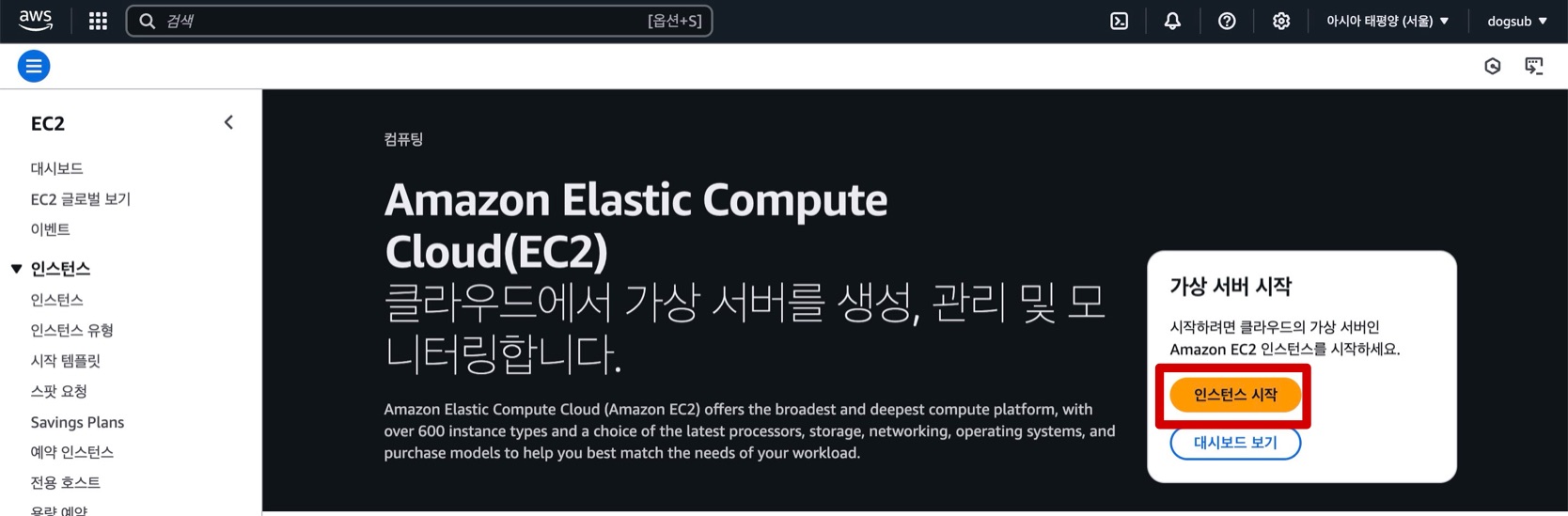
1. EC2 검색
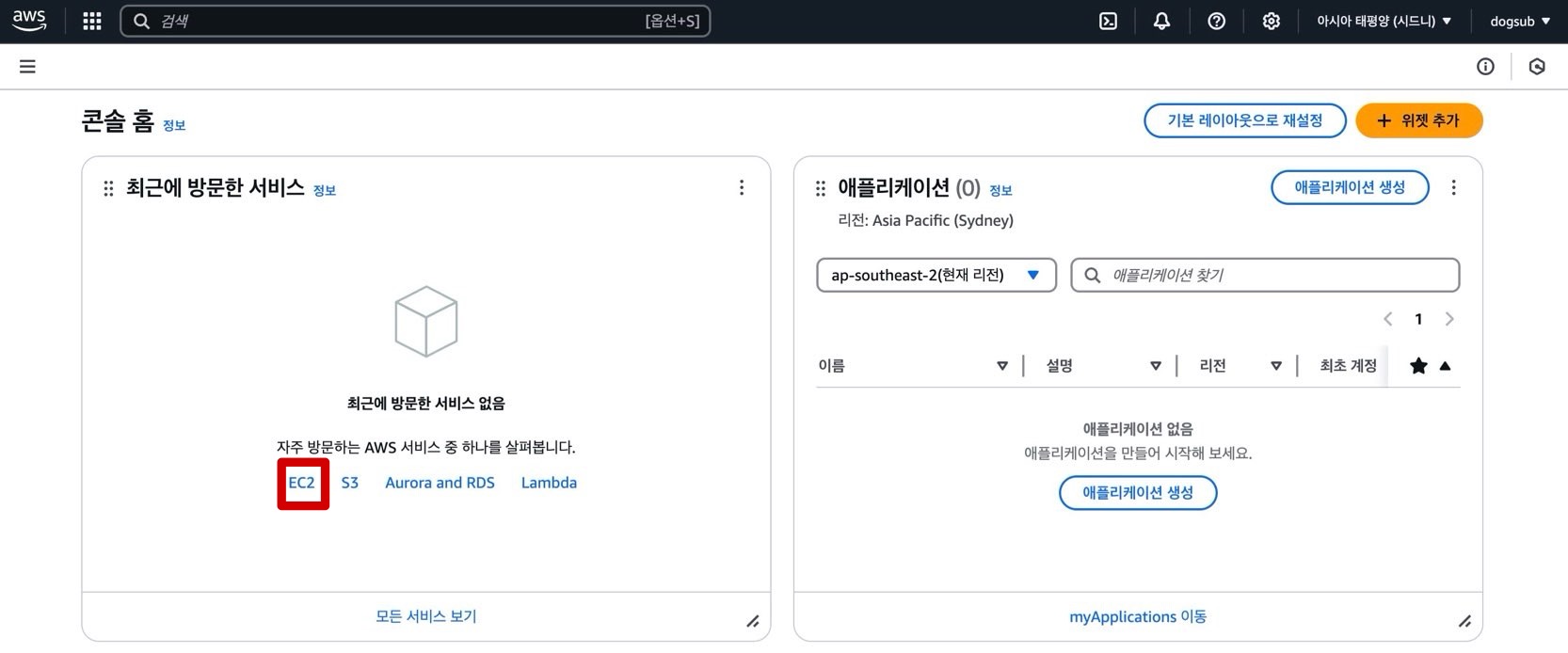
2. EC2 클릭
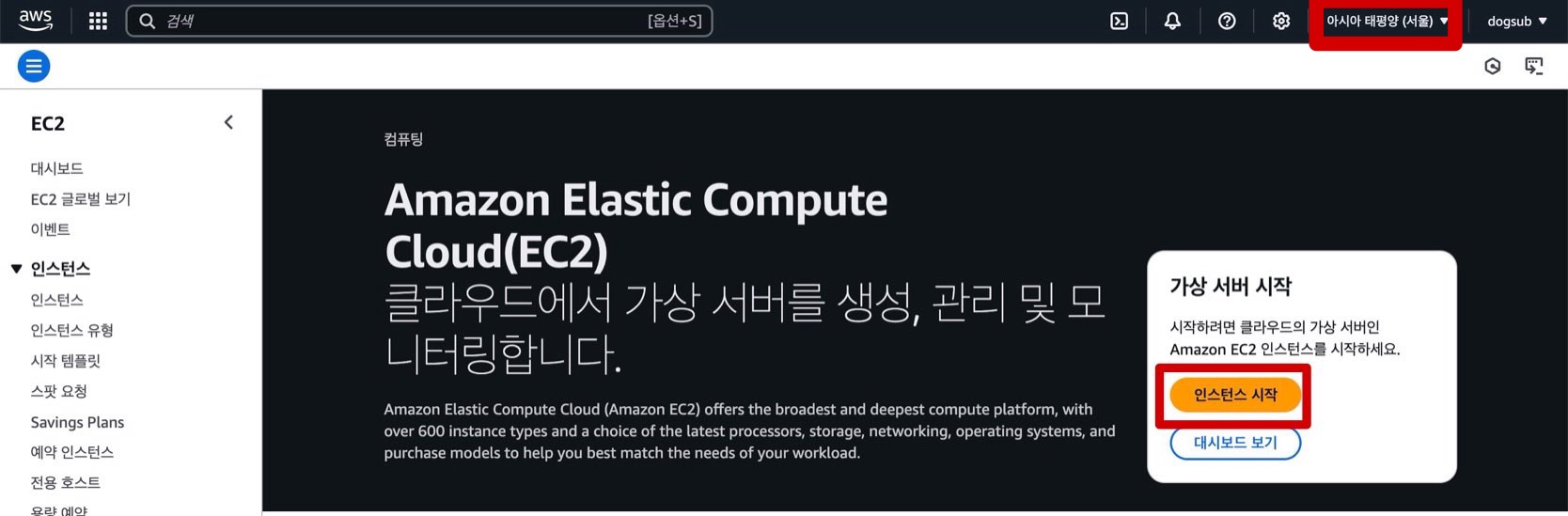
- "인스턴스 시작" 클릭
- 우측 상단의 리전 확인 : "아시아 태평양(서울)"
3. Instance 생성
- 이름 : 원하는 인스턴스 이름
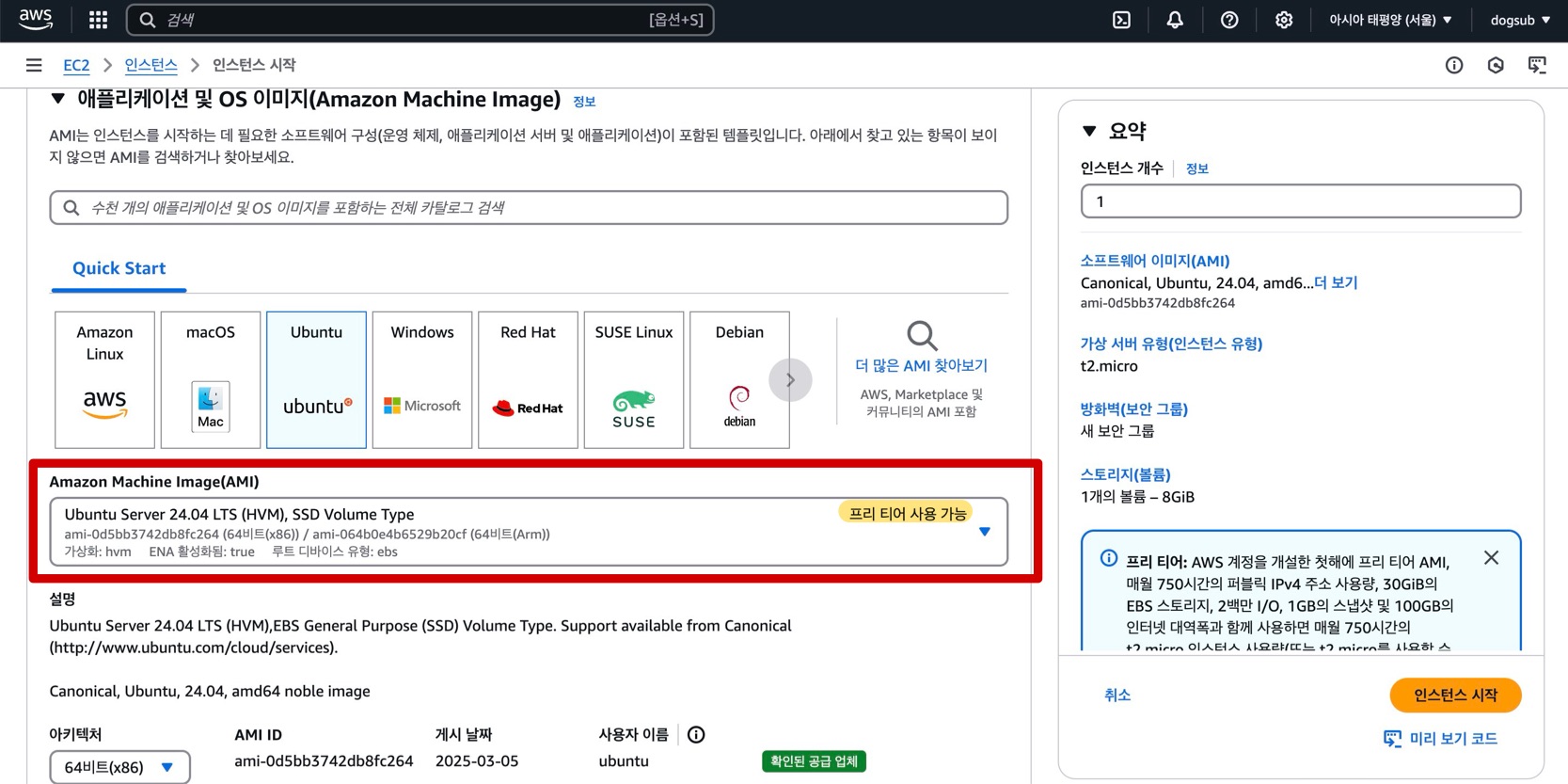
- 애플리케이션 및 OS 이미지 : 대표적으로 "Ubuntu" 이용
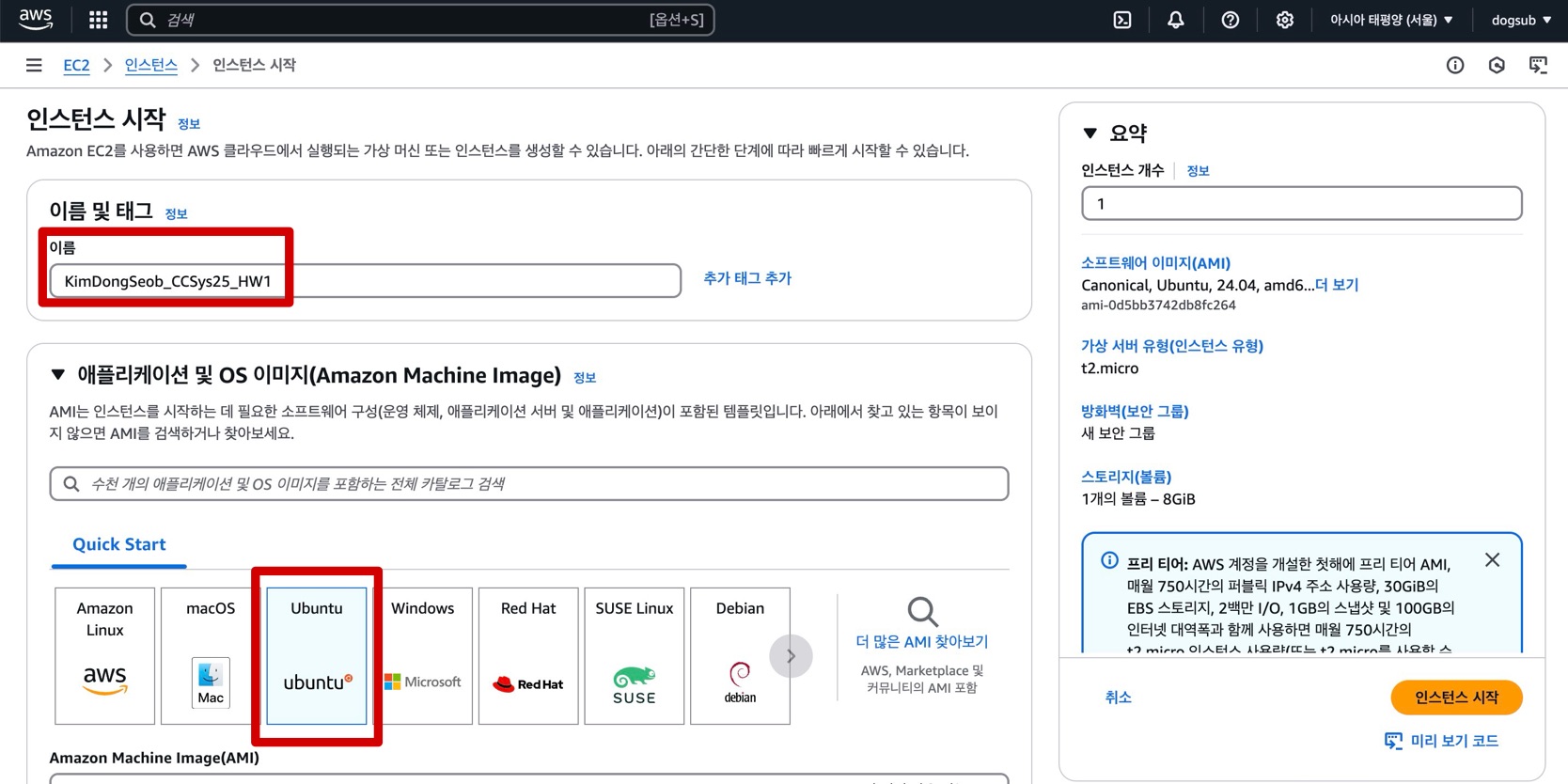
- AMI : Free-Tier에서 연습할 거라면 보통 "22.04 LTS" 혹은 "24.04 LTS" 버전 추천
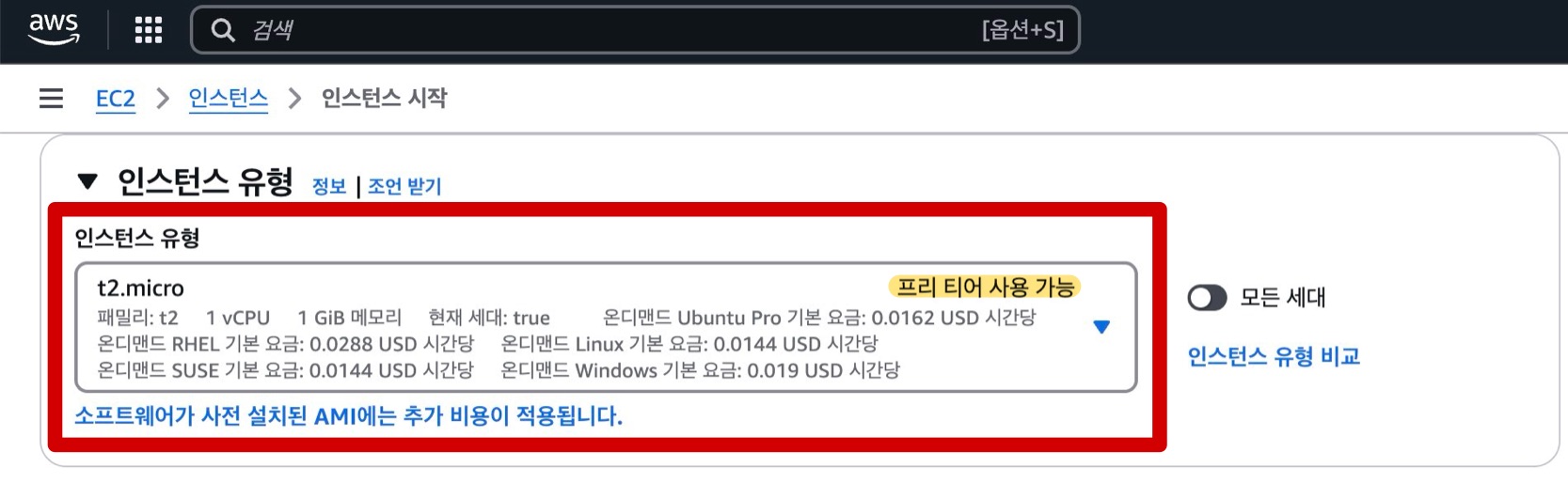
- 인스턴스 유형 : 이것도 마찬가지로 Free-Tier에서 연습할 거라면 "t2.micro" 추천
-
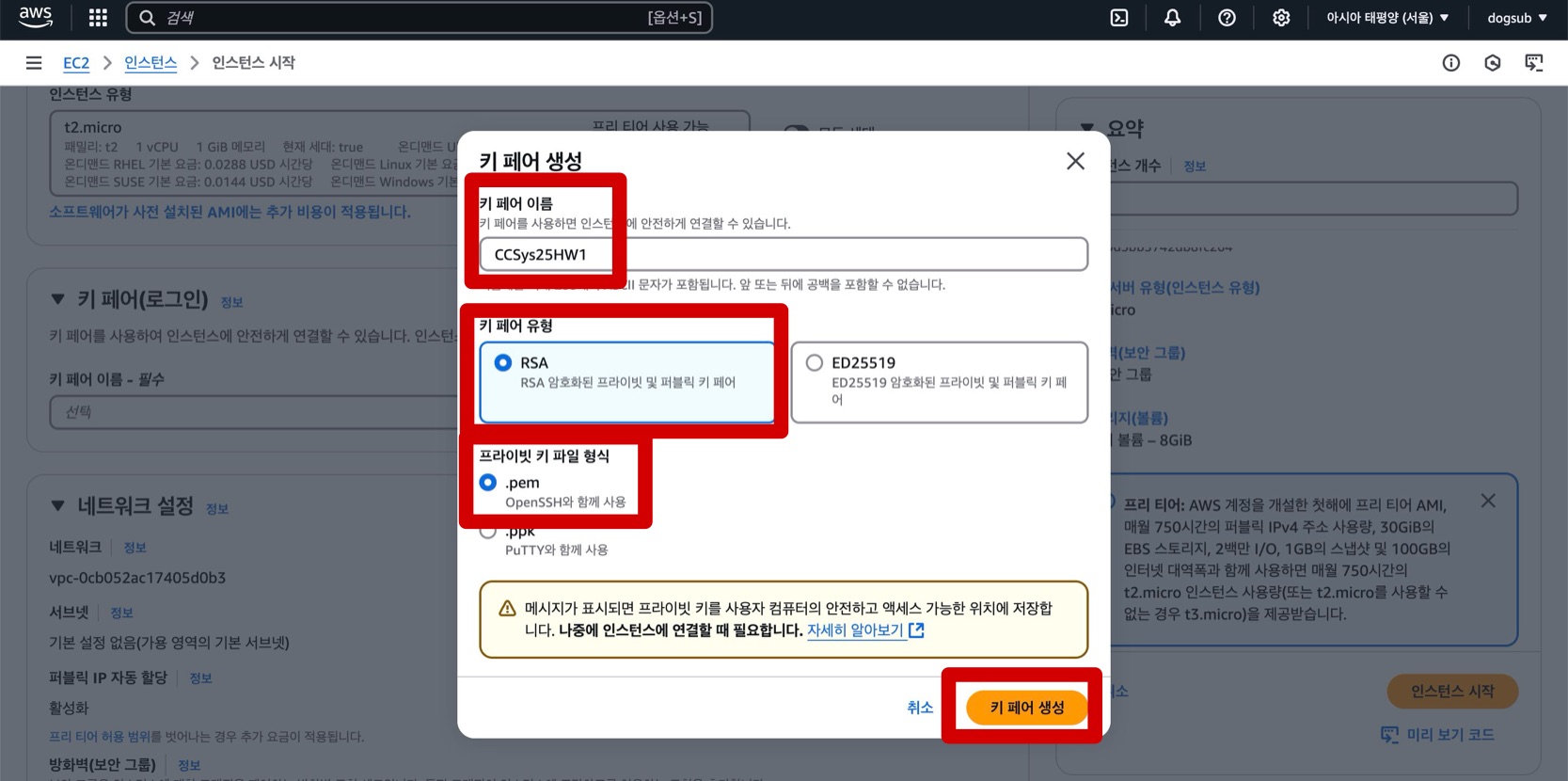
키 페어(로그인) : 일종의 집 열쇠로, 이게 있어야 SSH 통신으로 접속 가능 (추후 다음 글에서 다룰 예정)
-> "새 키 페어 생성" 클릭

-
키 페어 이름 : 원하는 키 이름으로 설정 (저는 보통 인스턴스 명과 유사하게 설정)
-
키 페어 유형 : "RSA" 선택
-
프라이빗 키 파일 형식 : ".pem" 형식 선택
=> 모두 다 하면 "키 페어 생성" 클릭
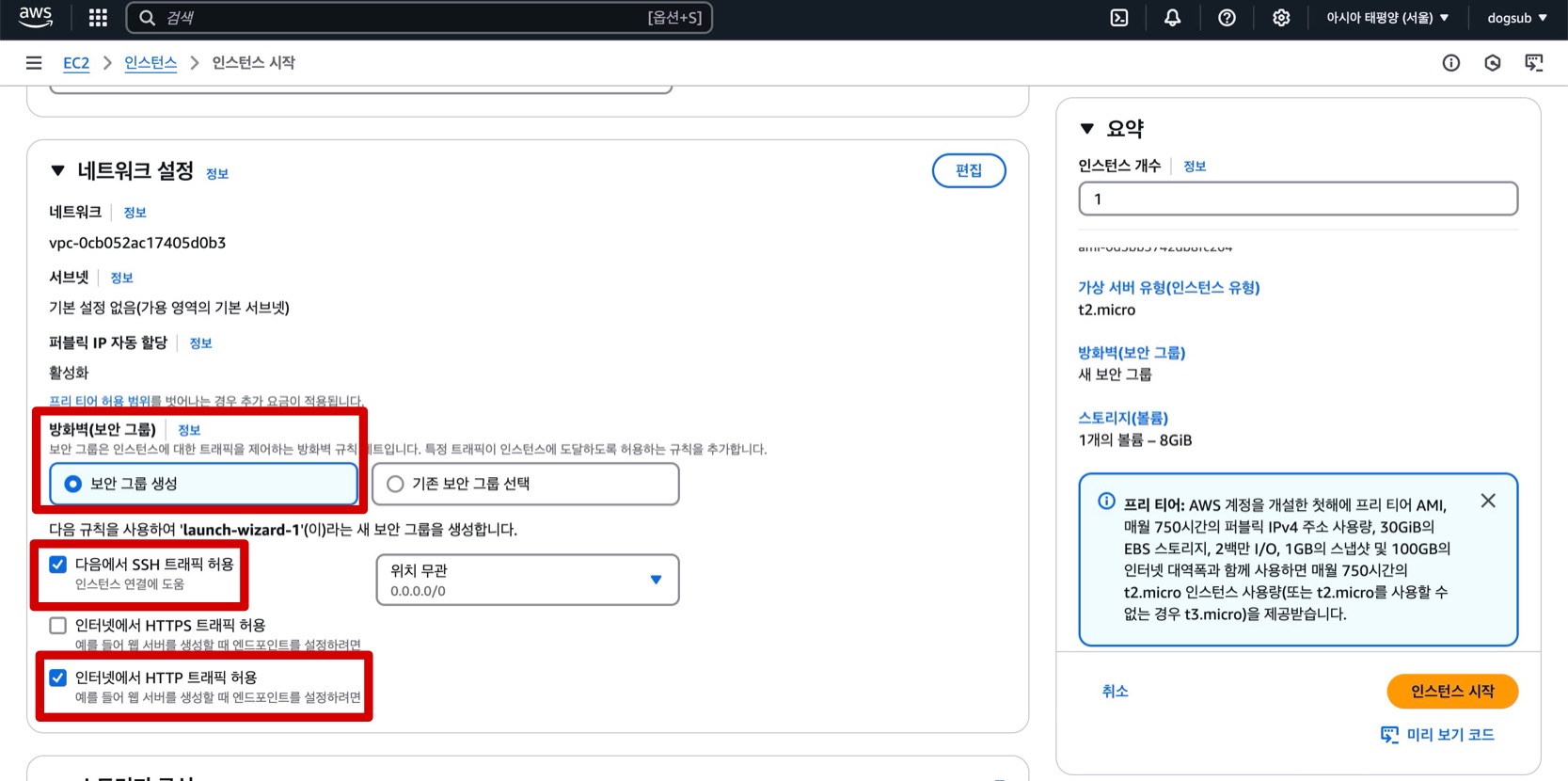
방화벽(보안 그룹)
- 보안 그룹 생성 : AWS의 경우 바로 EC2를 생성하면 자동으로 VPC, 서브넷, 게이트웨이 등을 자동으로 할당해줍니다. 만약 여러분께서 그저 테스트, 연습 용으로 만드시는 것이라면 "보안 그룹 생성" 클릭
- 기존 보안 그룹 선택 : 해당 옵션을 선택할 시, 사용자가 사전에 미리 직접 설정해 놓은 보안 그룹 중 설정 가능합니다. 해당 옵션에 대한 설정 방법은 다음 글에서 다루도록 하겠습니다.
-
다음에서 SSH 트래픽 허용 / 인터넷에서 HTTPS 트래픽 허용 / 인터넷에서 HTTP 트래픽 허용 : 해당 3가지 옵션 같은 경우 프로젝트마다 다를 수 있지만 보통 저는 3개 다 체크합니다. 이번엔 연습용이라 HTTPS 트래픽까지는 필요하지 않아 체크하지 않았습니다.
-
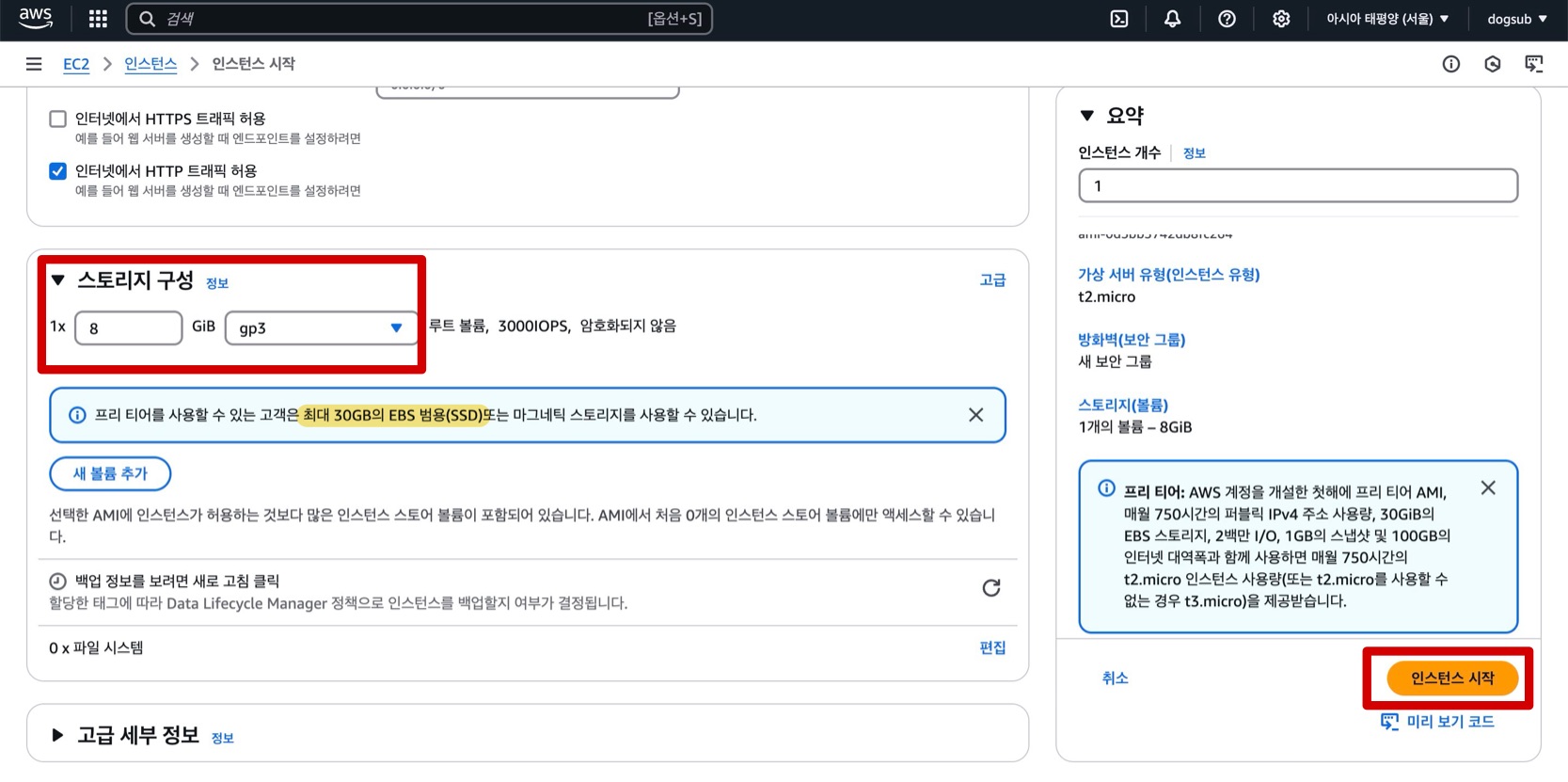
스토리지 구성 : Free-Tier의 경우 최대 30GB까지 무료이니 여러분의 취향껏 1~30GIB 중 선택하시면 됩니다. (개인적으로 8~16 추천) + "gp3"이 제일 가성비가 뛰어나서 저는 이거 씁니다.
=> 이렇게 모든 옵션을 다 설정하셨으면 다시 한번 모든 옵션을 체크해보며 잘못 설정된 것이 있는지 확인하신 후 "인스턴스 시작" 클릭
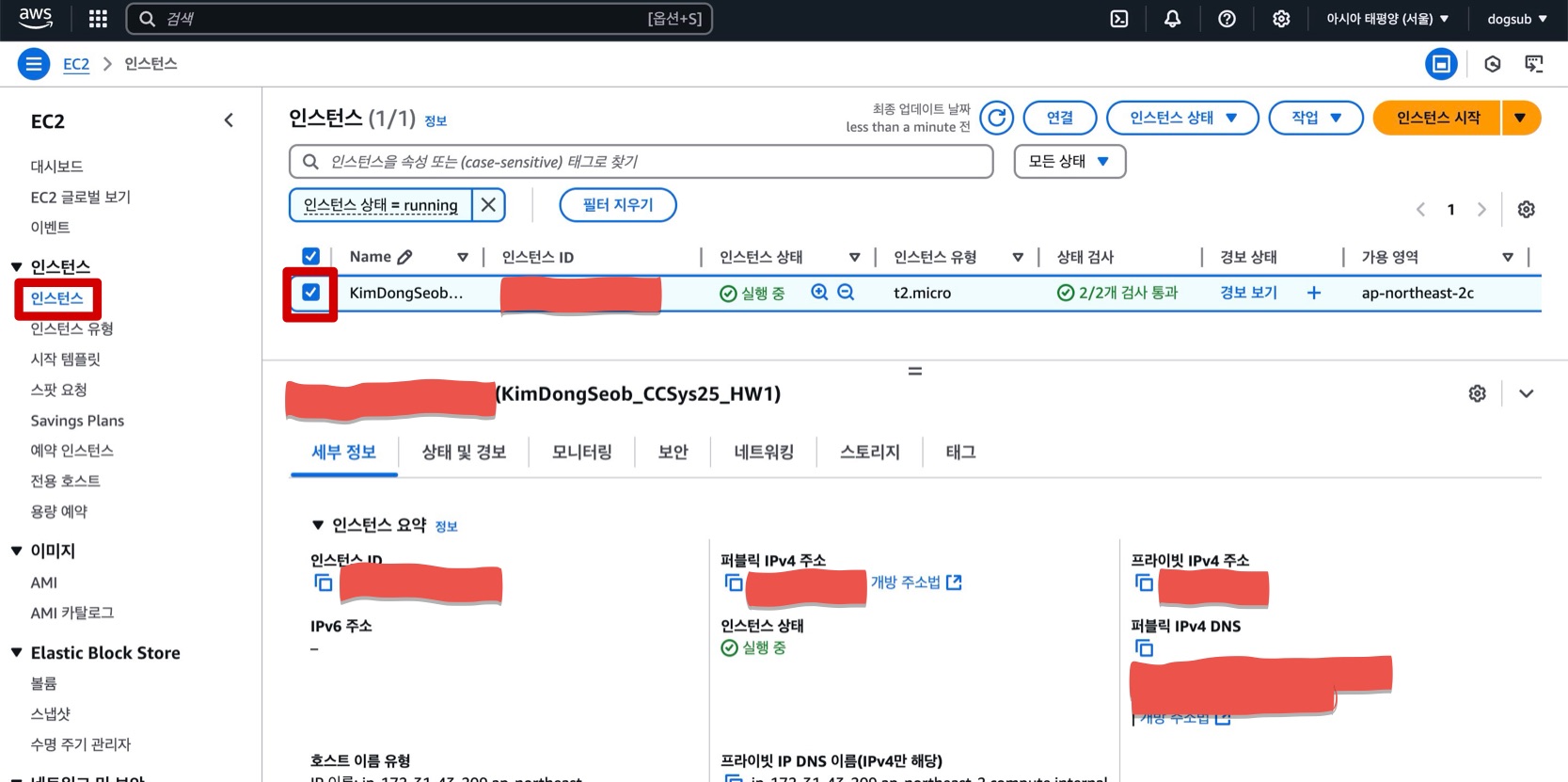
"EC2" -> "인스턴스" -> "인스턴스" 에서 상세 설정 정보 보기
- 인스턴스 ID : 추후 Docker 혹은 Kubernetes 등에서 필요
- 인스턴스 상태 : "실행 중"이여야만 사용 가능
- 퍼블릭 IPv4 주소 : SSH 통신을 하기 위해서 꼭 알고 있어야 함
- 프라이빗 IPv4 주소 : 내부 통신을 하기 위해서 꼭 알고 있어야 함 (어차피 외부에서는 이 아이피로 못 들어옴)

이것저것 모두 적어보는 공간