
이번 Automation 시리즈에서는 Jira와 GitHub 간의 양방향 연동을 구현해볼 예정입니다.
앞으로 아래의 4가지에 대한 자동화를 구축할 것입니다.
- Jira → GitHub : Jira Story/Task/Bug 생성 시 → GitHub Issue & Branch 자동 생성
- Jira → GitHub : Jira Issue의 내용 변경 시 → GitHub Issue의 내용 업데이트
- GitHub → Jira : GitHub Issue의 내용 변경 시 → Jira Issue의 내용 업데이트
- GitHub → Jira : GitHub 이슈와 연관된 브랜치가 main에 머지되었을 시 → Jira Issue 상태 변경 : "완료"
0. 환경 구성
아래의 2개는 이미 완료되었다는 전제 하에 진행하도록 하겠습니다.
- Jira 프로젝트 생성 [저는 Jira Team 생성 -> Scrum 템플릿을 사용했습니다!]
- GitHub Organization 생성
// 개인 Repository로는 진행이 불가능합니다. [추후 나오는 Jira 자동화 기능 미지원]
(어떻게 알았냐구요..? 하하 저도 알고 싶지 않았습니다...)
1. Jira에서의 GitHub 앱 설치
Jira에서
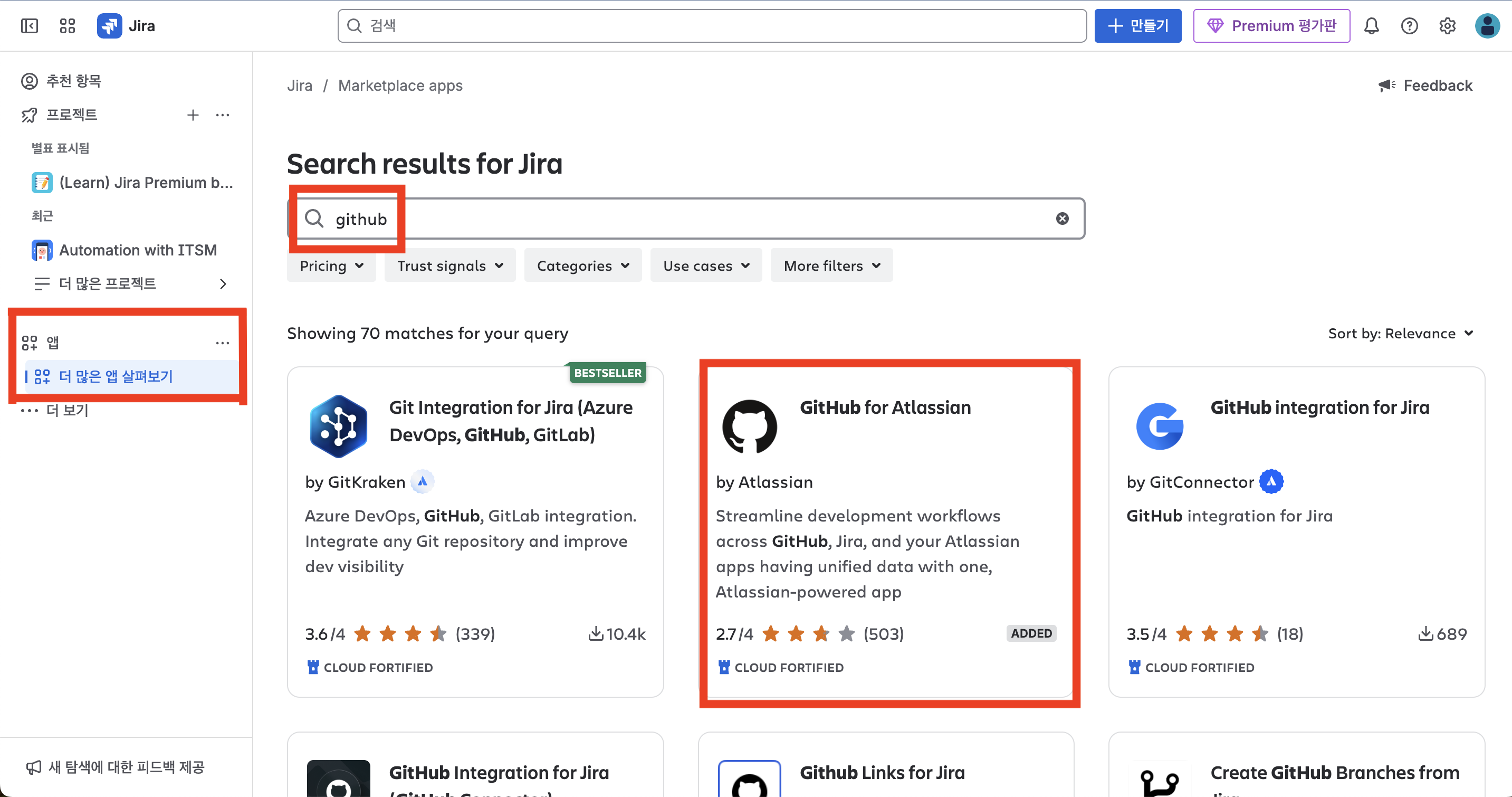
좌측 "앱" -> "더 많은 앱 살펴보기" -> "GitHub for Atlassian" 검색 및 클릭
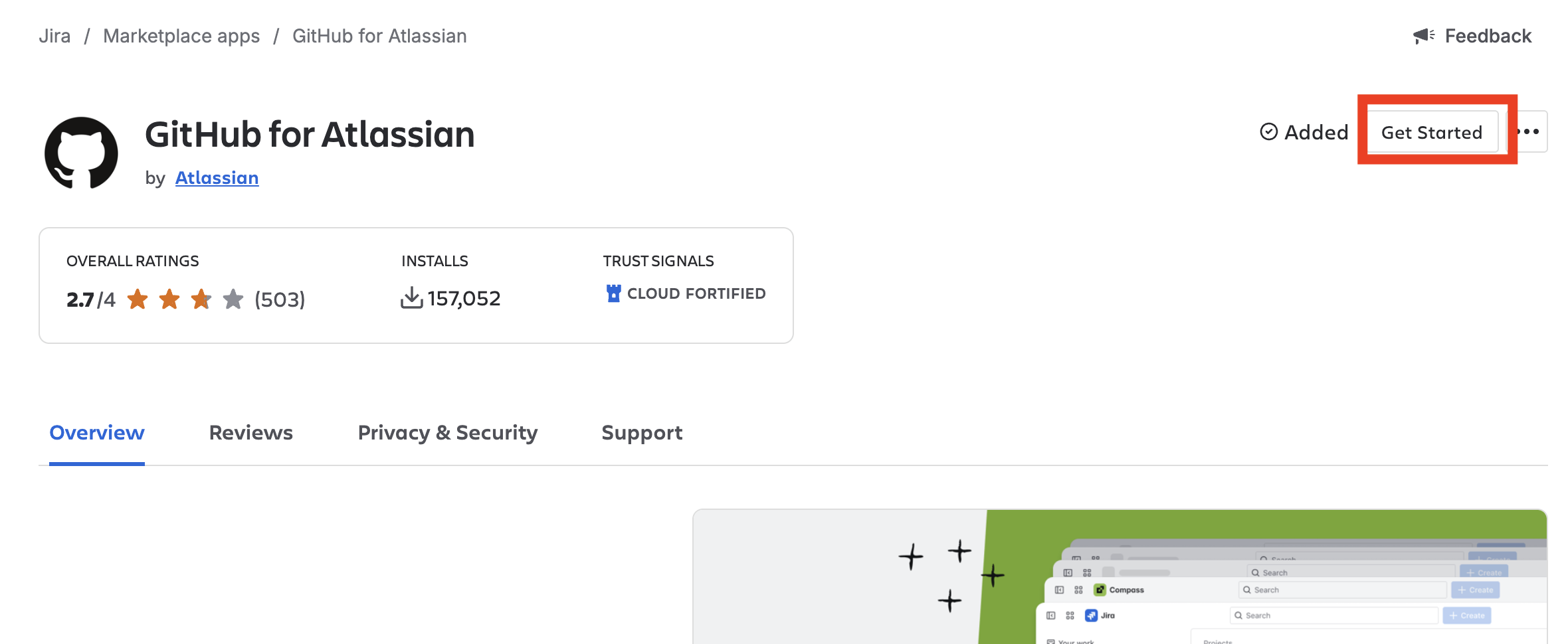
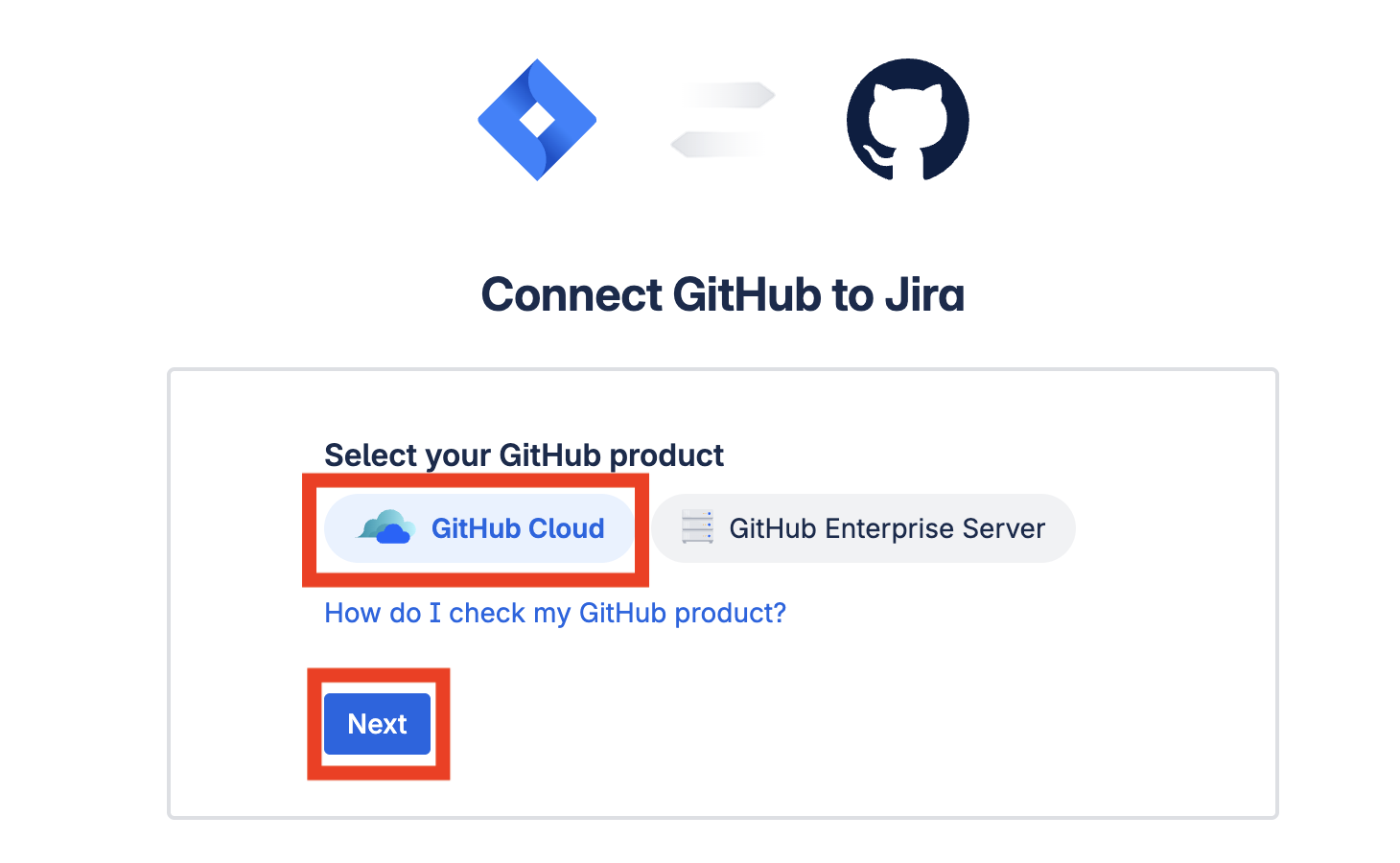
-> "Get it now" 클릭 -> "Get Started" 클릭 -> "GitHub Cloud" 선택
2. Jira - GitHub 권한 승인
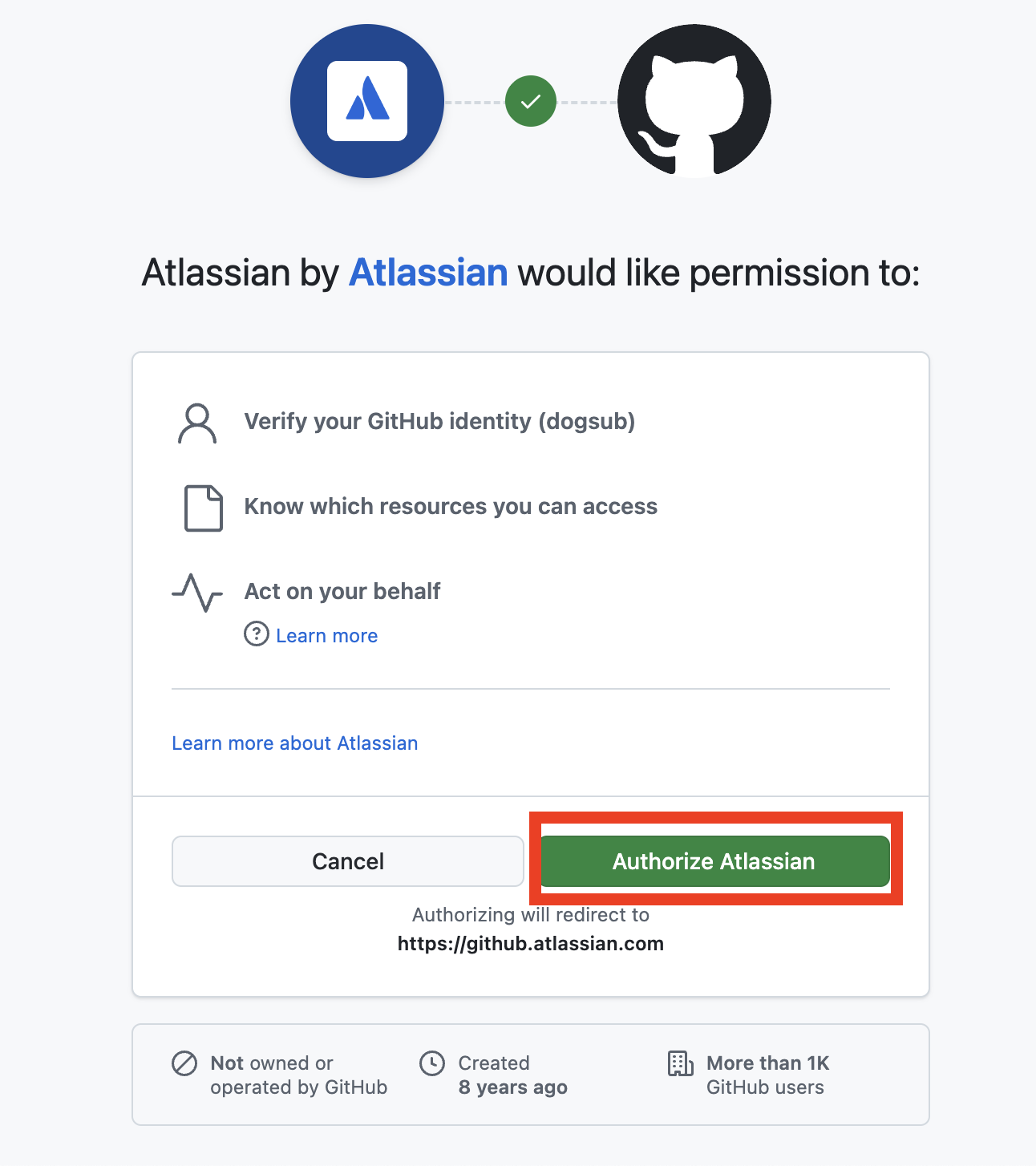
그대로 "Authorize Atlassian"을 클릭 하여 승인해주면 됩니다.
3. GitHub에 Atlassian(Jira) 설치
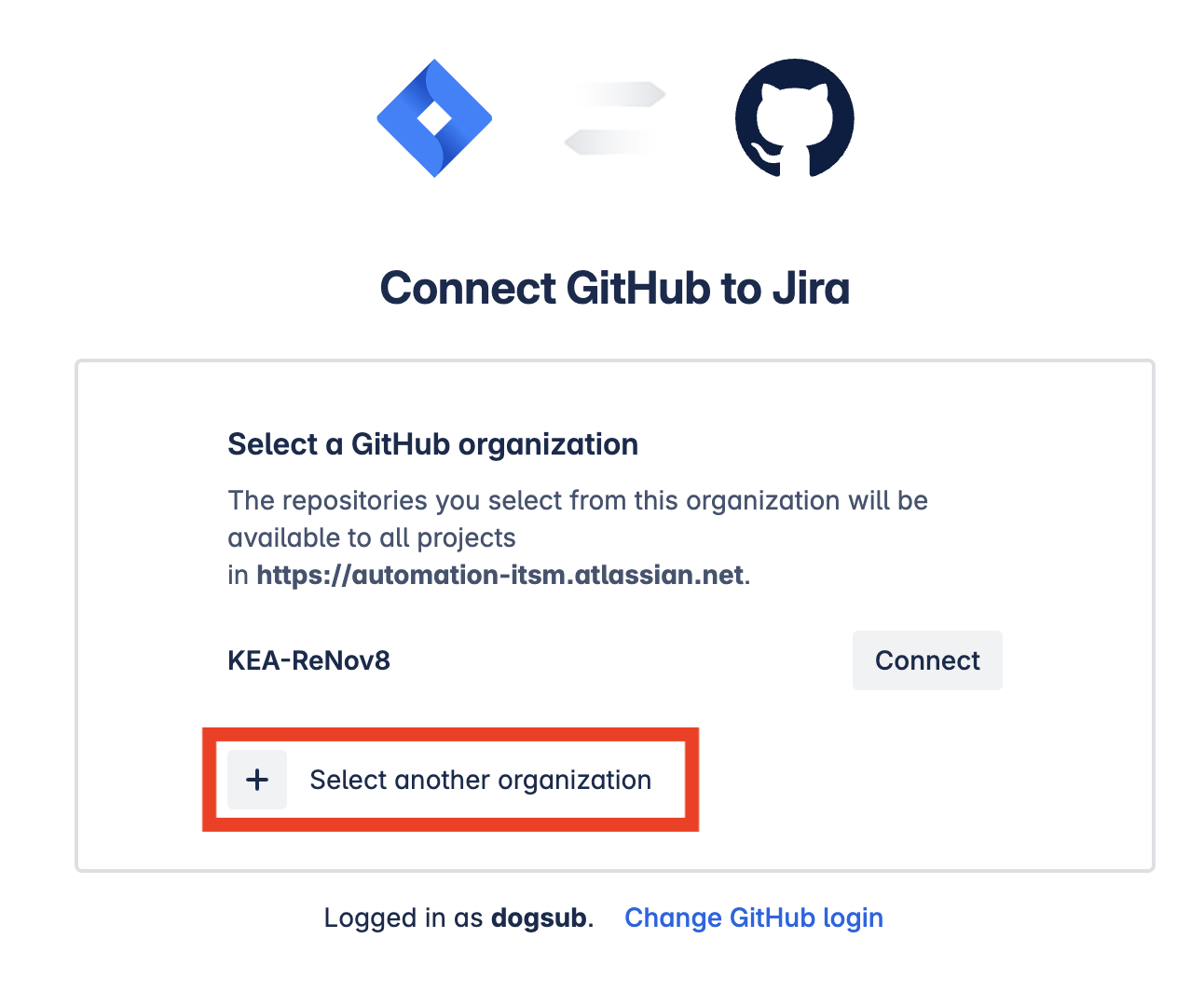
그 후 승인이 완료되면 연결한 GitHub 계정에서 앞으로의 자동화를 진행할 Organization을 선택해주시면 됩니다.
"Select another organization" 클릭 -> 해당 Organization 클릭 -> "Connect" 클릭
이때 유의할 점은 만약 해당 Organization의 관리자가 아니시라면, 요청을 보내 해당 Organization의 관리자로부터 허용을 받으셔야 합니다!
이 내용은 다음 게시글에서 또 나옵니다!
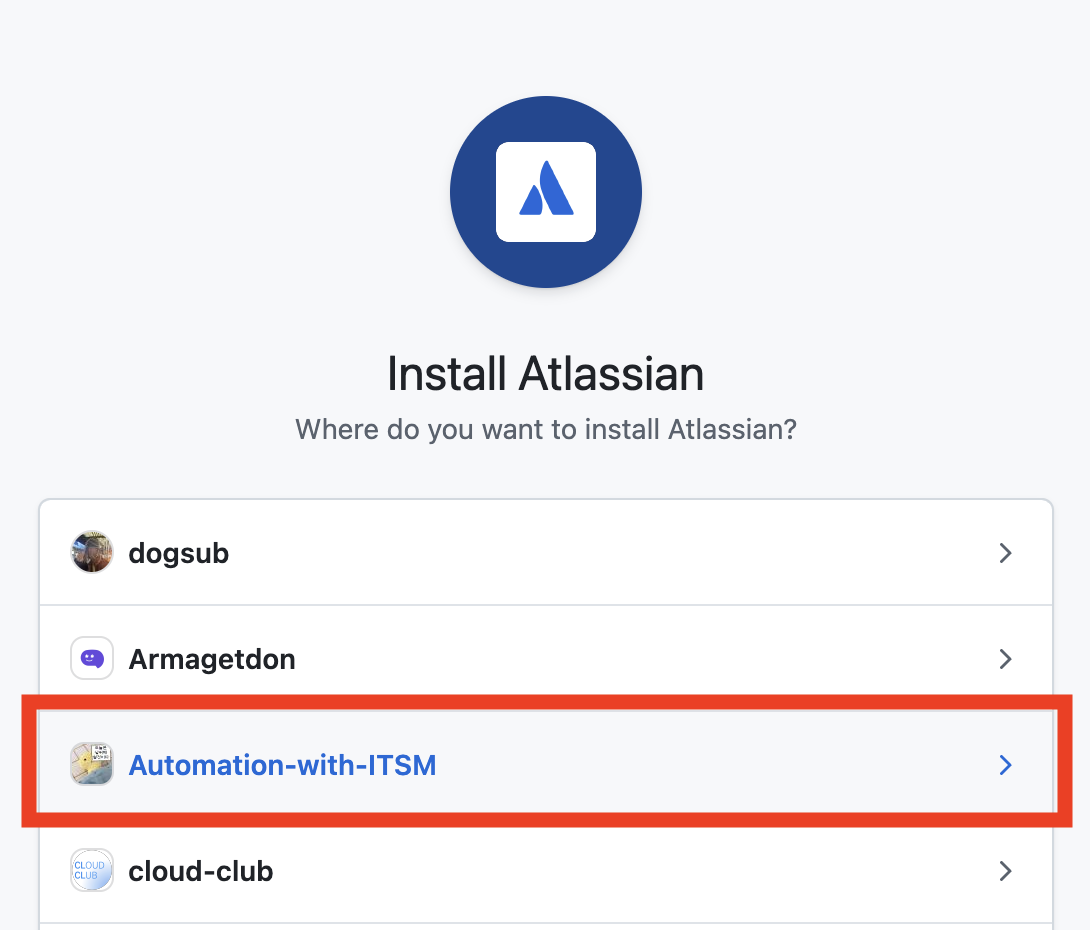
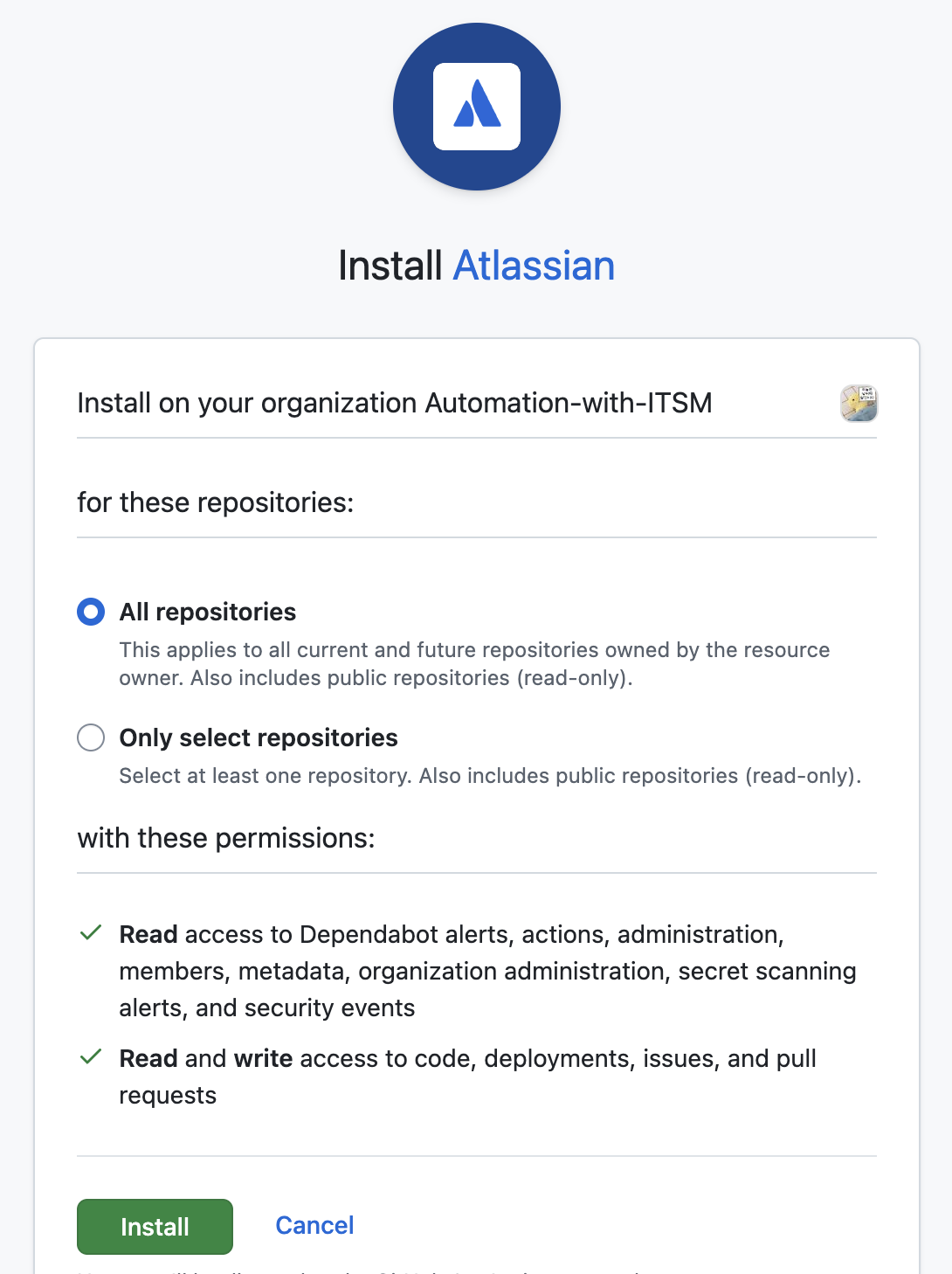
해당 Organization의 모든 레포에 Atlassian을 설치하실지, 아니면 특정 몇몇 레포에만 설치하실지 선택해주시면 됩니다.
저는 일단 모든 레포에 설치하도록 하겠습니다.
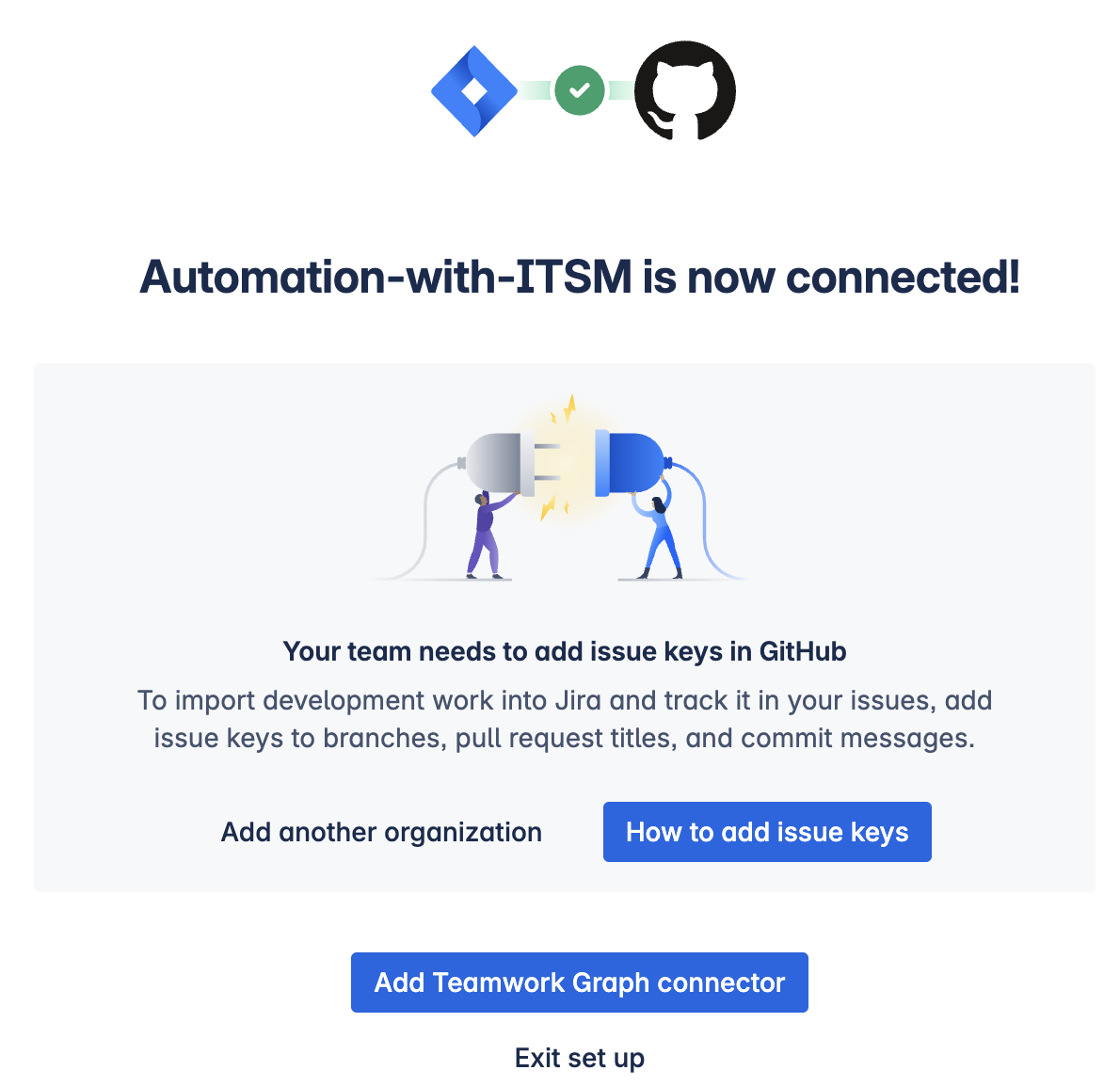
성공적으로 설치가 되셨다면 아래와 같은 화면이 나오며 "Exit set up"을 클릭 하시면 GitHub configuration으로 이동되어 확인하실 수 있습니다.
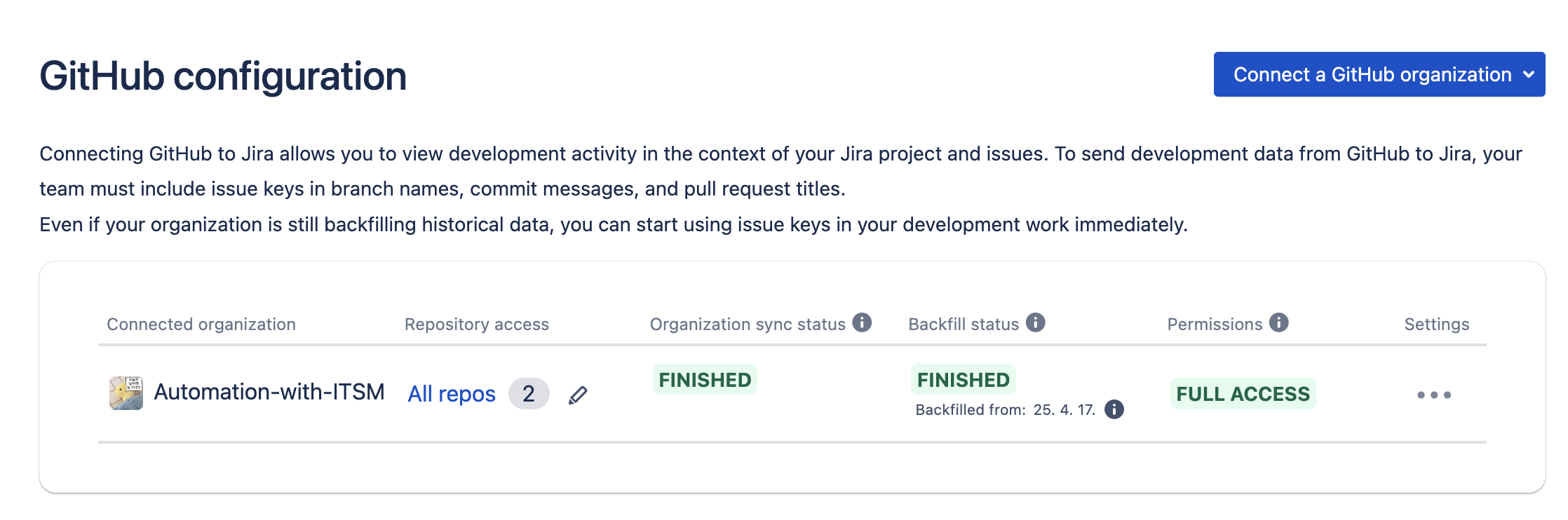
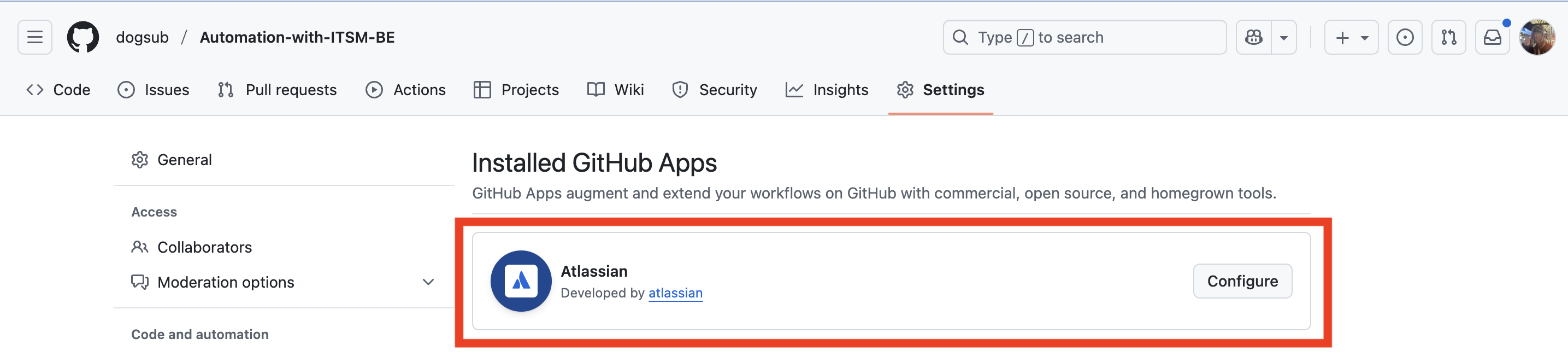
추가로 GitHub에서도 Organization의 각 레포로 들어가서
"Setting" -> 좌측 사이드바 최하단 "GitHub Apps" 클릭 하시면
GitHub에서도 Atlassian이 성공적으로 설치된 것을 확인하실 수 있습니다.
4. GitHub Action 사전 준비
이제 추후 깃허브 액션을 통한 자동화에서 사용할 API 토큰 발급 및 깃허브 액션 시크릿 변수를 설정하도록 하겠습니다.
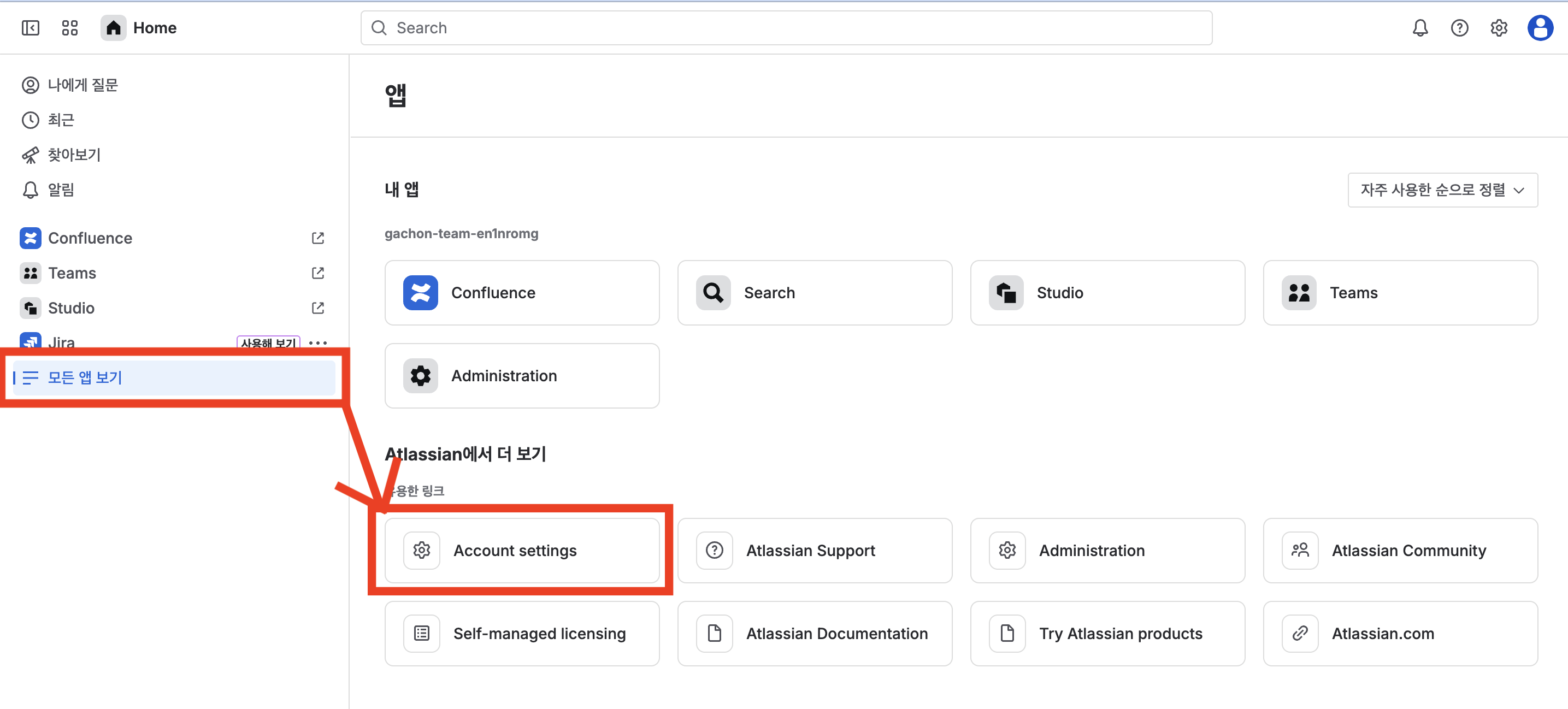
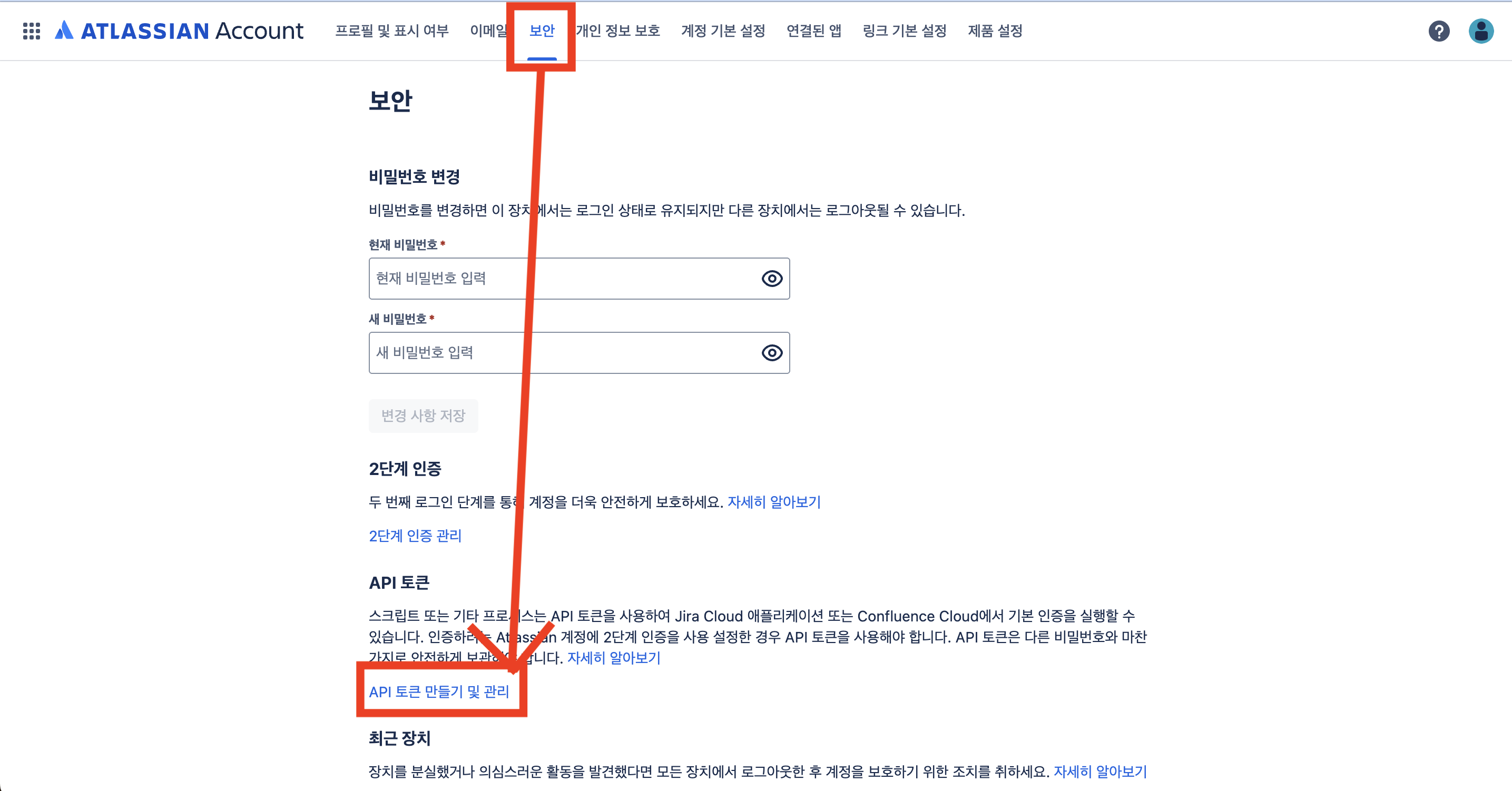
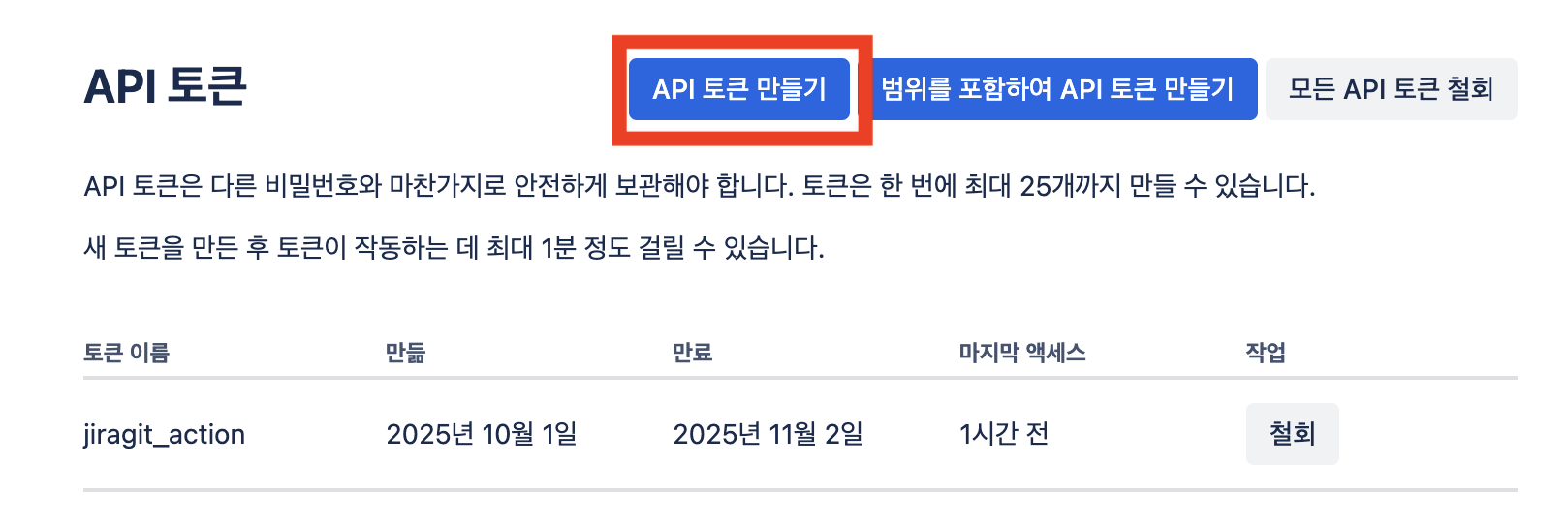
Jira-Home에서 “모든 앱 보기” -> “Account settings” 클릭 -> “보안” 클릭 -> “API 토큰 - API 토큰 만들기 및 관리” 클릭 -> “API 토큰 만들기” 클릭
API 토큰은 한 번밖에 안 보여주니 메모장이나 노트에다가 꼭 적어두셔야 합니다!!!
GitHub로 다시 돌아와서 각 레포에서
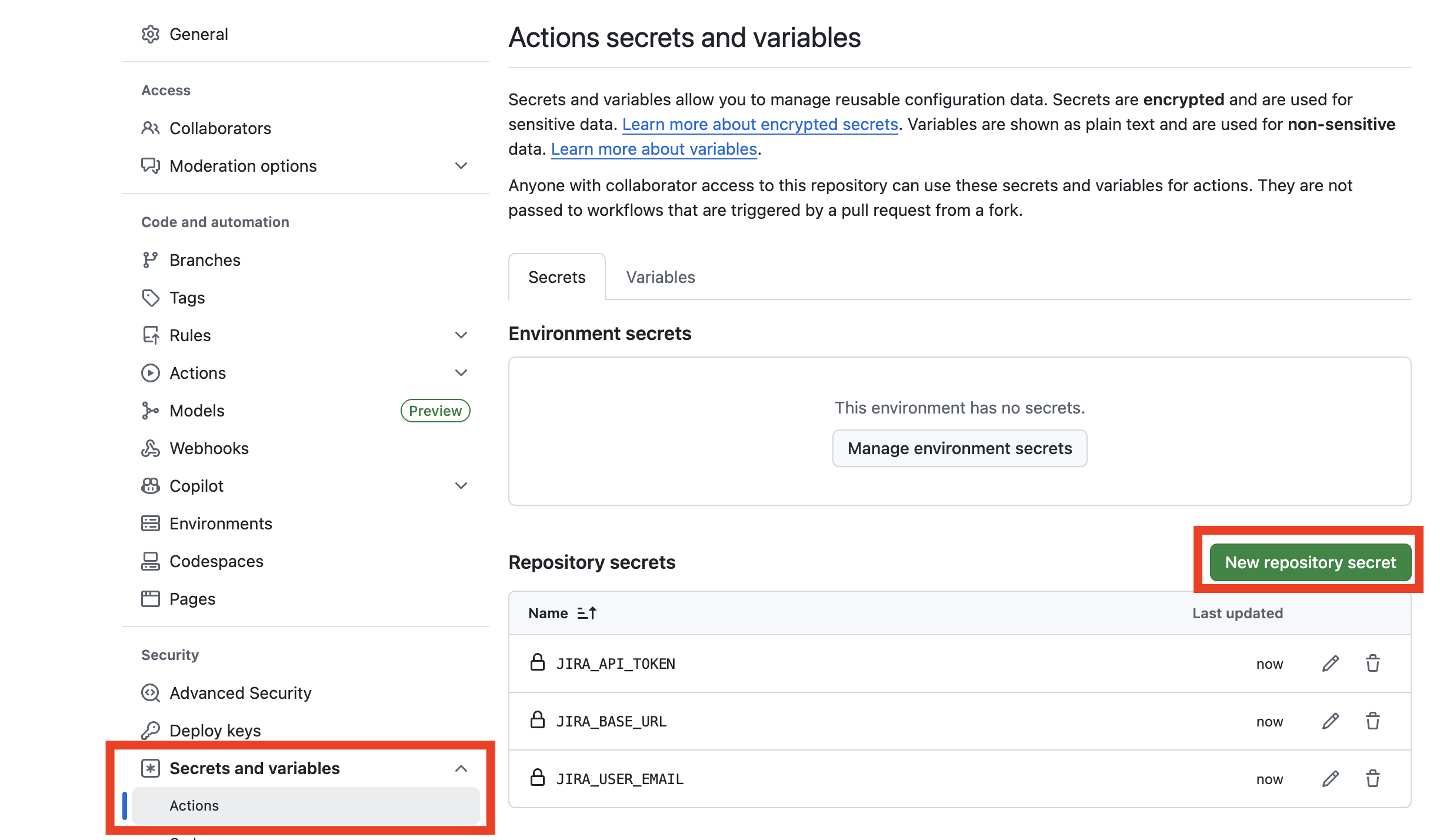
"Setting" -> "Secrets and variables" -> "Actions" 로 들어오셔서
"Repository secrets" -> "New repository secret" 클릭 해서 아래 3개의 시크릿 변수를 생성해주시면 됩니다!
JIRA_BASE_URL : Jira의 프로젝트 주소 (예)https://프로젝트명.atlassian.net
JIRA_USER_EMAIL : Jira 이메일
JIRA_API_TOKEN : 위에서 발급한 API 토큰
다음 글에서는 Jira와 GitHub 간의 연동 전 몇몇 인증 및 세부 사항들에 대해 말씀드리겠습니다.