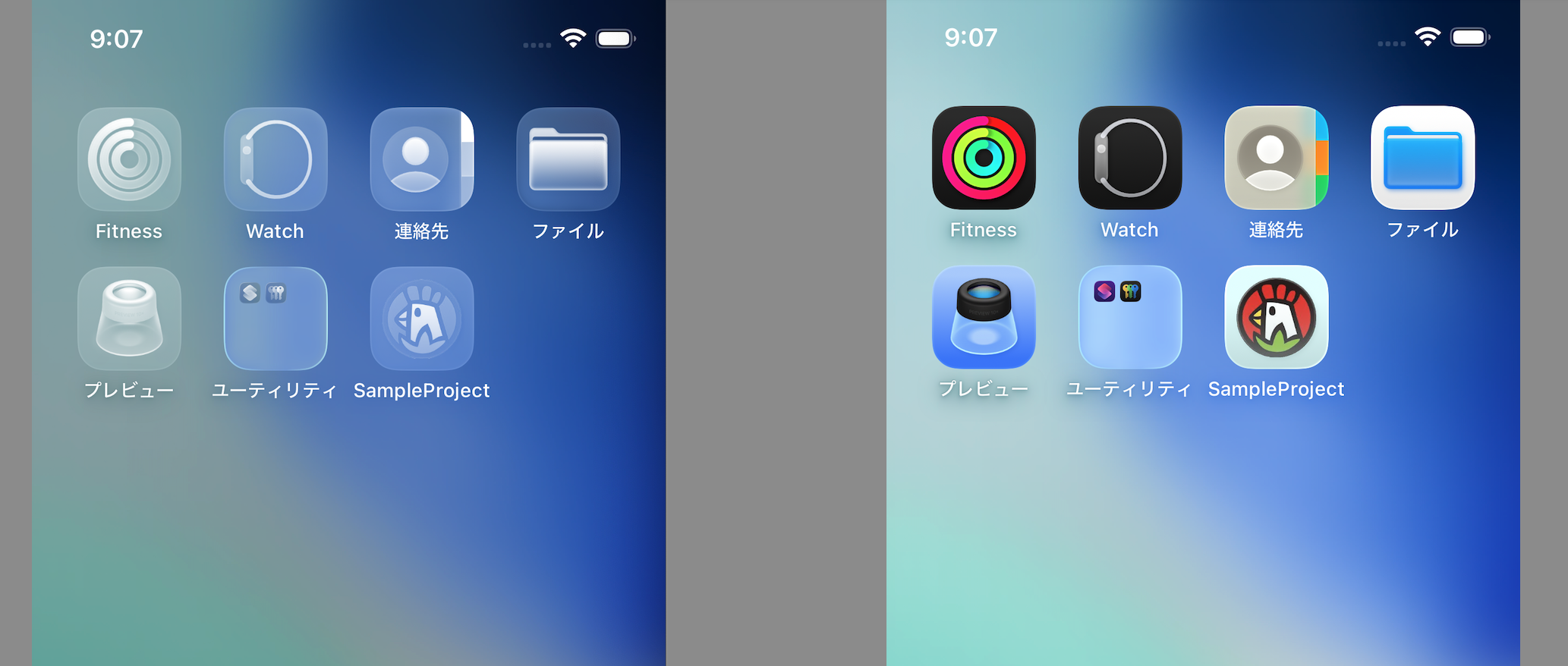
최근 Xcode 업데이트 이후 등장한 LiquidGlass 스타일(물처럼 투명하고, 유리처럼 반짝이는 아이콘 효과)을 기존 앱 아이콘에 적용하는 방법입니다. 안건의뢰가 들어와 작업했는데 의외로 관련글이 없어서 여기에 정리해 봅니다.
앱디자인에 대한내용은 아래링크의 동영상에서 참조 가능합니다. (Layer별로 작업한 결과물을 ICon Composer에 적용해야 효과가 더 큰듯해요) 디자인에 관한부분이라 여기서는 생략합니다.
적용 배경
iOS 26 버전에서 홈 화면 아이콘이 글래스처럼 투명하게 처리되는 UI 변화가 도입되었습니다.
저희 앱도 이 기능을 적용하려 했으나 기존 아이콘만은 왜인지 투명 효과가 적용되지 않았는데 조사해 보니 Apple이 제공하는 Icon Composer로 생성한 아이콘 파일만 해당 효과가 보장된다는 사실을 확인했습니다.
적용 전제 조건
- Xcode 및 개발 도구는 최신 버전(XCode26)으로 유지되어야 합니다.
- 아이콘 이미지의 배경이 투명(Transparent) 상태여야 합니다.
- Icon Composer를 통해 아이콘 파일(.iconset 또는 .icon)을 생성해야 합니다.
적용 순서
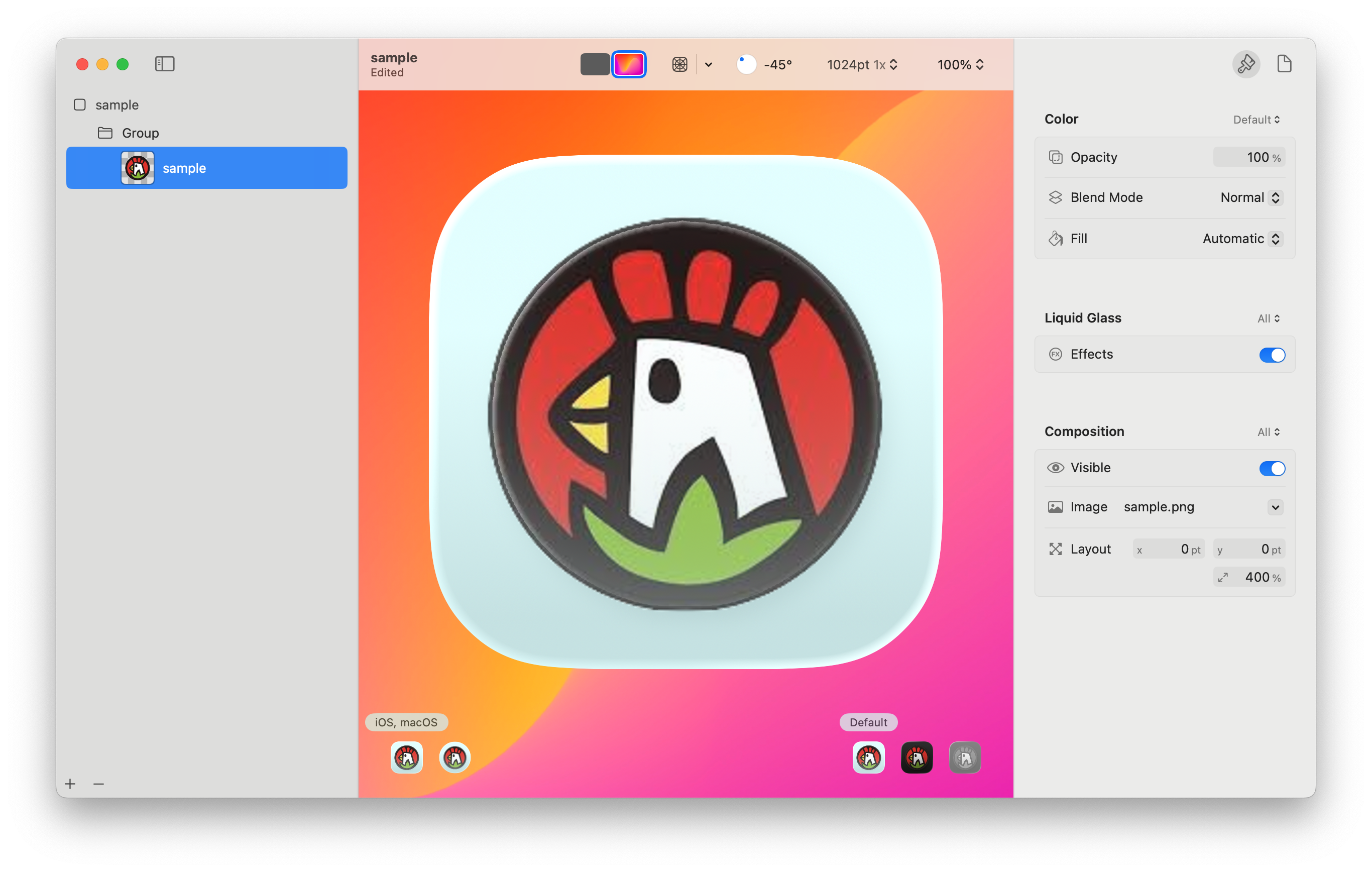
1. Icon Composer에서 .icon 파일 생성
- Apple 공식 사이트에서 Icon Composer를 다운로드하고 설치합니다.
- Icon Composer 실행 → 아이콘 이미지(투명 배경 PNG)를 드래그 앤 드롭합니다.
- 기본 Fill 색이 파란색으로 설정되어 있는데, 필요에 따라 색상 또는 그라데이션으로 변경 가능합니다.
File→Save로 저장하고, 파일 형식으로.icon을 지정합니다.
2. Xcode 프로젝트에 적용
- Xcode에서 프로젝트를 열고, 생성된
.icon파일을 프로젝트에 드래그해서 추가합니다. (처음엔 Asset에 추가하려했는데 안되더라구요.)
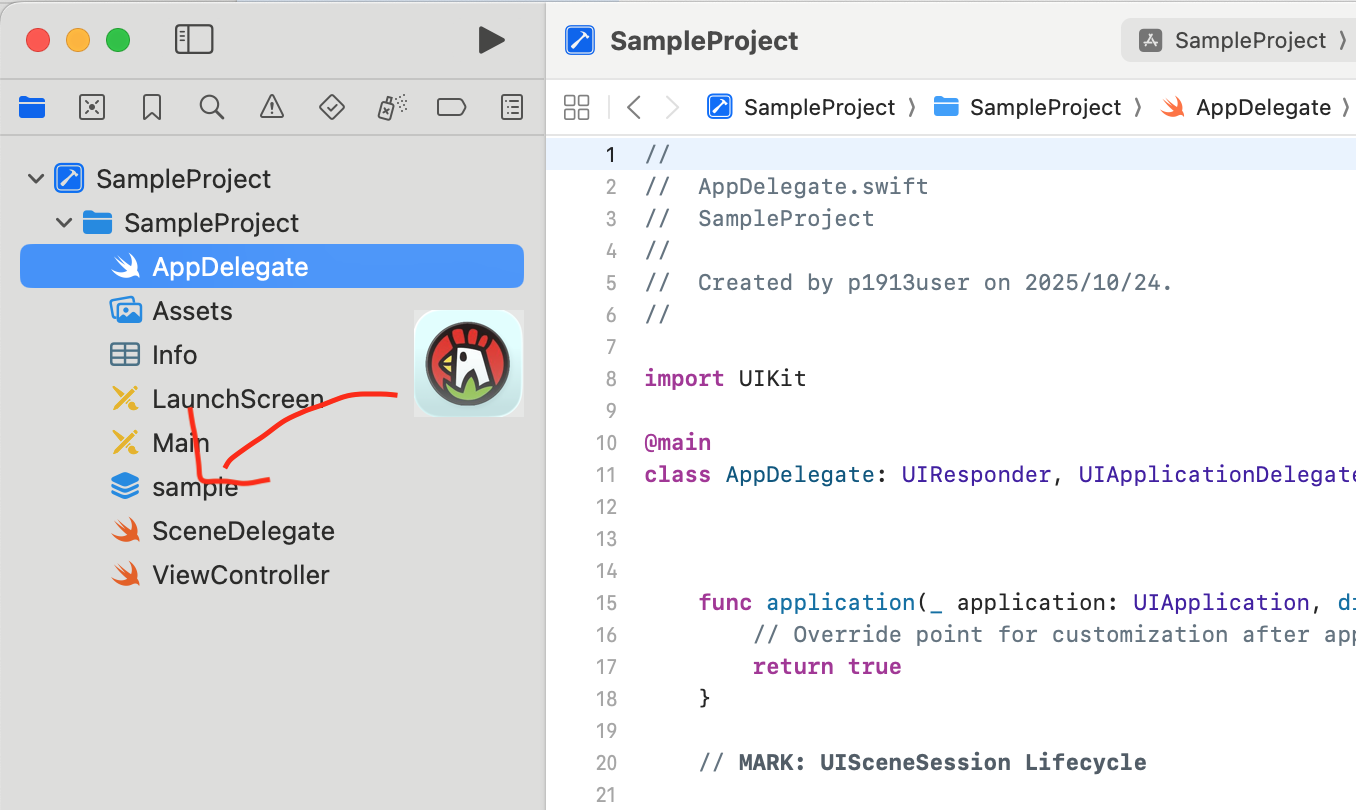
- Action: Copy files to destination
- Groups: Create groups
- Targets: 해당 앱 프로젝트 체크
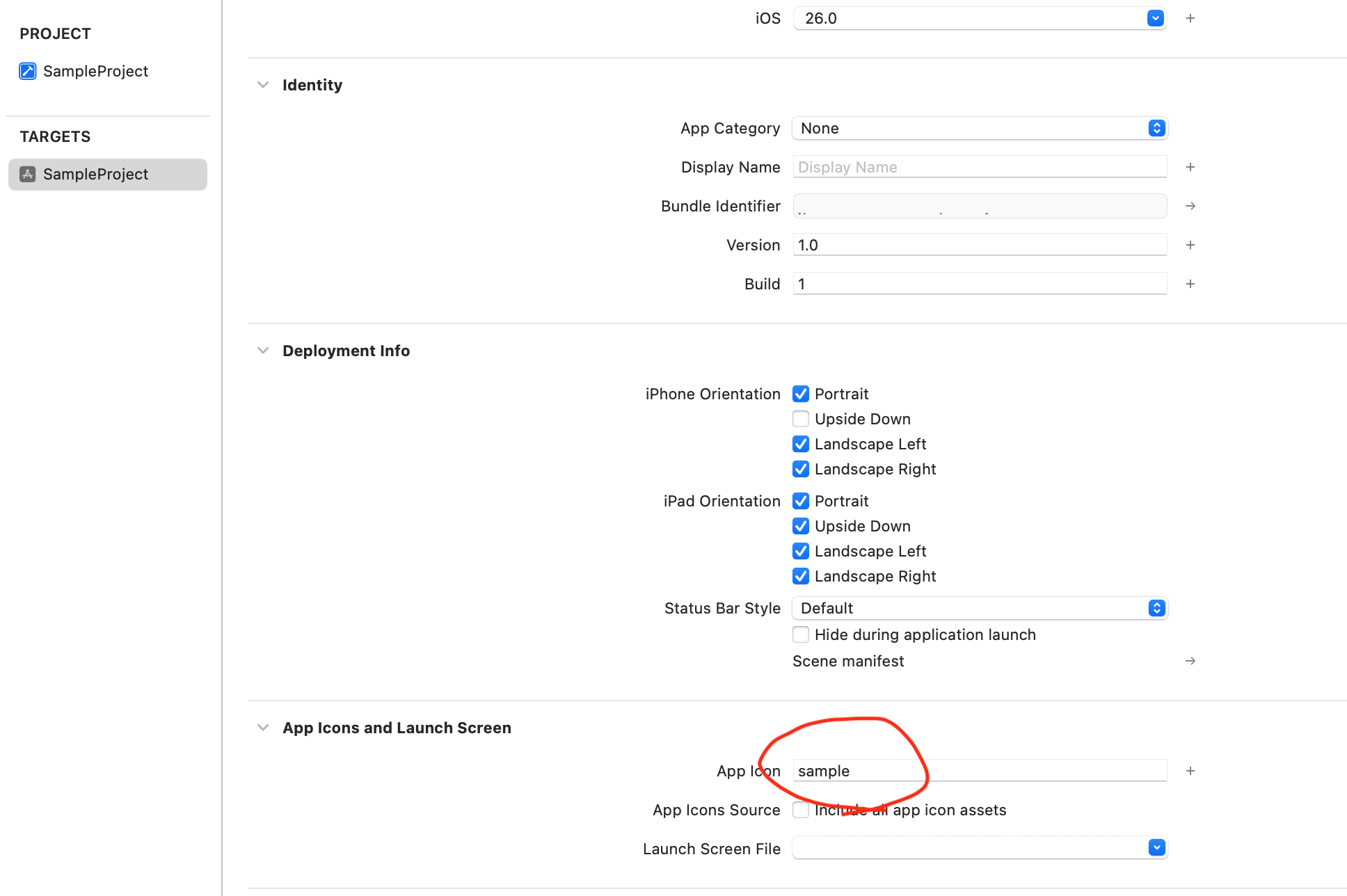
- [General] → [App Icons and Launch Screen] 항목에서
App Icon설정이 생성한 아이콘 파일명과 일치하는지 확인합니다.
- 빌드하고 실행해 홈 화면에서 아이콘이 투명하게 표현되는지 확인합니다.
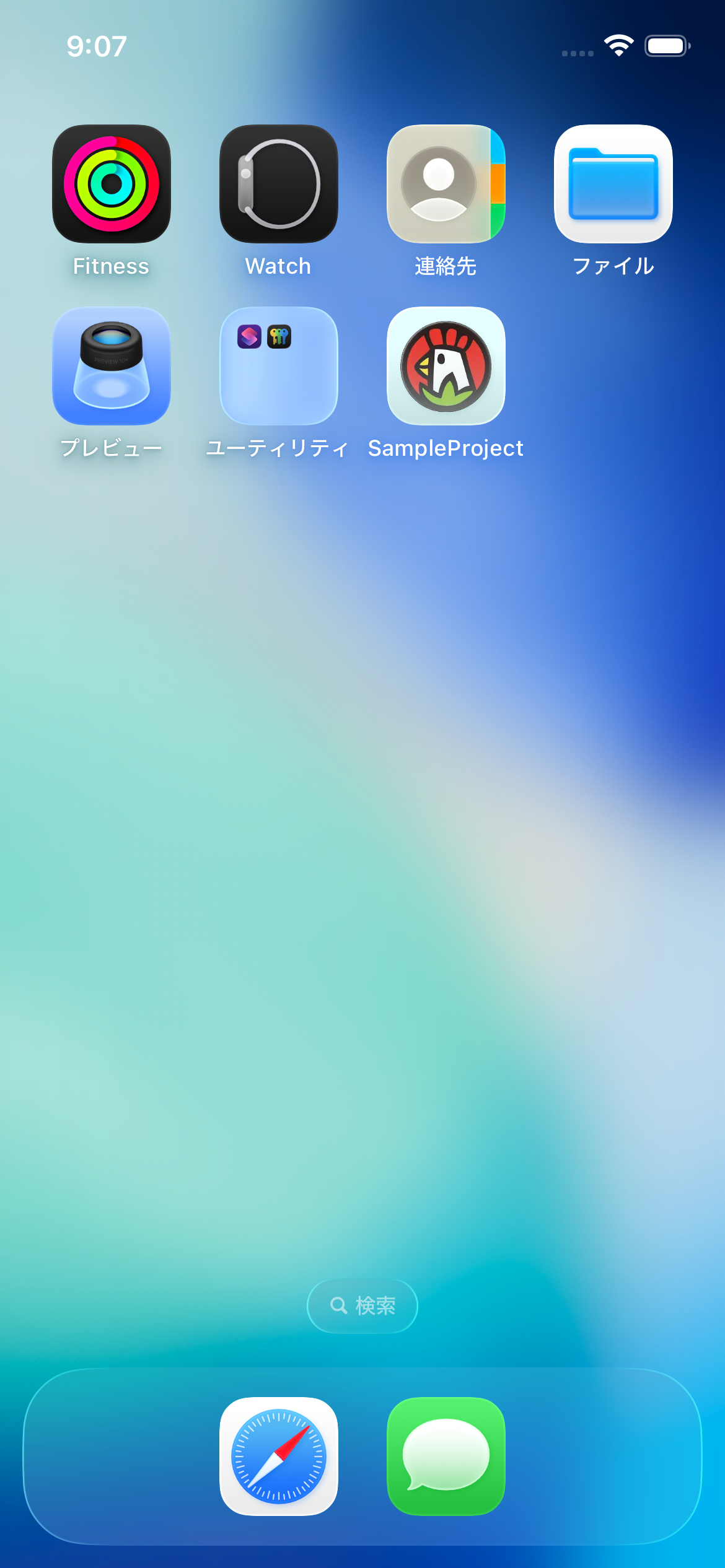 | 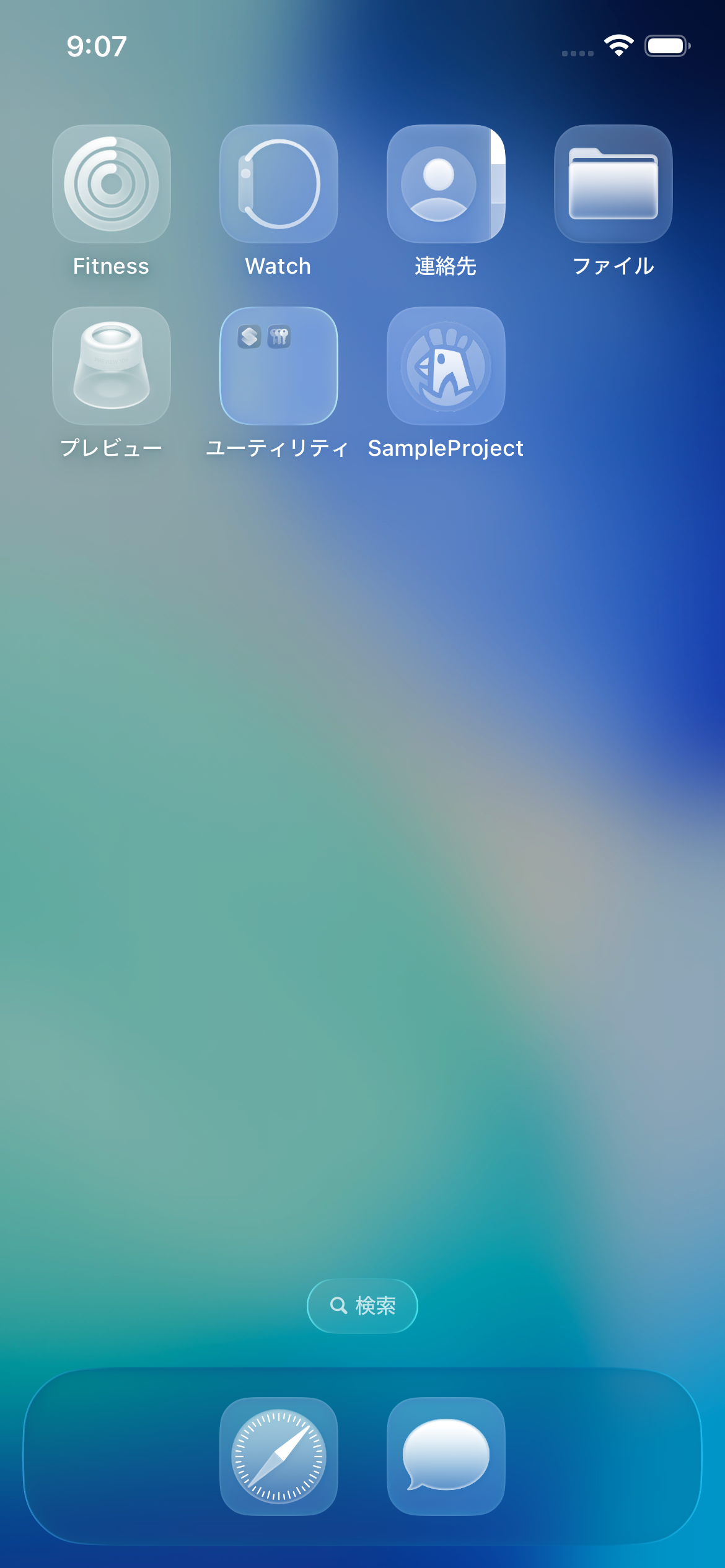 |
팁 및 유의사항
- 다크 모드에서도 아이콘이 잘 표현되는지 확인해 보세요.
- 기존 아이콘이 투명 배경이 아니면 효과가 적용되지 않거나 이상하게 보일 수 있습니다.
- 팀 내에서는 아이콘 디자인 → 투명 배경 PNG 준비 → Icon Composer 생성 흐름을 정리해 두는 것이 좋습니다.
마무리 생각
작업중 든 생각은 UI 변화가 단순히 시각적 요소를 넘어 플랫폼 전체 경험에 영향을 준다는 점입니다.
기존 코드나 리소스만으로는 변경된 OS 기능을 완벽히 지원하기 어려울 수 있습니다.
아이콘처럼 작아 보이는 요소도 사실상 “첫인상”을 좌우하므로 이렇게 작은 부분까지 대응하는 것이 서비스의 완성도에 큰 차이를 만드는거겠죠.

공업철학프로그래머