7일차
~7.3 수정 데이터를 DB에 갱신하기(종이책 p197~228)
7장 게시글 수정하기: Update
7.1 데이터 수정 과정
게시판에 작성한 글을 수정하려면 해당 글을 불러와 수정할 수 있는 입력 상태로 만들어야 한다. 그다음 내용을 입력하고 다시 전송하면 DB에 반영돼 최종적으로 수정된다.
데이터 수정 실습은 크게 2단계로 나누어진다.
- 수정 페이지 만들고 기존 데이터 불러오기
- 데이터를 수정해 DB에 반영한 후 결과를 볼 수 있게 상세페이지로 리다이렉트하기
7.2 수정 페이지 만들기
상세 페이지에 Edit 버튼 만들기
상세 페이지인 show.mustache 파일의 </table> 아래에 <a> 태그를 추가하고 href 속성 값으로 연결하려는 URL 을 작성한다.
<a href=”/articles/{{article.id}}/edit”>Edit<a>
- article의 사용 범위를 {{#article}}{{/article}} 형식으로 지정한 경우에는 {{id}} 만 써도 되지만 지정하지 않았다면 점(.)을 사용해서 article.id로 사용해야 한다.
눈에 잘 띄도록 class=”btn btn-primary” 속성을 추가해준다.
서버를 실행하고 내용을 제출한 후 목록 페이지를 보면 Edit 버튼이 잘 나오는 것을 확인할 수 있다.
Edit 요청을 받아 데이터 가져오기
아직 Edit 요청을 받을 컨트롤러를 만들지 않았기 때문에 Edit 버튼을 클릭하면 에러 페이지가 뜬다.
ArticleController.java 파일에 edit() 메서드를 추가한다.
- 반환할 수정 페이지를 articles 디렉터리 안에 edit.mustache 파일로 설정한다.
- URL 요청을 받는 @GetMapping()을 작성하고 괄호 안에는 show.mustache 파일에서 “/articles/{{article.id}}/edit” 주소로 연결을 요청했으므로 URL인 “/articles/{id}/edit”을 작성한다.
- 뷰 페이지에서는 변수를 사용할 때 중괄호를 두 개({{}}) 쓰지만 컨트롤러에서 URL 변수를 사용할 때는 하나({})만 쓴다.
수정할 데이터 가져오기
- @PathVariable 어노테이션과 함께 Long id를 매개변수로 받아 온다.
- DB에서 기존 데이터를 가져올 때는 리파지터리를 이용한다. 따라서 articleRepository의 findById(id) 메서드로 데이터를 찾아 Article 타입의 articleEntity로 저장한다. 만약 데이터를 찾지 못했다면 null을 반환한다.
모델에 데이터 등록하기
뷰 페이지에서 사용할 수 있도록 모델에 데이터를 등록한다.
- 매개변수로 model 객체를 받아온다.
- addAttribute() 메서드로 모델에 데이터를 등록한다. article이라는 이름으로 등록한다.
수정 폼 만들기
- src/main/resources/templates/articles에 edit.mustache 파일을 만든다.
- 헤더-푸터의 샌드위치 구조를 만든다.
- 수정 폼은 글을 작성하는 입력 폼과 비슷하기 때문에 new.mustache의
<form class=”cotainer” ・・・> ・・・</form>부분을 복사 붙여넣기 한다. <form>태그의 action 속성값을 공백으로 만든다. 이 부분은 다음 절에서 채워넣는다.- 수정 페이지에서 Back을 누르면 상세 페이지로 돌아가야 하므로 href 속성 값을 “/articles/{{article.id}}”로 수정한다.
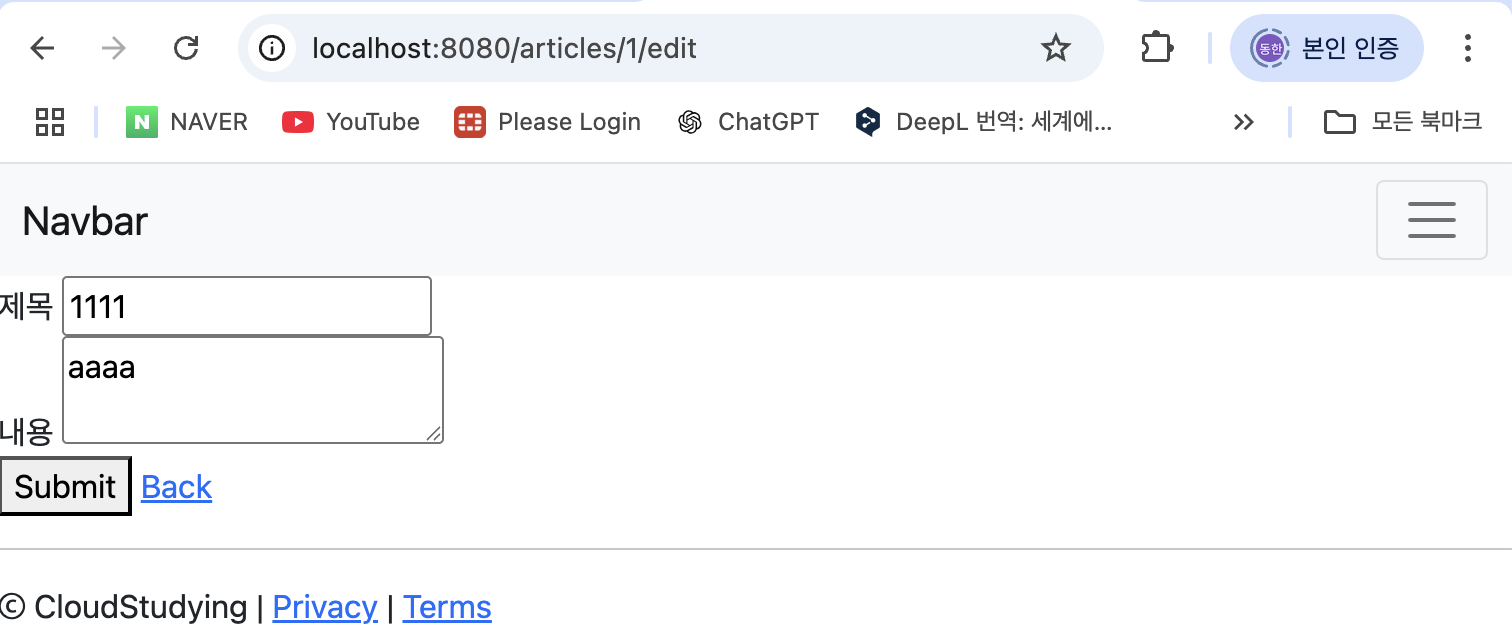
- 수정 페이지에서 데이터를 보여주기 위해 edit.mustache 파일을 수정한다.
<input>태그의 value=”{{article.title}}” 속성을 추가해 제목을 가져온다.<textarea>태그의 콘텐트 영역에 {{article.content}}를 추가해 내용을 가져온다.
※ article.xxx 라는 표현이 반복되는 게 싫다면 {{#article}}{{/article}}로 감싸서 article의 사용 범위를 지정해주면 된다. 그러면 xxx라고만 쓰면 된다.
서버를 실행해서 Edit 버튼을 누르면 제목과 내용이 잘 출력되고 edit 페이지로 넘어가는 것을 확인할 수 있다.
7.3 수정 데이터를 DB에 갱신하기
클라이언트와 서버 간에 데이터를 전송할 때는 다양한 통신 규약, 즉 프로토콜을 따른다. 프로토콜(protocol)은 컴퓨터 간에 원활하게 통신하기 위해 사용하는 전 세계 표준이다.
프로토콜의 종류는 다양한데 그 중 웹 서비스에 사용하는 프로토콜은 HTTP(HyperText Transfer Protocol)이다. HTTP는 클라이언트의 다양한 요청을, 메서드를 통해 서버로 보내는 역할을 한다. 대표적인 메서드로는 POST, GET, PATCH(PUT), DELETE가 있다.
- POST: 데이터 생성 요청
- GET: 데이터 조회 요청
- PATCH(PUT): 데이터 수정 요청
- DELETE: 데이터 삭제 요청
이제 HTTP 메서드로 데이터 수정을 요청하고 실제 DB에 반영하도록 한다.
더미 데이터 설정하기
먼저 더미 데이터를 설정하도록 한다. 서버를 껐다 켤 때마다 매번 데이터를 입력하는 게 번거로우니 이를 개선해 더미(dummy) 데이터를 자동 생성할 수 있도록 한다.
-
src/main/resoucres 디렉터리에 data.sql 파일을 생성한다.
-
sql 문으로 데이터 3개를 넣는다.
INSERT INTO article(id, title, content) VALUES(1, ‘가가가가’, ‘1111’); INSERT INTO article(id, title, content) VALUES(2, ‘나나나나’, ‘2222’); INSERT INTO article(id, title, content) VALUES(3, ‘다다다’, ‘3333’); -
스프링 부트 2.5 버전부터 data.sql을 사용한 데이터 초기화를 권장하지 않기 때문에 src/main/resources 디렉터리에 있는 application.properties 파일을 열고 spring.jpa.defer-datasource-initialization=ture 옵션을 추가한다.
수정 페이지 변경하기
수정 페이지의 코드는 edit.mustache 파일에 있는데 파일의 <form> 태그를 보면 action과 method 속성이 있다. action 속성은 폼 데이터를 어디로 보낼지 URL을 지정하고, method 속성은 어떻게 보낼지 방식을 지정한다.
여기서는 action 속성 값으로 수정한 폼 데이터를 “articles/update”로 보내고, method 속성 값은 “post”로 둔다.
<form>태그가 옛날에 만들어진 규격이라 PATCH 메서드를 지원하지 않고 GET과 POST 메서드만 지원하기 때문에 수정 요청을 POST로 보낸다.
수정 폼에서 서버로 보낼 데이터가 하나 더 있는데, id를 보내줘야 한다. id가 몇 번인 article을 수정하는지 알려 줘야 하므로 <input> 태그를 만들어 value=”{{id}}” 속성을 추가하고, 화면에 표시할 필요가 없으므로 type=”hidden” 속성을 추가해준다.
<input name=”id” type=”hidden” value=”{{id}}”>수정 데이터 받아오기
- update() 메서드 기본 틀 만들기
- ArticleController.java 파일에 update() 메서드를 작성한다.
- POST 방식으로 요청을 받았기 때문에 @PostMapping()을 사용한다. 괄호 안에는 action 속성에서 정의한 “/articles/update”를 작성한다.
- 수정 데이터를 DTO에 담기
- 메서드의 매개변수로 DTO를 받아 온다.
- 수정 폼에
<input>태그로 id를 추가했으므로 DTO를 정의하는 ArticleForm에도 id를 추가해야한다. dto/ArticleForm에 id필드를 추가하고 생성자에도 id를 작성해준다.
DB에 저장하고 결과 페이지로 리다이렉트하기
데이터를 DTO에 담았다면 최종적으로 DB에 저장해야 한다. 이를 위해 다음 3단계를 거친다.
-
DTO를 엔티티로 변환하기
- ArticleForm 클래스에 만들어 놓은 toEntity()메서드를 사용하여 반환값을 Article 타입의 articleEntity라는 이름으로 받는다.
Article articleEntity = form.toEntity() -
엔티티를 DB에 저장하기
- 먼저 DB에서 기존 데이터를 가져와야 한다. 리파지터리를 이용해 articleRepository.findById() 메서드를 호출한다.
Article target = articleRepository.findById(articleEntity.getId()).orElse(null); - DB에서 기존 데이터를 가져오고 나면 기존 데이터의 값을 갱신하는 코드를 작성한다.
if (target != null) {
	articleRepository.save(articleEntity); // 엔티티를 DB에 저장(갱신)
}
- 먼저 DB에서 기존 데이터를 가져와야 한다. 리파지터리를 이용해 articleRepository.findById() 메서드를 호출한다.
-
수정 결과 페이지로 리다이렉트하기
- 수정된 내용이 반영된 상세 페이지로 이동할 수 있도록 마지막 return 값으로 리다이렉트한다.
return “redirect:/articles/” + articleEntity.getId();
- 수정된 내용이 반영된 상세 페이지로 이동할 수 있도록 마지막 return 값으로 리다이렉트한다.
서버를 재시작하고 수정 페이지에서 Submit을 누르면 제대로 리다이렉트 페이지로 이동한 것을 확인할 수 있고, 제목과 내용 역시 잘 수정되는 것을 볼 수 있다.
SQL 문으로 직접 DB 갱신하기
-
localhost:8080/h2-console 페이지에 접속해 Connect 한다.
-
SQL문으로 다음과 같이 작성하면 갱신할 수 있다.
UPDATE 테이블명 SET 속성명=변경할_값 WHERE 조건;