🛫 서론
이 글은 안드로이드 애플리케이션에서 네이버 지도 API를 사용하여 지도를 구현하고, 위치 기반 서비스를 추가하려는 개발자들을 위해 작성되었습니다.
네이버 지도 API는 사용자 맞춤형 지도 기능과 다양한 위치 정보 시각화 옵션을 제공하여 앱 개발자들이 보다 쉽게 위치 정보를 활용할 수 있도록 돕습니다.
본 문서에서는 API 설정부터 지도 표시, 카메라 이동, 좌표 설정 등의 주요 기능을 단계별로 설명하여, 개발 과정에서 필요한 구체적인 지침을 제공합니다.
이를 통해 개발자는 네이버 지도의 다양한 기능을 이해하고, 효과적으로 구현할 수 있을 것입니다.
⚙️️ 설정
네이버 지도 API를 사용하기 위해서는 네이버 클라우드 플랫폼에서 클라이언트 ID를 발급받고, 발급받은 ID를 API에 지정해야 합니다.
클라이언트 ID 발급
- 네이버 클라우드 플랫폼에 로그인한 후 콘솔에 들어갑니다.

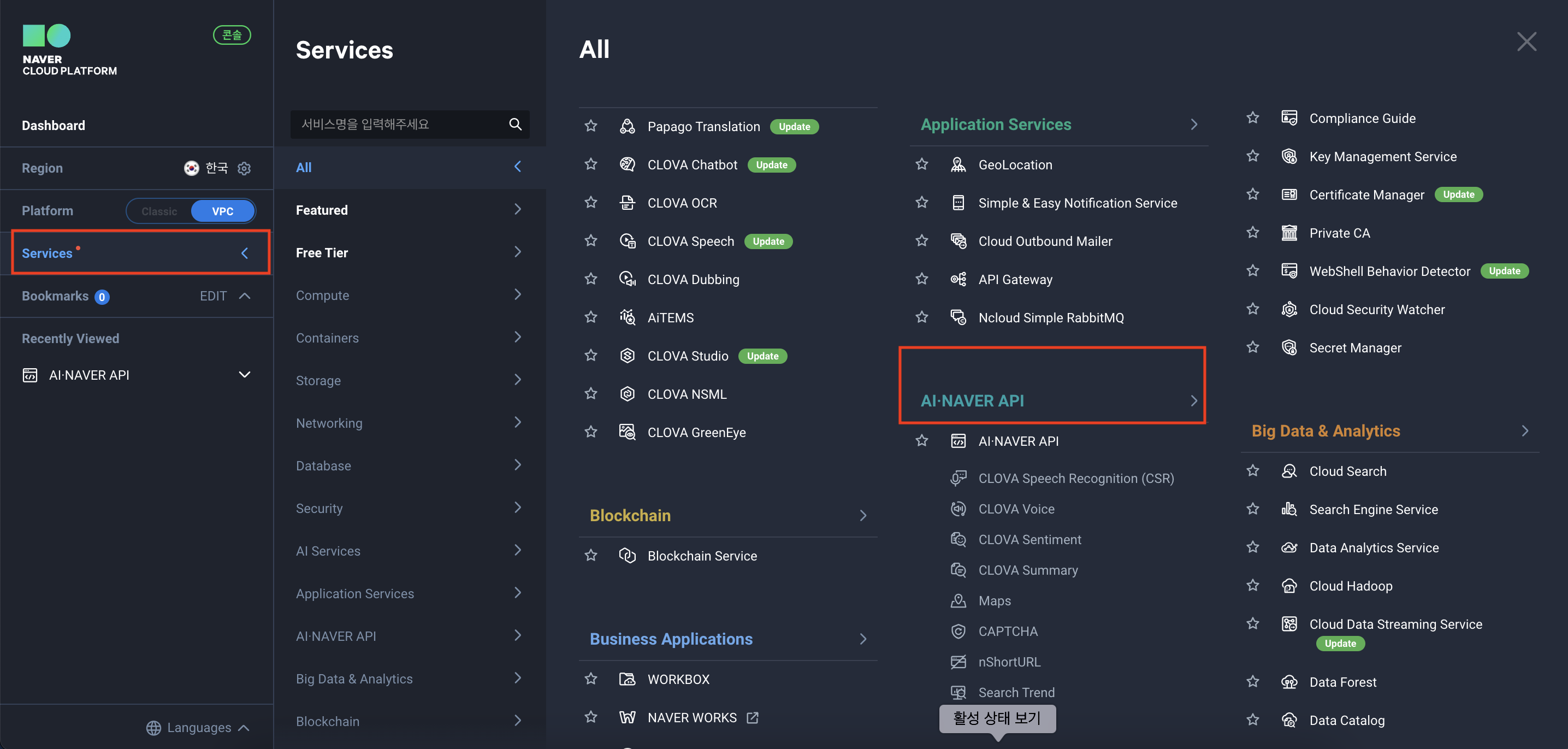
- Products & Services에서 AI-Application Service 하위의 AI·NAVER API를 선택합니다.
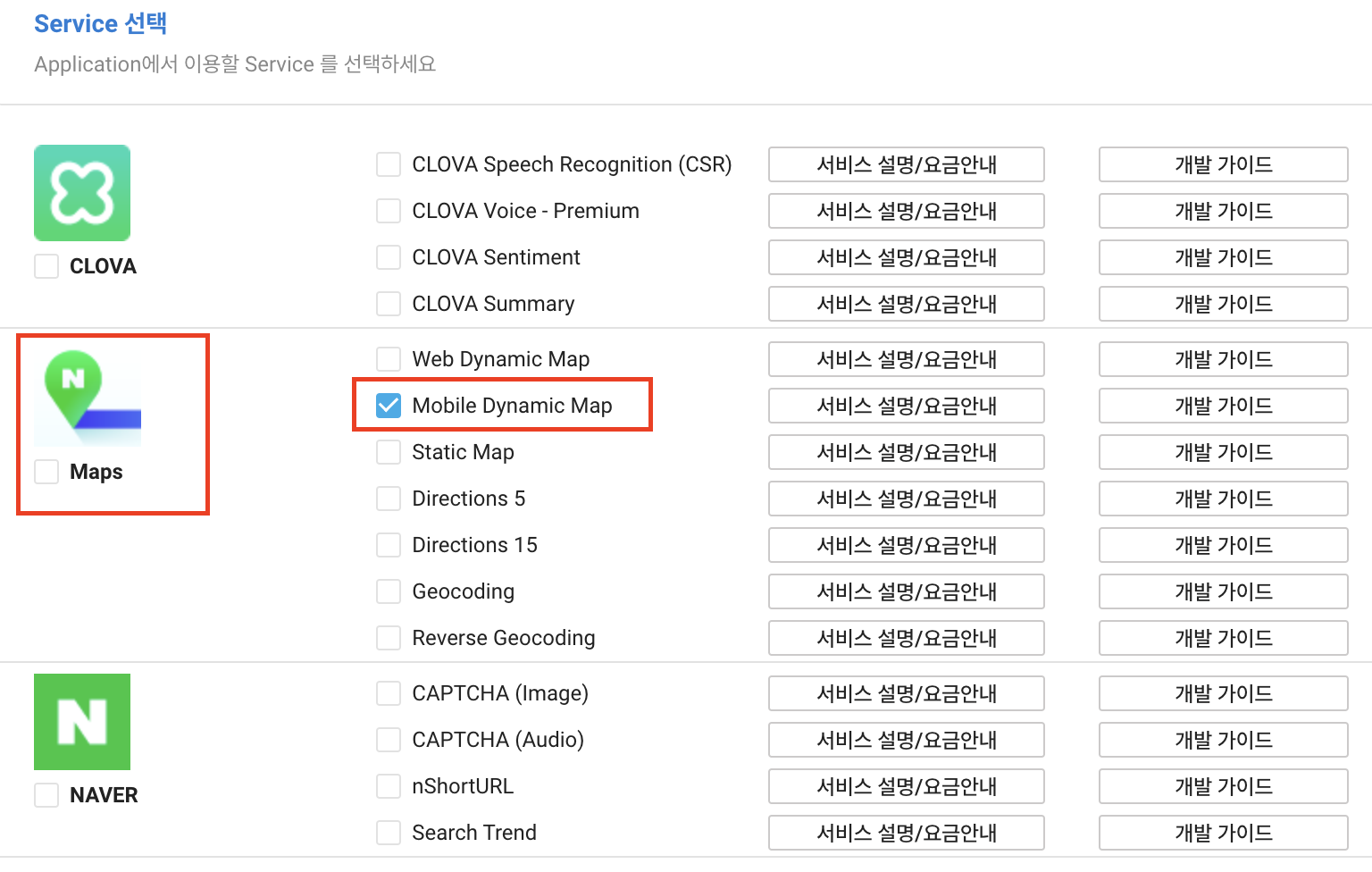
- Application 등록을 선택하고 Maps 하위의 Mobile Dynamic Map을 체크합니다.

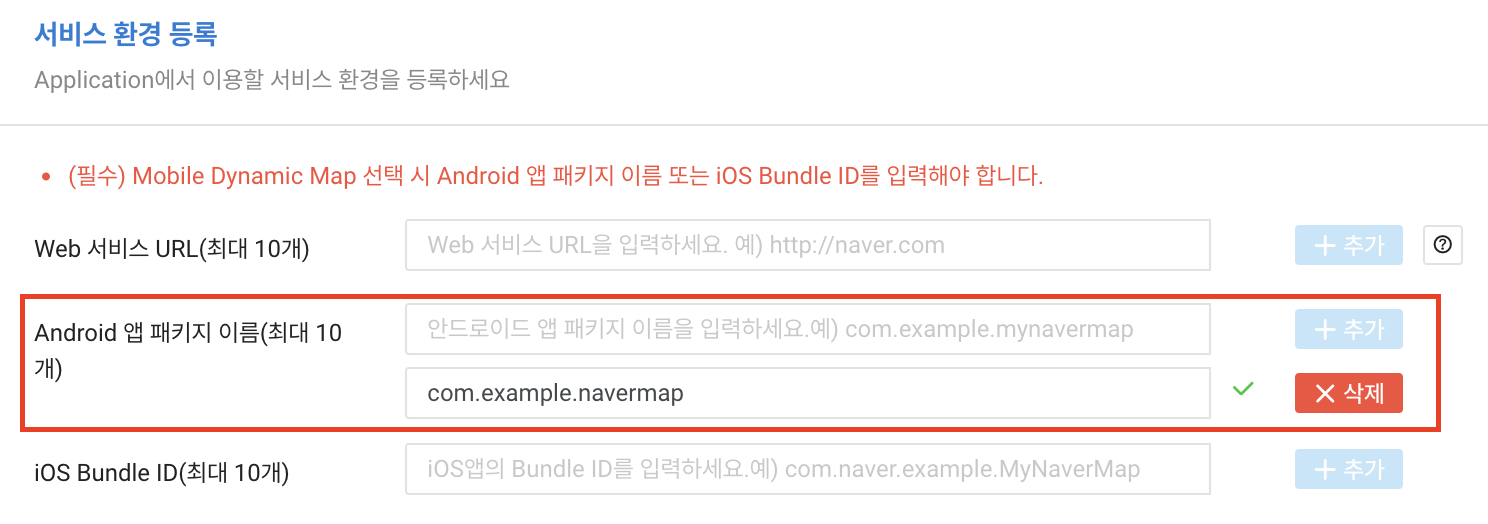
- Android 앱 패키지 이름에 네이버 지도 API를 사용하고자 하는 앱의 패키지명을 추가하고 등록합니다.
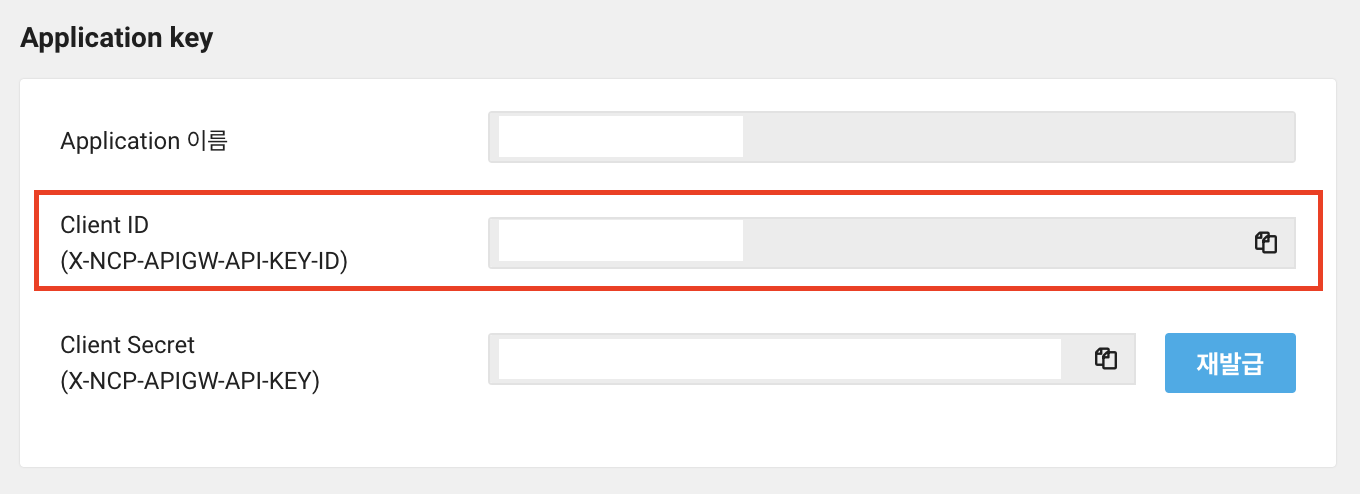
- 등록한 애플리케이션의 인증 정보를 선택해 Client ID를 확인합니다.
의존성 추가
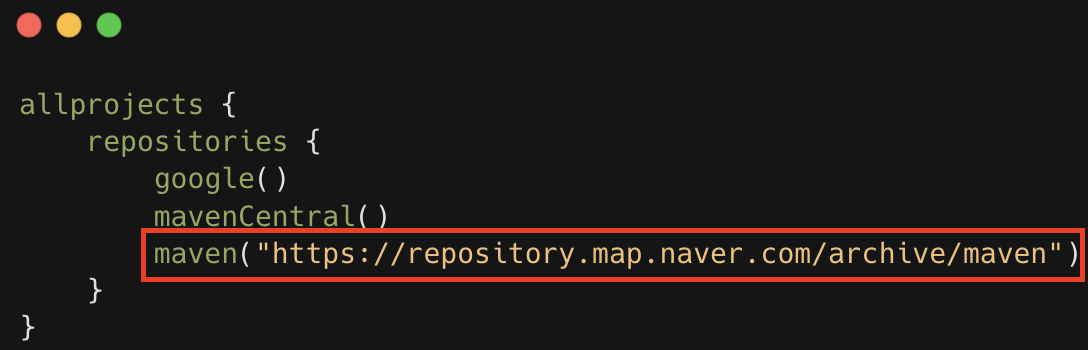
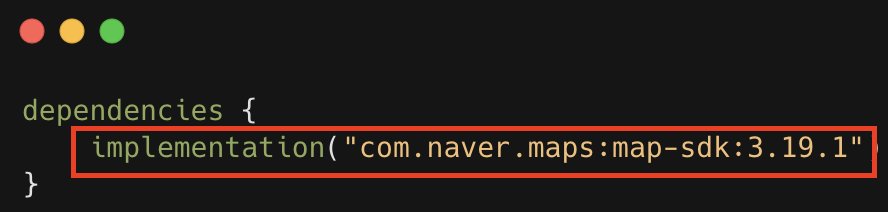
네이버 지도 API는 https://repository.map.naver.com/archive/maven Maven 저장소에서 배포됩니다.
루트 프로젝트의 build.gradle에 저장소 설정을 추가합니다.
클라이언트 ID 지정
발급받은 클라이언트 ID를 API에 지정하면 지도 API를 사용할 수 있습니다.
클라이언트 ID는 두 가지 방식으로 지정할 수 있습니다.
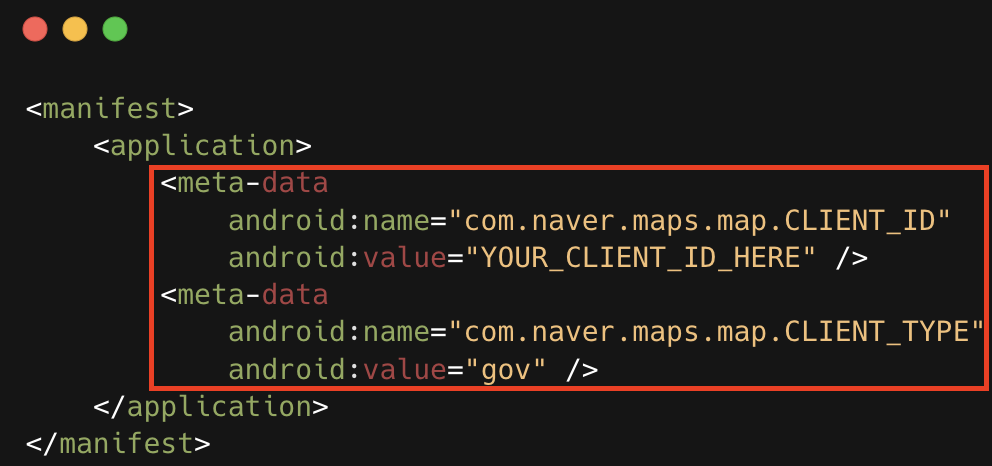
- AndroidManifest.xml에 지정
AndroidManifest.xml의 아래에 요소를 추가하고, name으로 com.naver.maps.map.CLIENT_ID를, value로 발급받은 클라이언트
ID를 지정합니다.
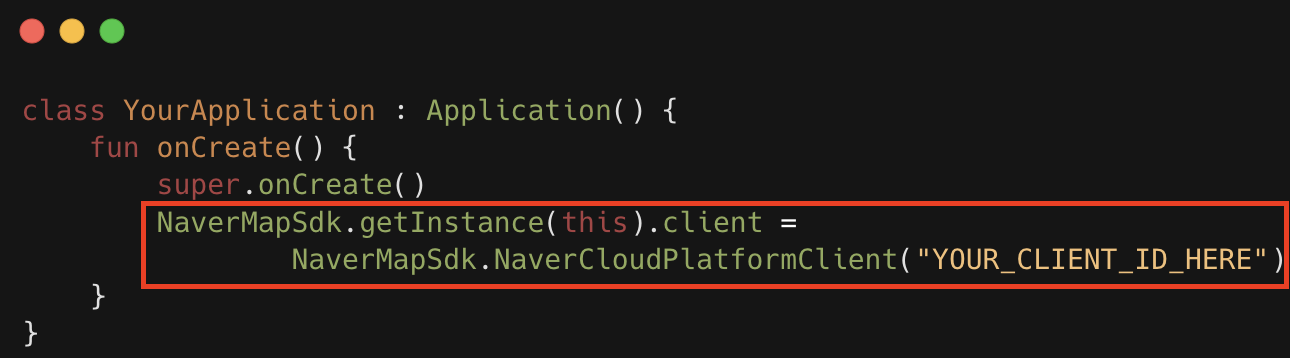
- API를 호출해 지정
AndroidManifest.xml을 수정하지 않고 API를 호출해 클라이언트 ID를 지정할 수도 있습니다.
Application의 onCreate() 내에서 NaverMapSdk.setClient()를 호출해 NaverCloudPlatformClient를 지정합니다.
NaverMapSdk는 싱글톤 클래스이므로 getInstance()를 사용해 인스턴스를 얻어와야 합니다.

🍏 Android Developer