젠킨슨을 써야한다..........
저번에 생성한 EC2 인스턴스에 도커를 설치하고 젠킨스를 띄워보겠다......
1. EC2 인스턴스에 docker 설치
일단 EC2 인스턴스에 접속해야 한다.
저번에 config 파일 만들어가지고 접속 명령어가 훨씬 쉬워졌지 하하
아무튼 접속 후
(base) yerin@bag-yelin-ui-MacBookPro .ssh % ssh ec2-tarzan
docker 설치
ubuntu@ip-172-31-1-154:~$ sudo apt-get update
ubuntu@ip-172-31-1-154:~$ sudo apt install -y docker.io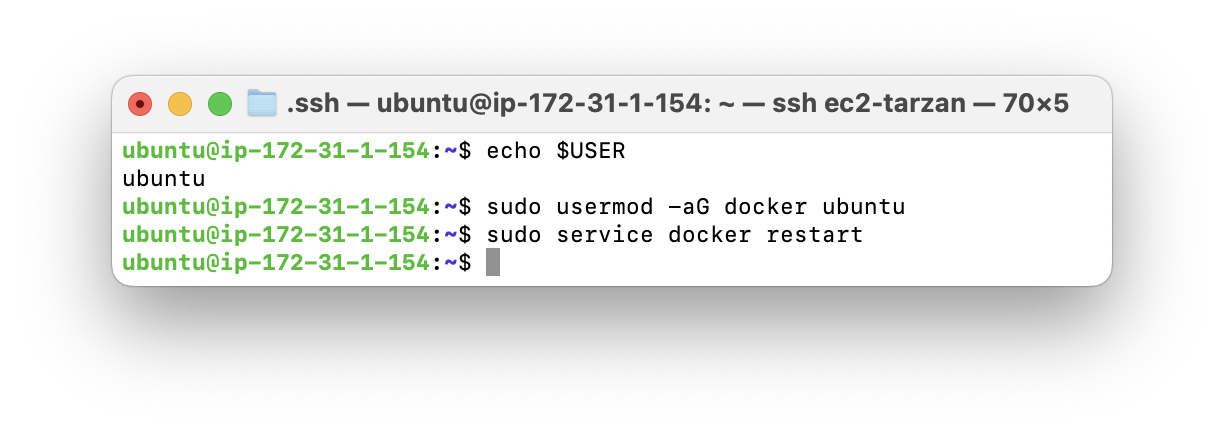 echo로 현재 사용자 확인하고 사용자 이름 등록
루트 사용자가 아닐 때면 sudo를 입력을 매번 해줘야 해서 귀찮으니까
사용자 이름을 등록해놔서 번거로움을 없앤다.
사용자 등록 후엔 도커 재시작 필수!
2. docker로 jenkins 이미지 실행
jenkins 파일 생성 후 젠킨스 이미지 다운받기
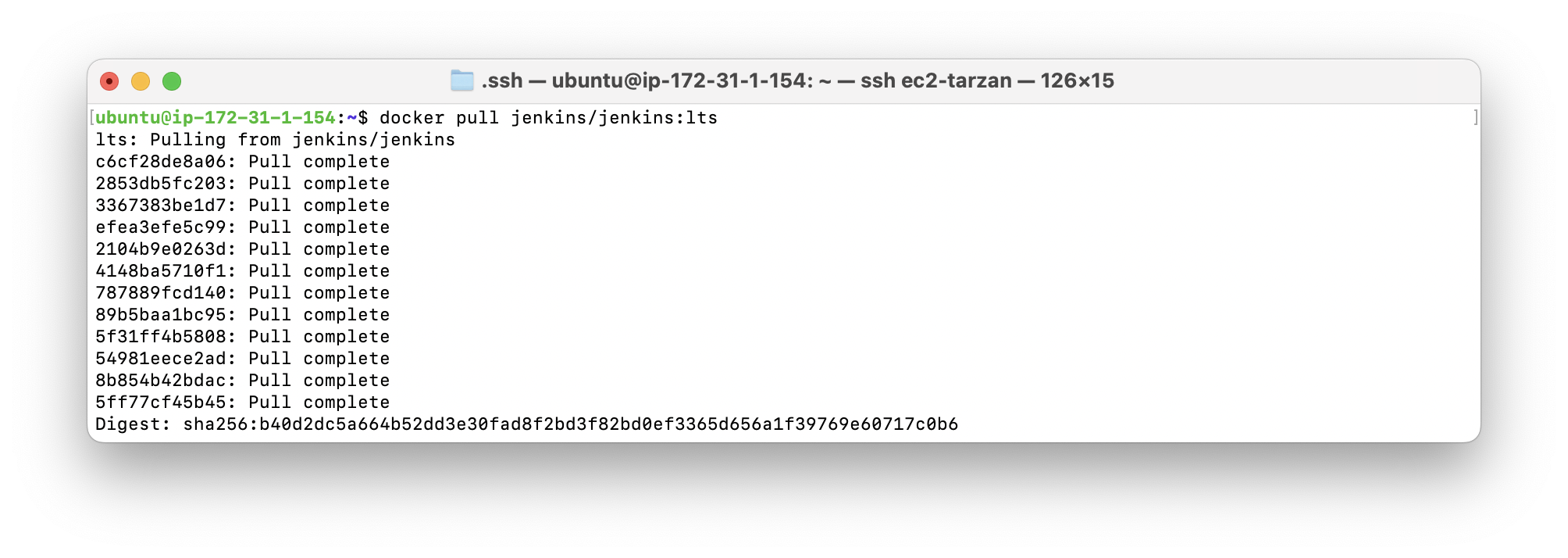
docker pull [젠킨스 이미지]docker 컨테이너 생성 & 실행
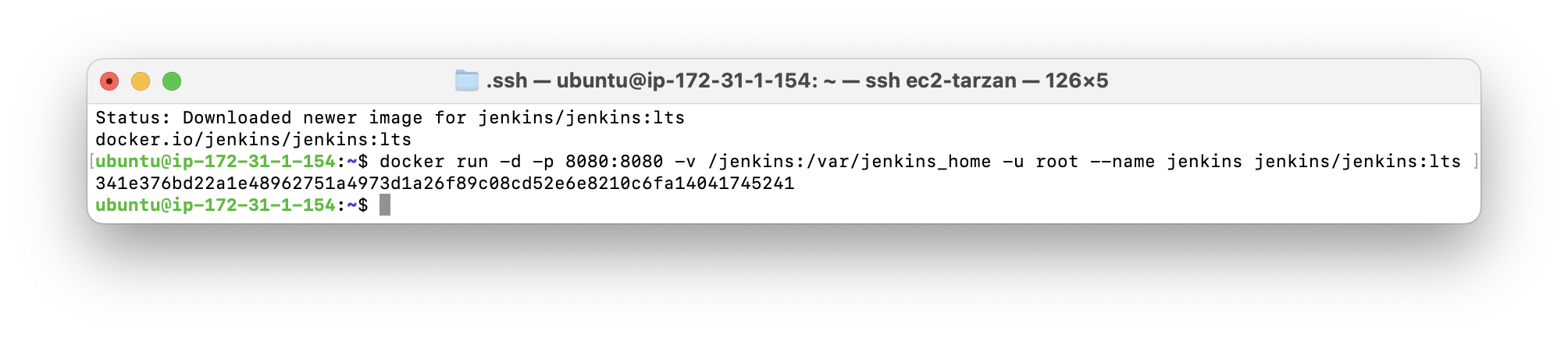
docker run -d -p 8080:8080 -v /jenkins:/var/jenkins_home -u root --name jenkins jenkins/jenkins:lts- docker run: 도커 컨테이너 생성하고 실행
- -d: 컨테이너를 백그라운드에서 실행
- -p 8080:8080: 호스트(ec2 인스턴스)의 8080 포트를 컨테이너(jenkins)의 8080 포트에 매핑 (젠킨슨은 보통 8080을 사용한다)
- -v /jenkins:/var/jenkins_home: 호스트(ec2 인스턴스)의 /jenkins 디렉터리를 컨테이너의 /var/jenkins_home 디렉터리에 마운트
- -u root: 컨테이너를 루트 사용자로 실행
- --name jenkins: 컨테이너 이름을 jenkins로 지정
- jenkins/jenkins:lts: 사용할 Jenkins Docker 이미지(버전: lts)

docker ps 통해 현재 실행중인 컨테이너를 확인하면 jenkins가 잘 실행되고 있다.
이제 ec2 인스턴스의 퍼블릭 IPv4 주소:9090 혹은 퍼블릭 IPv4 DNS:9090 로 젠킨스 접속이 가능하다.
젠킨스는 잘 실행 되는데 젠킨스 사이트가 안 들어가졌다.
이건 ec2 인스턴스에서 보안그룹에 8080포트를 추가해줘서 해결했다.
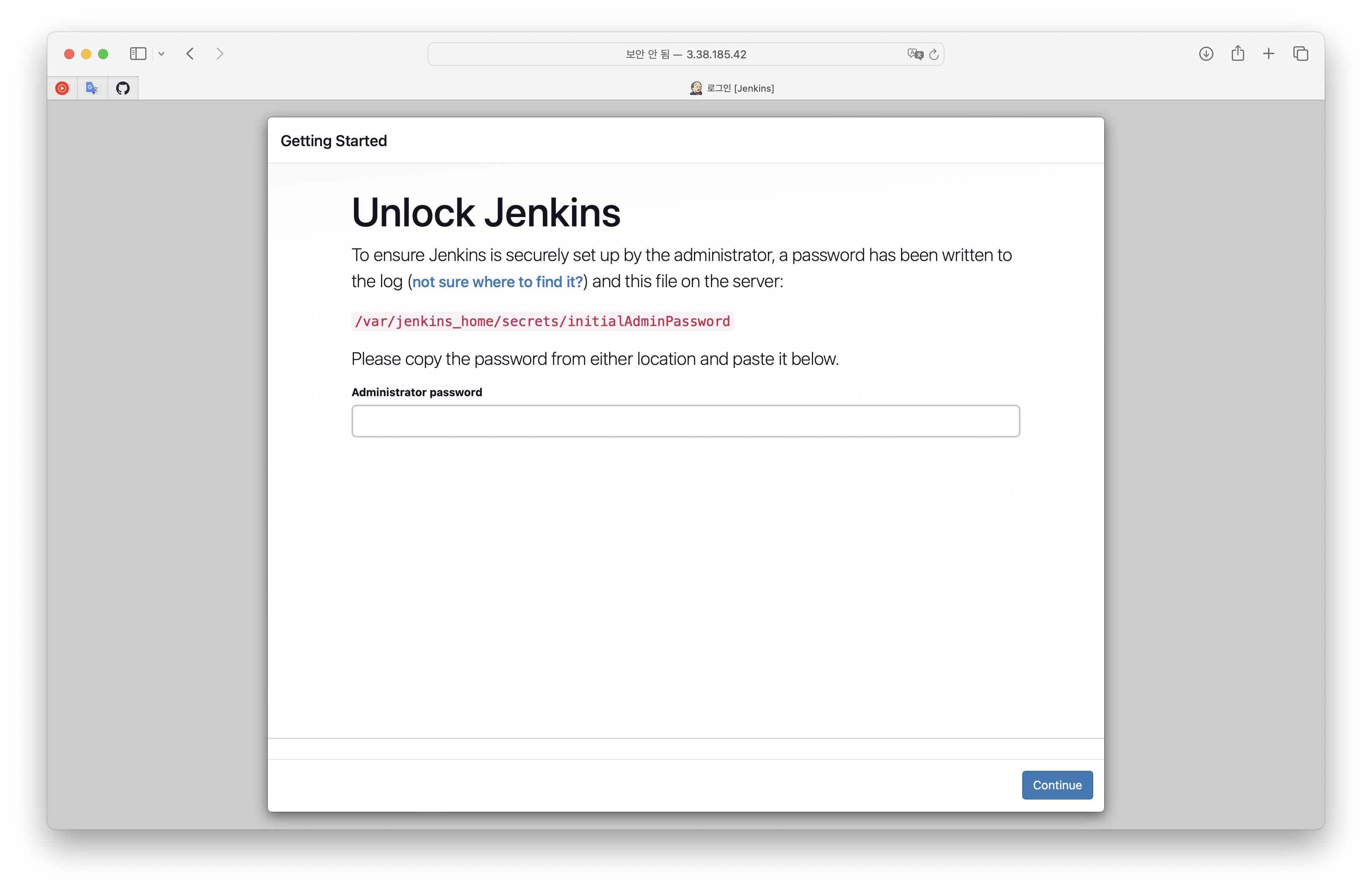 위 캡쳐를 보면 젠킨슨사이트를 처음 접속 했을 때 비밀번호 입력하는 창이 가장 먼저 뜨는데
터미널에서 젠킨스 로그를 보여주는 명령어를 입력해보면 초기 비밀번호도 적혀있다.
그 비번을 복붙하면 됨
ubuntu@ip-172-31-1-154:~$ docker logs jenkins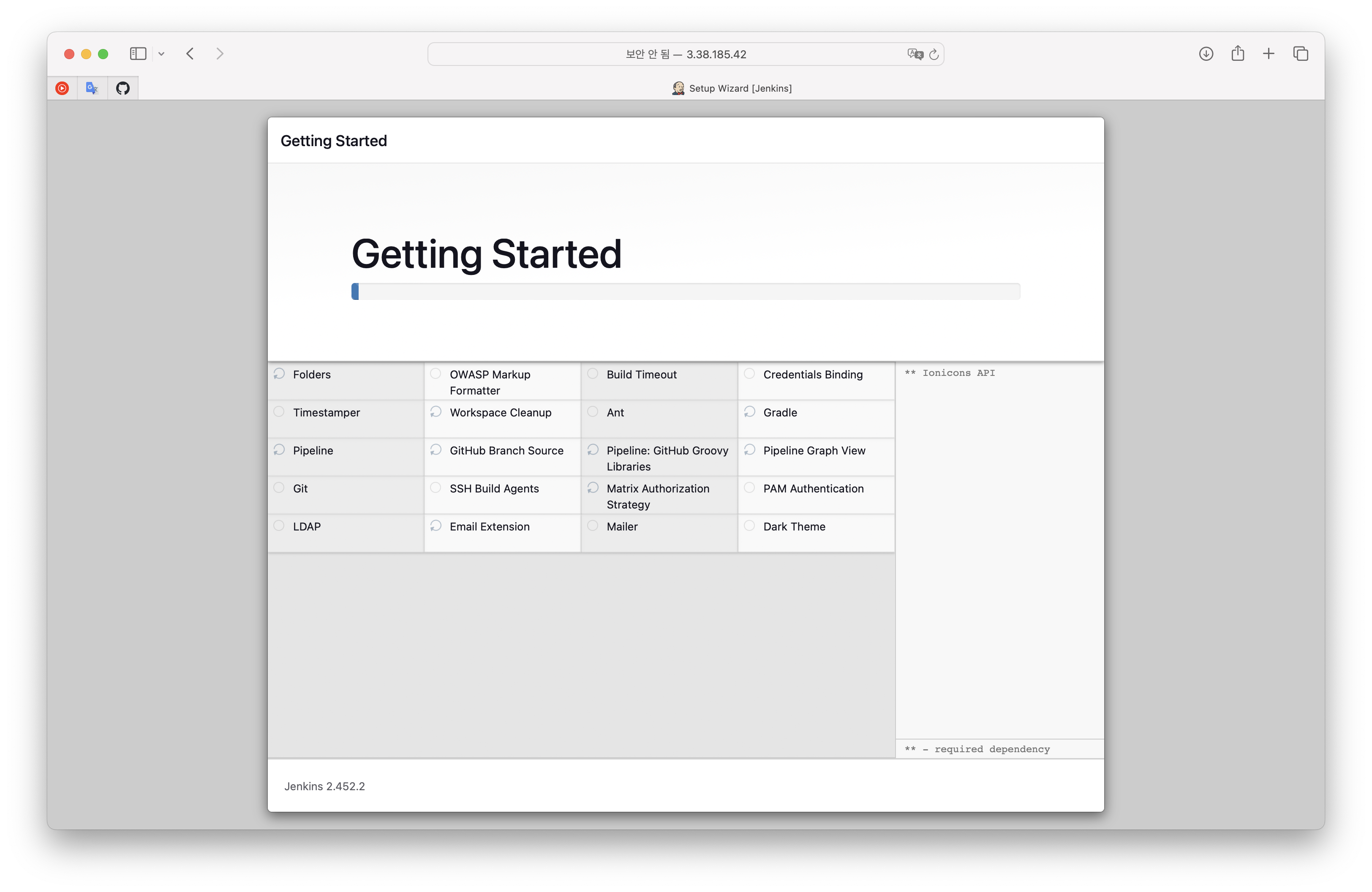 젠킨스 실행까지 끝!

멋진 개발자