↓ ↓ Spring 설치하기 다운로드 주소 ↓ ↓
https://github.com/spring-attic/toolsuite-distribution/wiki/Spring-Tool-Suite-3
<Migrate to Spring Tools 4 for Eclipse>
Spring Tool Suite 3.9.18
full distribution on Eclipse 4.21 버전에서 제일 첫 줄 다운로드 받았다. ↓ ↓
2. 다운로드 받은 후 꼭 반디집으로 압축풀기!!
3. STS 파일 수정하기
-
sts-bundle 폴더 안에 3가지의 폴더가 있다. 그 중 sts-3.9.18.RELEASE 파일 선택
-
톱니바퀴가 그려진 STS파일을 열어준다.
파일 내용을 수정하기 위해 비쥬얼 코드 스튜디오 프로그램으로 연결하여 열었다. -
아래 사진의 경로를 따라 파일경로를 복사해준다.
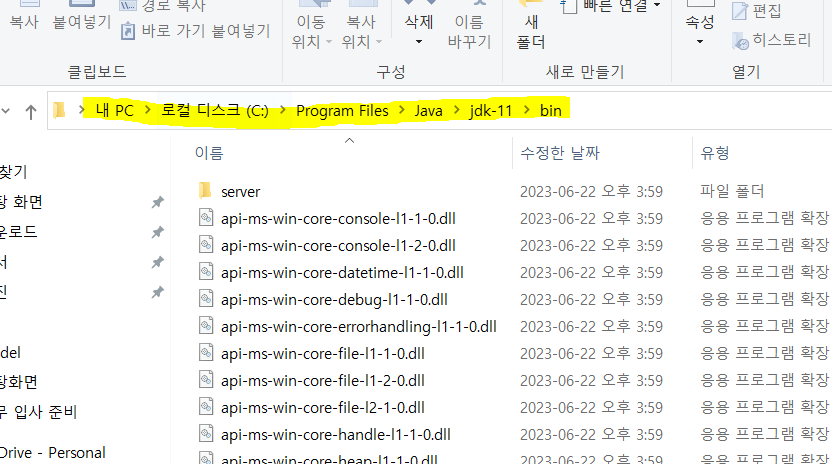
-
톱니 바퀴가 그려진 STS 파일에 추가로 내용(위에 복사한 파일 경로 포함하여 )을 적어준 후 저장 해 준다.
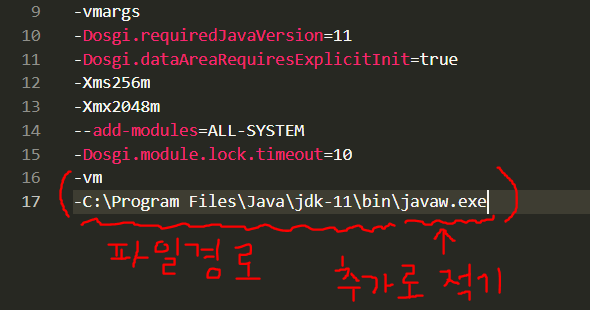
환경 설정 후 스프링을 실행해보았는데... 이런 에러창이 뜬다.....
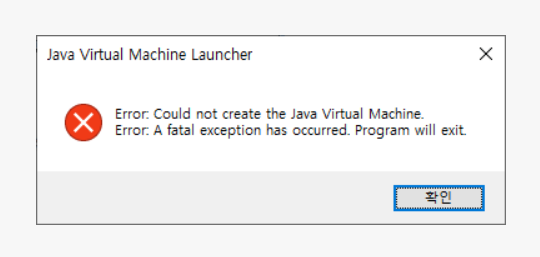
이런 에러창이 뜨는 경우 환경 변수를 확인해보자..!
시스템 -> 환경 변수 ->시스템 변수( path 선택)
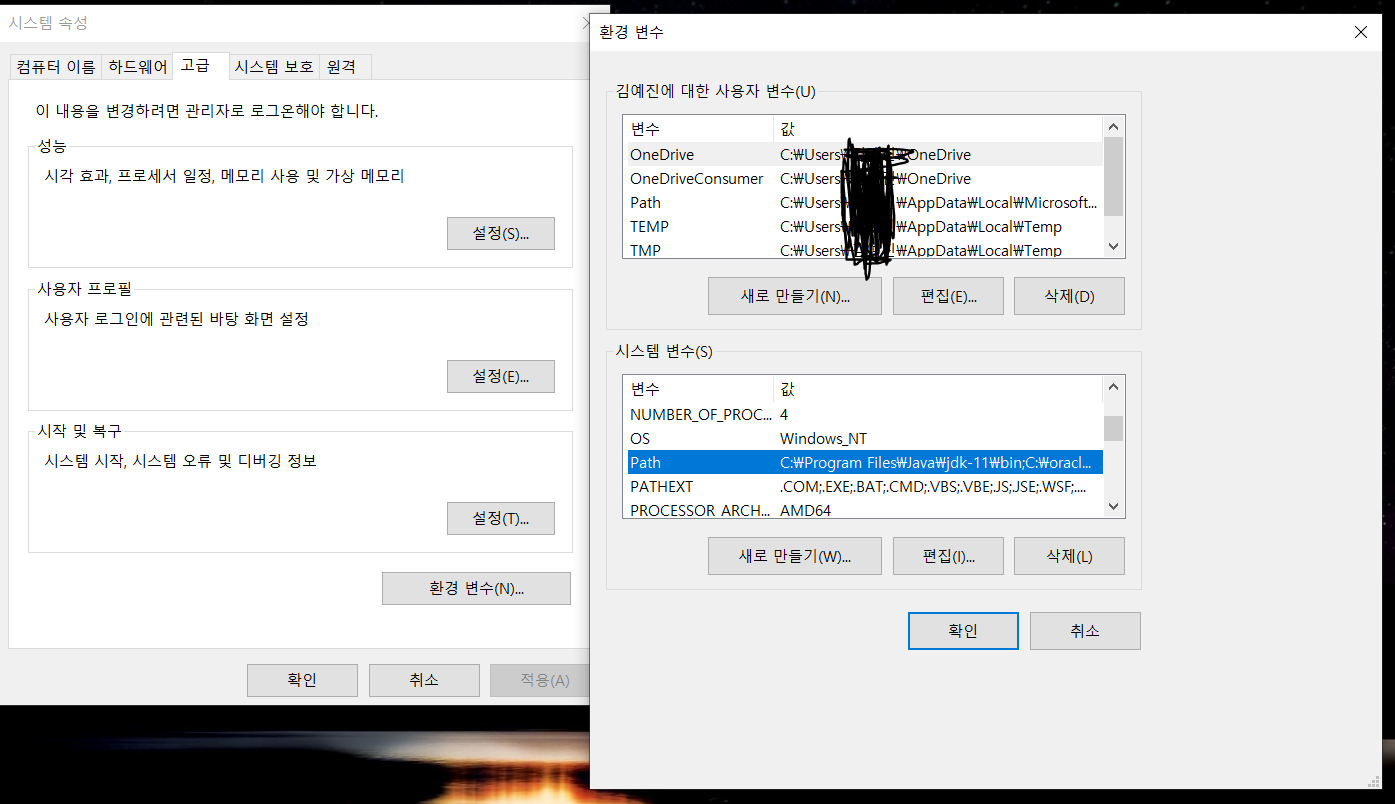
환경변수 편집에서 새로만들기 클릭 -> java 파일이 깔려 있는 경로 가 맨위로 설정이 되어 있는 지 확인 (오라클을 설치하면서 오라클 경로가 맨위로 올라가 있는 경우가 있는데 이때, 자바 파일 경로가 더 위에 위치해 있어야 파일을 인식할 수 있다. )
난 아예 경로가 없어서 파일을 인식하지 못해 에러가 발생했던 것이었다. !
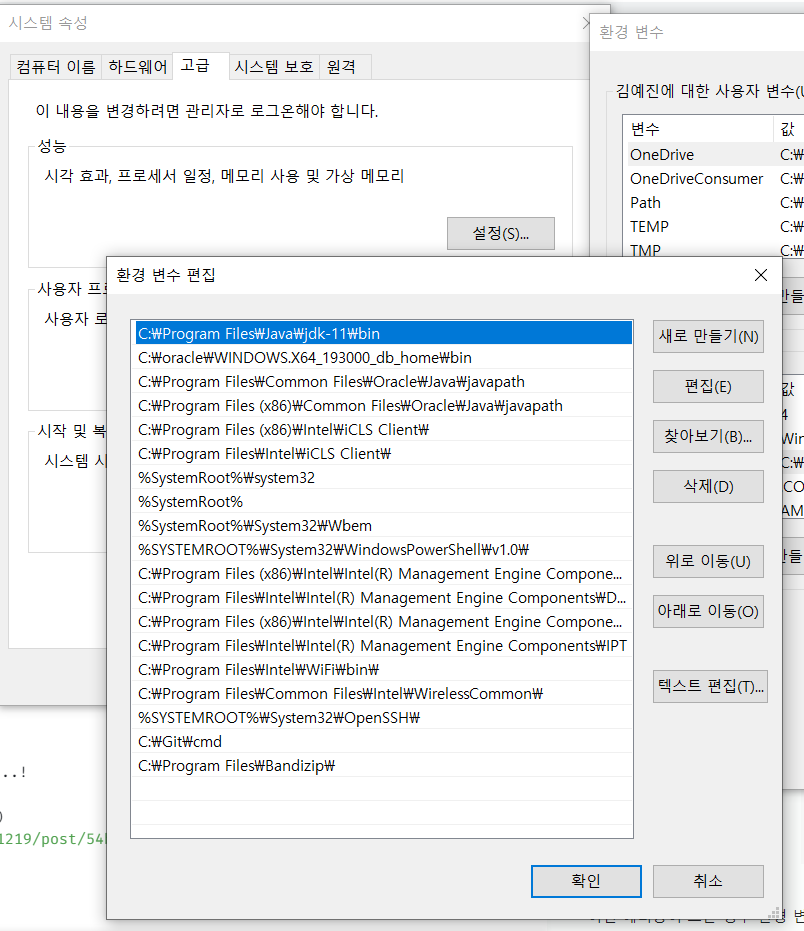
이렇게 환경 변수를 설정하고 나니 정장석으로 스프링 파일이 작동되었다!!!

코린이