이 글은 라즈베리파이 3에 Raspberry Pi OS Lite를 설치하고, 고정 IP 설정, 그리고 같은 네트워크 상에서 SSH 접속을 성공적으로 하기까지의 과정을 기록한 글입니다.
📦 준비물
- 라즈베리파이 3
- microSD 카드 (최소 8GB 이상)
- microSD 카드 리더기 (노트북)
- Raspberry Pi Imager
- 동일 네트워크에 연결된 PC (Windows/Linux/Mac)
1️⃣ Raspberry Pi OS Lite 이미지 설치
- 빈 SD카드를 노트북에 삽입한다. 노트북에서 작업 진행
- 공식 Raspberry Pi Imager 다운로드
- Imager 실행 →
Raspberry Pi OS Lite (32-bit)선택 - SD카드 선택 후 굽기
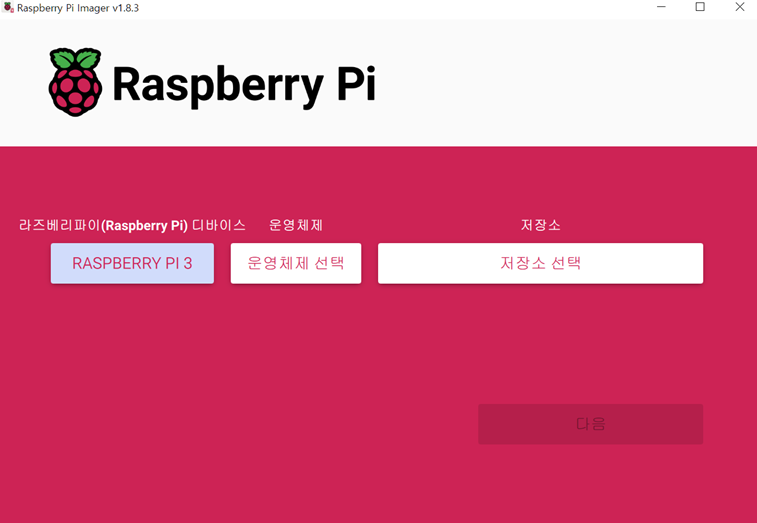
✔️ 네트워크 및 SSH 사전 설정
Imager에서 설정(톱니바퀴 아이콘)을 눌러 다음을 설정:
- 호스트 이름:
raspberrypi또는 원하는 이름 - Enable SSH: 활성화
- Username/Password 설정
- Wi-Fi 설정: (Wi-Fi 사용 시 SSID, 비밀번호 입력)
- 로컬 설정: 국가, 키보드, 시간대 설정
설정 완료 후 굽기 시작 → 완료되면 SD카드 꺼내기
2️⃣ 라즈베리파이에 SD카드 삽입 후 부팅
- microSD 삽입 후 전원 연결
- DHCP로 자동 할당된 IP로 일단 접속하거나, 아래처럼 고정 IP 설정을 바로 진행
3️⃣ 고정 IP 설정하기 (유선 기준)
Lite 버전은 GUI가 없기 때문에 SSH 또는 직접 터미널에서 설정
📁 네트워크 설정 파일 열기
sudo nano /etc/dhcpcd.conf📌 맨 아래에 고정 IP 설정 추가
: 본인의 라우터 환경에 맞게 수정 필요 (공유기 설정에서 고정ip 등록 되어있다는 조건)
interface eth0
static ip_address=192.168.0.100/24
static routers=192.168.0.1
static domain_name_servers=8.8.8.8 1.1.1.1
💾 저장 후 재부팅
sudo reboot위 설정대로 한뒤 ipconfig로 ip를 확인해봤을때 안바뀐다면?
dhcpcd가 비정상 작동하는 문제로 systemd-networkd 방식으로 IP 고정 설정 변경한다.
1. systemd-resolved 설치
sudo apt update
sudo apt install systemd-resolved -y
2. dhcpcd 비활성화
sudo systemctl disable dhcpcd
sudo systemctl stop dhcpcd
3. systemd-networkd 활성화
sudo systemctl enable systemd-networkd
sudo systemctl start systemd-networkd
4. 기존 인터페이스 설정 제거 (필요 시)
sudo mv /etc/network/interfaces /etc/network/interfaces.bak5. 고정 IP 설정 파일 만들기
sudo nano /etc/systemd/network/10-eth0.network[Match]
Name=eth0
[Network]
Address=192.168.0.100/24
Gateway=192.168.0.1
DNS=8.8.8.86. systemd-resolved 활성화 (DNS 동작용)
sudo systemctl enable systemd-resolved
sudo systemctl start systemd-resolved
7. 재부팅 및 ip a로 ip 확인
4️⃣ 같은 네트워크 PC에서 SSH 접속
Windows (PowerShell, WSL 등) / Linux / Mac에서:
ssh pi@192.168.0.100pi는 사용자 이름 (Imager에서 설정한 사용자)
초기 비밀번호는 raspberry 또는 설정한 비밀번호