📌 ConfigMap에 데이터를 저장해두고 필요한 값을 불러 올려서 사용하기
env:
  - name: ENV_KEYNAME_1                # 컨테이너에 새롭게 등록될 환경 변수 이름
    valueFrom:
      configMapKeyRef:                # 컨피그맵에 존재하는 키·값 중 값을 가져옴
        name: log-level-configmap     # 참조할 컨피그맵의 이름, 1개의 값이 있음
        key: LOG_LEVEL                # 이 키에 해당되는 값 1개만 사용

  - name: ENV_KEYNAME_2                # 컨테이너에 새롭게 등록될 환경 변수 이름
    valueFrom:
      configMapKeyRef:
        name: multi-configmap         # 참조할 컨피그맵의 이름, 2개의 값이 있음
        key: k8s                      # 2개 값 중 하나만 사용
📌 추가 설명
- ConfigMap에 저장된 데이터는
nginx.conf나mysql.conf파일에서도 값으로 사용 가능함.
📌 ConfigMap
-
ConfigMap에 저장된 데이터를 마운트시켜서
nginx.conf나mysql.conf파일에서 값으로 사용 -
ConfigMap의 값이 Pod 내부로 올라오는 것을 투영(Projection) 이라고 한다.
👉--from-literal옵션으로 값을 불러옴 -
ConfigMap을 외부 저장공간에 파일로 두고 여러 파드에서 공통으로 불러올 때 사용
👉--from-file옵션으로 값을 불러옴
📌 Secret
-
Secret은 ConfigMap과 사용법이 유사하지만, ConfigMap에서는 평문 그대로 불러오고 보여주지만
Secret에서는 Base64 방식으로 인코딩해서 보이기 때문에
SSH 키나 비밀번호 등 민감한 정보를 저장할 때 사용 -
Secret은 네임스페이스에 종속된 객체
-
생성 시 다음 옵션들을 사용할 수 있음
--from-literal--from-file--from-env-file
-
여러 번
--from-file사용하여 여러 파일을 동시에 지정해서 불러올 수도 있음
📌 Secret 타입과 생성 방식 정리
kubectl create secret --help를 보면docker-registry,generic,tls등의 타입을 사용할 수 있다.
✔️ Secret 타입 설명
-
docker-registry 타입
- container registry에 접근할 때 사용되는 비밀키(인증 정보)
-
generic 타입
- Opaque 타입의 비밀키(일반적인 key-value 기반 Secret)
-
tls 타입
- TLS 인증서와 그에 관련된 키를 가지고 있는 Secret
📌 Secret 생성 형식
kubectl create secret (docker-registry | generic | tls) [OPTIONS]- Secret Type을
generic으로 지정하면 Opaque 타입을 사용하며
로컬 파일, 디렉터리, 혹은 문자열 값을 지정하여 Secret 생성 가능
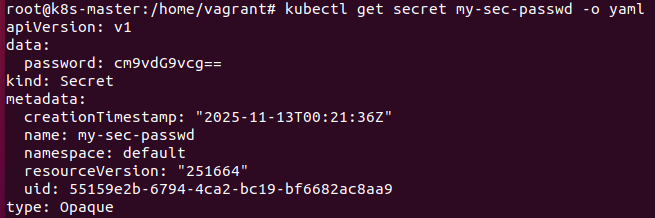
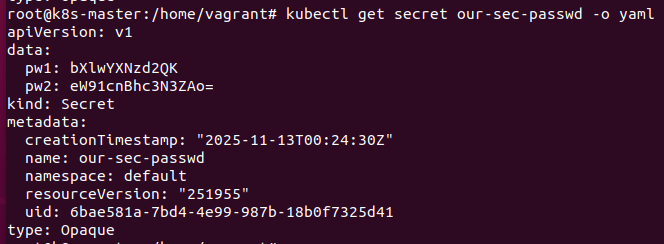

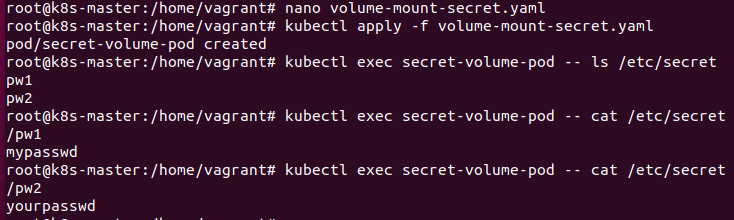
1. 전체 흐름 요약
지금까지 실행한 명령어들의 흐름은 대략 이렇게 흘러가요.
-
ConfigMap을 Pod에 volume으로 마운트해서
/etc/config에 파일로 보는 실습 -
index.html파일을 만들어서 ConfigMap 두 가지 방식(키 = 파일이름/키 = 임의이름)으로 생성 -
Secret을- 하나는
--from-literal로 단일 비밀번호 - 하나는
--from-file로 두 개의 파일(pw1,pw2)을 읽어서 생성
- 하나는
-
생성된 Secret 값을
kubectl get secret -o yaml로 확인하고,
Base64로 인코딩된 값을base64 -d로 디코딩해 실제 비밀번호 확인 -
Secret을
envFrom으로 전체를 환경변수로 넣는 Podenv.valueFrom.secretKeyRef로 특정 key만 환경변수로 넣는 Pod- volume 마운트로
/etc/secret에 파일로 붙이는 Pod - 그 중에서 특정 key만 선택적으로 마운트하는 Pod
까지 단계별로 실습한 흐름입니다.
2. 명령어 하나씩 분석
(1) ConfigMap을 volume으로 마운트하는 Pod
nano volume-mount-configmap.yamlvolume-mount-configmap.yaml매니페스트 파일을 작성/수정.
kubectl apply -f volume-mount-configmap.yaml - 위 YAML을 적용해서 ConfigMap을 /etc/config 에 마운트하는 Pod 생성/업데이트.
kubectl get po -o wide- Pod 목록을 넓은 정보(IP, 노드 등)까지 확인.
kubectl exec configmap-volume-pod -- ls /etc/configconfigmap-volume-pod컨테이너 안에 들어가서/etc/config디렉터리 목록 확인
→ 마운트된 ConfigMap의 key들이 파일 이름으로 나타남.
### kubectl configmap-volome-pod --cat /etc/configmap/k8s -
주석처럼 남긴 메모 같은데,
-
kubectl configmap-volome-pod는 잘못된 명령어이고 -
아마 의도는
kubectl exec configmap-volume-pod -- cat /etc/config/k8s이런 식으로 마운트된 파일 내용 확인하려던 것 같아요.
-
경로도
/etc/configmap이 아니라/etc/config가 맞겠죠.
-
(2) 파일로부터 ConfigMap 생성
echo "Hello, ITKOREA" > index.html- 현재 디렉터리에
index.html파일 생성, 내용은Hello, ITKOREA.
kubectl create configmap index-file-value --from-file index.html index-file-value라는 ConfigMap 생성.- 이때 key 이름 = 파일 이름(index.html),
value = 파일 내용("Hello, ITKOREA").
kubectl create configmap index-file-key --from-file index_key=index.html -
또 다른 ConfigMap
index-file-key생성. -
이번에는 key 이름을
index_key로 직접 지정,
value는index.html파일 내용. -
두 명령의 차이:
- 앞은 key=
index.html - 뒤는 key=
index_key.
- 앞은 key=
kubectl describe configmap index-file-keyindex-file-keyConfigMap 상세 정보 확인
→ key 이름이index_key로 들어갔는지 확인하는 단계.
(3) Secret 생성 (literal, file 방식)
kubectl create secret generic my-sec-passwd --from-literal password=rootoor-
my-sec-passwd라는 generic(Opaque 타입) Secret 생성. -
password=rootoor라는 key-value 1개를 가짐.- key:
password - value:
rootoor(저장 시에는 Base64로 인코딩됨).
- key:
echo "mypasswd" > pw1 && echo "yourpasswd" > pw2pw1파일에mypasswd,
pw2파일에yourpasswd저장.&&: 앞 명령이 성공하면 이어서 다음 명령 실행.
kubectl create secret generic our-sec-passwd --from-file pw1 --from-file pw2 our-sec-passwd라는 Secret 생성.--from-file pw1→ key=pw1, value=pw1파일 내용 (mypasswd).--from-file pw2→ key=pw2, value=pw2파일 내용 (yourpasswd).- 결과적으로
our-sec-passwd는 key 두 개(pw1,pw2)를 가진 Secret.
kubectl get secrets- 현재 네임스페이스의 Secret 목록 확인
(default 토큰 + 위에서 만든my-sec-passwd,our-sec-passwd등).
kubectl get secret my-sec-passwd -o yaml
kubectl get secret our-sec-passwd -o yaml - 각각의 Secret을 YAML 형태로 출력.
data:아래에 값들이 Base64 인코딩 되어 들어 있는 걸 확인.
(4) Base64 디코딩으로 실제 비밀번호 확인
echo bXlwYXNzd2QK | base64 -d bXlwYXNzd2QK문자열을 Base64 디코딩.- 결과:
mypasswd(뒤에 개행 문자 포함). - 위 값은 아마
pw1(mypasswd)가 Base64로 인코딩된 결과.
(5) Secret을 envFrom으로 넣는 Pod
nano env-from-secret.yaml
kubectl apply -f env-from-secret.yaml
kubectl get po -o wide-
env-from-secret.yaml작성/수정 후 apply. -
이 파일에서는 대략 이런 형태였을 것:
envFrom: - secretRef: name: my-sec-passwd -
즉
my-sec-passwdSecret 안의 모든 key(password)를
환경변수PASSWORD처럼 자동으로 만들어서 컨테이너에 주입.
(6) Secret에서 특정 key만 env로 사용하는 Pod
nano selective-env-from-secret.yaml
kubectl apply -f selective-env-from-secret.yaml
kubectl get po -o wide-
selective-env-from-secret.yaml수정 후 적용. -
이 YAML에서는:
env: - name: your_sec_passwd valueFrom: secretKeyRef: name: our-sec-passwd key: pw2 -
이런 식으로
our-sec-passwdSecret 중pw2키만 골라서
your_sec_passwd라는 환경변수에 주입.
(7) Secret을 volume 으로 마운트하는 Pod
nano volume-mount-secret.yaml
kubectl apply -f volume-mount-secret.yaml - Secret을
/etc/secret같은 경로에 파일로 마운트하는 Pod YAML 작성 후 적용.
kubectl exec secret-volume-pod -- ls /etc/secret secret-volume-pod안에서/etc/secret디렉터리 파일 목록 확인.
→pw1,pw2같은 파일이 보일 것.
kubectl exec secret-volume-pod -- cat /etc/secret/pw1
kubectl exec secret-volume-pod -- cat /etc/secret/pw2- 각각 파일 내용을 확인
→mypasswd,yourpasswd출력될 것.
(8) Secret 선택적 마운트 Pod
nano selective-mount-secret.yaml
kubectl apply -f selective-mount-secret.yaml
kubectl get po -o wide-
Secret 중 특정 key만 선택적으로 파일로 마운트하는 YAML 작성 후 적용.
-
예를 들어
items옵션을 쓰면:volumes: - name: secret-volume secret: secretName: our-sec-passwd items: - key: pw2 path: saved-password
kubectl exec selective-volume-pod -- cat /etc/secret/saved-password selective-volume-pod컨테이너에서/etc/secret/saved-password내용 확인.- 위 예시라면
pw2에 해당하는 값(yourpasswd)이 출력됨.
3. 정리 포인트
-
ConfigMap
--from-file로 파일 내용을 key-value로 저장하고- volume으로 마운트하면 키 이름 = 파일 이름(또는 지정한 path)인 파일로 노출.
-
Secret
- 데이터는 항상 Base64 인코딩 상태로 저장 (
kubectl get secret -o yaml). --from-literal: 문자열 직접 입력.--from-file: 파일 내용 통째로 저장.
- 데이터는 항상 Base64 인코딩 상태로 저장 (
-
Pod에서 사용하는 방식 3가지
envFrom.secretRef→ Secret 전체를 env 로 가져오기env.valueFrom.secretKeyRef→ Secret의 특정 key만 env 로 가져오기volumes[].secret+volumeMounts[]→ Secret을 파일로 마운트
지금 한 흐름이면 ConfigMap/Secret 기본 개념 + env/volume 활용법은 거의 다 돈 거라서, 시험이나 실무에서 나오는 대부분 패턴은 다 커버했다고 보면 됩니다 👍
1. 비공개 레지스트리 접근 인증용 Secret
1-1. 상황 정리
- 지금까지는 퍼블릭 Docker Hub 이미지만 써서
docker login없이 잘 됐는데, - 사설 레지스트리 / Private repo / GCR / ECR 등을 쓰면
이미지를 pull 할 때 인증 정보(아이디/비번) 이 필요합니다. - 쿠버네티스에서는 이 정보를 Secret에 저장하고,
Deployment.spec.template.spec.imagePullSecrets에 연결해서 사용합니다.
1-2. 방법 A : docker login 후 config.json으로 Secret 만들기
- 노드(또는 마스터)에서 우선 docker 로그인
docker login
# Username, Password 입력
로그인에 성공하면 ~/.docker/config.json 파일에 credential 이 저장됩니다.
- 이 파일을 그대로 이용해서 Secret 생성
kubectl create secret generic registry-auth \
  --from-file=.dockerconfigjson=/root/.docker/config.json \
--type=kubernetes.io/dockerconfigjson--from-file=.dockerconfigjson=...: key 이름은.dockerconfigjson--type=kubernetes.io/dockerconfigjson: 이미지 pull 용 스페셜 타입
1-3. 방법 B : 명령어에서 직접 아이디/비번 적어서 Secret 만들기
- 도커 허브(기본 레지스트리) 용
kubectl create secret docker-registry registry-auth-by-cmd \
  --docker-username=hopus627 \
--docker-password=rootoor- 사설 레지스트리 서버 주소까지 지정하고 싶을 때
kubectl create secret docker-registry registry-auth-registry \
  --docker-username=hopus627 \
  --docker-password=rootoor \
--docker-server=alicek106.registry.com--docker-server를 생략하면 기본 Docker Hub.- 사설 레지스트리면 반드시 주소나 도메인 적어줘야 함.
- Secret 확인
kubectl get secrets
kubectl get secret registry-auth-registry -o yaml
1-4. Private 레지스트리 이미지를 쓰는 Deployment 예제
이제 위에서 만든 Secret을 이미지 가져올 때 사용합니다.
# deployment-from-private-repo.yaml
apiVersion: apps/v1
kind: Deployment
metadata:
  name: deployment-from-private-repo
spec:
  replicas: 1
  selector:
    matchLabels:
      app: myapp
  template:
    metadata:
      name: mypod
      labels:
        app: myapp
    spec:
      containers:
        - name: test-container
          image: alicek106.ipdisk.co.kr/busybox:latest   # Private Registry 이미지
          args: ['tail', '-f', '/dev/null']
      imagePullSecrets:
        - name: registry-auth-registry     # 위에서 만든 Secret 이름
적용 & 확인:
kubectl apply -f deployment-from-private-repo.yaml
kubectl get pods -o wide
2. TLS 타입 Secret (HTTPS, 공개키/개인키용)
2-1. 개념 정리
generic(Opaque) Secret도 있지만,
HTTPS / TLS 인증서는 쿠버네티스에서 전용 타입인tlsSecret을 지원합니다.- 보통 Nginx Ingress, HTTPS 웹 서버 등에서
tls.crt(인증서) +tls.key(개인키)를 Secret에 넣고 사용합니다.
2-2. openssl 로 개인키/인증서 생성
현재 디렉터리에서 아래 명령 실행:
openssl req -new -newkey rsa:2048 -days 365 -nodes -x509 \
  -subj "/CN=kahn.edu" \
  -keyout cert.key \
-out cert.crtcert.key: 개인키cert.crt: 인증서
확인:
ls
# cert.key  cert.crt 파일 있는지 확인
2-3. TLS Secret 생성
kubectl create secret tls kahn-edu-tls-secret \
  --cert=cert.crt \
  --key=cert.key
Secret 확인:
kubectl get secrets
kubectl get secret kahn-edu-tls-secret -o yaml
YAML을 보면 data: 아래에 tls.crt, tls.key 두 개가 들어 있습니다.
2-4. Nginx HTTPS Pod에서 TLS Secret 사용하는 예시
(실습 확장용 예시 – 필요하면 수정해서 사용)
apiVersion: v1
kind: Pod
metadata:
  name: nginx-https-pod
spec:
  containers:
    - name: nginx
      image: nginx:latest
      ports:
        - containerPort: 443
      volumeMounts:
        - name: tls-secret
          mountPath: /etc/nginx/tls     # 인증서/키 위치
          readOnly: true
  volumes:
    - name: tls-secret
      secret:
        secretName: kahn-edu-tls-secret
이후에는 nginx.conf 에서 /etc/nginx/tls/tls.crt, /etc/nginx/tls/tls.key 를 참조하도록 설정하면 됩니다.
🌐 Ingress란? (쿠버네티스 L7 진입점)
Ingress는 쿠버네티스에서 외부 → 내부(Pod) 로 들어오는 HTTP/HTTPS 트래픽을
L7(Application Layer) 수준에서 라우팅하는 엔트리 포인트(Entry Point)이다.
📦 Ingress의 역할
✔ 1) L7 라우팅 수행
- URL 경로 기반 라우팅
- 도메인(가상 호스트) 기반 라우팅
- HTTP/HTTPS 트래픽 제어
✔ 2) SSL/TLS 처리
- HTTPS 인증서를 Ingress에만 설정해 두고
여러 서비스(Pod) 앞에서 단일 위치에서 SSL 처리 가능
✔ 3) 여러 Service를 하나의 엔드포인트로 묶음
- NodePort / LoadBalancer Service를 여러 개 만들 필요 없음
- Ingress 하나로 여러 Deployment를 하나의 URL 통해 제공 가능
🏗 왜 Ingress가 필요한가?
❌ Ingress가 없을 때
예를 들어 Nginx 앱이 3개의 Deployment로 각각 운영 중이라면,
- Service(NodePort/LoadBalancer) 3개 생성 필요
- 각 서비스에 도메인, SSL 설정 모두 따로 해야 함
➡️ 복잡함 + 관리 비용 증가
✔ Ingress를 사용할 때
- 단 하나의 URL(or 도메인)만 노출
- SSL/TLS 설정도 한 곳에서 끝
- path/host 기반으로 서비스 라우팅
➡️ 구조 간단 + 관리 쉬움 + 확장성 높음
🔎 Ingress의 위치
[ 외부 사용자 ]
        ↓
  (L7 Ingress)
┌──────────────────┐
│  Ingress Control  │  ← SSL/TLS 처리, URL/도메인 라우팅
└──────────────────┘
    ↓        ↓
Service A   Service B
    ↓        ↓
 Pod들      Pod들
Ingress는 Service 위에 존재하는 상위 개념이며
Pod 앞의 “단일 진입점(Entry Point)” 역할을 한다.
⚙ Ingress 구성 요소
Ingress를 사용하려면 YAML이 2개 필요하다:
📄 1) Ingress 규칙 정의 파일
(host/path → 어떤 Service로 전달할지 명시)
📄 2) Ingress Controller
- 실제로 트래픽을 처리하는 실행 엔진
- 대표적: Nginx Ingress Controller
⚠ 쿠버네티스에는 기본 Ingress Controller가 없음 → 직접 설치해야 함.
🧩 Ingress 예시 규칙
예: /api 요청은 service-api 로,
/web 요청은 service-web 으로 라우팅
/api  → service-api
/web → service-web
예: admin.kahn.com 요청은 admin 서비스로,
user.kahn.com 요청은 user 서비스로 라우팅
admin.kahn.com → service-admin
user.kahn.com  → service-user
📌 요약 (한눈에 보기)
| 구성 요소 | 역할 |
|---|---|
| Ingress | L7 라우터. URL·도메인 기반 트래픽 분배 |
| Ingress Rule | "이 요청은 어떤 서비스로 보낼까?" 라우팅 규칙 |
| Ingress Controller | 실제 트래픽 처리 엔진(Nginx, Traefik 등) |
| Service | Pod 앞의 L4 로드밸런서 |
| Pod | 애플리케이션 컨테이너 |
📌 Ingress-rule의 의미와 역할 정리
✔ Ingress-rule은 트래픽을 직접 처리하는 서버가 아니다
ingress-rule 객체는 요청을 실제로 처리하는 엔진이 아니라,
단지 "규칙(Rule)"만 정의하는 설정 파일이다.
즉,
Ingress-rule = “이 URL은 어느 서비스로 보낼지” 정해둔 지도(Map)
⚡ 그럼 누가 실제로 트래픽을 받을까?
Ingress가 외부 요청을 받기 위해서는
Ingress Controller 서버가 반드시 필요하다.
✔ Ingress Controller 역할
- L7 트래픽 수신
- host/path 기반 라우팅
- SSL/TLS 처리
- rewrite, proxy 설정 실행
즉,
Ingress Controller = 실제로 요청을 받아 처리하는 웹 서버(Load Balancer)
🌐 대표적인 Ingress Controller 종류
🔹 Nginx Ingress Controller (가장 널리 사용됨)
🔹 Kong API Gateway (엔터프라이즈 기능 제공)
🔹 GKE(Google Kubernetes Engine) Ingress Controller
(클라우드에서 제공하는 관리형 Ingress)
🔹 Traefik Ingress
🔹 HAProxy Ingress
즉,
Ingress-rule은 “규칙 파일”이고
Ingress Controller는 “실제 일하는 서버”라고 보면 쉽다.
🎯 한 줄 요약
Ingress = 규칙
Ingress Controller = 규칙을 실제로 실행하는 서버
Ingress-rule만 만들어서는 외부 요청을 받을 수 없고,
반드시 Ingress Controller가 배포되어 있어야 한다.
아래는 너가 올린 TLS + Ingress + Nginx Ingress Controller 실습을 완전히 해석 + 정리하고
모든 명령어를 바로 복붙 가능하게 만들어준 버전이야.
형식은 다음 순서로 정리했어:
- 실습 목적
- 핵심 흐름 요약
- 단계별 명령어 + 설명
- TLS Ingress YAML (/ 완전 정상 버전 제공)
- 마지막 curl 테스트까지 정리
🌐 [실습 목적]
외부 HTTPS 요청 → Nginx Ingress Controller → TLS 인증 → Flask(5000) 웹앱 전달
이라는 구조를 직접 만들어 보는 실습이다.
🚀 [핵심 흐름 요약]
- openssl 로 TLS 인증서(cert.crt, tls.key) 생성
- kubectl create secret tls 로 K8s TLS Secret 생성
- Deployment + Service 구성
- TLS HTTPS 라우팅이 있는 Ingress(TLS rule) 생성
- Ingress Controller Pod IP 또는 노드 포트로 curl 테스트
🧩 [1. TLS 인증서 생성]
✔ 명령어 그대로 복붙
openssl req -x509 -nodes -days 365 -newkey rsa:2048 \
  -keyout tls.key \
  -out tls.crt \
  -subj "/CN=alicek106.example.com/O=alicek106"
결과 파일:
tls.key
tls.crt
🔐 [2. TLS Secret 생성]
kubectl create secret tls tls-secret1 \
  --cert=tls.crt \
  --key=tls.key
확인:
kubectl get secret tls-secret1 -o yaml🏗 [3. TLS 옵션을 포함한 Ingress 생성]
✔ 완전 정상 들여쓰기 + 에러 없는 정식 버전
(너가 올린 이미지의 오류, 줄바꿈, 잘못된 key 모두 수정함)
👉 ingress-tls-k8s-latest.yaml
apiVersion: networking.k8s.io/v1
kind: Ingress
metadata:
  name: ingress-example
  annotations:
    nginx.ingress.kubernetes.io/rewrite-target: "/"
    kubernetes.io/ingress.class: "nginx"
spec:
  tls:
    - hosts:
        - alicek106.example.com
      secretName: tls-secret1
  rules:
    - host: alicek106.example.com
      http:
        paths:
          - path: /echo-hostname
            pathType: Prefix
            backend:
              service:
                name: hostname-service
                port:
                  number: 80
🏗 [4. Deployment + Service 만들기]
✔ Deployment (hostname-deployment.yaml)
apiVersion: apps/v1
kind: Deployment
metadata:
  name: hostname-deployment
spec:
  replicas: 3
  selector:
    matchLabels:
      app: webserver
  template:
    metadata:
      name: my-webserver
      labels:
        app: webserver
    spec:
      containers:
        - name: my-webserver
          image: alicek106/ingress-annotation-test:0.0
          ports:
            - containerPort: 5000
              name: flask-port
✔ Service (hostname-service.yaml)
apiVersion: v1
kind: Service
metadata:
  name: hostname-service
spec:
  type: ClusterIP
  selector:
    app: webserver
  ports:
    - name: web-port
      port: 80
      targetPort: flask-port
📦 [5. 생성 명령어 순서] (그대로 복붙 가능)
kubectl apply -f hostname-deployment.yaml
kubectl apply -f hostname-service.yaml
kubectl apply -f ingress-tls-k8s-latest.yaml
🔎 [6. Ingress Controller 확인]
kubectl get po -n ingress-nginx -o wide
kubectl get svc -n ingress-nginx
여기서 중요한 정보:
- Ingress Controller Pod IP → 예:
10.244.5.16 - NodePort 값 → 예:
30080(80 포트의 NodePort 매핑)
🌐 [7. HTTPS/TLS 테스트]
✔ 방법 1 — Controller Pod IP 직접 접근 (테스트용)
curl -k https://10.244.5.16/echo-hostname \
  -H "Host: alicek106.example.com"
※ -k : self-signed 인증서 허용
✔ 방법 2 — 도메인 기반 접근 테스트
curl -k https://alicek106.example.com/echo-hostname \
  --resolve alicek106.example.com:443:10.244.5.16
의미:
alicek106.example.com:443 → 10.244.5.16 강제로 매핑
✔ 방법 3 — NodePort 이용 (가장 정상적)
노드 IP 확인:
kubectl get nodes -o wide예: 192.168.56.12
Ingress-controller NodePort 확인:
kubectl -n ingress-nginx get svc ingress-nginx-controller예: 443 → 30443
curl:
curl -k https://alicek106.example.com/echo-hostname \
  -H "Host: alicek106.example.com" \
  --resolve alicek106.example.com:443:192.168.56.12
또는 더 단순하게:
curl -k https://192.168.56.12:30443/echo-hostname \
  -H "Host: alicek106.example.com"
📌 정리
✔ Ingress 자체는 규칙(Rule)만 정의
✔ 실제 HTTPS 트래픽은 Ingress Controller가 처리
✔ TLS Secret → Ingress의 tls 항목에서 사용
✔ curl 테스트 시 Host 헤더와 resolve 매핑이 매우 중요
📌 PV(Persistent Volume)와 PVC(Persistent Volume Claim)
✔ Stateful vs Stateless 차이
-
Stateless Pod
- Pod가 생성/교체되어도 임의의 이름·ID가 주어짐
- 외부에 데이터를 저장하지 않으면 상태와 무관
- Replica로 여러 개가 생성되는 일반 웹 서버 등이 여기에 속함
-
Stateful Pod
- Pod가 생성/교체되어도 고유한 순번·이름·ID를 유지해야 함
- 자신만의 데이터가 반드시 유지되어야 하는 Pod
- 예: DB Pod 등
→ 이러한 Pod는 반드시 PVC(PersistentVolumeClaim) 과 연결됨
📦 PV, PVC 개념
✔ PV(Persistent Volume)
- 클러스터 내부의 실제 스토리지 공간
- 관리자가 제공 (NFS, AWS EBS, HostPath 등)
✔ PVC(Persistent Volume Claim)
-
Pod가 요청하는 스토리지 요구사항(인터페이스)
- Pod는 직접 PV를 알지 않고 PVC만 참조함
✔ 관계 정리
사용자(Pod) → PVC → PV(실제 스토리지)✔ Pod의 동작
- Pod는 PVC를 직접 마운트하여 데이터를 지속적으로 저장한다.
📌 쿠버네티스에서의 Persistent Volume 개념
쿠버네티스에서는 외부 노드나 특정 스토리지에 위치한 디렉터리를
Pod에 공유시켜서 Pod가 생성하는 데이터를 노드에 저장할 수 있다.
하지만 특정 노드 A에만 데이터를 저장하게 되면 문제가 발생한다:
- Pod가 노드 A에서 실행 중일 때는 문제가 없지만
- Pod가 재시작되며 다른 노드 B로 이동하면,
A 노드에 저장된 데이터는 네트워크 주소가 달라져서 접근 불가 - 이러한 구조는 Stateful 워크로드에 치명적임
✔ PV가 필요한 이유
이 문제를 해결하기 위해 쿠버네티스는
Pod가 특정 노드에 종속되지 않고,
어느 노드에서든 동일한 데이터를 저장·사용할 수 있도록
네트워크 기반 스토리지(PV)를 제공한다.
📦 PV의 정체: 네트워크 드라이브
PV(퍼시스턴트 볼륨)는 쉽게 말해:
NFS, NAS 같은 네트워크 드라이브를 쿠버네티스가 공식적으로 제공하는 형태
- 어떤 노드에서든 동일한 네트워크 스토리지를 마운트할 수 있음
- Pod가 장애로 다른 노드로 이동해도 같은 PV에 계속 접근 가능
즉,
노드에 종속되지 않는 영구 스토리지가 PV이다.
📌 PV의 구현 기술 예시
Kubernetes PV는 다양한 스토리지 백엔드를 지원한다:
- NFS (Network File System)
- NAS
- AWS EBS
- GCE Persistent Disk
- Ceph, GlusterFS
- HostPath(개발용) 등

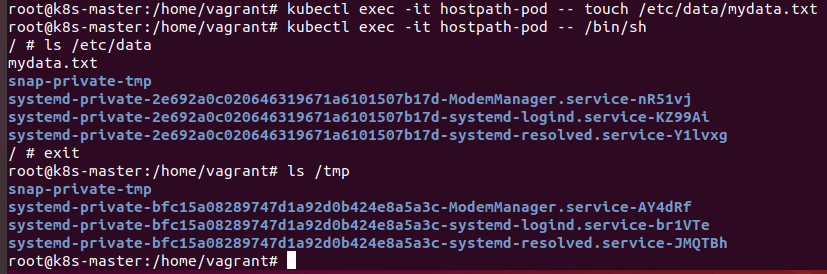
아래 텍스트를 깔끔하게 정리한 버전으로 만들어줄게.
문단 나누기 + 용어 강조 + 흐름 정리 형태로 재구성했어.
(너가 자주 요청하는 정리 스타일 그대로 적용함.)
PV와 PVC를 이용한 볼륨 관리
쿠버네티스에서 지원하는 대부분의 볼륨 타입은 Pod나 Deployment의 YAML 파일에서 직접 정의하여 사용할 수 있다.
이 때문에 YAML 파일 안에 nfs 항목을 함께 넣어 NFS 서버를 직접 정의해 사용하는 방식이 가능했다.
하지만 이러한 구조에는 다음과 같은 문제가 있다.
- 예를 들어 데이터가 많이 발생하는 MySQL을 Pod 내부에서 NFS로 마운트해 데이터를 저장할 경우
여러 Pod이 동시에 하나의 NFS 공간을 사용하면서 병목·분리 문제가 발생함. - MySQL은 반드시 특정 전용 스토리지 공간을 필요로 하는데
YAML 안에 직접 NFS 서버 정보를 넣는 방식은 재사용이나 독립성이 떨어짐. - 그래서 실제 운영환경에서는 NFS 대신 iSCSI, GlusterFS 등 다양한 타입의 스토리지를 사용하며,
이런 스토리지 역시 YAML 안에서 직접 정의하는 방식은 구조적으로 비효율적이다.
이 문제를 해결하기 위해 영속적(Persistent) 볼륨인 PV와
그 볼륨을 Pod에서 요청하는 PVC(Persistent Volume Claim) 개념이 등장한다.
PV, PVC의 개념
🔹 PV (Persistent Volume)
- 관리자가 미리 생성해두는 영구 스토리지 영역.
- 쿠버네티스 클러스터가 사용할 수 있도록 미리 할당된 저장소.
🔹 PVC (Persistent Volume Claim)
- Pod가 필요한 스토리지 요구사항을 적어 제출하는 스토리지 요청서.
- Pod는 직접 스토리지를 지정하지 않고 “이 정도 크기, 이 정도 조건의 저장소를 주세요”라고 PVC를 통해 요청함.
🔹 예시 구조
- 사용자는 Deployment나 Pod YAML 안에서
PVC이름만 적음 - PVC가 자동으로 조건에 맞는
PV와 매칭(binding) - Pod는 그 PV를 마치 로컬 디스크처럼 사용 가능
왜 필요한가?
❗ Pod가 직접 NFS 등을 지정하면 생기는 문제점
- 스토리지 정보가 Pod에 강하게 결합됨 (재사용성 ↓)
- 스토리지 종류 변경 시 YAML 파일 모두 수정 필요
- 여러 Pod이 하나의 NFS를 공유하면 동시성·데이터 충돌 문제 발생
- 운영 환경에서 다양한 스토리지 타입(iSCSI, NFS, GlusterFS 등)을 단일 구조로 관리 불가
✔ PV/PVC 도입 시 이점
-
스토리지 추상화
Pod는 단지 “필요한 용량/접근 방식”만 명시 → 어디에 저장되든 상관 없음 -
재사용 가능
동일 PVC 스펙이면 다른 Pod에서도 그대로 사용 가능 -
교체 용이
내부 스토리지 타입(NFS, iSCSI 등)을 변경해도 Pod YAML 수정 필요 없음 -
관리 효율성
스토리지 담당자와 애플리케이션 팀의 역할이 분리됨
요약
| 개념 | 역할 |
|---|---|
| PV (Persistent Volume) | 관리자가 미리 만들어 두는 실제 저장소 공간 |
| PVC (Persistent Volume Claim) | Pod가 필요한 저장소를 요청하는 Claim 객체 |
| Pod | PVC를 통해 PV를 간접적으로 사용함 |
| 이점 | 스토리지 관리 분리, 추상화, 확장성↑, 유지보수 용이 |
🔵 "외부 디렉터리를 마운트하면 A 파드 내부로는 들어오지만, A 파드에서 생성한 데이터는 외부 디렉터리로 나가지 못한다"의 의미
이 문장은 hostPath의 잘못된 사용 방식을 설명하는 예시이거나,
혹은 마운트 경로를 readOnly로 사용했을 때 발생하는 현상을 말하는 것에 가깝다.
하지만 가장 정확한 해석은 아래야 👇
✅ 정확한 의미
➡ 호스트의 디렉터리를 Pod 내부(A 파드)에 마운트하면, 호스트에 이미 존재하는 내용은 Pod 안에서 보이지만,
Pod 내부에서 새로 생성한 파일이 호스트 디렉터리로 반영되지 않는 경우가 생긴다는 뜻이다.
즉,
- 호스트 → Pod 방향은 동기화됨
- Pod → 호스트 방향은 동기화되지 않음
이 현상은 다음과 같은 상황에서 발생할 수 있어.
🧩 왜 이런 일이 생기는가? (발생 원인)
① readOnly 마운트일 때
volumeMounts:
  - name: host-volume
    mountPath: /data
readOnly: true- 호스트의
/data는 Pod에서 보이지만 - Pod에서 파일 생성해도 호스트에 쓰기(writing) 불가 → 생성 내용 반영 안 됨
② 컨테이너 이미지가 mountPath 경로에 이미 파일을 가지고 있을 때
예:
- Pod에서
/var/log를 호스트에 마운트했는데 - 컨테이너 이미지 자체에도
/var/log기본 디렉터리가 있음
→ 컨테이너의 rootfs 레이어가 hostPath 위에 오버레이(overlay) 로 덮어쓰면서
호스트로 데이터가 올라가지 못하는 문제가 발생할 수 있음
③ 권한 문제 (Permission denied)
- Pod에서 쓰기 권한이 없는 host 디렉터리에 마운트 → 읽기만 됨
- 쓰려고 하면 컨테이너 내부에 임시 레이어에 생성되어 호스트로 가지 않음
④ SELinux / AppArmor 등의 보안 정책
- 쓰기 제한 때문에 외부 디렉터리에 반영되지 않음
🟦 핵심 요약
👉 hostPath를 단순히 외부 디렉터리처럼 생각하고 마운트하면,
Pod 내부에서 발생한 변경사항이 항상 외부로 반영되는 것은 아니며 사용 시 주의가 필요하다.
즉,
- 외부 파일은 Pod가 볼 수 있음
- Pod에서 만든 파일이 외부 저장소에 안 남는 경우가 있음
그래서 운영에서는 hostPath를 거의 안 씀
→ 커플링이 너무 강하고 예상 불가능한 동작 많음