Default 실습 환경 구성
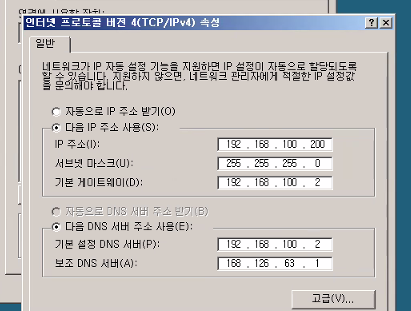
제어판 -> 네트워크 및 공유 센터 -> 속성 -> IPv4
제어판 -> 네트워크 및 공유 센터 -> 공유 및 검색
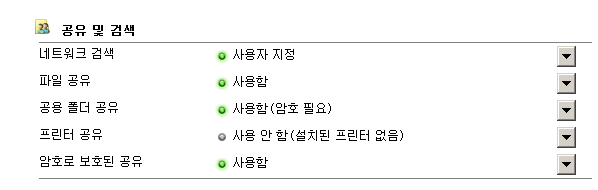
공용 폴더 공뷰에서는 (O) 옵션 선택(가운데)
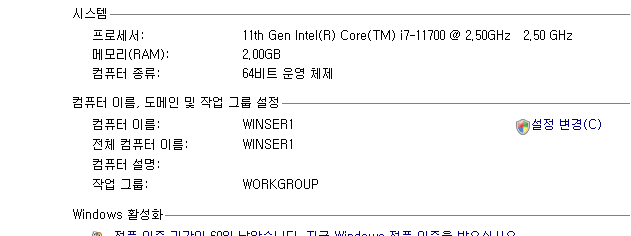
제어판 -> 시스템 -> 설정 변경 -> 이름 변경
계정 만들기
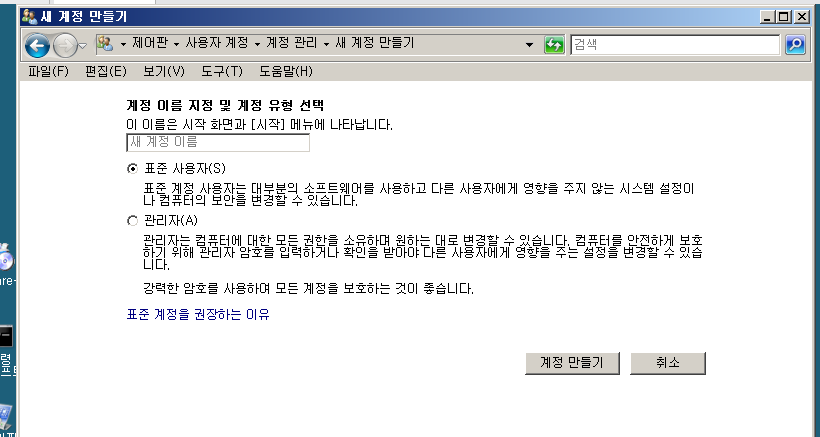
1.제어판 -> 사용자계정 -> 다른 계정 관리 ->
새 계정 만들기
2.cmd -> net user WINSER3 winser3 /add
net users로 확인
3.관리도구 -> 컴퓨터 관리 -> 로컬 -> 사용자 -> 새사용자
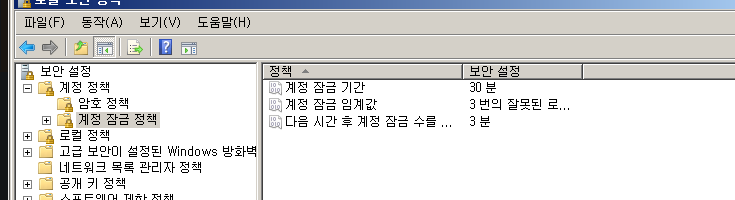
로컬 보안 정책
기본 로컬 보안 정책에 반하는 경우
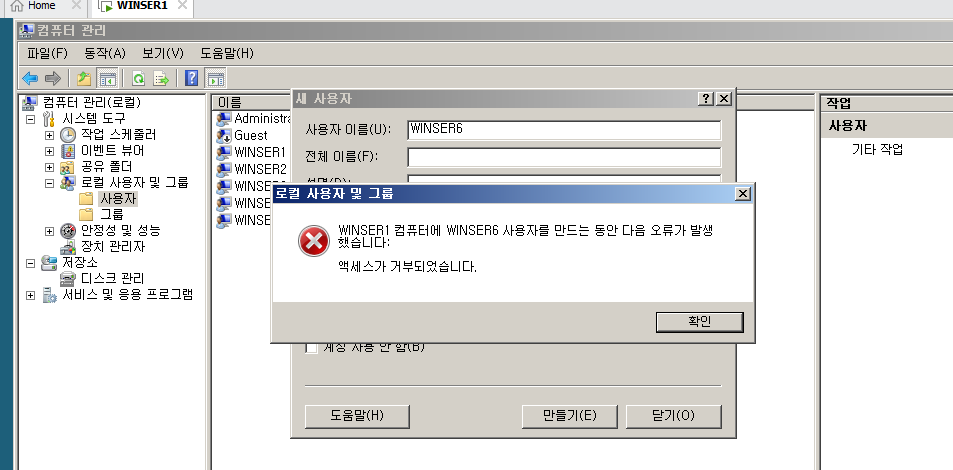
로컬보안정책 적용 후
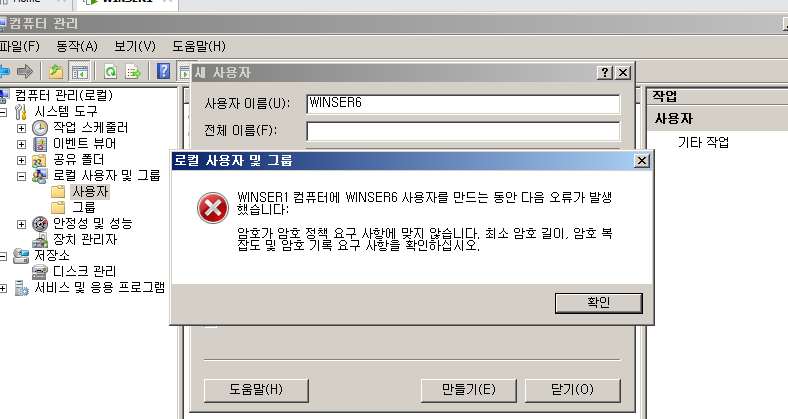
(패스워드 길이 최소 4글자 이상)
암호 길이를 짧게 했을 경우
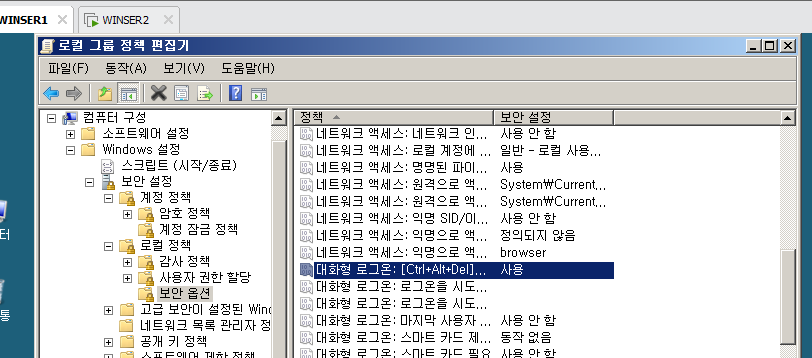
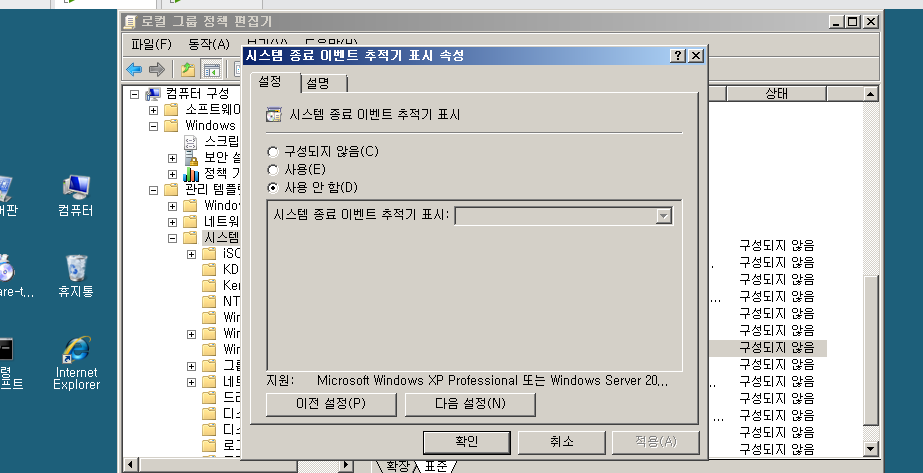
그룹 정책
시작→실행→gpedit.msc 하면 그룹정책편집기 창이 뜬다.
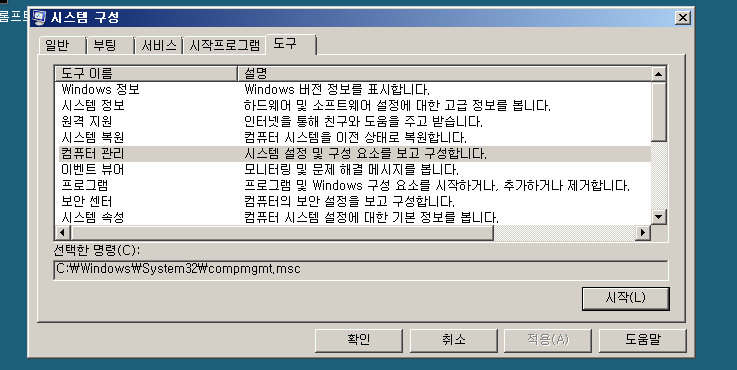
컴퓨터 관리에 가는 다른 방법
시스템 구성 -> 도구 -> 컴퓨터 관리 -> 시작 으로도 들어갈 수 있음
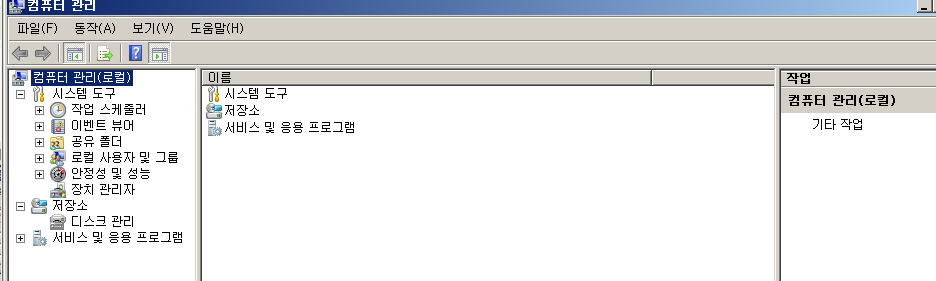
시작 프로그램
경로를 보는 방법
시작 -> 모든 프로그램 -> 시작 프로그램(우클릭)-> 열기 => 경로 클릭하면 보임.
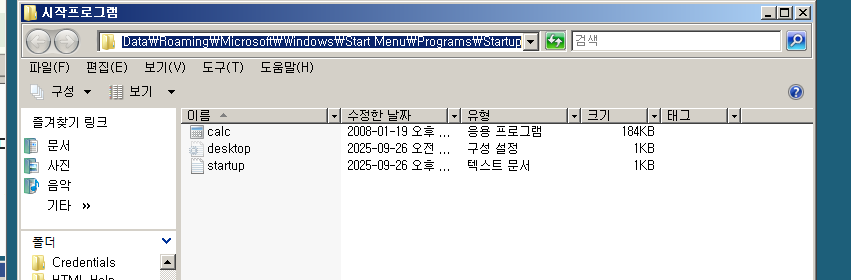
실습
컴퓨터 -> C드라이브 -> Windows -> System32 에 가서
clac, startup(txt) 파일을
시작 프로그램에 넣는다.
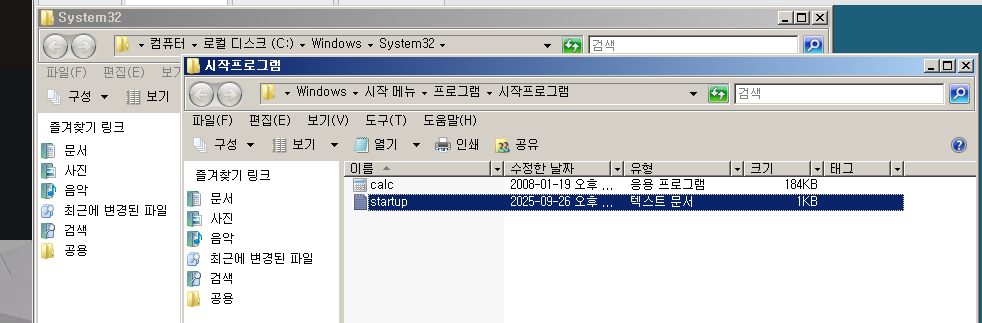
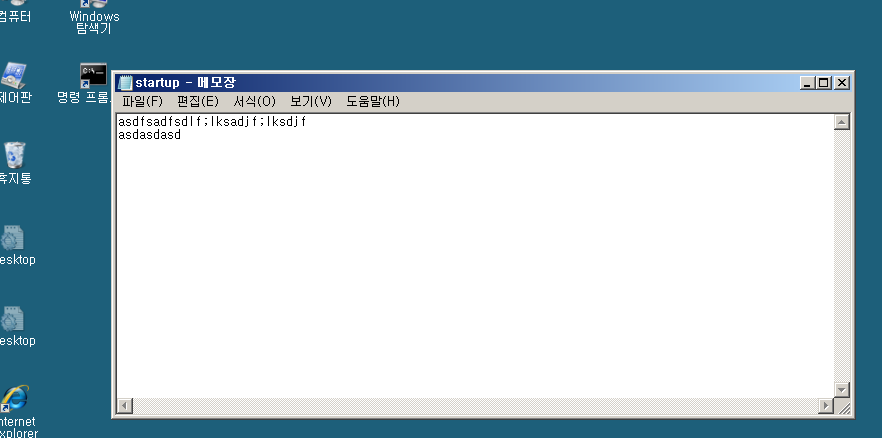
(사진엔 calc이 안보이지만)
서버가 처음 시작할 때 같이 실행할 수 있다.
원격 실습
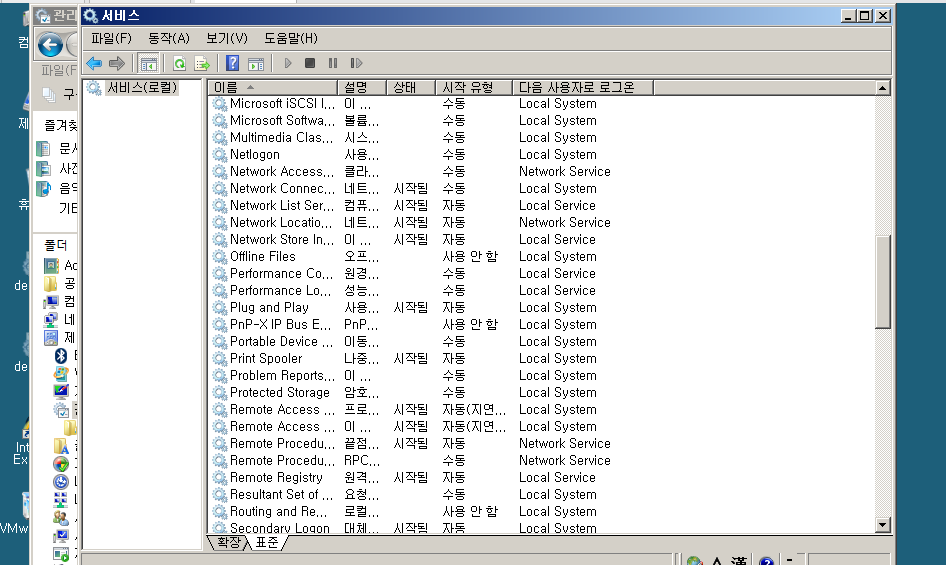
제어판 -> 관리 도구 -> 서비스 -> Remote Access connection Manager -> 자동(지연된 시작)으로 변경
제어판 -> 관리 도구 -> 서비스 -> Remote Access Auto connection Manager -> 자동(지연된 시작)으로 변경
WIN7(클라이언트)에 가서
시작 -> 모든 프로그램 -> 보조 프로그램 -> 원격 데스크톱 연결 192.168.100.200 -> WINSER3
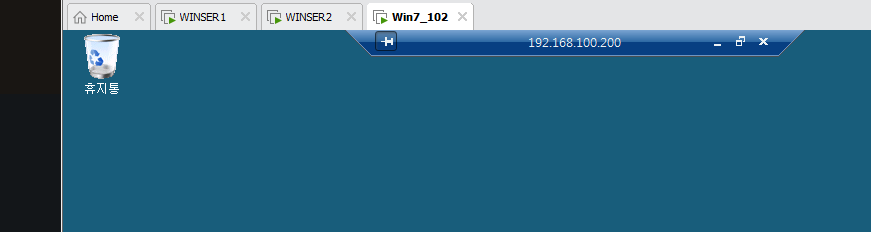
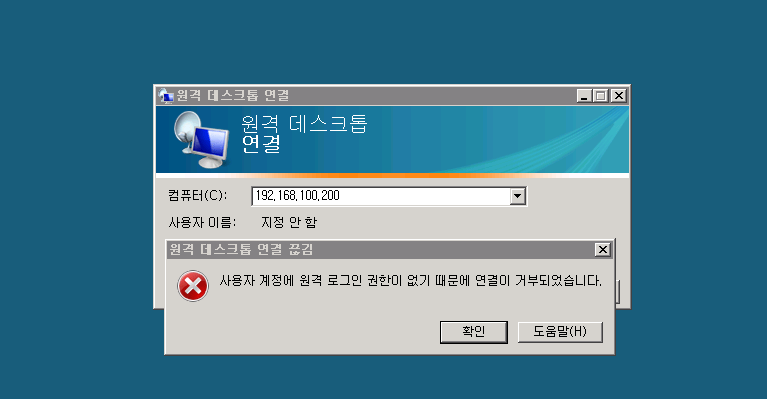
예를 들어 WINSER2(설정이 안된 클라이언트)로 간다면
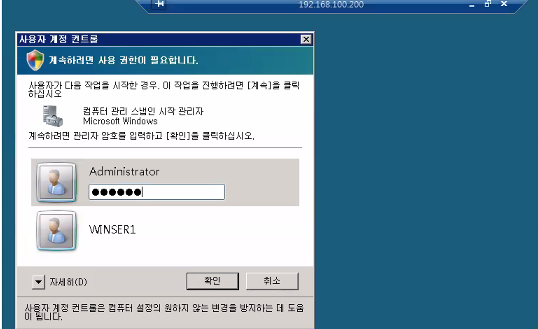
원격으로 연결된 일반 사용자에서도 관리자 작업을 할 수 있다
관리자도구 -> 컴퓨터 관리 -> 로컬 사용자 및 그룹 -> 그룹 -> Remote
그룹으로 원격 설정도 가능하다.
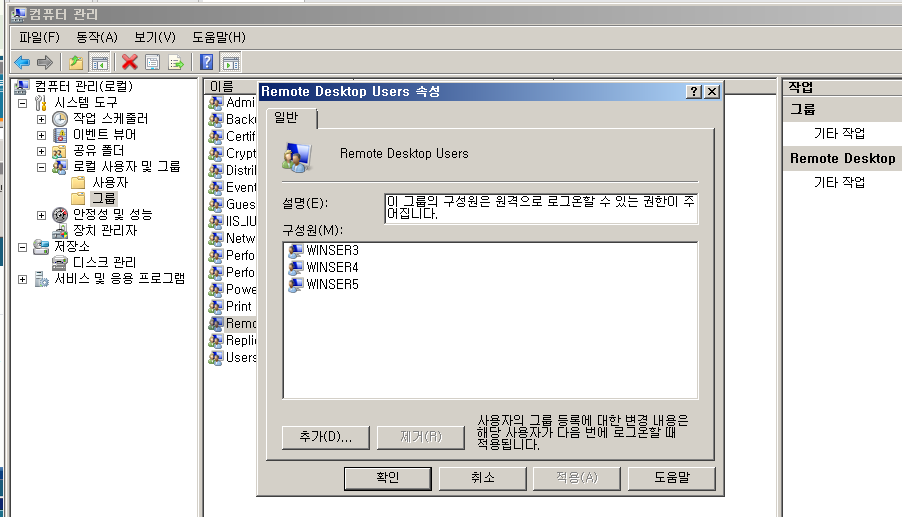
그룹을 생성하고(내장된 그룹도 있으면 그대로 사용하면 된다) > 그룹에 권한을 주고 > 그룹에 사용자들을 넣으면,
개별적으로 사용자 하나하나에게 권한을 주는 것을 한 번에 처리할 수 있다.
하지만 원격 데스크탑에는 한 번에 한 사용자만 연결될 수 있다.
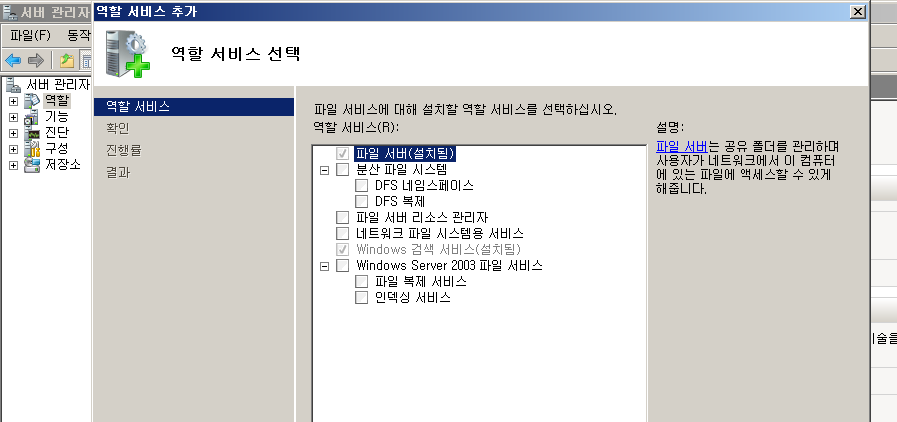
Windows에서 파일 인덱싱(검색 서비스) 기능
관리도구 -> 서버관리자 -> 역할 -> 역할 서비스 추가-> windows 검색 서비스
-> 로컬 디스크(체크) -> 설치
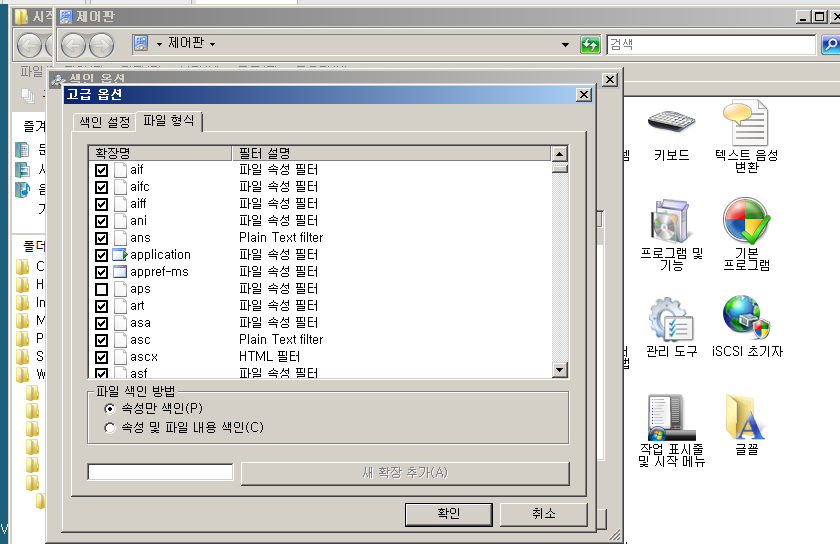
제어판 -> 색인 옵션 -> c드라이브 선택 -> 고급 -> 파일 형식 -> 체크
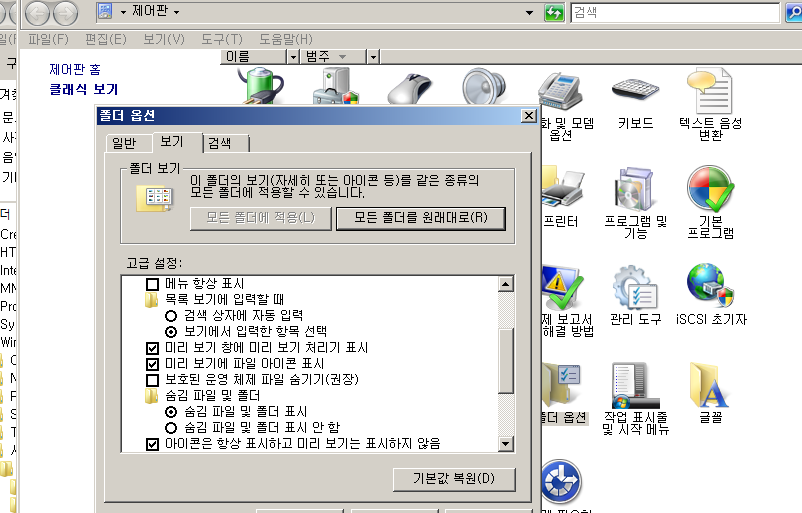
제어판 -> 폴더 옵션 -> 보기 -> 보호된 운영 체제 파일 숨기기(해제) -> 숨감 파일 표시(체크)