📌 Home folder & Roaming Profile
📌 1. 홈 폴더(Home Folder)
의미: 네트워크 상의 사용자 전용 저장소 (Linux의 Home Directory와 유사)
기능:
사용자 문서 중앙 관리 및 백업
여러 클라이언트에서 동일한 홈 폴더 접근 가능
Windows 및 MS-DOS 환경에서도 접근 가능
장점: 문서 보존성, 접근 편의성, 다중 환경 지원
📌 2. 로밍 프로파일(Roaming Profile)
의미: 사용자 설정(데스크탑, 프로그램 환경 등)을 서버에 저장해 동일하게 사용하는 시스템
특징:
로그인 시 자동으로 프로파일 생성 및 적용
사용자 환경이 컴퓨터나 버전이 달라도 동일하게 유지
서버에 저장된 프로파일을 통해 위치나 기기와 관계없이 동일한 작업 환경 제공
장점: 일관된 사용자 환경, 중앙집중 관리, 유연한 사용자 이동성
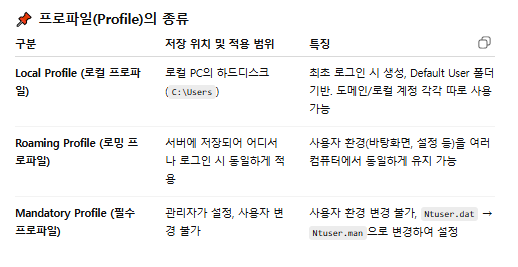
📍 보충 설명
Local Profile: 개인 PC에서만 적용됨 (네트워크 미연결 시 기본 형태로 사용)
Roaming Profile: 서버에 저장되어 여러 PC 간 일관된 사용자 환경 제공
Mandatory Profile: 관리자 지정형, 공용 PC나 교육용 환경에 주로 사용
변경 방법: 숨김 파일 보기 설정 후 Ntuser.dat 파일명을 Ntuser.man으로 변경
실습을 위해 WIN1, WIN2(서버) ,win10, win7(클라이언트)
을 열어준다.
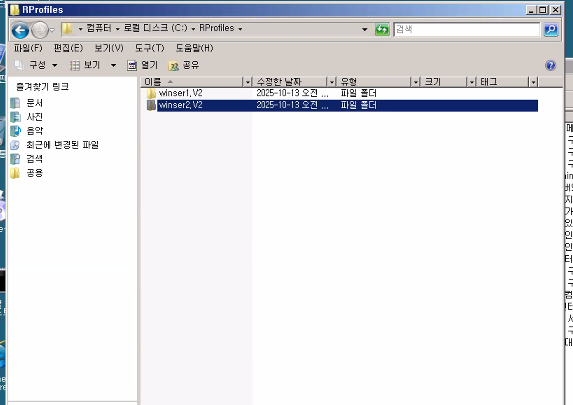
홈 폴더 실습
먼저 WIN1으로 가보자.
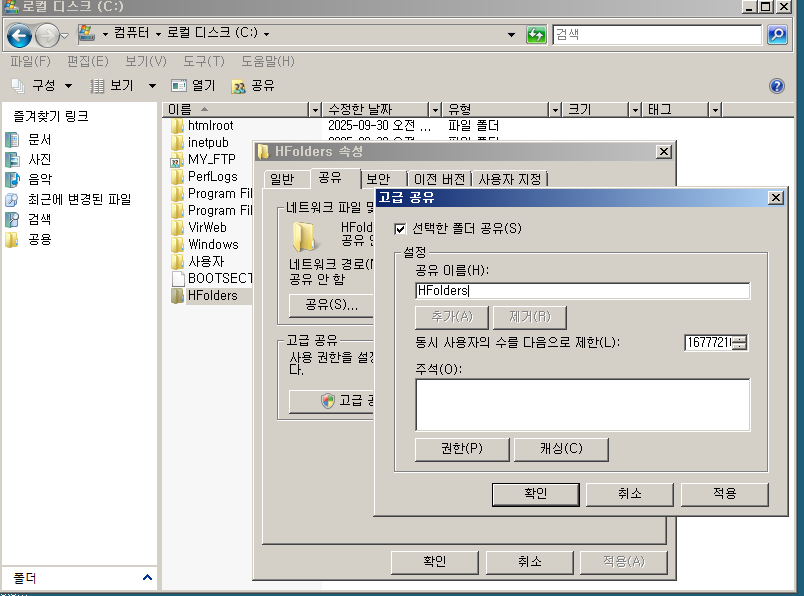
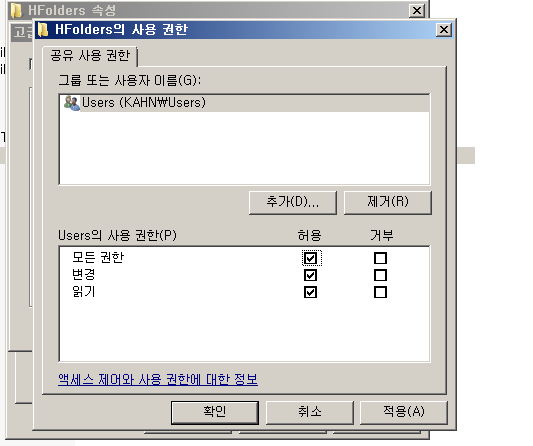
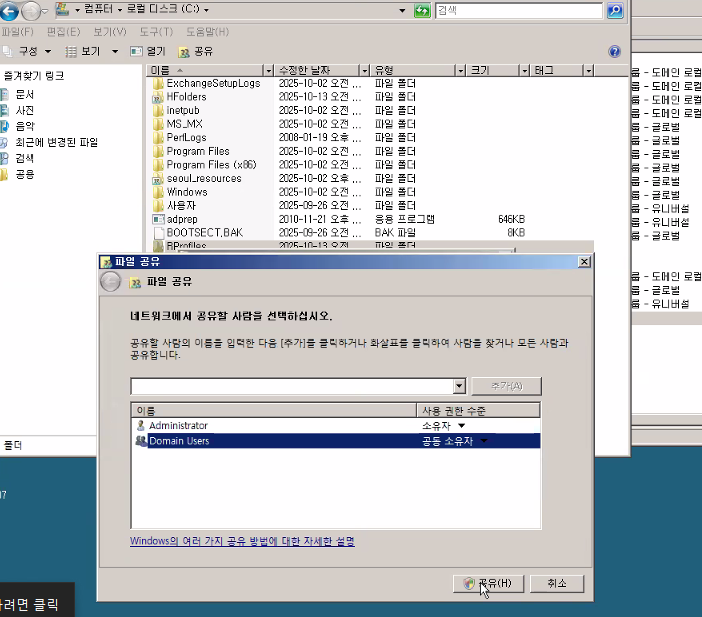
공유 -> 공유 권한 변경
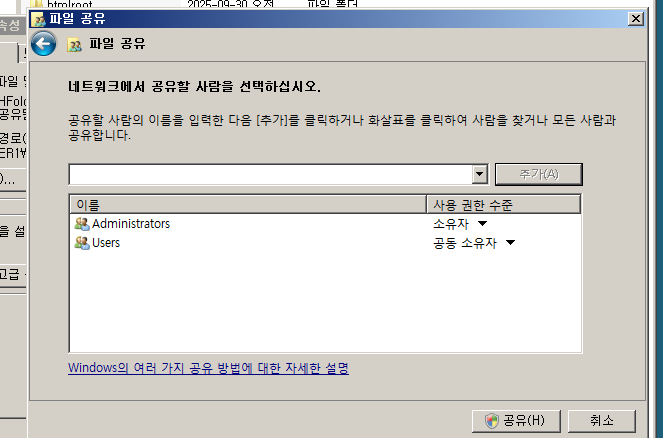
확인가능
winser1에 속성 적용
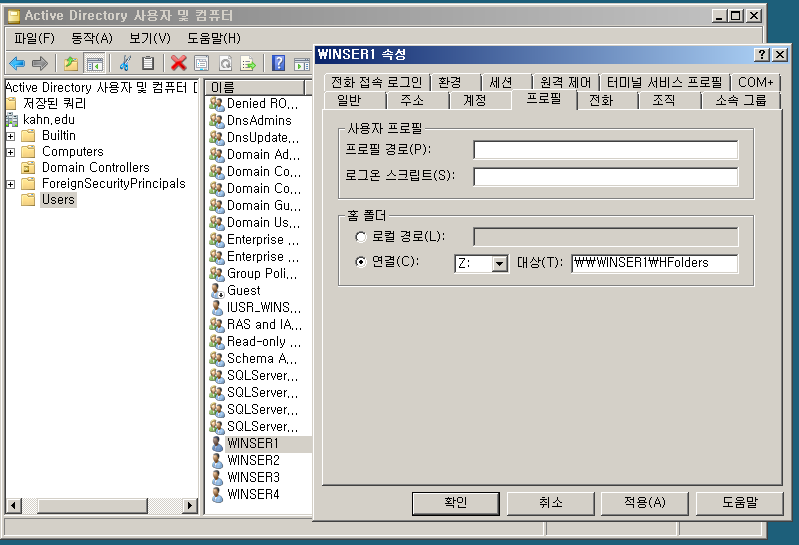
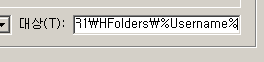
winser2도 적용
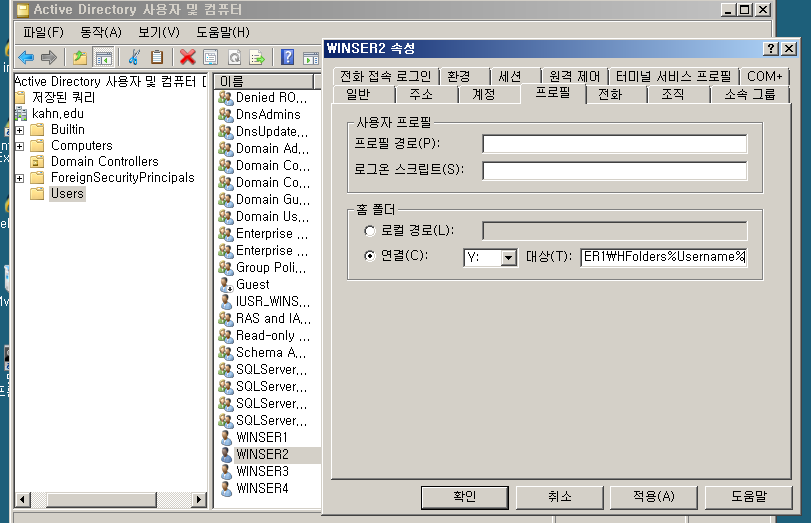
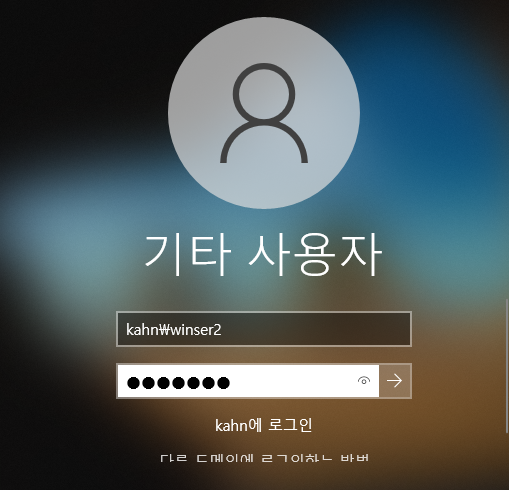
win10 클라이언트로 가서
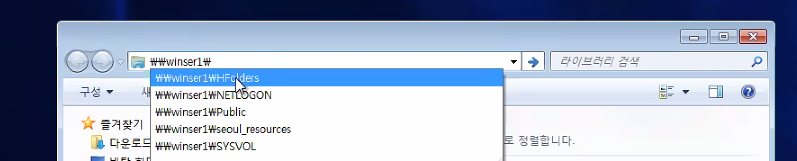
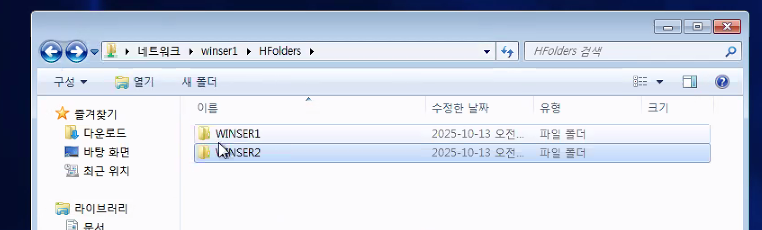
여러 클라이언트에서 동일한 홈 폴더 접근 가능
로밍 프로파일 실습
WINSER1에서 설정
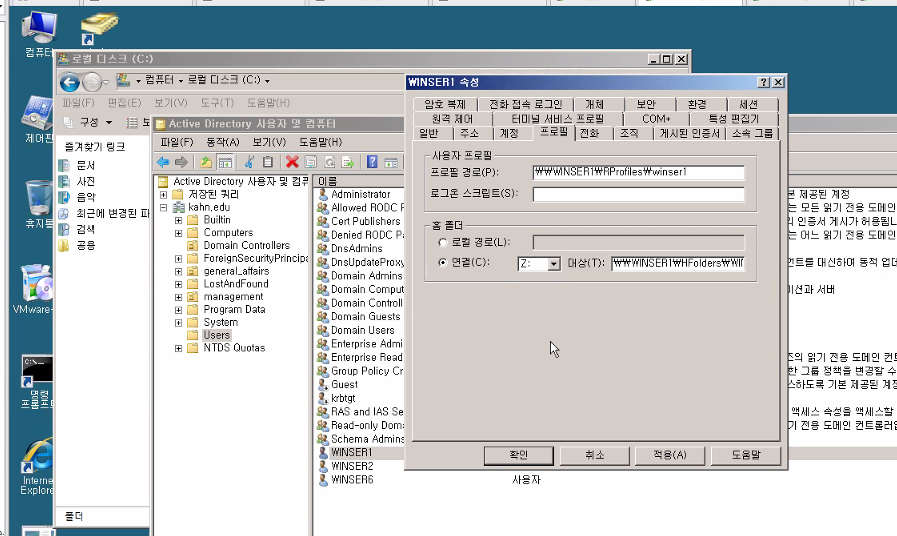
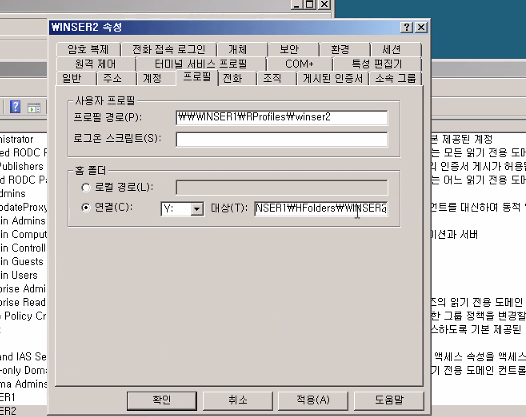
사용자 winser2에 설정 적용
한국 고전으로 배경 변경
win7 클라이언트에 가서
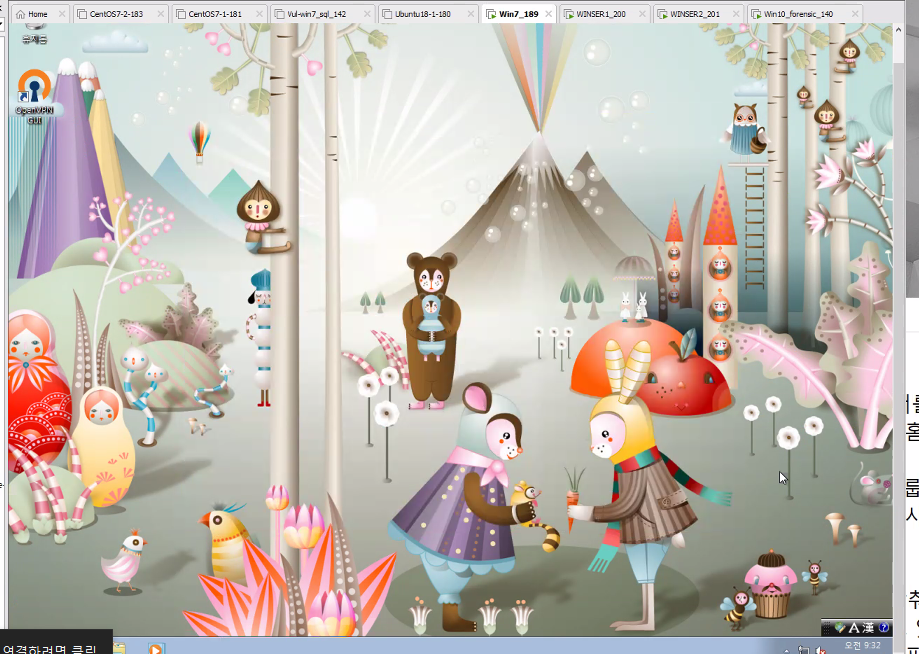
배경이 변경 된 것을 볼 수 있다.
일관된 사용자 환경
📌GP(Group Policy)
📌 1. GP(Group Policy)의 개념
AD 환경에서 정책을 중앙 집중적으로 관리하는 기능.
관리자는 특정 사용자나 컴퓨터에 대해 보안, 접근, 프로그램 제한 등 정책을 일괄 적용 가능.
예시 정책
특정 사이트 접속 제한
특정 프로그램만 허용
바탕화면 고정, 제어판 접근 제한
USB, DVD 사용 차단
로그인 시 자동 실행, 홈피 고정 등
📌 2. GPO (Group Policy Object)
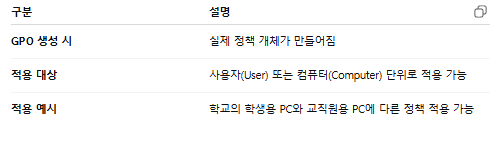
📌 3. GP의 적용 원칙 및 순서
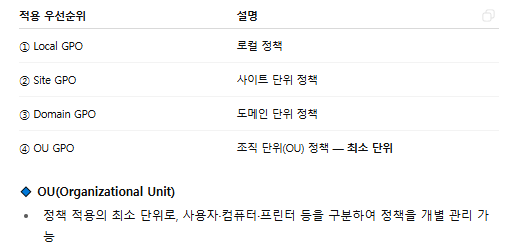
🔹 OU(Organizational Unit)
정책 적용의 최소 단위로, 사용자·컴퓨터·프린터 등을 구분하여 정책을 개별 관리 가능
📌 4. GP의 상속과 우선순위
충돌 시 컴퓨터 정책이 사용자 정책보다 우선
부모 OU의 정책은 자식 OU에 상속됨
단, 상속은 관리자 설정에 따라 차단하거나 강제 적용 가능
📌 5. 기타 특징
GPO는 복사, 이동 가능, 여러 도메인 간 공유 설정 가능
GP 설정 수는 계속 증가 (Windows Server 2008 기준 2,000개 이상)
도메인 전체의 GP는 Global Catalog(GC) 에 저장됨
📌 2. GPO 저장 위치
경로: C:\Windows\SYSVOL\sysvol\도메인명\Policies
그룹 정책의 실제 설정 파일들이 이 위치에 저장됨.
📌 3. GP 적용 범위
도메인 단위로 적용됨.
따라서 로컬 사용자 계정이나 호스트 단위로는 개별 적용 불가.
📌 4. 그룹 정책 삭제 방법
시작 → 관리 도구 → 그룹정책 관리 실행
좌측에서 해당 OU 선택
우측 창에서 삭제할 정책 우클릭 → 삭제(Delete) 선택
확인 창에서 [확인] 클릭 시 제거 완료
✅ 요약
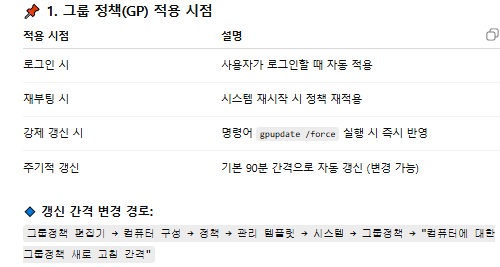
기본 적용 주기: 90분
수동 갱신 명령: gpupdate /force
저장 경로: C:\Windows\SYSVOL\sysvol\도메인명\Policies
적용 단위: 도메인 (로컬 단위에는 적용 불가)
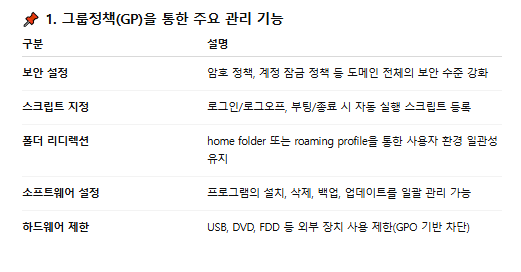
📌 2. 그룹정책의 적용 특징
강제성: 관리자가 설정하면 사용자가 임의로 변경 불가
예외적 허용: 일부 항목은 기본설정에 따라 사용자가 수정 가능
적용 예시:
시작 → 관리도구 → 그룹정책 관리
사용자 구성 → 제어판 설정 → 인터넷 설정에서 IE 보안 탭 정책 적용 확인 가능
✅ 요약
GP는 도메인 환경의 중앙 통제 도구로,
보안·소프트웨어·하드웨어·사용자 환경을 일괄적으로 관리 및 제한할 수 있다.
강제 적용되며, 일부 기본 설정 항목만 사용자가 수정할 수 있다.
실습1
- 도메인 사용자를 생성할 때 사용자 계정의 암호에 대한 ‘암호는 복잡성을 만족해야 함’을 설정하거나/없애보자.
WINSER1
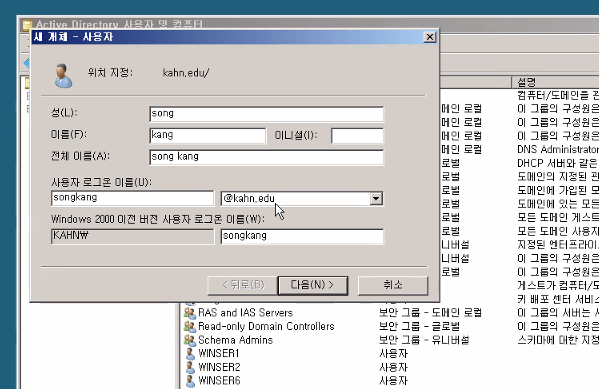
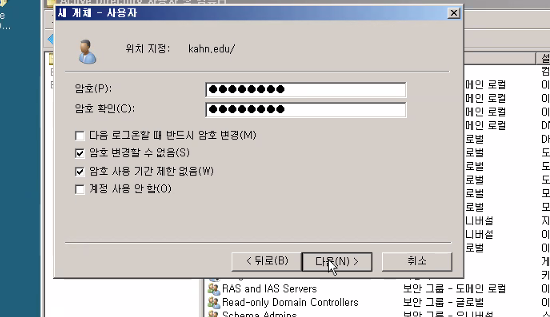
도메인 사용자로 생성
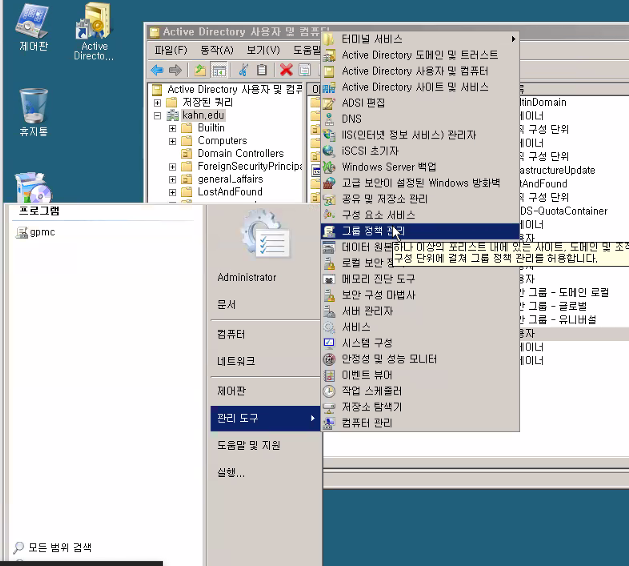
(같은 뜻)
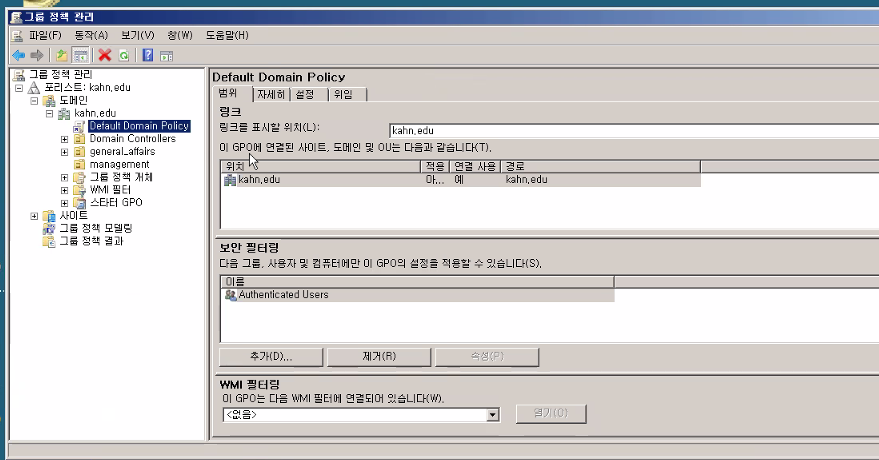
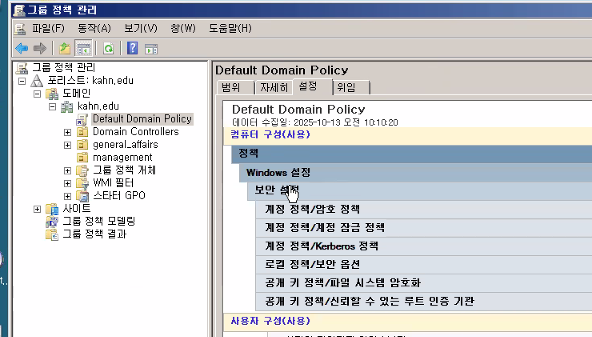
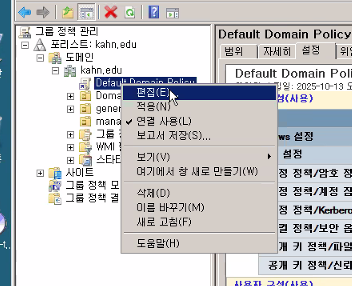
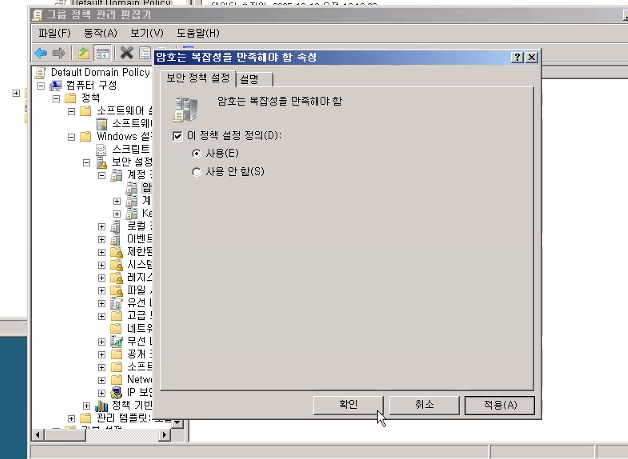
그룹 정책 관리 -> 편집
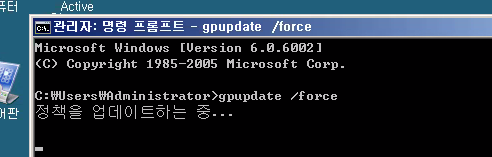
정책 적용
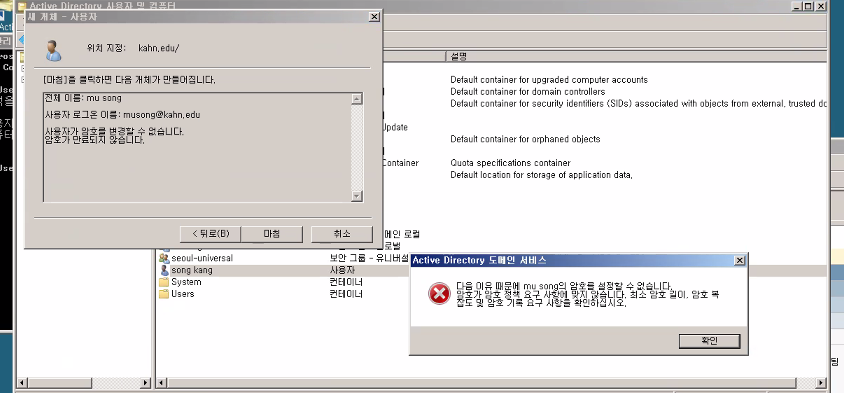
그룹 정책에 의해 변경 불가
실습2
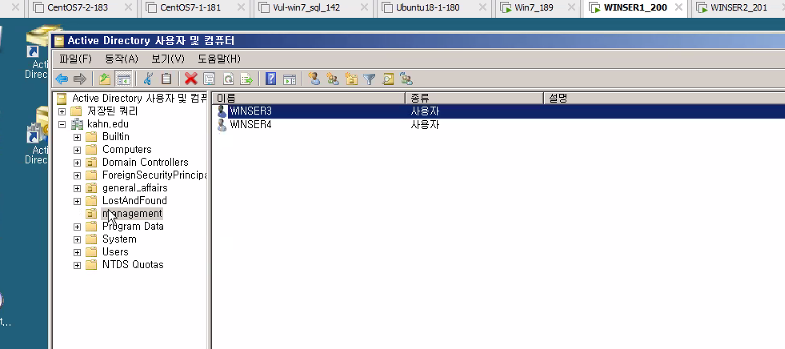
- 이번에는 관리부 OU의 직원들은 제어판을 사용하지 못하게 해보자.
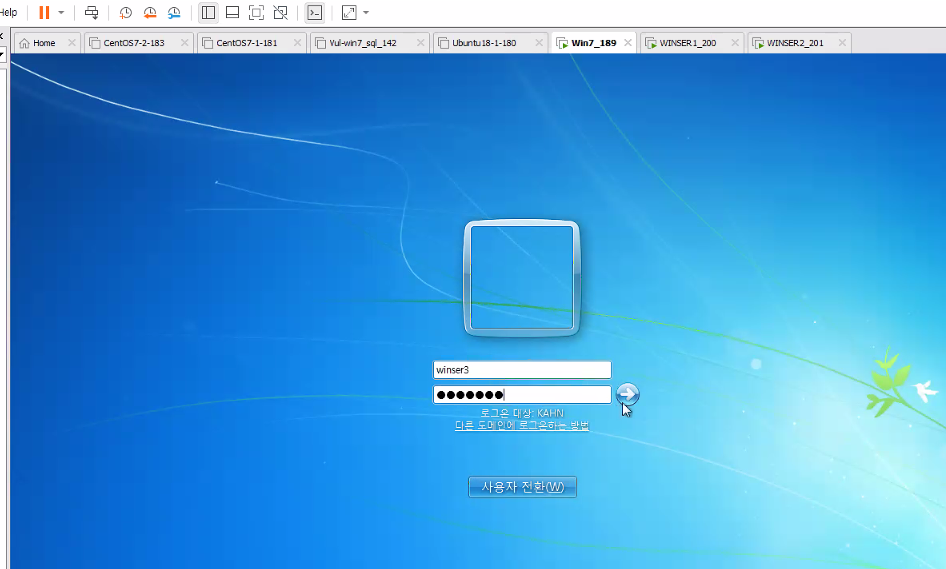
win7 클라이언트로 winser3으로 로그인
제어판이 들어가짐.
다시 WINSER1
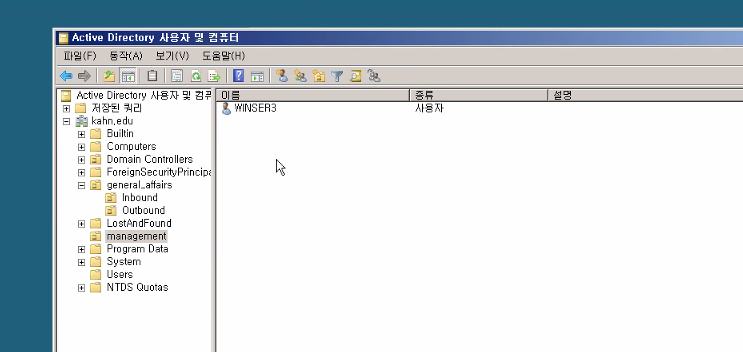
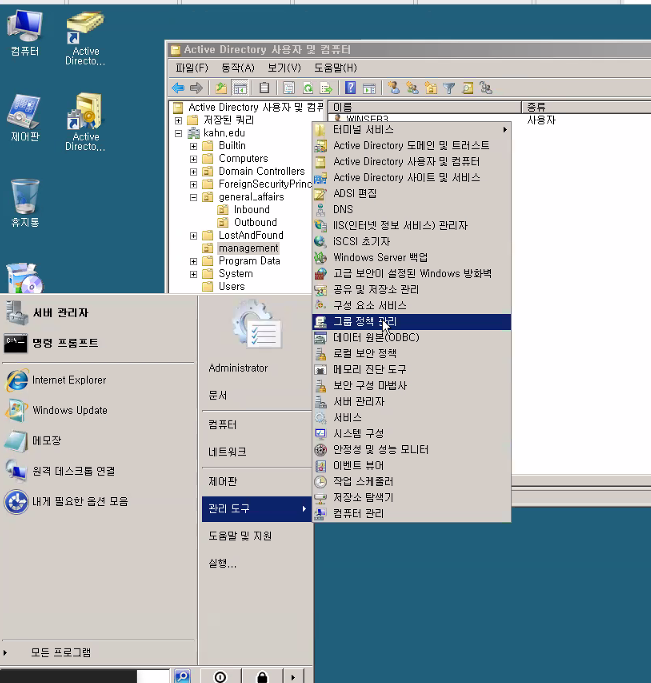
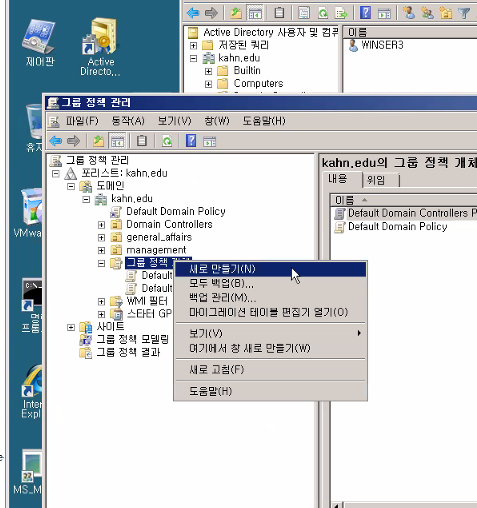
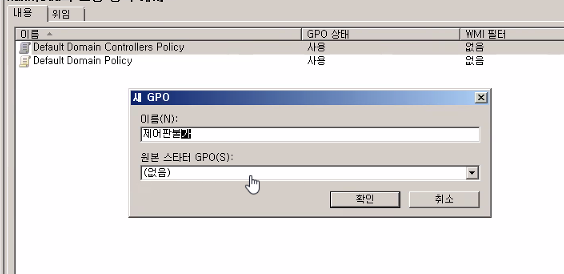
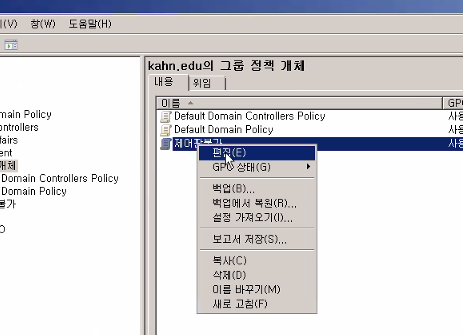
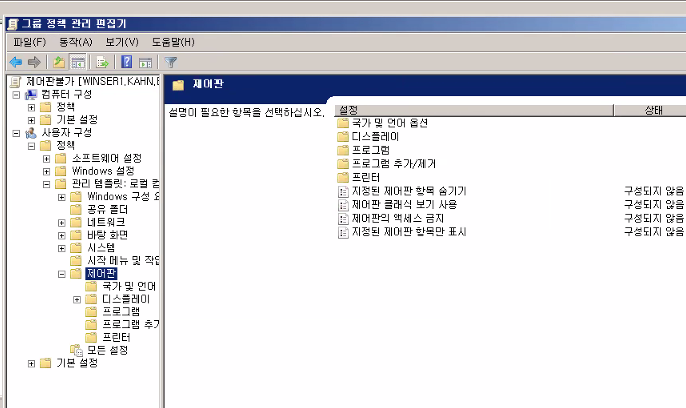
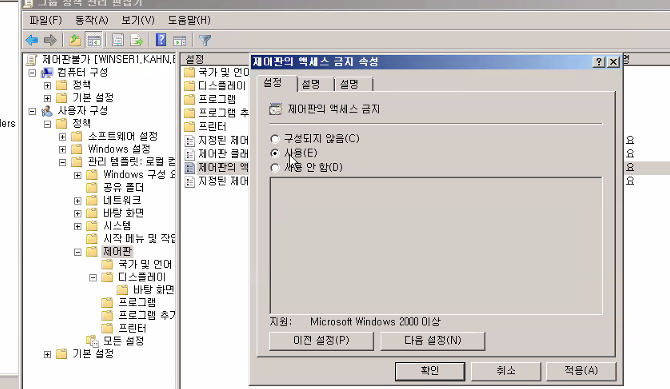
다시 그룹 정책으로 와서 확인하면
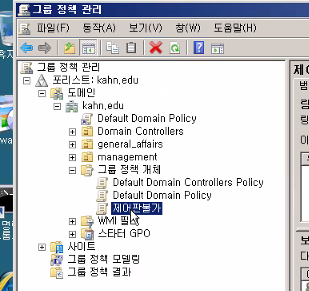
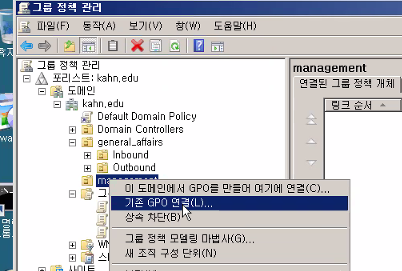
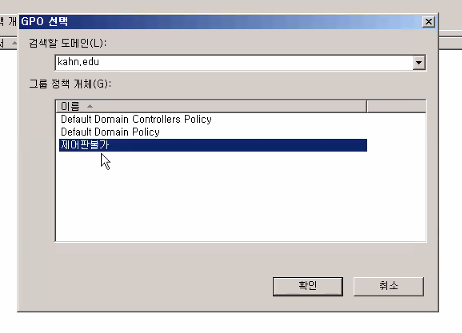
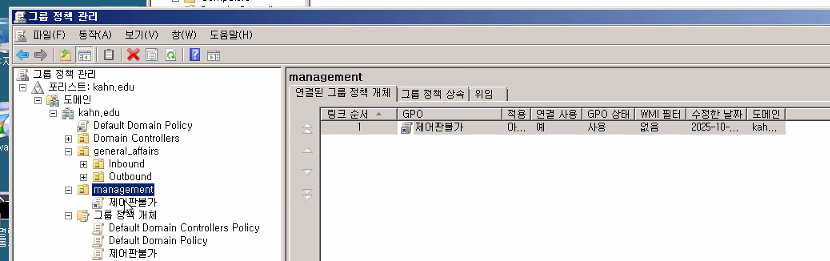
그룹 정책을 적용시켜주고,
win7 클라이언트 관리자로 들어가서
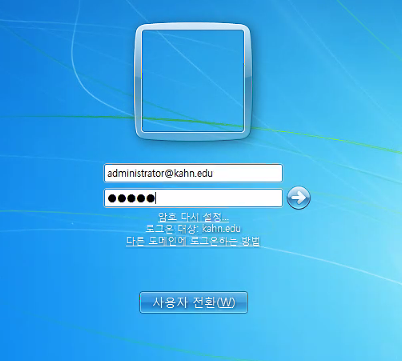
제어판이 보임.
winser2로 들어가서 보면 역시보임.
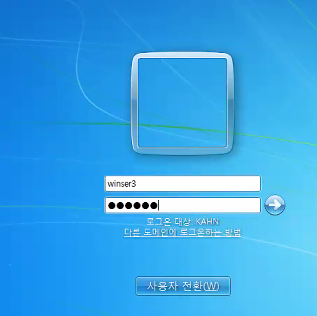
다시 winser3으로 들어가면
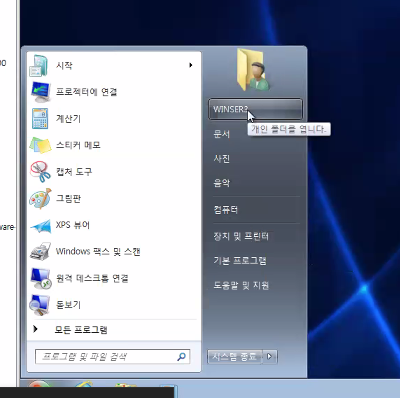
제어판이 없음!!!!
검색으로 제어판으로 들어가도
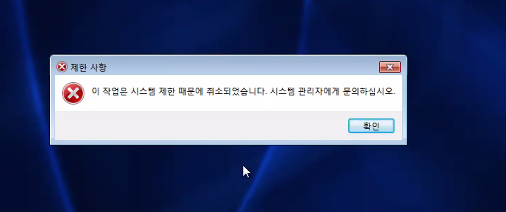
실습3
- 이번에는 GP 상속을 알아보자.

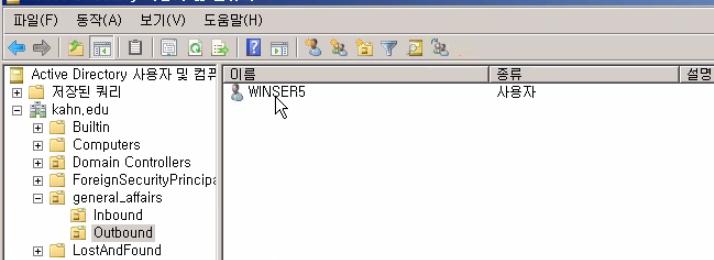
조직을 이렇게 구성하고
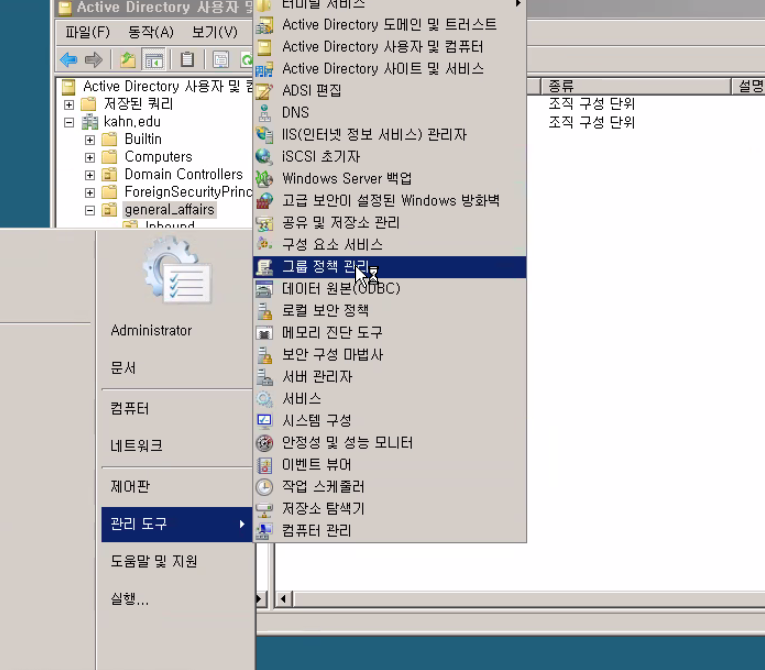
그룹 정책 관리로 가서
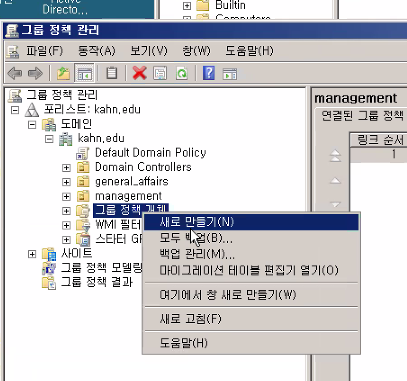
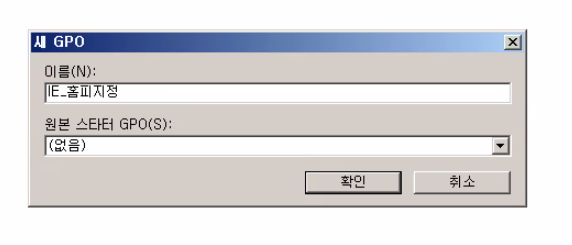
새 그룹 정책 만들기

편집을 클릭하면
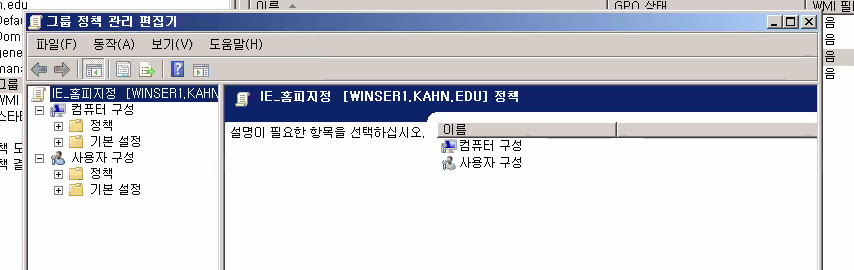
winser4, winser5에 적용할 것이기 때문에
사용자 구성으로
관리템플릿 -> winsdows 구성요소 -> internet Explore
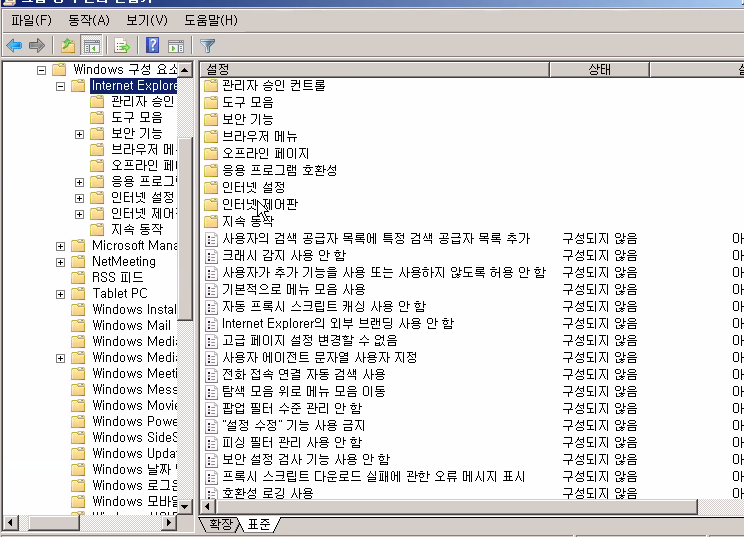
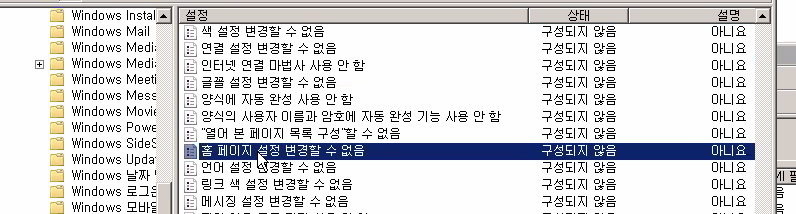
홈 페이지 설정 변경할 수 없음
클릭 ->
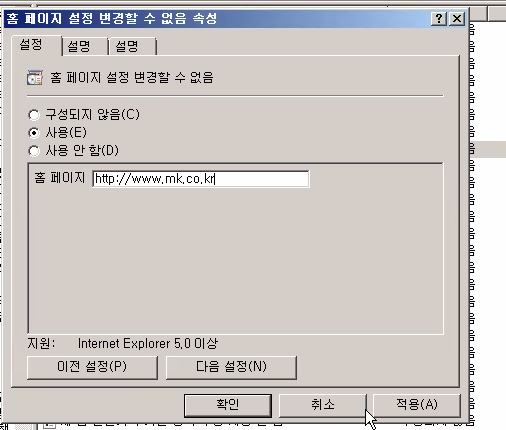
하고 ou에 적용시켜야함.
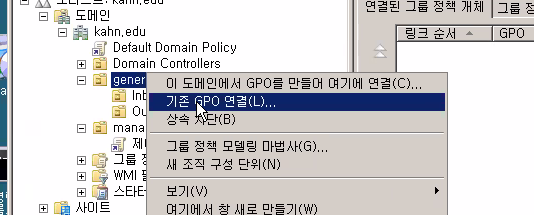
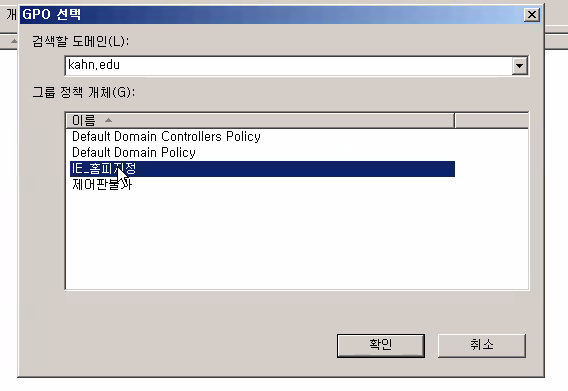
general_affair에 적용했으므로
하위 폴더인 inbound, outbound가 정책이 상속되어
적용 됨.
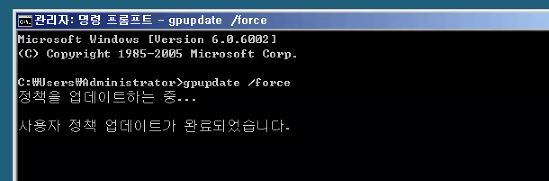
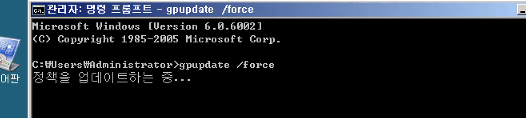
정책 업데이트.
winser4, 5로 들어가면
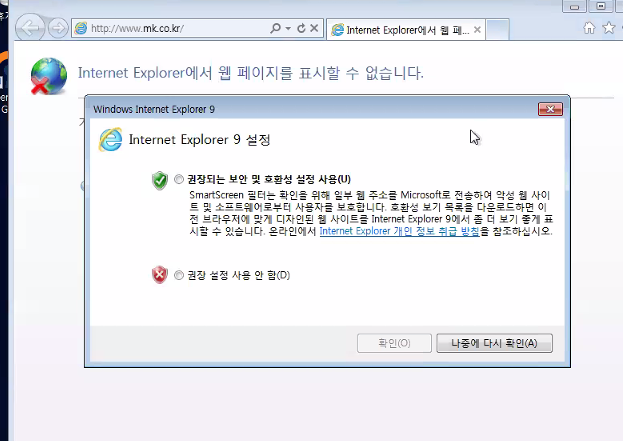
디폴트가 www.mk.co.kr 로 들어가 있음!!!
그룹정책이 상속됨을 알 수 있다.
한 편 상속을 끊을 수 도 있다.
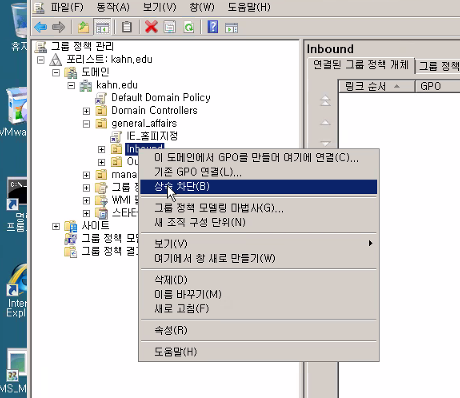
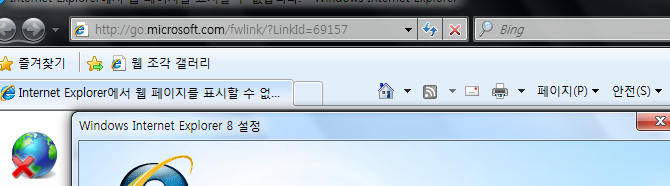
winser4가 속해있는 inbound 폴더에 상속을 차단한다.
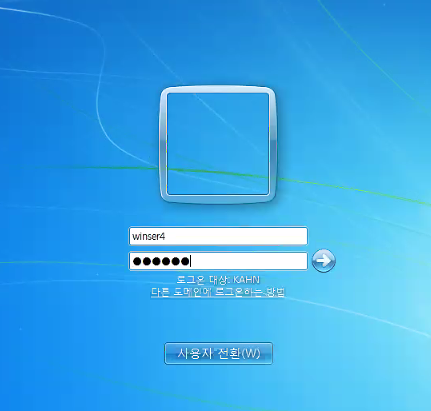
win7 클리이언트로 winser4
실습4
- 사용자가 아니라 컴퓨터에 GP를 걸어보자.
<= 특정 컴퓨터에 GP를 걸면 누구든지 해당 컴퓨터로
로그온하는 사용자는 일괄적으로 GPO가 적용된다.
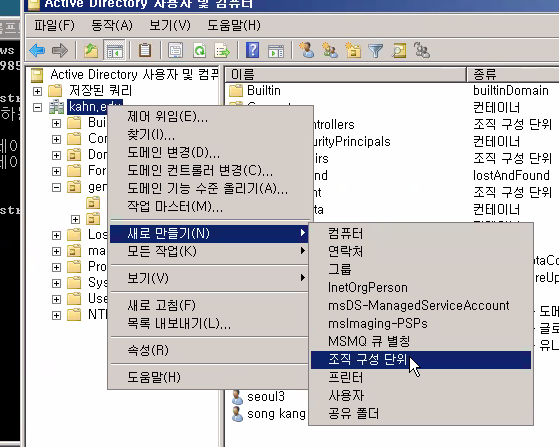
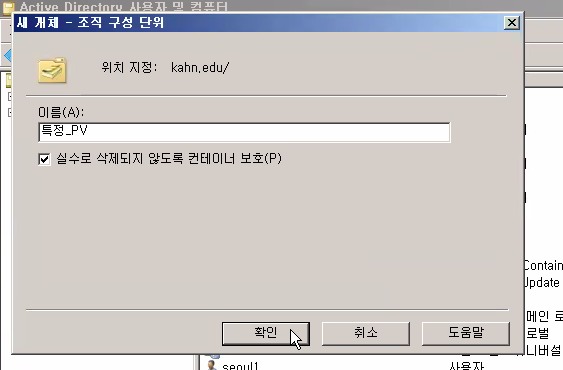
새 조직 구성
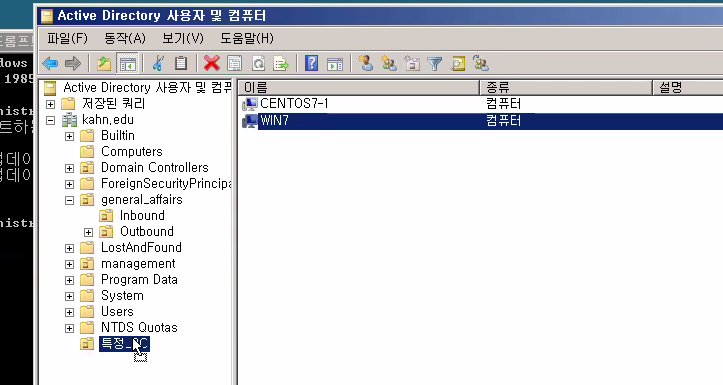
WIN7 PC를 특정_PC 조직에 넣어줌(드래그앤드롭)
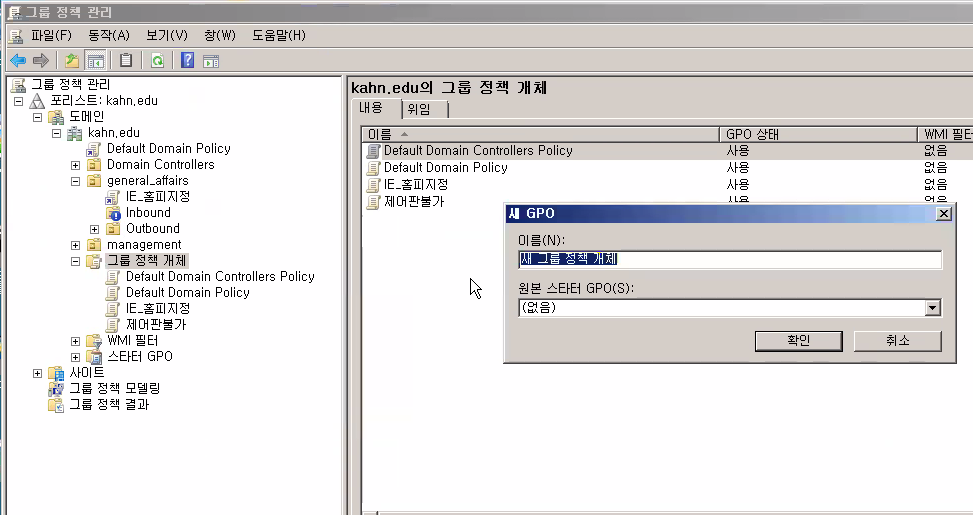
그룹정책(우클릭)->새로만들기
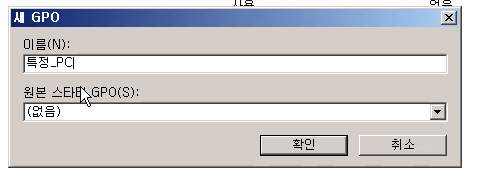
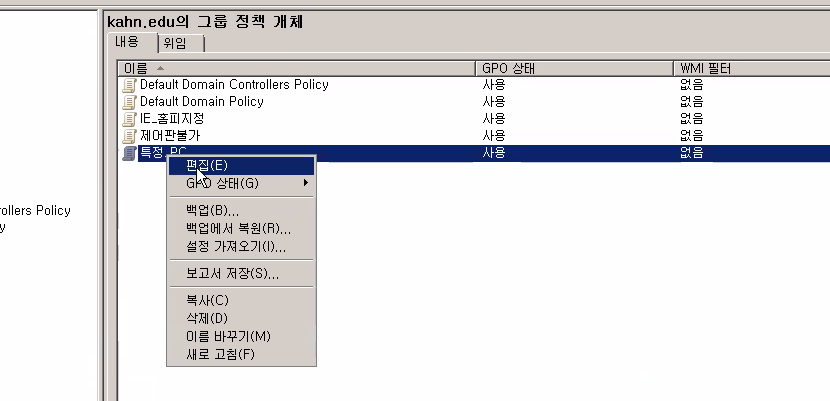
이번에는 컴퓨터 구성을 클릭해줌.
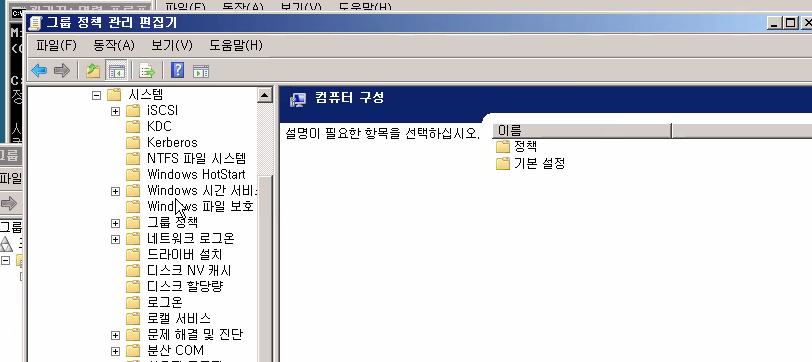
관리템플릿 -> 시스템 -> 로그온 ->
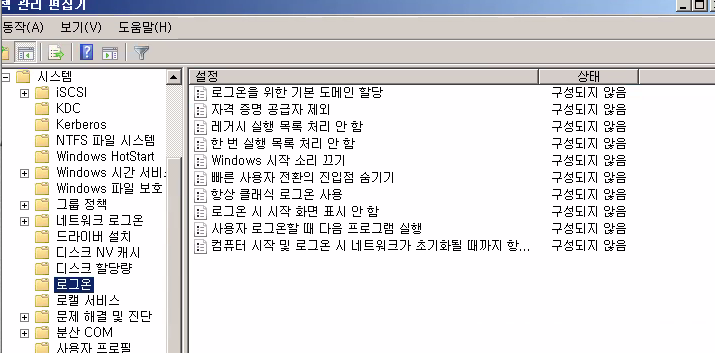
사용자 로그온할 때 다음 프로그램 실행 ->
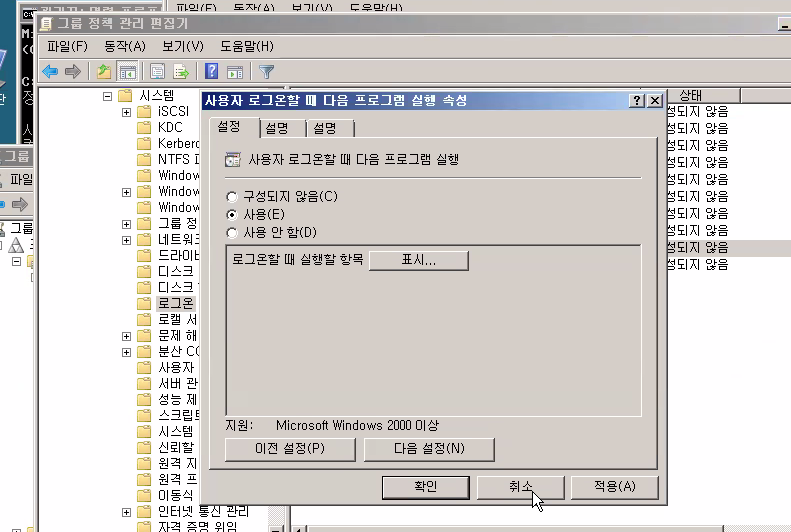
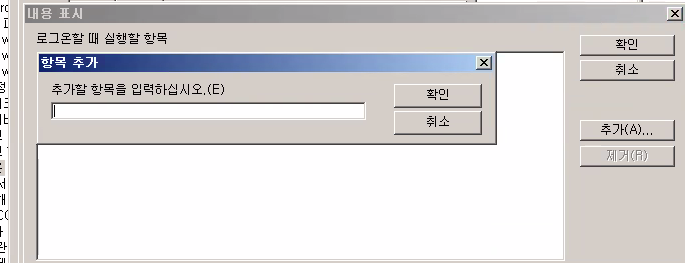
항목추가 ->
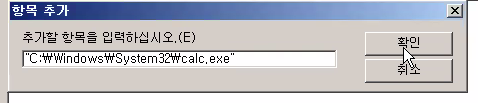
로그온할 때 계산기가 실행되도록 그룹정책을 만들었음.
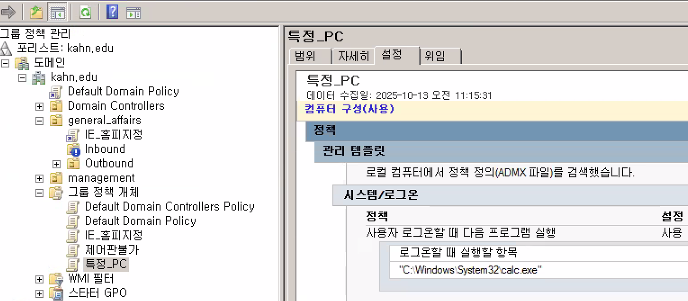
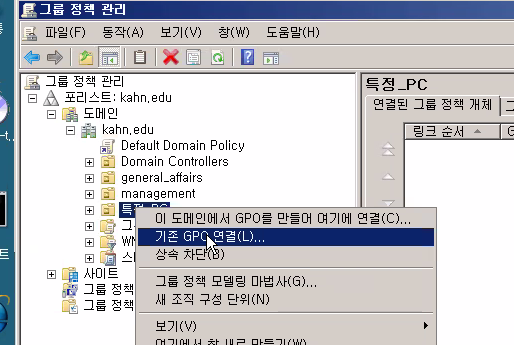
특정_PC폴더에 GPO 적용시켜줌.
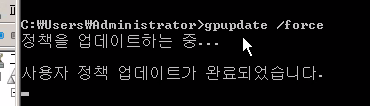
그룹 정책 업데이트
win7 클리이언트에서 아무 사용자나 로그인
이번에는 사용자와 상관없음.
컴퓨터로 들어가는 것이기 때문에
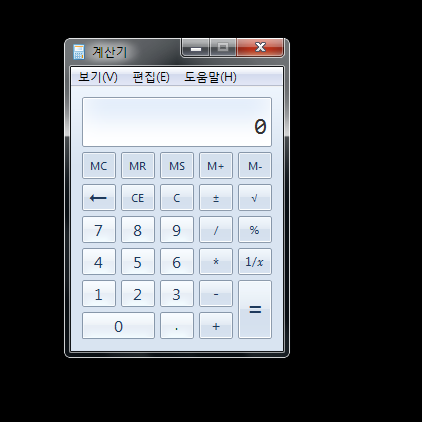
계산기가 로그온할 때 보이는 것을 확인!!!!!!
*안되면 클라이언트 pc에서 gpupdate /force를 적용하면 보임.
실습5
- 이번에는 사용자 정의 GP를 생성해서 그룹정책으로 적용해보자.
WINSER1에서 C드라이브에 매핑_폴더를 생성
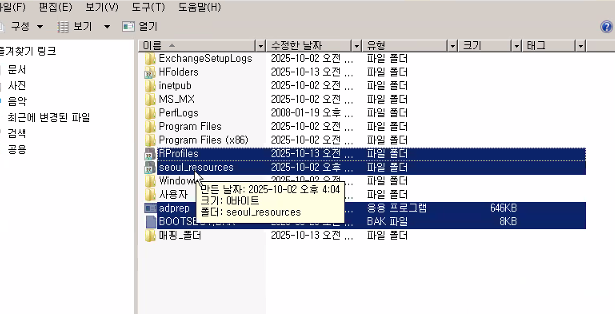
작은 파일들을 매핑_폴더안에 넣음.
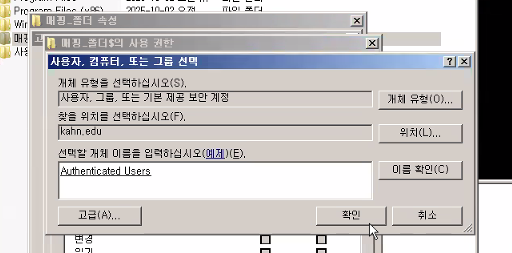
속성 -> 공유 -> 고급 공유 -> 선택한 폴더 공유(체크) -> +$ 숨김 처리
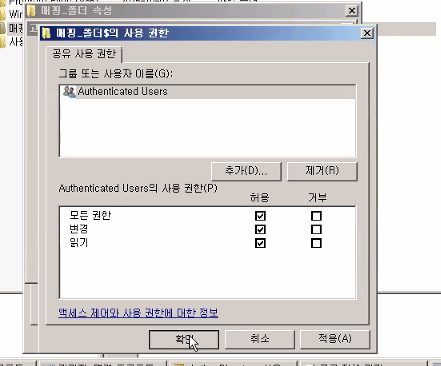
인증된 사용자추가 + 모든 권한
적용
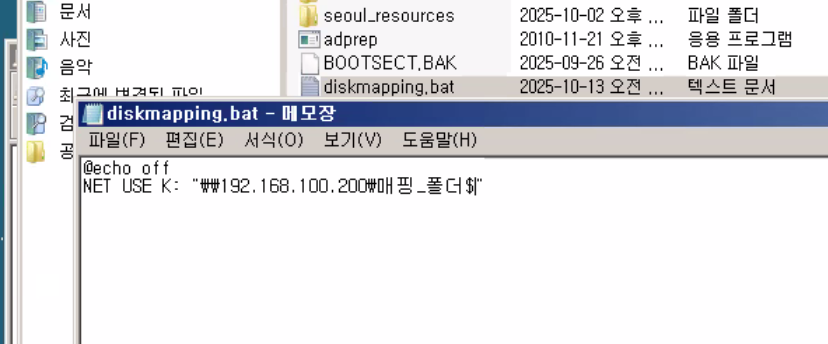
매핑_폴더안에 bat파일 생성
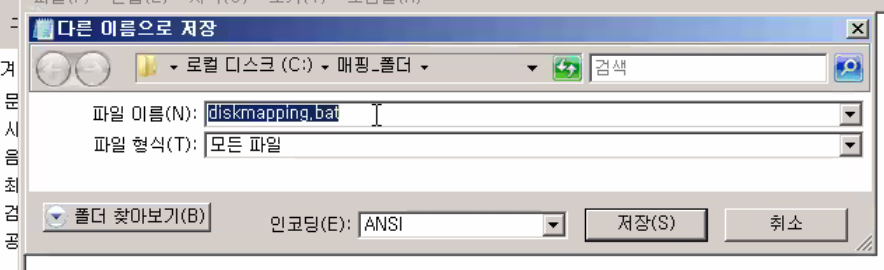
txt 파일은 모든파일로 형식을 바꿔줘야 함.
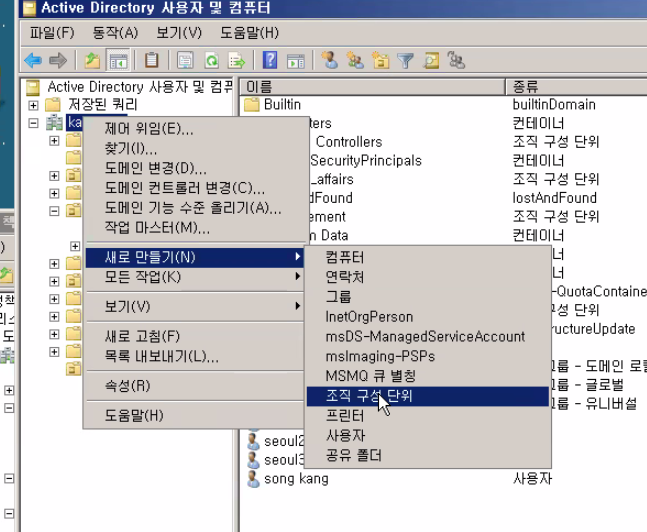
ACTIVE_Directory로 가서
kahn.edu-> 새 개채
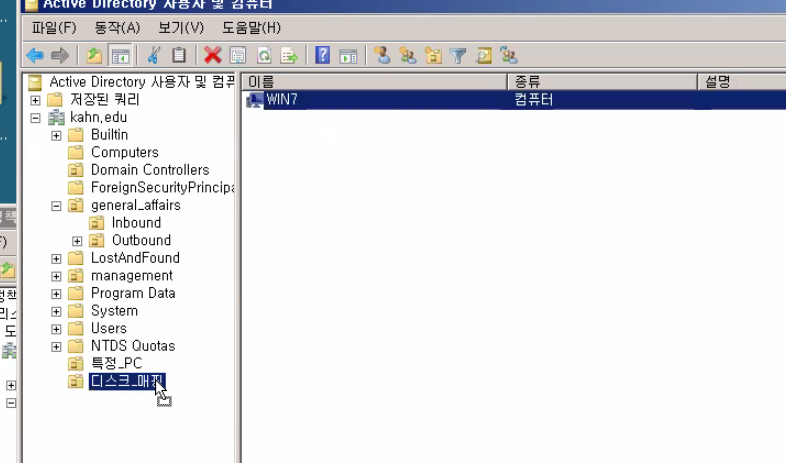
WIN7 PC를 디스크_매핑에 넣어줌.
다음은 그룹정책을 만들자.
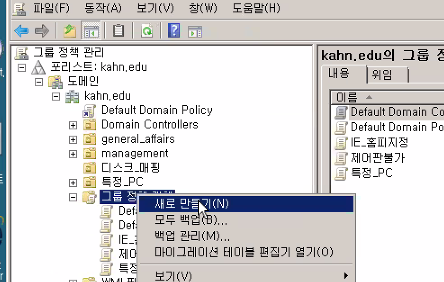
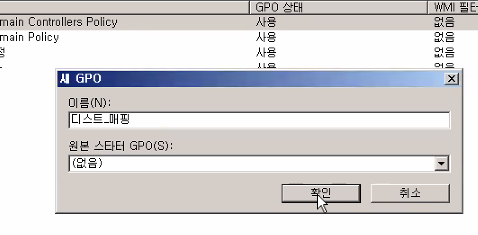
디스크_매핑에 적용
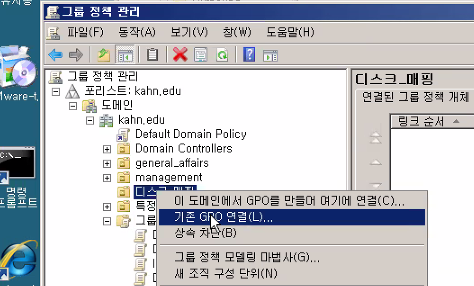
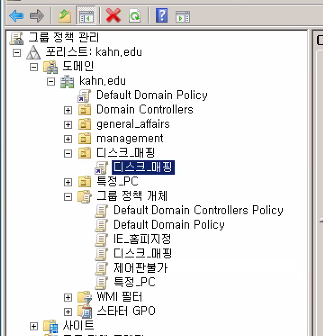
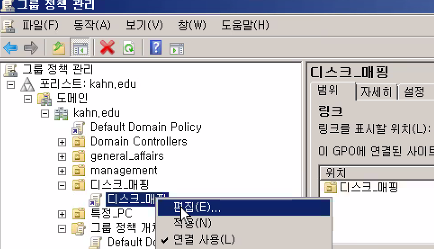
컴퓨터 구성 -> 정책 -> 관리 템플릿 -> 시스템
->
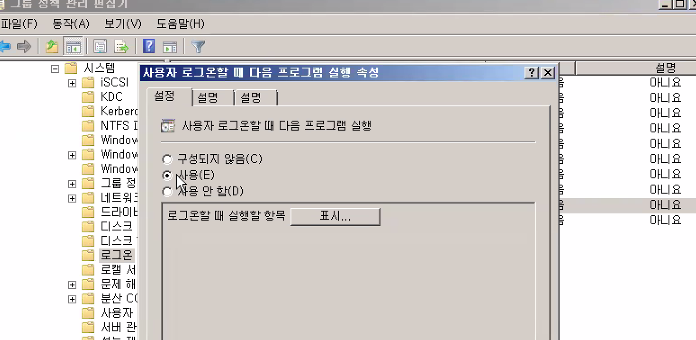
추가 ->

정책 만들기
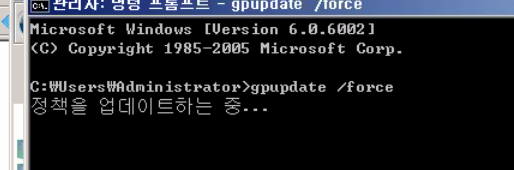
정책 업데이트
win7 클라이언트로 가서
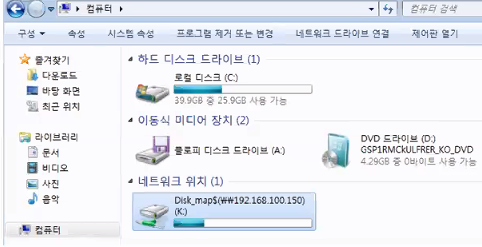
디스크맵 네트워크위치가 보이는 것을 볼 수 있다!!!!
실습6
- 그룹정책 백업과 복원을 알아보자.
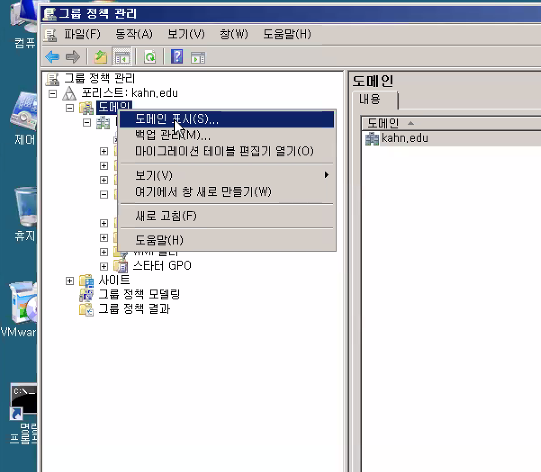
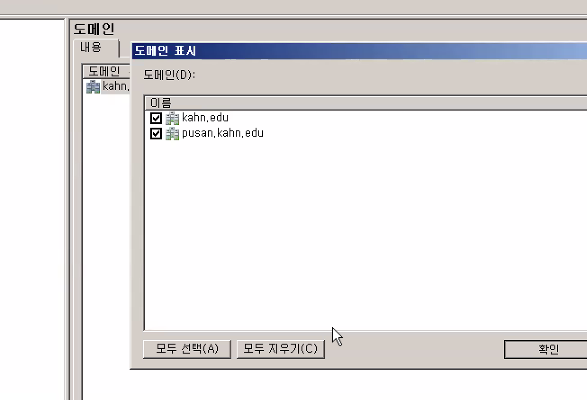
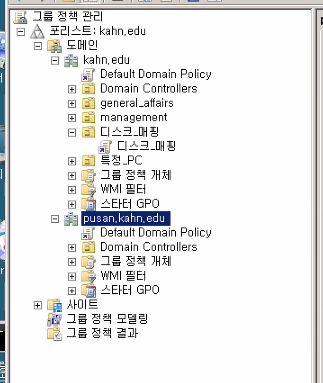
그룹 개체 정책에서
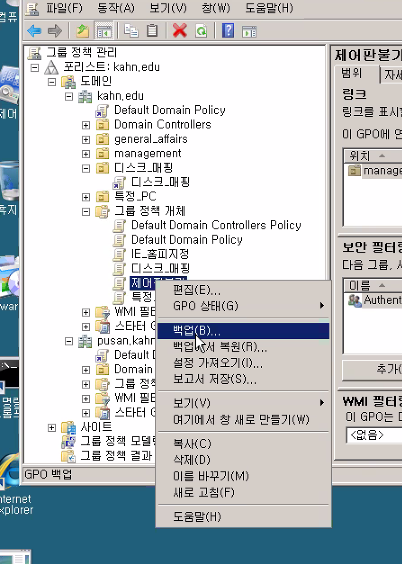
바탕화면으로 위치 설정
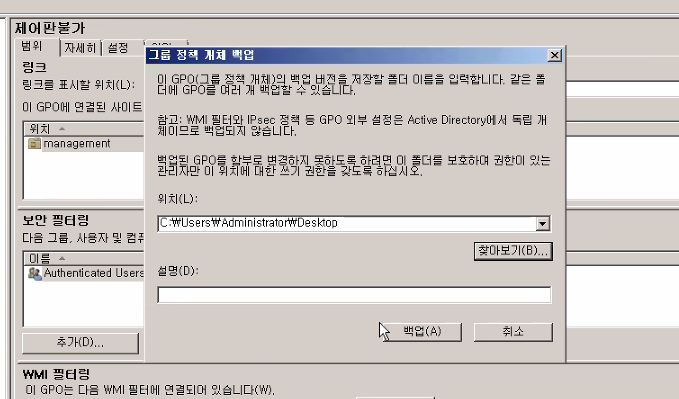
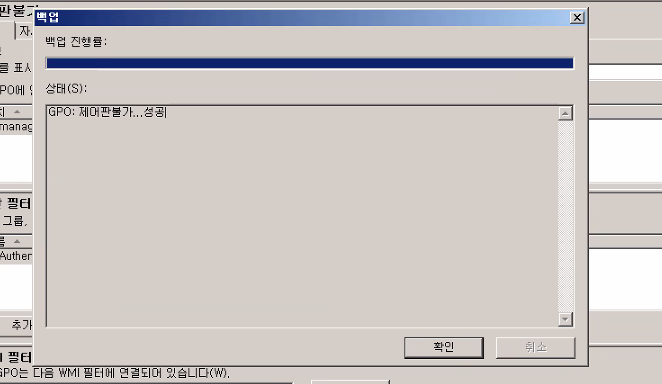
백업
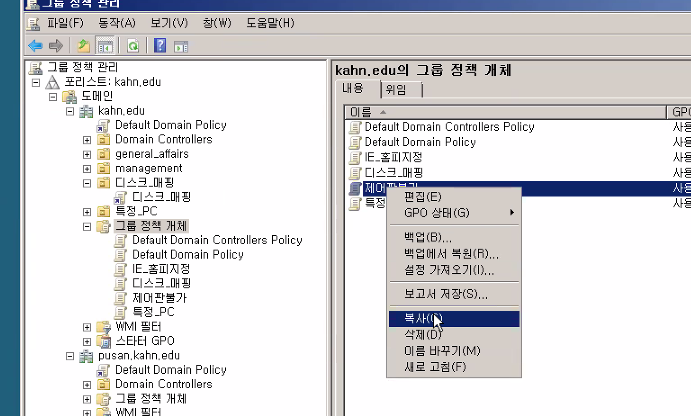
제어판 불가 정책 복사
그다음 부산도메인에서 그룹 정책 개체에 붙여넣기
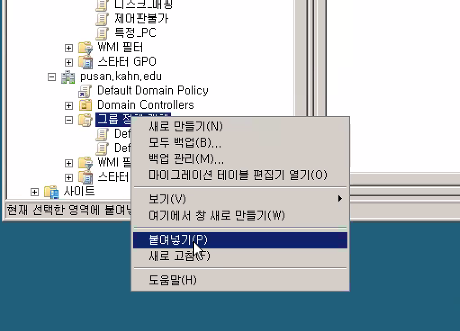
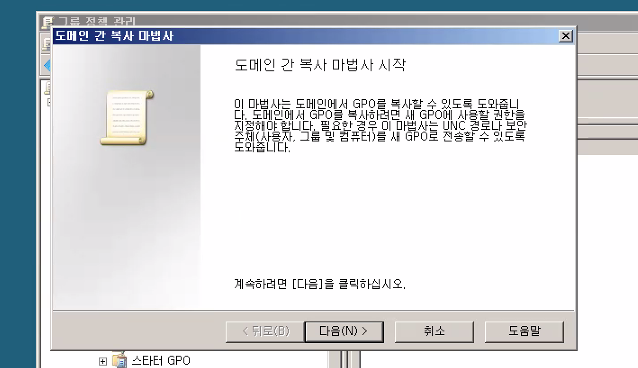
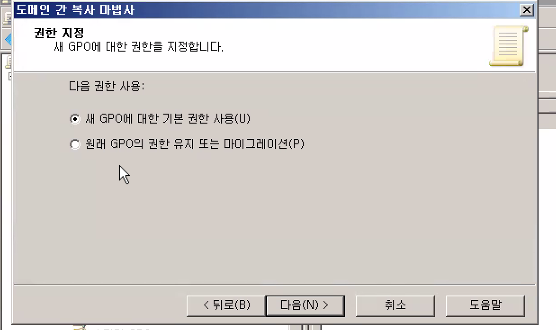
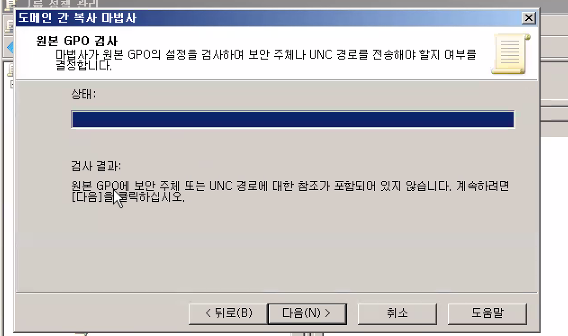
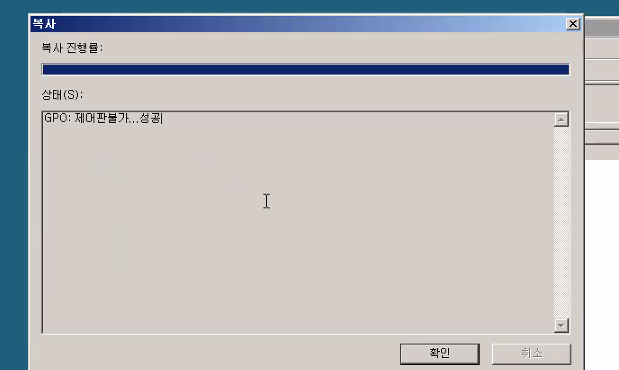
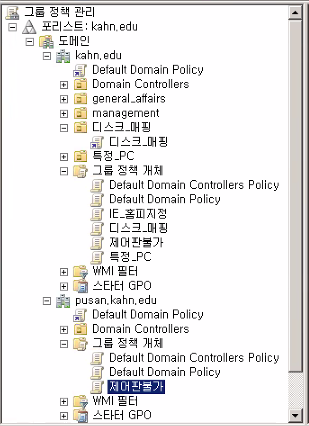
그다음 부산도메인이 설정되어있는 WINSER2로 간다.
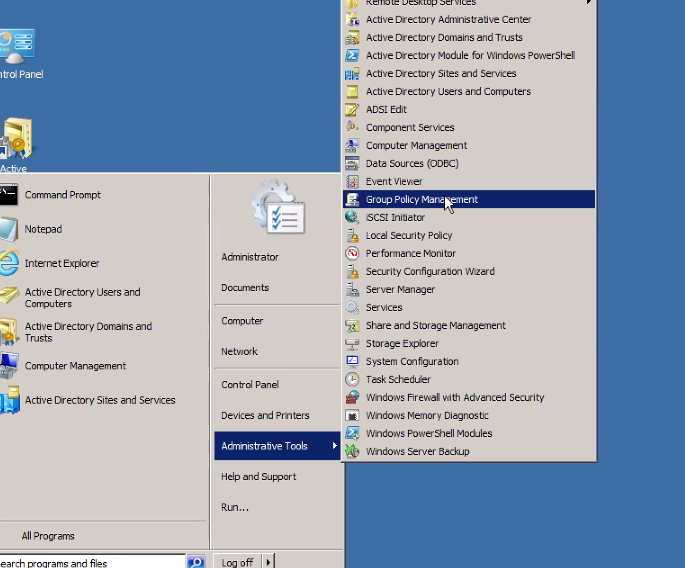
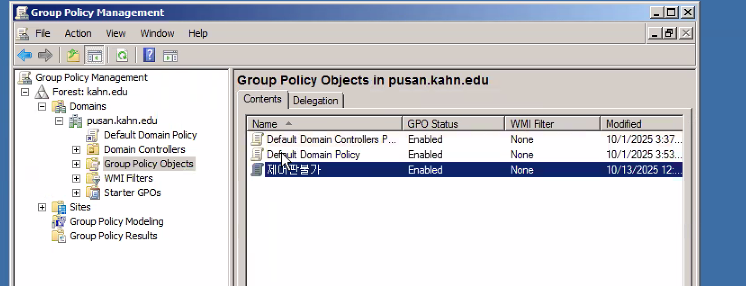
들어와 있는 것을 확인할 수 있다.
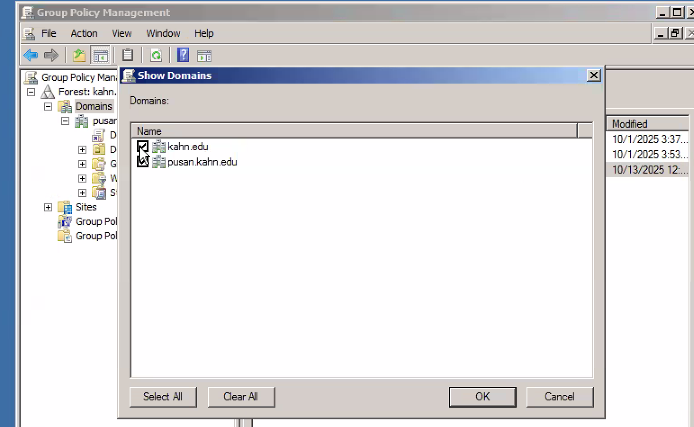
역시 두개다 보기 설정
이제 할 일은 부산 도메인에 OU를 생성하고
OU에 GPO를 적용해서 되는지 확인해보면 된다.
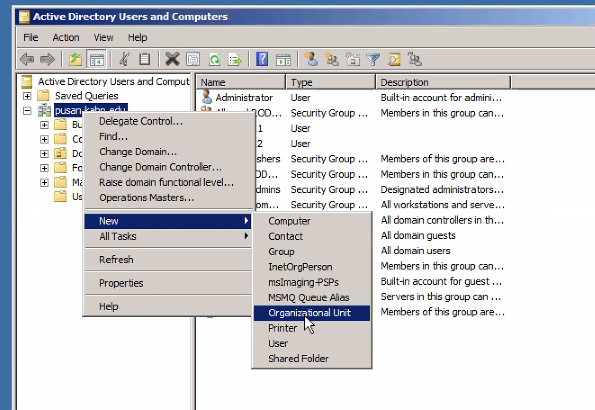
새로운 조직 추가
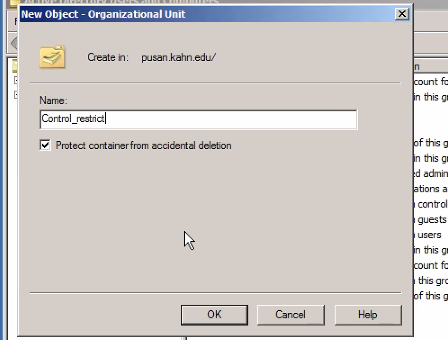
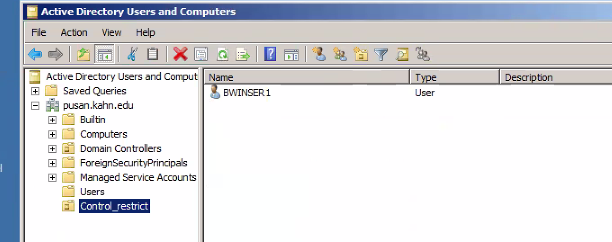
BWINSER1 사용자 OU에 추가
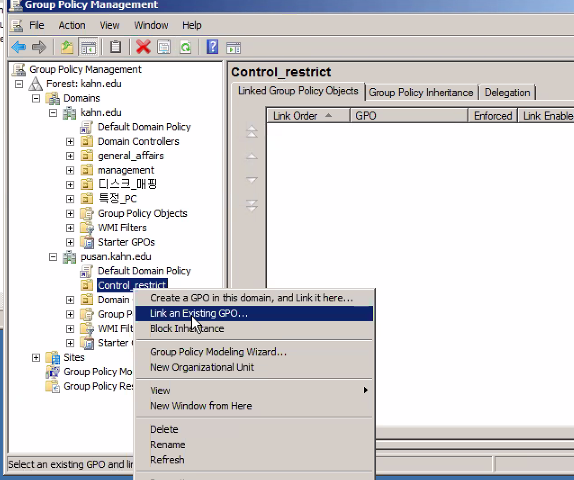
OU에 GPO 적용
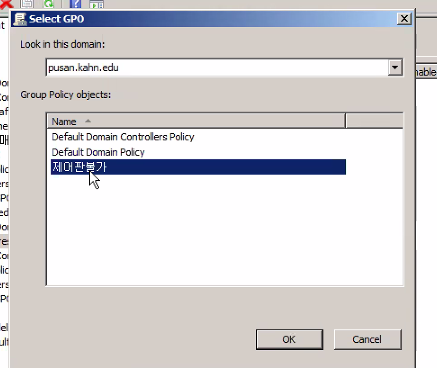
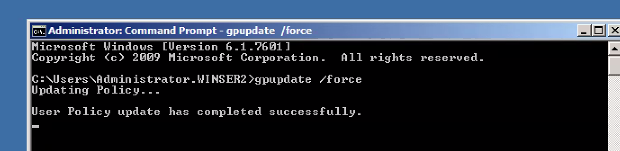
그룹정책을 업데이트해주고
win7 클라이언트에서 부산사용자 bwinser1으로
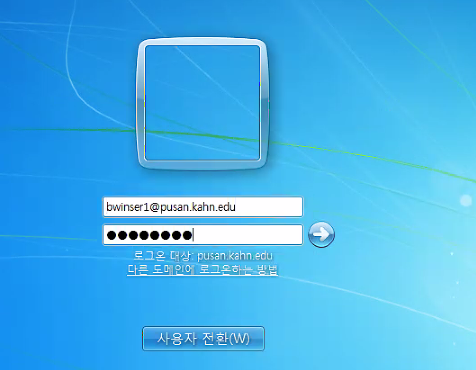
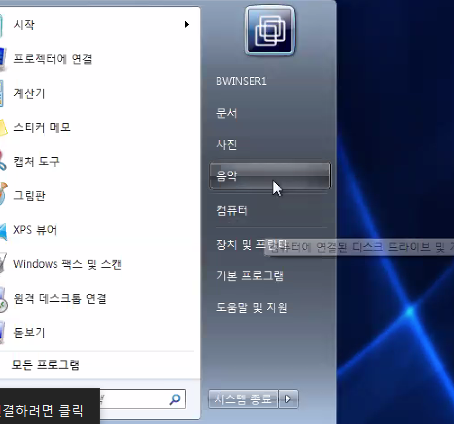
제어판이 없는 것을 확인할 수 있다!!!!!