📘 Cloud 개념 및 특징
- Cloud란 서버나 각 노드들의 물리적 위치와 무관하게 언제 어디서나 노드들과 접속할 수 있도록 구성된 네트워크를 말한다.
- 이러한 맥락에서 유비쿼터스(Ubiquitous) 환경과 유사한 개념으로 볼 수 있다.
- 웹하드(Web Hard)처럼 데이터를 저장하는 방식이 아니라, 데이터베이스·프로그램·설정 등을 저장하는 구조와 같다.
- Cloud는 기본적으로 서로 다른 물리적 장소에서 다수의 서버가 연결되어 데이터를 공유하는 구조이며, 사용자는 서버의 물리적 위치를 몰라도 서비스를 이용할 수 있다.
- 한 곳의 서버에 저장된 데이터는 다른 노드에서도 자동으로 동기화되며, 네트워크에 연결된 노드들은 전체적으로 분산 저장 및 접근이 가능하다.
- 이러한 구조로 인해 Cloud는 데이터의 증가에도 확장성(Scalability) 을 가지며, 자신이 필요한 만큼의 저장 공간을 자유롭게 이용할 수 있다.
👉 요약:
Cloud는 위치 제약 없이 데이터를 저장하고 관리할 수 있는 구조이며, 보안이 매우 중요한 요소이다.
☁️ 클라우드 서비스 현황 및 특징
- 현재 대부분의 주요 상용 클라우드 컴퓨팅 업체로는
Amazon AWS, Microsoft Azure, Google GCP, IBM, KT, Naver Cloud 등이 있다. - 이들은 인터넷을 통해 필요한 만큼의 자원을 온디맨드(On-Demand) 방식으로 제공한다.
- 사용자는 초기 장비를 구매하지 않아도 데이터센터를 직접 구축한 것과 같은 효과를 얻을 수 있다.
- 클라우드는 필요에 따라 자원을 확장 또는 축소할 수 있으며,
컴퓨팅 파워, 스토리지, 데이터베이스 등의 기술 서비스를 사용함으로써
초기 투자비용 절감과 업무의 효율성을 높일 수 있다.
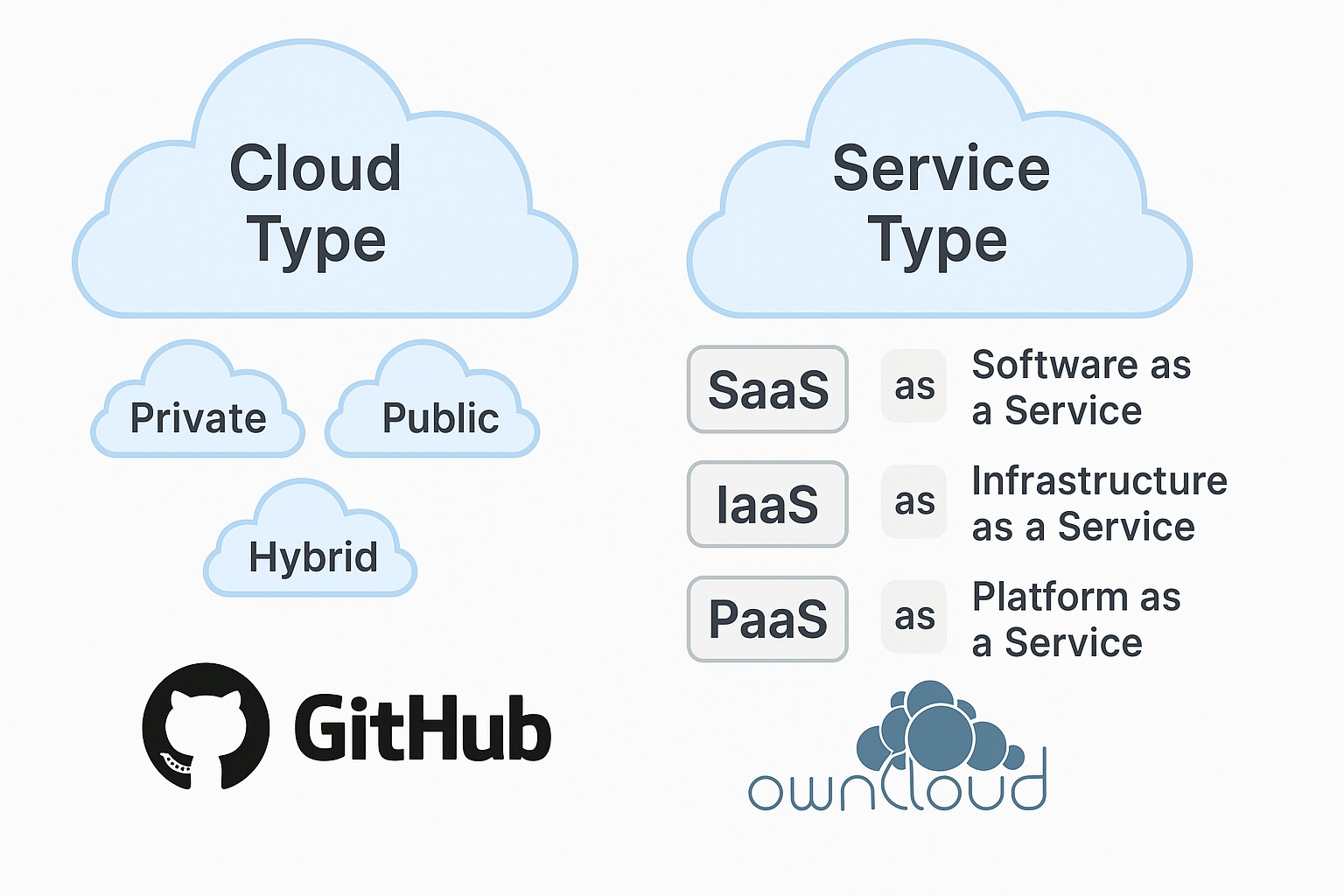
🔸 클라우드 유형
사용 형태에 따라 다음과 같이 분류된다.
- 사설 클라우드 (Private Cloud)
- 공개 클라우드 (Public Cloud)
- 혼합형 클라우드 (Hybrid Cloud)
이들은 각각의 특성 및 보안 수준, 운영 방식에 따라 구분된다.
☁️ 클라우드 서비스의 유형
클라우드 서비스는 제공하는 자원의 종류에 따라 세 가지로 구분된다.
-
SaaS (Software as a Service)
- 예: Gmail, Dropbox, Naver Cloud 등
- 소프트웨어를 웹에서 바로 사용하는 형태
- 사용자는 별도의 설치 없이 인터넷을 통해 소프트웨어를 이용할 수 있다.
- 서비스 제공자가 유지·관리·업데이트를 담당한다.
-
IaaS (Infrastructure as a Service)
- 서버, 스토리지, 네트워크 장비 등 하드웨어 인프라를 빌려주는 서비스
- 사용자는 필요한 만큼만 자원을 임대하여 사용한다.
- 예: Amazon EC2, Microsoft Azure VM
-
PaaS (Platform as a Service)
- 애플리케이션 개발을 위한 플랫폼 환경을 제공
- 개발자는 인프라 관리 없이 애플리케이션 개발·실행·테스트 가능
- 예: Google App Engine, AWS Elastic Beanstalk
👉 요약:
클라우드 서비스는
- SaaS: 소프트웨어 사용
- IaaS: 하드웨어 인프라 임대
- PaaS: 개발 플랫폼 제공
으로 구분된다.
☁️ 세분화된 클라우드 서비스 종류
- 데이터베이스를 클라우드에서 이용하게 하는 DBaaS (Database as a Service)
- AI 인공지능을 이용하는 AIaaS (AI as a Service)
이들 모두는 세분화된 클라우드 서비스의 하위 개념으로,
기존의 IaaS·PaaS·SaaS 범주에서 파생된 형태이다.
🔹 실습 개요
- Big Data와 DFS (Distributed File System, 분산 파일 시스템) 의 기초인 Hadoop을
Ubuntu 머신에 설치하여 실습한다. - 이후 ownCloud와 GitHub을 살펴보고,
Docker와 Kubernetes(K8s), 그리고 AWS 등을 자세히 다룰 예정이다.
👉 요약:
DBaaS·AIaaS는 세분화된 클라우드 서비스이며,
학습 및 실습에서는 Hadoop → ownCloud → GitHub → Docker/K8s → AWS 순으로 다룰 예정이다.
☁️ 가상화 및 관련 기술 정리
-
Hadoop
master/slave구조로 구성된 분산 파일 시스템(DFS) 구축 기술- Docker와 유사한 분산 처리 개념을 가짐
-
클라우드 서비스 예시
- AWS (Amazon Web Service)
- MS Azure
- GCP (Google Cloud Platform)
- IBM Cloud
- ⇒ 모두 On-Demand(필요 시 자원 할당) 방식으로 상용화되어 있음
💻 가상화 기술
가상화(Virtualization)는 물리적 하드웨어 자원을 분리하여 여러 개의 가상 머신(VM)을 생성·운영하는 기술이다.
🔸 대표 가상화 소프트웨어
-
MS Hyper-V
- Windows Server 2018 이후 기본 탑재
- 가상머신을 생성하고 관리할 수 있는 인프라 가상화 프로그램
-
Linux KVM (Kernel-based Virtual Machine)
- 리눅스 커널 기반의 오픈소스 가상화 기술
- 고성능 서버 및 클라우드 환경에서 널리 사용됨
-
VMware / VirtualBox / VirtualPC
- 일반 사용자를 위한 데스크톱형 가상머신 소프트웨어
- VirtualBox(Oracle) 및 VMware Workstation 등이 대표적
-
Citrix XenServer / VMware vSphere
- 서버급 가상화 플랫폼
- 대규모 데이터센터 및 클라우드 인프라 구축에 활용됨
👉 요약:
가상화 기술은 Hyper-V, KVM, VMware, VirtualBox, XenServer 등 다양한 형태로 존재하며,
서버 가상화부터 데스크톱 실습용 환경까지 폭넓게 활용된다.

🧩 VMware와 Docker의 비교 및 특징
✅ 1. VMware
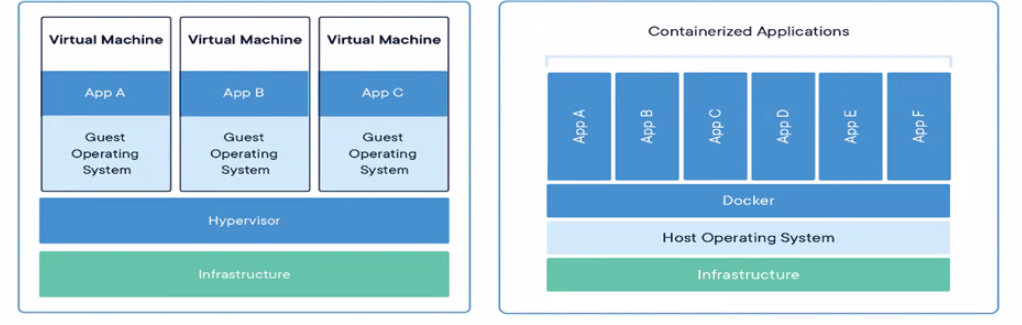
- VMware 가상머신은 하나의 독립된 컴퓨터 머신이므로
RAM, CPU, HDD 공간을 별도로 할당해야 한다.
→ 따라서 용량이 크고 (예: 4GB 이상 필요) 자원 사용량이 많다. - 예: VMware에 Windows 10 가상머신을 설치하고,
그 위에 MS Word, Nginx, 개발 API 등을 별도로 설치해야 한다.
✅ 2. Docker
- Docker는 컨테이너(Container) 기반 가상화 기술로,
Docker Image를 사용해 응용 프로그램을 실행한다. - 외부 호스트 머신의 리소스(HDD, CPU, RAM) 을 공유하므로
VMware처럼 자원을 별도로 많이 할당하지 않아도 된다. - 용량이 작고(약 250MB 수준), 가볍게 구동된다.
- 컨테이너는 필요한 파일과 라이브러리만 포함하므로
빠르게 생성·삭제·배포 가능하다. - Docker Image는 외부 Host 저장소(HDD) 에 저장된다.
✅ 3. 실제 사용 예시
- 외부 호스트 (예: Ubuntu) 환경에서 Docker를 설치 후
Windows 10 컨테이너를 실행할 수도 있다. - CPU와 Process를 공유하여 훨씬 효율적으로 실행된다.
- Windows 7/10, CentOS, Ubuntu 등 다양한 환경에서
MS Word, Nginx, MariaDB와 같은 서버 및 애플리케이션을 구동 가능하다. - 또한 애플(Apple) OS용 Docker 이미지도 다운로드 받아 실행할 수 있다.
✅ 4. 클라우드 및 서비스 연계
- Docker를 통해 구축한 응용환경은 클라우드 상에서도 실행 가능하다.
- 예를 들어 MS 365, Office 365, Azure 플랫폼에서는
언제 어디서나 Office API를 활용할 수 있으며,
이를 통해 VDI(가상 데스크톱 인프라) 형태의 서비스도 구현할 수 있다.
🔸 요약 비교
| 항목 | VMware | Docker |
|---|---|---|
| 가상화 방식 | 전체 OS 가상화 (하드웨어 기반) | 컨테이너 기반 (프로세스 격리) |
| 리소스 사용 | 많음 (RAM/CPU/HDD 별도 할당) | 적음 (호스트 자원 공유) |
| 실행 속도 | 느림 | 빠름 |
| 이미지 크기 | 수 GB | 수백 MB |
| 주요 용도 | OS 단위 가상 환경 구축 | 애플리케이션 단위 배포 및 운영 |
👉 정리:
VMware는 무거운 전체 OS 가상화,
Docker는 가벼운 컨테이너 기반 애플리케이션 가상화 기술로,
두 기술은 목적과 사용 환경이 다르다.
☁️ SaaS (Software as a Service)의 개념 및 특징
✅ 1. SaaS의 개념
- SaaS는 과거처럼 소프트웨어 패키지를 개별 PC에 설치하지 않고,
인터넷을 통해 바로 사용하는 서비스형 소프트웨어를 의미한다. - 과거에는 각 컴퓨터마다 프로그램을 설치해야 했지만,
SaaS는 웹 환경에서 로그인만 하면 즉시 사용할 수 있다. - 현재 클라우드 시장의 약 37%를 SaaS가 차지하고 있으며,
인터넷 혁명 → 모바일 혁명 → SaaS 혁명으로 불릴 정도로 중요한 비즈니스 모델로 자리 잡았다.
📌 대표 SaaS 서비스 예시
- Figma, Notion, Typed, Google Workspace, Microsoft 365
✅ 2. SaaS의 활용 예시
-
Google Chromebook과 MS Office 365가 대표적인 SaaS 플랫폼이다.
- Google Docs, Excel Online 등을 통해 문서를 작성하고,
동영상·프레젠테이션·데이터베이스를 웹에서 바로 실행할 수 있다.
- Google Docs, Excel Online 등을 통해 문서를 작성하고,
-
이러한 SaaS형 서비스는 모든 프로그램을 클라우드 서버에 통합해
사용자가 별도의 설치 없이 웹 브라우저만으로 업무를 수행할 수 있게 해준다.
✅ 3. SaaS의 장점
| 항목 | 설명 |
|---|---|
| 접근성 | 인터넷만 연결되면 언제 어디서나 이용 가능 |
| 비용 효율성 | 설치형 프로그램 대비 초기비용 절감, 유지보수 불필요 |
| 확장성 | 사용자 증가에 따라 서버 용량이나 기능을 유연하게 확장 가능 |
| 협업성 | 여러 사용자가 동시에 동일 문서를 실시간으로 편집 가능 |
| 보안성 | 중앙 서버에서 데이터 관리로 보안성 향상 |
✅ 4. SaaS의 산업적 가치
- 글로벌 대기업(예: MS, Google, Oracle)은 물론
스타트업 기업들도 배송, 설치, 소프트웨어 업데이트를 위해 SaaS를 적극 활용하고 있다. - SaaS는 소프트웨어 구매·설치 없이 빠르게 서비스 제공이 가능하여
클라우드 기반의 신규 비즈니스 모델 창출에 유리하다.
✅ 5. SaaS의 동작 방식 예시
- MS Edge나 Google Chrome과 같은 웹 브라우저에서
Excel, Word, GOM Player 등을 로컬 설치 없이 바로 실행 가능. - 모든 기능이 클라우드 서버에서 실행되며, 사용자는
브라우저의 Frontend(화면) 만 통해 작업을 수행한다. - 즉, 서버가 프로그램을 대신 실행해 결과를 사용자에게 전송하는 형태이다.
✅ 6. 요약
SaaS란 설치형 프로그램을 대체하는 클라우드 기반 서비스형 소프트웨어로,
별도 설치 없이 브라우저에서 바로 사용할 수 있는 효율적인 비즈니스 모델이다.대표 예시: Figma, Notion, Office 365, Google Workspace, Typed
☁️ 클라우드의 유형별 특징
| 종류 | 설명 |
|---|---|
| 사설형 (Private Cloud) | 기업 내부의 비밀을 유지하기 위해 외부에 공개되지 않고 내부적으로만 사용하는 폐쇄형 클라우드. ⇒ 주로 개인 기업이나 보안이 중요한 기관에서 사용. |
| 공개형 (Public Cloud) | 일반에게 개방되어 누구나 자유롭게 사용할 수 있는 클라우드. ⇒ 예: 공공서버, 공공기관, 관공서 등. |
| 혼합형 (Hybrid Cloud) | 사설형과 공개형을 적절히 혼합한 형태. ⇒ 평상시에는 사설형으로 운영하다가, 트래픽이 증가하거나 특정 기간(예: 대학 수강신청, 추석 열차 예매 등) 에는 공개형으로 전환하여 확장 운영. |
✅ 요약
- 사설형: 내부 한정, 보안 중심
- 공개형: 개방형, 접근성 중심
- 혼합형: 상황에 따라 유연하게 전환 (확장성과 효율성 확보)
🧩 GitHub 개요 및 사용 방법
✅ 1. GitHub란
- GitHub는 여러 사용자가 공동으로 프로젝트를 진행할 때 버전 관리와 협업을 지원하는 플랫폼이다.
- GitHub에 가입한 사용자는 자동으로 파일의 변경 이력(Version History) 을 추적할 수 있다.
- 초기에는 이메일을 통해 파일을 주고받는 방식으로 협업을 했지만,
Git 서버를 이용하면서 파일 변경사항을 추적·공유하고
다른 사용자에게 알리는 업데이트 시스템으로 발전했다.
→ 이러한 방식 덕분에 Git은 개인용에서 기업용, 클라우드 협업 환경으로 활용 범위가 확대되었다.
→ 또한 OneNote, Google Drive, Naver Drive 등과 동기화해 사용할 수도 있어
실시간 협업이 가능하다.
✅ 2. GitHub의 주요 개념
- GitHub는 원래 로컬(자신의 PC) 에서 작업한 내용을
서버에 업로드(Commit & Push) 하여
다른 사용자와 공유 및 협업하는 목적의 플랫폼이다. - 사용자는 각자 작업 공간인 Branch(브랜치) 를 만들어 작업하고,
상위 브랜치인 Main과 이를 관리하는 Origin(원격 저장소) 을 통해
변경사항을 병합(Merge)한다. - 현재는 Cloud 환경에서도 사용 가능하여,
원격 저장소를 통해 온라인상에서도 협업이 가능하다.
✅ 3. Git의 일반적인 작업 순서
-
git add- 수정된 파일을 인덱싱(추적 대상 등록)
-
git commit -m "메시지"- 변경 내용을 버전으로 기록
-
git push origin master (또는 main)- 로컬의 변경사항을 원격 저장소(GitHub) 로 업로드
-
git fetch/git pull- 원격 저장소의 최신 데이터를 로컬로 가져오기
✅ 4. 요약
GitHub는 개발자 및 협업 팀이 버전 관리(Git) 와 소스 코드 공유를 효율적으로 수행하도록 돕는 클라우드 기반 협업 플랫폼이다.
주요 명령어:
add → commit → push → fetch/pullGitHub는 단순한 코드 저장소를 넘어, 팀 협업·변경 이력 관리·오픈소스 공유의 중심 플랫폼으로 발전하였다.
GIT
NEW->
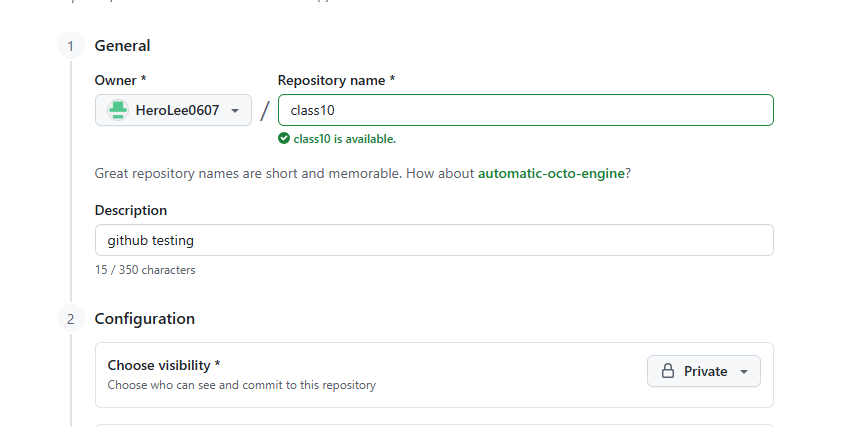
Public
🧩 GitHub 사이트에서 저장소 복제(clone) 방법
✅ 문제 상황
- GitHub 사이트에 접속했을 때 많은 파일과 디렉터리가 존재한다면,
하나하나 직접 다운로드하는 것은 비효율적이다.
✅ 해결 방법 (Linux 기준)
- 다음 명령어를 사용하면, 해당 사이트의 모든 파일과 디렉터리를
한 번에 로컬 환경으로 복제(clone) 할 수 있다.
git clone https://github.com/dodream00/class10.git✅ 확인 방법
- 복제가 완료되면, 아래 명령어를 통해 로컬 디렉터리로 이동 후
파일 목록을 확인할 수 있다.
cd class10.git && ls→ 이렇게 하면 GitHub의 원격 저장소에 있는 모든 파일을 로컬에서 확인 가능하다.
📘 요약
git clone [저장소주소]명령은 GitHub 원격 저장소 전체를 복제하는 명령이다.
모든 파일과 디렉터리를 한 번에 내려받아 로컬에서 작업하거나 수정할 수 있다.
💻 Git에서 자주 사용되는 명령어 정리
| 명령어 | 역할 |
|---|---|
| add | 로컬 자료를 웹으로 올리기 위해 파일을 추가(Indexing)한다. |
| comment | 해당 파일의 버전에 대한 코멘트를 작성한다. |
| commit | 변경이 실행되도록 하는 명령으로, execute와 같은 역할을 한다. |
| push | 로컬에서 메인(master) 브랜치로 자료를 업로드할 때 사용된다. (upload) |
| master | 웹상의 Git에서 메인 브랜치를 의미한다. (예: https://github.com/~) |
| origin | 웹상의 Git 메인(master) 브랜치의 별칭(alias)이다. |
| pull | 메인 브랜치에서 로컬로 자료를 가져올 때 사용된다. (download) |
| merge | 여러 로컬 브랜치를 하나로 합치는 기능을 수행한다. |
| fetch / get | 여러 브랜치에 흩어져 있는 자료를 병합(merge)하여 다운로드한다. |
✅ 요약
Git의 기본 명령어 흐름은 다음과 같다.
add → commit → push: 로컬에서 원격 저장소로 업로드
fetch/pull → merge: 원격 저장소의 변경사항을 가져와 통합
원하신다면 이 명령어들을 Git 명령어 + 주요 옵션 예시 표로 확장해 정리해드릴 수도 있습니다.
예: git commit -am, git push -u origin main, git pull --rebase 등.
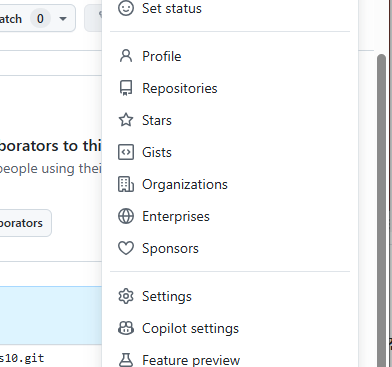
setting -> developer setting
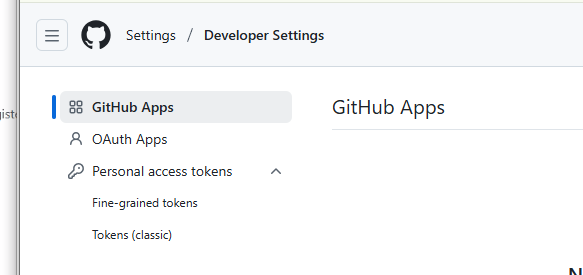
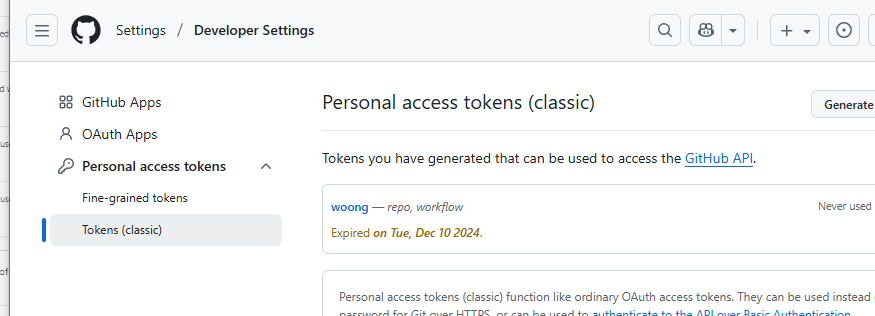
Personal access tokens -> token(classic)
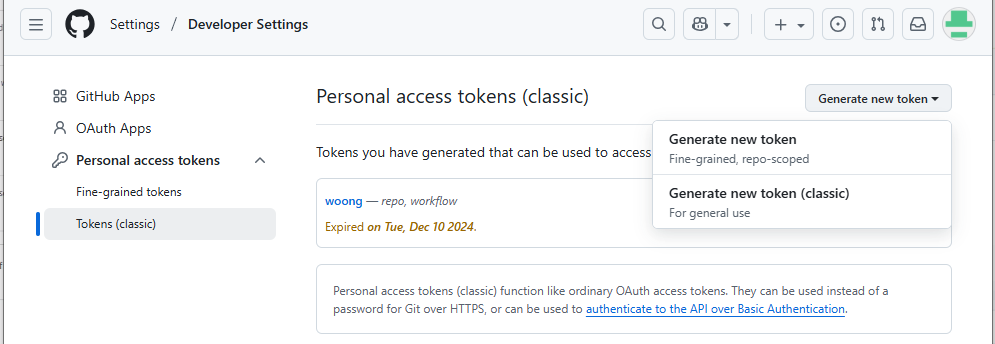
Generate new token(classic)
new token(classic)
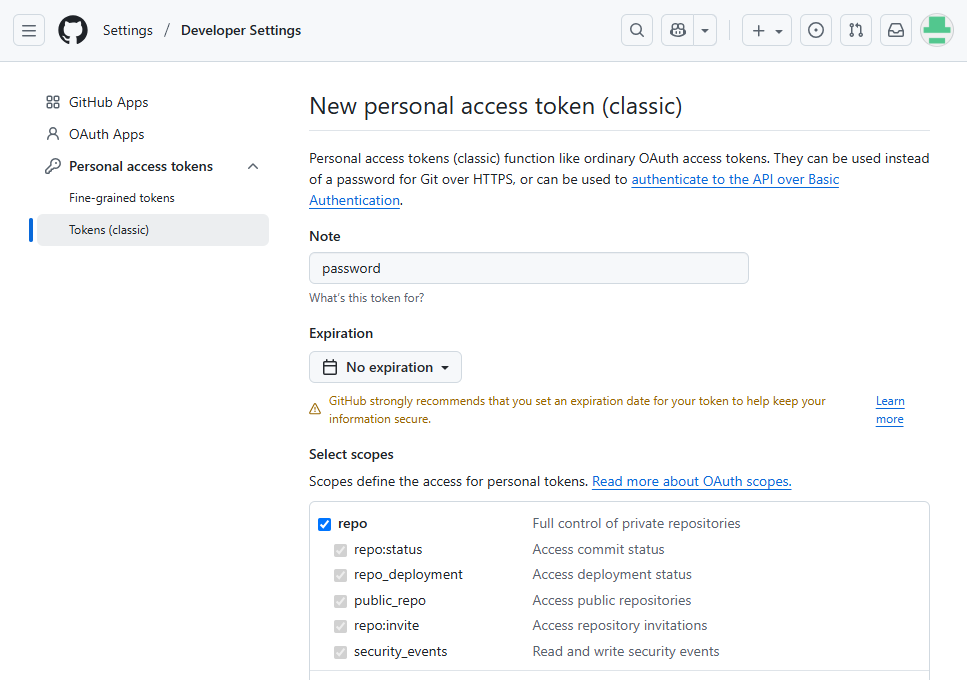
설정하고, repo(체크)

Generate token
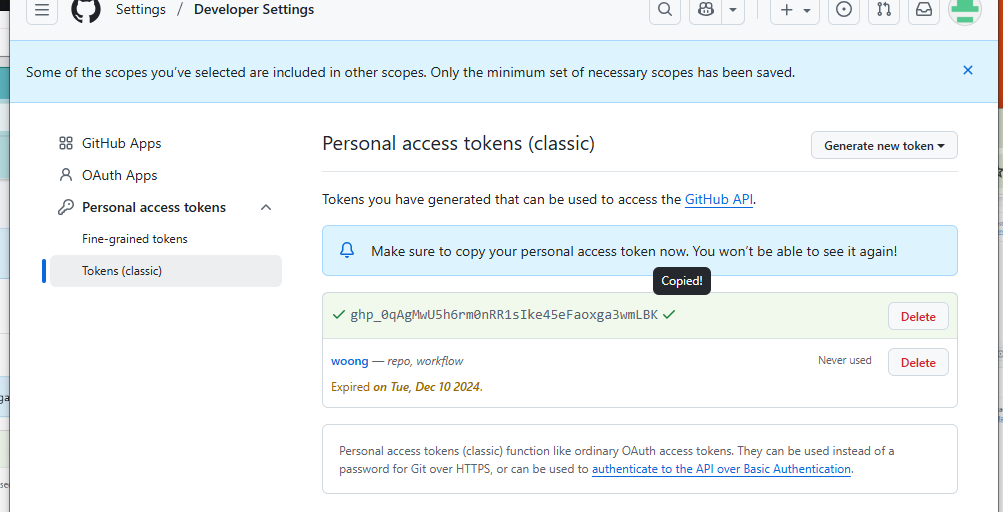
토근 저장
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

git config --gloabal color.ui "auto"
git config --gloabal user.name "Herolee0607"
git config --gloabal user.email "dreamlyw@naver.com"
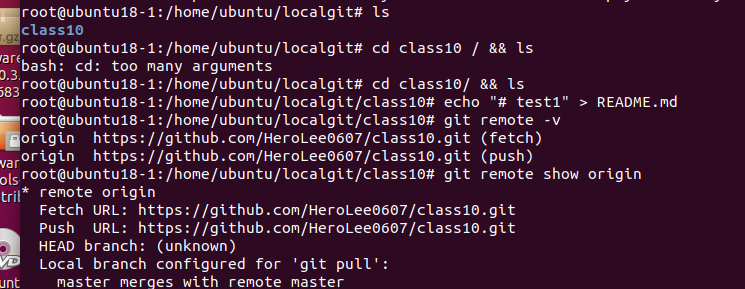
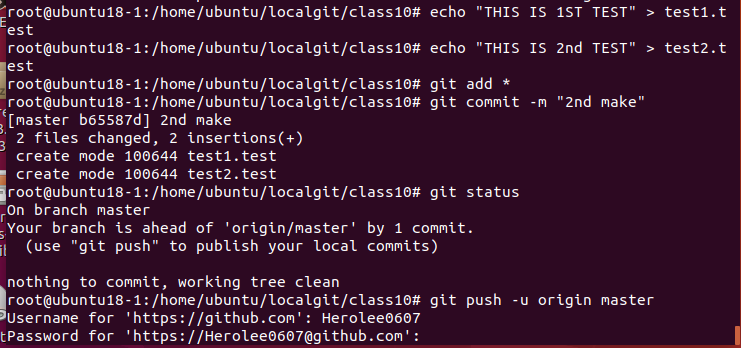
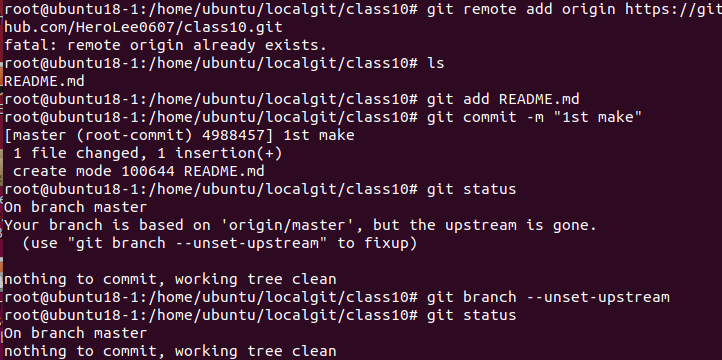
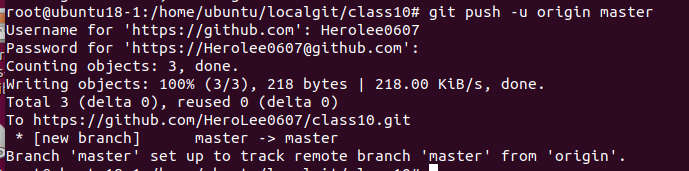
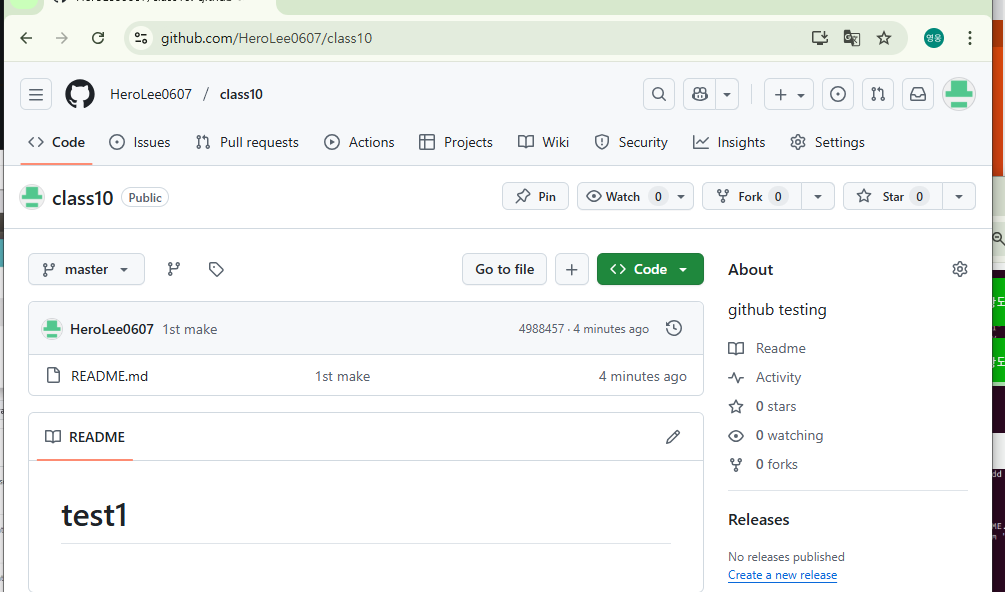
바깥에서 확인가능
2가지 파일을 한 번에 업로드 해보자
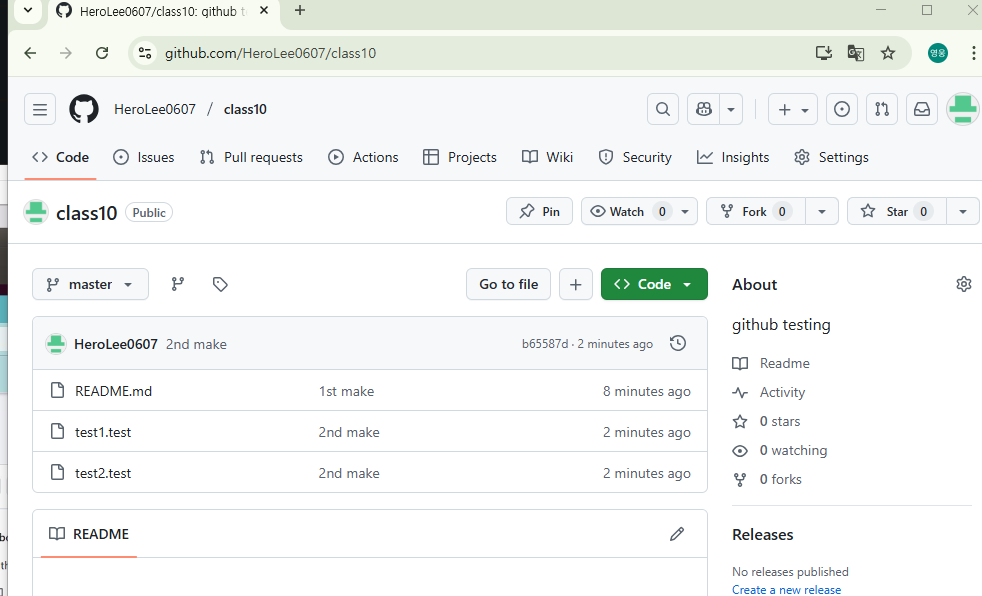
로컬에 나와서
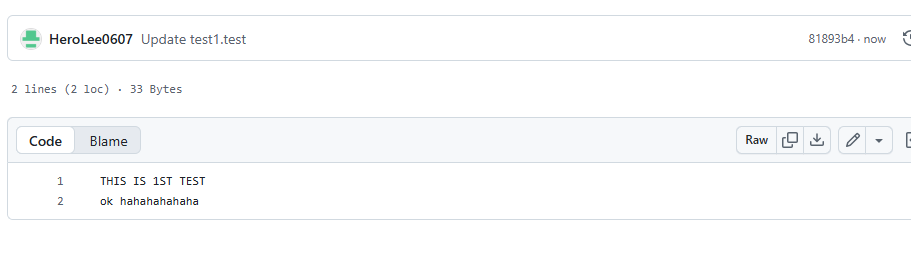
리로드
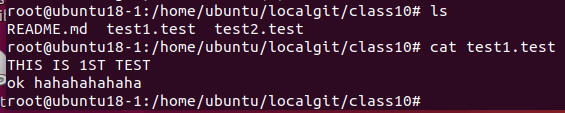
내용 변경
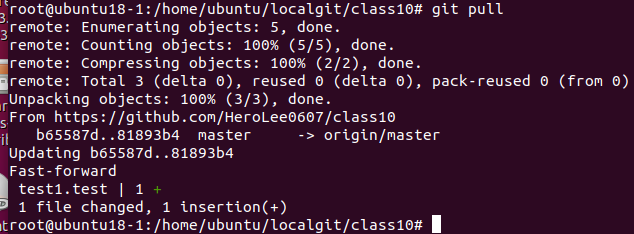
git pull
내용 변경 확인
RockyOS, WindowsOS에서도 가능
☁️ ownCloud 서버
-
ownCloud는 로컬 호스트 중 하나에 데이터 리포지터리를 설치하거나
로컬 Git 서버를 구성하여 클라이언트들이 파일이나 소프트웨어를 쉽게 관리·동기화할 수 있도록 해주는 시스템이다. -
내부적으로는 로컬 협상 서버(Configuration Server) 로 사용할 수 있으며,
각 호스트에서push,get등의 작업을 수행해야 다른 호스트에 변경사항이 반영된다. -
하지만 ownCloud는 설치가 간단하고,
한 호스트에서 변경된 파일이 다른 호스트에도 자동으로 동기화되는 구조로,
주로 인트라넷(Intranet) 환경에서 사용하는 폐쇄형 클라우드로 볼 수 있다.
🧩 즉, ownCloud는 조직 내부에서 데이터를 공유하기 위한 “사내 전용 클라우드 서버”라고 할 수 있다.
🔸 GitHub와 비교
- ownCloud: 내부 전용(Intranet) → 폐쇄형
- GitHub: 외부 접근 가능(Extranet) → 공개형
👉 일반적으로 외부에서 접근해야 하는 협업 환경에서는
GitHub(Extranet 기반)를 사용하고,
내부 네트워크 전용 협업 환경에서는 ownCloud(Intranet 기반)를 사용한다.
✅ 요약
| 구분 | ownCloud | GitHub |
|---|---|---|
| 사용 위치 | 내부 네트워크(Intranet) | 외부 인터넷(Extranet) |
| 접근 방식 | 제한적(사내 전용) | 전 세계 어디서나 접근 가능 |
| 주요 기능 | 파일·소프트웨어 동기화, 로컬 서버 기반 | 버전 관리, 협업, 오픈소스 공유 |
| 자동 동기화 | 지원 (자동 반영) | 수동 push/pull 필요 |
💡 정리:
ownCloud는 내부 네트워크용 클라우드 서버이며,
GitHub은 외부 협업 및 오픈소스 공유용 클라우드 플랫폼이다.
ownCloud 실습
APM(Apache WebServer + PHP + MySQL Server) 설치
DB설정

create database owncloudDB; => 데이터베이스 생성
show databases; => 생성 점검
grant all privilege on owncloudDB. to 'owncloud'@'localhost' identified by 'owncloud'; => 로컬에서 모두 허용
grant all privilege on owncloudDB. to 'owncloud'@'%' identified by 'owncloud'; => 원격에서도 허용
flush privileges; => 즉시 적용
exit
wget https://ftp.icm.edu.pl/packages/owncloud/owncloud-10.5.0.tar.bz2 => ownCloud 10.5.0 압축파일 내려받기
tar xvfj owncloud-10.5.0.tar.bz2 -C /var/www
=> -C /var/www : 풀어낸 폴더를 /var/www 아래에 놓아라
ls
ls /var/www/
ls /var/www/cloud/
=> 순서대로 현재 디렉터리 → 웹 루트 → owncloud 폴더가 잘 풀렸는지 확인
ls -dl /var/www/owncloud/ => Apache가 접근할 수 있는 소유자인지 확인하려고 보는 것
grep "www-data" /etc/passwd => Ubuntu에서 Apache가 어떤 사용자로 돌아가는지 확인
권한 부여
chown -R www-data:www-data /var/www/owncloud/
ls -dl /var/www/owncloud/
nano -c /etc/apache2/apache2.conf
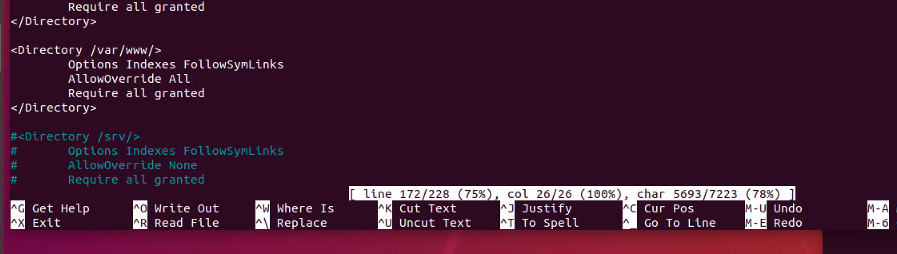
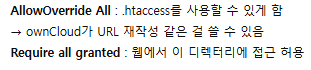
a2enmod rewrite && a2enmod headers => a2enmod: apache 모듈을 켜는 명령어
systemctl restart apache2 => 재시작
nano -c /etc/apache2/sites-available/000-default.conf
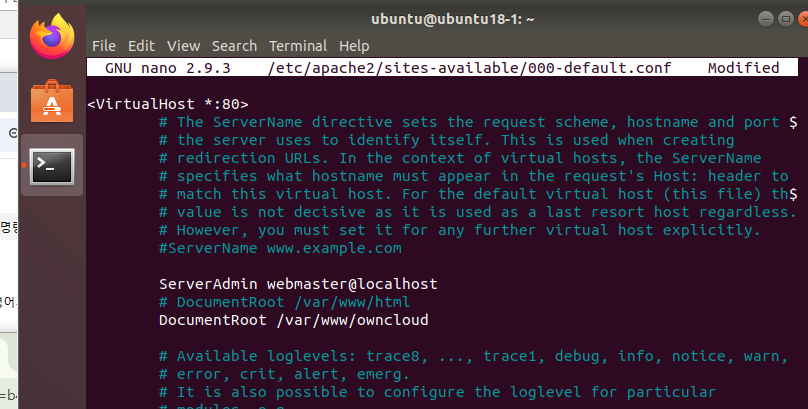
=> 이 서버의 기본 웹 루트는 이제 ownCloud야” 라는 뜻
시스템 시작
systemctl restart apache2 && systemctl restart mysql
방화벽 설정(http & mysql)
ufw allow 80/tcp && ufw allow 3306/tcp
apt -y install net-tools
netstat -nltp |grep LISTEN
firefox http://local
owncloud 접속확인
owncloud
owncloud
owncloud
owncloudDB