🧩 이미지 백업과 실행
조직 내에서 동일한 이미지를 배포하는 것은 매우 중요하다.
도커 이미지를 별도로 저장하거나 다른 장치로 옮기려면 단일 파일로 이미지를 저장해야 한다.
이 과정에서 커맨드, 이미지명, 태그 등이 모두 저장된다.
🔹 이미지 백업 명령어
docker save -o ubun-with-nginx.tar my-ubun-nginx:latest-o옵션: 로컬에 압축된 출력 파일로 저장함- 결과 파일:
ubun-with-nginx.tar - 이 파일을 다른 조직원에게 전달하면 동일한 Ubuntu/Nginx 이미지를 바로 사용할 수 있다.
🔹 이미지 복원(로드) 명령어
조직원이 위 파일을 받아 실행할 때:
docker load -i ubun_with_nginx.tar- 실행 결과:
Loaded image: my_ubun_nginx:latest로 표시됨
exit
docker ps -a => my_ubun 확인
docker ps -a |grep my_ubun
docekr commit my_ubun my_ubun_nginx => 새로운 이미지 생성
docker images => my_ubun_nginx 확인
docker save -o ubun_with_nginx.tar my_ubun_nginx:latest
=> 앞에 이름으로 저장 (tar형식으로)
docker load -i ubun_with_nginx.tar
=>이미지 로드
다음은 이미지 속 텍스트의 정리본입니다.
🐳 Docker Export와 Docker Import
-
docker export
컨테이너의 파일 시스템을tar파일로 추출한다. -
docker import
export로 추출된 파일을 새로운 이름의 이미지로 저장한다.
🔹 차이점 설명
-
docker export는 컨테이너를 동작시키는 데 필요한 모든 파일을 압축한 것으로,
tar파일 안에 컨테이너의 루트(/) 파일 시스템 전체가 포함된다. -
반면,
docker save는 이미지의 Layer 구조까지 포함한 형태로 압축된다.
즉, 단순한 파일 백업이 아니라 이미지의 계층(Layers) 구조 정보까지 보존된다.
🔹 결론
동일한 Docker 이미지를 백업하더라도
export와save는 압축 구조와 디렉터리 형태가 다르다.
export로 생성한 tar 파일은import로 복원save로 생성한 파일은load로 불러와 사용
✅ 일반적으로는 save/load 방식으로 이미지 전체를 보존하고 공유하는 것이 좋다.

우분투 16으로 컨테이너 생성.

다음은 이미지 속 텍스트의 정리본입니다.
📦 도커 이미지 배포
조직에 적합한 도커 이미지를 생성했다면, 여러 방법을 통해 이미지를 배포하여
조직원들이 쉽게 이용할 수 있다.
🔹 이미지 생성 방법
-
Docker Hub에서 다운로드하여 사용
docker pull <이미지명>→ hub.docker.com에서 원하는 이미지를 다운로드 후 사용
-
현재 컨테이너를 기반으로 새로운 이미지 생성
docker commit <컨테이너명> <새로운_이미지명>→ 현재 이미지에 필요한 내용을 추가 후 커밋하여 새로운 이미지 생성
-
Dockerfile 스크립트를 이용한 이미지 생성
docker build -t <이미지명> . -
Tag 변경을 통한 새로운 이미지 생성
docker tag <기존이미지> <새로운태그>→ 태그만 변경해도 새로운 이미지로 인식됨
🔹 Docker Hub 이용하기
-
공개 저장소(Public Repository)
누구나 이미지를 사용할 수 있으며,
https://hub.docker.com 에 사용자 계정으로 로그인 후
자신의 도커 이미지를 업로드(배포)할 수 있다. -
비공개 저장소(Private Repository)
1개의 이미지는 무료로 Private 설정 가능하지만,
여러 개를 Private으로 유지하려면 추가 요금이 발생한다.
✅ 정리 요약
도커 이미지는
pull(다운로드)commit(수정본 생성)build(Dockerfile로 생성)tag(태그로 분리)
의 네 가지 주요 방식으로 관리 및 배포할 수 있다.
docker tag comm_con2 herowoong2/comm_con2:0.0
docker push herowoong2/comm_con2:0.0

docker login
doceker pull herowoong2/comm_con2:0.0
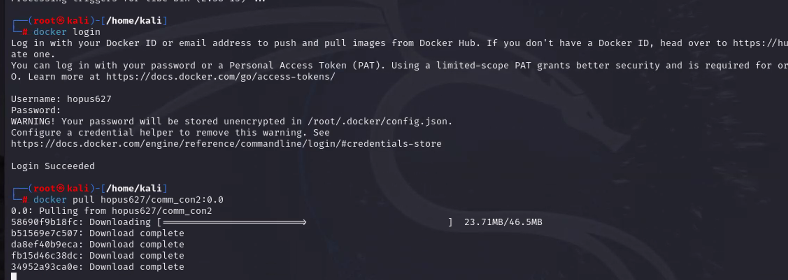
kali에 들어가서도
docker run -it herowoong/comm_com
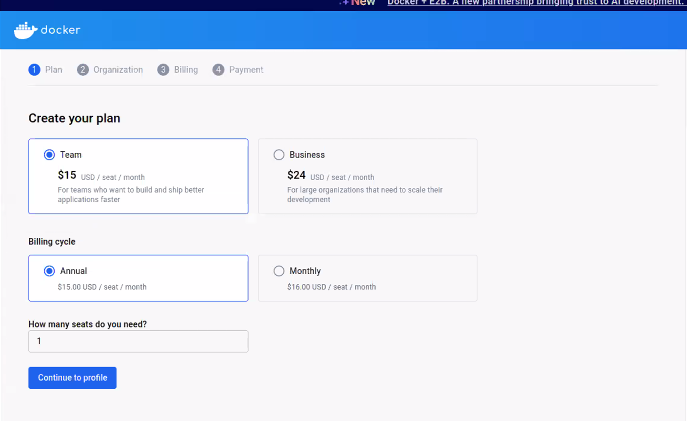
새로운 organization도 만들 수 있다.
다음은 이미지 속 텍스트의 정리본입니다.
🧩 웹에서 Organization 생성하기
소프트웨어 개발 등에서는 혼자 작업하지 않고 여러 명이 함께 작업하는 경우가 많다.
이때 대부분은 웹 상에서 공동 작업공간(Organization) 을 생성하여 관련자들만 이미지를 이용하게 한다.
이를 위해 웹에서 Organization을 생성하고, 여기에 팀원들을 추가하여
팀원들끼리만 이미지를 공유시키는 방식으로 활용할 수 있다.
🌐 웹에서 WebHook 생성하기
앞서 생성한 Organization을 사용할 수도 있지만,
WebHook을 만들어 팀원들끼리만 이미지를 공유하는 방법도 있다.
저장소에 새로운 이미지가 추가될 때,
예를 들어 ownCloud 서버에서 배포용 애플리케이션을 작성할 경우
이 WebHook이 유용하다.
→ 해당 사이트는 URL로 HTTP 요청을 받아 새로운 배포 이미지를 자동으로 전달해 준다.
🏷️ 자체 이미지 저장 공간(Registry) 생성하기
Docker Hub(https://hub.docker.com)처럼 외부 웹에서 Organization이나 WebHook을 이용할 수도 있지만,
조직 내부에서 이미지를 공유하기 위한 자체 레지스트리(Registry) 를 만들 수도 있다.
이 레지스트리는 내부 전용 Docker 저장소로서,
이미지를 업로드(push)하거나 내려받기(pull) 할 수 있다.
-
예시:
docker push <레지스트리주소>/<이미지명>
docker pull <레지스트리주소>/<이미지명>
이미지를 저장할 때는 Docker Volume을 생성하여
컨테이너의 내부 디렉터리에 마운트하고,
외부에서는 docker pull 명령으로 이미지를 받아 사용할 수 있다.
Linux에서도 이 자체 레지스트리와 유사하게
이미지 저장 전용 컨테이너를 만들어 운영할 수 있다.
✅ 요약
| 구분 | 설명 |
|---|---|
| Organization | 팀 단위로 이미지를 공유할 수 있는 공동 작업 공간 |
| WebHook | 서버나 애플리케이션에서 새로운 이미지 배포를 자동화하는 기능 |
| Registry | 내부에서 이미지를 저장·관리하는 전용 공간 (외부 Docker Hub와 유사) |
레지스트리
docker run -d --name my_registry -p 5000:5000 --restart=always registry:2.6
docker tag hello-world:latest 192.168.100.180:5000/hello-world:0.0
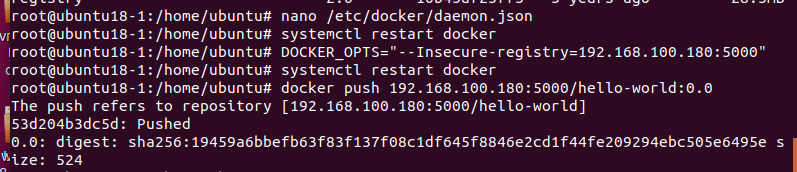
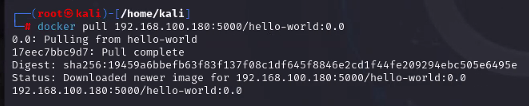

🧹 이미지 저장소(Registry)에 있는 컨테이너 삭제하기
도커 레지스트리에 저장된 이미지를 제거할 때는 아래와 같은 방법을 사용한다.
🔹 a) 특정 이미지 삭제
레지스트리에 저장된 이미지를 삭제하려면 다음 명령을 실행한다:
docker image remove 192.168.100.101:5000/hello-world:0.0🔹 b) 레지스트리 컨테이너 자체 삭제
현재 실행 중인 도커 레지스트리 컨테이너를 삭제하더라도,
이미지는 레지스트리의 볼륨(volume)에 그대로 남아 있게 된다.
따라서 완전히 삭제하려면 레지스트리 컨테이너와 함께
볼륨까지 제거해야 한다.
docker rm -f --volumes myregistry✅ 정리 요약
| 구분 | 명령어 | 설명 |
|---|---|---|
| 특정 이미지 삭제 | docker image remove <레지스트리주소>/<이미지명>:<태그> | 해당 이미지 제거 |
| 레지스트리 삭제 | docker rm -f --volumes myregistry | 컨테이너와 볼륨(저장된 이미지 데이터) 모두 삭제 |
⚙️ Docker events
도커 컨테이너에서 발생하는 이벤트(event) 와
현재 도커 컨테이너가 가지고 있는 자원(Resource) 상태를
docker events 명령을 통해 확인할 수 있다.
🔹 주요 개념
도커 컨테이너에서는 다양한 상황이 이벤트로 발생한다.
예를 들어:
- 사용자 생성
- 로그인
- 파일 생성/삭제
- 특정 자원 접근
이러한 모든 동작을 이벤트(event) 라고 부른다.
docker events 명령을 실행하면
컨테이너에서 수행되는 각종 작업과 이벤트 발생 시점을 실시간으로 보여준다.
이는 Windows 서버의 이벤트 로그(event log) 와 유사한 개념이다.
🔹 예시 명령어
docker events --filter 'type=image'→ 이미지(image) 관련 이벤트만 필터링하여 출력한다.
✅ 정리 요약
| 구분 | 설명 |
|---|---|
| 명령어 | docker events |
| 기능 | 컨테이너 및 도커 전체의 실시간 이벤트 모니터링 |
| 필터 옵션 | --filter 'type=image' → 특정 리소스 유형만 보기 |
| 비유 | Windows의 이벤트 로그(Event Viewer)와 유사 |
docker events
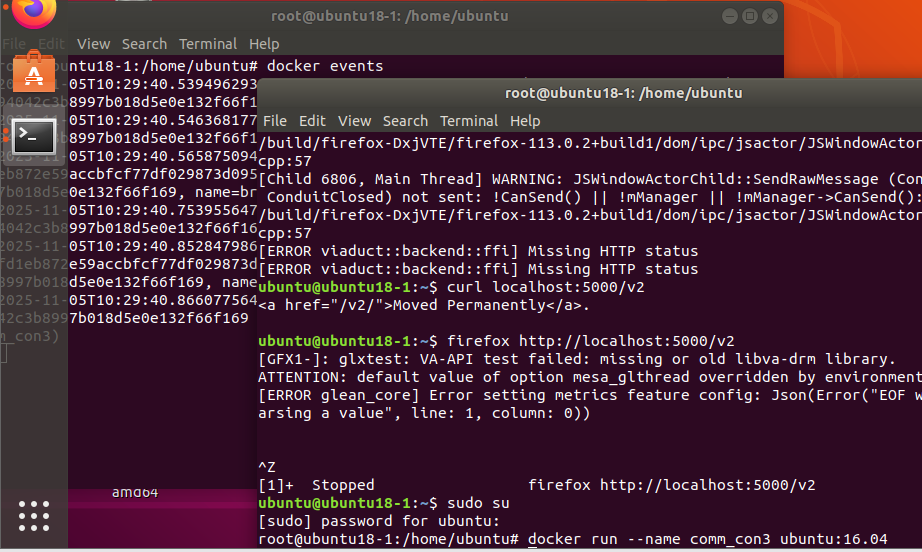
🧩 컨테이너의 리소스(Resources) 보기
일반적으로 시스템에서 리소스(resource) 란
HDD, CPU, RAM 사용량 등을 의미한다.
넓게 보면 사용자, 데이터, 컴퓨터, 프린터 등의 자원도 포함된다.
현재 실행 중인 도커 컨테이너의 리소스 정보를 확인하려면
다음 명령어를 사용할 수 있다:
docker stats이 명령어를 통해 각 컨테이너의 CPU, 메모리, 네트워크 I/O 등
실시간 사용량을 모니터링할 수 있다.
또한 다음 명령으로 시스템 전체 리소스를 확인할 수도 있다:
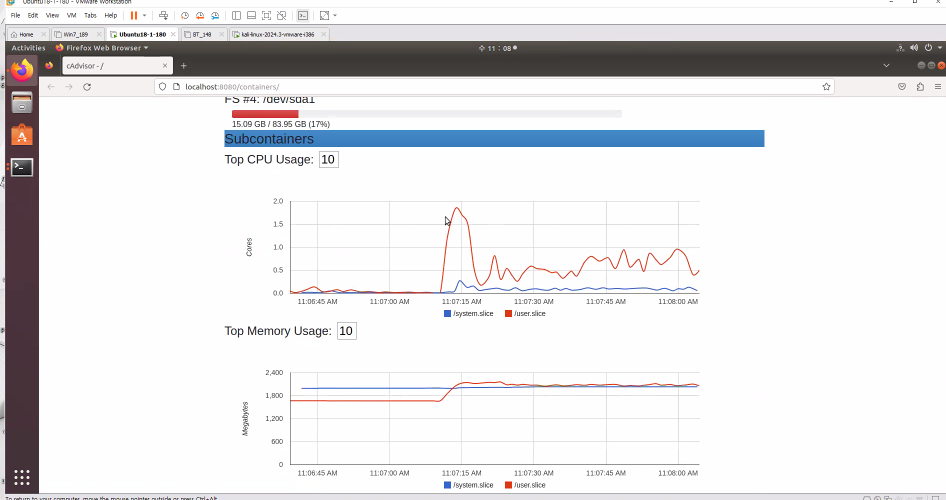
docker system --help📊 모니터링 도구: cAdvisor
cAdvisor는 Google에서 만든 컨테이너 모니터링 도구로,
단일 컨테이너의 리소스 사용량을 시각적으로 확인할 수 있다.
많은 컨테이너를 모니터링해야 하는 경우에는
추후 Prometheus 등의 추가 모니터링 도구를 함께 사용하는 것이 좋다.
✅ 요약 정리
| 구분 | 명령어 / 도구 | 설명 |
|---|---|---|
| 컨테이너 리소스 확인 | docker stats | 실행 중인 컨테이너의 CPU, 메모리 등 실시간 사용량 확인 |
| 시스템 리소스 도움말 | docker system --help | 시스템 관련 명령어 확인 |
| 모니터링 도구 | cAdvisor | Google이 만든 컨테이너 단위 모니터링 도구 |
| 대규모 모니터링 | Prometheus | 여러 컨테이너 리소스 종합 관리용 도구 |
docker run --volume=/:/rootfs:ro --volume=/var/run:/var/run:ro --volume=/sys:/sys:ro --volume=/var/lib/docker/:/var/lib/docker:ro --volume=/dev/disk/:/dev/disk:ro --publish=8080:8080 --detach=true --name=cadvisor google/cadvisor:latest

한편 일반 프로그래밍 언어로 Docker를 제어할 수 있다.
pip3 install docker
python3 => 파이썬 실행
import docker => import
client = docker.DockerClient(base _url='unix://var/run/docker.sock')
client.info()
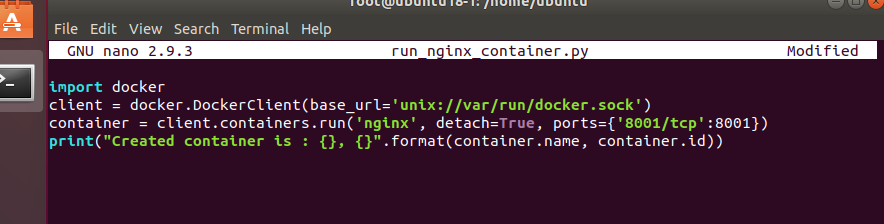
한편 파이썬 파일로
도커 컨테이너를 만들 수 있다.


🐳 Dockerfile
도커 이미지를 생성하는 방법은 여러 가지가 있다.
🔹 1) 기본 이미지(Bare Image) 가져오기
Docker Hub에서 제공하는 기본 이미지를 다운로드하여 사용한다.
예시:
docker pull rockylinux:8🔹 2) 기존 이미지 수정 후 Commit
기존 이미지(Base Image)에 필요한 설정이나 파일을 추가한 뒤,
새로운 이미지로 커밋(Commit)한다.
docker commit --name rockylinux8-1 rockylinux8🔹 3) Tag로 새 이미지 생성
기존 이미지에 새 태그를 붙여 새로운 이미지처럼 관리할 수도 있다.
docker image tag rockylinux8 rockylinux8-2🔹 4) Dockerfile을 이용한 이미지 생성
Dockerfile은 이미지 생성 과정을 코드로 정의한 파일이다.
Bare Image에 필요한 설정을 추가하여 새로운 이미지를 자동으로 빌드할 수 있다.
이때 build 명령을 사용하며, 특정 이미지명을 함께 지정할 수 있다.
예시:
docker build -t my-rockylinux:1.0 .⚙️ Dockerfile의 개념
-
Dockerfile이란?
도커 이미지 정의를 위한 DSL(Domain Specific Language, 도메인 특화 언어) 형식의 스크립트 파일이다.
특정 도커 이미지를 정의하고, 필요한 요소들을 설정하여 이미지를 생성한다. -
Dockerizing이란?
애플리케이션을 Dockerfile 기반으로 이미지화하는 과정.
이는 DevOps나 CI/CD 과정에서 핵심적인 단계이다.
🔹 요약
| 구분 | 방법 | 설명 |
|---|---|---|
| 1 | docker pull | Hub에서 기본 이미지 다운로드 |
| 2 | docker commit | 기존 이미지 수정 후 새로운 이미지로 저장 |
| 3 | docker tag | 기존 이미지에 새 태그 부여 |
| 4 | docker build | Dockerfile을 이용해 새로운 이미지 빌드 |
| Dockerfile | DSL 기반 스크립트 | 이미지 정의 및 자동화된 빌드 설정 파일 |
✅ 정리하자면:
Dockerfile은 “도커 이미지를 어떻게 만들 것인가”를 코드로 정의한 설정 파일이며,
필요한 요소(패키지 설치, 환경 설정 등)를 명시하고
이를 실행하면 자동으로 새로운 도커 이미지가 생성된다.
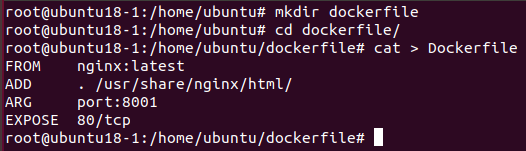
Dockerfile
docker run --name website1 -v $(pwd):/usr/share/nginx/html -p 8080:80 -d nginx:latest

label이라고 하는 것은 service, ingress, egress
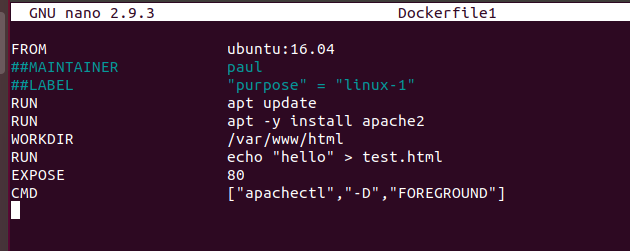

docker build -f Dockerfile1 -t website3 .

-P => 32768

-P => 32769
nano Dockerfile3
docker build -f Dockerfile3 -t website5 .
nano Dockerfile4
root@ubuntu18-1:/home/ubuntu/dockerfile# docker build -f Dockerfile4 -t ubuntu-with-git .
=> image 생성
docker images => 확인
docker run -it ubun-with-git:latest bash
=> 생성 및 접속
git clone https://github.com/nacyot/docker-moniwiki.git
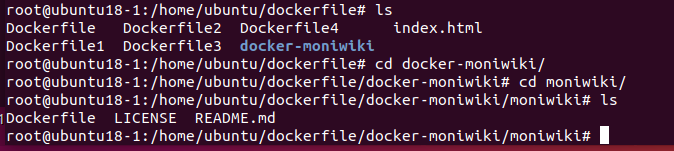
dockerfile 내용 편집
docker images => paul-moni
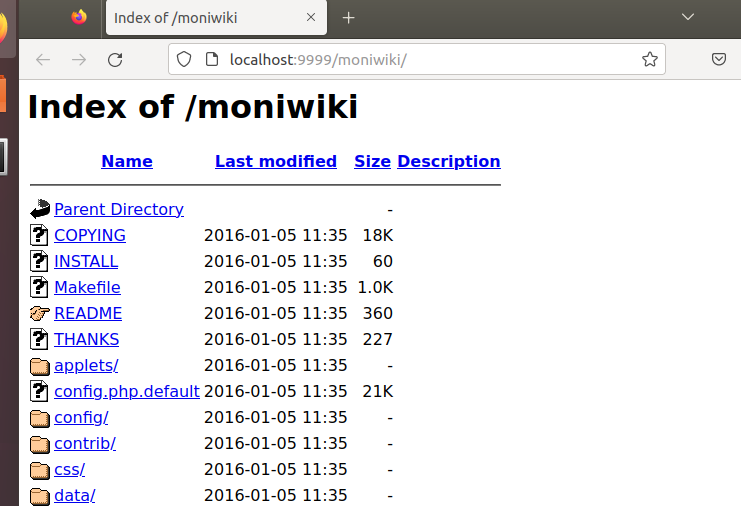
docker run -p 9999:80 -d paul-moni:latest
docker ps => 컨테이너 생성 확인.
exit
firefox http://localhost:9999/moniwiki

🌐 가상 웹 서버 모듈: Node.js와 Express.js 응용하기
1️⃣ 웹 서비스 환경의 변화
Cloud와 Docker Image Container(또는 Kubernetes의 Pods)가 활용되면서
기존의 웹 서버 서비스 환경이 다음과 같이 바뀌었다.
- FrontEnd(Web) 과 BackEnd(DB, Server) 의 경계가 점점 줄어들고 있음
- 웹에서 실행되는 프로그램들이 더욱 가볍고 효율적이어야 함
2️⃣ Node.js의 개념 및 특징
- Node.js는 Scalable한 Server 측 소프트웨어 플랫폼으로,
클라이언트와의 네트워킹을 효율적으로 처리하는 데 초점을 둠. - JavaScript 기반 런타임 환경으로, 기존의 웹 브라우저 외에
Linux, Windows, macOS 등 다양한 OS에서 실행 가능.
주요 특징
a) non-blocking I/O
- 이벤트를 통해 비동기적으로 입출력을 처리해 높은 효율성을 가짐.
b) Single-thread 기반
- 내부적으로는 이벤트 루프(event loop)를 사용하여
다중 요청을 빠르게 처리함.
c) Google V8 엔진 사용
- 자바스크립트 코드를 빠르게 실행하며,
파일, 소켓(IP·포트), HTTP 등 다양한 모듈을 지원.
d) 내장 HTTP 및 Socket 모듈 지원
- 별도의 Apache/Nginx 없이도 자체적으로 웹 서버 역할 수행 가능.
3️⃣ 기존 서버와의 비교
- Apache Tomcat → 자바 기반 웹 프레임워크 (JSP/Servlet 실행용)
- Apache HTTP Server → 정적 웹 서버
- Socket(소켓) → 서버 호스트(IP)와 포트(port)를 묶어
외부 서비스 요청을 받을 수 있는 통신 모듈
4️⃣ Express.js란?
- Express.js는 Node.js를 위한 빠르고 간결한 웹 프레임워크
(Java 진영의 Spring, JSP Framework에 해당하는 역할) - Node.js 위에서 동작하며 웹·모바일 앱을 쉽고 빠르게 개발 가능.
- 수많은 HTTP 유틸리티와 미들웨어를 제공하며,
API 서버 개발에 매우 적합. - Node.js의 비동기 처리 구조를 그대로 살리면서도
코드 구성이 단순하고 가독성이 좋다. - 전 세계적으로 널리 사용되는 표준급 프레임워크로 자리 잡음.
5️⃣ React.js와의 관계
- React.js는 프론트엔드(UI) 개발용 자바스크립트 라이브러리.
- Express.js가 서버(백엔드) 역할을 담당하고,
React.js는 브라우저 쪽 사용자 인터페이스를 담당함. - React 실행 환경 역시 Node.js 위에서 동작.
✅ 요약 정리표
| 구분 | 설명 |
|---|---|
| Node.js | 서버 측 자바스크립트 런타임 (비동기·단일 스레드) |
| Express.js | Node.js용 경량 웹 서버 프레임워크 |
| Tomcat | 자바 기반 웹 서버 (JSP, Servlet 실행용) |
| Apache | 정적 웹 서버 |
| Socket | IP:Port 기반 통신 모듈 |
| React.js | 프론트엔드(UI) 개발용 라이브러리 |
👉 한 줄 요약:
Node.js는 비동기 처리로 빠르고 가벼운 서버 환경을 제공하고,
Express.js는 그 위에서 REST API나 웹 서버를 간단하게 구성할 수 있는 핵심 프레임워크이다.
🐍 Flask와 Node.js 비교 요약
1️⃣ Flask (Python Web Framework)
- Flask는 파이썬으로 작성된 마이크로 웹 프레임워크로,
Werkzeug툴킷과Jinja2템플릿 엔진 기반의 BSD 라이선스 오픈소스 웹 서버이다. - Django보다 훨씬 가볍고 단순하며, 필요한 구성 요소만 최소한으로 제공한다.
- Flask로 만들어진 대표적인 서비스: Pinterest, LinkedIn 등.
🔹 특징
- 경량(마이크로) 프레임워크 → 데이터베이스 계층, 양식 검증, 인증 등은 내장되어 있지 않음.
(필요 시 확장 라이브러리 추가) - 확장성: ORM, 인증, 업로드 관리, API 개발 등 다양한 확장 모듈 사용 가능.
- 빠른 개발: 단순한 코드 구조로 학습 및 유지보수가 용이하다.
- 유연성: 플라스크 자체는 작고 단순하지만, 다양한 확장 기능으로 대형 애플리케이션도 구현 가능.
2️⃣ Express.js와 Node.js 정리
🔹 Express.js
- Node.js용 웹 프레임워크로,
Java 진영의 JSP/Spring처럼 웹 애플리케이션 개발에 필요한 구조를 제공한다. - 라우팅, 미들웨어, 요청 처리 등을 간결하게 구성할 수 있는 서버 사이드 프레임워크이다.
🔹 Node.js
- 기존 Apache/Tomcat과 달리, 서버·네트워크 기능을 비동기 이벤트 기반으로 처리하는 런타임 환경.
- 웹 서버를 직접 구동할 수 있어 매우 가볍고 효율적이다.
🔹 주요 패키지 도구
- npm (Node Package Manager)
→ 자바스크립트 패키지를 설치·관리하는 표준 도구 - nvm (Node Version Manager)
→ Node.js 버전 및 패키지 환경을 관리하는 도구
🔹 React.js
- React는 웹 UI를 구성하는 프론트엔드 라이브러리로,
JSP나 PHP의 뷰(view) 역할을 수행한다. - Node.js 환경에서 실행되어, 백엔드(Express)와 연결하여 완성형 웹 앱을 만든다.
3️⃣ 프론트엔드 vs 백엔드 역할 구분
| 구분 | 주요 역할 |
|---|---|
| 프론트엔드 (Front-End) | 화면 UI, 사용자 인터페이스, 디자인, 웹페이지 구조 |
| 백엔드 (Back-End) | 서버 로직, 데이터베이스 관리, API 설계 및 클라이언트 데이터 처리 |
✅ 종합 요약
| 구분 | Flask | Express.js + Node.js |
|---|---|---|
| 언어 기반 | Python | JavaScript |
| 프레임워크 유형 | 마이크로 프레임워크 | 서버사이드 프레임워크 |
| 특징 | 경량, 확장성 높음 | 비동기 처리, 빠른 요청 응답 |
| 서버 구동 | 내장 서버 (Werkzeug) | Node.js 자체 서버 |
| 주요 용도 | REST API, 웹 앱 | 실시간 웹 서버, API 서버 |
| 확장성 | 다양한 플러그인 기반 | npm 패키지 기반 |
👉 결론:
- Flask는 Python 기반의 가볍고 확장성 높은 서버 프레임워크,
- Express.js는 Node.js 위에서 작동하는 간결하고 빠른 서버 프레임워크로,
둘 다 현대적인 클라우드 및 컨테이너 환경에서 널리 사용된다.
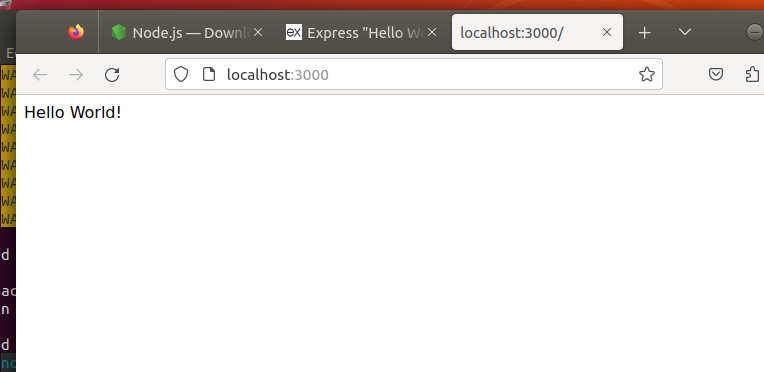
node.js 웹 서버
다음은 이미지 내용 정리본입니다.
🧭 웹 브라우저와 홈 파일
- 웹 브라우저에서 기본으로 여는 홈 페이지 파일은 보통
index.html이다. - 하지만 꼭
index.html만 되는 건 아니고,index.php,index.js같은 포맷으로도 홈페이지 파일을 만들어 둘 수 있다. 그러면 해당 파일이 웹 페이지처럼 보이게 된다.
🧱 브라우저가 이해하는 것
- Chrome, Firefox, Edge 같은 웹 브라우저는 기본적으로 HTML만 해석할 수 있다.
- 그런데 우리가 PHP나 Node.js(=js), Python 등으로 페이지를 만들면,
그 코드는 서버에서 먼저 실행되고 → 결과를 HTML 형태로 바꾼 뒤 브라우저에 보내준다.
이 과정을 “렌더링(rendering)”해서 브라우저에 보여준다고 한다.
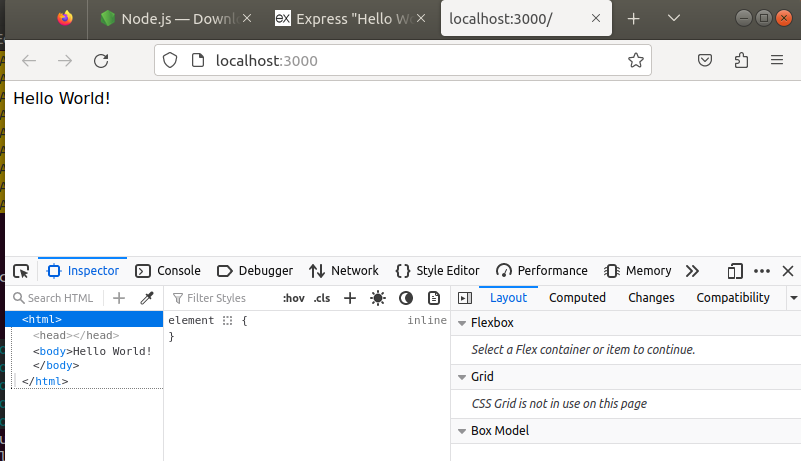
🔍 개발자 도구로 보면
-
브라우저에서 오른쪽 클릭 → Inspect(검사) 를 누르면 현재 화면에 표시되는 HTML 소스를 볼 수 있다.
-
거기에는 우리가 서버에서 짠 원래 Node.js 코드가 나오는 게 아니라,
서버가 실행해서 만들어낸 최종 HTML 만 들어 있다. -
예를 들어 Node.js로 “Hello World”를 보냈다면, 검사창에서는
<body>Hello World</body>이런 식으로 보인다.
한 줄로 정리
서버에서 어떤 언어(PHP, Node.js, Python…)로 만들든, 브라우저가 받는 건 결국 HTML 이고, 브라우저는 그 HTML만 화면에 그려준다.
⚛️ React를 알아보자
- React는 웹 서버 프레임워크인 Flask(Python)나 Express.js(Node.js)와 함께 사용되는
프론트엔드(JavaScript 기반) 라이브러리로, 최근 급부상하고 있다. - Node.js와 함께 실행되며, 주로 사용자 인터페이스(UI) 를 구현하기 위한 도구이다.
🧩 Front-End와 Back-End의 경계 변화
-
예전에는 Front-End(사용자에게 보여지는 영역)와 Back-End(DB, 파일 서버, 로직 처리 등)가
명확히 분리되어 있었다.
즉, Front-End는 단순히 HTML·CSS·JavaScript로 화면만 구성하고,
Back-End에서 데이터를 처리해 전달하는 구조였다. -
하지만 최근 클라우드 기술과 프레임워크의 발전으로 인해
Front-End와 Back-End의 경계가 점점 사라지고 있다.
🔁 현대적인 구조
- React를 사용하는 프론트엔드는 이제 단순한 화면(UI) 역할을 넘어
데이터 처리, API 요청, 서버 통신, 렌더링 최적화 등의 기능까지 수행한다. - 즉, 과거 Back-End가 담당하던 일부 역할을 Front-End가 직접 수행하는 추세다.
💡 요약
| 구분 | 과거 | 현재 |
|---|---|---|
| Front-End | HTML, CSS, JS로 화면 구성만 담당 | 서버 데이터 요청·처리까지 수행 (React, Vue 등) |
| Back-End | DB, 로직, 데이터 가공 담당 | API 제공 중심 역할로 변화 |
| 전체 흐름 | Front → 요청 → Back → 응답 | Front에서 API 통신 및 데이터 렌더링까지 수행 |
✅ 결론:
React는 클라이언트 측에서 UI를 동적으로 생성하고 서버와 직접 통신할 수 있게 해주는
현대적인 프론트엔드 핵심 기술이며, Node.js 및 Express.js와 함께 사용될 때
전체 웹 애플리케이션의 효율성과 속도를 높여준다.
🐍 Flask를 알아본다
- Flask는 Python 기반의 웹 서버 프로그래밍 언어 프레임워크로,
Django처럼 다양한 웹 서버 기능을 지원한다. - Flask를 이용하면 클라우드 환경에서 손쉽게 가벼운 웹 서버를 구축할 수 있다.
🌐 HTML 파일과 연동
- Flask는
*.html파일이 어디에 있든, 해당 파일을 불러와서 웹에서 실행되게 할 수 있다. - 즉, Flask는 HTML 파일을 렌더링(rendering) 하여 브라우저에 보여주는 역할을 한다.
- 모든 브라우저는 오직 HTML 포맷만 인식하기 때문에, Flask로 웹 애플리케이션을 개발할 때는
결과를 HTML로 렌더링해야 한다.
⚙️ 구조적 이해
- Flask는 HTML을 서버에서 실행 가능한 형태로 변환하여 브라우저가 볼 수 있게 만든다.
- 웹 앱(Web App)을 만드는 과정은 ASP, JSP, PHP와 같은 다른 서버 언어와 비슷하며,
단 Flask는 훨씬 더 간단하고 가벼운 구조를 가진다.
✅ 요약
Flask는 Python으로 만들어진 경량 웹 프레임워크로,
HTML 파일을 렌더링하여 클라우드 환경에서도 간단하게 웹 서버를 구축할 수 있다.