🐳 Docker와 Kubernetes
이제 가상 컨테이너에서 실행되는 Docker(API, OS 이미지)와 이를 운영‧관리해주는 Docker Orchestration, 즉 Kubernetes(Kube, K8s) 를 알아본다.
🔧 사용 및 활용 현황
현재 삼성전자, 삼성 SDS, 현대 기아 자동차 AI Labs 등에서 사용 중인 도구로,
- VMware 서버 설치 후 OpenStack(가상 컨테이너가 하나의 파일로써 소프트웨어이므로, 이를 연결하기 위해 물리적 장치가 아니라 소프트웨어적인 장치(스위치와 라우터)를 구축해주는 오픈소스 프로그램)을 활용해 사내 클라우드를 구축 및 운영하고 있다.
- 여기서 OpenStack은 SDN(Software Defined Network) 에 해당한다.
⚙️ 관련 도구 및 구성요소
- Docker / Kubernetes : 환경 구성과 서비스 지원
- Helm : Kubernetes 패키지 매니저로 서비스 설정과 관리 지원
- Prometheus : Helm에서 수집된 정보를 Grafana로 전달
- Grafana : 오픈소스 메트릭/로그 시각화 대시보드 제공 → 클라우드 모니터링
- Terraform : 오픈소스 클라우드 인프라스트럭처 자동화 도구로, 인프라 자동화 구축 및 운영
🐋 Docker
Docker는 VMware, Virtual PC, Virtual Box(Oracle) 등과 같이 2013년에 등장한 컨테이너 기반 가상화 도구이다.
Go 언어(Go-lang) 로 작성되었으며, API는 리눅스 상의 계층화된 파일 시스템을 기반으로 한다.
⚙️ 동작 원리
- 외부 호스트의 CPU 프로세스를 각각 격리한 뒤, 각 프로세스에서 도커 이미지를 컨테이너 방식으로 실행 및 관리한다.
- 수많은 도커 이미지는 외부 리눅스 호스트의 각 CPU 프로세스 상에서 수행된다.
- 도커는 전용 이미지를 읽어 실행하기도 하지만, 외부에서 환경 변수 값을 입력받아 이미지 생성 및 실행 시 반영할 수도 있다.
→ 즉, 외부 입력값을 컨테이너 내부에서 즉시 적용하여 API가 실행되도록 한다.
🧱 구조적 특징
- 도커 이미지는 외부 리눅스 CPU 프로세스 상에서 동작하며, 휘발성 특성을 지닌다.
(→ 컨테이너 종료 시 데이터 저장 불가) - 컨테이너의 상태를 다시 이미지로 만들어 재사용(CI/CD) 가능하다.
💻 개발 활용
- 일반적으로 Python, PHP, Ruby, Java 등의 언어로 개발된 애플리케이션을
다양한 라이브러리나 프레임워크와 함께 오픈소스로 공개하여 개발한다. - 하지만 이러한 개발은 버전 관리, 보안 패치, 버그 수정 등의 문제로 어려움을 겪을 수 있다.
- 개발에 필요한 애플리케이션 라이브러리를 관리하여 환경 간 일관성 유지에 유리하다.
🐋 Docker (Kubernetes 필요성)
일반적으로 Python, PHP, Ruby, Java 등의 언어로 개발된 애플리케이션은
다양한 라이브러리나 프레임워크를 사용하며,
버전 관리·보안 패치·함수 의존성 등의 문제로 인해 개발에 어려움을 겪을 수 있다.
Docker는 이러한 문제를 해결하기 위해 등장한 기술로,
컨테이너를 통해 어플리케이션을 안정적으로 운영·통제할 수 있도록 해준다.
즉, Kubernetes는 Docker를 기반으로 동작하며 일부 모듈이 컨테이너로 되어 있다.
📦 컨테이너 이미지와 실행 방식
- API를 포함한 Docker 이미지는 파일로 보관하거나 GitHub 같은 원격 저장소에서 공유 가능하다.
- 필요 시 언제 어디서나 업데이트/업그레이드된 API를 새로운 컨테이너로 실행할 수 있다.
- 도커 이미지는 격리된 CPU 프로세스에서 실행되므로,
여러 컨테이너 간 변경이 서로에게 영향을 주지 않는다. - 나아가 외부 호스트(리눅스) 에도 영향을 미치지 않는다.
- 이러한 구조 덕분에 MS Word, Excel, Access API 등을 각각 독립된 Docker 이미지로 만들어
컨테이너 안에서 실행할 수도 있다.
(예: MS Office 365가 대표적인 Docker 클라우드 API 형태)
💰 Docker 버전 종류
- Docker EE (Enterprise Edition) : 유료 버전
- Docker CE (Community Edition) : 무료 버전
→ 일반적으로 Docker CE stable 버전을 사용해도 도커 활용에 무리가 없다.
🧩 Docker의 컨테이너 기반 가상화
⚙️ 개념 비교
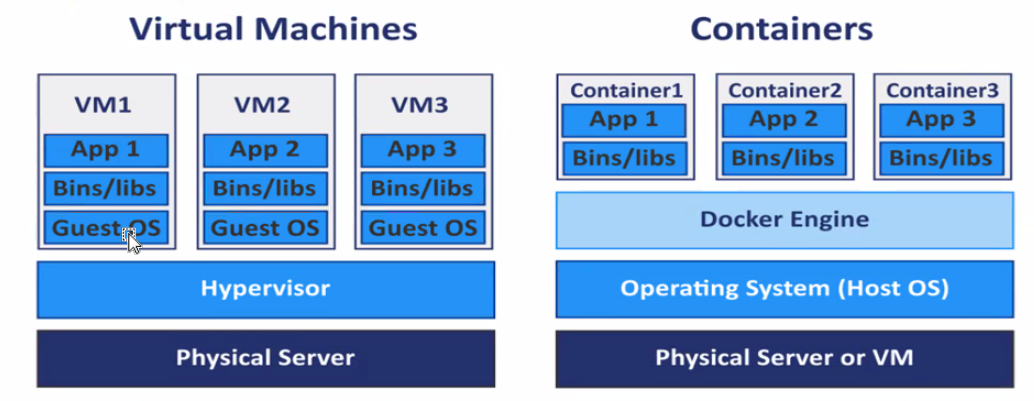
- 가상머신(VM) : 하드웨어를 소프트웨어로 구현한 형태 (예: VMware, VirtualBox, VirtualPC)
- 컨테이너(Docker) : 호스트의 CPU 프로세스를 격리하여 각 컨테이너가 독립적으로 실행되는 구조
🧠 동작 구조
- 외부 호스트(Linux) 입장에서 보면 컨테이너는 단순히 CPU의 각 프로세스에 불과하지만,
사용자(컨테이너 내부) 입장에서는 자신만의 독립된 가상머신처럼 인식된다. - 즉, 컨테이너는 외부 호스트와 무관하게 동작하면서 하나의 독립된 프로세스로 존재한다.
- 이러한 이유로 도커를 “컨테이너형 가상화(Container-based Virtualization)” 라고 부른다.
- 도커는 이러한 컨테이너형 가상화를 지원하는 대표 도구 중 하나이다.
🐋 Docker의 구조 및 환경
- 도커 이미지를 실행하는 컨테이너는 Linux 커널 기반에서 동작한다.
- Docker나 Kubernetes를 포함한 컨테이너 관리 도구들은 CentOS 7, Ubuntu 18 이상의 리눅스 환경에서 주로 운용된다.
- S/W 앱 실행에 필요한 요소들을 패키지화하여 하나의 이미지로 구성하고, 이를 독립된 컨테이너에서 실행한다.
🧱 Container vs VM
| 구분 | Container | Virtual Machine (VM) |
|---|---|---|
| 실행 환경 | 호스트 OS 위에서 실행 | 하이퍼바이저(Hyper-V, VMware 등) 위에서 실행 |
| 구성 요소 | 커널 공유 + 독립된 실행 파일(binary)/라이브러리(library) | OS 전체 포함 |
| 오버헤드 | 매우 낮음 → 클라우드에 최적 | 높음 (OS 중복 실행) |
💡 오버헤드 비교: HyperVisor > VM > Container 순으로 크다.
📦 파일 및 라이브러리 관리
- 컨테이너는 프로그램을 실행할 때 필요한 라이브러리나 실행파일(binary) 만 포함한다.
예:import graphic,#include stdio - 전체 OS를 설치하지 않기 때문에 가볍고 빠르며, 클라우드 환경에 최적화되어 있다.
🧱 컨테이너의 독립적 실행과 구조적 특징
- 단일 Linux 머신에서 컨테이너 독립적인 플랫폼을 실행하기 위해
OS 가상화(Linux 커널의 cgroups, namespace 공유, 파일 실행 등) 을 기반으로 한다. - 컨테이너는 호스트 머신에서 직접 실행되므로 VM보다 훨씬 빠르게 동작한다.
(VM은 HyperVisor를 거쳐야 하므로 속도가 느림)
⚙️ 성능 및 구조 비교
| 구분 | VM (가상머신) | Container |
|---|---|---|
| 실행 방식 | HyperVisor 위에서 동작 | 호스트 OS 위에서 직접 동작 |
| 구성 요소 | 독립적 CPU, RAM, HDD 포함 → 이미지 크기 큼 | 라이브러리와 실행 파일만 포함 → 이미지 크기 작음 |
| 실행 속도 | 느림 | 빠름 |
🧩 소프트웨어 구성 방식
- Monolithic 방식
: 대입해야 하는 값을 일괄적으로 불러들이는 전통적 방식 - MicroService 방식
: 필요한 기능 단위(모듈)를 개별적으로 실행하는 방식으로,
일종의 Modular 구조와 유사하다.
→ 특정 언어에 종속되지 않으며, 모듈 관리가 쉽고 유지보수도 간편하다.
💡 예시
- Nginx App만을 컨테이너에서 실행할 수 있으며,
OS 없이도 동작 가능해 부하가 적고 유지보수가 쉬움.
🐋 Docker 이미지와 컨테이너의 동작 원리
- Docker 이미지(Container) 는 각각 격리된 CPU 프로세스 환경에서 실행되는 애플리케이션(APP) 으로,
VM 가상머신과 유사하지만 훨씬 경량화된 구조를 가진다. - 컨테이너는 클라우드 환경에서 소프트웨어 개발, 배포, 테스트 자동화를 위해 만들어졌으며,
이는 CI/CD (Continuous Integration / Continuous Development & Deployment) 개념과 맞닿아 있다.
⚙️ 실행 구조 비교
| 구분 | Container | Virtual Machine (VM) |
|---|---|---|
| OS 커널 | 외부 호스트의 커널을 공유 | 각자 독립적인 OS 커널 보유 |
| 실행 환경 | 격리된 CPU 프로세스에서 실행 | 독립적인 OS 상에서 실행 |
| 자원 사용량 | 매우 적음 (디스크·메모리 효율적) | 비교적 많음 |
| 부팅 속도 | 수 초 내 실행 가능 | 수 분 이상 소요 |
🧠 특징 요약
- 컨테이너는 실행 코드와 그에 종속된 요소를 묶어 응용층에 위치한 가벼운 실행 단위이다.
- 각 컨테이너는 외부 호스트 머신의 커널을 공유하면서도 격리된 CPU 프로세스에서 독립적으로 작동한다.
- VM 가상머신은 각자 OS 커널을 가지므로 컨테이너보다 무겁고 느리다.
- 반면 Docker는 OS가 필요 없으며, 빠른 CPU 처리로 수 초 만에 여러 APPs를 실행할 수 있다.
- 따라서 다수의 Docker 컨테이너를 동시에 실행해도 시스템에 큰 부하가 없다.
🧱 컨테이너의 네트워크 OSI 상 계층 구조
| 계층 (Layer) | 주요 내용 | 해당 Apps / 예시 | 대응되는 OSI 계층 |
|---|---|---|---|
| Layer 6 | Development Workflow, Opinionated Containers | Docker Cloud, OpenShift, Cloud Foundry, Deis, Flynn 등 | 표현층 |
| Layer 5 | Orchestration / Scheduling Service Model | Kubernetes, Docker Swarm, Marathon/Mesos, Nomad, Diego 등 | 세션층 |
| Layer 4 | Container Engine | Docker, Rocket, RunC(OCI), OSv, LSC, LXD 등 | 전송층 |
| Layer 3 | Operating System | Ubuntu, RHEL, CentOS, Unikernels 등 | 네트워크층 |
| Layer 2 | Virtual Infrastructure | OpenStack, vSphere, EC2, GCP, AWS, Azure 등 | 데이터링크층 |
| Layer 1 | Physical Infrastructure | Raw Computer, Network, Storage 등 | 물리층 |
요약하자면,
컨테이너 환경은 OSI 7계층 구조를 응용해, 하드웨어(물리 인프라)부터 컨테이너 엔진과 오케스트레이션 계층까지 단계적으로 구성되어 있다.
⚙️ CI/CD (Continuous Integration / Continuous Delivery / Continuous Deployment)
📘 개념 정의
-
CI/CD란 애플리케이션 개발 단계를 자동화하여 애플리케이션을 더욱 짧은 주기로 고객에게 제공하는 방법이다.
-
기본 개념은 다음 세 가지를 포함한다.
- 지속적인 통합 (CI)
- 지속적인 서비스 제공 (CD - Continuous Delivery)
- 지속적인 서비스 배포 (CD - Continuous Deployment)
🔄 CI (Continuous Integration)
-
의미: 개발자들이 작성한 코드를 자동화된 프로세스를 통해 지속적으로 통합하는 과정
-
목표: 여러 개발자가 동시에 작업할 때 발생하는 코드 충돌 및 “통합 지옥(integration hell)” 문제 해결
-
방법:
- 새로운 변경사항을 주기적으로 빌드(build) 및 테스트(test) 후 공유 저장소에 병합
- 이를 통해 항상 최신 상태의 애플리케이션 코드를 유지
🚀 CD (Continuous Delivery / Deployment)
-
Continuous Delivery
- 지속적인 서비스 제공 단계로, 테스트를 통과한 코드를 자동으로 배포 가능한 상태까지 유지
-
Continuous Deployment
- 실제 운영환경(Production)까지 자동 배포가 이루어지는 단계
- 두 용어는 종종 혼용되지만, 자동화 수준의 차이에 따라 구분된다.
💡 핵심 포인트
- CI/CD는 통합 → 테스트 → 배포의 모든 과정을 자동화하여
개발 효율성과 서비스 품질을 동시에 향상시키는 DevOps 핵심 요소이다. - 자동화 파이프라인을 통해 코드 변경 시마다 신속하게 테스트 및 배포가 이루어진다.
⚙️ CI/CD의 Workflow와 DevOps 연계
🔄 CI/CD 파이프라인의 개념
- CI/CD 파이프라인(Workflow Pipeline) 이란
애플리케이션의 개발 → 통합 → 테스트 → 배포 단계 전체를 자동화하고
지속적인 모니터링과 서비스 제공이 가능하도록 구축된 시스템을 말한다. - 즉, 애플리케이션의 라이프사이클 전체를 자동화한 개발 환경이다.
🚀 Agile & DevOps
- Agile(애자일)
: 신속한 반복 작업을 통해 실제 동작 가능한 소프트웨어를 지속적으로 제공하는 개발 방식. - DevOps(데브옵스)
: 개발(Development)과 운영(Operations)의 협업을 강조한 개념으로,
개발자와 정보기술 전문가 간의 소통·협업·자동화를 중심으로 한다.
→ 소프트웨어 개발과 배포 효율을 높이는 핵심 문화이자 방법론이다.
🧠 SRE (Site Reliability Engineering)
- SRE는 IT 운영에 대한 소프트웨어 엔지니어링 기반 접근법이다.
- DevOps의 철학을 기반으로, 시스템을 프로그래밍적으로 관리하고
문제 해결 및 운영 자동화를 통해 안정적인 서비스 제공을 목표로 한다.
🧩 주요 CI/CD 도구
대표적인 자동화 도구로는 다음이 있다.
Jenkins, CircleCI, TeamCity, Bamboo, GitLab CI/CD 등
요약하자면,
CI/CD는 Agile과 DevOps 문화를 기반으로 하여,
개발–테스트–배포 전 과정을 자동화하고
SRE 방식으로 시스템 안정성을 확보하는 현대적 소프트웨어 개발 패러다임이다.
🧩 컨테이너를 사용하는 이유
컨테이너는 다음과 같은 특징 덕분에 가상 서버보다 우수한 애플리케이션 실행 환경을 제공한다.
⚙️ 1. 인프라 사용률 향상
- 하나의 물리 서버(또는 가상 서버, 노드) 위에서 여러 개의 컨테이너(파드) 를 동시에 실행할 수 있다.
- CPU와 RAM 사용 효율이 높아져 하드웨어 자원을 극대화할 수 있다.
⚡ 2. 빠른 실행 시간
- 컨테이너의 실행 속도는 가상 서버(VM)나 물리 서버보다 훨씬 빠르다.
- 운영체제나 미들웨어 설치 없이 이미지 기반으로 즉시 실행 가능하다.
- 이미지에 필요한 설정이 포함되어 있기 때문에 설치 및 환경 설정 시간이 단축된다.
- 네트워크나 볼륨 등의 소프트웨어 정의 자원도 즉시 자동으로 구성 가능하다.
🧱 3. 유연한 실행 환경
- 애플리케이션 실행에 필요한 모든 소프트웨어를 이미지로 패키징할 수 있다.
- 여러 컨테이너를 조합하여 시스템을 모듈화할 수 있으며,
특정 서버에 종속되지 않기 때문에 개발 환경과 운영 환경 간 차이를 최소화할 수 있다.
요약하자면,
컨테이너는 효율성(자원 활용) + 속도(즉시 실행) + 유연성(환경 분리) 을 동시에 만족시키는
현대적 애플리케이션 실행 플랫폼이다.
🧩 컨테이너 실행 환경과 Docker 구성 요소
⚙️ 1. 컨테이너 실행을 위한 커널 및 가상화 환경
-
컨테이너를 실행하기 위해서는 리눅스 커널 기반의 가상 서버가 필요하다.
-
Docker CE를 Mac이나 Windows에 설치할 경우,
- Mac에서는 HyperKit,
- Windows에서는 Hyper-V,
- Linux에서는 Containerd 런타임 위에서 동작한다.
-
이 구조는 하이퍼바이저 위에 Linux를 올리고, 그 위에서 컨테이너를 실행하는 형태다.
-
LinuxKit은 컨테이너 실행을 위한 경량 리눅스 서브시스템으로, Docker, IBM, ARM, MS, Intel 등이 공동 개발하였다.
☁️ 2. 클라우드 및 오픈소스 환경
- 컨테이너는 하이퍼바이저 기반 가상머신뿐 아니라
퍼블릭/프라이빗 클라우드 환경에서도 널리 사용된다. - 대표적으로 OpenStack 위에서 구동되는 사례가 많다.
- 리눅스 커널이 제공하는 기능을 직접 활용해 도커가 없어도 컨테이너 생성은 가능하지만,
재활용 및 관리가 어려워 일반적으로 hub.docker.com 같은 커뮤니티 저장소에서
이미지를 내려받아 사용하는 것이 효율적이다.
🐳 3. Docker의 기본 구조
| 구성 요소 | 설명 |
|---|---|
| Docker 데몬(Daemon) | 서버 단에서 도커 명령을 받아 컨테이너 및 이미지를 관리하는 핵심 엔진 |
| Docker 클라이언트(Client) | 사용자가 명령어를 입력하거나 외부 네트워크 요청을 통해 도커 데몬에 접근 |
| Docker 이미지(Image) | 컨테이너를 생성하기 위한 템플릿으로, 실행 환경과 애플리케이션을 포함 |
| Docker 레지스트리(Registry) | 이미지 저장소로, hub.docker.com과 같은 원격 저장소를 포함 |
🧱 4. 주요 기능 요약
- 컨테이너 생성, 실행, 중지, 삭제 등의 파드 단위 제어
- 컨테이너의 로그, 자원 사용량, 네트워크 연결 상태 관리
- 외부 리소스 제어 및 보안 설정 관리
요약하자면,
Docker는 리눅스 커널 기반의 경량 가상화 기술로,
클라이언트–데몬–이미지–레지스트리 구조를 통해
컨테이너 생성, 배포, 관리를 일원화한 오픈소스 플랫폼이다.
🐳 Docker의 명령어 기반 제어 구조
⚙️ 1. Docker의 기본 구성
Docker는 서버 단의 도커 데몬(Daemon) 과 명령어로 제어되는 클라이언트(Client),
그리고 도커 이미지(Image) 및 레지스트리(Registry) 로 구성된다.
-
도커 데몬(Daemon)
- 클라이언트로부터 명령을 받아 도커 객체(이미지, 컨테이너, 볼륨, 네트워크 등)를 관리한다.
- 외부 네트워크의 원격 클라이언트 요청도 API를 통해 수신할 수 있다.
- 마스터 노드에서는 쿠버네티스(Kubernetes)의 API 서버처럼 클라이언트 요청을 받아
컨테이너를 실행하거나, 노드를 지정해 스케줄링 및 삭제 등을 수행한다. - 또한 파드 제어, 외부 리소스 관리, 컨트롤러 기능까지 담당한다.
💻 2. 도커 클라이언트(Docker Client)
- CLI(Command Line Interface) 환경에서 도커 데몬과 통신하며 명령을 전달한다.
- 사용자는 도커 API를 통해 도커 데몬에게 요청을 보내며, 이 과정을 통해
컨테이너 생성, 이미지 관리, 리소스 조회 등의 작업을 수행할 수 있다.
🧱 3. 주요 Docker 명령어 정리
| 명령어 | 설명 |
|---|---|
| docker build | 베이스 이미지에 기능을 추가하여 새로운 이미지를 생성 |
| docker pull | 원격 레지스트리(Docker Hub 등)에서 이미지를 다운로드 |
| docker run | 이미지를 기반으로 새로운 컨테이너를 생성 및 실행 |
| docker ps / docker container ls | 실행 중인 컨테이너 목록 확인 |
요약하자면,
Docker는 명령어 기반 제어 구조(CLI + API) 를 통해
클라이언트–데몬 간의 요청과 응답으로 컨테이너를 생성·배포·관리하는 체계적인 플랫폼이다.
🐋 Docker 이미지 실행 및 컨테이너 관리
⚙️ 1. 이미지 실행 기본 구조
로컬 호스트에 이미지가 없을 경우, 도커는 원격 레지스트리에서 자동으로 이미지를 다운로드(pull) 한 뒤 실행(run)한다.
docker pull jenkins   # 원격 레지스트리에서 Jenkins 이미지 다운로드
docker run jenkins    # 다운로드된 이미지로 컨테이너 실행
예: Nginx, CentOS 등의 이미지도 동일한 방식으로 실행된다.
🧱 2. 이미지 생성과 Dockerfile
- 대부분의 이미지는 기존 이미지 기반으로 파생되어 생성된다.
예:Nginx 컨테이너는Debian을 기반으로 생성됨. - 새로운 이미지를 만들 때는 기본 이미지(Nginx) 와 설치 스크립트 등을
Dockerfile에 명시(Manifest) 한 뒤, 이를 빌드(build) 하여 생성한다.
예시:
- Dockerfile 명령어를 읽음
- 필요한 기본 이미지 다운로드
- 설정 및 패키지 추가
- 새로운 이미지(Nginx 등)를 로컬 레지스트리에 저장
이 과정은 모두 자동화되어 수행된다.
💻 3. 컨테이너의 실행 및 구조
- 각 컨테이너는 하나의 CPU 프로세스와 동일하게 동작한다.
- 리눅스의 네임스페이스(namespace)와 cgroups 기술을 통해
독립된 프로세스로 분리되어 실행된다. - 컨테이너 실행 시 자동으로 고유한 IP 주소가 할당되며,
외부와의 연결을 위해 내부 프로세스를 연결할 수 있다.
🔧 4. 주요 실행·관리 명령어
| 명령어 | 설명 |
|---|---|
| docker run | 컨테이너를 실행한다. |
| docker stop | 실행 중인 컨테이너를 중지한다. |
| docker kill | 강제 종료한다. |
| docker rm | 컨테이너를 삭제한다. |
요약하자면,
Docker는
Dockerfile기반으로 이미지를 자동 생성하고,
run → stop → remove 순서로 컨테이너의 전체 라이프사이클을 제어할 수 있다.
🐳 Docker 컨테이너 재실행 및 레지스트리 구조
🔁 1. 컨테이너 재실행과 IP 주소 주의점
docker start명령으로 중지된 컨테이너를 다시 실행할 수 있다.- 단, 정지 전 사용하던 IP 주소는 유지되지 않으며,
재실행 시 새로운 IP 주소가 자동 할당된다. - 도커 이미지는 가상머신의 프로세스 단위로 작동하므로,
컨테이너가 삭제되면 모든 데이터와 설정 정보도 함께 사라진다.
⚙️ 2. 리눅스 기반 커널 차이
-
Docker 컨테이너는 리눅스 커널 기반으로 실행되며,
사용되는 OS 버전에 따라 커널 버전이 다르다.- 예: CentOS 7 → 3.10 / Debian 9 → 4.9 / Ubuntu 18.0 → 5.4
-
Docker CE 버전 16.04.0-ce 이상에서는 리눅스 커널 4.9.93-linuixkit-aufs를 사용한다.
-
리눅스 배포판마다 커널 버전이 달라도 실행 가능한 이유는,
도커가 ISO 표준화된 규격에 따라 호환성을 유지하기 때문이다.
📦 3. Docker 레지스트리(Registry)와 리포지토리(Repository)
| 구분 | 설명 |
|---|---|
| Docker Registry (도커 레지스트리) | 컨테이너 이미지가 저장되는 공간으로, 대표적으로 Docker Hub (hub.docker.com) 이 있다. |
| Docker Repository (도커 리포지토리) | 여러 도커 이미지를 모아둔 공간으로, 하나의 레지스트리 안에 여러 개의 리포지토리가 존재한다. |
예시:
docker run hello-world→ Docker Hub의 공개 레지스트리에 등록된 hello-world 이미지를 다운로드하여
로컬에서 컨테이너로 실행한다.
☁️ 4. Docker 이미지 레지스트리의 유형
| 유형 | 설명 | 대표 서비스 |
|---|---|---|
| a) 퍼블릭 레지스트리 | 누구나 자유롭게 접근 가능한 공개 저장소 | Docker Hub, Quay.io |
| b) 클라우드 레지스트리 | 퍼블릭 클라우드에서 제공하는 상용 저장소, 계정 인증 필요 | AWS ECR, Azure Container Registry, Google GCR, IBM Cloud Registry |
| c) 프라이빗 레지스트리 | 특정 조직이나 개인이 자체적으로 운영하는 폐쇄형 저장소 | Harbor, GitLab Container Registry, Docker Private Registry |
요약하자면,
Docker는 리눅스 기반의 표준화된 커널 위에서 작동하며,
이미지는 Registry → Repository → Container 순서로 관리되고 실행된다.
퍼블릭·클라우드·프라이빗 세 유형으로 구분되며, Docker Hub가 대표적이다.
☸️ Kubernetes와 Docker의 관계 및 동작 구조
⚙️ 1. Kubernetes의 이미지 실행 과정
Kubernetes도 Docker처럼 레지스트리(Registry) 에서 이미지를 다운로드받아 컨테이너를 실행한다.
이 과정은 다음과 같다:
- Dockerfile로 이미지에 대한 명세(Manifest)를 작성
docker build명령으로 이미지 빌드docker push명령으로 이미지를 레지스트리에 등록kubectl명령으로 매니페스트(Manifest)에 기재된 오브젝트(Object) 생성 요청- 매니페스트에 지정된 레포지토리에서 컨테이너 이미지를 다운로드
- 컨테이너 내부(Pod)에서 실행
즉, Kubernetes는 Docker 이미지를 활용해 컨테이너를 관리한다.
🧱 2. Kubernetes와 Docker 런타임의 변화
- Kubernetes는 도커 컨테이너 런타임 환경을 사용하지만,
최근에는 Containerd 프로세스를 통해 Docker 데몬(dockerd) 없이도 작동 가능하다. - 원래 Docker를 만든 회사가 컨테이너 런타임 표준(Container Runtime Interface, CRI) 을
기반으로 만들었기 때문에 오랫동안 Docker가 기본 런타임으로 사용되었다. - 그러나 이후 Kubernetes는 점진적으로 Docker 종속성 제거 방향으로 발전하고 있다.
→ 즉, Kubernetes 1.11 이후 버전부터는 Docker 대신 Containerd, CRI-O 등을 사용한다.
☁️ 3. 클라우드 및 런타임 확장
- 퍼블릭 클라우드 환경에서도 Kubernetes 관리 서비스(예: IBM Cloud Kubernetes Service 등)가
Containerd 기반으로 전환되는 추세이다. - 이는 성능 향상과 경량화를 목표로 하는 방향이다.
요약하자면,
Kubernetes는 Docker 이미지를 기반으로 컨테이너를 실행하지만,
Containerd 중심의 경량 런타임 환경으로 전환 중이다.
이는 Kubernetes의 독립성과 효율성 향상을 위한 진화 과정이다.
☁️ 네임스페이스, 파일 시스템, 그리고 클라우드 기반 Kubernetes 활용
⚙️ 1. 네임스페이스(namespace)
- 네임스페이스는 클라우드 안에서의 로컬 LAN 같은 작업 영역으로 볼 수 있다.
- 리눅스 커널은 특정 프로세스를 다른 프로세스와 분리하여
컨테이너가 속한 네임스페이스 내부에서만 접근 가능하도록 한다. - Subnet이나 VLAN 개념과 유사하다.
📁 2. 파일 시스템 – UnionFS
-
Docker는 UnionFS 계열의 파일 시스템을 사용한다.
→ 서로 다른 파일 시스템의 디렉터리를 하나의 통합된 파일 시스템처럼 사용하는 기술. -
주요 유형:
aufs,btrfs,overlay2- 과거에는
aufs가 기본이었으나, - Docker CE 17.12 이후에는
overlay2가 표준으로 채택되었다.
- 과거에는
-
overlay2는 속도가 빠르고 구조가 단순하다는 장점이 있다.
🧠 3. cgroups (Control Groups)
- 리눅스 커널의 cgroup 기능을 통해
도커 프로세스별 CPU·RAM 사용량을 감시하고 제한할 수 있다. - 이를 통해 컨테이너 간 자원 격리가 가능하며,
여러 컨테이너가 동시에 실행되어도 자원 관리 효율성이 유지된다.
☸️ 4. 클라우드 환경에서의 Kubernetes 활용
- 기업들은 서비스 개발·배포·운영(CI/CD) 를 위해
클라우드 기반 인프라를 사용할 수밖에 없다. - 예: AWS(Amazon Web Services) 등에서는
Kubernetes를 적용해 컨테이너형 클라우드 환경을 운영한다.
🧩 5. Kubernetes의 주요 기능 (Kube 시스템)
-
Kube는 컨테이너의 조직과 관리, 스케줄링, 서비스 발견, 모니터링 등을
체계적으로 통합한 Orchestration(오케스트레이션) 도구이다. -
주요 기능
- Virtual Server & Auto Scaling
- Service Discovery 및 Load Balancing
- Monitoring & Management
-
기업들은 이를 활용해 연산(Computing) 능력을 확장하고,
GPU 자원을 묶어 대규모 연산 처리를 수행할 수 있다.
(예: AWS 인스턴스, GPU 연산 노드 등)
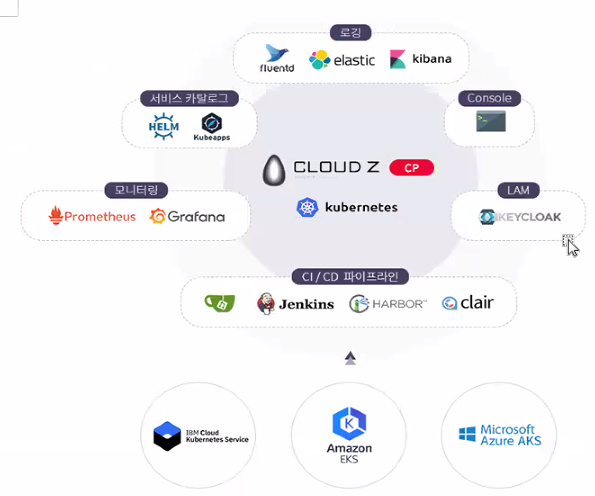
🌐 6. Kubernetes EcoSystem
-
Hadoop EcoSystem처럼 Kubernetes도 다양한 오픈소스 툴과 연동된다.
-
대표 구성 도구:
Fluentd, Elastic, Kibana, Jenkins, Prometheus, Grafana, Helm 등
→ 이들 도구가 통합되어 Kubernetes EcoSystem을 구성하며,
클라우드 환경에서 완전한 서비스 자동화 및 모니터링 체계를 구축할 수 있다.
요약하자면,
네임스페이스와 cgroup이 리눅스 컨테이너의 기반 기술이라면,
Kubernetes는 이를 클라우드 수준으로 확장하여
오케스트레이션 + 모니터링 + 확장성을 통합 제공하는 플랫폼이다.
☸️ Kubernetes EcoSystem과 클라우드 운영의 장점
🧩 1. Kubernetes EcoSystem
- Hadoop EcoSystem처럼 Kubernetes도 다양한 오픈소스 도구와 통합되어 작동한다.
- 대표 구성 도구:
Fluentd, Elastic, Kibana, Jenkins, Prometheus, Grafana, Helm 등 - 이러한 도구들이 모여 클라우드 오케스트레이션 및 자동화 환경을 형성한다.
💡 2. 클라우드 기반 컨테이너 운영의 장점
✅ (1) H/W 초기 투자비용 절감
- 기업은 클라우드에서 Docker 기반 컨테이너 운영을 활용함으로써
초기 하드웨어 도입 비용을 크게 절감할 수 있다. - 클라우드 리소스를 탄력적으로 조정해 필요한 만큼만 사용 및 결제가 가능하다.
- 이를 통해 APPs 및 리소스 최적화 운영이 가능하다.
✅ (2) Add-on 서비스 개발/구축비용 절감
-
개발 및 운영에 필요한 Add-on 서비스를 All-in-One 형태로 제공하므로
별도의 추가 비용이 발생하지 않는다. -
예:
- 기존에는 Windows OS를 설치한 뒤 MS Word를 별도 설치해야 했으나,
- 이제는 MS Word가 포함된 Docker 이미지를 배포하여 즉시 실행 가능.
- 실제로 Microsoft Edge 브라우저나 Office 365도
VDI(Virtual Desktop Interface) 기반에서
컴퓨터에 설치하지 않고 바로 사용할 수 있다.
✅ (3) 운영 및 업그레이드 효율성
- 플랫폼이 자동화된 운영 환경을 지원하기 때문에
서버 OS 관리, 업그레이드, 패키지 유지보수 등의
운영 인건비와 관리 비용을 절감할 수 있다.
요약하자면,
Kubernetes EcoSystem은 다양한 오픈소스 도구를 통합하여
비용 절감 + 운영 효율화 + 확장성 향상을 동시에 실현하는
클라우드 기반의 컨테이너 오케스트레이션 플랫폼이다.
🐋 Docker 및 Kubernetes 설치 환경과 실행 권장사항
⚙️ 1. 설치 환경
- Docker 운영을 위해서는 Ubuntu 18.04 이상 버전을 설치하여 사용하는 것이 권장된다.
- OpenStack(SDN 기반 소프트웨어 스위치) 를 이용해
로컬 Docker 컨테이너 머신들을 외부 네트워크와 연결하려면
게이트웨이(소프트웨어 라우터) 설정이 필요하다. - 특히, Ubuntu 20.04 Live-Server 버전을 사용하는 것이 안정적이다.
⚡ 2. 실행 권장사항
🔑 Docker와 Kubernetes의 모든 작업은
root권한으로 실행하는 것이 좋다.
🧱 3. 설치 및 구성 순서 (예시)
-
멀티 모드 하둡(Multi-Mode Hadoop) 환경 구축
- Hadoop Master / Slave 노드 구성
-
Master 노드에 Docker 설치
- 이후
master,slave1,slave2노드에 순차적으로 Docker Swarm 및 Kubernetes 설치
- 이후
-
관리 도구 사용
- 기존에 Xshell로 관리했다면,
Kubernetes 환경에서는 Ansible로 통합 관리하면 효율적이다.
- 기존에 Xshell로 관리했다면,
요약하자면,
Docker 및 Kubernetes 실습 환경 구축 시
Ubuntu 18.04 이상(권장: 20.04 Live-Server) 환경에서
root권한으로 설치 및 실행하는 것이 가장 안정적이며,
Ansible 기반 자동화 관리를 통해 클러스터 운영 효율성을 높일 수 있다.
실습

/etc/docker/docker.json 설정 파일
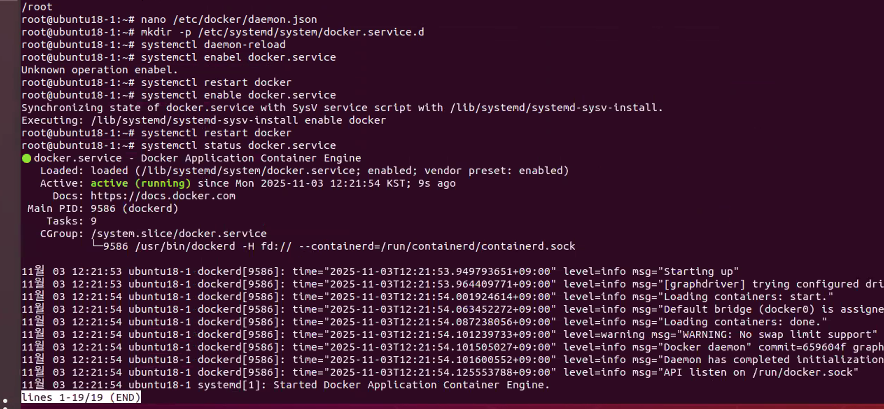
도커 설치 과정을 해주고
sudo systemctl status docker

🐋 Docker 주요 명령어 정리
⚙️ 기본 사용법
docker COMMAND --help
→ 각 명령어(COMMAND)의 옵션과 세부 설명을 확인할 수 있다.
🚀 자주 사용하는 명령어 목록
| 명령어 | 설명 |
|---|---|
| run | 이미지를 기반으로 새로운 컨테이너를 생성하고 실행한다. 예: -it 옵션을 주면 컨테이너 쉘로 진입 가능 (docker run -it ubuntu /bin/bash) |
| exec | 이미 실행 중인 컨테이너 안에서 명령어를 실행한다. |
| ps | 현재 실행 중인 컨테이너 목록을 확인한다. |
| images | 로컬에 저장된 이미지 목록을 출력한다. |
| create | 컨테이너를 생성만 하고 실행하지 않는다. (보통 docker run 명령이 더 자주 사용됨) |
| attach / detach | 실행 중인 컨테이너에 접속하거나(background/foreground 전환), 분리(detach)한다. |
| start | 중지(stopped)된 컨테이너를 다시 시작한다. |
| stop | 실행 중인 컨테이너를 정지시킨다. |
| rm / rmi | 컨테이너(rm) 또는 이미지(rmi)를 삭제한다. |
| inspect | Docker 객체(이미지, 컨테이너 등)에 대한 자세한 정보를 출력한다. |
| commit | 실행 중인 컨테이너를 새로운 이미지로 저장한다. (즉, Bare Image → Custom Image 생성 과정) |
💡 팁
- 컨테이너 실습 시 직접 명령을 입력해보며 동작을 확인하면 가장 효과적이다.
run→exec→stop→start→rm순으로 실습하면
Docker의 기본 동작 흐름을 쉽게 이해할 수 있다.
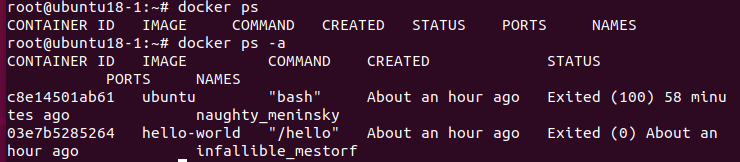
docker ps,
docker ps -a
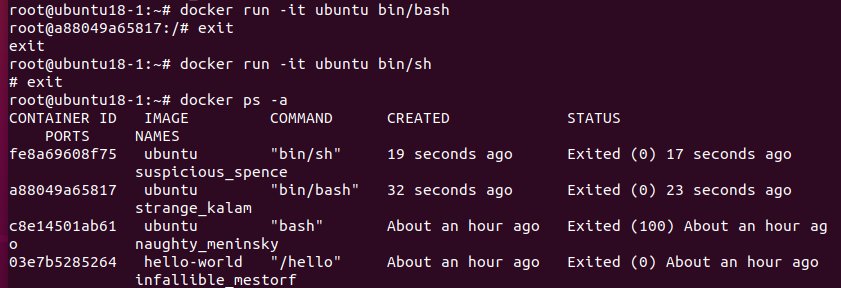
4개 실행
각각의 하나의 프로세스임.
🐋 Docker Image
📦 1. 개요
Docker Image는
- OS 계열: CentOS, Ubuntu, Rocky 등
- 애플리케이션 계열: PDF, 웹서버,
- DB 계열: MySQL, MariaDB 등
다양한 스냅샷 형태로 제공되며, 대부분 무료로 사용할 수 있다.
⚙️ 2. 이미지 생성 및 실행
-
필요한 이미지는 Docker Hub에서 다운로드하거나
직접 Dockerfile을 작성하여 생성할 수도 있다.docker build -t myimage . docker run myimage -
실행 시 외부 Ubuntu 상의 프로세스 중 하나로 컨테이너 형태로 동작한다.
🧩 3. 컨테이너와 노드 구조
-
여러 개의 Ubuntu 머신(노드)을 구성하면,
각 노드에서 여러 컨테이너(Kubernetes에서는 Pod)가 실행된다. -
이때 컨테이너와 노드를 관리하는 방식에는 두 가지가 있다:
- Docker Swarm
- Kubernetes (K8s)
→ Kubernetes는 노드 및 컨테이너를 통합적으로 관리하며,
클러스터 전체의 상태를 제어한다.
🗂️ 4. Hadoop과의 개념적 유사성
- Docker Swarm과 Kubernetes는
Hadoop 시스템에서의 Master/Slave 구조와 유사하게 동작한다. - 즉, 마스터 노드(Kubernetes Control Plane) 가
여러 슬레이브 노드(Worker Node) 를 관리하는 구조로,
Hadoop의 NameNode ↔ DataNode 관계와 비슷하다.
요약하자면,
Docker Image는 OS·App·DB 등 다양한 환경을 스냅샷 형태로 제공하며,
Docker Swarm과 Kubernetes는 이를 분산 환경에서 관리하는 오케스트레이션 도구로 작동한다.
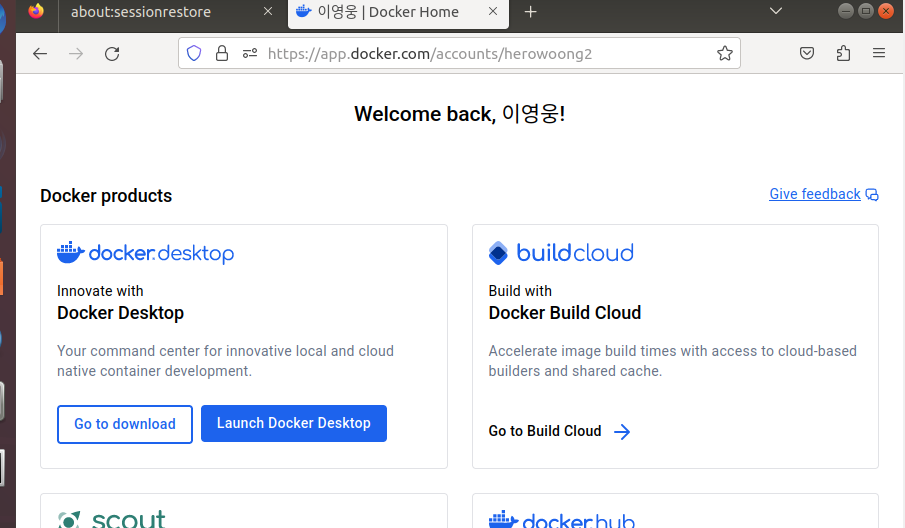

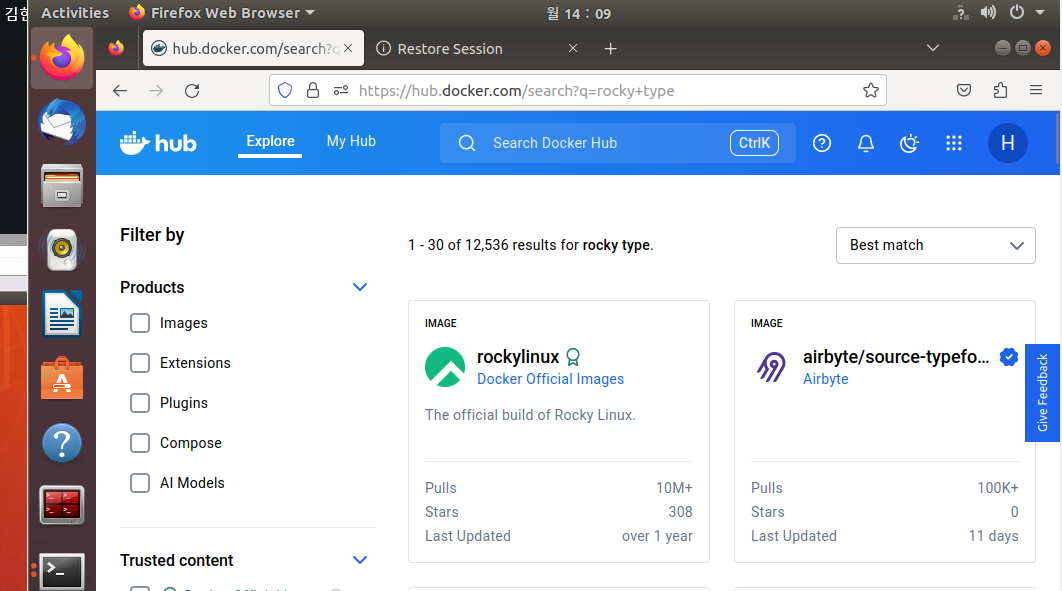
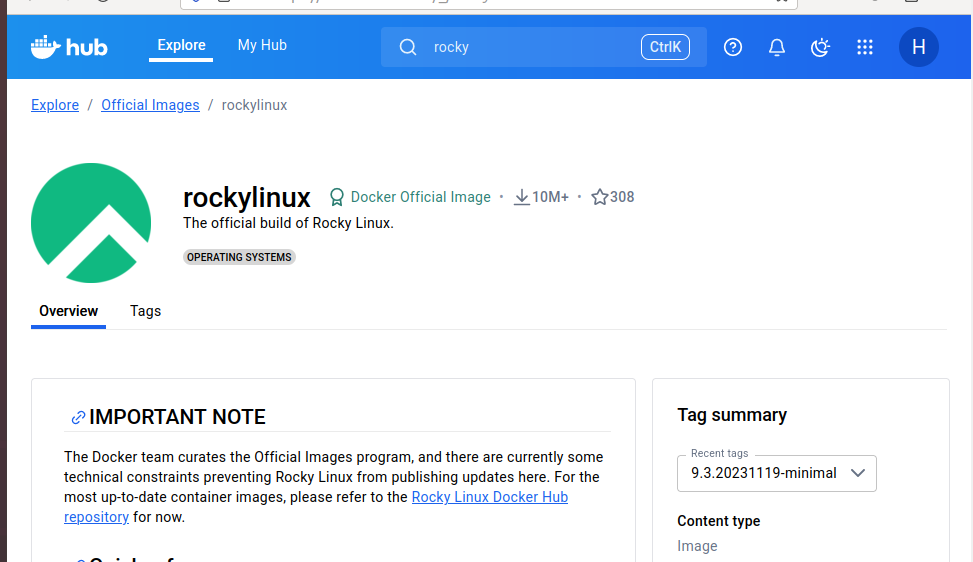
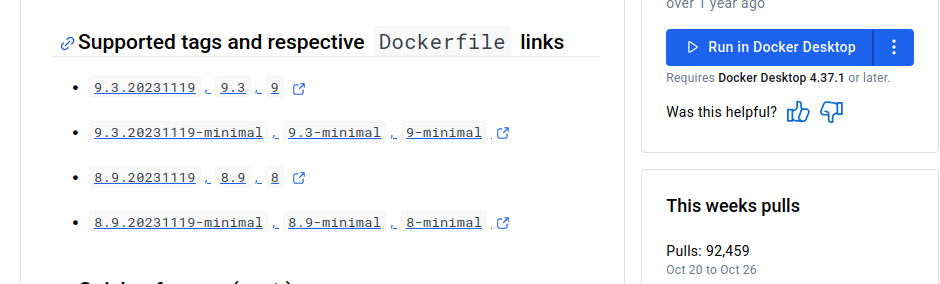
respective(각각의)
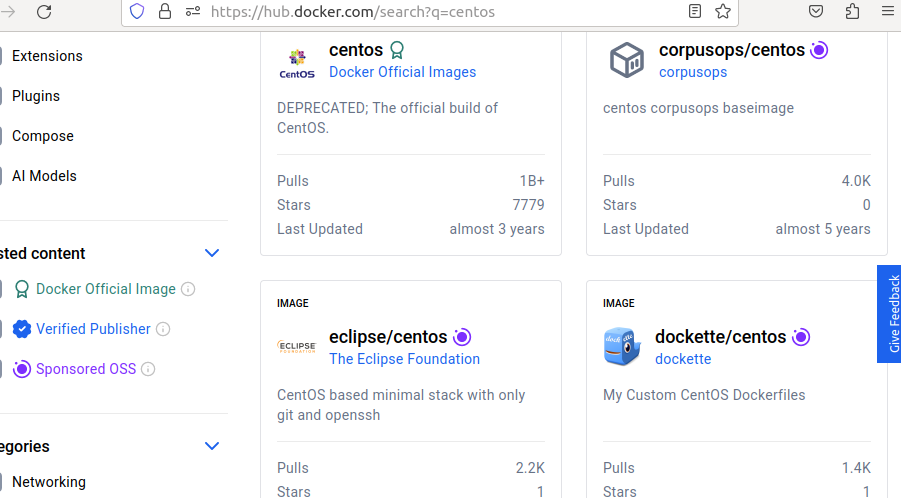
옆에 보라색 마크는 우수마크
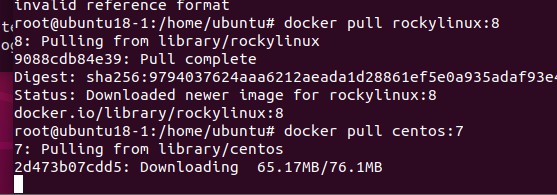
docker pull rockylinux:8
docker pull centos:7

docker images
기존 버전의 거의 1/10 수준의 크기를 가짐.

docker run rockylinux:8 => 포그라운드(foreground) 실행
docker run -d rockylinux:8 => 백그라운드 실행
3699ff7d6ada3a9d85255354a5efab17bd903abb47179670873f9d305667968d

🐋 Docker Hub와 다양한 이미지 크기 비교
1️⃣ Bare Image 개념
- https://hub.docker.com 에서 예를 들어 CentOS7 이미지를 다운로드하면,
Bare Image(순수 기본 이미지) 형태로 내려받게 된다. - Bare Image는 어떤 용도에도 맞게 커스터마이징되지 않은 오리지널 OS 이미지이며,
조직에서는 이를 기반으로 필요한 APPs, FW, DB 서버 설정 등을 추가하여
내부에서 사용할 커스텀 이미지(Custom Image) 로 변환한다. - 이후 CI/CD 프로세스에 따라 배포하면,
업데이트된 이미지가 자동으로 교체되어 업데이트 부담 없이 운영할 수 있다. - 컨테이너는 각각 독립된 CPU 프로세스로 동작하므로,
여러 개의 컨테이너를 실행해도 외부 Ubuntu 호스트에 부하가 거의 없다.
2️⃣ CentOS vs Rocky Linux vs Alpine 비교
| 구분 | 이미지명 | 용량 | 특징 |
|---|---|---|---|
| CentOS 7 | centos:7 | 약 450MB 이상 | 안정적이지만 이미지 크기가 큼 |
| Rocky Linux 8 | rockylinux:8 | 약 204MB | CentOS 계열 대체 OS, 크기가 작음 |
| Alpine Linux | alpine:latest | 약 20MB | 초경량, Docker 환경에 최적화 |
| Rocky (Full ISO) | Rocky8.9 ISO | 약 4.6GB | OS 전체 설치 이미지 (Docker용 아님) |
➡️ Alpine Linux는 20MB 수준으로 매우 가볍기 때문에
시스템 리소스가 부족한 환경(예: IoT, 소형 서버, Docker Cluster)에 최적화되어 있다.
3️⃣ 초소형 Linux 배포판 — BusyBox
- BusyBox는 Linux의 경량화 버전으로,
예전 FDD(1.44MB) 크기에도 들어갈 정도로 작다. - Drone, IoT, Embedded System, Arduino, Raspberry Pi 등
저사양 환경이나 초소형 PC에서도 충분히 작동 가능하다.
즉, 리소스 제약이 있는 환경에서는 Alpine이나 BusyBox 기반 이미지가
Docker 컨테이너 운영 효율을 극대화하는 선택이다.
📘 요약
- Bare Image → Custom Image로 변환해 CI/CD 환경에 맞게 배포
- 이미지 크기는 CentOS > Rocky > Alpine 순으로 작아짐
- 초경량 시스템엔 BusyBox 기반 이미지 사용 가능
🐋 Docker Hub와 Bare Image 개념
📦 1. Docker Hub에서의 이미지 다운로드
- Docker 공식 사이트(hub.docker.com)에서 예를 들어
CentOS 7 이미지를 다운로드하면, 이는 Bare Image (기본 이미지) 형태이다. - 이 이미지는 순수 오리지널 형태로,
어떤 용도로 사용할지에 대한 설정이 전혀 포함되어 있지 않다.
🧩 2. 조직 내 이미지 커스터마이징
- 조직에서는 이 Bare Image를 기반으로,
필요한 APPS / Firewall / DB 서버 등의 환경을 추가로 설정하여
새로운 Custom Image로 만들어 사용한다. - 새로 만든 이미지를 조직 내 사용자에게 배포하면,
필요한 설정이 이미 포함된 최적화된 CentOS 7 운영체제를 즉시 활용할 수 있다.
🔄 3. CI/CD와 컨테이너 프로세스
- 이러한 과정은 CI/CD(Continuous Integration / Continuous Deployment) 흐름과 동일하다.
- 컨테이너는 하나의 CPU 프로세스 단위로 실행되며,
기존 이미지를 폐기해도 부담이 없고,
새로운 업데이트된 이미지를 바로 컨테이너에서 재실행할 수 있다.
→ 결과적으로 업데이트 부담이 없고,
외부 Ubuntu 호스트 노드에도 부하가 적다.
요약하자면,
Docker Hub에서 제공되는 Bare Image는 순수한 기본 OS 이미지이며,
조직은 이를 기반으로 커스터마이즈하여 자체 CI/CD 환경에서
효율적이고 가벼운 배포 시스템을 구축할 수 있다.
🐋 Docker -d 옵션 (detach mode) 실습 정리
🔹 -d 옵션의 의미
-d옵션을 사용하면 컨테이너가 백그라운드 모드(detach mode) 로 실행된다.- 실행 시 CONTAINER_ID가 출력되고,
즉시 터미널이 프롬프트로 돌아와 터미널을 계속 사용할 수 있다. - 단, 컨테이너를 종료하려면 수동으로
docker stop명령을 실행해야 한다.
💡 웹서버나 데이터베이스처럼 지속적으로 동작해야 하는 서비스를 실행할 때 유용하다.
여러 컨테이너를 동시에 띄워야 할 때에도 효과적이다.
🔹 예제 실습
a. docker run -d --name my_doc1 nginx:latest→ nginx 컨테이너를 백그라운드로 실행
b. docker ps→ 현재 실행 중인 컨테이너 목록 확인
c. docker stop my_doc1→ 컨테이너 중지
d. docker ps→ 실행 중인 컨테이너 없음
e. docker ps -a→ 중지된(Exited) 상태의 컨테이너 포함 전체 목록 출력
f. docker start my_doc1→ 중지된 컨테이너 다시 시작
g. docker ps→ 다시 실행 중인 컨테이너로 표시됨
🔹 -d 옵션 없이 실행할 경우
docker run nginx- 컨테이너가 포그라운드(foreground) 상태로 실행됨
- 실행 로그가 실시간으로 터미널에 출력되어 터미널 사용 불가
- 종료는
Ctrl + C로 직접 중단해야 함
(→ 컨테이너도 함께 종료됨)
🔹 -it 옵션
docker run -it ubuntu /bin/bash-it=-i(interactive) +-t(pseudo-TTY)- 컨테이너 내부 쉘에 직접 접속하여 디버깅 또는 테스트 용도로 사용
✅ 정리표
| 실행 옵션 | 실행 형태 | 터미널 사용 | 종료 방식 | 주용도 |
|---|---|---|---|---|
docker run -d | 백그라운드 | 가능 | docker stop | 서비스 실행용 |
docker run | 포그라운드 | 불가 | Ctrl + C | 단발성 실행 |
docker run -it | 인터랙티브 | 쉘 진입 | exit | 디버깅 / 실습용 |
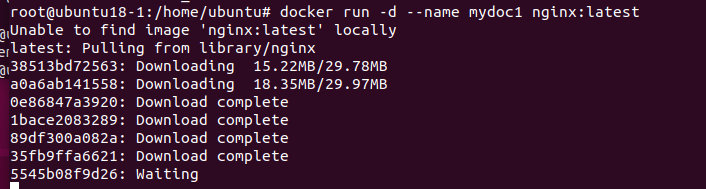
몇 개로 나눠서 다운 받는 모습을 볼 수 있다.
=> 공통적인 부분을 Layer로 각각 구분해서 Cached에 넣어두면 상위 버전을 다운 받을 때 중복되는 부분은 바로 다시 캐시 메모리에서 바로 받고, 중복되지 않는 일부분만 받으므로 매우
빠르게 다운로드됨.

docker start mydoc1 해야
ps에서 보임.
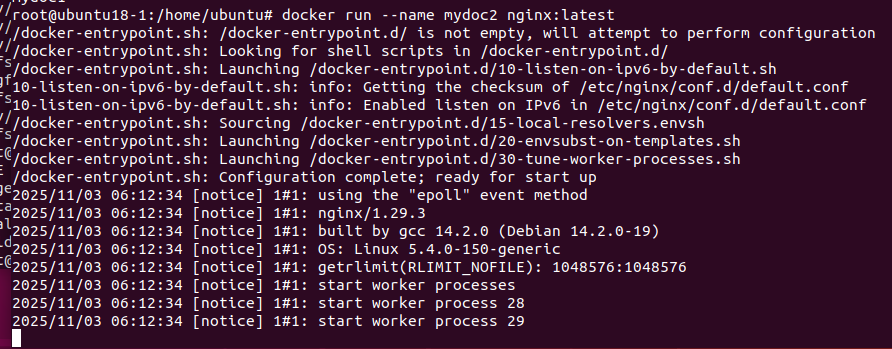
docker run --name mydoc2 nginx:latest
포어그라운드에서 실행되면, 사용자는 현재 터미널을 사용할 수 없다.

새로운 터미널을 열어봄.
종료후

안보임.

멈춘 것을 확인
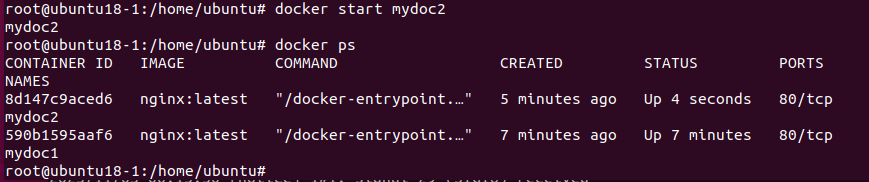
다시 start 명령어로 살릴 수 있음.



로그를 이렇게도 볼 수 있음
docker는 컨테이너 id, name 둘다 사용이 가능함

🐋 Docker 컨테이너 명령어 정리
| 명령어 | 주요 용도 | 비고 |
|---|---|---|
| docker create | 새로운 컨테이너를 생성만 할 때 사용 | ⚠️ 잘 사용하지 않음 (보통 docker run으로 대체됨) |
| docker run | 이미지를 최초 실행할 때 사용 (없으면 자동 다운로드 후 실행) | 가장 자주 사용 |
| docker start | docker ps -a에서 Exited 상태인 컨테이너를 다시 실행할 때 | 중지된 컨테이너 재시작 |
| docker exec -it <컨테이너명> /bin/bash | 실행 중인 컨테이너에 들어가서 콘솔 명령어를 실행할 때 | 디버깅 및 설정용 |
| docker stop <컨테이너명> | docker ps로 확인된 실행 중 컨테이너를 일시 정지할 때 | 컨테이너 종료 |
| docker restart <컨테이너명> | docker stop으로 정지된 컨테이너를 다시 시작할 때 | stop + start 결합 기능 |
💡 참고 팁
- 컨테이너를 실행할 때는
CONTAINER_ID보다NAME으로 지정하는 것이
관리와 식별 모두 훨씬 편리하다. CONTAINER_ID도 인식되지만, 너무 길어서 실무에서는 주로--name옵션을 사용한다.
📘 예시 명령어 흐름
docker run -d --name mynginx nginx:latest   # 컨테이너 실행
docker ps                                   # 실행 상태 확인
docker exec -it mynginx /bin/bash           # 내부 접속
docker stop mynginx                         # 중지
docker start mynginx                        # 재시작
docker rm mynginx                           # 삭제
docker는 데이터를 저장할 수 없기 때문이다.

ctrl+pq
🧩 핵심 요약: 컨테이너의 데이터 유지 규칙
| 상황 | 데이터 유지 여부 | 설명 |
|---|---|---|
docker stop → docker start | ✅ 유지됨 | 컨테이너의 파일시스템이 그대로 남아 있기 때문에 Exited 후 재시작해도 데이터 존재 |
docker rm (삭제) | ❌ 사라짐 | 컨테이너 자체가 삭제되므로 내부 데이터도 완전히 제거됨 |
docker run (새로 생성) | ❌ 새 컨테이너라 데이터 없음 | 같은 이미지라도 완전히 새로운 인스턴스이므로 데이터는 새로 초기화됨 |
| Volume 또는 Bind Mount 사용 시 | ✅ 영구 유지 | /var/lib/docker/volumes 또는 호스트 디렉터리에 저장되어 컨테이너 삭제 후에도 유지 가능 |
🔍 예시로 보면
1️⃣ 컨테이너 생성 및 데이터 작성
docker run -it --name test1 centos:7 /bin/bash
echo "hello" > /tmp/data.txt
exit
2️⃣ 종료 후 다시 실행
docker start -ai test1
cat /tmp/data.txt
# 출력: hello ✅ (데이터 유지)
3️⃣ 컨테이너 삭제 후 재생성
docker rm test1
docker run -it --name test1 centos:7 /bin/bash
cat /tmp/data.txt
# 출력: No such file or directory ❌ (데이터 사라짐)
💾 원리 설명
- 컨테이너는 이미지 위에 얹힌 “임시 계층(Writable Layer)”에서 동작합니다.
stop상태에서는 이 계층이 그대로 보존되지만,
rm으로 삭제하면 Writable Layer 자체가 사라져서 모든 변경 내용이 날아가요.- 따라서 데이터를 영구히 유지하려면 반드시 Volume이나 Bind Mount를 사용해야 합니다.
✅ 정리 문장으로 기억
stop은 멈춤, 데이터 유지rm은 삭제, 데이터 소멸- 영구 보존하려면 Volume을 써라
“실제 Docker 컨테이너를 관리하는 하루 시나리오”처럼 자연스럽게 흐르는 예시
이걸 한 번 직접 따라 치면 run → exec → stop → start → ps → ps -a 흐름이 몸에 익습니다.
🧩 시나리오: “Nginx 컨테이너를 설치하고 관리하는 하루”
🕐 1단계: 새 컨테이너 생성 및 실행 (docker run)
처음으로 Nginx 서버를 띄워보자.
docker run -d --name web1 nginx:latest📘 의미:
nginx:latest이미지를 다운로드하여web1이라는 이름의 컨테이너를-d(백그라운드 모드)로 실행
이제 브라우저에서 localhost:80 으로 접속하면 nginx 화면이 보입니다.
🕑 2단계: 실행 중인 컨테이너 확인 (docker ps)
docker ps✅ 결과: web1 컨테이너가 “Up” 상태로 표시됨
🕒 3단계: 실행 중인 컨테이너 내부 접속 (docker exec)
docker exec -it web1 /bin/bash📘 의미:
- 실행 중인
web1컨테이너에 접속해서 bash 쉘로 명령 실행- 즉, 컨테이너 안의 “작업 현장”으로 들어간다.
컨테이너 내부에서 확인:
root@web1:/# echo "Hello Docker!" > /usr/share/nginx/html/index.html이제 브라우저 새로고침 → "Hello Docker!" 페이지가 뜸 🖥️
🕓 4단계: 컨테이너 정지 (docker stop)
하루 작업이 끝나서 서버를 잠시 내린다.
docker stop web1컨테이너가 정상 종료(Exited 상태)로 바뀜
🕔 5단계: 컨테이너 상태 확인 (docker ps vs docker ps -a)
docker ps아무것도 안 나옴 (실행 중인 컨테이너 없음)
docker ps -aweb1이 “Exited” 상태로 표시됨
🕕 6단계: 컨테이너 다시 시작 (docker start)
서버를 다시 가동해보자.
docker start web1web1이 다시 Up 상태로 전환됨 (데이터 유지됨)
🕖 7단계: 다시 확인 (docker ps)
docker psweb1이 Up 상태로 다시 표시됨.
(아까 만들었던 “Hello Docker!” 페이지 그대로 유지됨 ✅)
🕗 8단계: 정리
- 처음 실행:
docker run - 실행 중 확인:
docker ps - 내부 접속:
docker exec - 정지:
docker stop - 재시작:
docker start - 전체 보기:
docker ps -a
📋 전체 명령 흐름 한눈에 보기
docker run -d --name web1 nginx
docker ps
docker exec -it web1 /bin/bash
docker stop web1
docker ps
docker ps -a
docker start web1
docker ps
✅ 이해 포인트
run은 “처음부터 새로”exec은 “이미 켜진 데 접속”stop은 “잠시 멈춤”start는 “다시 켜기”ps,ps -a는 “상태 확인 도구”
[ 이미지 (Image) ]
│
▼
┌──────────────────────────────┐
│ docker run │
│ ▶ 새로운 컨테이너 생성 + 실행 │
└──────────────────────────────┘
│
▼
┌──────────────────────────────┐
│ 실행 중 (Running) │
│ • docker exec → 내부 접속 │
│ • docker ps → 실행 확인 │
│ • docker stop → 정지 │
└──────────────────────────────┘
│
▼
┌──────────────────────────────┐
│ 정지됨 (Stopped / Exited) │
│ • docker start → 재시작 │
│ • docker rm → 삭제 │
│ • docker ps -a → 전체 확인 │
└──────────────────────────────┘
│
▼
┌──────────────────────────────┐
│ 삭제됨 (Removed) │
│ • 다시 시작 불가 │
│ • docker run 으로 새로 생성 │
└──────────────────────────────┘