Multi-Stage 이미지 빌드
- 컨테이너 이미지 빌드시 이미지 빌드 과정을 여러 단계로 나눠 진행하는 컨테이너 이미지 빌드 기법
- 컨테이너 이미지 빌드시 최종 애플리케이션만 최종 컨테이너 이미지에 포함하여 빌드할 때 사용되는 컨테이너 이미지 빌드 기법
실습
#vim Dockerfile
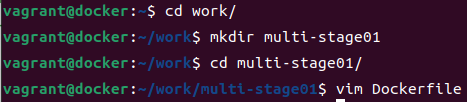
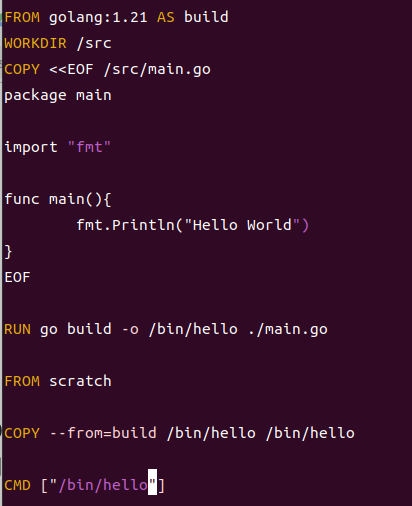
#docker image build -t hello-world:multi .


#vim Dockerfile
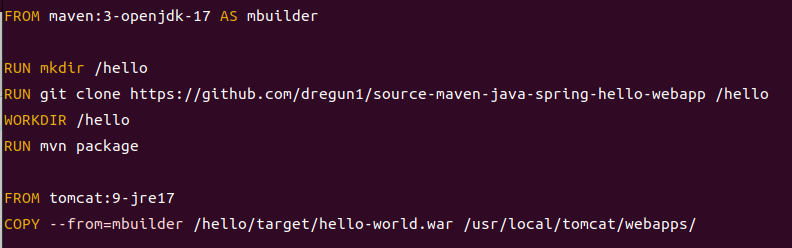
#docker image build -t tomcat-webapp:v1.0 .
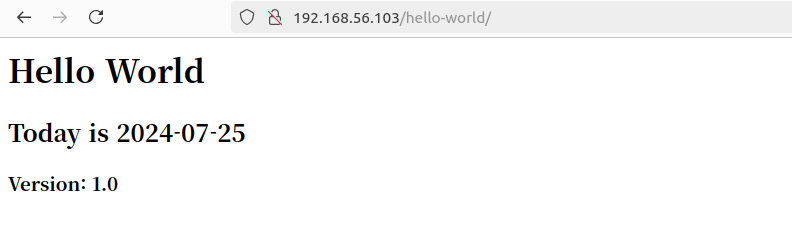
접속 확인.
젠킨스 설치
젠킨스용 네트워크 생성.

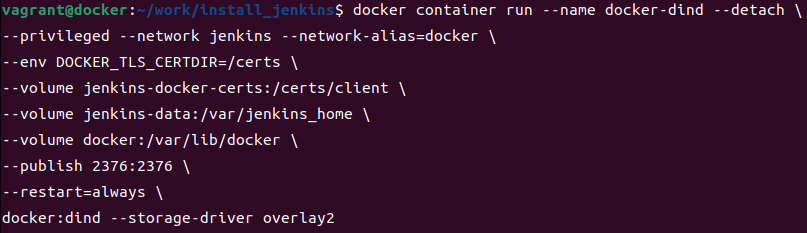
생성한 컨테이너로 접속하는 방법.
#docker container exec -i -t docker-dind /bin/sh
#Dockerfile
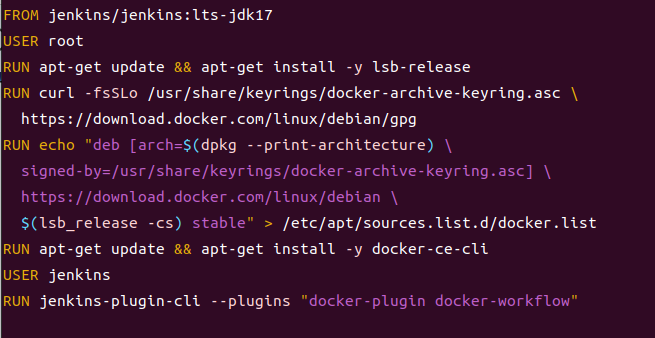
#docker image build -t jenkins-docker:lts-jdk17 .
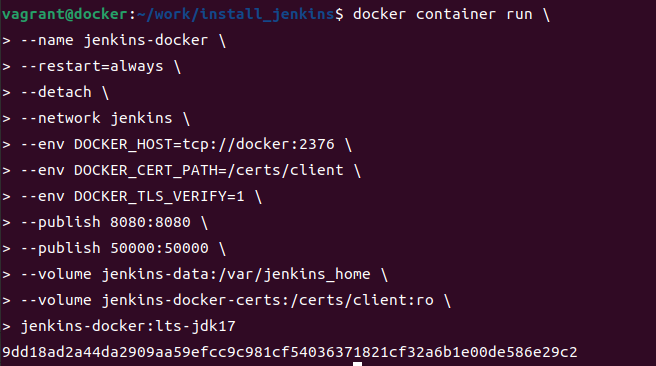
접속.
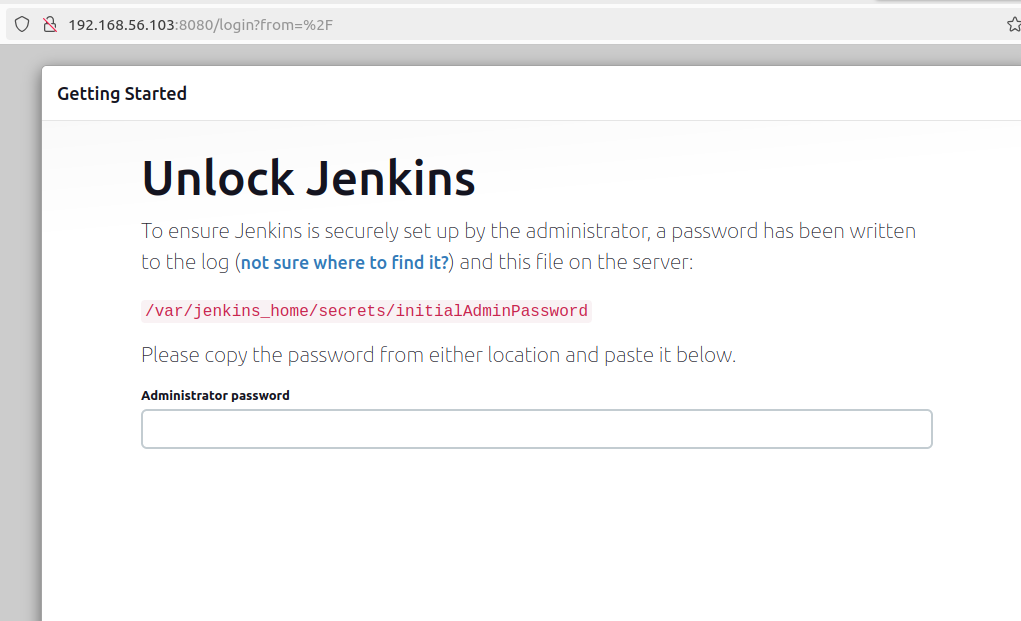
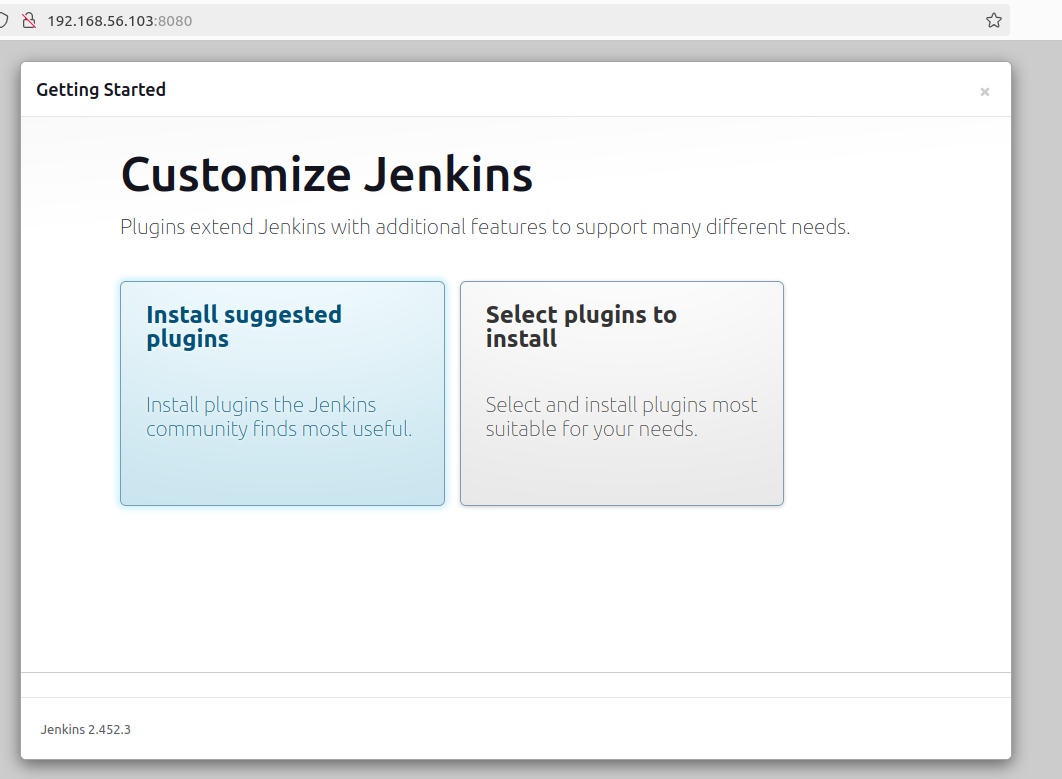
비밀번호 확인.

접속 완료.
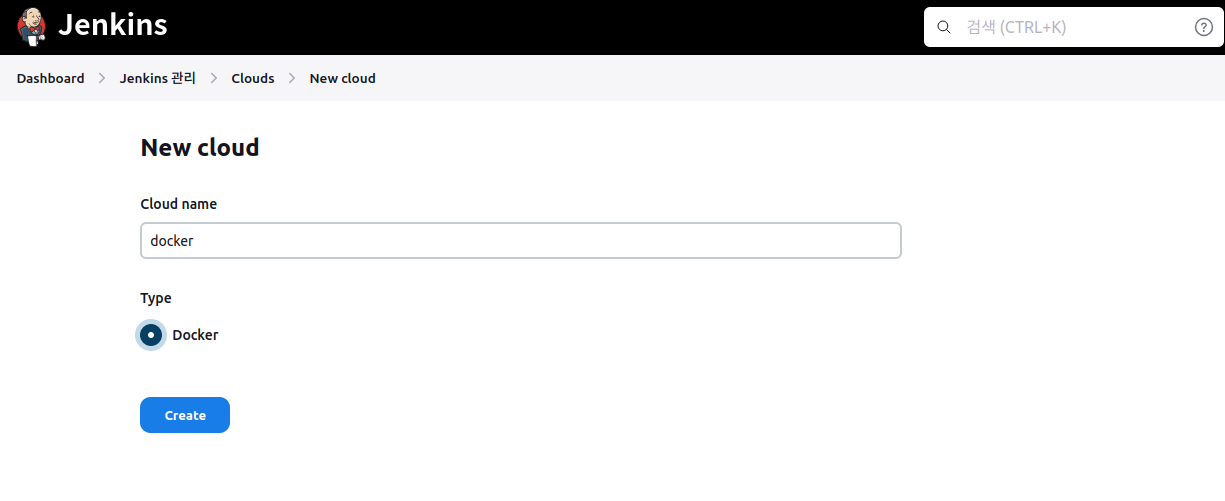
젠킨스 관리 -> Clouds -> New cloud
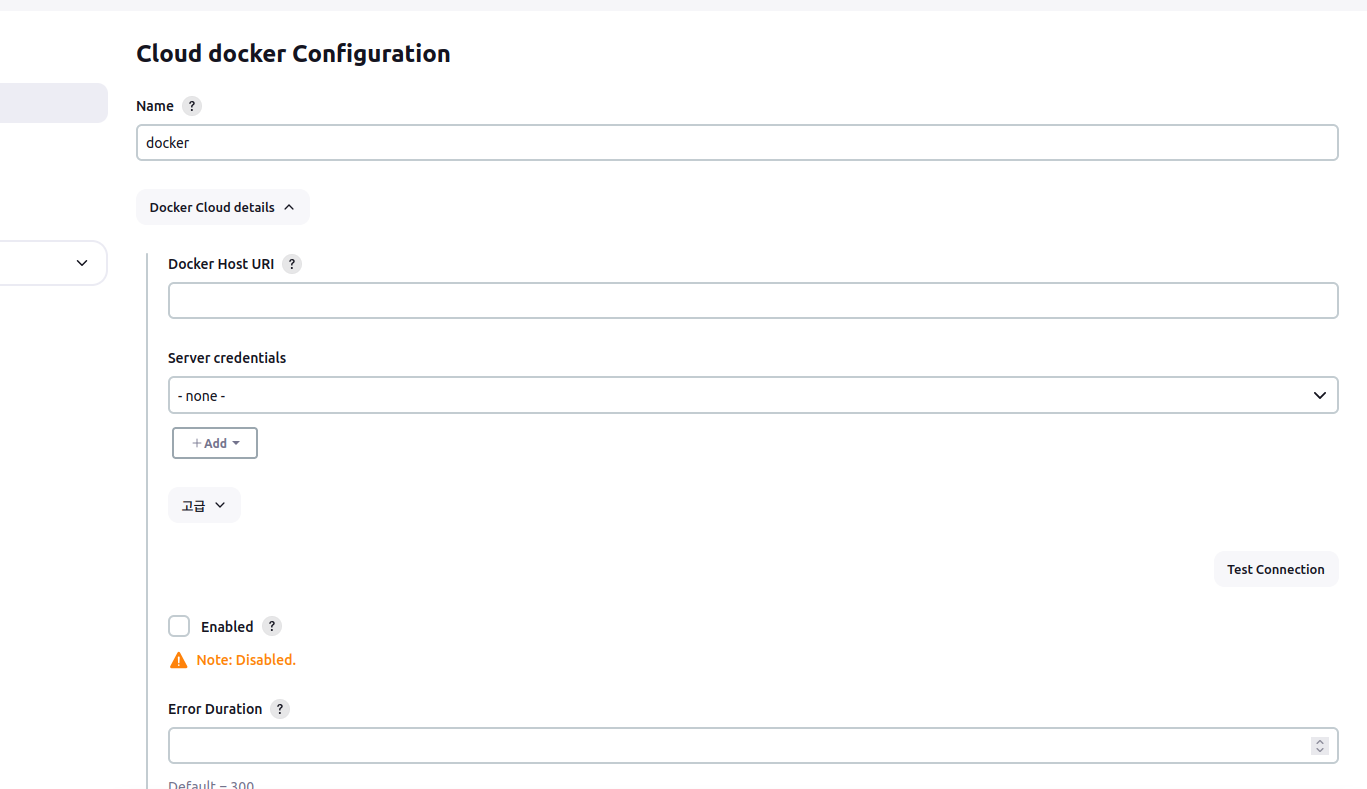
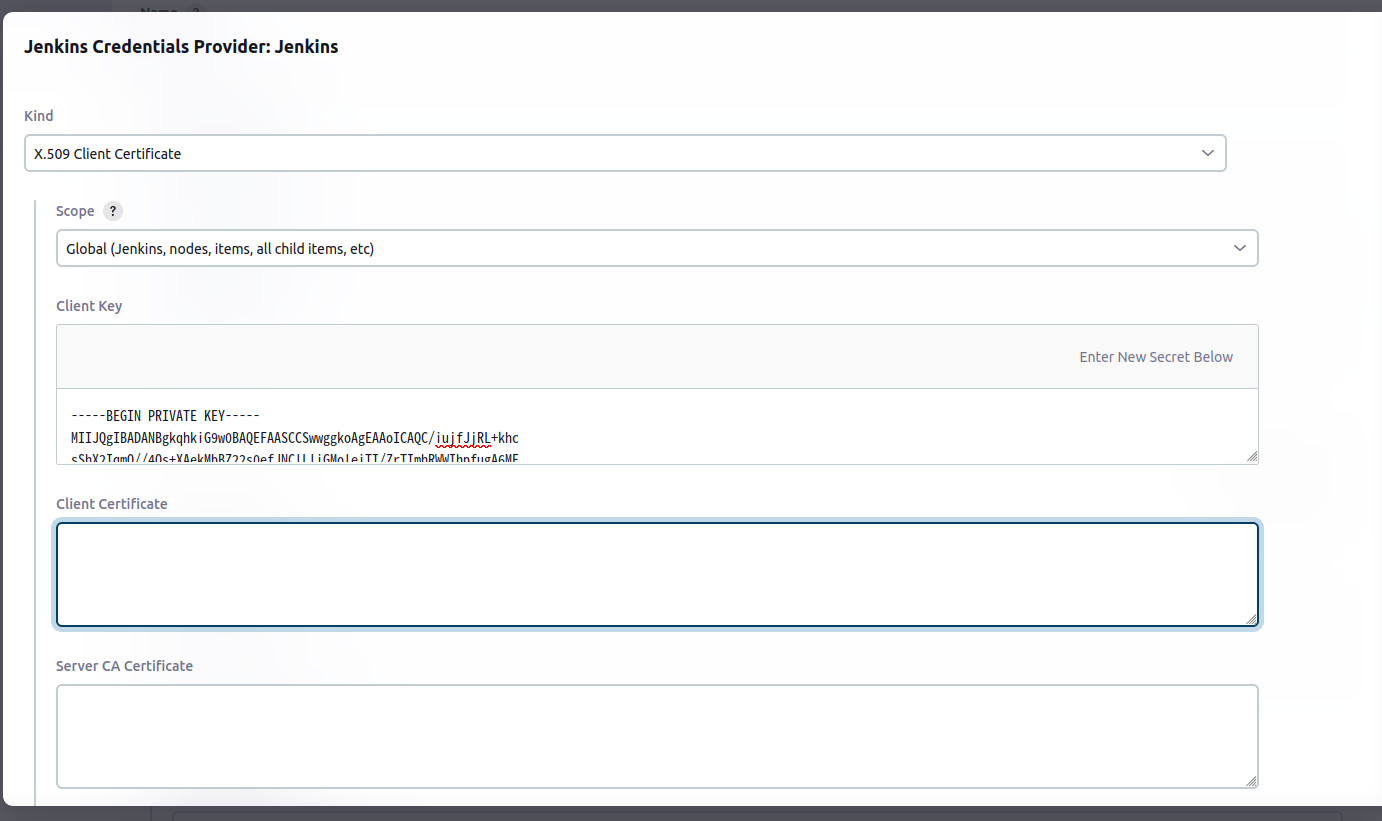
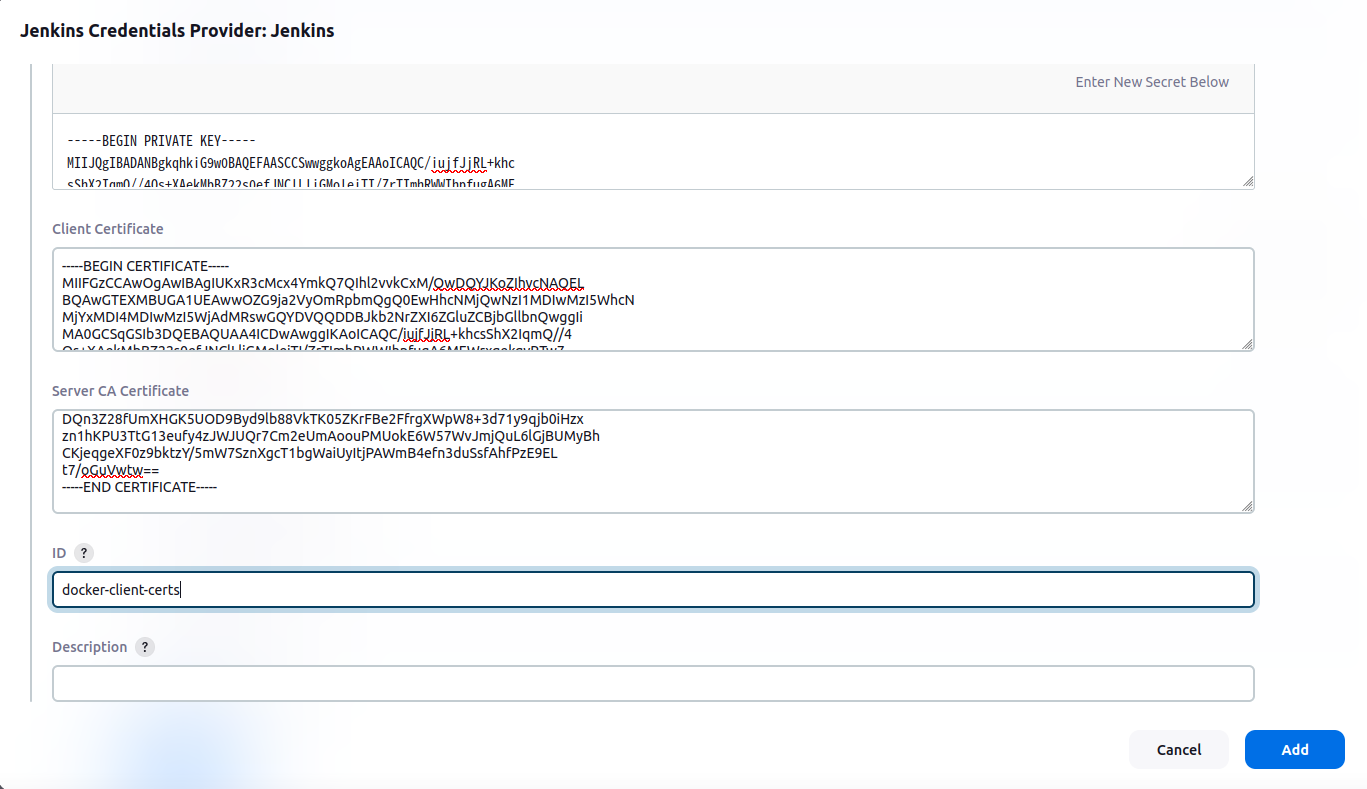
Server credentials -> Add.
키 복사.
#docker container exec jenkins-docker cat /certs/client/key.pem
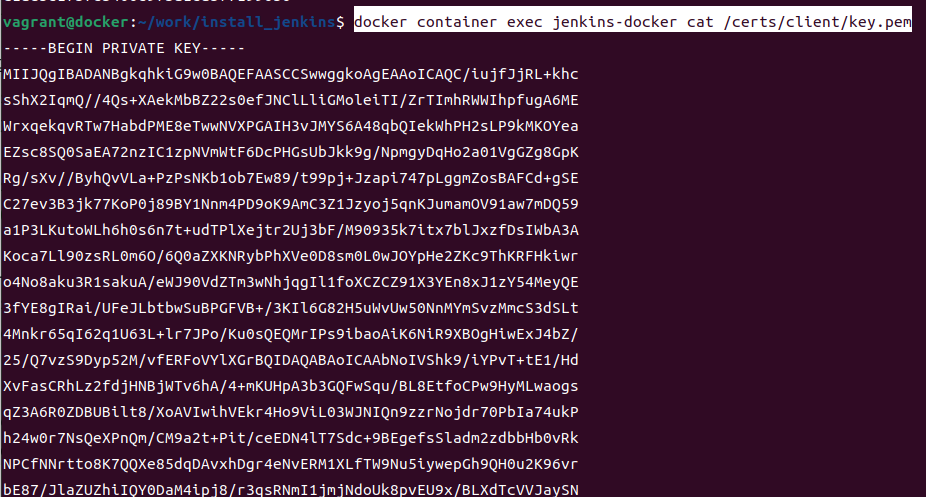
client key에 붙혀넣기.
cert 복사.
#docker container exec jenkins-docker cat /certs/client/cert.pem
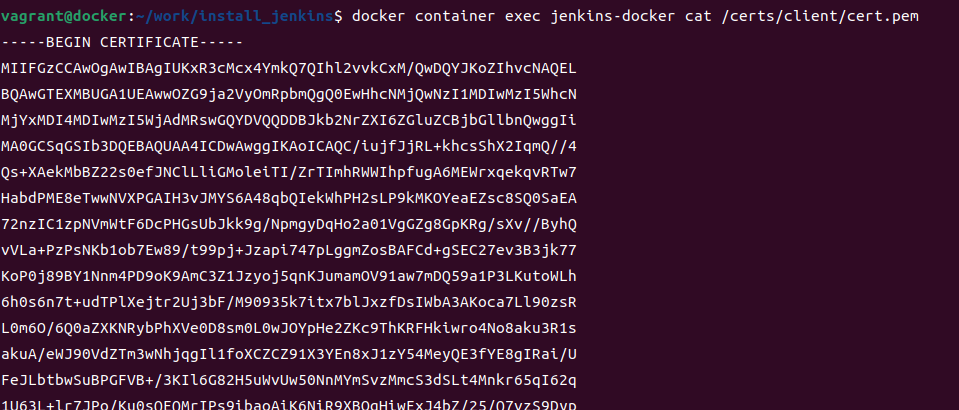
Client Certificate에 붙혀넣기.
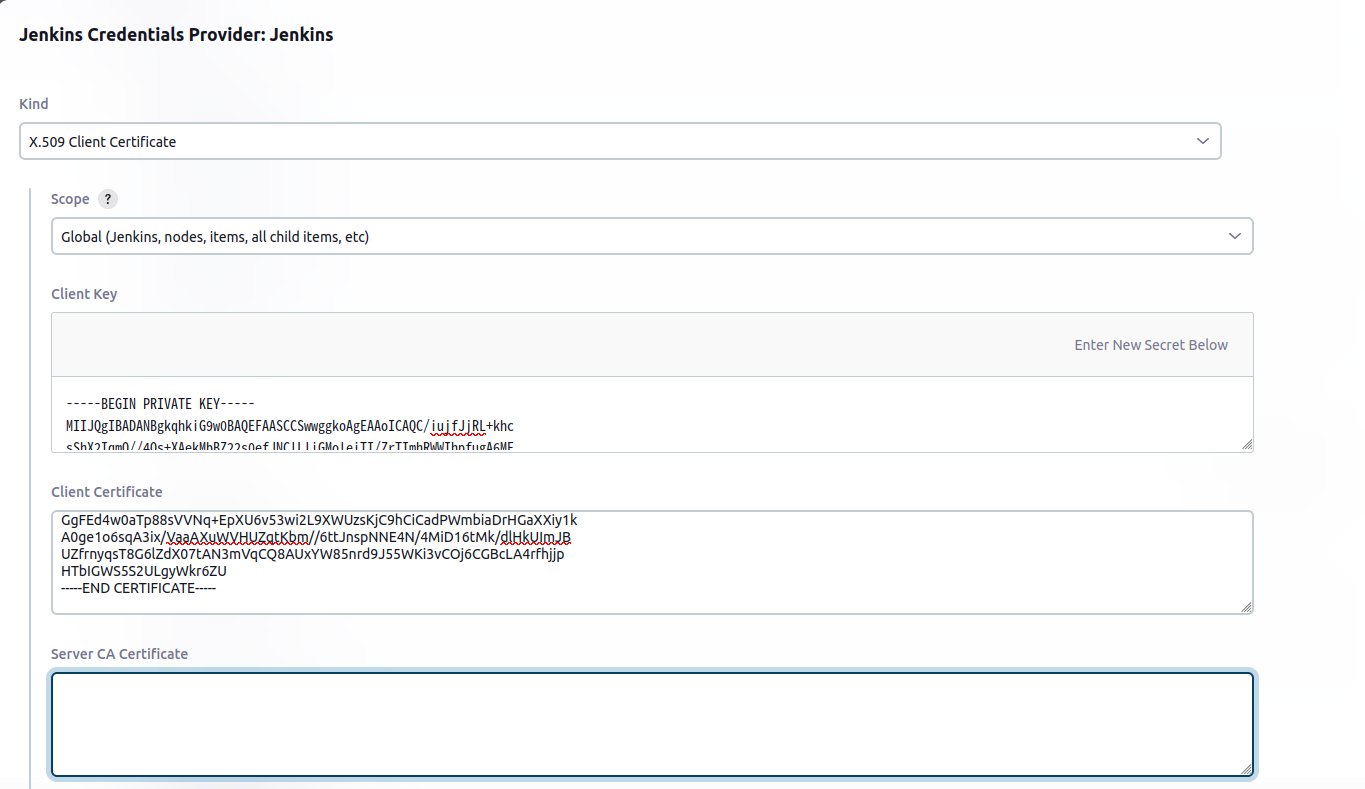
ca 복사.
#docker container exec jenkins-docker cat /certs/client/ca.pem
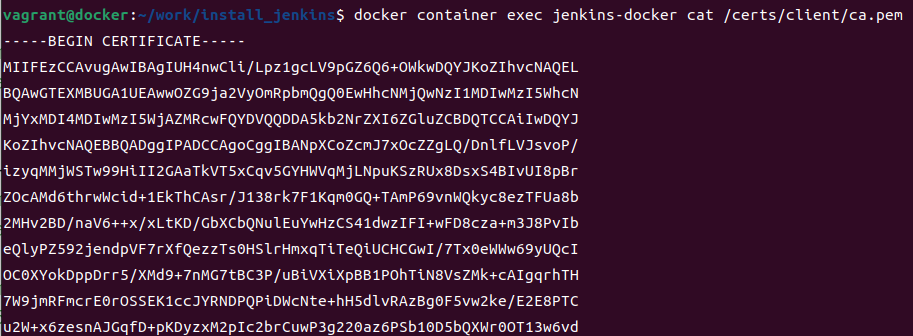
Server CA Certificate에 붙혀넣기.

Add.
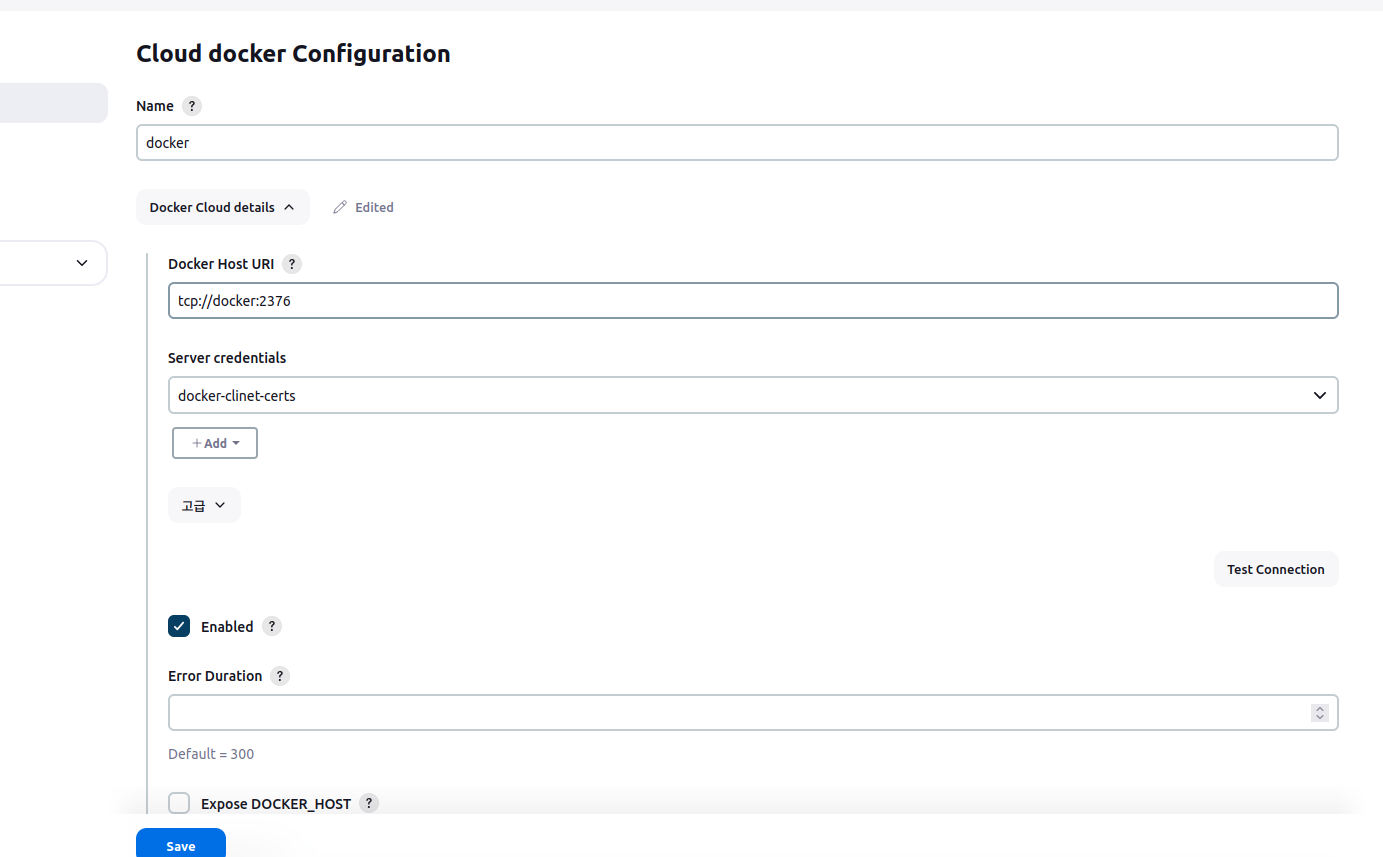
테스트 파이프라인 생성 및 실행 실습
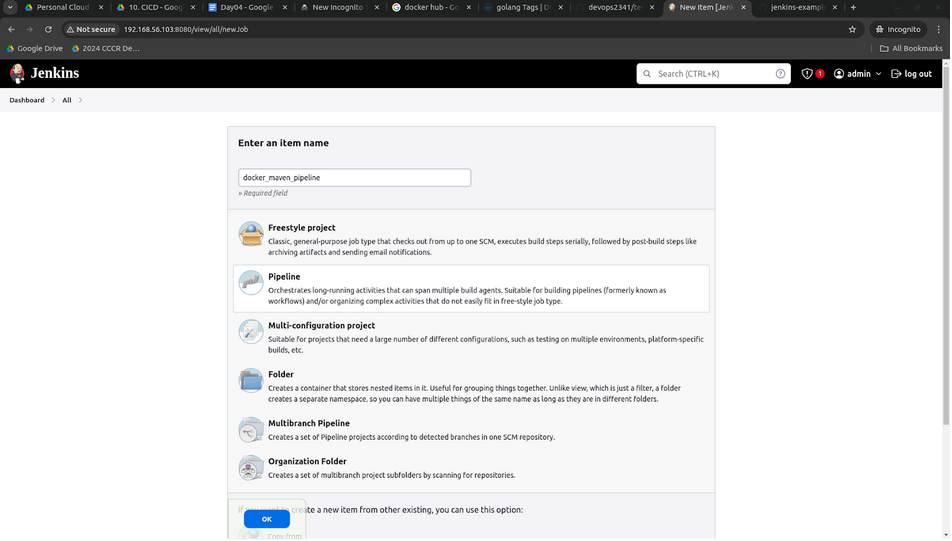
아이템 생성.
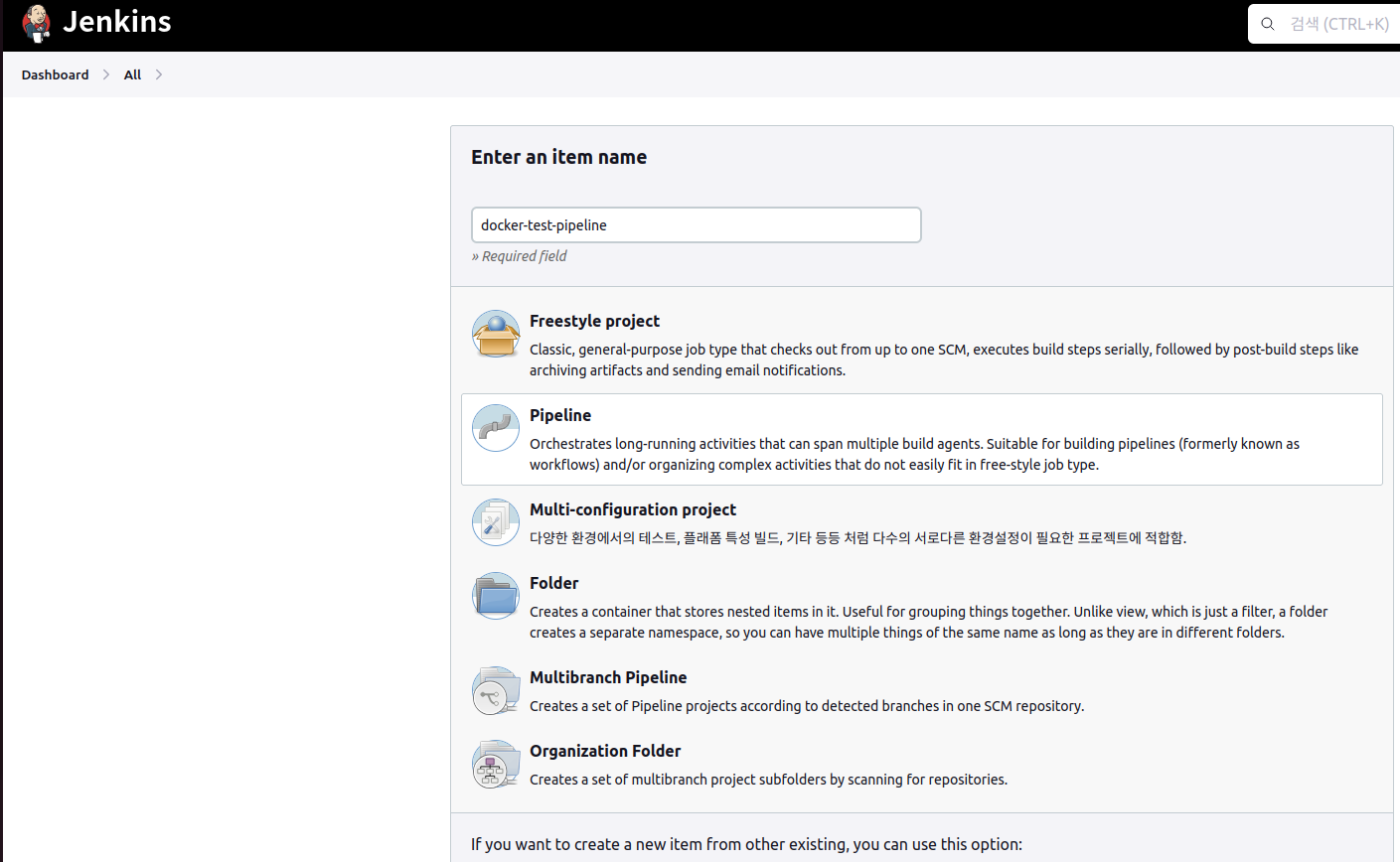
Repository URL 추가.
https://github.com/darinpope/jenkins-example-docker/
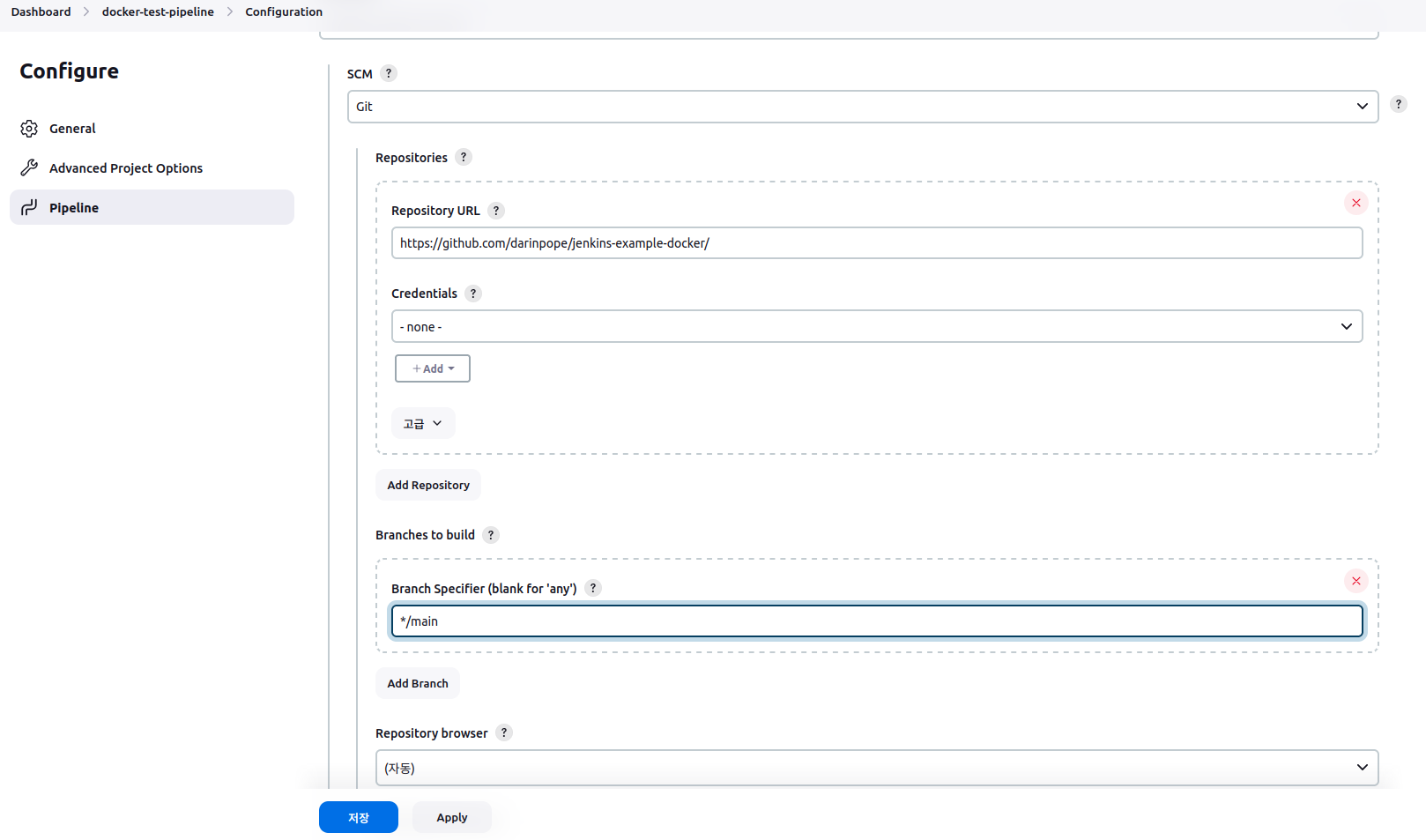
SAVE 클릭. -> 지금 빌드.
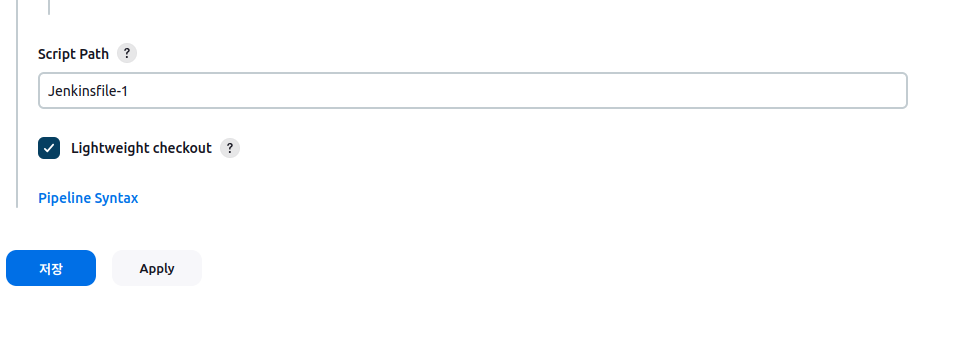
아이템생성.
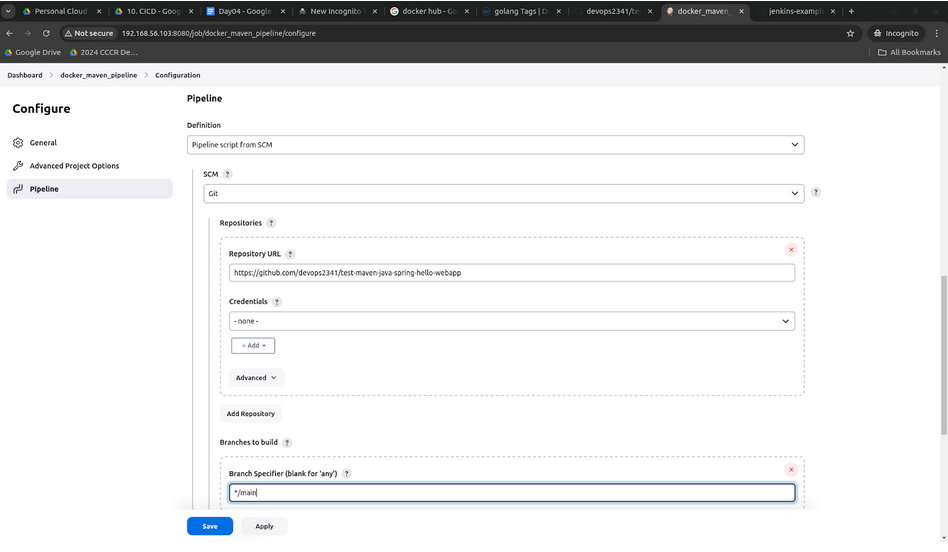
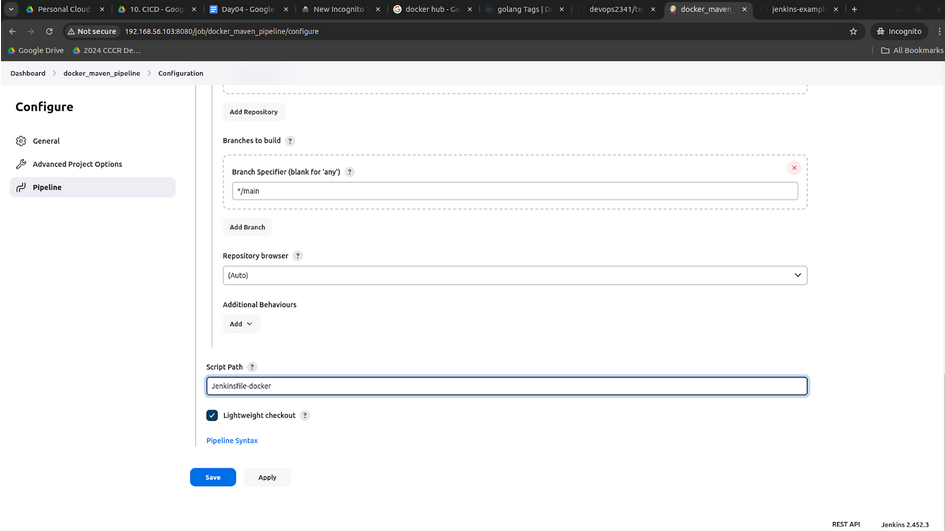
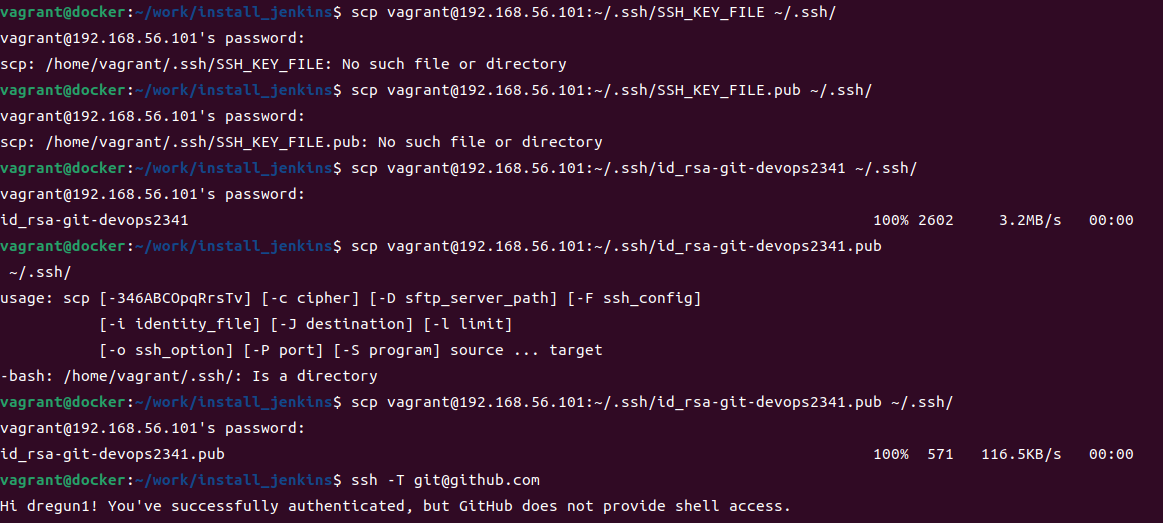
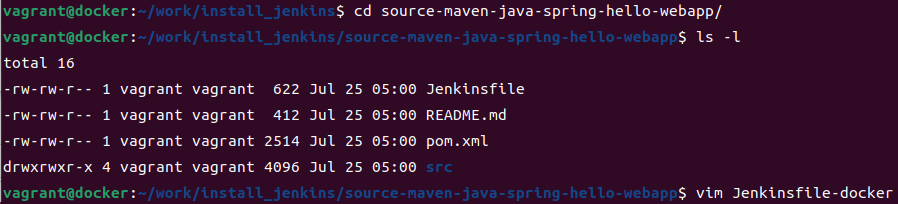
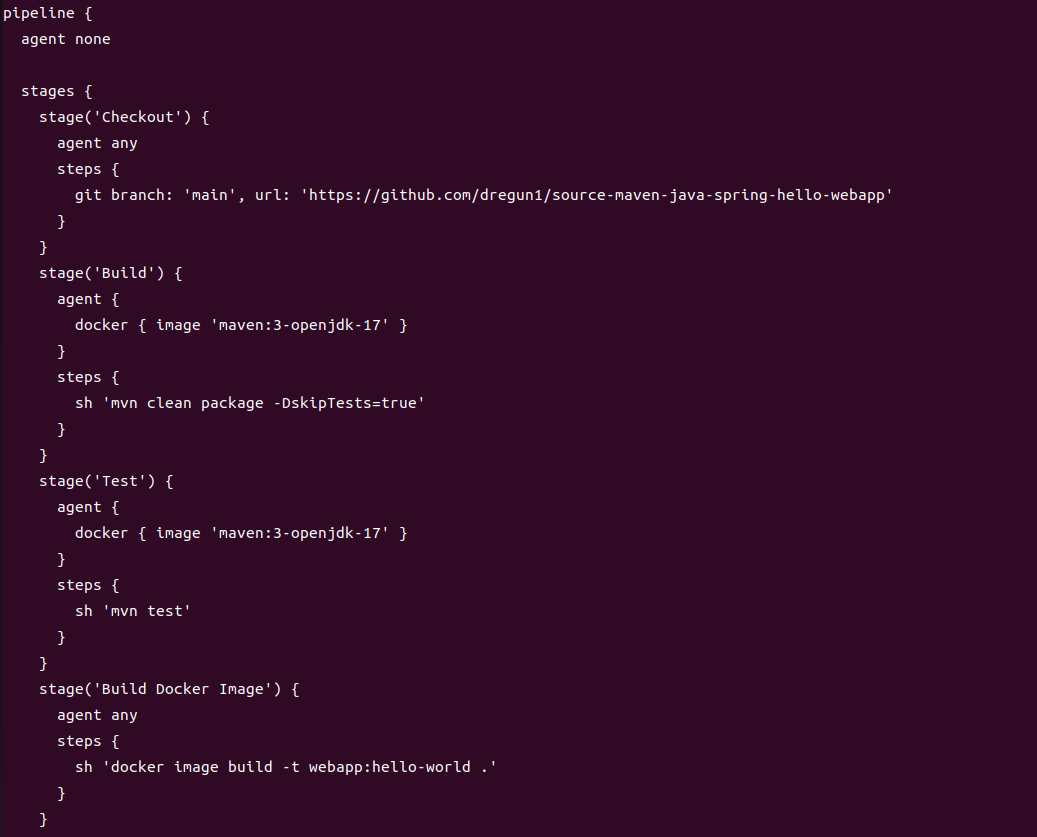
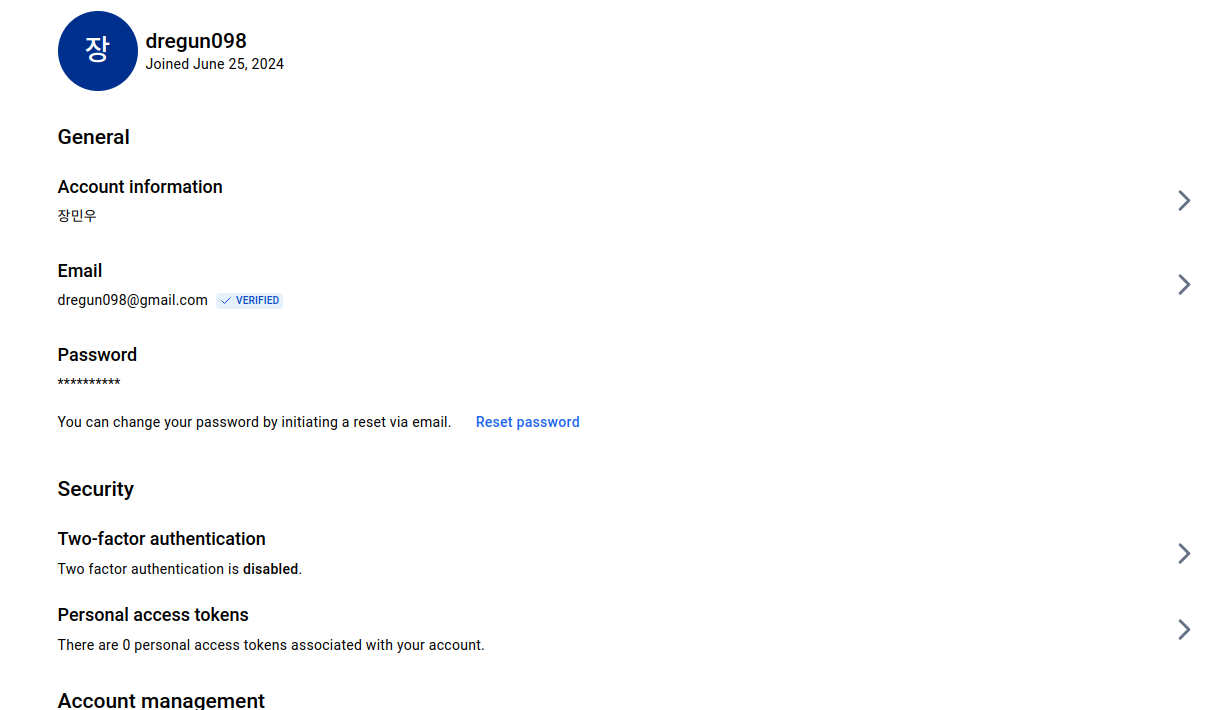
도커허브의 Personal access tokens로 들어감
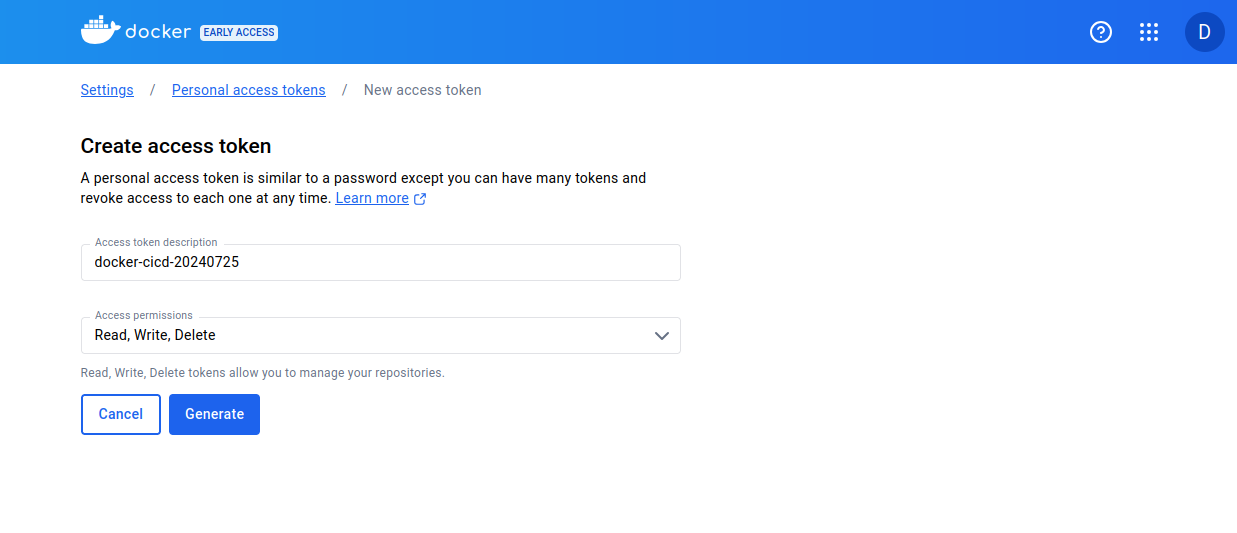
생성 후 토큰 복사.
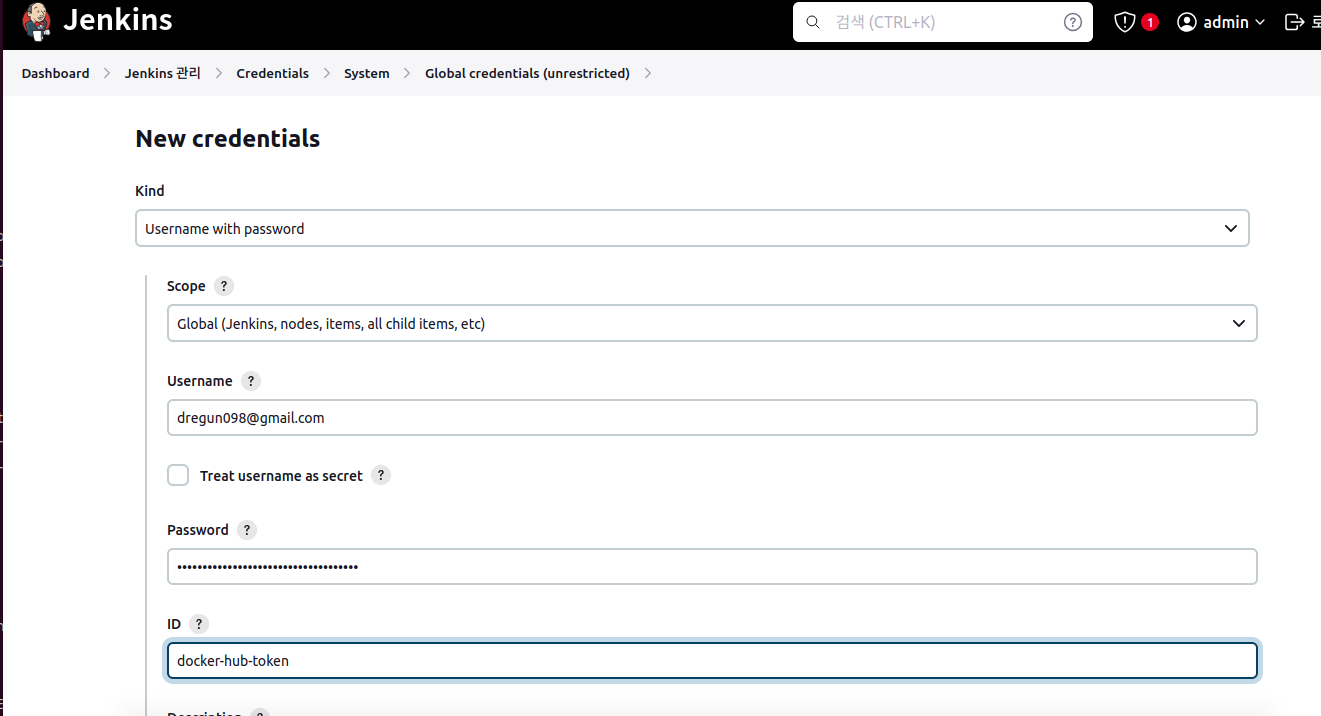
Jenkins관리 -> Credentials -> System -> Global credentials-> New credentials
Docker Daemon에 TCP Socket 원격 접속 허용 구성
#sudo vim /lib/systemd/system/docker.service
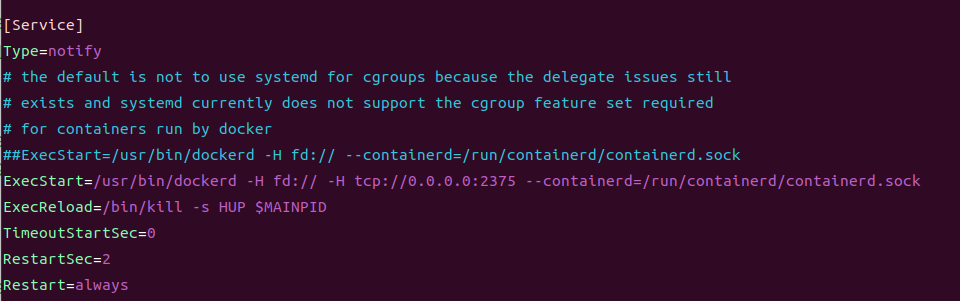
#sudo systemctl daemon-reload
#sudo systemctl restart docker.service
#sudo apt-get install net-tools -y

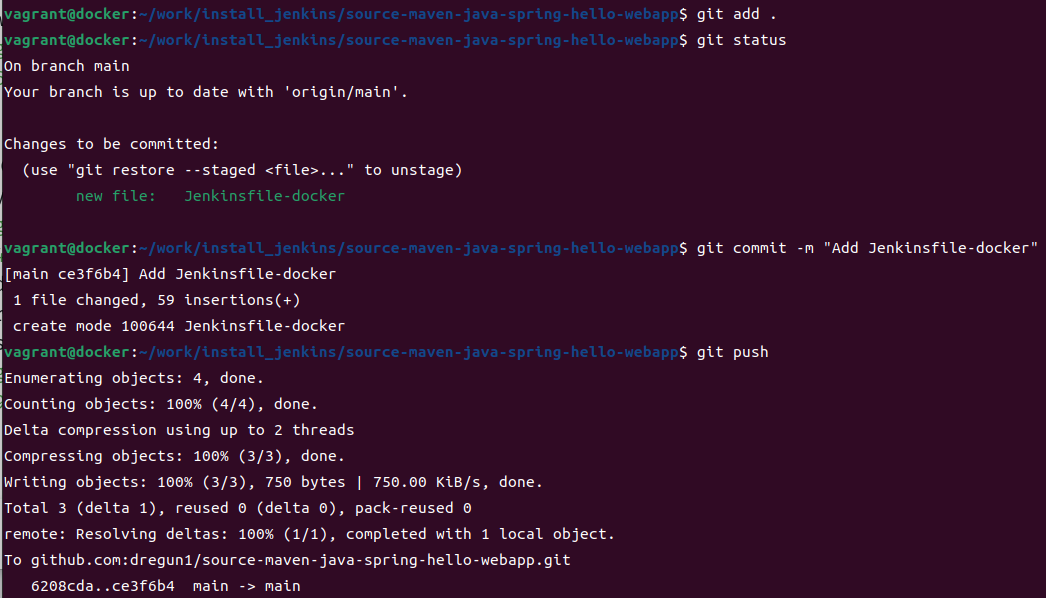
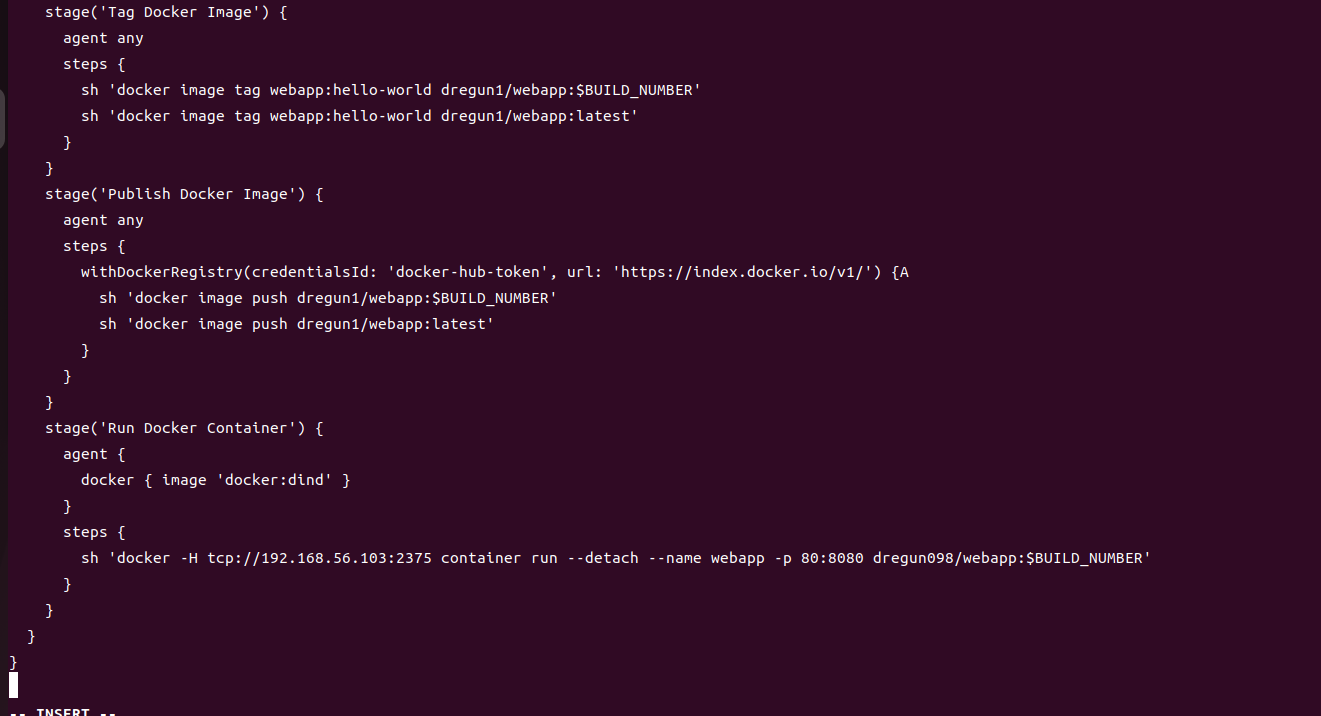
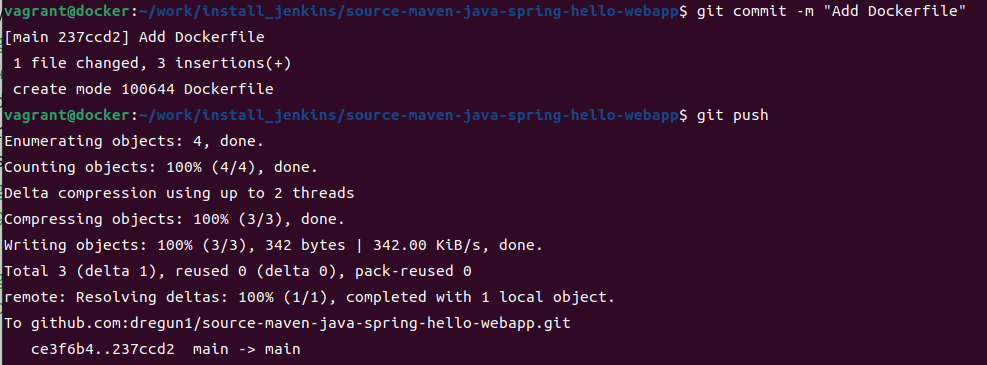
#vim Dockerfile

#git add .
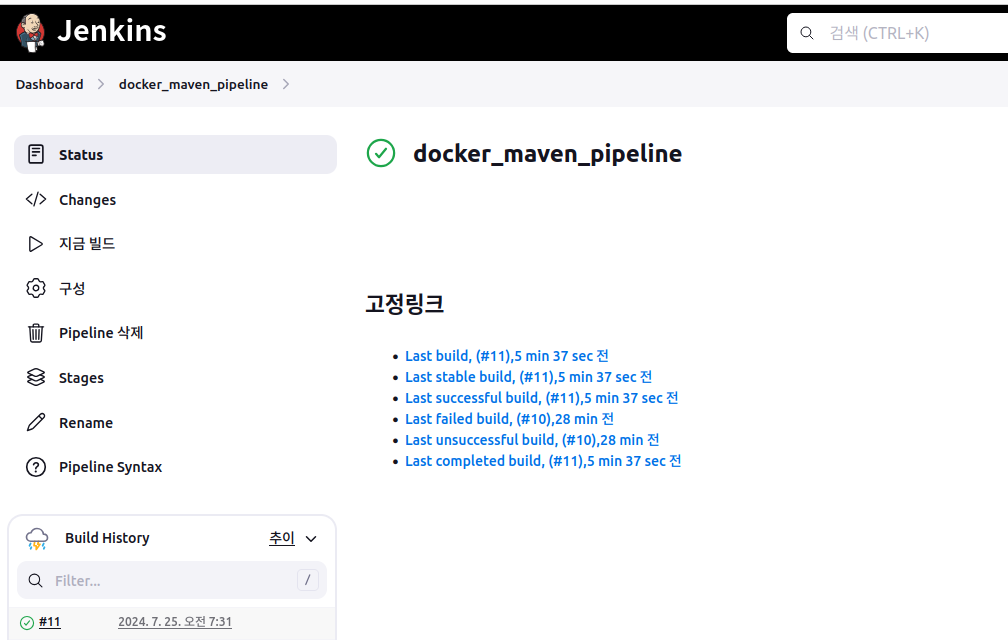
ddcker_maven_pipeline 빌드 성공 확인.