1. Cadviosr
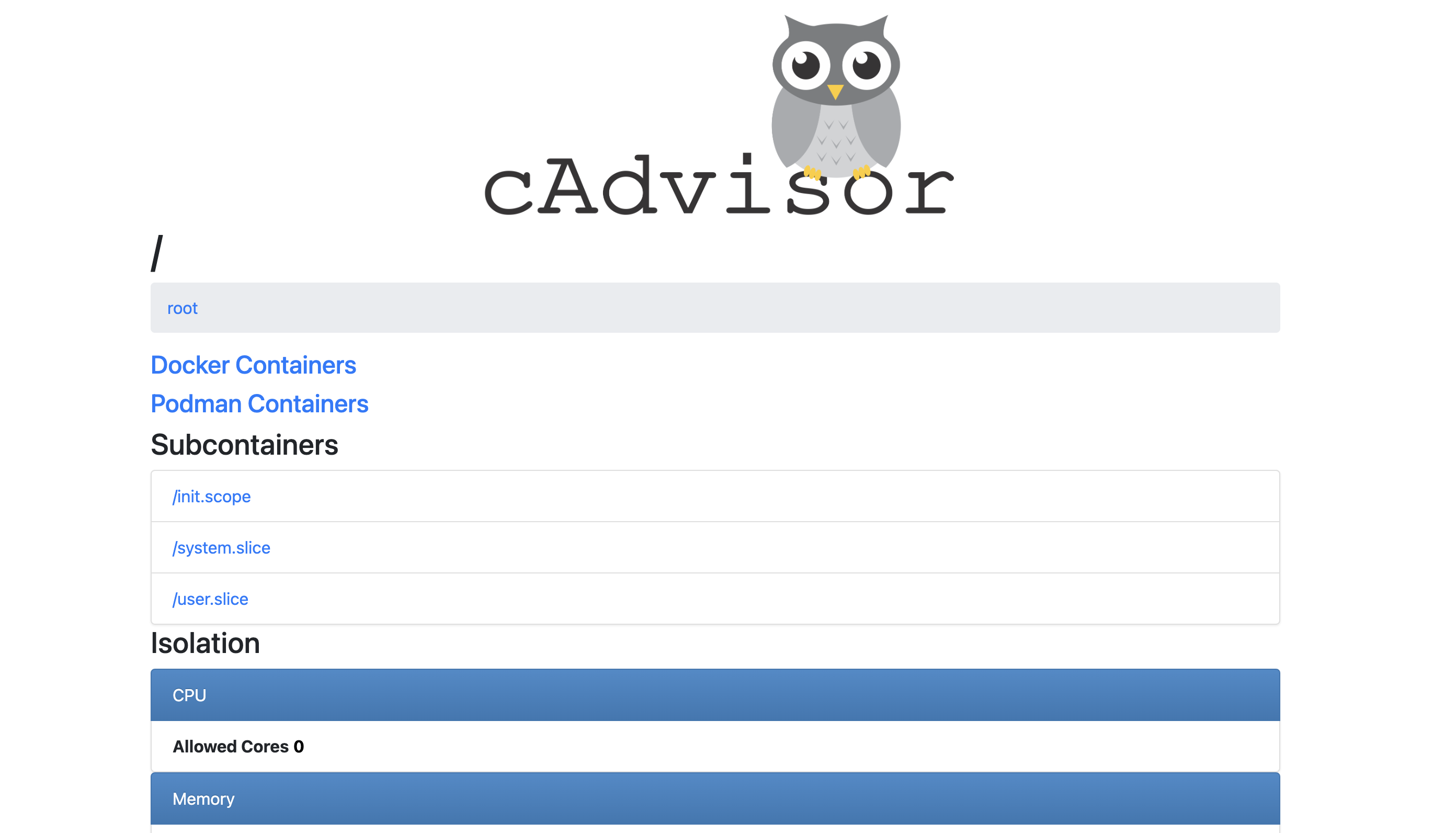
Cadvisor는 (Container Advisor)로 컨테이너에서 실행되는 애플리케이션의 매트릭을 수집, 처리 및 시각화 하는데 사용이된다. Cadvisor는 CPU, 메모리, 네트워크 I/O, 디스크 I/O 등의 성능 지표를 실시간으로 모니터링하고 시각화 할 수 있는 UI를 제공한다.
주요기능
1-1) 실시간 성능 모니터링
- Cadvisor은 실시간으로 각 컨테이너의 성능 매트릭을 실시간으로 수집한다.
- 수집한 데이터는 웹 인터페이스에서 볼 수 있고 http://<호스트 IP>:8080 여기서 확인 할 수 있고 만약에 로컬이라면 http://localhost:8080이런식으로 들어갈 수 있다.
1-2) 다양한 데이터 저장소 연동
- Cadvisor는 InfluxDB, Prometheus 등과 같은 시계열 데이터베이스와 연동하여 데이터를 저장할 수 있습니다.이를 통해 장기적인 데이터 저장 및 분석이 가능합니다.
2. Prometheus
Prometheus는 오픈소스 시스템 모니터링 및 경고 툴 킷 이다. 다양한 시스템과 서비스의 매트릭을 모니터링 하는데 매우 효과적이다. prometheus UI에서 수집된 메트릭 확인을 http://localhost:9090/ 여기서 확인 가능 하다.
주요기능
2-1) 다양한 매트릭 수집
- 애플리케이션에서, 시스템 등에서 다양한 매트릭을 수집 가능하다.
- HTTP를 통해 매트릭을 노출하는 모든 시스템에서 데이터 수집 가능 하다.
2-2) PromQL
- Prometheus Query Language는 수집된 데이터를 쿼리하고, 집계하고, 시각화하는 데 사용된다.
2-3) 경고 알림
- Alertmanager와 통합되어 다양한 조건에 따라 경고를 설정하고 알림을 보낼 수 있다.
3. Grafana
Grafana는 오픈 소스 시각화 모니터링 툴로 다양한 데이터 소스로 부터 데이터를 수집하고 대시보드 형태로 보여줄 수 있다. 특히 시계혈 데이터(ex)Prometheus..)에 특화되어있다. 다양한 데이터 소스랑 연결 가능하다. http://localhost:3000/ 여기서 확인 가능 하다.
주요기능
3-1) 대시보드
- 다양한 차트와 그래프, 표 등을 이용해 데이터를 시각화할 수 있는 대시보드를 생성할 수 있다. 대시보드는 사용자 정의가 가능하며, 여러 패널로 구성할 수 있다.
3-2) 데이터 소스 통합
- Prometheus, InfluxDB, Elasticsearch, MySQL, PostgreSQL 등 다양한 데이터 소스를 지원해서 여러 데이터 소스를 하나의 대시보드에서 통합하여 시각화할 수 있다.
3-3) 경고
- 특정 조건에 맞는 경고를 설정할 수 있으며, 조건이 충족되면 알림을 받을 수 있다. 이메일, Slack, PagerDuty 등 다양한 알림 채널로 가능하다.
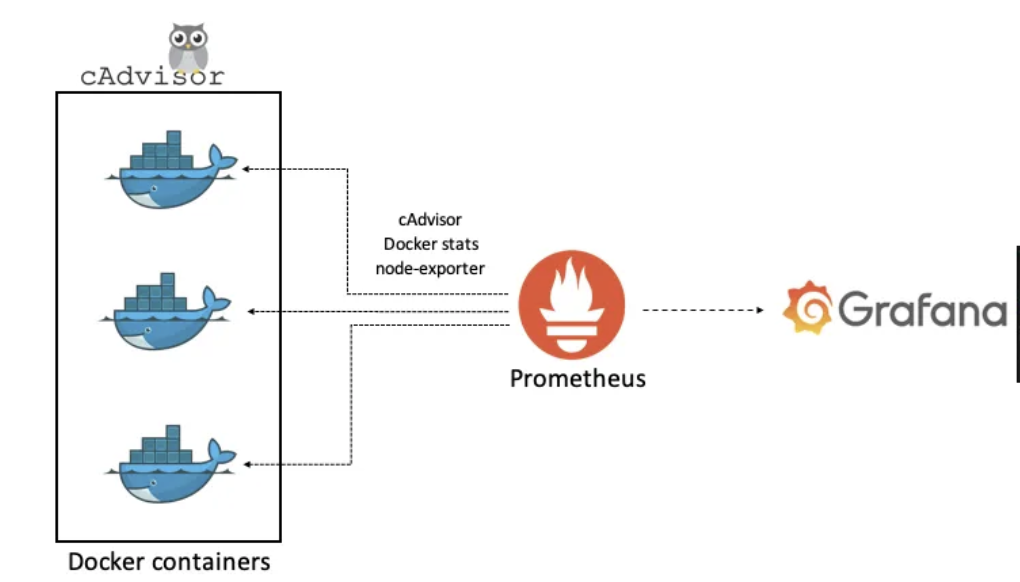
Cadvisor+Prometheus+Grafana를 사용하는 방법
- docker-compose.yml
  cadvisor: //서비스 이름
    image: gcr.io/cadvisor/cadvisor:latest //아미지 이름
    ports:
      - "8080:8080" //포트 8080매핑
    volumes:
      - /:/rootfs:ro //읽기 전용,루트파일 시스템
      - /var/run:/var/run:ro //읽기쓰기, 런타임데이터
      - /sys:/sys:ro //읽기 전용 데이터
      - /var/lib/docker/:/var/lib/docker:ro //읽기정보 데이터, 도커 데이터

  prometheus: //서비스이름
    image: prom/prometheus:latest //이미지 이름
    volumes:
      - ./prometheus.yml:/etc/prometheus/prometheus.yml //로컬에 존재하는 prometheus.yml을 컨테이너에 추가를 위한것
    command:
      - '--config.file=/etc/prometheus/prometheus.yml' //프로메테우스를 실행할떄 prometheus.yml에 있는데로 실행해 달라는것
    ports:
      - "9090:9090" //포트 9090매핑

  grafana: //서비스 이름
    image: grafana/grafana:latest //이미지 이름
    volumes:
     volumes:
          //이제 데이터를 저장을 해 주어야 하는데
      - ./grafana/datasources:/etc/grafana/provisioning/datasources/ // grafana를 하면 datasource 대이터 소스들을 저장하고 도커랑 공유한다는것이다.
      - ./grafana/dashboards:/etc/grafana/provisioning/dashboards/ //이것도 대시보드를 도커랑 공유한다는것이다.
    ports:
- "3000:3000" //포트 3000매핑- prometheus.yml
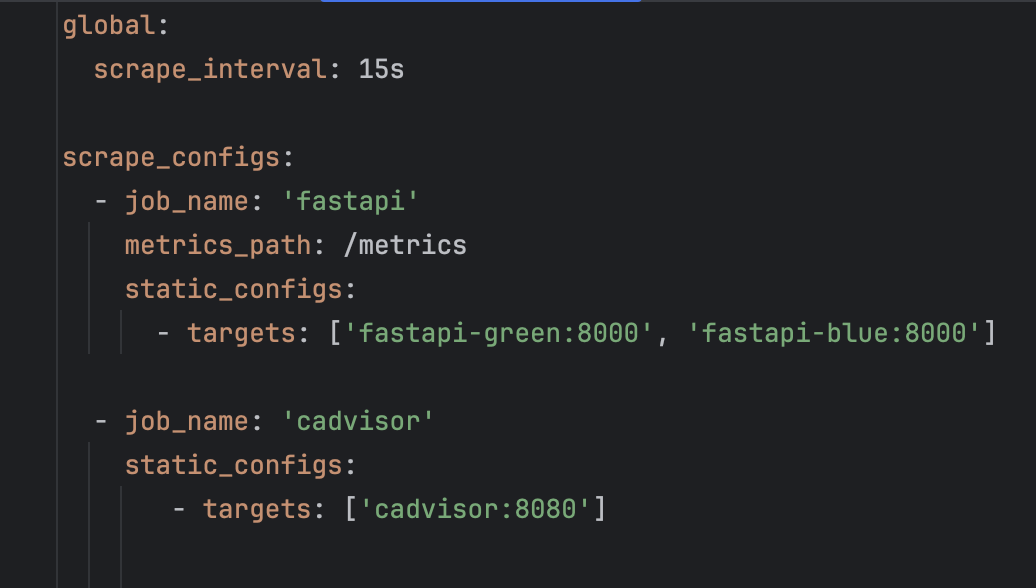
global:
  scrape_interval: 15s //prometheus가 각 타겟의 매트릭을 15초마다 가져오도록 함.

scrape_configs: //수집할 다양한 목록
  - job_name: 'fastapi' //이작업의 이름은 fastapi임
    metrics_path: /metrics //매트릭이 제공되는 경로고 기본값은 매트릭스로 설정
    static_configs: //정적타겟
      - targets: ['fastapi:8000'] //fastapi 8000 포트에서 매트릭 수집하도록 정함

  - job_name: 'cadvisor' //이작업의 이름은 cadvisor임
    static_configs: //정적타겟
- targets: ['cadvisor:8080'] //cadvisor 8080포트에서 매트릭 수집하도록 설정- 이제 세팅은 끝났고 이제 http://localhost:3000/ 여기 들어가서 대시보드를 꾸밀 수 있다.
아이디:admin 비밀번호:admin
3-1) data source 추가
왼쪽에 Data sources→+ Add new data source → name: 원하는것 → connection: http://host.docker.internal:9090 → save&test
3-2) 대시보드 꾸미기
dashboards → new → 하면 new dashboard(처음부터 자기가 하나하나 커스텀 해서 만드는 것) , import (이미 만들어진 대시보드 양식 가져오는것) → 이러고 이제 대시보드를 취향것 꾸미면 된다.
그리고 쿼리 할때 https://promlabs.com/promql-cheat-sheet/ 여기 사이트 들어가면 많이 있어서 골라쓰면 된다.
Grafana slack연동하는법
-
slack 방 설정
일단 slack에 먼저 토큰을 받기위해 먼저 slack api 사이트를 접속하고 Create new app을 선택을 한다 from scratch를 누르고 app name 을 적고 어디 워크페이스에 연동할지 선택한다. Incoming web hooks에서 on으로 바꿔주고 add new web hooks to Workspace를 입력한다. 이러면 토큰이 나오게 되고 그걸 복사를 한다. 그리고 Basic information에서 Display Information에서 프로필 색깔을 바꿔줄 수 있다. -
그라파나 연동 하는법
그라파나를 키고 Home → Alerting → Contact Points 여기로 들어가서 add contact point 에서 name을 적고 web hooks에 아까 슬랙에서 복사란 토큰을 집어 넣는다. 그러면 정상적으로 생기게 될 것이다. -
이제 연동은 다했고 어떤 상태가 되면 연락이 갈지를 선택을 해야한다.
그라파나에서 Alreting 에 Alreting rules에 new alert rule를 들어가고 rule name을 적고 그러면 A ,B ,C 가 보이게 될것이다. A에서는 어떠한 값을 기준으로 Alert를 발생시킬지 값을 추출하는 쿼리문을 작성하고, B는 A의 값을 어떠한 기준으로 Alert를 발생시킬지 Alert의 기준을 설정한다.
Monitoring
-
cAdvisor가 각 컨테이너에서 cpu사용량이나, 디스크등의 매트릭을 실시간으로 수집하고 수집한 데이터를 Prometheus가 접근할 수 있게 합니다.
-
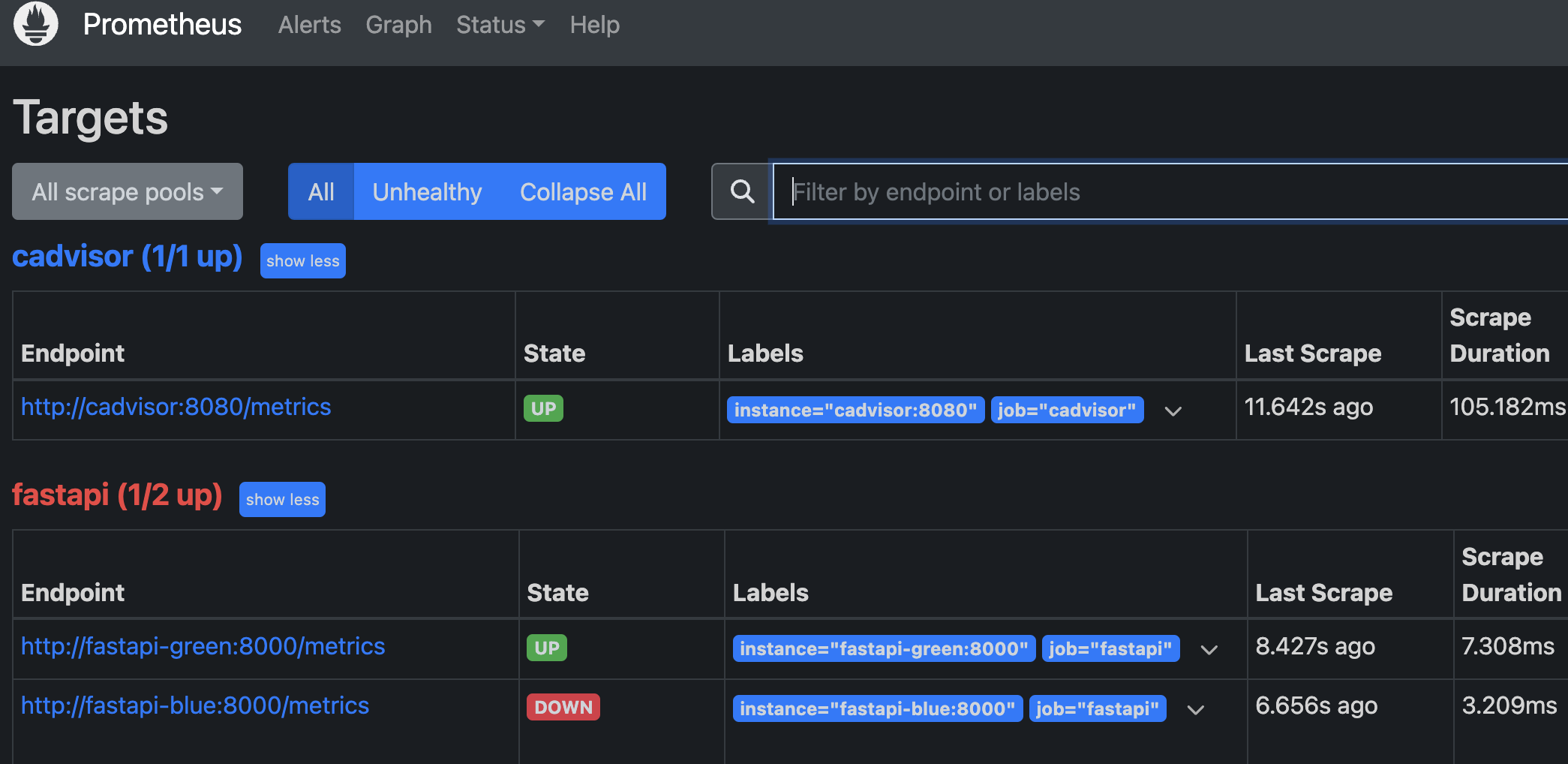
Prometheus는 주기적으로 Scraping을 통해 매트릭을 수집하고 시계형 데이터 베이스에 저장합니다.
-
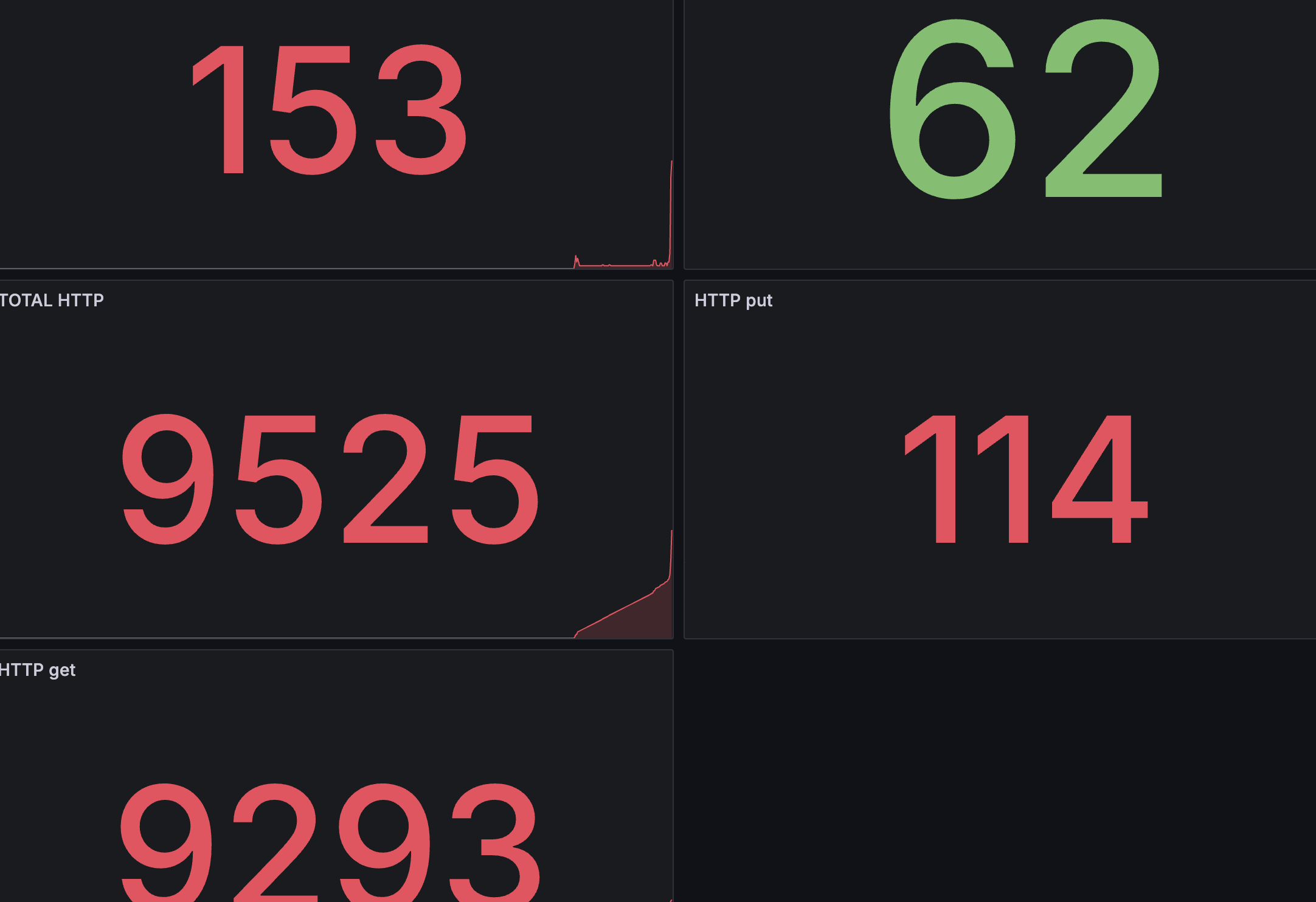
Grafana는 Promethus 데이터 소스로 PromQL을 사용해 데이터를 쿼리하여 그래프, 차트 등으로 시각화 합니다.
-
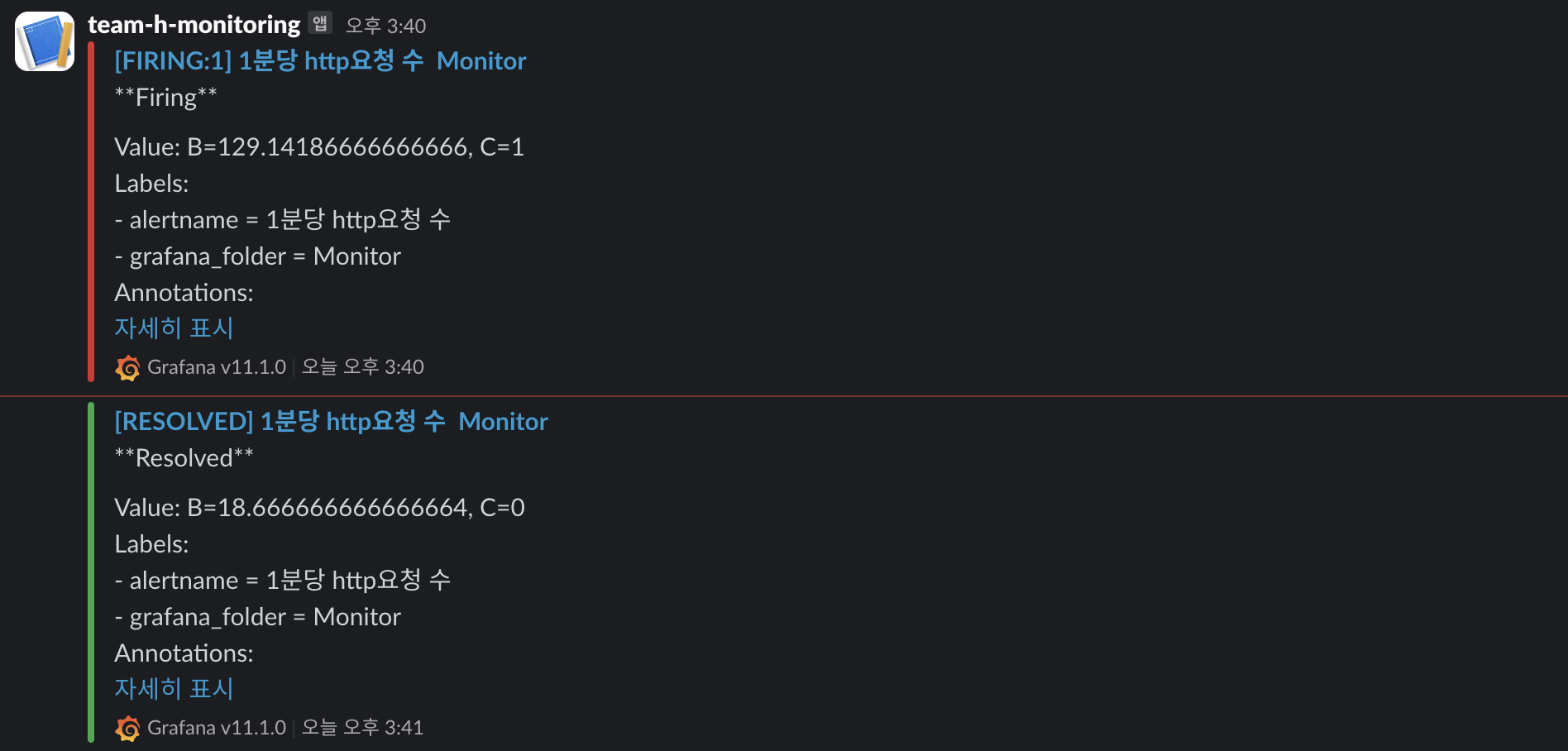
마지막으로 Grafana에 알람을 설정해 지정한 범위를 벗어나면 Slack에 연락이 가도록 하였습니다.

비밀댓글 입니다.