깃 & 깃허브로 "협업"하는 법
브렌치 활용하기
복사본 === 브렌치
브랜치생성 명령어
- git branch : 브랜치이름
- git branch : 브랜치 확인 명령어 *초록색 :내가 위치한 브렌치 q로 빠져나가기
- git switch : 브랜치이름 브랜치로 이동 오로지 브렌치 이동만하는 새로운 명령어
(또는 git checkout 브랜치이름) - git switch -c 브랜치이름 : 브랜치 한번에 생성 & 이동 (git checkout -b 브랜치이름)
- git merge 합칠브랜치이름(ex:login) : git switch 최종브랜치로 이동후
합칠 브랜치를 merge
git merge는 실제로 잘 안씀.
github 홈페이지에서 직접 합치는 가장 큰이유 : 코드리뷰
협업 실전 가이드
1. 깃허브 저장소 생성및 설정(입문자깃허브1)
2. 각자의 로컬에서 branch 생성후 작업
git branch <브랜치명> : 브랜치 생성
git switch <브랜치명> : 생성한 브랜치로 이동
3. 작업후 git add & git commit & git push origin <브랜치명> 하기
4.PR (Pull Request) 만들기
- 만드는 이유 : github repository에서 코드를 최종적으로 합치기 전
(main으로 merge하기 전) 코드를 점검하기 위해.
git push후 github repository이동 => Compare & pull request클릭
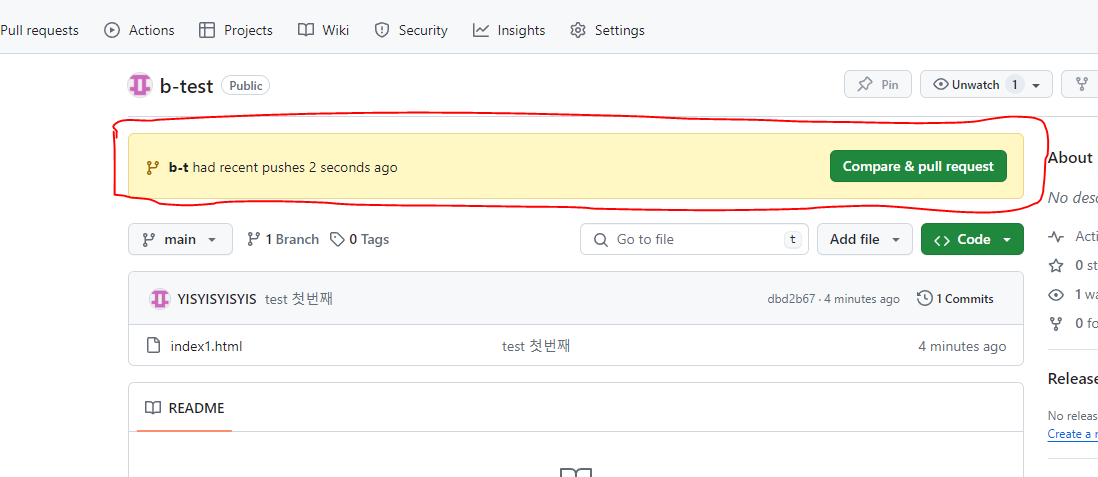
5.base 브랜치 & compare 브랜치 확인
1번박스 : 수정된 코드가 합쳐질 최종 브랜치
2번박스 : 수정된 코드가 있는 브랜치
b-t(compare) 브랜치에서 수정된 코드를 main(base) 브랜치로 합치기 위한 PR(Pull request)을 생성할 것이라는 뜻
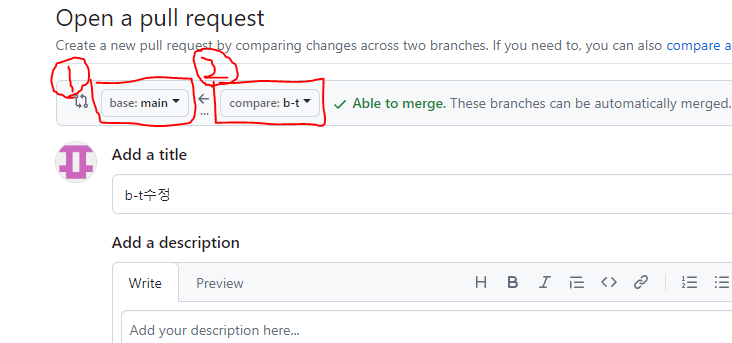
add a title 제목 입력후 밑에 Create pull request 클릭
6.PR 생성 완료 및 file changed 탭 클릭 후 변경된 코드 확인 가능
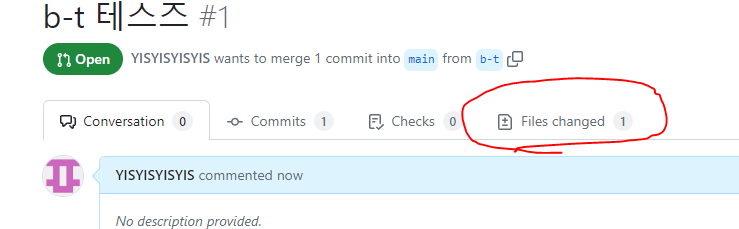
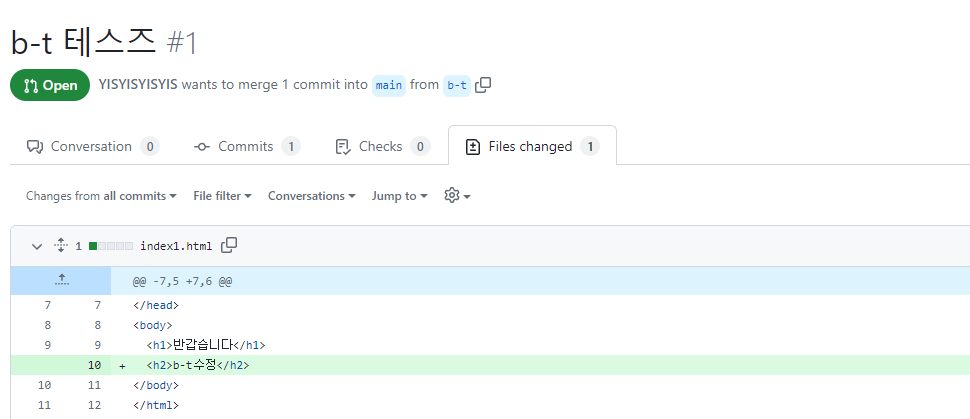
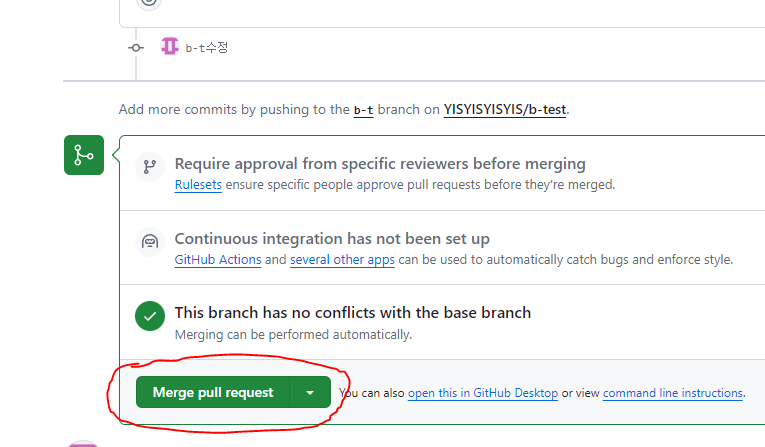
7.문제가 없을 경우 merge 하기 (Merge pull request)
*하지만 실제로는 바로 배포용(메인)으로 바로 업로드 하지않고 중간단계를 생성후 작업
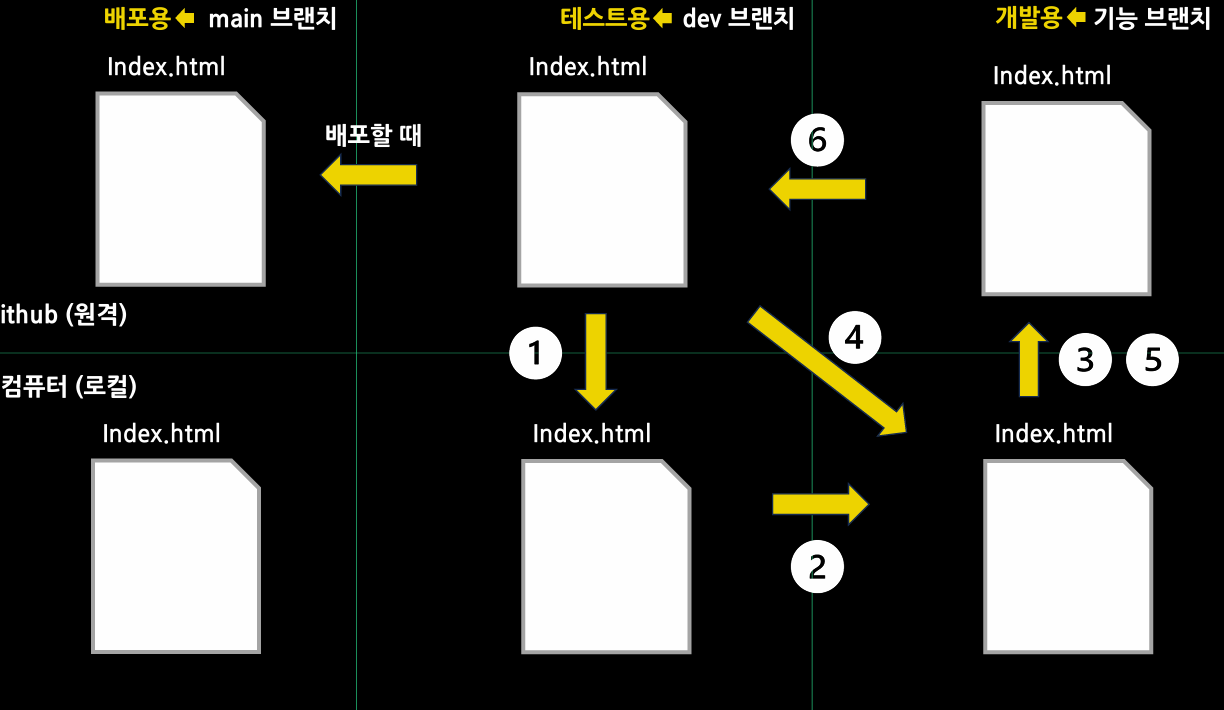
main브랜치(배포용)로 등록하기 전 단계로 사용할 브랜치를 생성(dev).
그 브랜치에서 초기 설정을 해줌(팀장분) 그걸 pull or clone로 받아서
(팀원분들및 팀장님도 포함)
내가 작업할 브랜치(git switch -c <브랜치명1>)하나를 생성함.
작업후 그 작업한것을 dev브랜치랑 합쳐볼
내 개발용 브랜치(git switch -c <브랜치명2>)를 또 하나만들고
거기에 브랜치1 작업한것을 push
그리고 바로 dev로 merge하는게 아니라
브랜치2에 push올린 상태에서 데브를 pull 다운받아 내가 작업한 브랜치 1이랑
내 로컬에서 합쳐봄.
그리고 나서 문제가 없다? dev와 브랜치1 합친걸 브랜치2로 다시 push후 그걸
dev로 올림.
#추가로 알게된 명령어
-
git remote -v : 깃허브에서 origin이 어디에 연결되어 있는지 확인
처음에 리모트 저장소를 추가할 때 명시적으로 설정 -
git remote set-url origin 새로운리모트저장소_URL : 기존 origin의 URL을 변경
-
git branch -d <branch_name> : 깃 브랜치 삭제. (다른 브랜치로 이동후)
-
rm -rf <폴더명> :폴더 지우기. clone으로 폴더받을때 .점 안쓰고 폴더채로 받은경우