블로그 서비스는 블로그 글 목록 페이지와 상세 페이지로 구성되어 있으며, 사용자 경험과 성능 향상을 위해 다양한 최적화가 필요합니다. 이번 아티클에서는 로딩 성능 및 렌더링 성능 최적화 관점에서 적용 가능한 기술들을 구체적으로 설명합니다.
1. 이미지 사이즈 최적화 (로딩 성능 최적화)
(1) 왜 필요한가?
- 지나치게 큰 이미지 사용 시 네트워크 트래픽 증가 → 페이지 로딩 지연
- 이미지가 너무 작으면 해상도 저하로 사용자 경험 저하
- ⇒ 서비스 목적과 화면 해상도에 맞는 최적 사이즈 설정이 중요
(2) 해결 방안
- 이미지 CDN 사용: 사용자 위치에 가까운 서버에서 이미지 전송
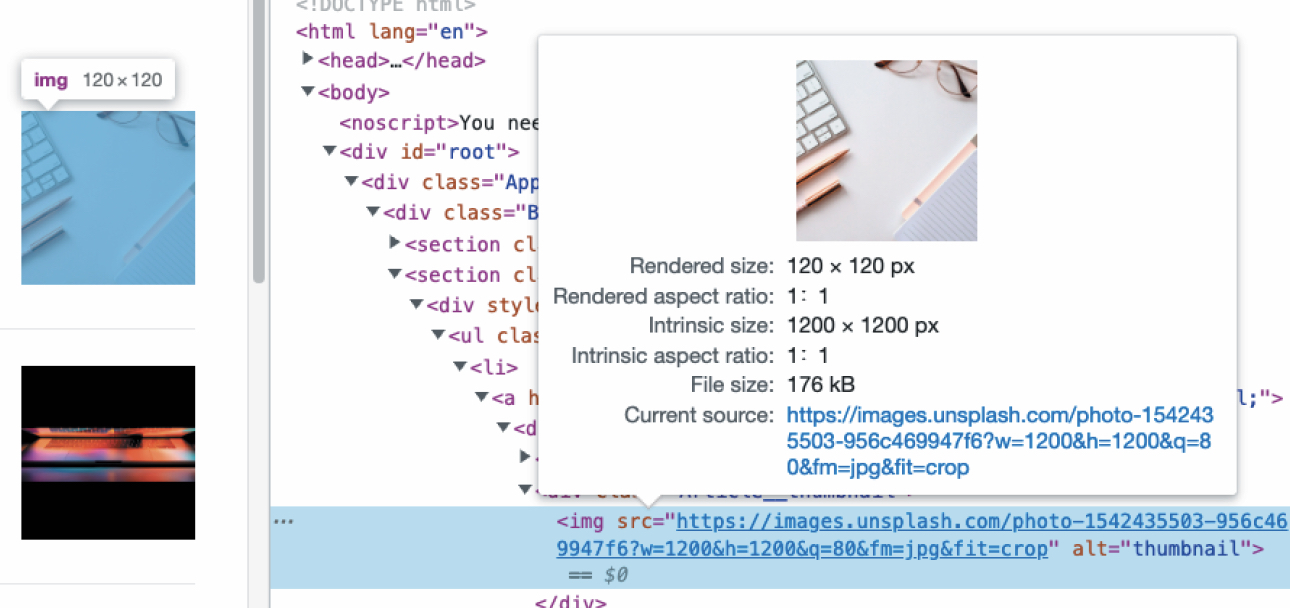
- 적절한 크기로 리사이징: 예) 1200x1200px → 240x240px
2. 코드 분할 (로딩 성능 최적화)
개념
React 기반 SPA에서는 초기 진입 시 모든 코드가 하나의 JS 번들로 묶여 불필요한 코드까지 로드됩니다.
해결 방안
- Code Splitting 기법 도입
- 필요한 시점에 필요한 코드만 동적 로딩
// 예시: React.lazy() + Suspense 사용
const PostDetail = React.lazy(() => import('./PostDetail'));

<Suspense fallback={<div>Loading...</div>}>
  <PostDetail />
</Suspense>
3. 텍스트 압축 (로딩 성능 최적화)
개념
HTML, CSS, JS 등의 텍스트 기반 리소스는 서버에서 미리 압축하여 전송하면 용량 감소 → 빠른 다운로드 및 렌더링 가능
주요 압축 방식
- Gzip
- Brotli
서버 응답 헤더 예시:
Content-Encoding: gzip
4. 병목 코드 최적화 (렌더링 성능 최적화)
개념
브라우저 렌더링을 지연시키는 무거운 연산이나 리렌더링이 자주 발생하는 병목 코드는 서비스 속도 저하의 원인입니다.
병목 코드 식별 & 최적화 방법
- Chrome Performance 탭 분석
- React에서는
React DevTools의 렌더링 확인 - 불필요한 re-render 방지 (예:
useMemo,React.memo)
분석 도구 목록
-
Chrome DevTools
- Network 탭
- Performance 탭
- Lighthouse 탭
-
webpack-bundle-analyzer
Lighthouse 툴을 이용한 성능 지표 분석
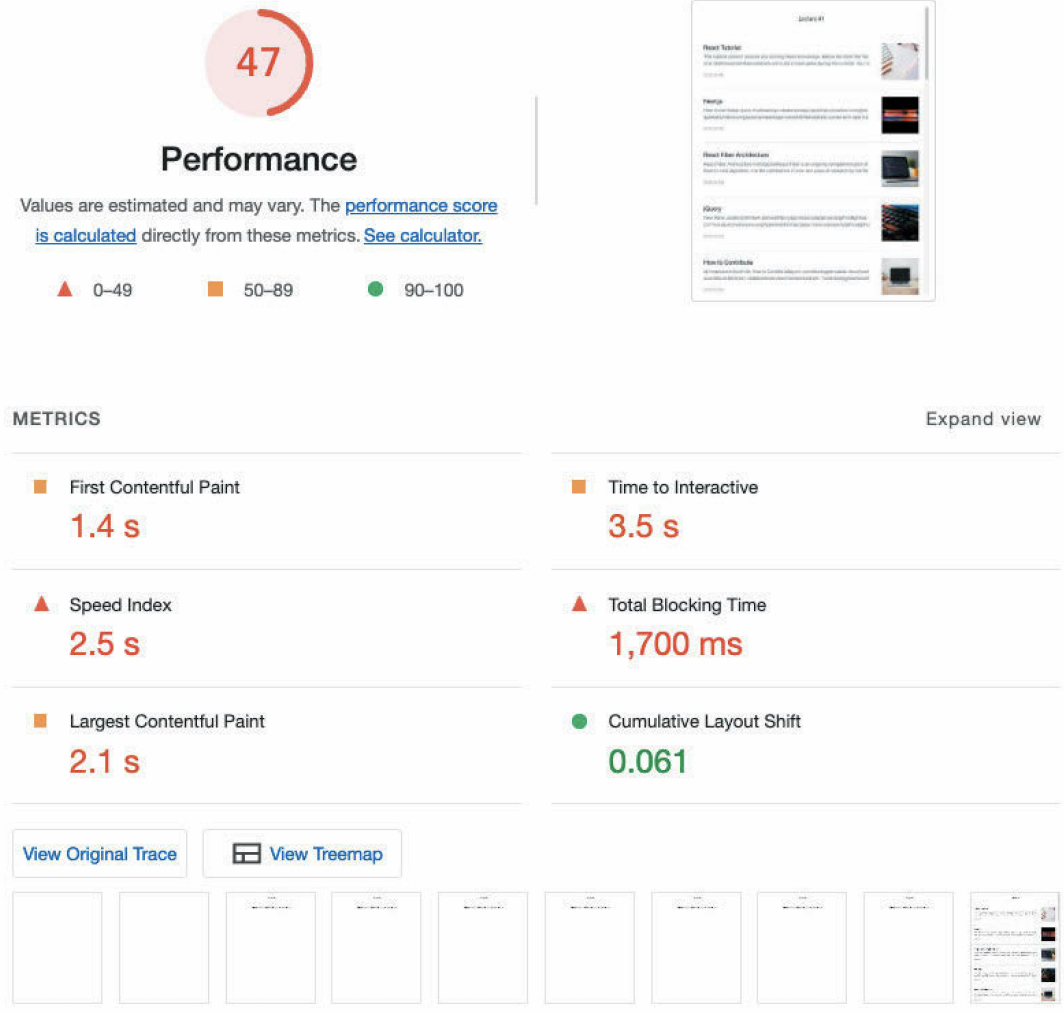
주요 지표 설명
1. First Contentful Paint (FCP)
사용자가 화면에서 첫 번째 DOM 요소를 볼 수 있게 되는 시점
- 좋은 점수 기준: 1.8초 이하
2. Speed Index (SI)
페이지에서 시각적 콘텐츠가 얼마나 빠르게 로드되는가
3. Largest Contentful Paint (LCP)
화면에 보이는 가장 큰 이미지 또는 텍스트 요소가 렌더링 완료된 시점
- 좋은 점수 기준: 2.5초 이하
4. Time to Interactive (TTI)
사용자가 페이지와 상호작용할 수 있을 때까지 걸리는 시간
5. Total Blocking Time (TBT)
페이지가 이벤트 처리 불가능한 시간의 총합
- 좋은 점수 기준: 200ms 이하
6. Cumulative Layout Shift (CLS)
로딩 중 예기치 않게 레이아웃이 이동한 비율의 총합
- 좋은 점수 기준: 0.1 이하
이미지 사이즈 최적화
1. 이미지 CDN이란?
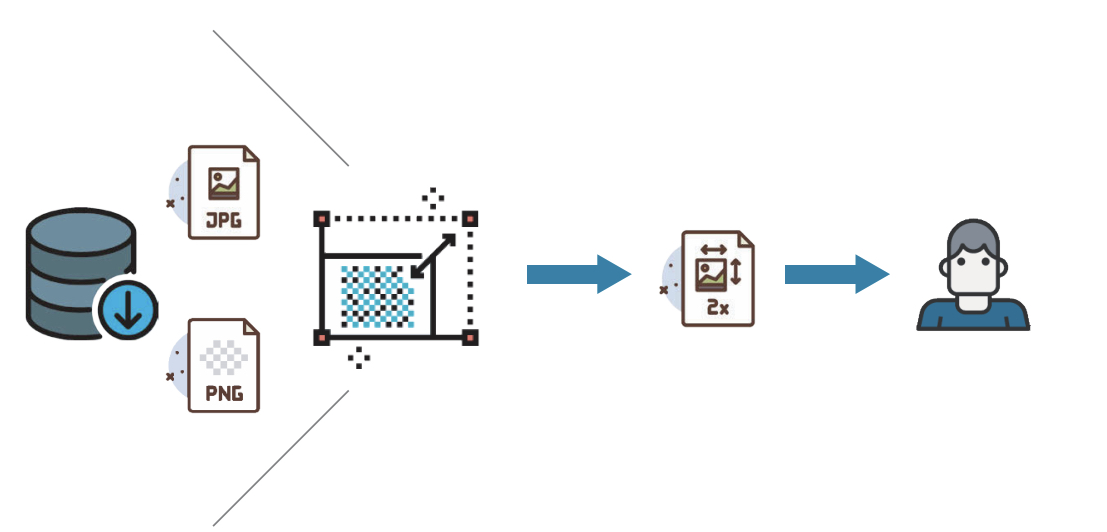
CDN(Content Delivery Network)은 콘텐츠를 사용자와 가까운 서버에서 제공하여 로딩 속도를 높이는 기술입니다.
- 예시 시나리오: 미국 서버 → 한국 서버에 미리 복사 → 한국 사용자 요청 시 근처에서 다운로드
- 이미지 CDN은 이미지 전송에 특화된 CDN이며, 추가적으로 리사이징, 포맷 변경, 압축 등의 가공이 가능
2. 적절한 이미지 크기로 최적화
원래 이미지
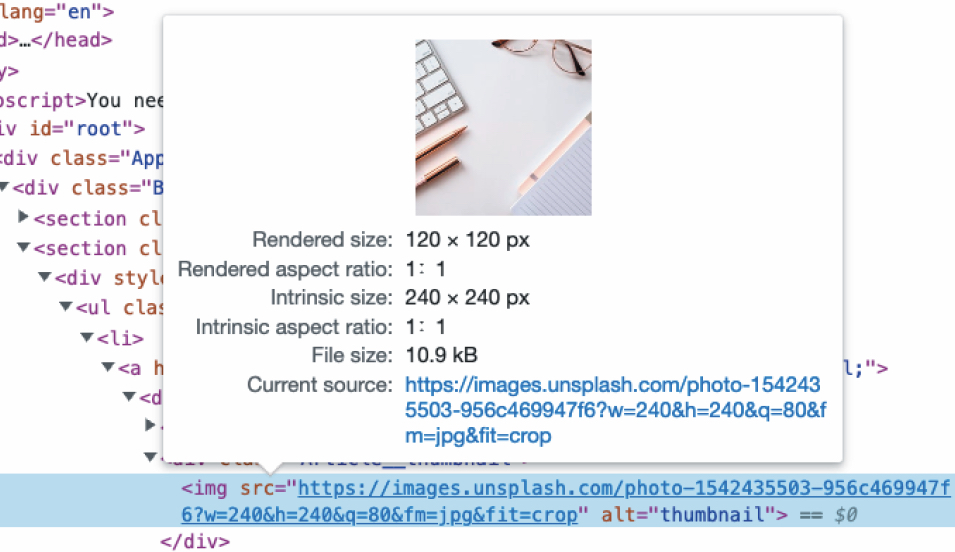
최적화 적용
→
width=240,height=240으로 사이즈 축소
→fit=crop으로 비율 유지
→q=80으로 품질 조절
적용 코드 예시
(1) 적용 전
<img
  src={
    props.image +
    getParametersForUnsplash({
      width: 1200,
      height: 1200,
      quality: 80,
      format: "jpg",
    })
  }
  alt="thumbnail"
/>
(2) 적용 후
<img
  src={
    props.image +
    getParametersForUnsplash({
      width: 240,
      height: 240,
      quality: 80,
      format: "jpg",
    })
  }
  alt="thumbnail"
/>
3. 최적화 효과 확인
-
요소 검사 도구에서
Intrinsic size가 240x240으로 변경된 것을 확인 -
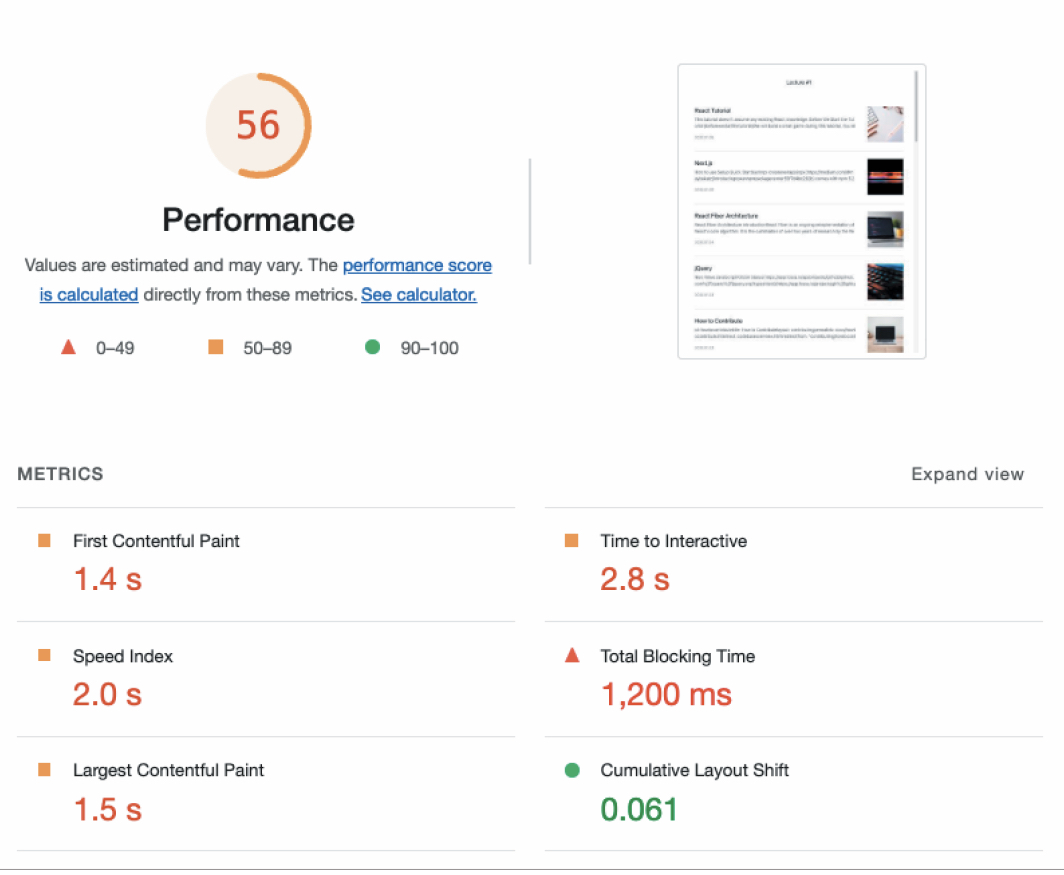
Lighthouse 성능 점수
- 최적화 전: 47점
- 최적화 후: 56점
"Properly size images"항목 사라짐
정리
| 최적화 기법 | 목적 | 기대 효과 |
|---|---|---|
| 이미지 사이즈 최적화 | 네트워크 로딩 단축 | 트래픽 감소, 로딩 속도 개선 |
| 코드 분할 | 초기 번들 사이즈 감소 | 렌더링 속도 개선 |
| 텍스트 압축 | 전송 용량 감소 | 페이지 로딩 속도 개선 |
| 병목 코드 제거 | 렌더링 효율 향상 | 인터랙티브성 향상 |
블로그 서비스의 성능 최적화는 단순히 빠르게 보이게 하는 것이 아닌, 사용자의 체감 성능과 전체 경험을 향상시키는 핵심 전략입니다.