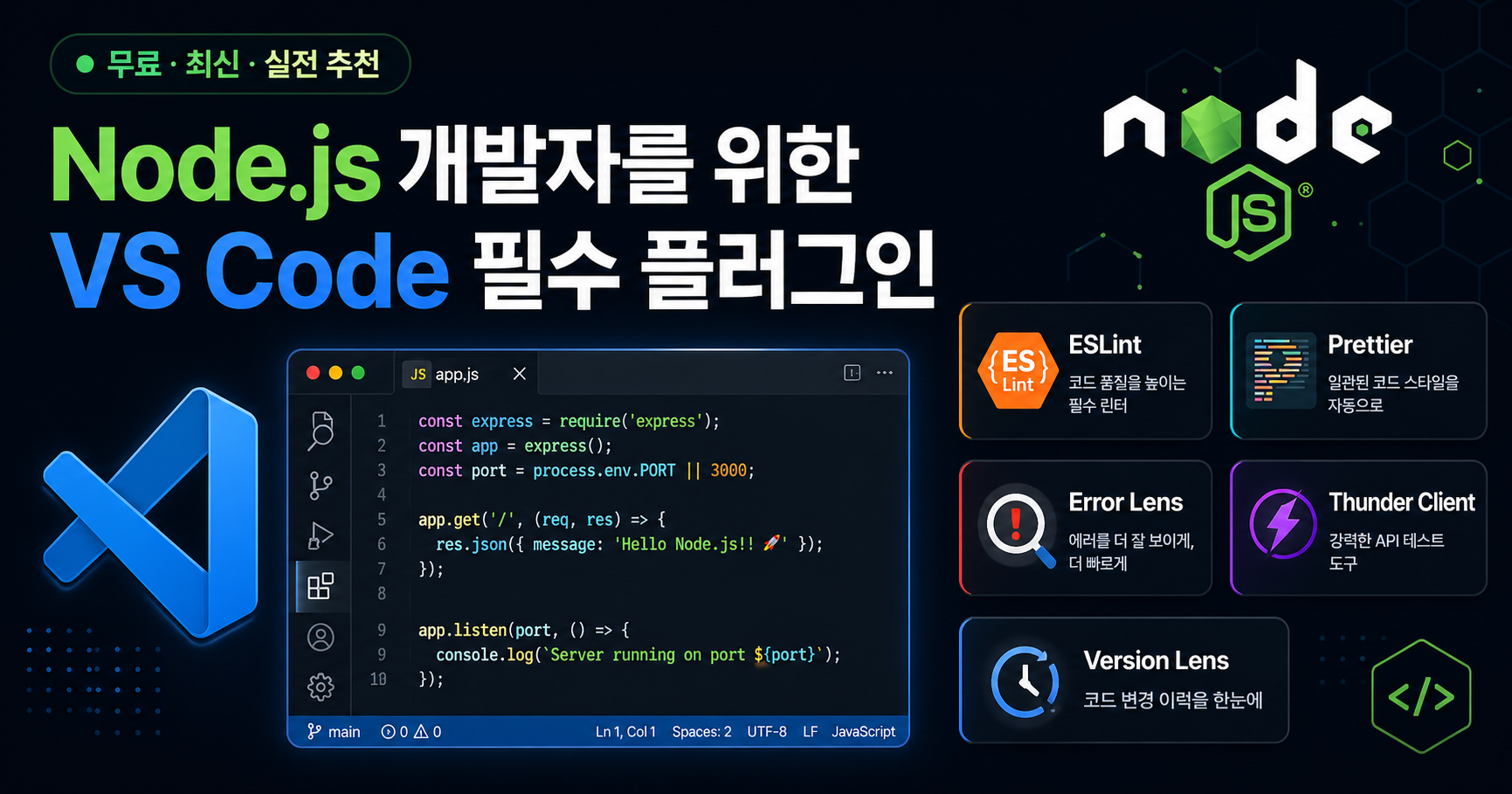
Node.js 개발을 시작하며 VS Code를 설치했다면, 이제 '장비'를 세팅할 차례다. Java 환경에서 IntelliJ가 모든 것을 알아서 해줬다면, VS Code는 필요한 기능을 플러그인으로 직접 조립해야 한다. 하지만 무턱대고 깔다가는 설정 충돌과 리소스 낭비에 빠지기 십상이다. 내가 이번에 이것저것 알아보고 플러그인들에 대해 정리를 해보았다.
1. 코드 품질 관리: '정적 분석'과 '포맷팅'의 분리
- ESLint (정적 분석) : Java의 Checkstyle이나 FindBugs 역할을 한다. 정의되지 않은 변수나 문법 오류를 실시간으로 잡아낸다. (잠재적 버그 방지)
- Prettier (포맷팅) : 코드 스타일을 강제한다. Java IDE의
Ctrl+Alt+L기능을 저장(Ctrl+S) 시점에 자동으로 실행한다고 보면 된다.
2. VS Code가 플러그인을 관리하는 방식 (주의: Deprecated의 함정)
엄밀히 말하면 "인기 있는 플러그인"이라고 해서 지금도 최선인 것은 아니다. VS Code 자체가 진화하면서 과거의 필수 플러그인이 현재는 '방해물'이 되기도 한다.
- 내장 기능의 강화 : 과거
eg2.npm같은 플러그인은 npm 스크립트 실행을 위해 필수였으나, 지금은 VS Code 내장 'NPM 스크립트' 패널이 그 역할을 더 완벽히 수행한다. - 유지보수 중단 :
eg2의 npm 플러그인처럼 '더 이상 유지 관리되지 않음' 문구가 뜬 것은 과감히 버려야 한다. 보안 취약점과 성능 저하의 원인이 된다. - Kasper Mikiewicz의 NPM : 이 플러그인은 내장 기능이 부족한 '패키지 설치 여부 검사'와 '자동 완성'을 보완해주는 현역 도구다.
3. Java IDE vs VS Code 플러그인 기능 비교
Java (IntelliJ 내장)
// 별도 설정 없이도 라이브러리 경로 탐색과
// 미사용 임포트 최적화(Optimize Imports)가 강력하게 작동한다.
import com.example.service.MyService;
Node.js (VS Code + Plugins)
// 'Auto Import'와 'Path Intellisense'가 있어야 Java 같은 자동 완성이 가능하다.
import { myService } from './services/myService';

// 'dotenv-autocomplete'가 없다면 환경 변수는 자동 완성이 안 되어 일일이 찾아봐야 한다.
const port = process.env.DB_PORT;
4. 필수 플러그인과 비추천 플러그인 리스트
설치 권장 (효율 극대화)
- Error Lens : 에러 메시지를 코드 줄 바로 옆에 출력한다. (Java의 빨간 줄보다 훨씬 직관적)
- Thunder Client : Postman 없이 내부에서 API 테스트를 끝낸다.
- Version Lens :
package.json에서 라이브러리 버전 업데이트 여부를 즉시 보여준다.
설치 비추천 (리소스 낭비)
- JSON Helper : VS Code 내장 JSON 도구가 이미 충분히 강력하다.
- JSDoc 관련 : 대규모 협업이 아니라면 초기엔 불필요하며 가독성을 해칠 수 있다.
5. 왜 '무료'와 '최신성'이 중요한가?
- 비용 최적화 : 최근 AI 기반 플러그인들은 유료 구독을 유도하는 경우가 많다. 위 리스트는 100% 무료이면서도 성능을 보장한다.
- 가벼움 유지 : VS Code의 장점은 가벼움이다. Java IDE처럼 무겁게 쓰지 않으려면,
eg2.npm같이 수명이 다한 플러그인을 걸러내고 내장 기능을 적극 활용해야 한다.
6. 주의사항 : "게시자 이름과 문구를 반드시 확인하라"
플러그인 마켓은 오픈마켓과 같다. 이름이 같아도 게시자에 따라 품질이 천차만별이다.
Tip: 플러그인 상세 페이지에
This extension is deprecated라는 문구가 있는지, 별점이 갑자기 낮아지진 않았는지 확인하는 것이 '깔끔한' Node.js 개발 환경 구축의 핵심이다.