처음으로 해보는 작업이라 몇시간이 걸려 겨우 해결했던 과거의 나..
최근 다른 서버로 연결했는데 몇분도 채 걸리지 않아 글을 씁니다.
1. extensions에서 Remote-SSH 깔기
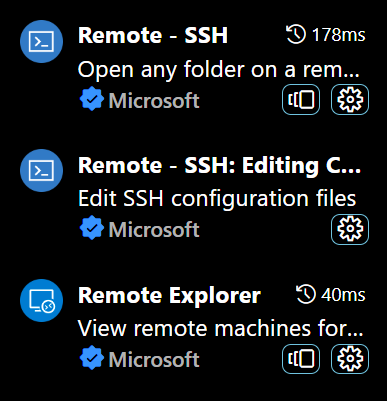
첫번째거만 깔면 나머지는 자동으로 깔렸던 것 같네요!
2. config 파일 넣기
ctrl+shift+p을 눌러서 다음으로 들어가기
(.ssh\config 경로로 들어가주세요)
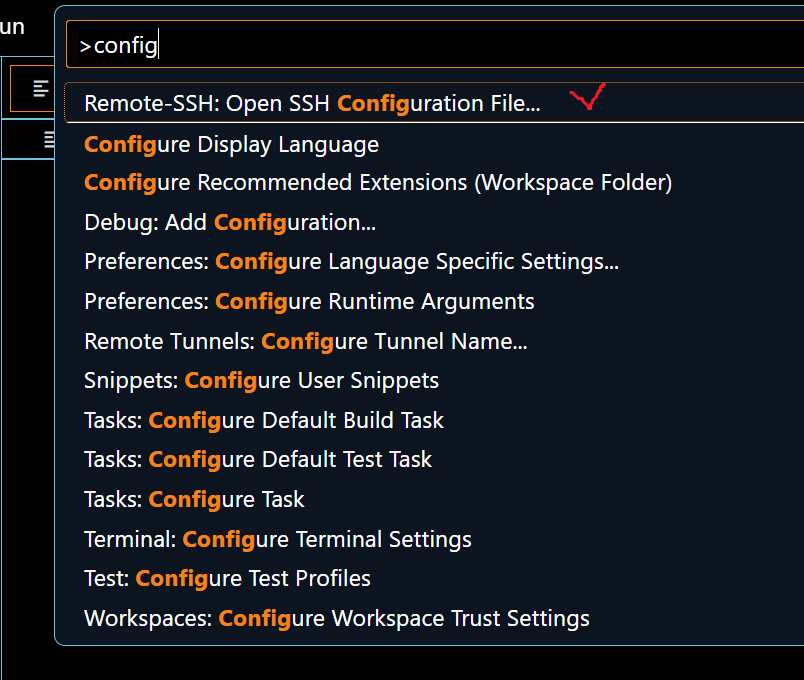
참고로 정말 다양한 블로그를 보면서 config 파일을 만들었었는데
계속 에러가 떠서 그것보다 저의 경우에는
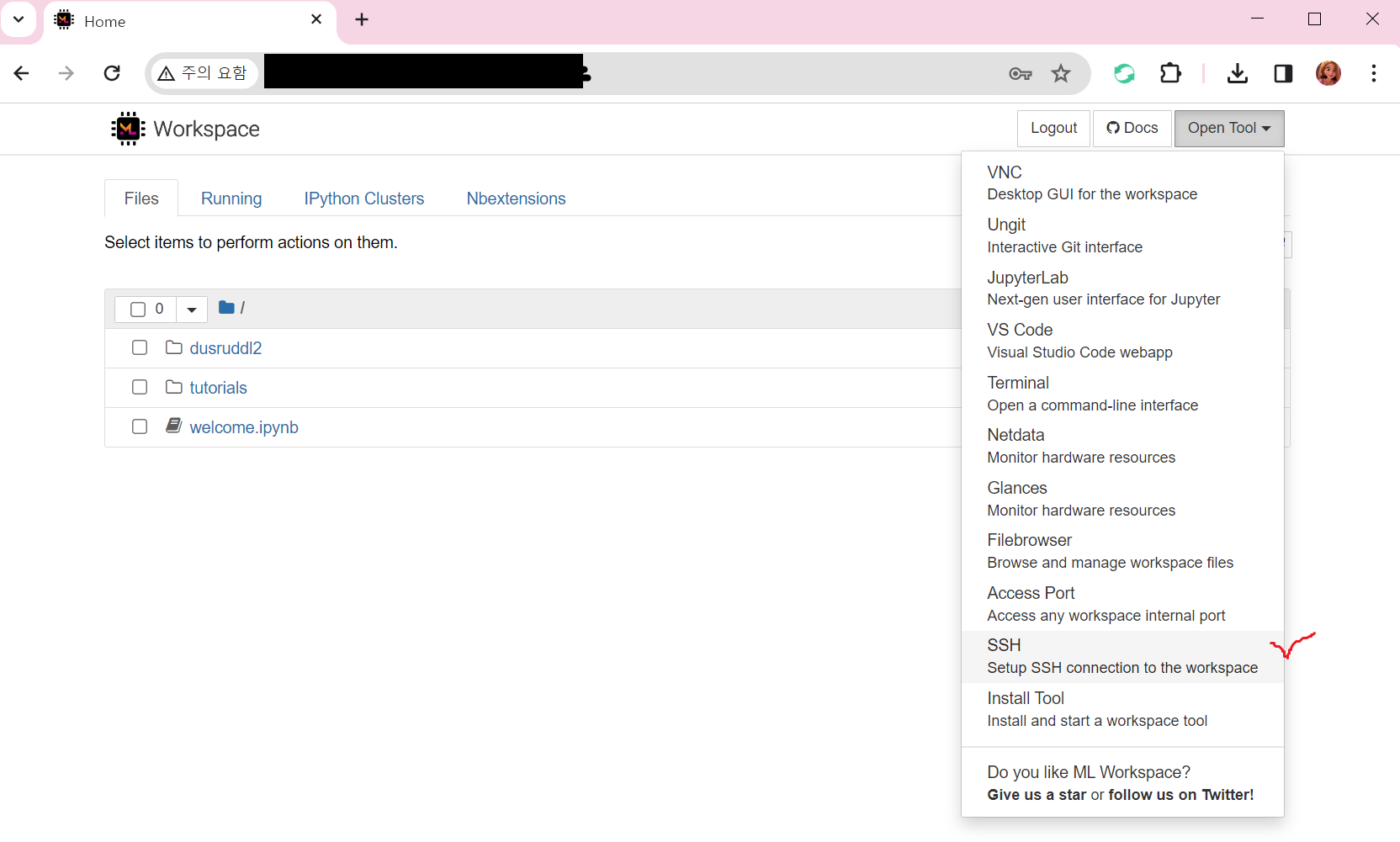
그냥 서버 주소로 jupyter notebook에 들어가 ssh에 관한 파일을 다운 받는게 오류 없이 좋았습니다..
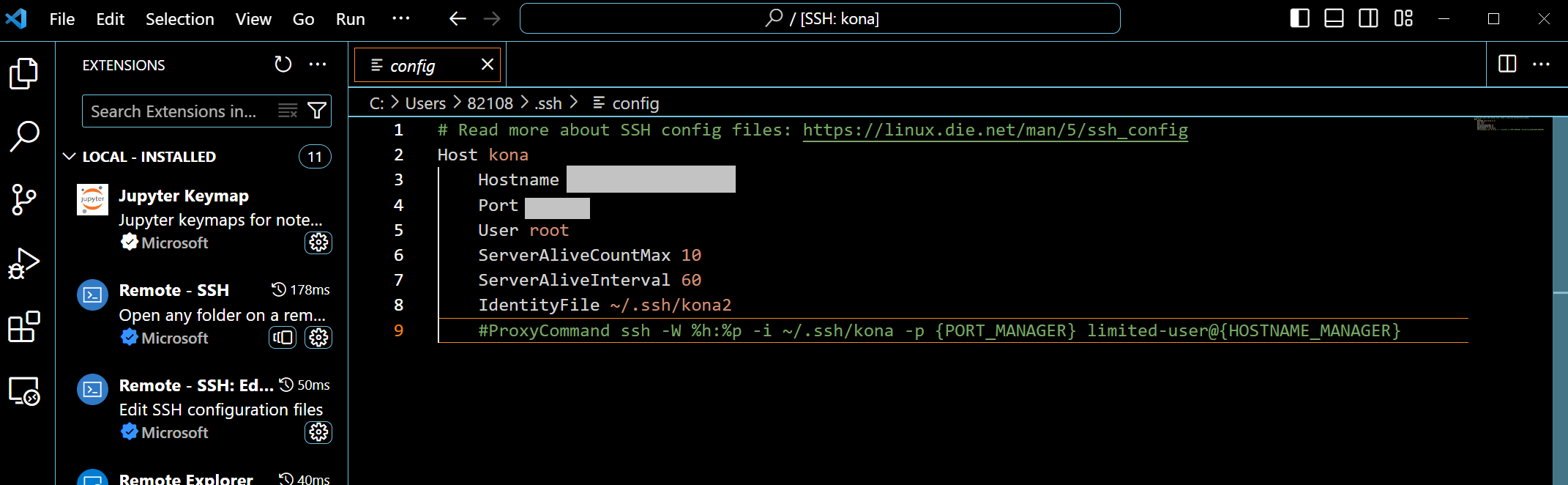
파일을 다운 받아 vscode로 열면 다음과 같은데요
서버 이름만 지정해서
$SSH_CONNECTION_NAME 대신에 넣어주면 됩니다.
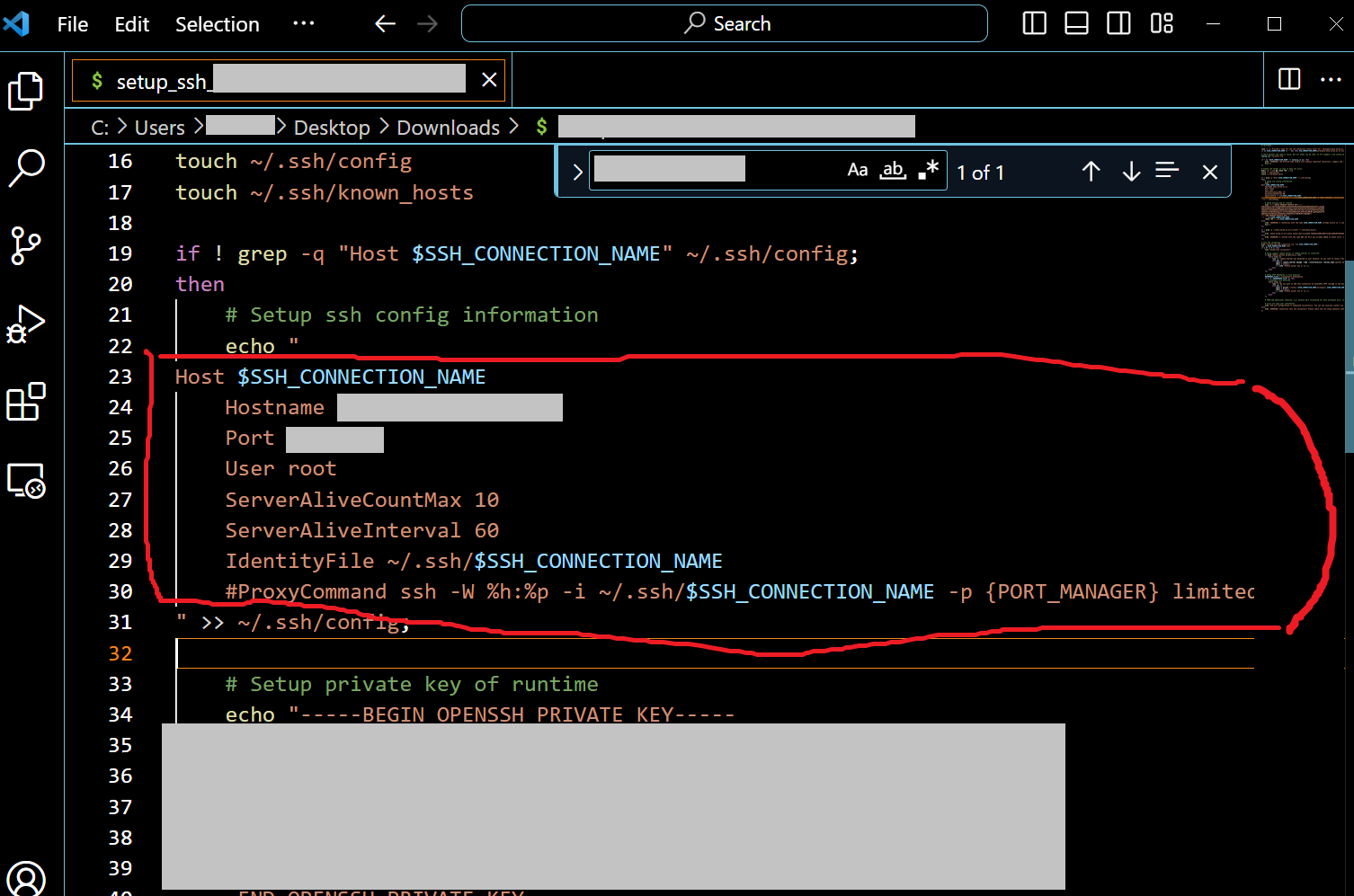
다음과 같이 config 파일을 채워줍니다.
3. private key 파일 만들기 (kona)
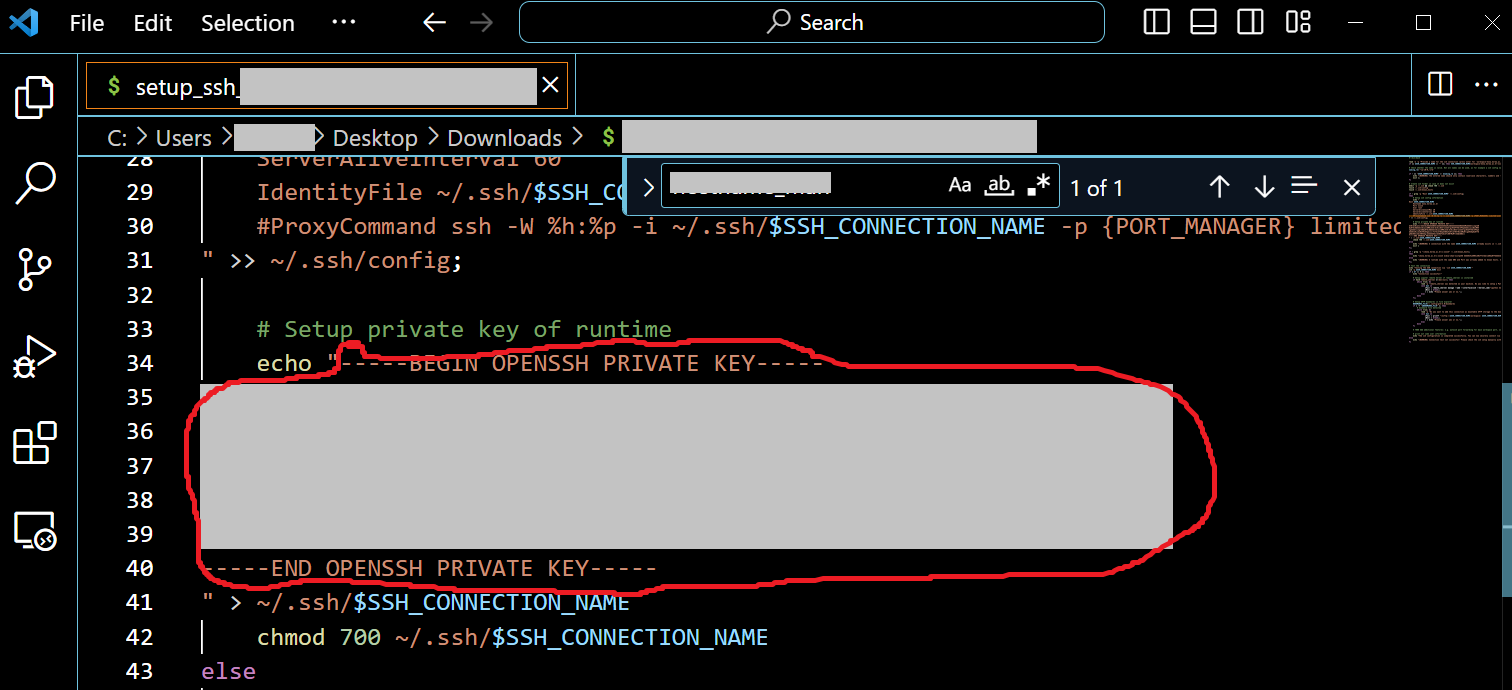
그리고 다음 스텝으로 할 일은 위의 config 파일 아래에 있는
private key를 .ssh 폴더 안에 저장하는 것입니다.
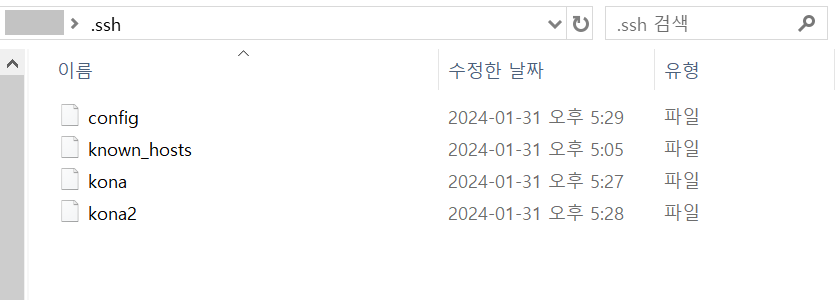
저의 경우에는 먼저 서버이름(kona)으로 txt파일을 만들고 마지막에 txt를 제거하여 확장자를 제거해주었습니다.
Username\.ssh 폴더에 들어가면 잘 들어간 것을 확인할 수 있습니다.
그럼에도 불구하고 연결이 안된다면......
4. puTTygen (kona2)

그런데 이럼에도 불구하고
ctrl+shift+p를 눌러 connect current window to host를 했을 때
(서버에 연결했을 때)
자꾸 오류가 나더라고요..
그래서 저는 구글링을 하다가 이렇게 해결했습니다.
왜 이 방법을 했을 때 되는건지는 잘 모르겠어요..
먼저 puTTygen이 없는 분들은 까셔야 해요!
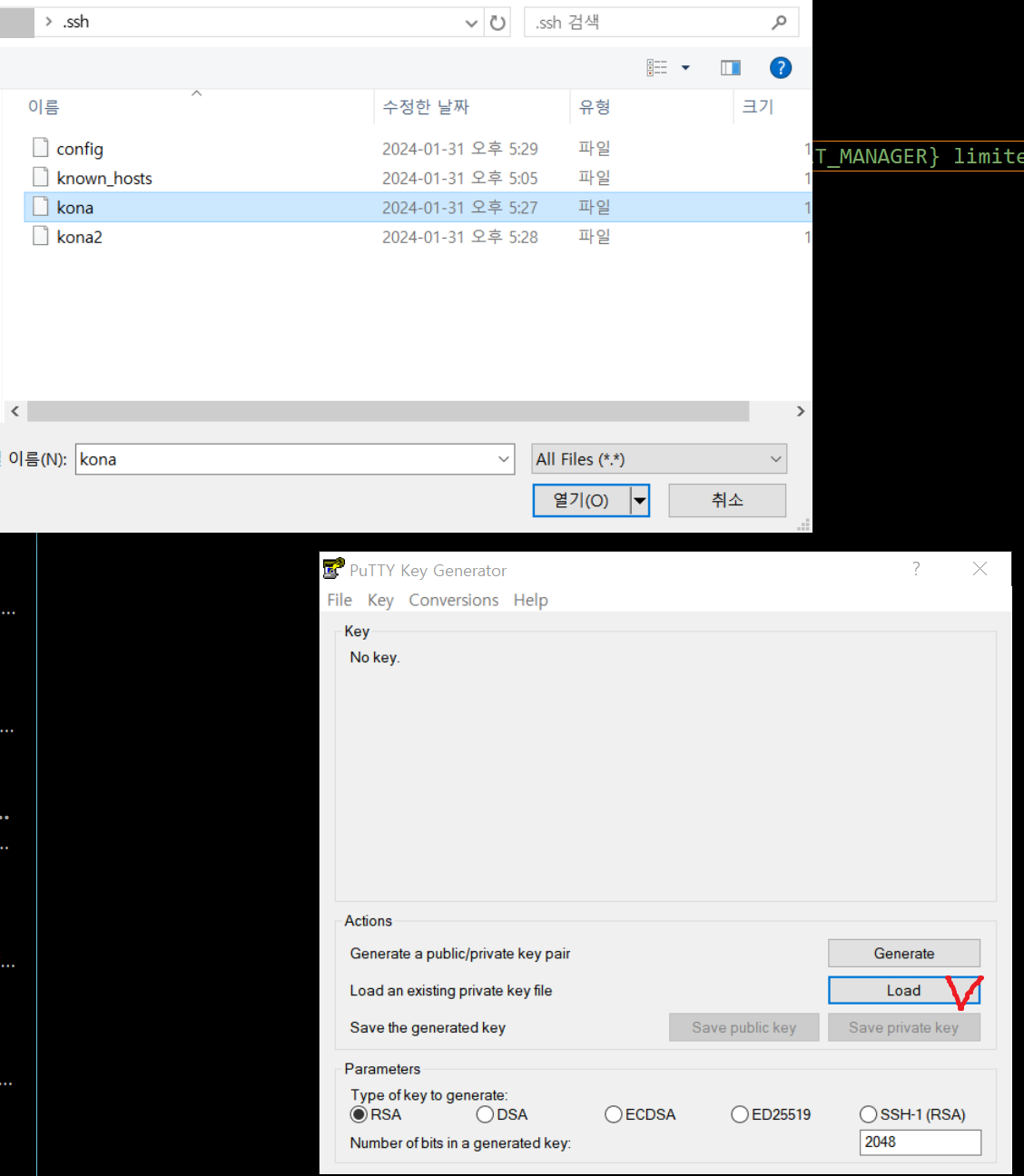
그리고 위와 같이 load를 해서 3단계에서 만든 private key 파일을 로드해줍니다
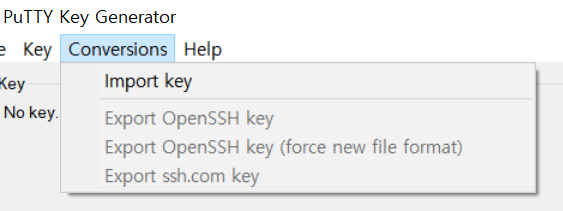
그러면 다시 키가 생기는데 이때 'export openssh key'를 눌러서
위와 동일한 폴더인 .ssh에 다시 저장해주면 됩니다.
저의 경우에는 혹시 몰라 서버이름2(kona2)로 이름을 붙여주었어요.
만약 파일 이름을 저처럼 서버 이름과 다르게 만들었다면 위와 같이
IdentityFile에서 수정을 하면 됩니다.
이제 vscode 서버 연결은 문제 없이 할 수 있겠다 ..... :)