vHosting이란?
가상 호스팅 (Virtual Hosting)은 하나의 서버(또는 서버 풀)에 여러개의 도메인 이름을 호스팅하는 방식
서버는 메모리, 프로세서 사이클 등 자신의 자원을 공유할 수 있고, 동일한 호스트명을 사용하기 위해 제공되는 모든 서비스가 필요하지 않음
일반적인 웹서버는 왼쪽 표와 같이 도메인에 각각의 IP가 할당되는데, 가상 호스팅을 사용하면 오른쪽과 같이 도메인은 다르지만 하나의 서버로 사용할 수 있다.
| 도메인 | IP |
|---|---|
| sooyeon1.com | 111.111.111.111 |
| sooyeon2.com | 222.222.222.222 |
| 도메인 | IP |
|---|---|
| sooyeon1.com | 111.111.111.111 |
| sooyeon2.com | 111.111.111.111 |
가상 호스팅이 필요한 이유
- 성능
- 여러 웹사이트의 하드웨어 리소스를 관리하는 웹 호스팅 회사는 구매력이 더 클 수 밖에 없음
- 회사는 최첨단 기술에 투자해 처리 능력, 내장 메모리 및 기타 컴퓨팅 리소스를 갖춘 고성능 웹 서버를 제공
- 웹 사이트 성능이 향상되고 방문자가 페이지를 빠르게 로드 가능
- 신뢰성
- 웹 호스팅 서비스 공급자는 서버를 지속적으로 유지 관리해야 한다는 것에 대해 스트레스를 해소해줄 수 있음
- 높은 보안 표준을 유지하기 위해 정기적인 시스템 업그레이드
- 고객은 IT 리소스를 확보해 서버 관리가 아니라 애플리케이션을 제공하는 집중 가능
- 기술 지원
- 대부분 웹 호스팅 서비스는 성능 문제 해결을 위한 포괄적 지원 제공
- 웹사이트 모니터링 및 분석, 데이터 백업 및 복구, 기타 유사한 기능 간소화
- 보안 및 규정 준수
- 모든 규정 준수 요구사항을 충족하는 물리적 수단, 운영 상의 조치 및 소프트웨어를 포함한 엔드 투 엔드 접근 방식을 사용해 인프라 보호
리눅스에서 가상 호스팅 구성하기
목표
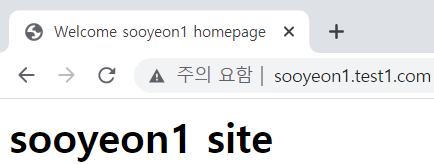
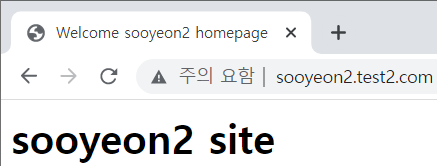
- vhosting을 사용하여 sooyeon1 site와 sooyeon2 site에 접속했을 때 각각 다른 웹 페이지가 출력 되도록 하기
실습 환경
- 리눅스 CentOS7
- 접속 PC : Window
- URL : sooyeon1.test.com
- URL : sooyeon2.test.com
-
v hosting 설정을 위해 /etc/httpd/conf.d/vhost.conf 생성 & 편집
vi /etc/httpd/conf.d/vhost.conf<VirtualHost *:80> ServerAdmin webmaster@test1.com ServerName test1.com ServerAlias sooyeon1.test.com DocumentRoot /var/www/html/sooyeon1.d/ DirectoryIndex index.html </VirtualHost> <VirtualHost *:80> ServerAdmin webmaster@test2.com ServerName test2.com ServerAlias sooyeon2.test2.com DocumentRoot /var/www/html/sooyeon2.d/ DirectoryIndex index.html </VirtualHost> -
vhost.conf 파일 접근 권한 설정
sudo chmod a+x vhost.conf -
구성파일 적용
- httpd 데몬 실행 시 /etc/httpd/conf.d 이하 파일 로딩
- 데몬 재시작하지 않고 설정 적용하게 함
apachectl configtest apachectl graceful -
웹서버 접속할 PC의 호스트 파일 변경
Window의 호스트 파일 접근하기
메모장 > 관리자 권한으로 열기
Windows>System32>drivers>etc>hosts
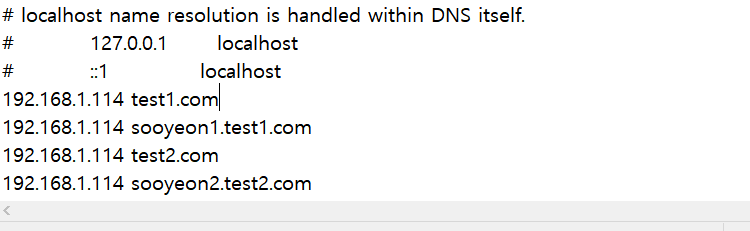
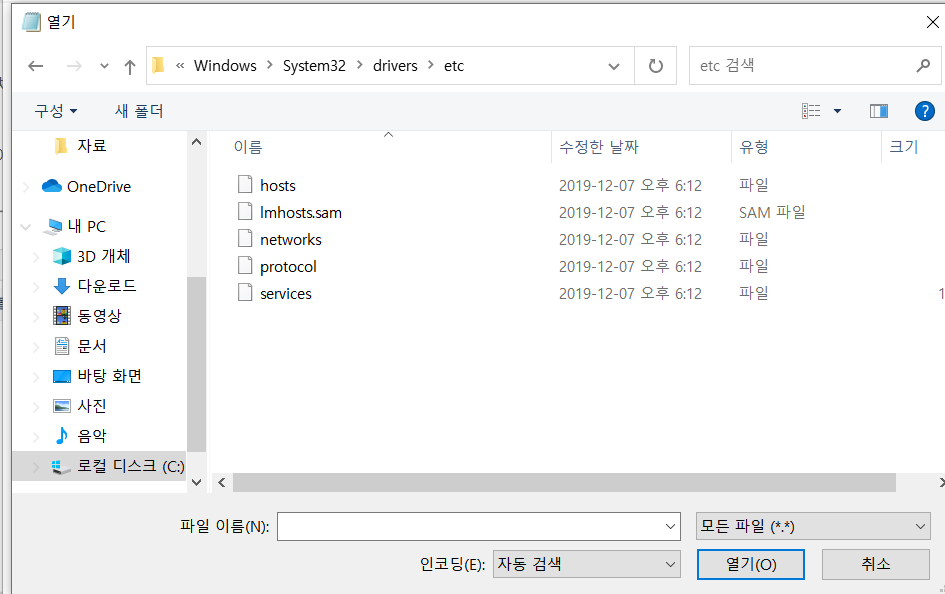
- 호스트 파일에 4줄 추가

```bash
# 파일 내용 작성 후 저장
192.168.1.114 test1.com
192.168.1.114 sooyeon1.test1.com
192.168.1.114 test2.com
192.168.1.114 sooyeon2.test2.com
```-
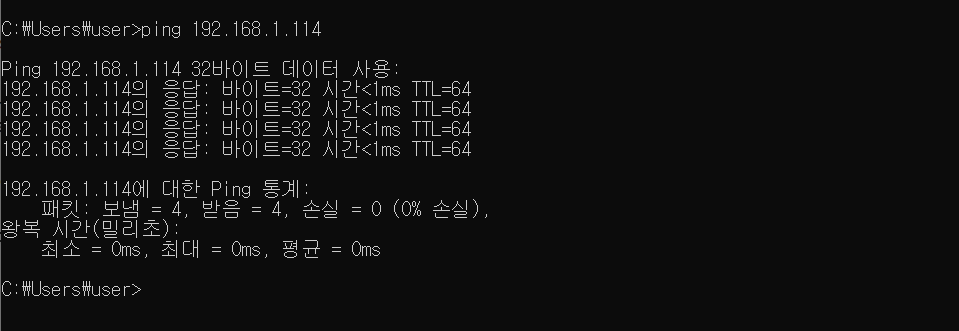
PC에서 리눅스로 ping 테스트 하기
ping 192.168.1.114
-
sooyeon1의 index.html과 sooyeon2의 index.html 작성
- /var/www/html에 디렉토리를 2개 만들고 각각 index.html파일을 만든다.
vi /var/www/html/sooyeon1.d/index.html vi /var/www/html/sooyeon2.d/index.html -
DocumentRoot 디렉토리 접근권한 설정
chmod a+x /var/www/html/sooyeon1.d/ -R chmod a+x /var/www/html/sooyeon2.d/ -R -
PC에서 웹 브라우저 접속 확인