디스크 및 장치 관리
물리 장치는 논리 장치에 마운트 되어야한다.
/dev/sr0은 리눅스의 ODD(CD/DVD-ROM)물리장치
리눅스의 물리장치는 논리장치(디렉토리)와 연계된 상태에서 사용할 수 있다.(마운트)
물리장치 → /dev
외부에 있는 스토리지에서 볼륨을 마운트하여 사용하는 경우에는 로컬에서 vda, vda와 같은 형태로 보이기도 한다. vda → vda1, vda2
mount /dev/sr0 /test : /dev/sr0(물리장치)를 /test에 mount
umount /test or umount /dev/sr0
[로컬에서 mount/umount]
[root@srv7 ~]# mkdir /test

[root@srv7 ~]# mount /dev/sr0 /test
mount: /dev/sr0 is write-protected, mounting read-only
[root@srv7 ~]# mount | grep /dev/sr0
/dev/sr0 on /test type iso9660 (ro,relatime)

[root@srv7 ~]# umount /test
[root@srv7 ~]# ls /test/

# mount를 원격지에서 하게되면 nfs
[원격지 nfs mount/umount]
# 1.1.1.1에 /remote를 로컬의 /test에 mount
mount -t nfs 1.1.1.1:/remote /test
mount 정보를 지속적으로 유지하고싶다면 /etc/fstab 에 기록해둔다. OS가 부팅시에 읽어들인다.
LVM
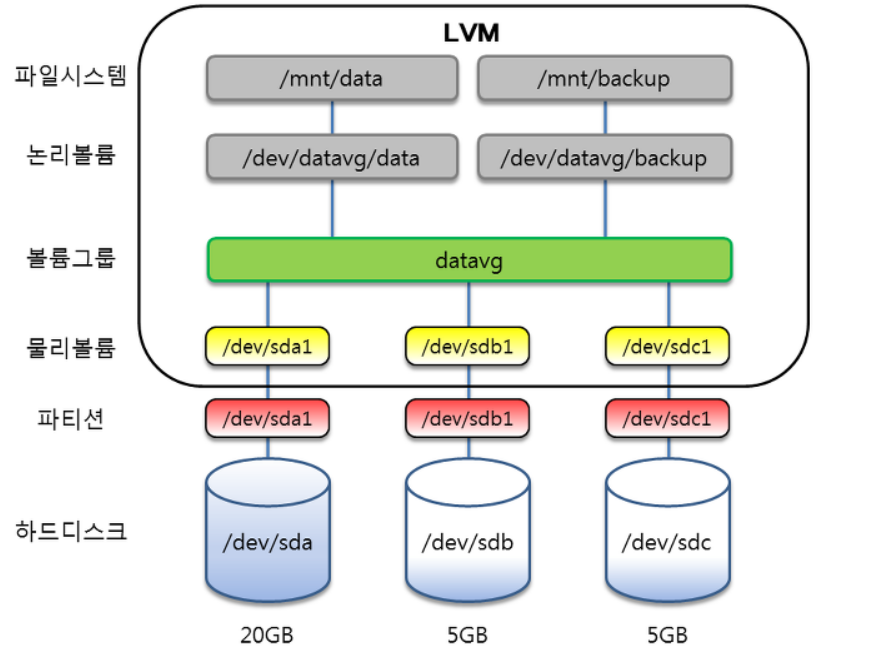
- 크기가 작은 다수의 볼륨을 연결하여 하나의 볼륨으로 만들고, 이를 다시 논리적으로 나누어 원하는 크기의 볼륨으로 조정하여 사용할 수 있다.
- 각 볼륨의 크기가 달라도 상관없이 연결이 가능하다.
- 속도가 느리다
- 데이터 손실시 복구가 어렵다
FT(Fault Tolerance) : 결함허용이 가능해야한다. 결함에 의해 데이터가 손실 되더라도 복구가 가능해야 한다.
RAID
- 두개 이상의 디스크를 결합하여 데이터 손실을 방지하고 데이터 I/O를 높여줄 수 있다.
- RAID는 리눅스와 같은 운영체제에서 소프트웨어적으로 제공하는 방식과 서버/스토리지 자체적으로 제공하는 하드웨어적인 기법으로 구분할 수 있다.
RAID0
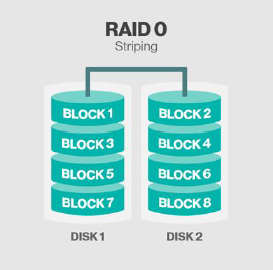
- Strip
- 디스크를 동시에 사용하여 쓰기
- 디스크 공간 활용율 100%
- 단, 디스크 손상시 복구가 불가능하다.
RAID1
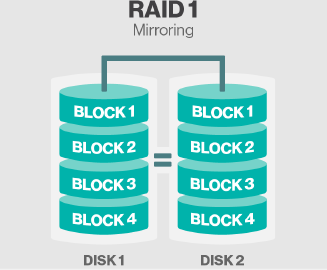
- Mirroring
- 데이터가 똑같이 작성 됨
- 디스크 손상이 없다. 즉 FT(Fault Tolerance)를 지원한다.
- 공간 활용률 50%
- 돈이 많고 확실한FT가 필요하면 RAID1 사용
RAID4
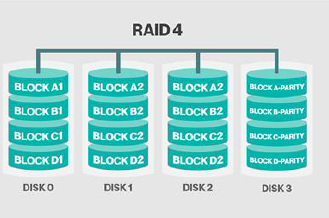
- 패리티 비트를 한대의 스토리지에 두고 사용하는 방식
- 디스크 손상시, 패리티 비트를 보고 복구 할 수 있어 공간 활용도가 올라감
- 그러나 패리티 비트가 있는 디스크가 손상 시 복구할 수 없음
- 예를 들어, 홀수 패리티 사용 시 1 0 1 이면 마지막에 1이 들어가게 되는 것
RAID5
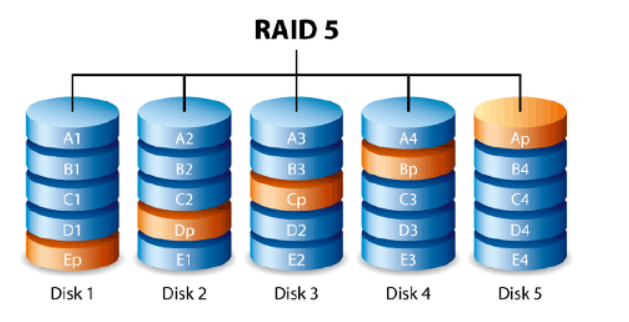
- 패리티 비티를 각 스토리지에 분산시켜 두고 사용하는 방식
RAID10 (1+0)
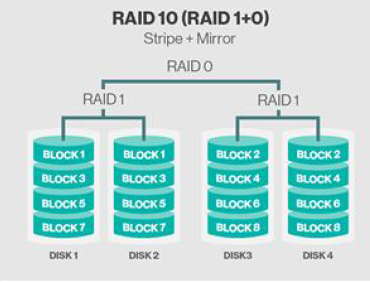
결국 RAID를 사용하면 데이터를 안정적으로 관리할 수 있다. 또한 쓰기 속도를 향상시킬 수 있다.
로컬에 디스크 추가하기
단점 : 전원을 꺼야 함
-
전원 종료
-
디스크 추가 후 부팅
Edit virtual machine settings> Add > Hard Disk > SCSI > Create~ > 5GB > Finish
아직 사용할 수없음(파티셔닝,포맷,마운트 등등 해야함)
-
파티셔닝
- 디스크 추가되었는 지 확인
[root@srv7 ~]# ls /dev/sd*
/dev/sda  /dev/sda1  /dev/sda2  /dev/sdb
[root@srv7 ~]#
아직 sdb는 파티셔닝되지않았기때문에 1,2 이런식으로 되어있지않음
- 파티셔닝 하기 : fdisk /dev/sdb
[root@srv7 ~]# fdisk /dev/sdb Welcome to fdisk (util-linux 2.23.2). Changes will remain in memory only, until you decide to write them. Be careful before using the write command. Device does not contain a recognized partition table Building a new DOS disklabel with disk identifier 0x87e535d0. Command (m for help): n Partition type: p primary (0 primary, 0 extended, 4 free) e extended Select (default p): Using default response p Partition number (1-4, default 1): First sector (2048-10485759, default 2048): Using default value 2048 Last sector, +sectors or +size{K,M,G} (2048-10485759, default 10485759): Using default value 10485759 Partition 1 of type Linux and of size 5 GiB is set Command (m for help): p Disk /dev/sdb: 5368 MB, 5368709120 bytes, 10485760 sectors Units = sectors of 1 * 512 = 512 bytes Sector size (logical/physical): 512 bytes / 512 bytes I/O size (minimum/optimal): 512 bytes / 512 bytes Disk label type: dos Disk identifier: 0x87e535d0 Device Boot Start End Blocks Id System /dev/sdb1 2048 10485759 5241856 83 Linux Command (m for help): w The partition table has been altered! Calling ioctl() to re-read partition table. Syncing disks.- 파티셔닝 확인
[root@srv7 ~]# fdisk -l | grep /dev/sdb Disk /dev/sdb: 5368 MB, 5368709120 bytes, 10485760 sectors /dev/sdb1 2048 10485759 5241856 83 Linux -
포맷
포맷 - 파일시스템을 해당 디스크에 적용
- mkfs.ext4 /dev/sdb1 또는 mkfs.txt4 /dev/sdb1
[root@srv7 ~]# mkfs.ext4 /dev/sdb1- 논리장치로 mount
[root@srv7 ~]# mkdir /added [root@srv7 ~]# mount /dev/sdb1 /added [root@srv7 ~]# touch /added/test.txt [root@srv7 ~]# ls /added/ lost+found test.txt [root@srv7 ~]# df | grep /added /dev/sdb1 5028480 20472 4729532 1% /added -
재부팅 후에도 마운트 정보 유지
- /etc/fstab 파일에 추가
vi /etc/fstab맨 아래에 해당 내용 추가
/dev/sdb1 /added ext4 defaults 0 0 -
재부팅 후 확인
[root@srv7 ~]# ls -l /added
total 16
drwx------ 2 root root 16384 Jul 21 14:41 lost+found
-rw-r--r-- 1 root root     0 Jul 21 14:42 test.txt

[root@srv7 ~]# df
Filesystem              1K-blocks    Used Available Use% Mounted on
devtmpfs                   914488       0    914488   0% /dev
tmpfs                      931512       0    931512   0% /dev/shm
tmpfs                      931512   10520    920992   2% /run
tmpfs                      931512       0    931512   0% /sys/fs/cgroup
/dev/mapper/centos-root  17811456 5234212  12577244  30% /
/dev/sdb1                 5028480   20472   4729532   1% /added
/dev/sda1                 1038336  189004    849332  19% /boot
tmpfs                      186304      32    186272   1% /run/user/0
/dev/sr0                  4600876 4600876         0 100% /run/media/root/CentOS 7 x86_64
df : 마운트된 파일 시스템의 크기, 용량 보여주는 명령어 ㅊ
