실습
사용자로부터 값을 입력받아 가상머신 생성하기
- KVM 관련 패키지 설치
yum -y install qemu-kvm virsh virt-install libvirt virt-manager
yum -y install qemu-kvm virsh virt-install libvirt virt-manager libguestfs-tools
-
kimchi 설치
- fedora에서 동작해서 wokd를 이용해 kimchi로 접속
yum -y install https://dl.fedoraproject.org/pub/epel/epel-release-latest-7.noarch.rpm
yum -y install https://github.com/kimchi-project/kimchi/releases/download/2.5.0/wok-2.5.0-0.el7.centos.noarch.rpm
yum -y install https://github.com/kimchi-project/kimchi/releases/download/2.5.0/kimchi-2.5.0-0.el7.centos.noarch.rpm
systemctl enable wokd systemctl restart wokd이후 https://서버IP:8001 로 접속
-
파일수정
vi /etc/libvirt/qemu.conf442 user = "root" # 제일 앞에 있는 해시 제거
446 group = "root" # 제일 앞에 있는 해시 제거
- kvm 재실행
sysetmctl daemon-reload
systemctl restart wokd
systemctl restart libvirtd
systemctl enable libvirtd- cd /cloud/에 클라우드 이미지 설치 및 풀기
cd /cloud/
wget http://cloud.centos.org/centos/7/images/CentOS-7-x86_64-GenericCloud-2003.qcow2.xz
xz -d CentOS-7-x86_64-GenericCloud-2003.qcow2.xz
mv CentOS-7-x86_64-GenericCloud-2003.qcow2 CentOS7-Base.qcow2- 생성된 이미지에 강제로 root 패스워드 설정하기
# virt-customize -a CentOS7-Base.qcow2 --root-password password:test123[실습]
가상머신 생성 프로그램
처음 프로그램이 실행되면 화면을 clear 하고
가상머신 생성 프로그램-
OS 선택
- 1 CentOS7, 2 Ubuntu18.04 ..
- 우리는 1만 선택
-
가상머신의 이름을 입력하세요 : gildong
- (CentOS7-Base.qcow2 —복사—> gildong.qcow2)
- 만약 인스턴스의 이름을 입력하지 않는다면 화면에는 “이름이 입력되지 않았습니다. 종료됩니다”가 출력되고 프로그램 종료. 이미지 복사 작업 이루어지지 않는다.
-
CPU 개수 선택 : 1 ~ 4
- 실습시에는 1만 선택
-
ram 사이즈 선택 : 1 ~ 4
- 실습시에는 1만 선택
- 1(선택값) * 1024 → 1024
-
설치가 진행됩니다. 하고 종료되도록
- 설치된 모든 인스턴스 확인
virsh list —-all
실습 시작 전 연습
- gildong vm 생성
[root@sooyeon cloud]# cp CentOS7-Base.qcow2 gildong.qcow2
[root@sooyeon cloud]# ls
virt-intall --name gildong --vcpus 1 --ram 1024 --network network:default,model=virtio --disk gildong.qcow2 --import --noautoconsole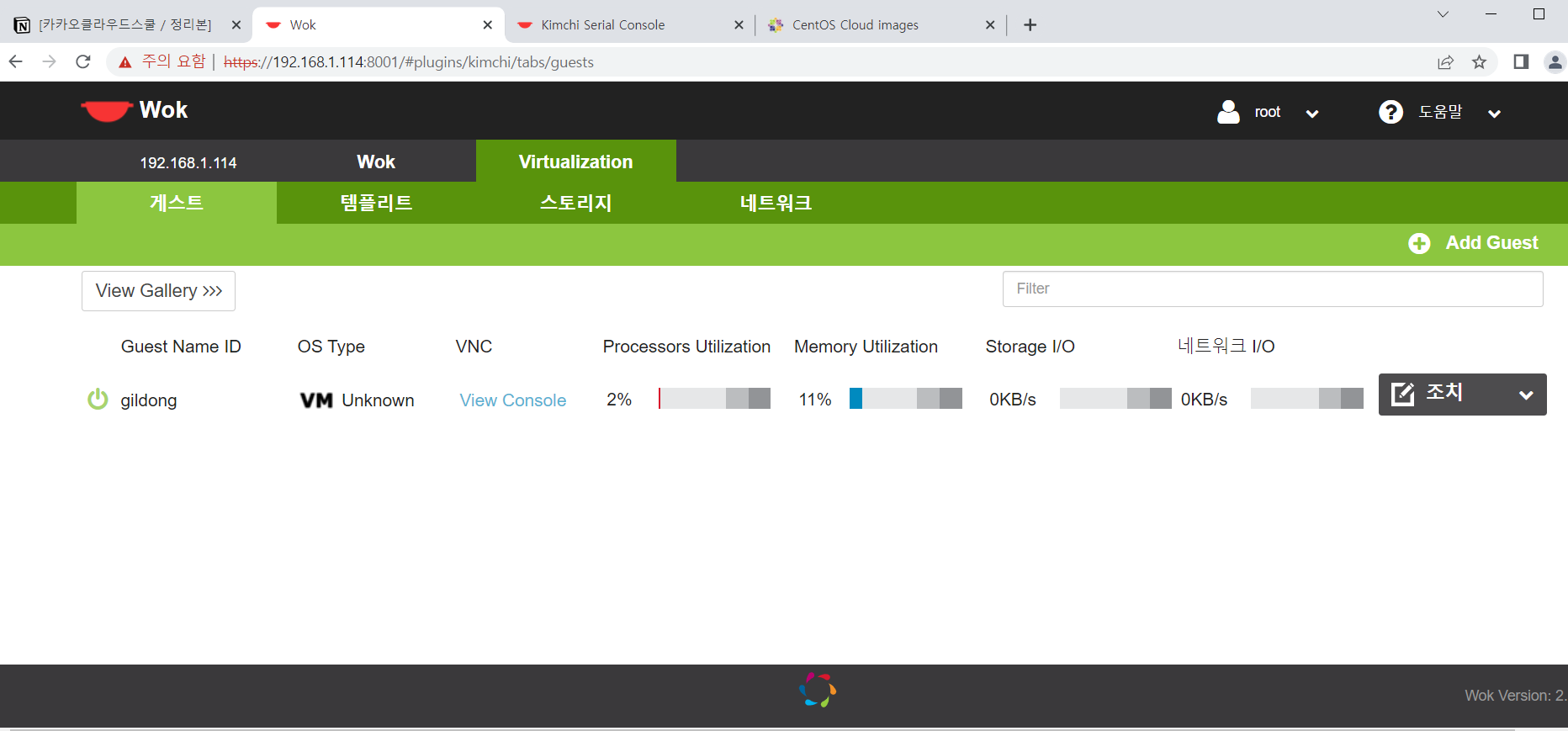
- chulsoo vm 생성
[root@sooyeon cloud]# cp CentOS7-Base.qcow2 chulsoo.qcow2
[root@sooyeon cloud]# virt-install --name chulsoo --vcpus 1 --ram 1024 --network network:default,model=virtio --disk chulsoo.qcow2 --import --noautoconsole > /dev/null- 확인
[root@sooyeon cloud]# virsh list --all
 Id    Name                           State
----------------------------------------------------
 2     gildong                        running
 3     chulsoo                        running
실습
#!/bin/bash
clear
echo "====가상머신 생성 프로그램===="
echo -n "OS 선택 (1. CentOS7 2. Ubuntu18.04) : "
read os

echo -n "가상머신의 이름을 입력하세요 : "
read vname
if [ -z $vname ]
then
        echo "이름이 입력되지 않았습니다."
        exit 0
fi

cp CentOS7-Base.qcow2 ${vname}.qcow2

echo -n "CPU의 개수 선택 : "
read vcpus

echo -n "RAM 사이즈 선택 (ex. 1, 2, ...) :"
read ramsize

virt-install --name ${vname} --vcpus ${vcpus} --ram $[${ramsize} * 1024] --network network:default,model=virtio --disk ${vname}.qcow2 --import --noautoconsole > /dev/null

echo "설치가 진행됩니다."
exit 0- 확인
virsh list --all- edit로 정보 확인 가능
virsh edit gildong- 강제종료 및 삭제
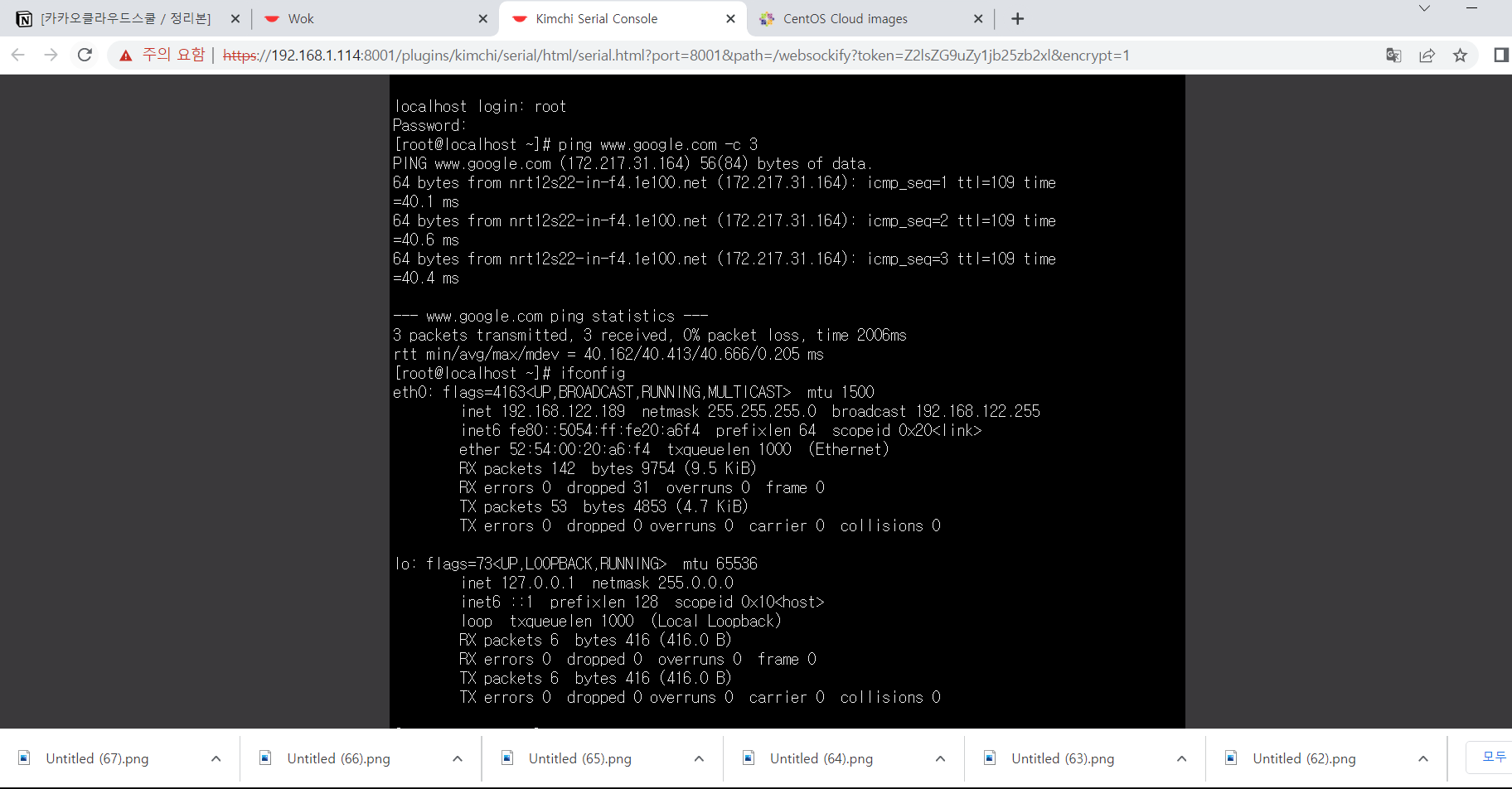
[root@sooyeon cloud]# virsh domifaddr gildong
 Name       MAC address          Protocol     Address
-------------------------------------------------------------------------------
vnet0 52:54:00:20:a6:f4 ipv4 192.168.122.189/24- 강제종료 및 삭제
```bash
virsh destroy [Name] # 종료
virsh undefine [Name] --remove-all-storage # 디스크 삭제 하면서 인스턴스 삭제
