
윈도우에서 리눅스 명령어 사용하는 법
윈도우 운영체제에서 리눅스 명령어를 사용하지 못해서 불편하다는것을 느꼈습니다. 이런 불편함을 해결하기위해 Windows Subsystem for Linux(WSL)라는 기능을 활용하면 윈도우에서 리눅스 명령어를 손쉽게 사용할 수 있다는 것을 알게 되었습니다.
이 글에서 그 방법을 공유해보겠습니다.
1. WSL이란?
WSL은 윈도우에서 Linux 배포판을 실행할 수 있게 해주는 기능입니다. 이를 통해 Windows와 Linux 환경을 오가며 개발할 수 있고, 특히 개발자들이 선호하는 Linux명령어와 도구들을 Windows 환경에서도 그대로 사용할 수 있습니다!
2. WSL 설치하기
1. WSL 기능 활성화
우선, WSL을 사용하기 위해서는 Windows에서 WSL 기능을 활성화해야합니다.
-
Windows 기능 켜기/끄기 창을 엽니다.
- Windows+R키를 눌러 실행 창을 연후
optionalfeatures를 입력하고 확인을 누릅니다.
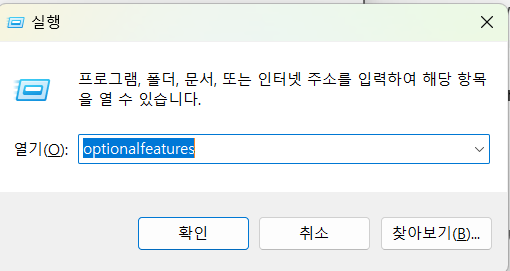
- Windows+R키를 눌러 실행 창을 연후
-
Linux용 Windows 하위 시스템 옵션을 찾아 체크합니다.
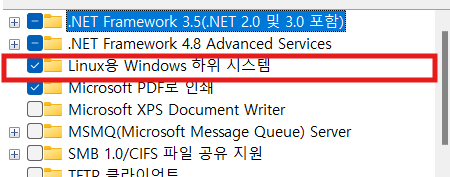
- 확인을 클릭하고 설치가 완료되면 변경사항을 적용하기 위해 시스템을 재부팅합니다.
이 과정을 통해 WSL이 시스템에 활성화 되었으며 이제 리눅스 배포판을 설치할 준비가 되었습니다.
3. WSL 2로 업그레이드
기본적으로 WSL 1이 설치되지만 WSL 2는 성능과 호환성이 더 뛰어납니다. 따라서 WSL 2를 사용하는것을 권장합니다. WSL 2로 업그레이드하는 과정은 아래와 같습니다.
- PowerShell(CMD)를 관리자 권한으로 실행합니다.
- 시작메뉴에서 cmd를 검색하고 우클릭하여 관리자 권한으로 실행을 합니다.
- 다음 명령어를 입력하여 WSL 2를 설치합니다.
wsl --install
- 설치가 완료되면 WSL의 기본버전을 WSL 2로 설정합니다.
wsl --set-default-version 2
이제 WSL 2가 활성화되었습니다.
4. Ubuntu 배포판 설치
WSL이 활성화 되었고 WSL 2도 설정이 끝났다면 이제 리눅스 배포판을 설치해주면됩니다. 여기서는 대표적인 배포판인 Ubuntu를 설치해보겠습니다.
1. CMD를 이용한 설치
- CMD에 다음 명령어를 입력하여 Ubuntu를 설치합니다.
wsl --install -d Ubuntu
이 명령어는 WSL을 통해 Ubuntu 배포판을 다운로드하고 설치합니다.
2. 설치가 완료되면 wsl 명령어를 입력하여 Ubuntu를 실행할 수 있습니다.
결과
설치가 완료되면 아래 이미지처럼 ls 명령어와 같은 리눅스 명령어를 사용할 수 있게 됩니다.
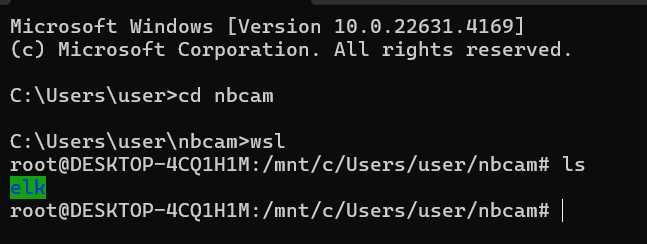
이제 윈도우에서 리눅스 환경을 구축하고, 리눅스 명령어를 자유롭게 사용할 수 있습니다.