Amazon EC2 (Elastic Compute Cloud)란?
AWS에서 제공하는 확장 가능하고 신뢰할 수 있는 클라우드 컴퓨팅 서비스.
EC2를 사용하여 클라우드에서 가상 머신을 생성 및 실행.
EC2 인스턴스 유형은 모든 워크로드에 대해 CPU, 메모리, 스토리지 및 네트워킹 용량의 다양한 조합을 제공.
애플리케이션을 배포하는 용도.
보안 그룹
인스턴스에 대한 트래픽을 제어하는 방화벽 규칙을 정의
인바운드/아웃바운드 규칙을 설정하여 허용할 트래픽 정의
모든 IP 주소 : 0.0.0.0
- 인바운드 : 외부에서 들어오는 트래픽, 특정 네트워크만 허용
- 아웃바운드 : 외부로 나가는 트래픽, 특정 네트워크로만 연결
탄력적 IP 주소 (Elastic IP Address)
인스턴스에 고정 IP 주소를 할당하는 방법
EC2 대시보드에서 탄력적 IP 주소를 할당받고 인스턴스에 연결할 수 있다.
CLI 명령어
-
AWS CLI
인스턴스 시작
aws ec2 run-instances --image-id ami-0abcdef1234567890 --count 1 --instance-type t2.micro --key-name MyKeyPair
인스턴스 중지
aws ec2 stop-instances --instance-ids i-0123456789abcdef0
인스턴스 종료
aws ec2 terminate-instances --instance-ids i-0123456789abcdef0 -
Bash
인스턴스 접속
ssh -i [my_keypair].pem ubuntu@[my_ipadress]
Auto Scaling
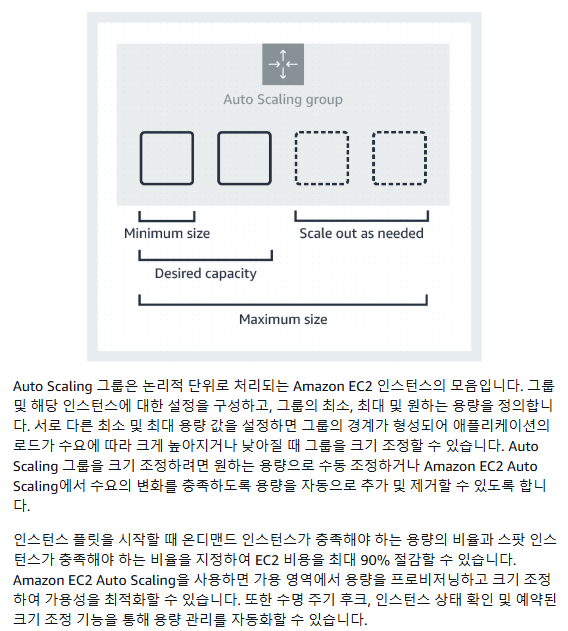
트래픽 부하에 따라 자동으로 인스턴스를 추가하거나 제거하여 애플리케이션의 확장성을 보장하는 기능.
Amazon EC2 Auto Scaling을 사용하면 애플리케이션 가용성을 유지하고 정의한 조건에 따라 Amazon EC2 용량을 자동으로 확장 또는 축소할 수 있다. Auto Scaling을 사용하면 수요가 급증할 경우 원하는 수의 Amazon EC2 인스턴스를 실행하여 성능을 유지하고 수요가 감소할 경우 용량을 줄여 비용을 절감할 수 있다.
- 사용법
- EC2 대시보드에서 "Auto Scaling Groups" 로 이동
- "Create Auto Scaling Group" 클릭
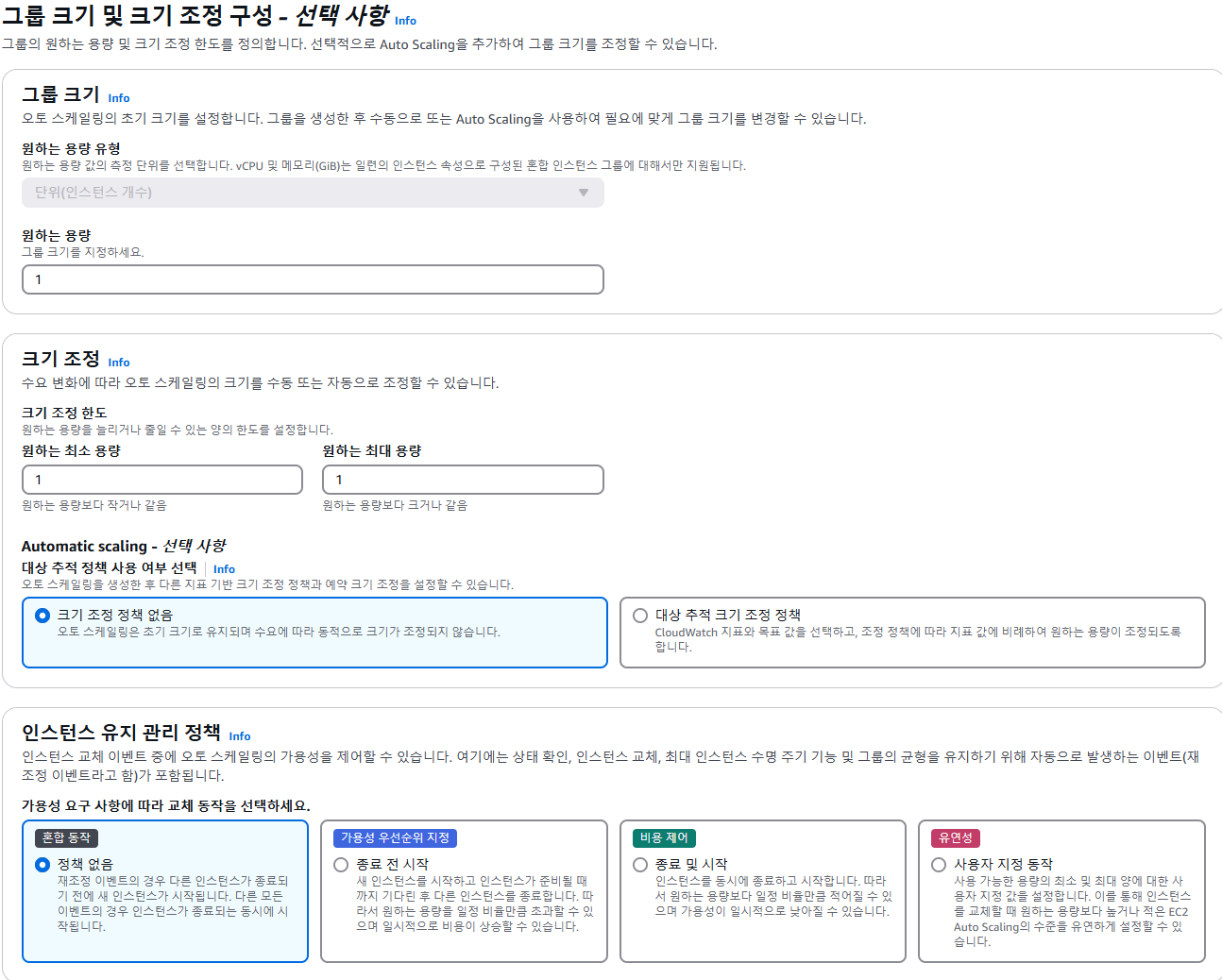
- Auto Scaling Group 이름, 인스턴스 구성, 시작 템플릿 설정
- 최소/최대 인스턴스 수, 확장 정책 등 정의인스턴스 수, 확장 정책 등 정의
ELB
여러 인스턴스에 트래픽을 분산하여 애플리케이션의 고가용성과 확장성을 보장해주는 기능.
- 사용법
- EC2 대시보드에서 "Load Balancers" 로 이동
- "Create Load Balancer" 클릭
- 로드 밸런서 유형 선택 (Classic, Application, Network)
Classic : 기본적인 로드밸런서
Application : HTTP/HTTPS 트래픽을 대상으로 요청 레벨에서 작동. 마이크로서비스 아키텍처 및 컨테이너 기반 애플리케이션에 적합.
Network : TCP/UDP 트래픽을 대상으로 연결 레벨에서 작동. 고성능, 고가용성, 초저지연. Auto Scaling, ECS, ACM 등과 통합됨.- 로드 밸런서 설정 (리스너, 보안 그룹, 대상 그룹 등)
EBS (Elastic Block Store)
인스턴스에 연결 가능한 영구 스토리지를 제공하여 데이터를 저장할 수 있다.
EC2 대시보드에서 Elastic Block Store>Volume 에 들어가서 EBS 볼륨을 생성하고 인스턴스에 연결할 수 있다.
인스턴스 내부에서 파일 시스템을 생성하고 마운트하여 사용한다.