elements가 배치(Layout)되는 방식
엘리먼트를 화면에 배치하는 것을 레이아웃 작업이라고도 하며, 렌더링 과정이라고도 한다.
엘리먼트는 위에서 아래로 순서대로 블록을 이루며 배치되는 것이 기본이다.
하지만 웹사이트의 배치는 다양하게 표현 가능해야 하기 때문에, 이를 다양한 방식으로 배치할 수 있도록 CSS에는 추가적인 속성을 제공한다.
아래의 속성들을 중심으로 엘리먼트의 배치를 이해하는 것이 중요하다.
- display(block, inline, inline-block)
- position(static, absolute, relative, fixed)
- float(left, right)
display 속성
위에서 아래로 쌓이는 블록 요소 (display:block)
display 속성이 block이거나 inline-block인 경우 그 엘리먼트는 벽돌을 쌓는 블록을 가지고 쌓인다.
높이값을 더 주면 더 높은 크기로 엘리먼트가 쌓인다.
inline-block은 블록 요소 특성 일부를 갖지만, inline처럼 흐름에 따라 좌우로 배치 가능하다. inline 엘리먼트처럼 전후 줄바꿈 없이 한 줄에 다른 엘리먼트들과 나란히 배치되지만, block 엘리먼트처럼 width와 height 속성 지정 및 margin과 padding 속성의 상하 간격 지정이 가능하다.
<div>block1</div>
<p>block2</p>
<div>block3</div>
좌우로 흐르는 인라인 요소 (display:inline)
display속성이 inline인 경우는 우측으로, 그리고 아래쪽으로 빈자리를 차지하며 흐른다.
참고로, inline속성의 엘리먼트는 높이와 넓이를 지정해도 반영이 되지 않는다.
<div>
  <span>나는 어떻게 배치되나요?</span>
  <span>좌우로 배치되는군요</span>
  <a>링크는요?</a>
  <strong>링크도 강조도 모두 좌우로 흐르는군요</strong>
</div>
position 속성
좀 다르게 배치시키기 (position속성)
엘리먼트 배치가 순서대로만 위아래로 또는 좌우로 흐르면서 쌓이기만 하면, 다양한 배치를 하기 어렵다.
position속성을 사용면 상대적/절대적으로 어떤 위치에 엘리먼트를 배치하는 것이 수월하다.
-
기본 static: 그냥 순서대로 배치
-
absolute: 기준점에 따라 특별한 위치에 위치
- 배치 흐름(normal flow)에서 제거하고
top/left/right/bottom값에 따라 특정 기준점(containing block) 기준으로 위치시킴 - 기준점을 찾는 규칙은 조상 요소 중에서 position 속성이
static이 아닌 요소를 기준점으로 삼음. - 즉,
relative / absolute / fixed / sticky이 네 가지 중 하나가 설정된 조상이 있으면, 그 요소의 padding box가 기준이 됨. - 만약 조상들 중에 전부 static만 있다면?
결국 브라우저 뷰포트(<html>요소)가 기준점이 됨.
- 배치 흐름(normal flow)에서 제거하고
-
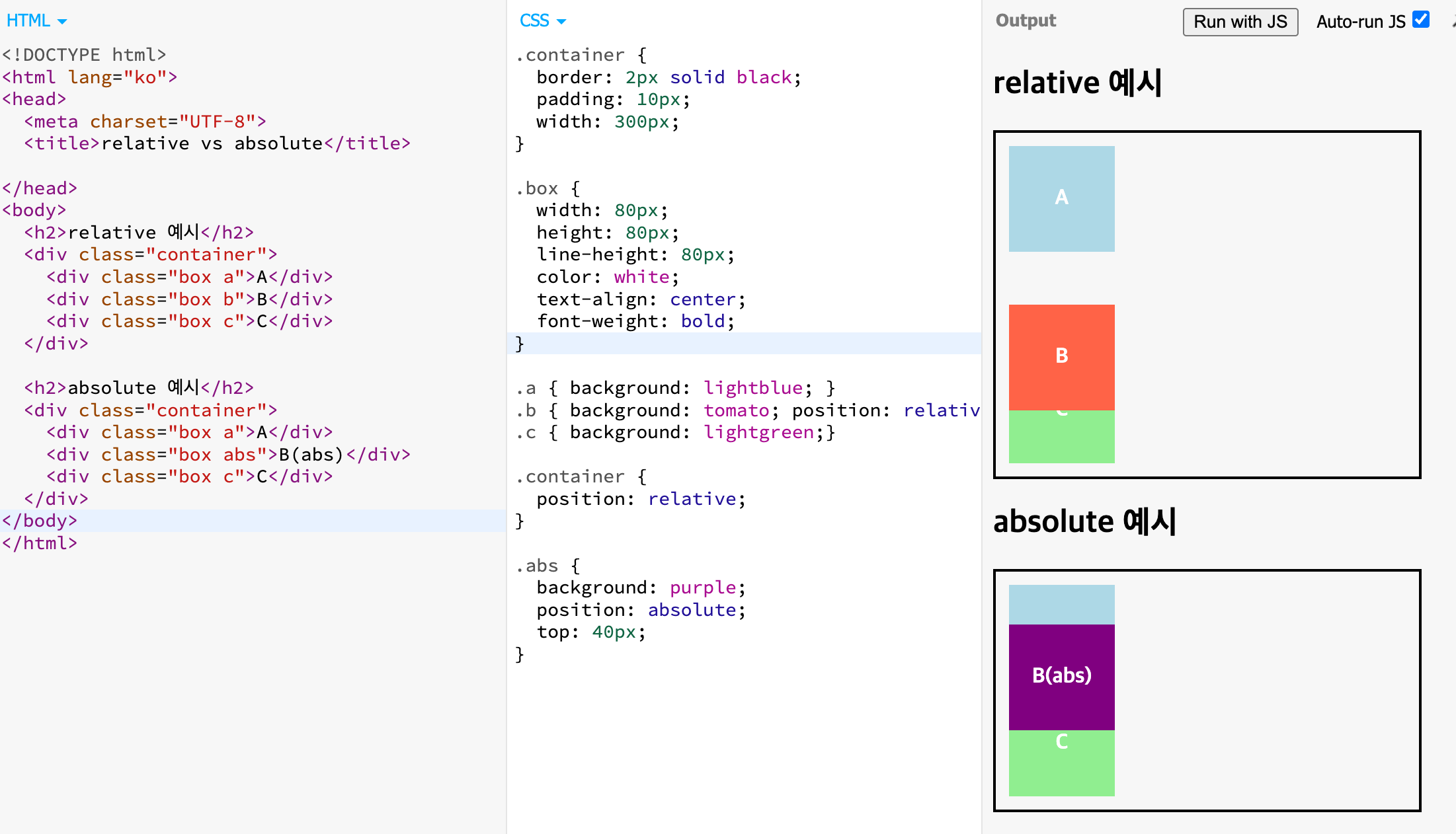
relative: 원래 자신이 위치해야할 곳을 기준으로 이동
- 배치 흐름(normal flow)에서 계속 포함 하기 때문에 원래 있어야할 자리 (normal flow 배치 자리)를 차지한 채로, 시각적으로만 이동
- 따라서 아래에 오는 다른 요소가 그 빈자리를 차지하지 못함
- 겹쳐 보이더라도 실제 배치 흐름은 깨지지 않음
top/left/right/bottom값만큼 보이는 박스만 움직임
-
fixed: viewport(전체화면)좌측,맨위를 기준으로 동작
relative vs absolute
- relative = 자리를 유지한 채 이동 (다른 요소가 그 자리 못 씀)
- absolute = 흐름에서 빠져나와 자유롭게 배치 (다른 요소가 그 자리 차지 가능)
기본 배치에서 벗어나서 떠있기 (float:left / right)
float 속성으로 원래 flow에서 벗어날 수 있고 둥둥 떠다닐 수 있다.
일반적인 배치에 따라서 배치된 상태에서 float는 벗어난 형태로 특별히 배치된다.
따라서 뒤에 block엘리먼트가 float된 엘리먼트를 의식하지 못하고 중첩되어서 배치된다.
float의 속성은 이런 독특함 때문에 웹사이트 레이아웃 배치에서 유용하게 활용되기도 하는데, flex, grid 같은 최신 레이아웃 시스템이 등장하기 전까지는 굉장히 많이 쓰였다.
float는 사실상 텍스트 감싸기나 간단한 좌우 배치 정도에서 유용하다.
레이아웃 전체를 짜는 용도로 쓰기엔 한계가 커서 지금은 flex/grid로 대체되었다.
float를 사용한 레이아웃 예시 (한계)
<div class="container">
  <div class="box">1</div>
  <div class="box">2</div>
  <div class="box">3</div>
</div>
.container {
  width: 300px;
  border: 1px solid #333;
  overflow: hidden; /* clearfix 용도로 사용 */
}

.box {
  float: left;
  width: 100px;
  height: 100px;
  line-height: 100px;
  text-align: center;
  background-color: lightblue;
  margin-right: 10px;
}
- 박스 간격 조절이 어려움 (margin으로만)
- 수직 정렬 불가 (line-height 트릭 사용)
- 컨테이너 높이 자동 조절이 안 됨 (clearfix 필요)
flex로 바꾼 예시 (해결)
.container {
  display: flex;
  justify-content: space-between; /* 수평 간격 조절 */
  align-items: center;            /* 수직 정렬 */
  width: 300px;
  border: 1px solid #333;
}

.box {
  width: 100px;
  height: 100px;
  background-color: lightgreen;
  text-align: center;
  line-height: 100px; /* 수직 정렬은 align-items로도 가능 */
}- justify-content로 박스 간격 자유롭게 조절 가능
- align-items로 수직 중앙 정렬 가능
- 컨테이너 높이 자동 조절 (clearfix 필요 없음)
- 순서 변경, 감싸기(wrap) 등도 간단하게 처리 가능 (flex-wrap: wrap;)
유연한 박스 모델을 제공 (flexbox)
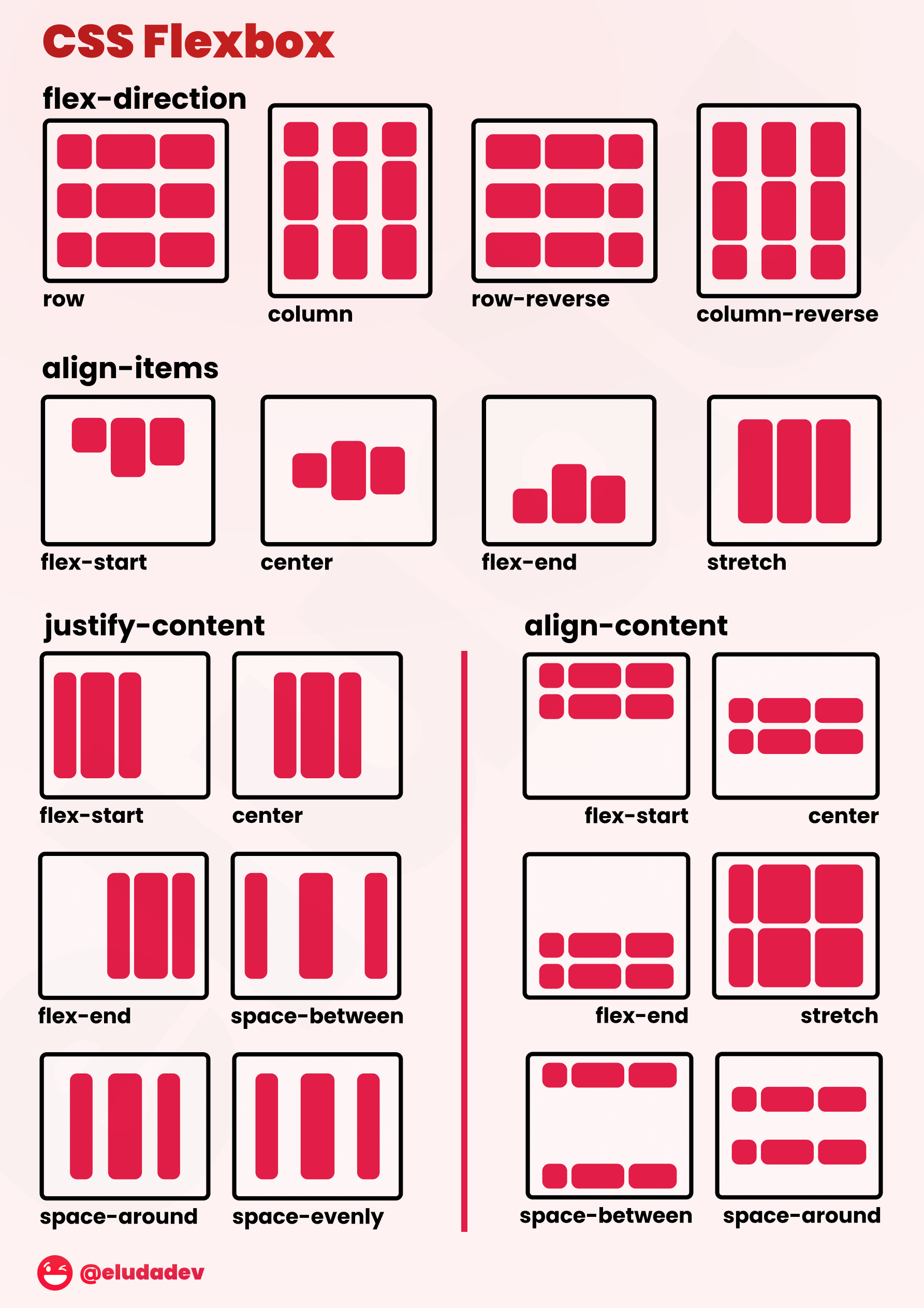
Flexbox는 CSS의 레이아웃 모듈 중 하나로, 유연한 박스 모델을 제공하여 엘리먼트를 쉽게 배치할 수 있도록 도와준다.
Flexbox는 주로 수평 정렬, 수직 정렬, 아이템 간 간격 설정 등을 다루는 데 사용된다.
- 주 축 (Main Axis)과 교차 축 (Cross Axis)
- Flex 컨테이너는 주 축과 교차 축을 가지며, 이 축들을 기준으로 아이템들이 배치
- 기본적으로 주 축은 수평 방향이고, 교차 축은 수직 방향
- 주 축과 교차 축은 Flex 컨테이너의 속성에 따라 결정
- Flex Container (부모 요소)
- Flexbox를 적용하는 컨테이너
- display: flex 또는 display: inline-flex를 사용하여 컨테이너를 정의
| Flex 컨테이너 속성 | 설명 |
|---|---|
flex-direction | 아이템들이 배치되는 주 축의 방향을 설정 |
justify-content | 주 축에서 아이템들을 정렬하는 방법을 설정. |
align-items | 교차 축에서 아이템들을 정렬하는 방법을 설정. |
flex-wrap | 아이템들이 한 줄에 모두 배치되지 않을 경우 줄 바꿈 여부를 설정. |
align-content | 교차 축에서 여러 줄이 있을 때 줄 전체 묶음을 정렬 |
- Flex Items (자식 요소)
- Flex 컨테이너 내부에 있는 엘리먼트들을 Flex 아이템이라고 함
| Flex 아이템 속성 | 설명 |
|---|---|
flex-basis | 아이템의 기본 크기를 설정 |
flex-grow | 아이템의 남는 공간 활용에 대한 증가 비율을 설정. |
flex-shrink | 아이템의 감소 비율을 설정. |
align-self | 개별 아이템의 교차 축 정렬 방법을 설정. (Flex 컨테이너의 align-items를 재정의할 수 있음.) |
정리
레이아웃의 방법은 여러가지가 있다. 어떤 방법을 선택할지 고민하는 습관을 들이자.
| display 속성 | 특징 |
|---|---|
| block | 전체 너비 차지, 위에서 아래로 쌓임, 높이/너비 적용 가능 |
| inline | 좌우로 흐름, 높이/너비 적용 불가 |
| inline-block | inline처럼 좌우로 흐르면서, block처럼 높이/너비 적용 가능 |
| position 속성 | 특징 |
|---|---|
| static | 기본, normal flow |
| relative | 원래 자리 기준으로 이동, flow 유지 |
| absolute | flow에서 제거, 조상 요소 중 position이 static이 아닌 요소 기준 배치 |
| fixed | viewport 기준으로 고정 배치 |
| sticky | 스크롤 위치에 따라 relative → fixed 전환 |
float는 과거 레이아웃(2~3단 컬럼)에서 사용했으나, flex/grid 등장으로 레이아웃 용도는 감소했다.
최신 웹에서는 flex / grid 활용하여 유지보수가 용이하고 직관적이게 구현하자.
- 특별한 위치에 배치 → position: absolute / relative 활용
- 단순 좌우 배치 → inline-block이나 float 가능
- 텍스트/요소 간 간격 → margin과 padding 활용
- 브라우저 호환성 확인 필수
참고자료