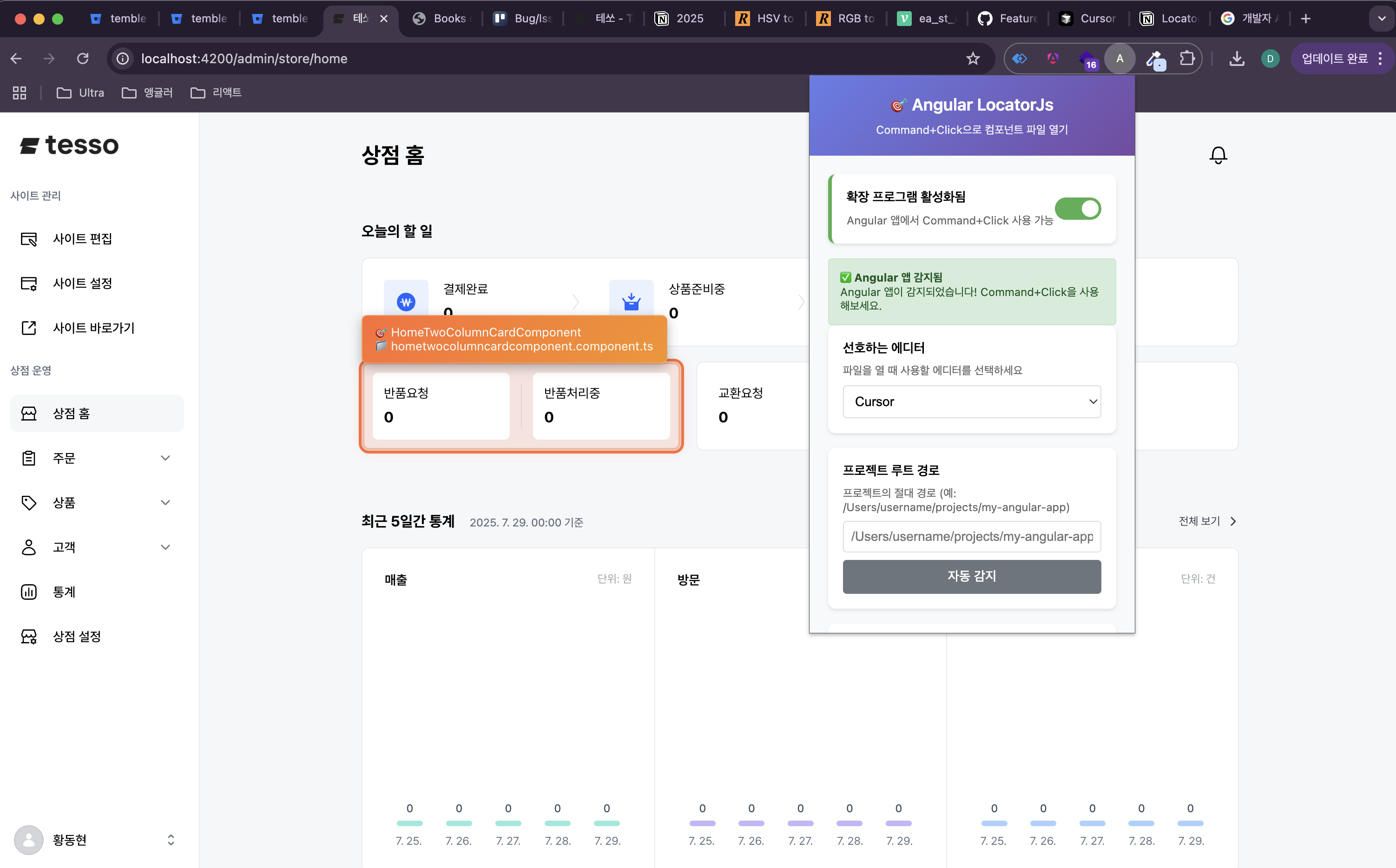
Locator For Angular 만들기 - (1)
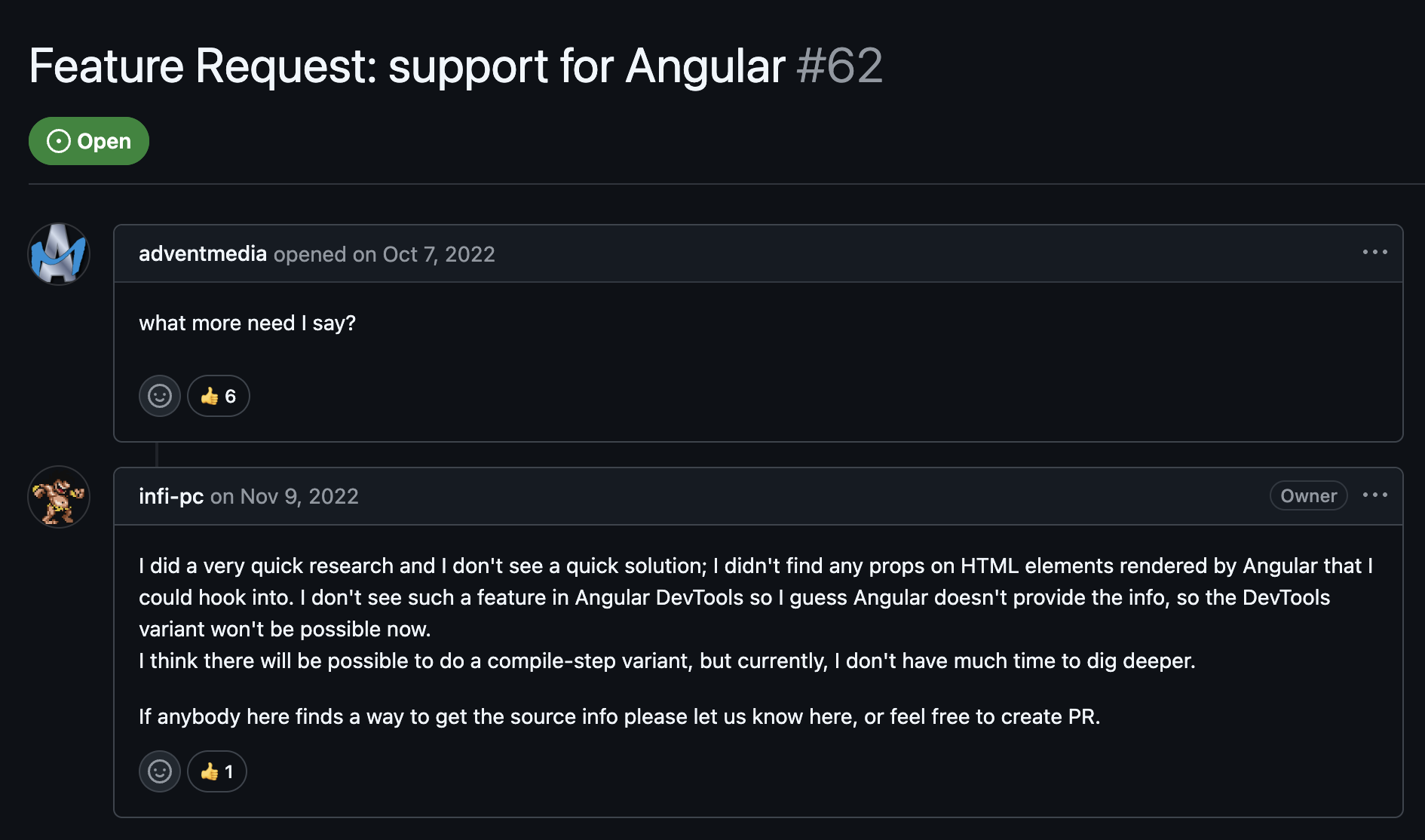
0. 만들어보자
리액트 개발을 하면서 굉장히 편리하게 사용했던 크롬 확장 프로그램 LocatorJS...
아쉽게도 해당 익스텐션은 Angular에서 지원되지 않는다.
Angular 개발을 시작한지도 벌써 두 달, LocatorJS가 있으면 DX가 크게 향상될 것 같다는 생각이 들었다.
우선 LocatorJS에서 Angular를 지원할 예정이 있을까?
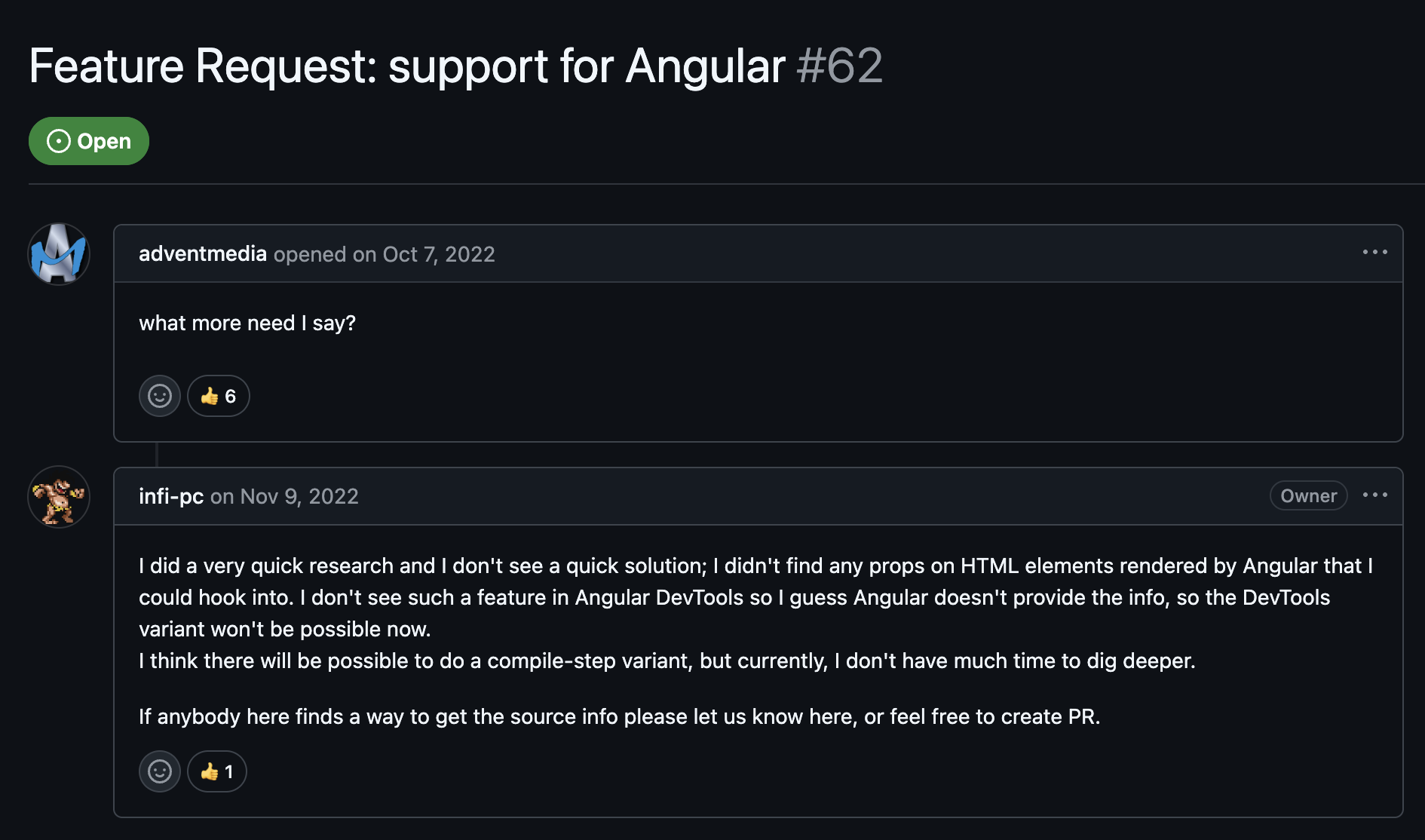
이슈가 올라온지도 약 3년이 흘렀다.. 지원을 기대하기는 쉽지 않아보였다.
그러면 직접 한 번 만들어보자. 잘 만들기만 하면...
- DX가 크게 향상된다.
- 전세계 8억 Angular 개발자에게 찬양 받을 수 있다.
- 잘하면 억만장자가 되어 개발은 취미로 하게 될지도 모른다...ㄷㄷ
크롬 익스텐션 개발을 해본 적은 없지만, 대부분의 크롬 익스텐션이 JS로 개발되어 있는 것을 보면 나도 도전해볼만하다고 생각했다. (해보니 진짜 별 거 없었다)
우선 필요한 기능부터 정리해보자면
1. Angular 감지 🔍
React, Preact, Vue, Svelte는 이미 LocatorJS에서 지원 중이기 때문에 나는 Angular-Only-Target으로 진행한다. (한국에선 우리 팀말고 아무도 안쓰겟군.)
개발 환경이 Angular로 구성되어 있는지 아닌지 알기 위한 방법은 여러가지가 있다.
window객체에 등록된 Angular 관련 요소들(Zone, ng 등) 존재 여부- HTML Element 중
ngprefix의 존재 여부 - HTML root 요소 확인

위 요소들을 확인하여 Angular Project가 존재하는지 여부를 판단하여 지원 여부를 알려줄 수 있다.
2. Web Inspector 🎯
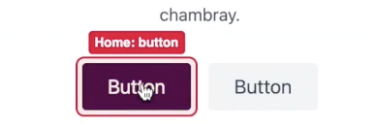
LocatorJS와 같이 command 키를 누르고 마우스를 올렸을 때 해당 요소를 개발자 도구의 Inspector와 같이 HTML 요소를 콕 집어야한다. 이 기능도 정말 여러가지 구현 방법이 있다.
- Angular에서 지원하는 Angular DevTools API 사용 - o
const component = window.ng.getComponent(element);- 컴포넌트 선택자 기반 탐지 - x
Angular의 컴포넌트 선택자 생성 방식(ex.app-user-card -> UserCardComponent)으로 알아내는 것인데, 선택자를 바꾸는 예외 케이스가 굉장히 많으므로 해당 방법은 적절치 않다.
- ng.probe API 사용 - o
const debugElement = window.ng.probe(element);
const component = debugElement.componentInstance;
const componentName = component.constructor?.name- 전역 컴포넌트 검색 - △
const globalComponent = findNearestAngularComponent(element);말 그대로 다 돌며 찾는 것이다. 이건 최악의 성능을 지니므로 최후의 수단이다..
위 방법들 중 1번과 3번이 그나마 쓸만한 것 같은데, 아직 무엇이 더 적절할 지는 모르겠다. 2편에서 계속 ...
3. File Path 알아내기 ☠️
이게 좀 어려운 부분이다. 컴포넌트 이름 등 Angular의 컴포넌트 정보를 알아냈다 한들 이 컴포넌트가 정확히 어떤 폴더에 어떤 파일명으로 저장되어 있을지 알아내기가 쉽지 않은 것 같다.
현재 여러 방법을 통해 구현해보는 중인데 정확도가 높지 않다. stable한 방법을 찾으면 따로 글로 정리해보려 한다.
4. 에디터 열기 🧑🏿💻
해당 기능은 chrome에서 제공하는 API를 다음과 사용하면 된다.
자세한 레퍼런스는 여기를 참고
    chrome.runtime.sendMessage({
        action: 'openFile',
        componentInfo: componentInfo
    }, (response) => {
        if (response && response.success) {
            showNotification('파일이 열렸습니다!', 'success');
        } else {
            showNotification('파일 열기에 실패했습니다', 'error');
        }
    });
5. Chrome Web Extension 개발 환경 구성 📦
크롬 익스텐션에 등록하기 위해 manifest.json 파일을 루트 디렉토리에 작성해주면 된다.
https://developer.chrome.com/docs/extensions/reference/manifest?hl=ko
위 링크에서 필요한 내용을 참고하여 manifest.json 파일을 작성한다.
chrome://extensions/
위 사이트에 접속하여 개발자 모드를 켜고, 프로젝트 디렉토리를 등록하면 직접 내가 만든 익스텐션을 사용해볼 수 있다.
-1. 앞으로...
아직 개발중이어서 잘 동작하지는 않지만... 우선 기반 구축은 완료했다.
배포할 수 있을 정도의 퀄리티로 만들 수 있을지는 모르지만, DX 향상을 위해 자발적으로 무언가를 만들어보는 경험이 처음이라 도키도키하다. 잘 만들고 대박 나서 개발은 취미로 할 수 있기를. . .
[개발 테스트 화면]