깃허브
1.[Github] Git & Github란?

버전 관리 (== 형상 관리, 구성 관리)파일은 하나로만 유지하되, 특정 버전으로 언제든지 돌아가고 싶어!브랜치(branch)라는 개념을 통해 여러 사람과 동시에 협업도 가능!서버요청하신 데이터 드릴게요! → 응답(response)클라이언트이 데이터를 주세요! → 요청
2.[Github] Git 설치

윈도우 OScmd -> git --versionMac OS: command+space → terminal → git --version 깃 버전 업데이트 방법(linux, windows, mac) 유저 이름 설정유저 이메일 설정git config 확인
3.[Github] 기본적인 CLI(Command Line Interface)
1. cd(Change Directory) 현재 위치한 디렉토리(파일)의 위치를 이동하는 명령어 bash 상위 디렉토리(부모 디렉토리)로 이동 $ cd .. bash 최상위 root 디렉토리로 이동 절대경로 작성 시 해당 위치로 이동 $ cd / bash home(기본
4.[Github] 기본 Git 명령어의 이해
git init 현재 코드의 상태에 대한 사진을 찍어줄 사진사를 고용 한 프로젝트 관리 시 최초 1회만 입력 (사진사 고용은 최초 1회만 하면 되니까!) git add 사진 찍을 사람을 모으는 명령어 변
5.[Github] Git과 Github를 연동하기
그림처럼 git remote add origin 명령어 뒤에 레포지토리 주소를 붙이거나 명령어 자체를 복사 하면 됨.기본적인 push깃허브 레포지토리에 실제로 push하는 예시원하는 디렉토리에 클론하는 예시기본적인 pull실제로 pull 하는 예시 살펴보기
6.[Github] Github에 자신의 프로젝트 올리기
기본적인 Git 명령어의 이해Git과 Github를 연동하기git init으로 .git 폴더 생성git add & commit으로 커밋 생성git remote add origin으로 깃허브 레포지토리와 연결git push origin main으로 로컬의 커밋을 깃허브
7.[Github] Git GUI 프로그램 (소스트리)

소스트리란?Git의 기능을 GUI로 구현해놓은 프로그램 중 하나소스트리 이외에도 Github for desktop 등 깃을 GUI로 다루는 프로그램이 있음.Git의 주요 기능을 간단, 편리하게 이용할 수 있음.소스트리 설치소스트리 설치개인적 생각git은 CLI(Comm
8.[Github] Git의 구조와 커밋 관련 명령어
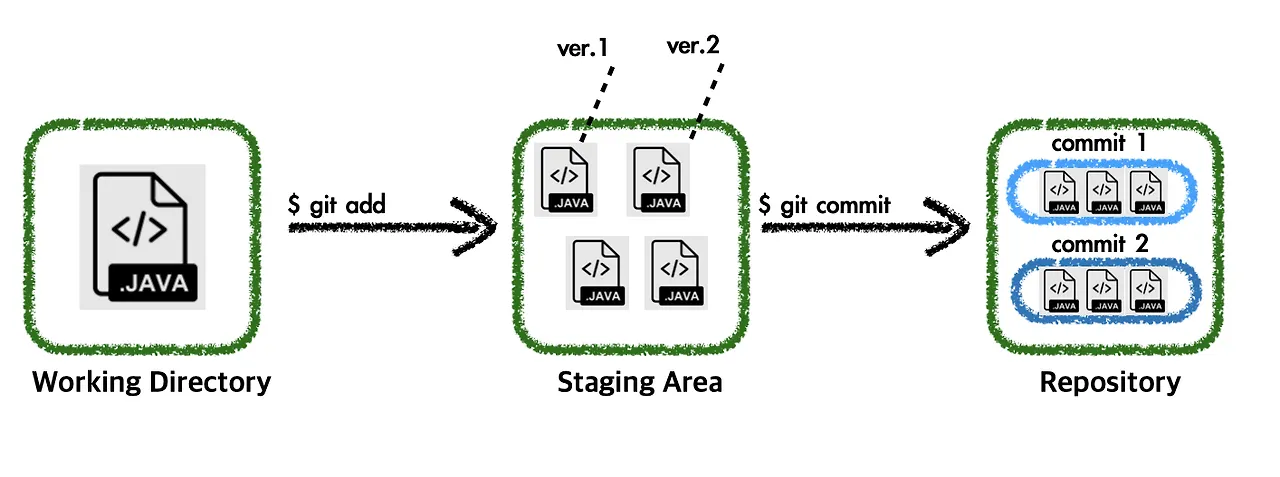
Working Directory(Area) : 내가 작업하고 있는 프로젝트의 디렉토리(영역)Staging Area : git add 로 추가한 파일들이 모여있는 공간 (커밋될 준비를 마친 파일들이 모이는 영역)Repository : 커밋들이 모여있는 저장소Untrack
9.[Github] branch란?
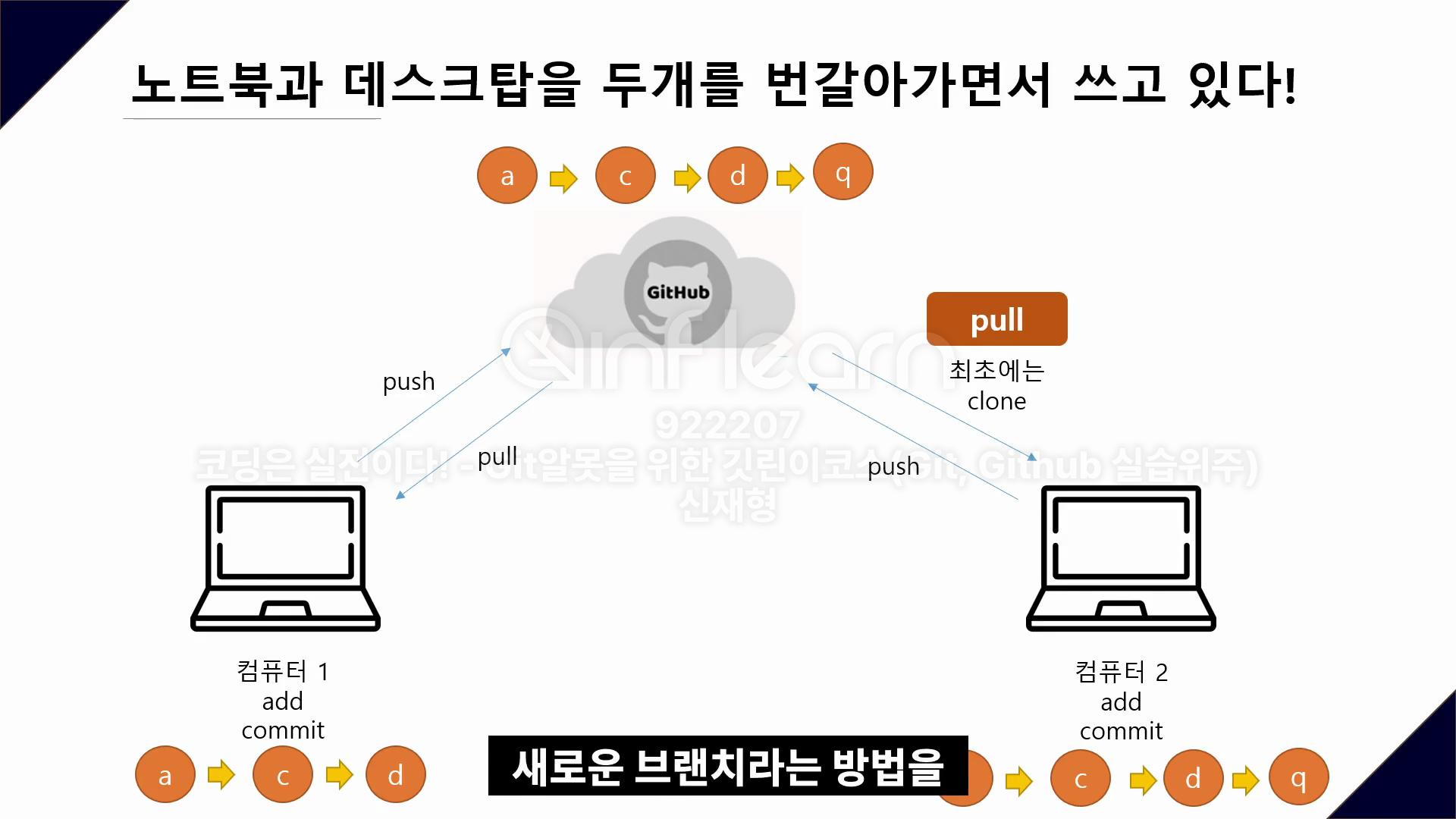
branch를 사용하지 않아도 협업은 가능함영리한 git은 커밋 순서로 인해 push가 거부(reject)될 때, pull을 받은 뒤 다시 push하면 커밋 순서를 정리한 뒤 병합(merge)함.컴퓨터 1 : a → c → dGithub : a → c → d컴퓨터 2
10.[Github] Fork란?
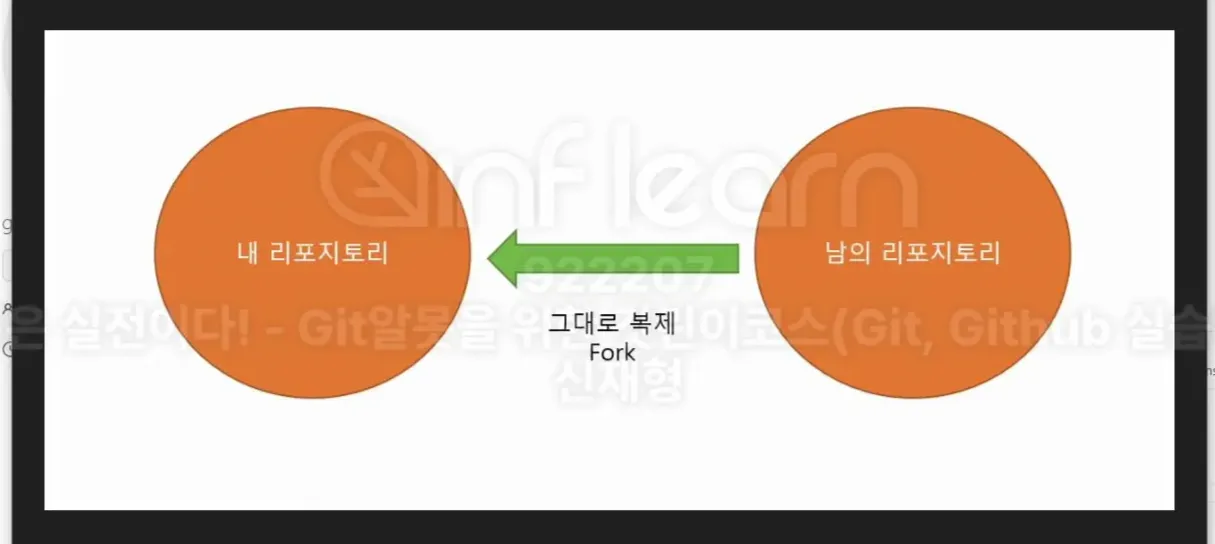
남의 레포지토리를 그대로 나의 레포지토리로 복제해오는 방법Fork해온 시점부터 원본 레포지토리와 별도의 레포지토리로 취급됨Fork를 통해 남의 레포지토리(원본)를 나의 레포지토리로 복제해온다.git clone을 통해 나의 local로 복제한다.작업 후 push를 통해
11.[Github] Merge란?

merge : 서로 다른 브랜치를 하나의 브랜치로 합치는 과정conflict(충돌)는 왜 발생하는가?\*\*<span style='background-color: Conflict가 발생하는 경우, git은 자동으로 해결해주지 못함.→ 개발자가 직접 수정한 뒤,
12.[Github] 파일, 커밋 복원 관련 명령어
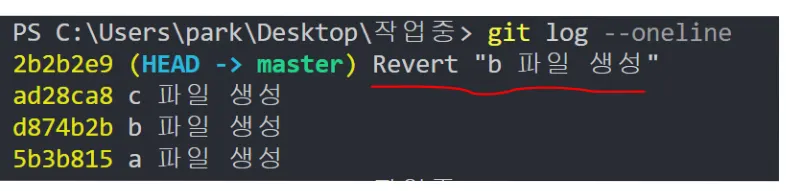
<a href = "https://velog.io/@easymean1207/Github-%EA%B8%B0%EB%B3%B8-Git-%EB%AA%85%EB%A0%B9%EC%96%B4%EC%9D%98-%EC%9D%B4%ED%95%B4특정 커밋에서 발생한 내역을
13.[Github] 브랜치 관리 전략
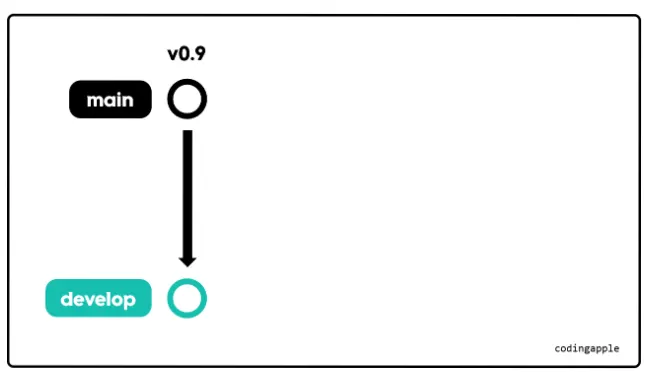
main, develop, feature, hotfix, release 5개의 브랜치를 운영하는 전략main 브랜치develop 브랜치 (개발용)feature 브랜치 (develop에 기능추가용)hotfix 브랜치 (main 브랜치 버그해결용)release 브랜치 (d