IDE 설치
-
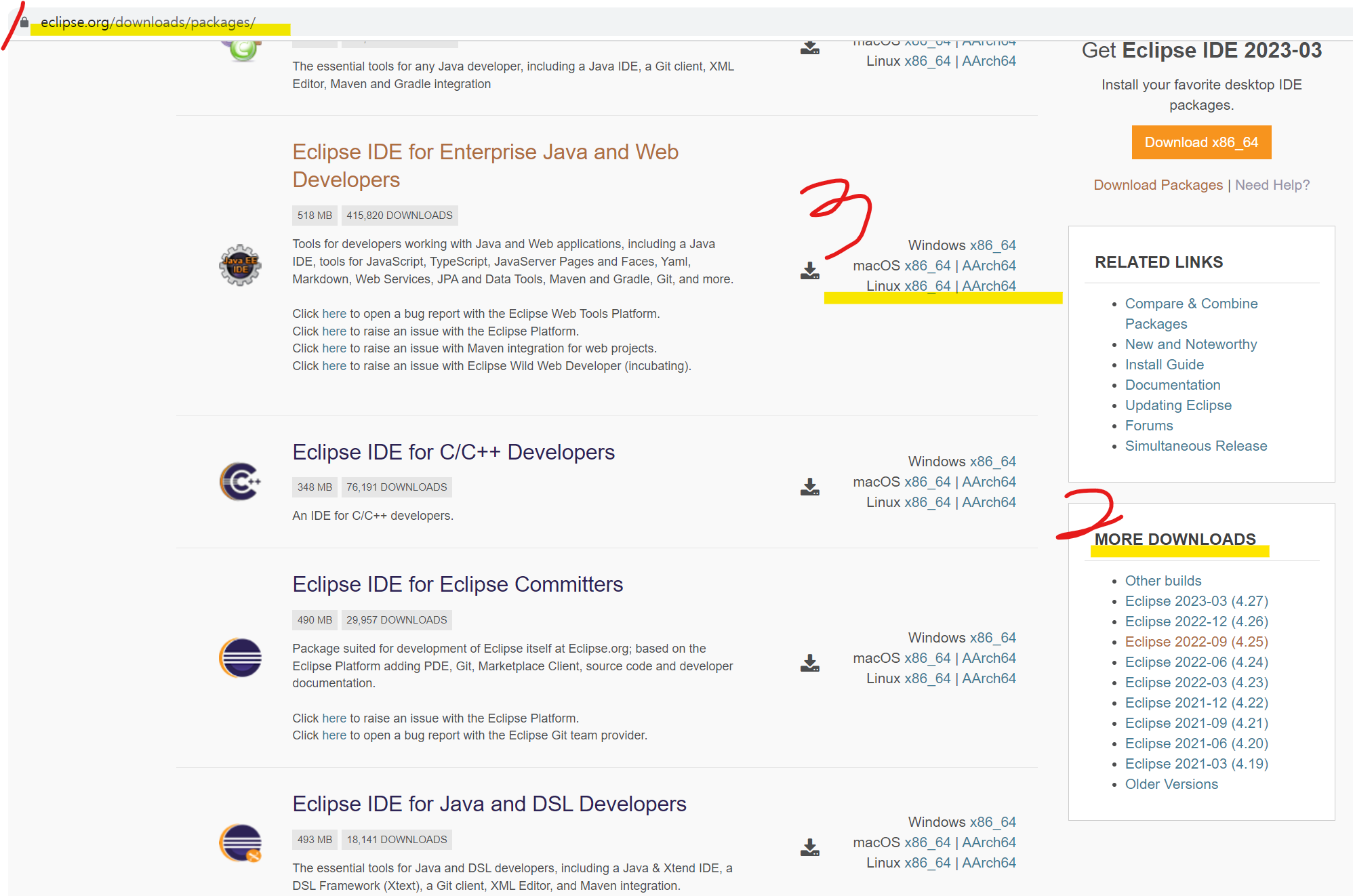
Eclipse : JAVA 학습용, Eclipse IDE for Enterprise Java and Web Developers
- https://www.eclipse.org/downloads/packages/ 에서 more downloads의 원하는 버전을 선택한 후 Eclipse IDE for Enterprise Java and Web Developers를 운영체제에 맞게 다운로드
-
IntelliJ :spring 관련 기타 자습서에서 사용
- https://www.jetbrains.com/ko-kr/idea/download/#section=windows 에서 다운로드.
- 졸업생도 로그인 가능한 ac.kr 이메일 계정이 있다면 무료로 사용 할 수 있음
-
VSC 설치 : React 학습용. 가볍고 확장성이 좋아서 요즘 강세.
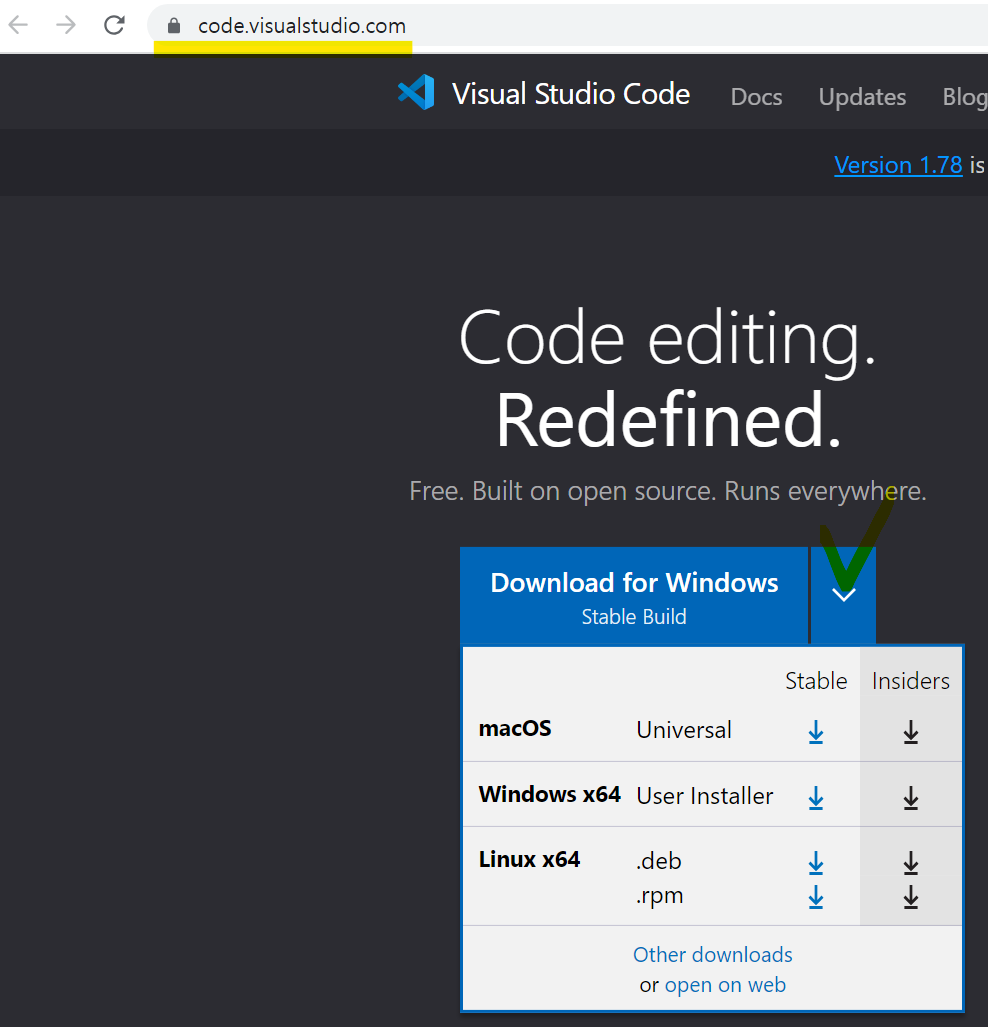
- https://code.visualstudio.com/ 에 접속 후 운영체제에 맞게 설치
- 추가한 Extentions
1. Live Server: HTML 문서를 마우스 오른쪽 버튼으로 클릭하면 자동으로 서버가 실행되고 파일이 있는 브라우저 창이 열리며 파일을 변경 후 브라우저가 다시 로드되고 즉시 볼 수 있음
2. Material Icon Theme: Explorer에 있는 폴더와 파일들에 아이콘을 부여하고 tier를 표시함
3. Material Theme Icons: VSC에 테마를 적용.
4. Prettier: 코드에 색을 입혀서 구분이 코드 가독성 향상
5. Rainbow Brackets: (), {} 등의 괄호에 색을 입혀서 코드 가독성 향상
DB설치
- SqlDeveloper : Oracle 데이터베이스에서 SQL 작업을 위한 통합 개발 환경
- https://www.oracle.com/database/sqldeveloper/technologies/download/에서 운영체제에 맞는 버전을 설치 (JDK 11 included버전 추천)
library 및 framework, 프로그램 설치
-
JDK11 : 전반적인 HTTP API성능 향상, javac를 통한 컴파일X -> 바로 java파일 실행(성능 향상)등의 이유로 사용.(현업에서는 기존 라이브러리와의 이슈를 고려하여 8, 11, 17 중 선택. 참고 : https://okky.kr/questions/1160691)
-
STS4 : eclipse + Spring Framwork plugin로서 Maven과 이클립스의 Maven 플러그인인 m2Eclipse가 포함된 통합 개발환경.
이클립스 마켓플레이스에서 Help -> Markectplace에서 spring tools 4를 검색하여 설치
혹은 spring.io에서 projects -> spring tools4 다운로드 받고 jar파일을 실행하여 sts-4.18.1.RELEASE 폴더 생성. sts폴더를 열고 SpringToolSuite4 프로그램을 실행 -
lombok : @getter, @setter, @toString을 위한 라이브러리
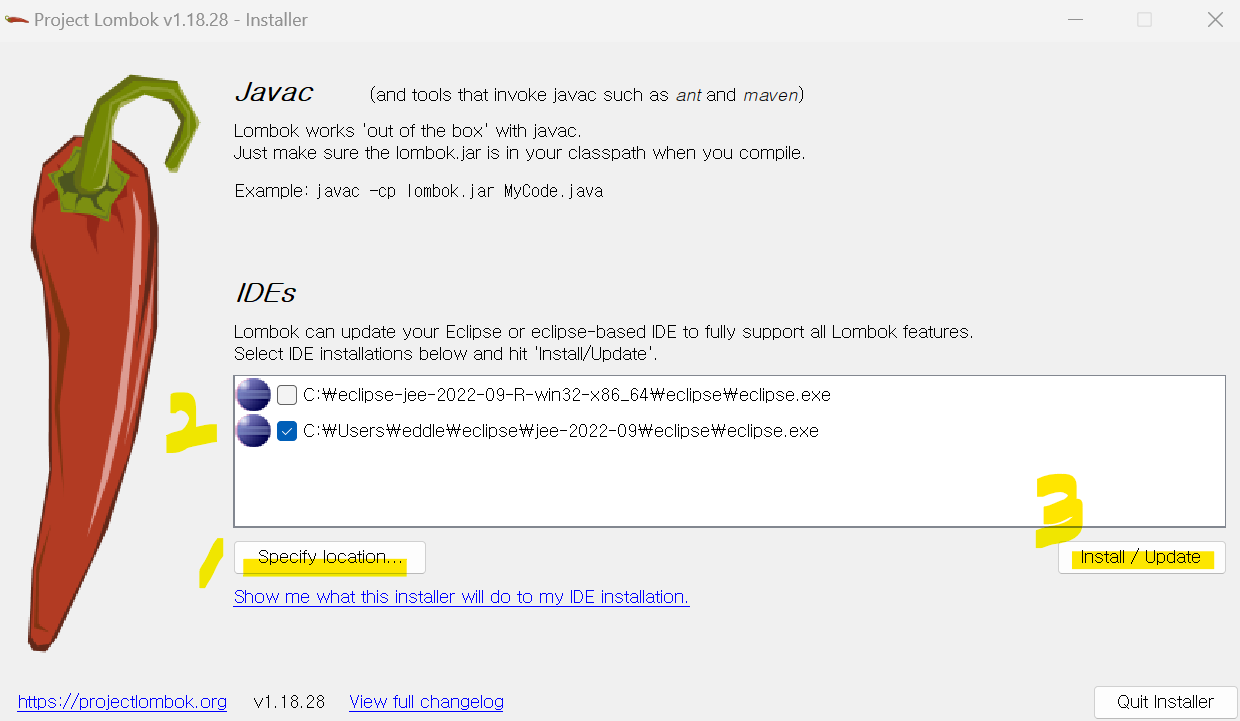
- https://projectlombok.org/download 에서 다운 후 실행
- IDEs가 비어있다면 Specify location...에서 선택하여 Install/Update 클릭 후 다음 팝업에서 Quick installer클릭
-
gradle : maven처럼 build(소스 코드 파일들을 컴파일한 후 여러 개의 모듈을 묶어 실행 파일로 만드는 과정) 자동화 도구 중 하나
- 메인 드라이브 경로에 Gradle 폴더 생성
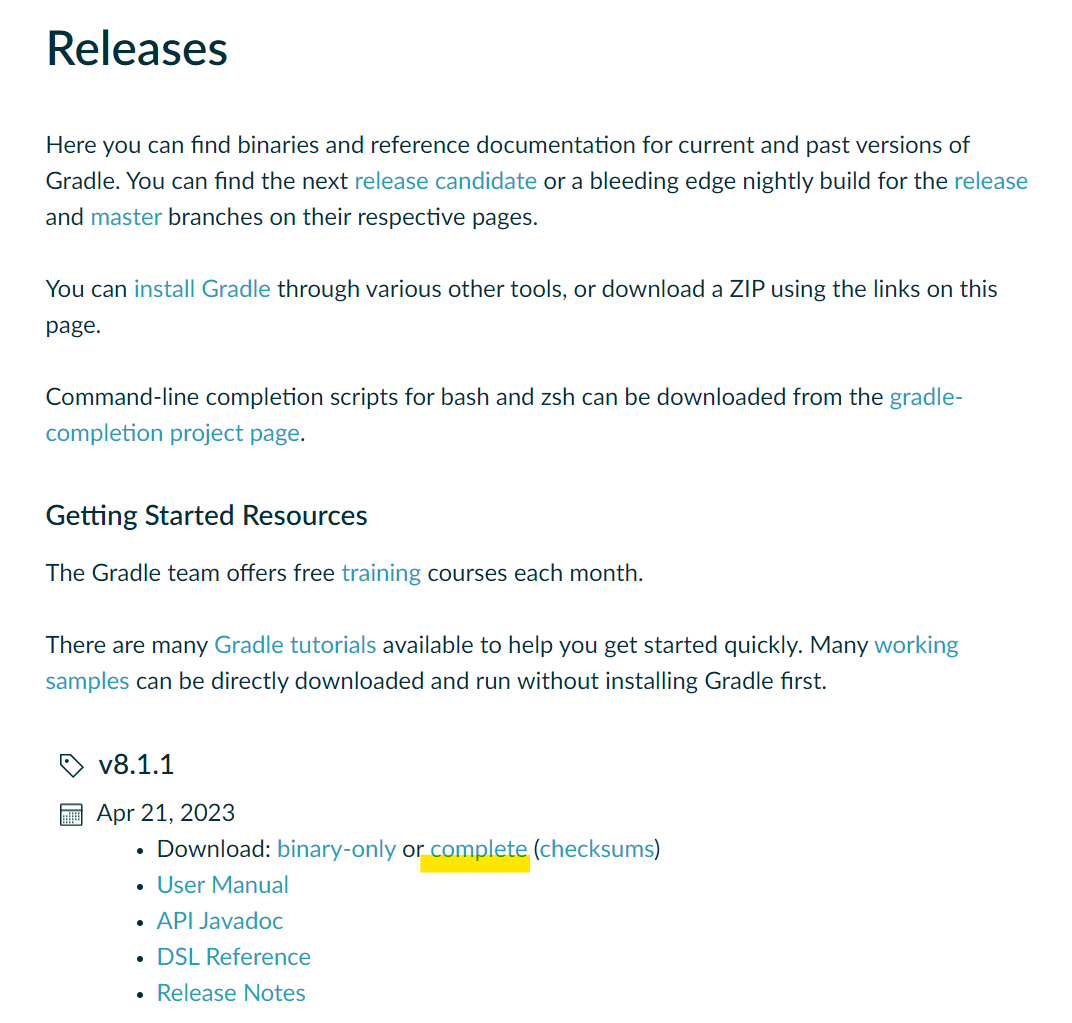
- https://gradle.org/releases/ 에서 complete를 클릭하여 다운 후 압축 출고 메인드라이브에 만들어둔 Gradle 폴더에 옮김
-
postman : API를 디자인하고 빌드하고 테스트하기 위한 API 플랫폼
- https://www.postman.com/downloads/ 에서 try web version 클릭
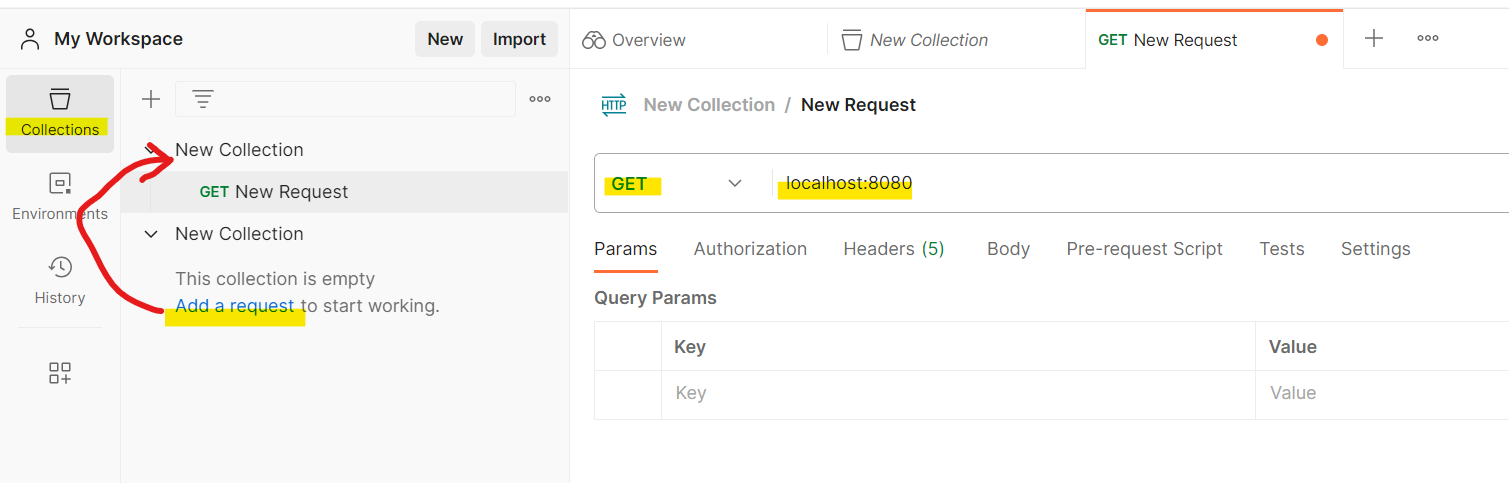
- 로그인 후 아래와 같이 사용 (Collections -> Add a request -> 우측의 GET/POST 등의 HTTP메소드 선택 -> 테스트 할 주소 입력)