Anaconda(아나콘다)는 머신러닝 또는 데이터 분석을 위해 파이썬을 기반으로 여러 패키지들이 포함된 가상머신 플랫폼이다.
1단계: 아나콘다 프로그램 설치 [다운로드 페이지]
아나콘다 설치 프로그램은 홈페이지에서 받을 수 있으며, 프로그램을 설치 시 conda, jupyter notebook이 같이 설치 된다. 프로그램 설치 시 해당 계정 만 설치 되도록 했다면 환경 변수에 설정이 필요할 수 있다.
C:\ProgramData\anaconda3\Scripts 또는 C:\Users\${user_id}\.anaconda3\Scripts
2단계: conda 명령어 따라하기
아나콘다를 설치하면 시작 메뉴에서 anaconda powershell prompt.exe를 실행한다. 이때 실행된 터미널에서 conda 명령어를 이용하여 패키지 및 환경을 관리할 수 있다.
# check conda version
> conda --version

# search module
> conda search ${module_name} # conda search python

# create
> conda create -n ${name} ${module_name}=${module_ver} # conda create -n py python=3.7

# activate
> conda activate ${name} # conda active py

# deactivate
> conda deactivate

# environment list
> conda env list
# or
> conda info --env

# remove environment
> conda env remove -n #{name} # conda env remove -n py3_7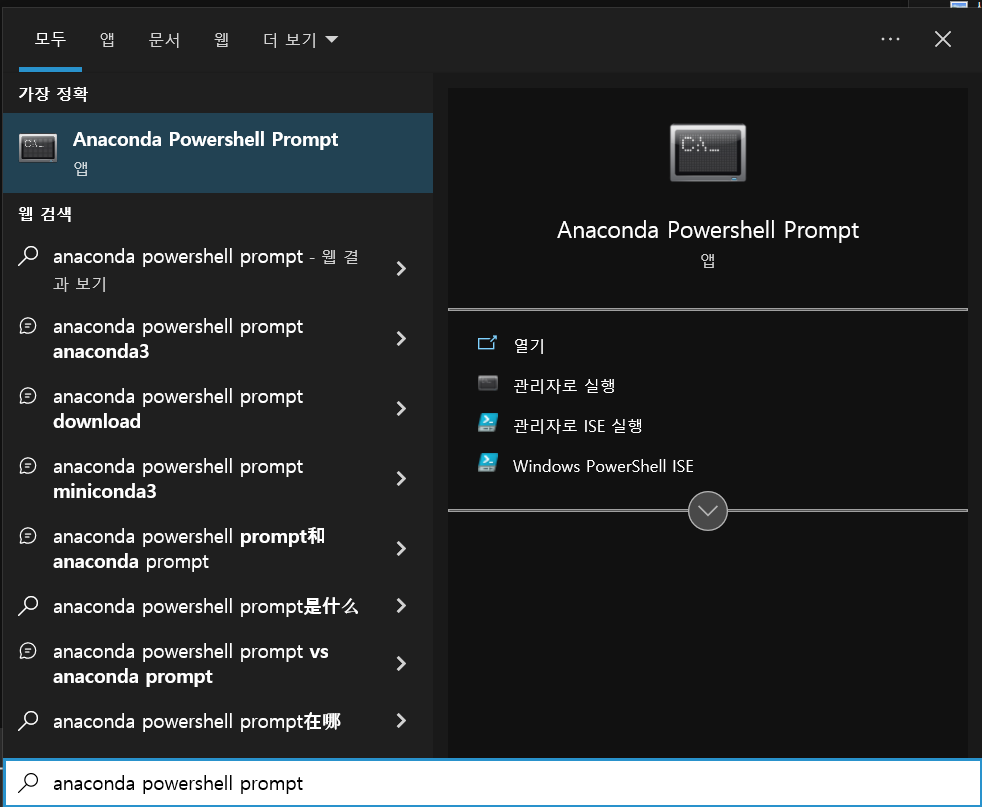
3단계: Python 3.7 가상환경 테스트
서로 다른 버전의 파이썬 모듈을 사용하는 경우 가상환경을 추가하여 버전별 관리를 할 수 있다. pyton 3.7 버전으로 가상환경을 설정하기 위해서는 아래와 같은 작업이 필요하다.
새롭게 생성한 가상환경을 이용하여 Jupyter Notebook의 커널 추가를 위해 jupyter notebook, ipykernel 모듈도 추가하도록 한다.
# search module
> conda search python

# create environment
> conda create -n py3_7 python=3.7

# active environment
> conda activate py3_7

# check module
> conda list

# add module
> pip install jupyter notebook
> pip install ipykernel

# add a kernel
> python -m ipykernel install --user --name ${name} --display-name ${display_name}
4단계: 가상환경 내보내기 및 불러오기
import, export 명령을 이용하여 구성된 가상환경의 설정 파일들을 편리하게 관리할 수 있다. 추가적으로 동일한 환경을 복제하고 싶을때는 clone 명령을 이용하면 된다.
# export
> conda env export > ${file_name}.yaml # conda env export > py3_7.yaml

# import
> conda env create -f ${file_name}.yaml # conda env create -f py3_7.yaml

# clone
> conda create -n ${new_name} --clone ${clone_name} # conda create -n cp3_7 --clone py3_7
5단계: Jupyter Notebook 실행 경로 수정하기
Jupyter Notebook을 실행하면 C:\Users\${user_name} 경로가 기본으로 설정되어 있다. jupyter_notebook_config.py 과 jupyter notebook 실행 파일의 arguments를 변경하면 기본으로 설정된 경로를 바꿀 수 있다.
jupyter_notebook_config.py 생성
# export config
> jupyter notebook --generate-config
jupyter_notebook_config.py 옵션 추가
## The directory to use for notebooks and kernels.
#  Default: ''
c.NotebookApp.notebook_dir = 'C:\\Users\\Administrator\\Documents\\Disk\\FILE\\__notebook__'
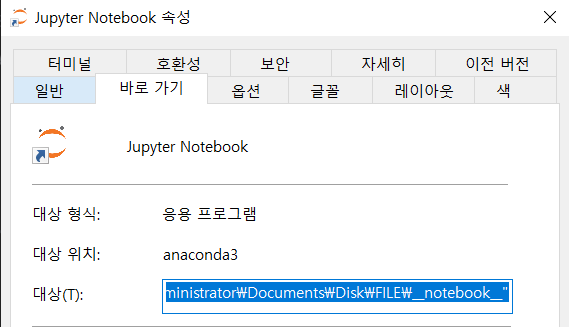
Jupyter Notebook 속성 변경
%USERPROFILE%를 지우고 ${변경할 경로}를 추가하기