23.10.30 최초 작성
1. 프로세스란?
- 현재 시스템에서 실행 중인 프로그램
- 모든 프로세스는 부모-자식 관계를 가짐
- 자식 프로세스는 부모 프로세스에게 결과를 돌려주고 종료
PID라는 고유한 번호를 가짐
2. 프로세스 관리 명령
2.1 프로세스 목록 확인
ps [옵션]

///
<유닉스 옵션>
-e : 실행되고 있는 모든 프로세스의 정보 출력
-f : 상세한 정보 출력
-u uid : 특정 사용자에 대한 모든 프로세스 정보 출력
-p pid : pid를 가진 특정 프로세스 정보 출력

<BSD 옵션>
a : 터미널에서 실행한 프로세스의 정보 출력
u : 프로세스 소유자 이름, CPU 사용량 등 상세 정보 출력
x : 실행되고 있는 모든 프로세스의 정보 출력

<GNU 옵션>
--pid PID 목록 : 목록으로 지정한 특정 PID 정보 출력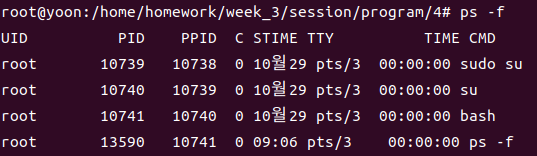
-f옵션 사용 시
-UID: 프로세스를 실행한 사용자 ID
-PID: 프로세스 번호
-PPID: 부모 프로세스 번호
-C: CPU 사용량 (%)
-STIME: 프로세스의 시작 날짜나 시간
-TTY: 프로세스가 실행된 터미널의 종류와 번호
-TIME: 프로세스 실행 시간
-CMD: 실행되고 있는 프로그램 이름

a옵션 사용 시STAT정보
-R: 실행 중
-S: 인터럽트 가능한 대기(sleep) 상태
-T: 작업 제어에 의해 정지된 상태
-Z: 좀비 프로세스
pgrep [옵션] 패턴	// 지정한 패턴과 일치하는 프로세스 정보 출력

ps -fp $(pgrep -x bash)		// ps 명령어와 조합해 사용 가능

///
-x : 패턴과 정확히 일치하는 패턴을 가진 프로세스 정보 출력
-n : 패턴을 포함하는 가장 최근 프로세스 정보 출력
-u 사용자명 : 특정 사용자에 대한 모든 프로세스 출력
-l : PID와 프로세스 이름 출력
-t term : 특정 단말기와 관련된 프로세스 정보 출력
top //현재 실행 중인 프로세스에 대한 정보 주기적으로 출력| 내부 명령 | 기능 |
|---|---|
| Enter | 화면에 즉시 출력 |
| h, ? | 도움말 화면 출력 |
| k | 프로세스 종료 (PID 입력해야 함) |
| n | 출력하는 프로세스 갯수 바꿈 |
| p | CPU 사용량을 기준으로 정렬해 출력 |
| q | top 명령 종료 |
| M | 메모리 사용량을 기준으로 정렬해 출력 |
| u | 사용자 기준으로 정렬해 출력 |
3. 시그널
- 프로세스에게 전달되는 메시지
kill -l을 통해 확인 가능
kill [-시그널] <PID>	// PID를 가진 프로세스에 시그널을 보냄
pkill <명령 이름>	//명령 이름을 가진 프로세스를 종료
4. 포그라운드, 백그라운드 프로세스 제어
포그라운드 프로세스: 사용자가 입력한 명령이 실행되어 결과가 출력될 때까지 기다려야 하는 프로세스백그라운드 프로세스: 명령을 실행하면 명령의 처리가 끝나는 것과 관계없이 바로 프롬프트가 출력되어 사용자가 다른 작업을 계속할 수 있는 프로세스
sleep 100	//포그라운드 작업
sleep 100 &	//백그라운드 작업

find / -name passwd >pw.dat 2>&1 &//작업의 결과와 오류 파일로 저장
4.1 작업 제어
작업 전환: 포그라운드 및 백그라운드 작업간의 전환작업 일시 중지: 작업을 잠시 중단작업 종료: 프로세스를 종료
jobs [%작업 번호]

///
%번호 : 해당 번호의 작업 정보 출력
%+ or %% : 작업 순서가 +인 작업 정보를 출력
%- : 작업 정보가 -인 작업 정보를 출력| 항목 | 출력 예 | 의미 |
|---|---|---|
| 작업 번호 | [1] | 백그라운드로 실행할 때마다 순차적으로 증가 |
| 작업 순서 | + | 작업 순서 표시 + : 가장 최근에 접근한 작업 - : +작업보다 바로 전에 접근한 작업 |
| 상태 | 실행 중 | 실행 중 : 현재 실행 중인 작업 완료 : 작업이 정상적으로 종료 됨 종료됨 : 작업이 비정상적으로 종료됨 정지됨 : 작업이 잠시 중단 됨 |
| 명령 | sleep 100& | 백그라운드로 실행 중인 명령 |
bg [%작업 번호]					//작업을 백그라운드 작업으로 전환
fg [%작업 번호]					//작업을 포그라운드 작업으로 전환
ctrl + z or stop [%작업 번호]	//포그라운드 작업 일시 정지
ctrl + c						//포그라운드 작업 종료
kill [%작업 번호]				//백그라운드 작업 종료
nohup <명령&> //로그아웃 후에도 백그라운드 작업 실행
nohup find / -name passwd &5. 작업 예약
at [옵션] <시간>	// 예약한 명령을 지정한 시간에 실행 (한번만)
atrm [%작업 번호]	// 예약한 작업 삭제

///
-l : 현재 실행 대기 중인 명령의 전체 목록을 출력
-r [%작업 번호] : 현재 실행 대기중인 명령 중 해당 작업 번호 삭제
-m : 출력 결과가 없더러도 작업이 완료되면 사용자에게 메일로 알려 줌
-f 파일 : 표준 입력 대신 실행할 명령을 파일로 지정
-d [%작업 번호] : 지정한 작업 삭제 (실행 전)

at 10:00 pm
at 5:15 am May 30

이후 실행할 명령 입력하고 ctrl + d로 입력 마무리at명령어로 생성된 작업 파일은 /var/spool/at 디렉토리에 저장
crontab [-u 사용자 ID] [옵션] [파일]	//정해진 시간에 작업을 반복 실행
									//crontab 파일을 생성해 이 파일을 기준으로 작업 수행

///
-e : 사용자의 crontab 파일 편집
-l : crontab 파일의 목록 출력
-r : crontab 파일 삭제| 분(0~59) | 시(0~24) | 일(1~31) | 월(1~12) | 요일(0~6) | 작업 내용 |
|---|
30 23 1 * * bins/ls -l ~user1 > ~user1/cron.out
- crontab 파일 생성하고 편집하기 (crontab -e)
EDITOR=vi;export EDITOR(편집기 설정) - 자동적으로
/var/spool/cron/crontabs디렉토리에 사용자 이름으로 생성
5.1.1 at 명령 사용 제한
/etc/at.allow와/etc/at.deny파일에 사용자 이름을 기록해 해당 사용자가at명령어를 사용할 수 있도록 할지 설정할 수 있음/etc/at.allow파일이/etc/at.deny보다 먼저 적용되어 두 파일에 사용자 이름이 존재할 경우 그 사용자는at을 사용할 수 있음- 두 파일 모두 없을 경우
root만 사용 가능
5.1.2 crontab 명령 사용 제한
/etc/cron.allow와/etc/cron.deny파일에 사용자 이름을 기록해 해당 사용자가cron명령어를 사용할 수 있도록 할지 설정할 수 있음/etc/cron.allow파일은 관리자가 만들어야 함- 두 파일 모두 없을 경우
시스템 관리자만 사용 가능
