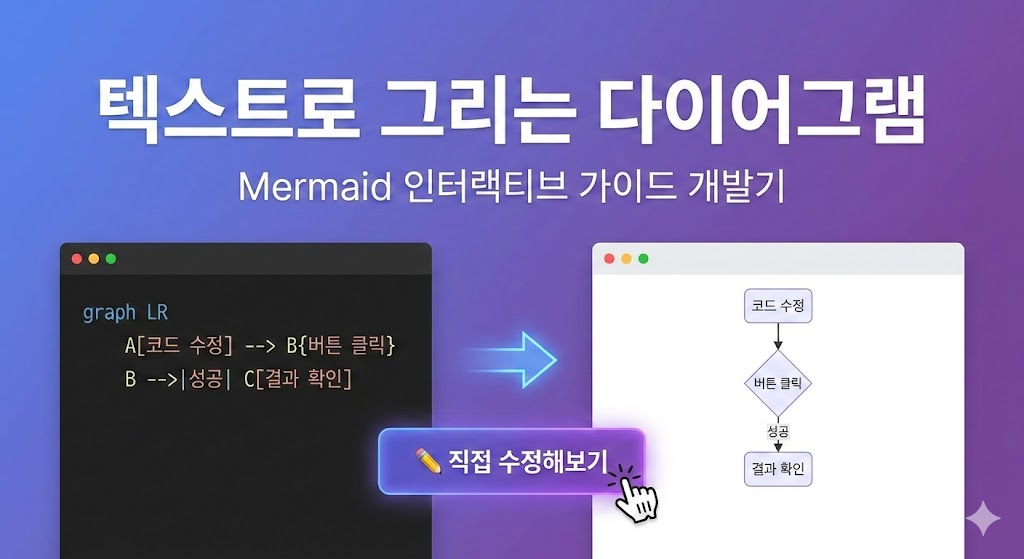
배포 링크: https://mermaid-interactive-guide.vercel.app
GitHub: Repository
🤔 왜 만들었나요?
회사에서 기획서나 문서를 작성할 때마다 다이어그램이 필요했습니다. PowerPoint로 그리자니 시간이 오래 걸리고, 수정할 때마다 일일이 박스를 움직여야 했죠.
그러던 중 Mermaid라는 도구를 알게 되었습니다. 텍스트 몇 줄이면 다이어그램이 완성되는 신기한 도구였어요! 하지만 주변 동료들은 "어려워 보인다", "배우기 힘들 것 같다"는 반응이었습니다.
"5분이면 누구나 배울 수 있다"는 걸 보여주고 싶어서 이 가이드를 만들게 되었습니다.
💡 핵심 아이디어
1. 인터랙티브 학습
단순히 보기만 하는 튜토리얼이 아니라, 직접 코드를 수정하고 결과를 바로 확인할 수 있도록 만들었습니다.
graph LR
    A[코드 수정] --> B[버튼 클릭] --> C[결과 확인]
각 레슨마다 "✏️ 직접 수정해보기" 버튼을 누르면 코드 에디터가 나타나고, 사용자가 직접 수정해볼 수 있습니다.
2. 단계별 학습
초보자도 따라올 수 있도록 13개의 단계로 나누었습니다:
- Lesson 0-9: 기본 문법 (박스, 화살표, 방향, 분기 등)
- Lesson 10: Claude AI와 연동하는 법
- Lesson 11: 이미지로 저장하는 법
- Lesson 12: 실무 활용 사례
- Lesson 13: 완료!
3. Claude AI 연동 강조
가장 중요한 포인트는 "직접 그리지 마세요!"입니다.
Mermaid 문법을 외울 필요 없이, Claude한테 "○○○ 다이어그램 그려줘"라고 하면 몇 초만에 완성됩니다. 이 가이드의 목적은:
- Mermaid가 무엇인지 이해하기
- Claude가 만든 다이어그램을 읽고 수정할 수 있게 되기
- 실무에서 어떻게 활용할지 감 잡기
🛠️ 기술 스택
심플하게!
- Mermaid.js v10 - 다이어그램 렌더링
- Vanilla JavaScript - 인터랙티브 기능
- CSS3 - 반응형 디자인 & 애니메이션
- Vercel - 배포
프레임워크 없이 순수 HTML/CSS/JS로 만들었습니다. 가볍고 빠르게 동작하는 것이 목표였어요!
🎨 디자인 & UX
그라디언트와 애니메이션
보라색 그라디언트(#667eea → #764ba2)를 메인 컬러로 사용했습니다. 시각적으로 눈에 띄면서도 부담스럽지 않은 색상이에요.
background: linear-gradient(135deg, #667eea 0%, #764ba2 100%);"✏️ 직접 수정해보기" 버튼에는 펄스 애니메이션을 적용해서 "클릭해보세요!"라는 느낌을 주었습니다:
@keyframes pulse-button {
    0%, 100% {
        box-shadow: 0 4px 15px rgba(102, 126, 234, 0.4);
    }
    50% {
        box-shadow: 0 4px 25px rgba(102, 126, 234, 0.6);
        transform: scale(1.02);
    }
}
목차 네비게이션
오른쪽에 고정된 목차(TOC)를 만들어서 언제든지 원하는 레슨으로 점프할 수 있게 했습니다. 모바일에서는 자동으로 숨겨지고, 📑 버튼을 눌러서 열 수 있어요.
🚧 개발 과정에서 겪은 문제들
1. 다이어그램 렌더링 이슈
사용자가 코드를 수정하고 "🎨 그리기" 버튼을 누를 때, Mermaid가 제대로 렌더링되지 않는 문제가 있었습니다.
해결 방법: 기존 DOM을 완전히 제거하고 새로 만든 다음, mermaid.init()을 다시 호출했습니다.
function renderCode(lessonNum) {
    const code = document.getElementById('code-' + lessonNum).value;
    const preview = document.getElementById('preview-' + lessonNum);

    // 기존 내용 제거
    preview.innerHTML = '';

    // 임시 div 생성
    const tempDiv = document.createElement('div');
    tempDiv.innerHTML = '<div class="mermaid">' + code + '</div>';

    // preview에 추가
    preview.appendChild(tempDiv);

    // Mermaid 다시 초기화
    mermaid.init(undefined, tempDiv.querySelector('.mermaid'));
}
2. 다이어그램 크기 조절
사용자가 큰 다이어그램을 만들면 화면을 넘어가는 문제가 있었습니다.
해결 방법:
- SVG의
max-width를 500px로 제한 - 스크롤이 가능하도록
overflow: auto적용 - 모바일에서는 100% width로 자동 조절
.editor-container .preview-box svg {
    max-width: 500px !important;
    max-height: 500px !important;
    width: auto !important;
    height: auto !important;
}
3. SEO & 소셜 미디어 최적화
카카오톡이나 슬랙에 링크를 공유했을 때 예쁜 미리보기가 나오도록 Open Graph 메타 태그를 추가했습니다.
<meta property="og:title" content="Mermaid 다이어그램 - 인터랙티브 가이드">
<meta property="og:description" content="텍스트로 다이어그램을 그리는 Mermaid를 5분만에 배워보세요!">
<meta property="og:image" content="https://mermaid-interactive-guide.vercel.app/OG_image.png">
OG 이미지는 1792x1024 크기의 PNG 파일로 만들었어요!
📈 반복적인 개선
Git 커밋 히스토리를 보면 반복적으로 개선한 흔적이 보입니다:
- 첫 번째 버전: 기본 가이드 완성 (
bf715f9) - 시스템 아키텍처 추가 (
dc4e49c) - Vercel 배포 URL 추가 (
79e7c81) - "직접 해보세요" 버튼 강조 (
c52623b) - 사용자가 인터랙티브 요소를 놓치지 않도록! - 제작자 크레딧 추가 (
e840a79) - 다이어그램 오버플로우 수정 (
ca1c152,77063d8, ...) - SVG 크기 조절 (
ea1319f,b841265, ...) - 재시작 버튼 추가 (
3131110) - Favicon & 소셜 미디어 태그 (
6e393f8) - OG 이미지 업데이트 (
0ce030c)
특히 다이어그램 크기 문제는 여러 번 커밋을 거쳐 해결했습니다. 사용자 경험을 위해 계속 테스트하고 개선했어요!
🎯 타겟 사용자
이 가이드는 다음 분들을 위해 만들었습니다:
- 📝 기획자: 기획서에 플로우차트를 추가하고 싶은데 어떻게 해야 할지 모르는 분
- 💻 개발자: API 플로우나 시스템 구조를 설명해야 하는데 PPT 그리기 귀찮은 분
- 📊 PM: 프로젝트 프로세스를 시각화하고 싶은 분
- 🎓 다이어그램 툴 입문자: 처음 배우는 모든 분
💪 실무 활용 예시
가이드에서 소개한 실무 활용 사례입니다:
1. 기획자: 좋아요 버튼 클릭 플로우
graph LR
    Click[좋아요 버튼 클릭] --> Check{로그인<br/>했나요?}
    Check -->|아니오| Login[로그인 화면]
    Check -->|예| Like[하트 빨강게 변함]
    Like --> Count[숫자 1 증가]
2. 개발자: 코드 수정 & 배포 프로세스
graph LR
    Code[코드 수정] --> Test[내 컴퓨터에서 테스트]
    Test --> Push[GitHub에 올리기]
    Push --> Review[팀장님 확인]
    Review --> Deploy[서버에 배포]
3. PM: 고객 문의 처리
graph TD
    Start([문의 접수]) --> Type{문의 유형?}
    Type -->|배송 문의| Ship[배송팀에 전달]
    Type -->|환불 요청| Refund[환불 처리]
    Type -->|상품 문의| Answer[답변 작성]

    Ship --> Done([완료])
    Refund --> Done
    Answer --> Done
🚀 배포
Vercel로 배포했습니다. 설정이 거의 필요 없고, Git push만 하면 자동으로 배포되어서 정말 편리했어요!
배포 과정:
1. GitHub에 레포 push
2. Vercel에서 "New Project" 클릭
3. GitHub 레포 선택
4. Deploy 버튼 클릭
5. 완료! 🎉
커스텀 도메인도 쉽게 연결할 수 있지만, 일단 Vercel 도메인(mermaid-interactive-guide.vercel.app)을 사용하고 있습니다.
📊 성과 & 피드백
목표 달성
- ✅ 5분만에 Mermaid 기본 문법 이해
- ✅ Claude AI와 연동하는 법 학습
- ✅ 실무 활용 방법 습득
- ✅ 인터랙티브하게 직접 수정하며 배우기
앞으로의 계획
- 더 많은 다이어그램 타입 추가 (시퀀스 다이어그램, 클래스 다이어그램 등)
- 실전 예제 더 추가
- 다국어 지원 (영문 버전)
- 사용자 피드백 수집 & 개선
🎓 배운 점
1. 단순함의 힘
프레임워크 없이 Vanilla JS로 만들었지만, 충분히 인터랙티브하고 반응성 있는 웹사이트를 만들 수 있었습니다. 때로는 단순한 것이 더 강력합니다!
2. 사용자 경험이 최우선
다이어그램 크기, 버튼 애니메이션, 목차 네비게이션 등 작은 디테일이 사용자 경험을 크게 바꿉니다. 커밋 히스토리를 보면 사용자 경험 개선에 많은 시간을 투자했다는 걸 알 수 있어요.
3. 반복적인 개선의 중요성
첫 번째 버전은 완벽하지 않았습니다. 하지만 계속 테스트하고 개선하면서 점점 나아졌어요. "완벽해질 때까지 기다리지 말고, 일단 만들고 개선하자!"
4. 메타 태그의 중요성
OG 이미지와 메타 태그를 추가하니 링크를 공유했을 때 훨씬 전문적으로 보였습니다. SEO와 소셜 미디어 최적화는 정말 중요해요!
🙏 마치며
처음에는 "동료들에게 Mermaid를 알려주고 싶다"는 단순한 목표로 시작했지만, 만들면서 많은 걸 배웠습니다.
특히 "사용자가 직접 수정하며 배우는 것"의 중요성을 깨달았어요. 단순히 보는 것과 직접 해보는 것은 완전히 다릅니다!
이 가이드가 더 많은 분들에게 Mermaid의 편리함을 알리는 계기가 되었으면 좋겠습니다 🎉
배포 링크: https://mermaid-interactive-guide.vercel.app
질문이나 피드백은 언제든지 환영합니다! 슬랙 @루쿠쿠 이은재 Tony로 연락주세요 🙌
Happy Diagramming! 🎨✨