우선 이번 프로젝트를 진행하면서 개발에 대한 내용보다는 IIS 서버 셋팅에 대한 부분이 정말 힘들었습니다.. 혹시라도 비슷한 환경에서 개발을 진행하시는 분들을 위해서 내용을 정리합니다.
작업환경
IDE : Intellij CE
JAVA : 17 version
DB : MS-SQL
서버 : IIS (Window10)
Build
.NET 개발만을 주로 담당했었던 저로서는 JAVA 프로젝트를 빌드 하는 경험도 낯설었습니다.
개발툴인 Intellij에서는 굉장히 간편하게 build 파일을 생성해주고 있었습니다.
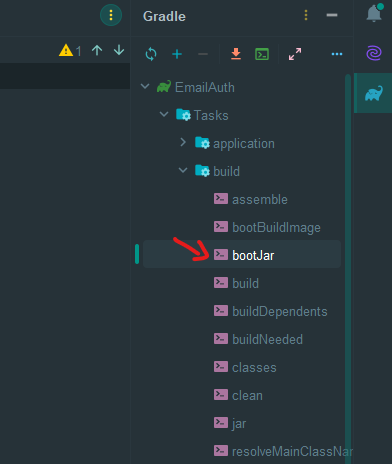
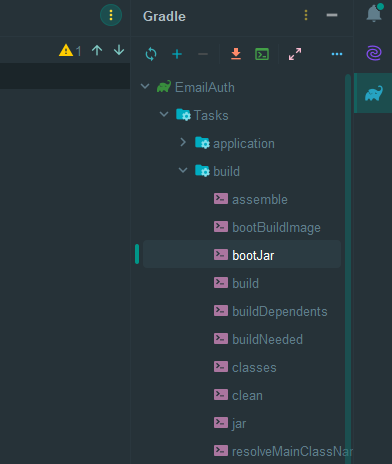
개발툴의 우측 사이드 메뉴에서 Gradle에서 Tasks -> build -> bootJar을 더블 클릭 하면 프로젝트 root경로의 build -> libs 하위에 jar 파일이 생성됩니다.
해당 jar 파일을 서버로 사용할 경로에 이동시켜주면 됩니다.
IIS 설정

사이트 하위에 새 웹 사이트를 추가합니다.
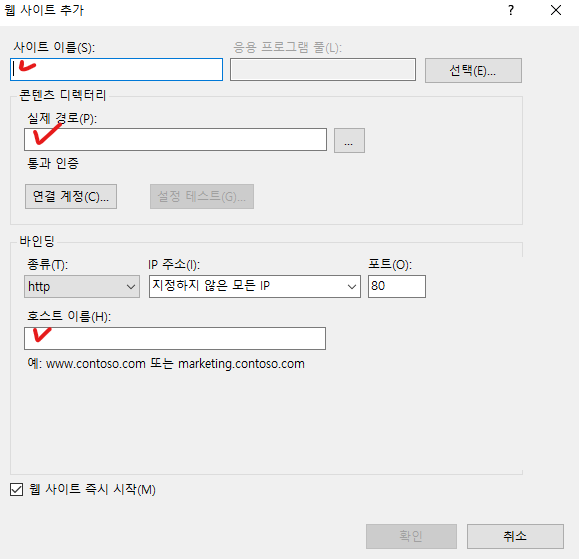
SSL인증서가 있는 경우 바인딩을 추가해주면 됩니다.
실제 경로는 빌드된 jar 파일을 위치시켜놓은 경로를 등록합니다.
생성된 사이트를 좌클릭 1회 하면
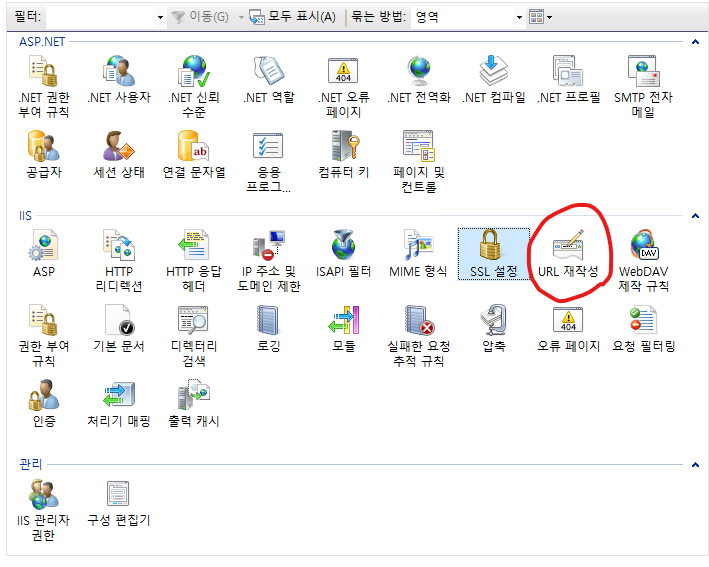
IIS항목에서 URL 재작성이라는 항목이 있습니다.
없을 경우에는 설치 해주시면 되는데,
설치 방법은 하위에 링크 참고 하면 됩니다.
👇👇👇👇👇
https://askforyou.tistory.com/86
URL 재작성을 클릭하면 우측에 "규칙 추가" 항목을 클릭합니다.
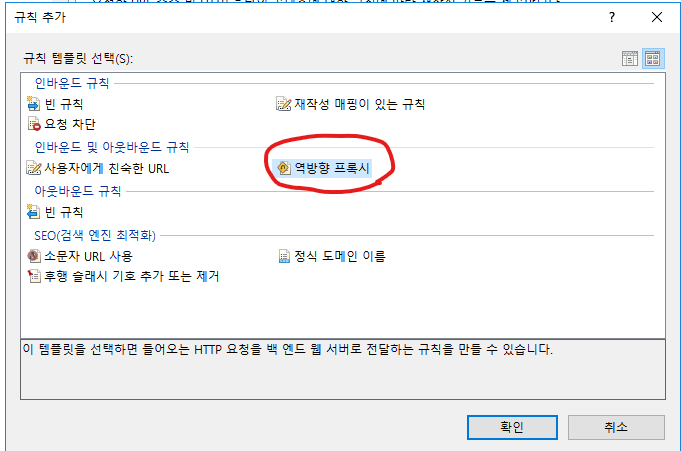
역방향 프록시를 선택해주고,
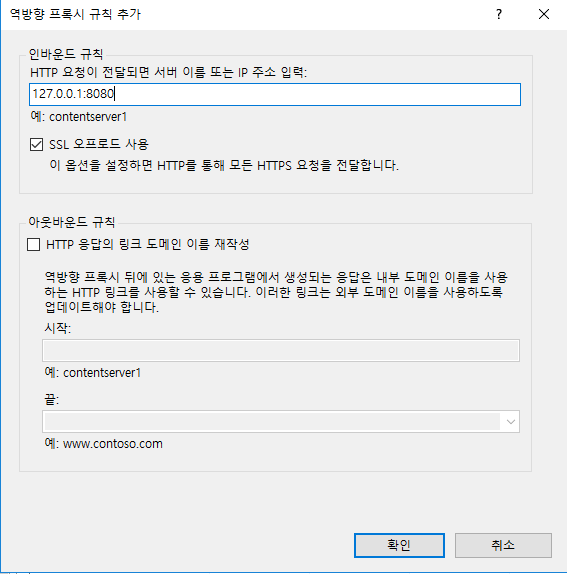
인바운드 규칙에 local 환경에서 실행될 JAVA 프로젝트의 PORT번호를 포함한 IP주소를 입력합니다.
<결과>
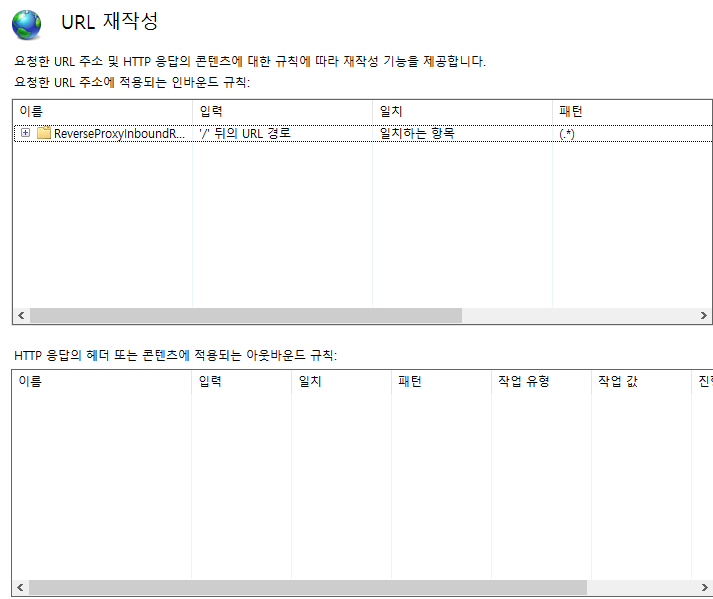
현재 설정은 외부에서 (내가 설정한 도메인) 으로 접근하면 내부에서는 127.0.0.1:8080 로 접근하도록 설정해준 것입니다.
실행
실행 방법이 여러가지가 있습니다만, 초심자의 마음으로 돌아가서 PowerShell에서 실행하는 방식으로 진행했습니다.
IIS에서 build된 jar 파일이 있는 위치로 접근합니다.
(Powershell에서 cd명령어로 이동하시면 됩니다.)
해당 위치에서
java -jar .\buildProject-0.0.1-SNAPSHOT.jar --server-port=8080위 명령어를 입력합니다.
java 명령어로 -jar 파일을 실행하는데 port는 IIS에서 설정한 8080 포트를 사용하겠다는 의미입니다.
Powershell에서 java -jar 입력 후 space bar 한번 눌러주시고 TAB 누르시면 build된 파일 그대로 불러옵니다. 일일이 입력 안해도 되요.
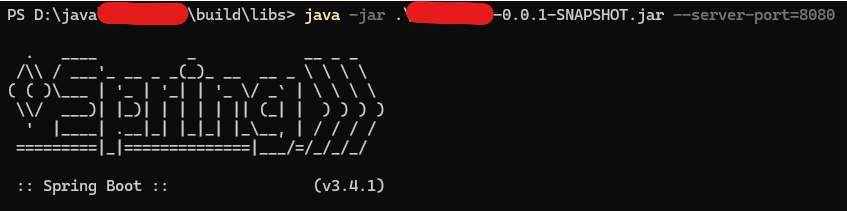
<정상처리>