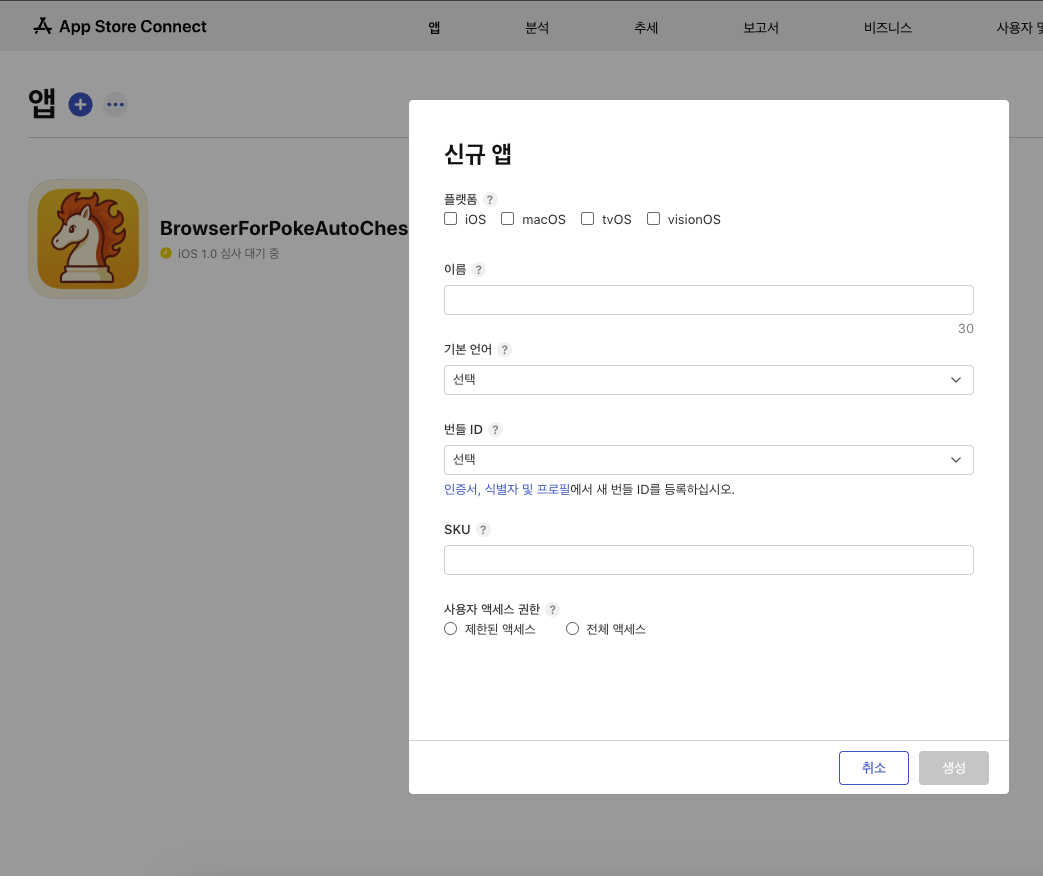
1. 앱 스토어 커넥트
1-1. App Store Connect → 앱 에서 신규 앱 클릭
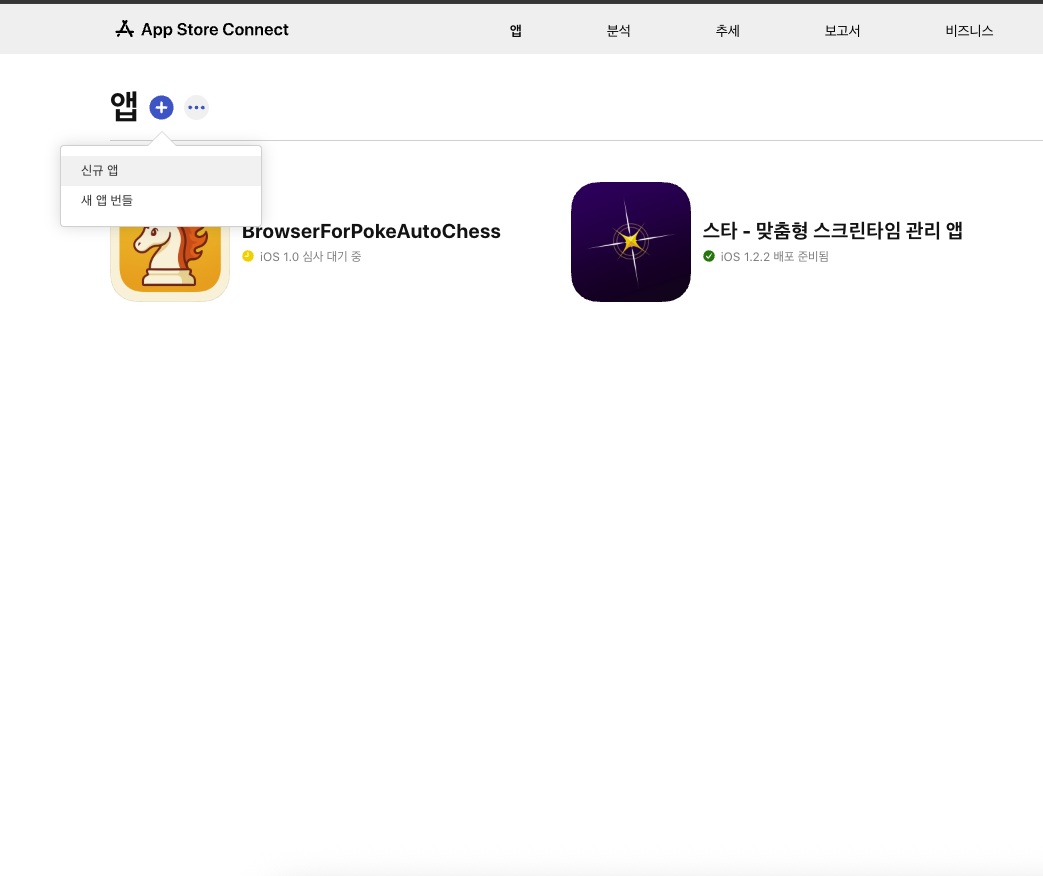
1-2. 신규 앱 양식 작성
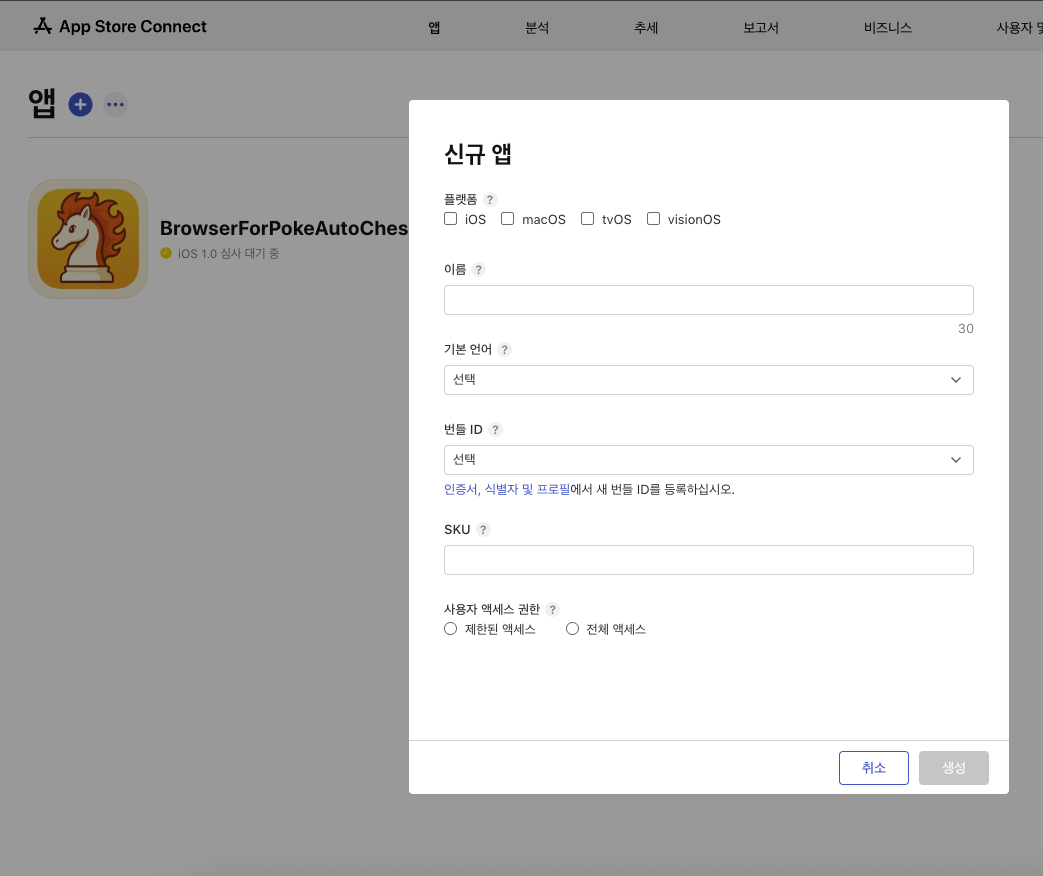
1-3. 번들 ID 생성
신규 앱 양식에서 인증서, 식별자 및 프로필을 누르면 아래 화면이 나온다.
Description은 앱 이름을 적었다.
하단의 Capabilities, App Services, Capability Requests는 API나 특정 기능을 사용할 때 요청을 위해 선택하는 부분이다.
-
Capabilities : Apple의 승인 및 권한이 필요한 API들의 경우 해당 화면에서 승인을 요청
-
App Services : Apple 서버와 연동되는 서비스들에 대한 요청 (MusicKit, ShazamKit, WeatherKit)
-
Capability Requests : 특정 기능을 위한 요청 ex) Family Controls, eSim, CarPlay 등
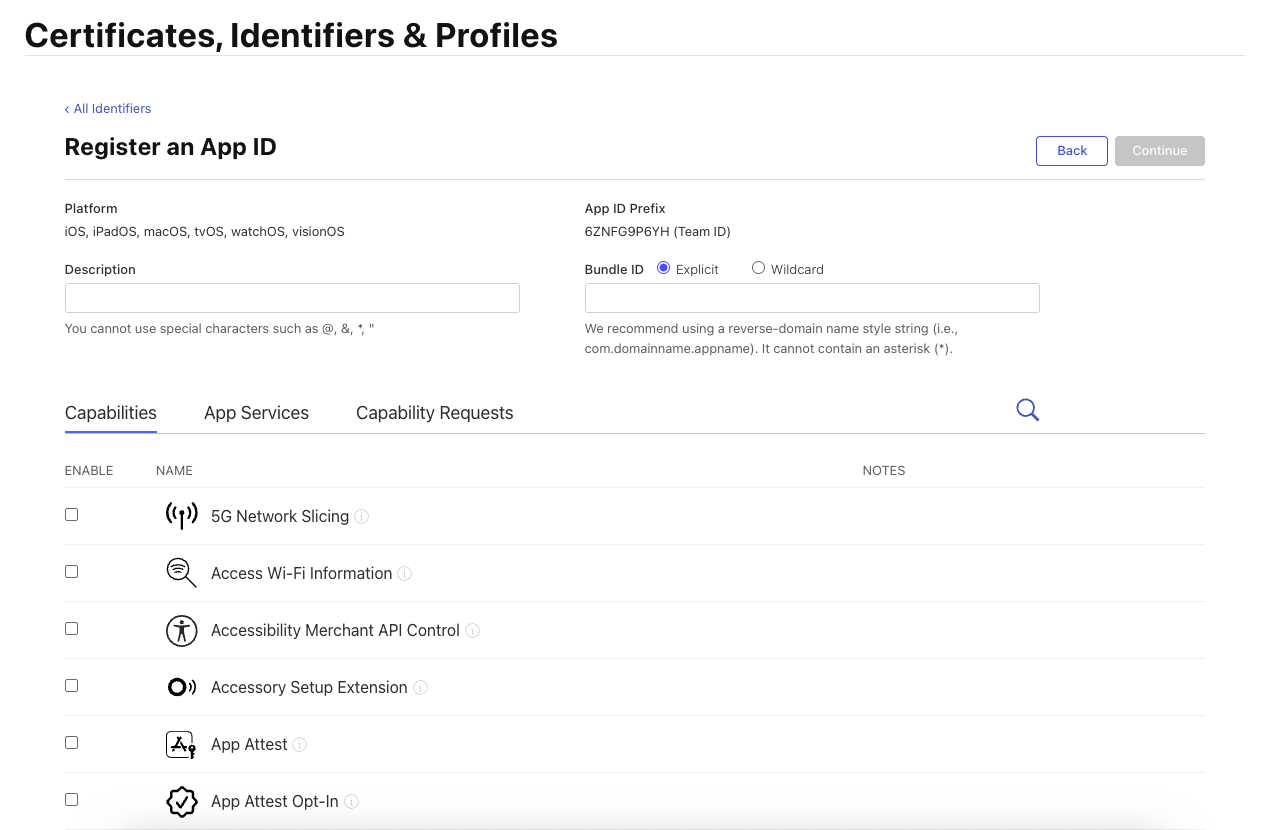
1-4. 앱 정보 등록
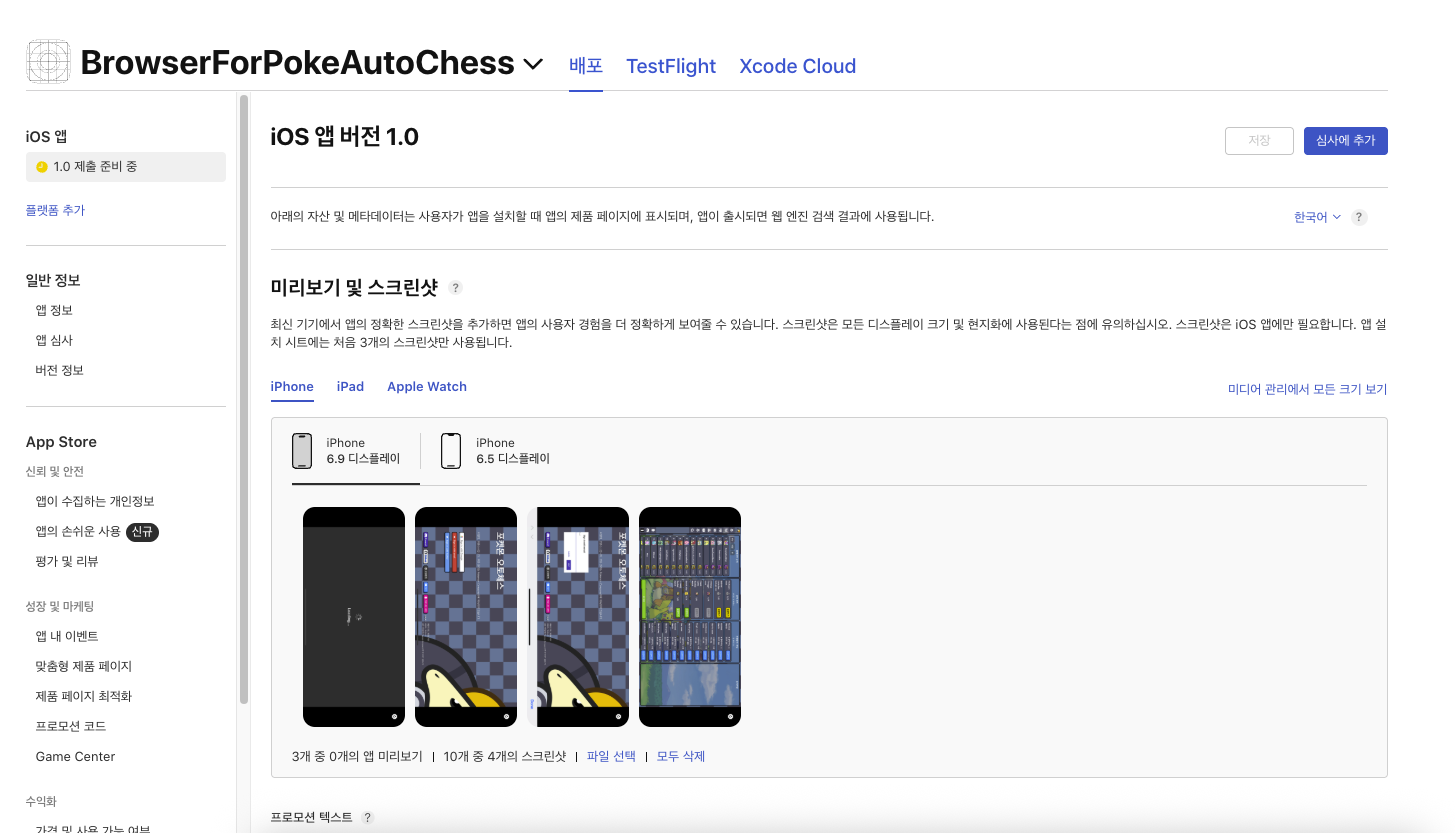
배포할 앱 스크린샷을 추가했다.
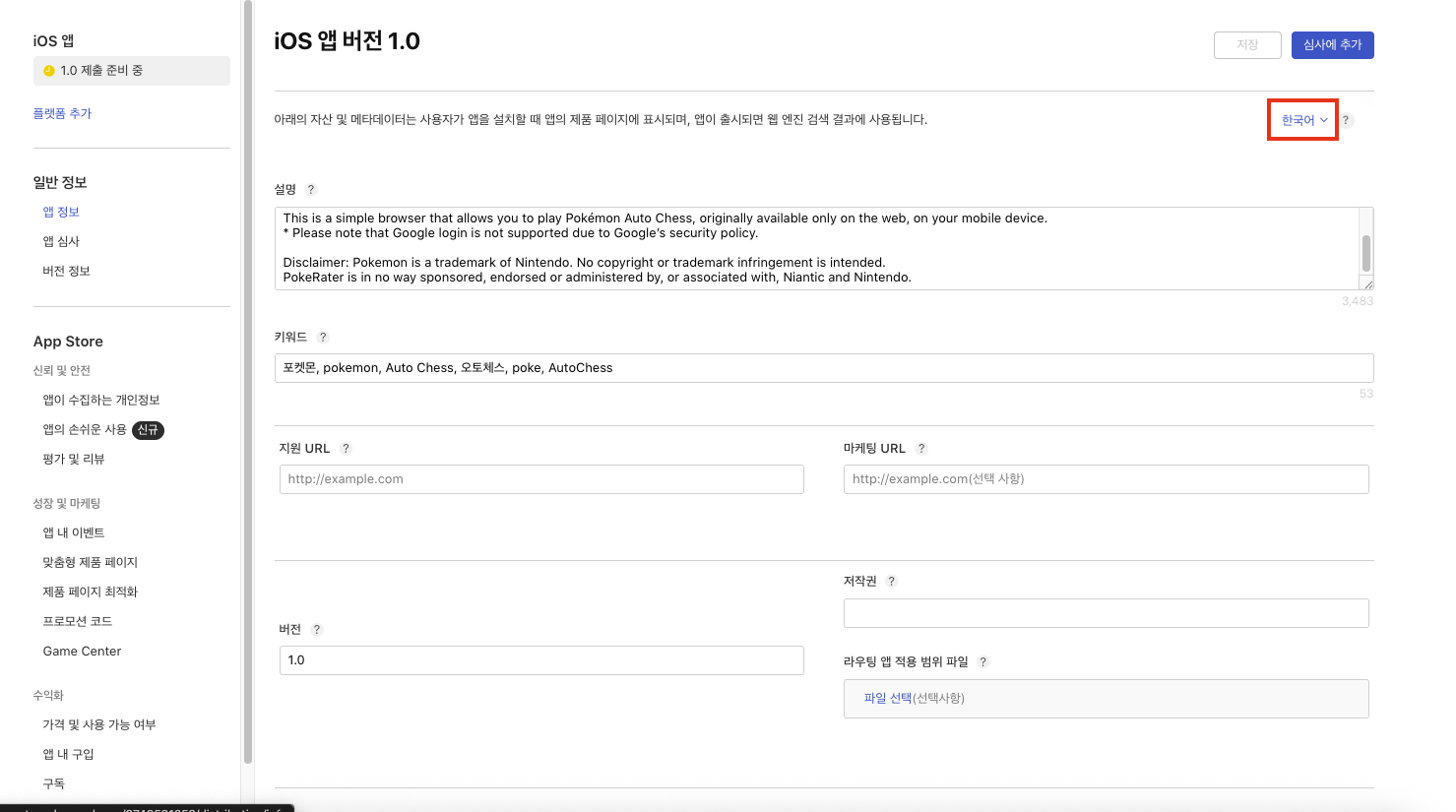
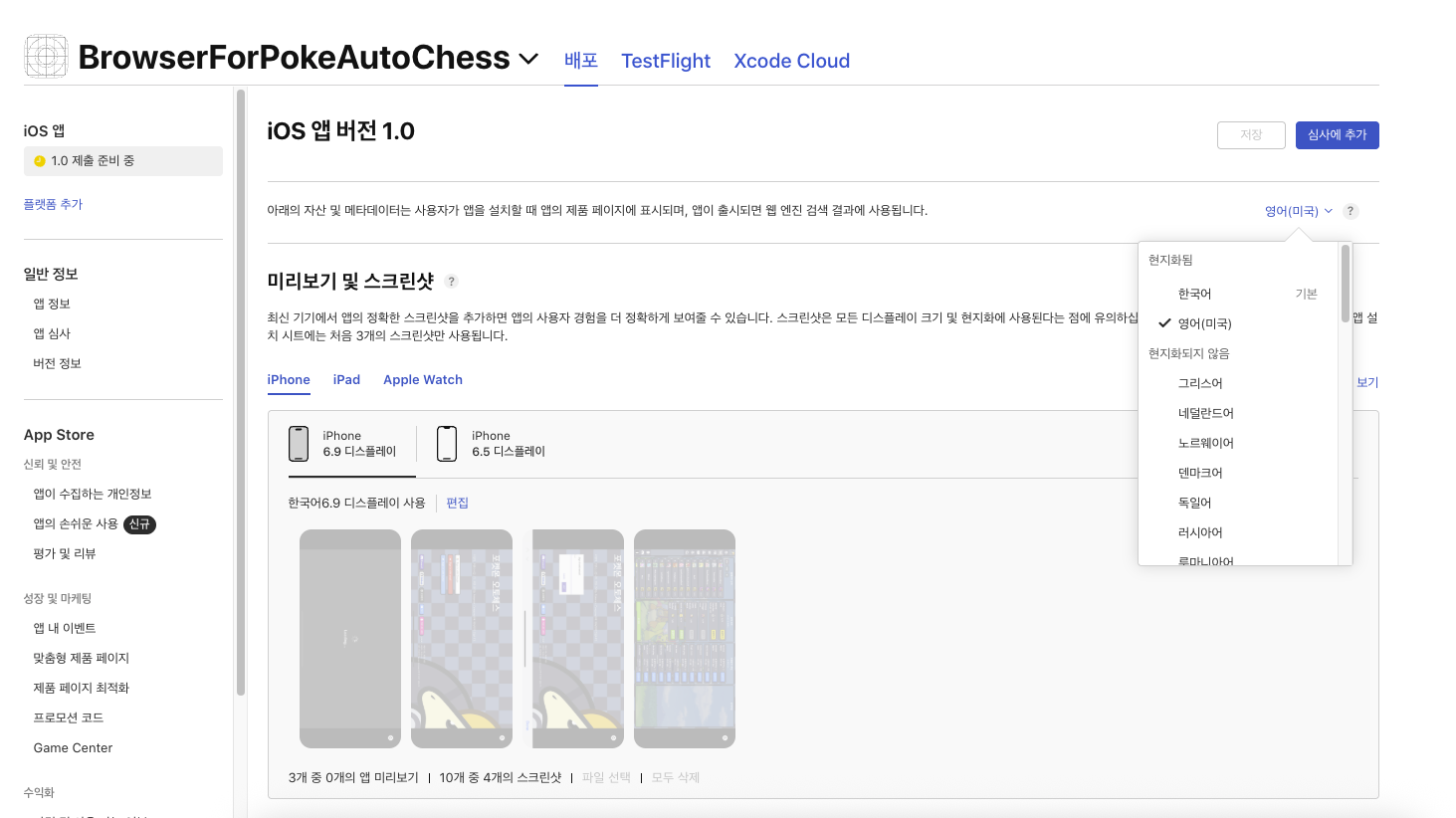
처음에 잘 몰라서 설명과 키워드에 한글과 영어를 같이 썼는데 언어별로 따로 입력을 해줘야 한다.
우측 상단의 한국어v 버튼을 누르면 언어가 변경된다.
1-5. 앱 심사 정보 등록
우측 상단의 심사에 추가 버튼을 누르면 심사 추가에 필요한 누락된 사항을 알려준다.
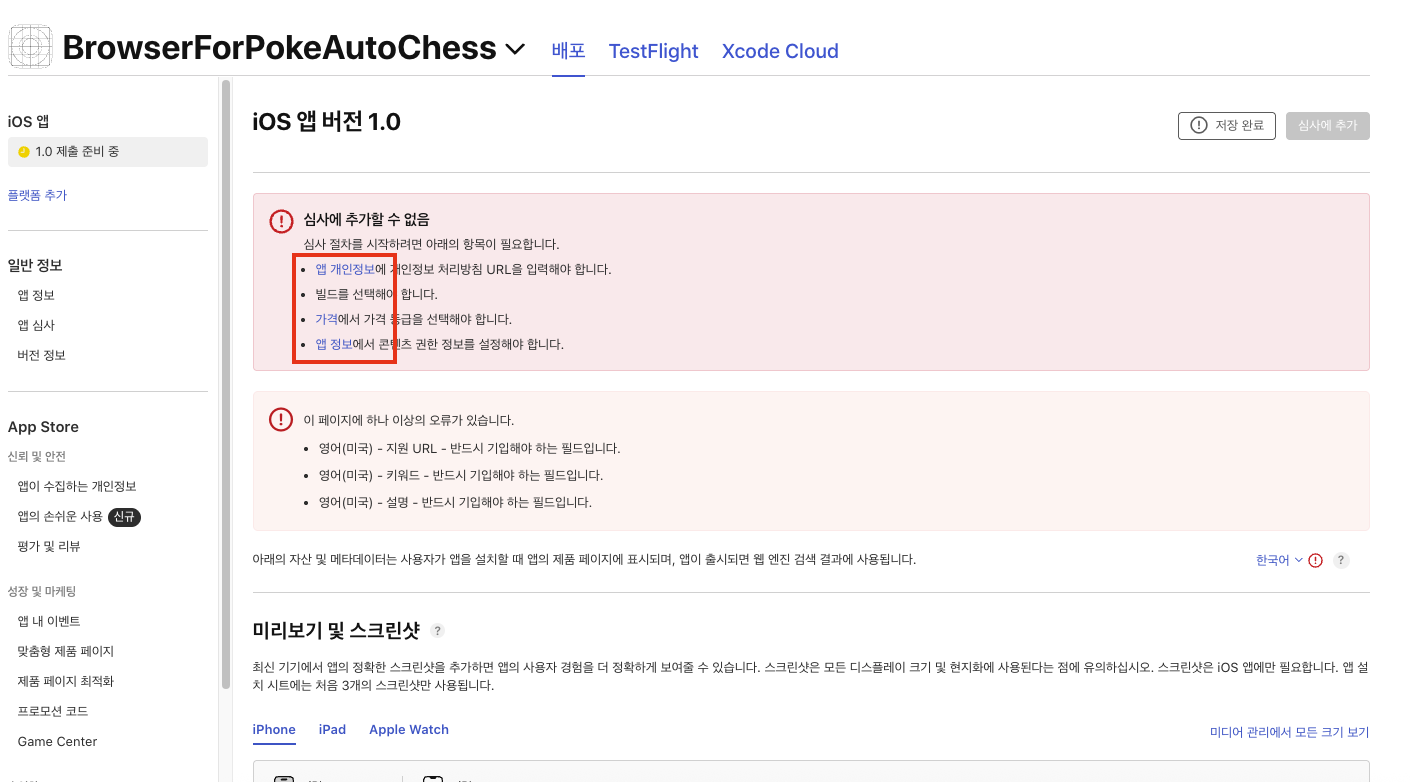
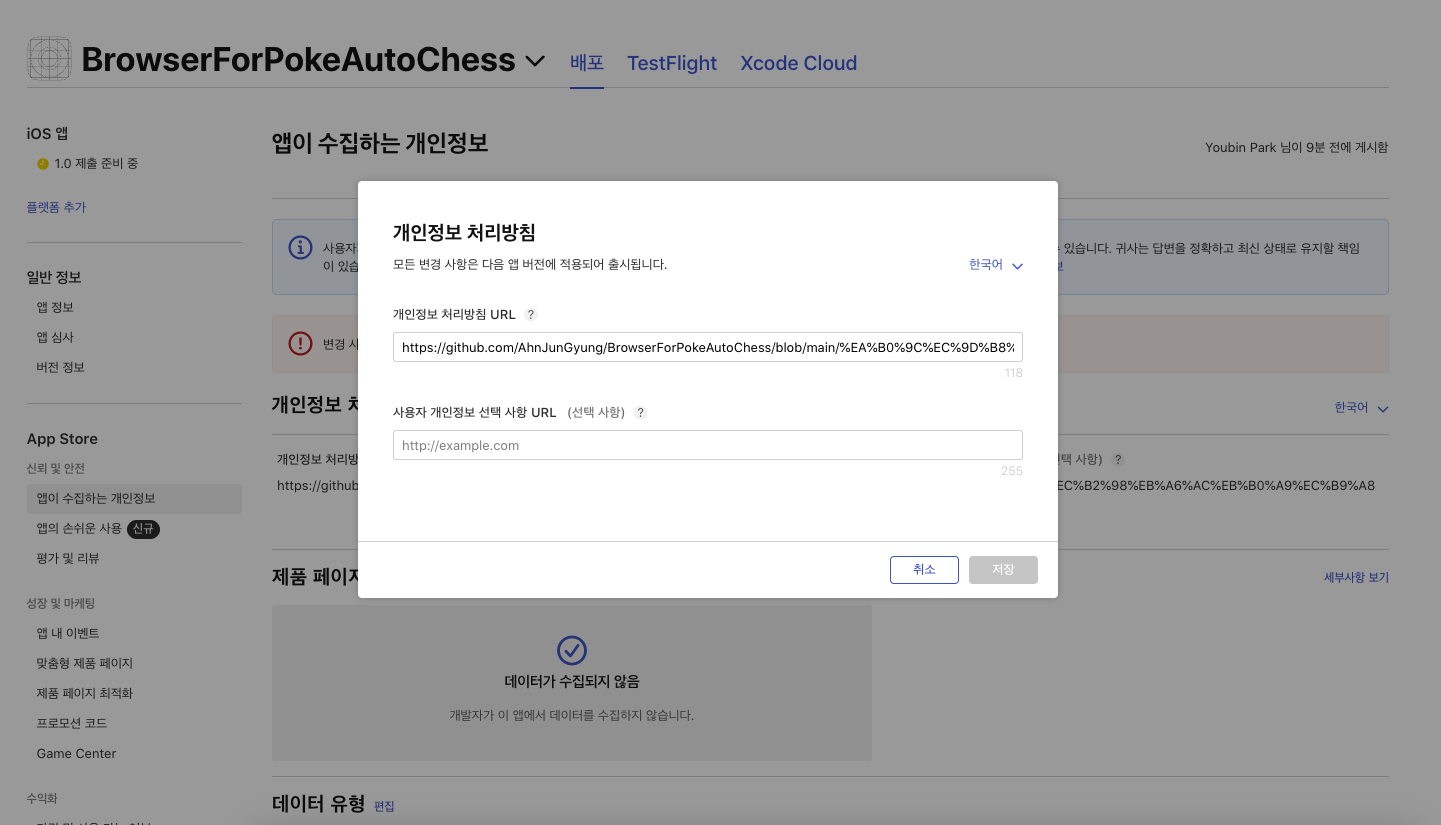
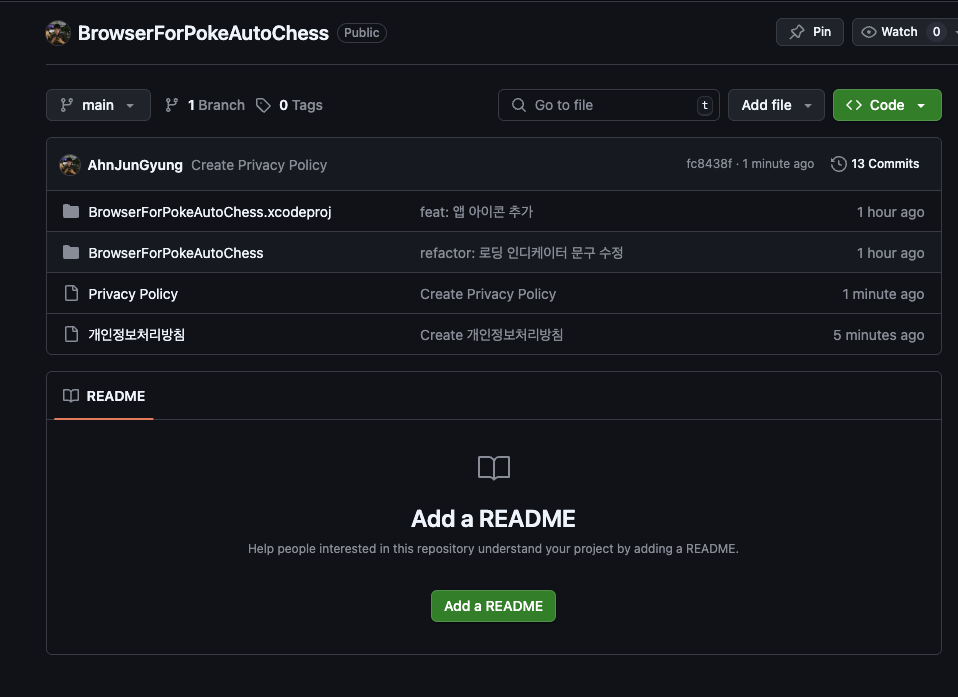
개인정보 처리방침은 간단하게 GitHub에 작성하고 URL을 넣었다.
2. Xcode Archive
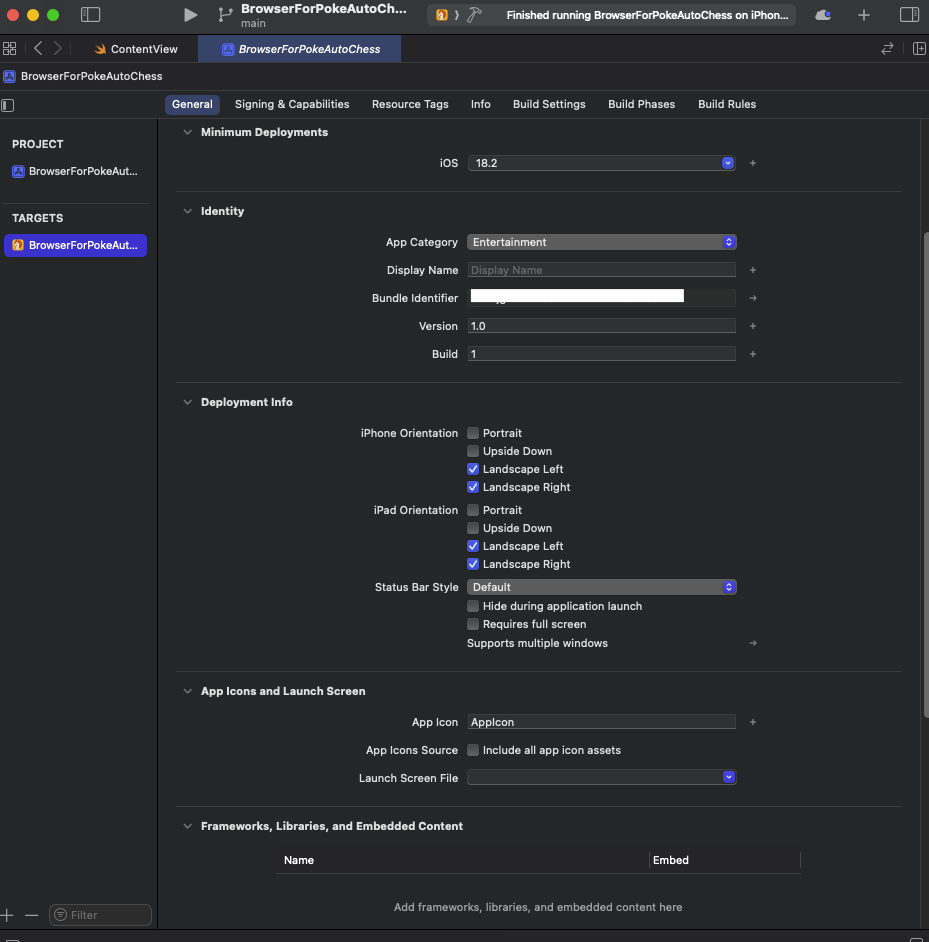
2-1. TARGETS 설정 (App Category, Version 등)
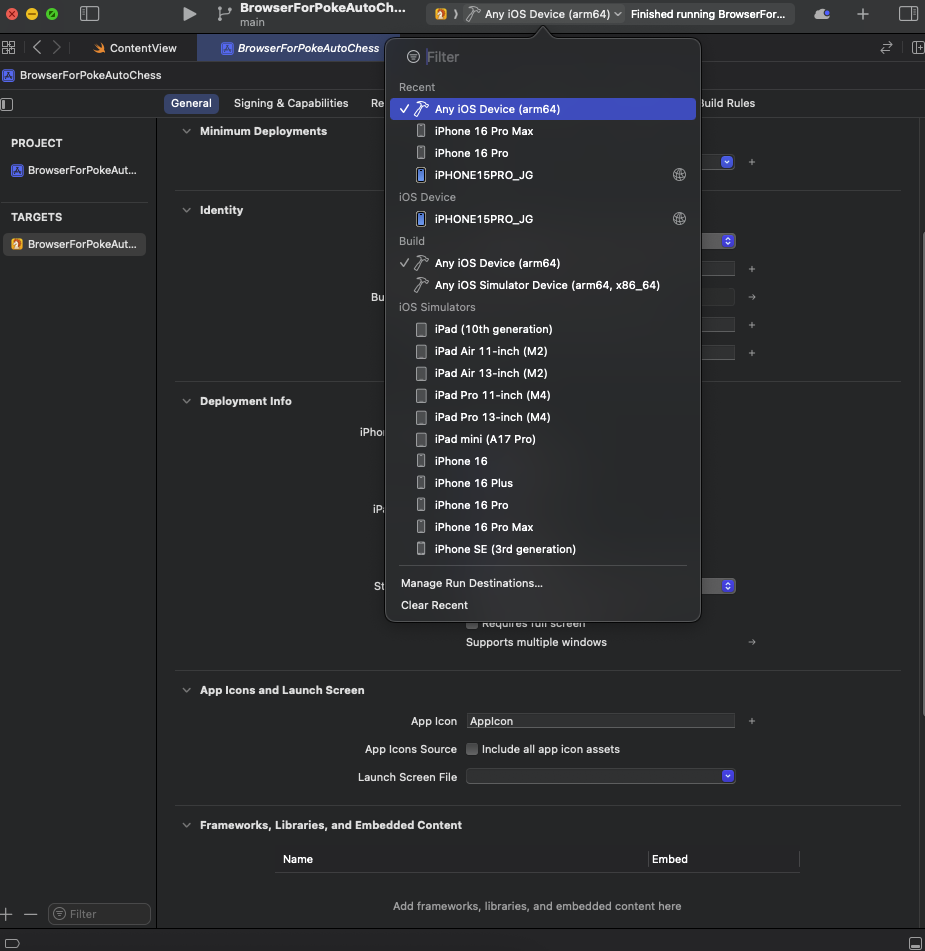
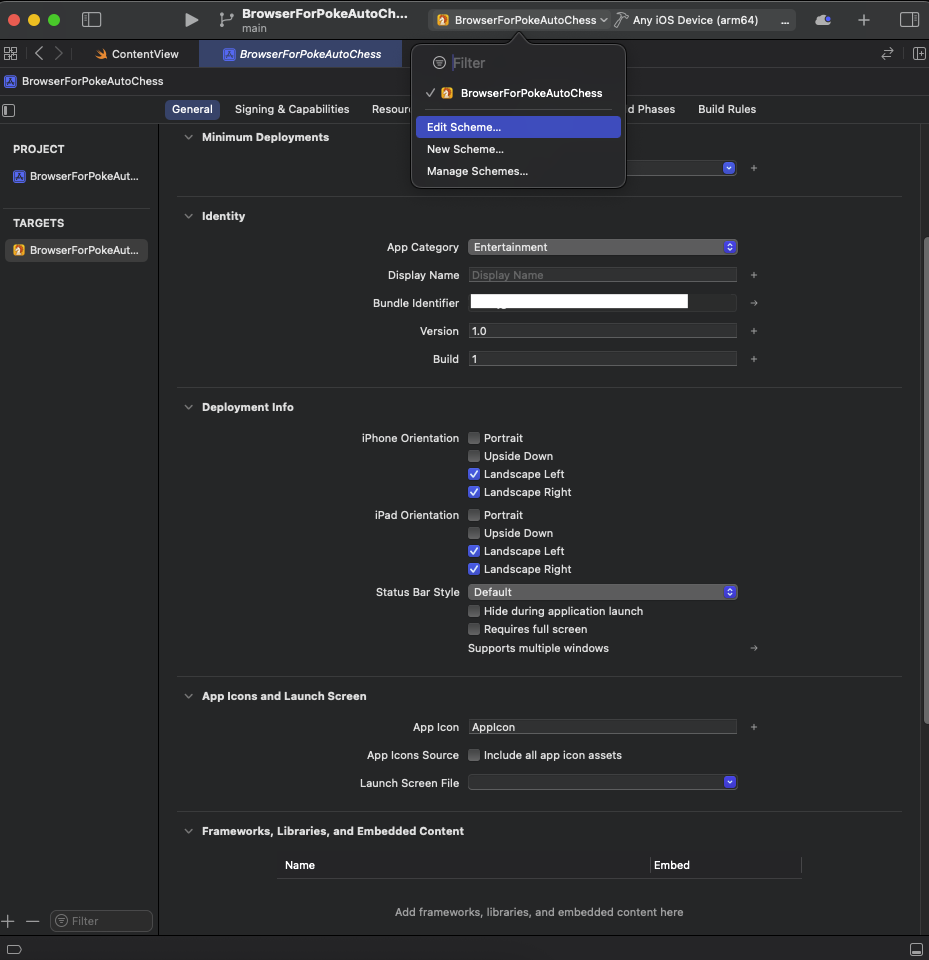
2-2. 디바이스 설정
Any iOS Device 를 선택
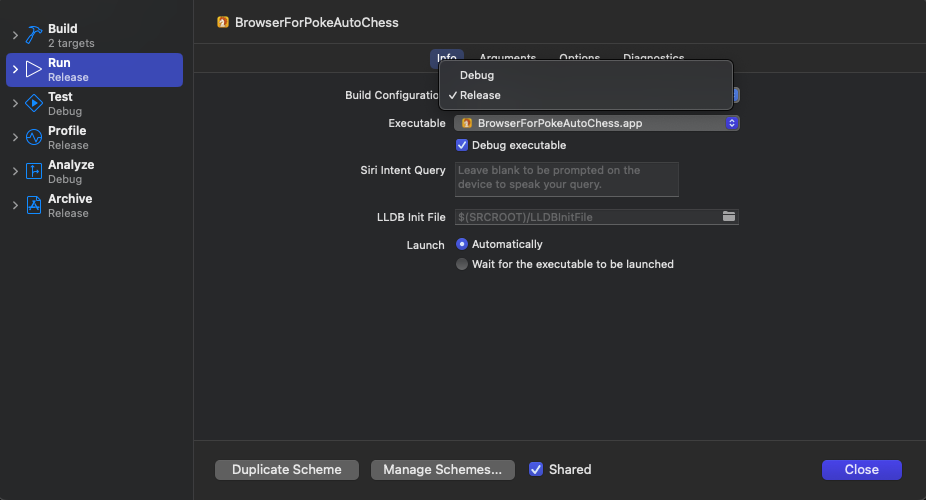
2-3. Release 설정
Edit Scheme 선택
Build Configuration을 Debug → Release로 변경
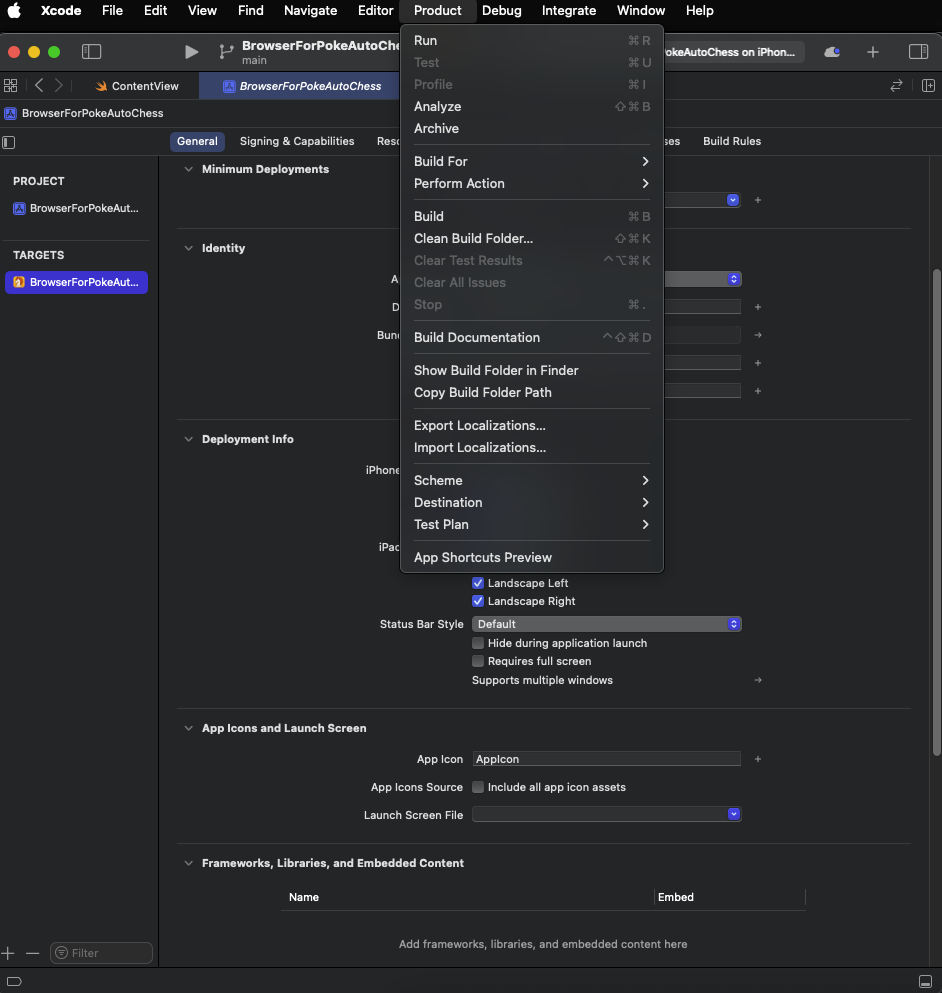
2-4. Archive
상단 메뉴에서 Product → Archive
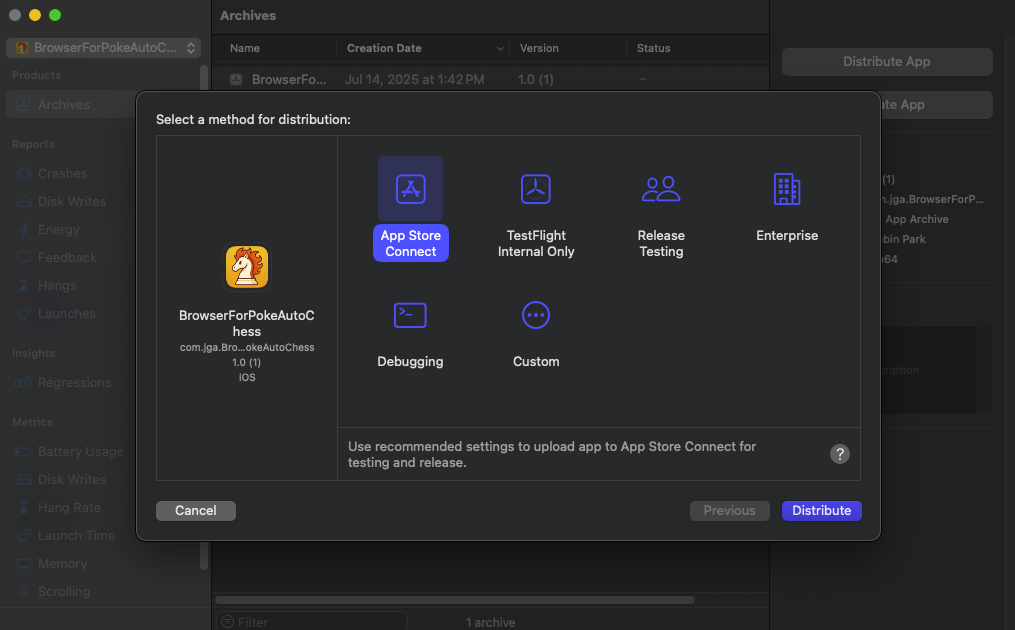
Distribute App 버튼 클릭
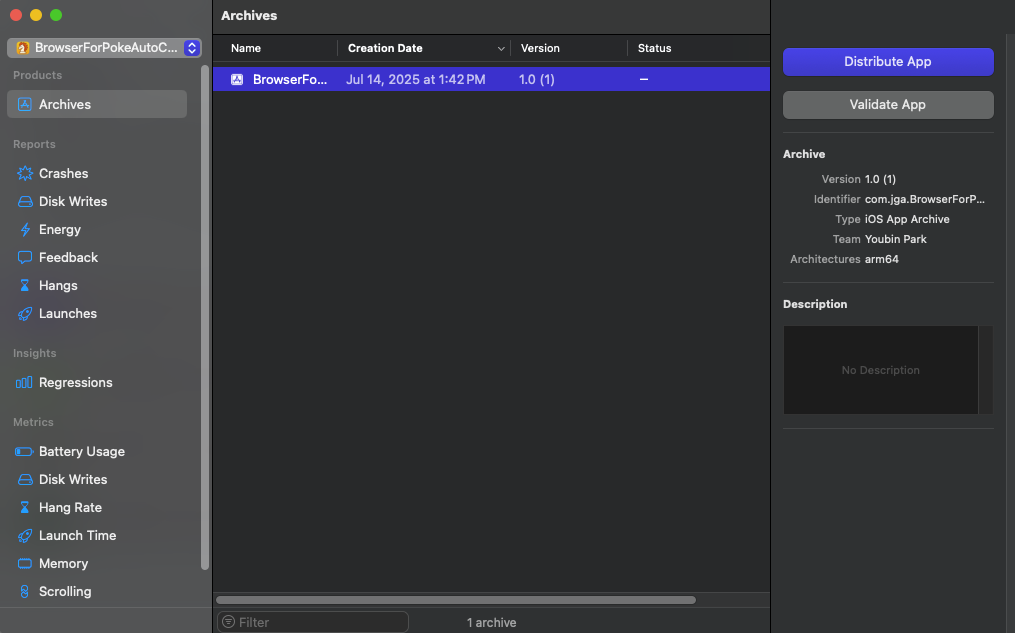
우측 하단의 버튼들을 계속 눌러주면 된다.
만약 앱 심사에서 반려될 사항들이 있다면 Upload 되지 않는다.
(나는 앱 아이콘에 투명한 부분이 있어 앱 아이콘을 다시 등록하는 문제가 있었다🥲)
2-5. Xcode Cloud 연결
Xcode에서 처음으로 Archive를 시도하니 Xcode Cloud 연결이 필요했다.
절차는 어렵지 않았다.
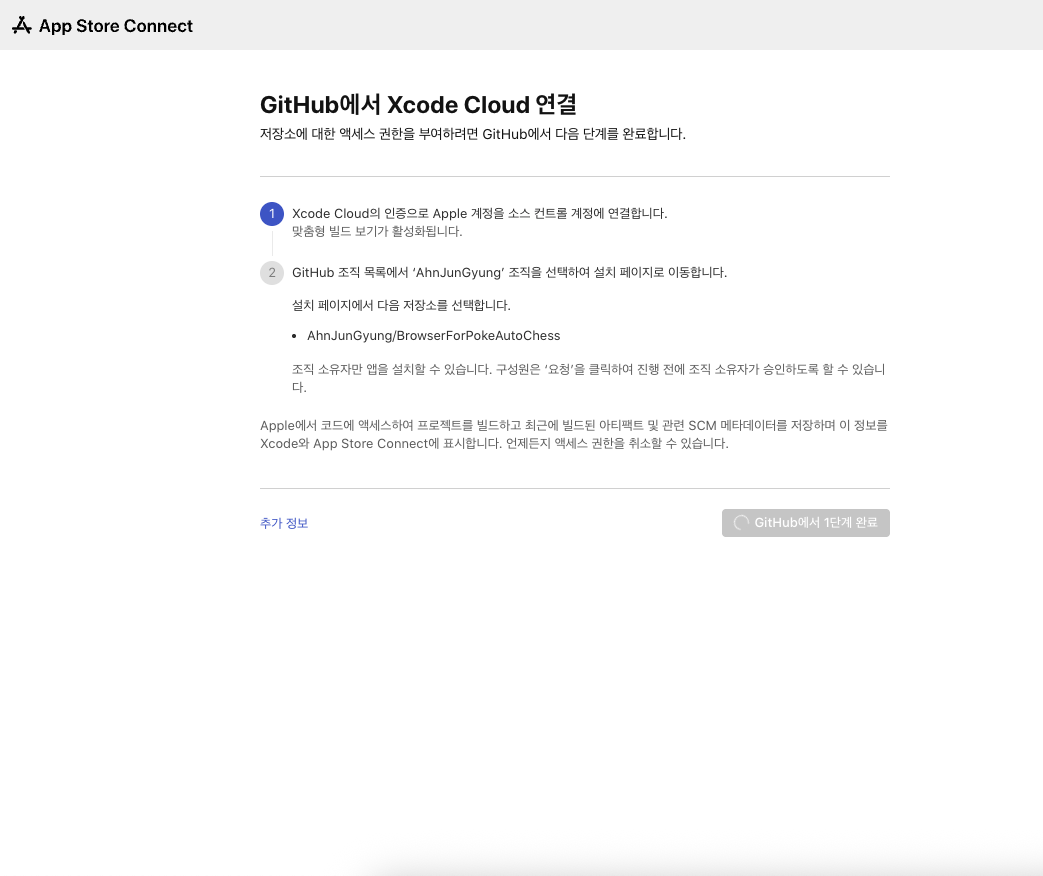
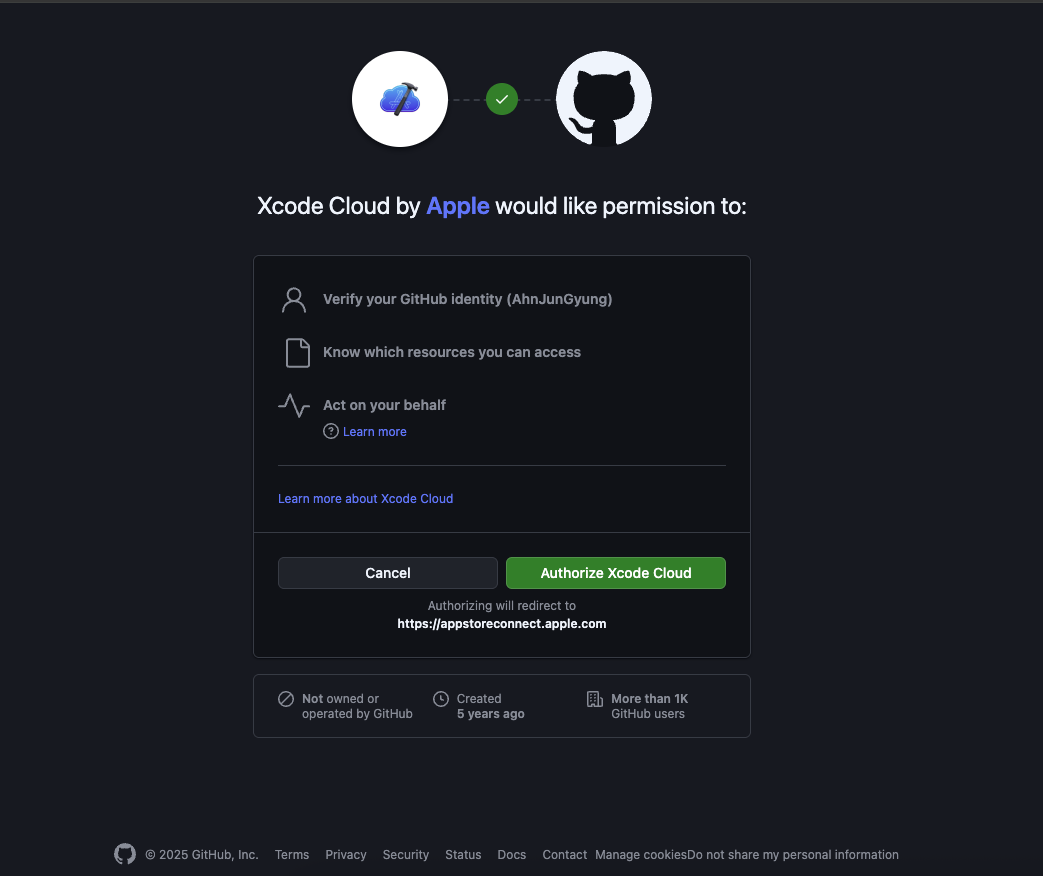
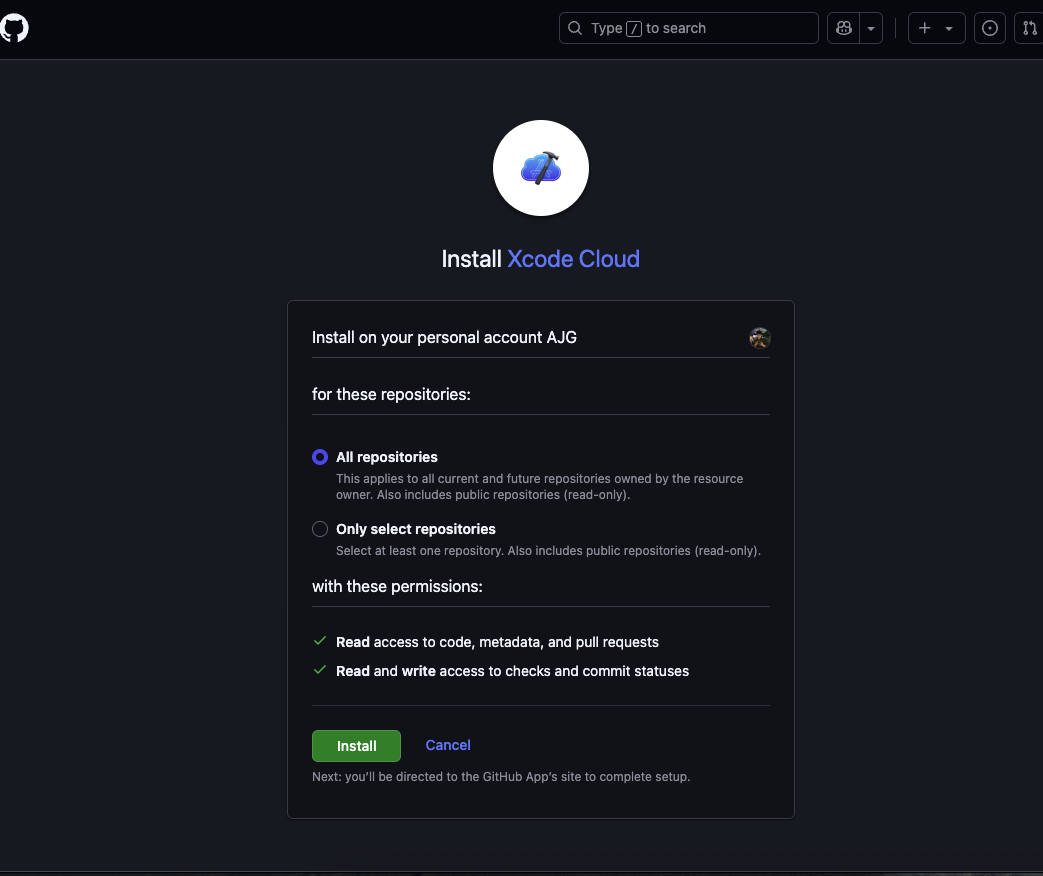
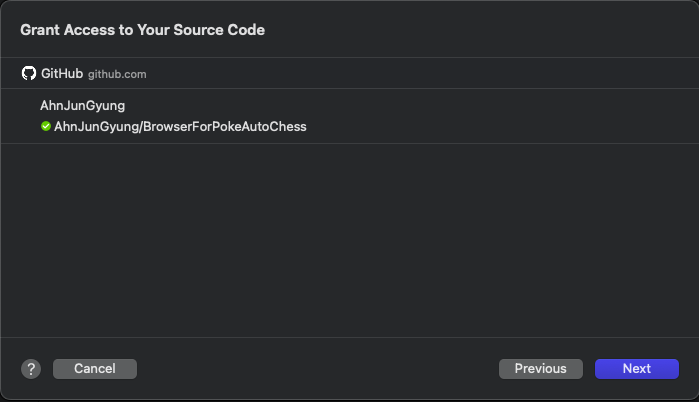
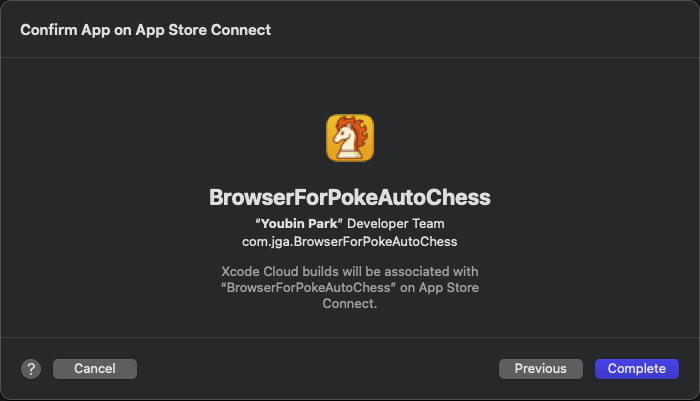
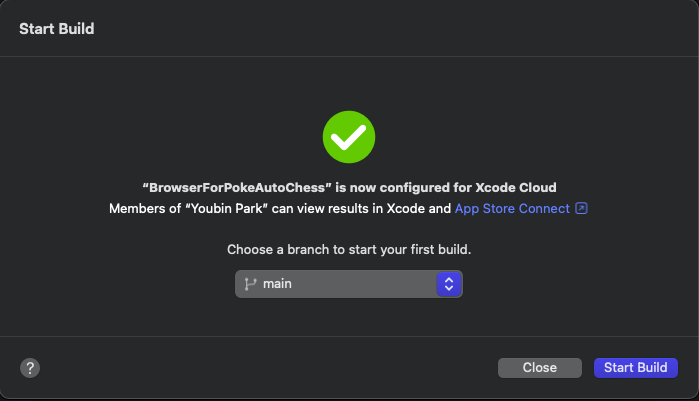
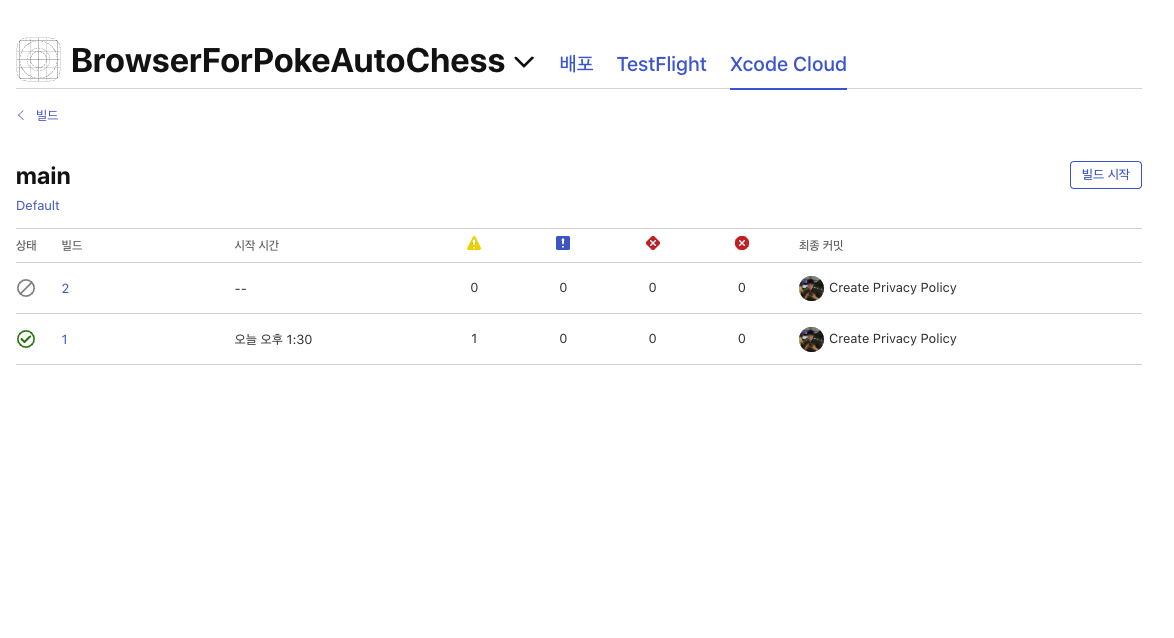
빌드 결과는 Xcode Cloud 메뉴에서 확인 가능하다.
3. 마무리
3-1. 빌드 추가
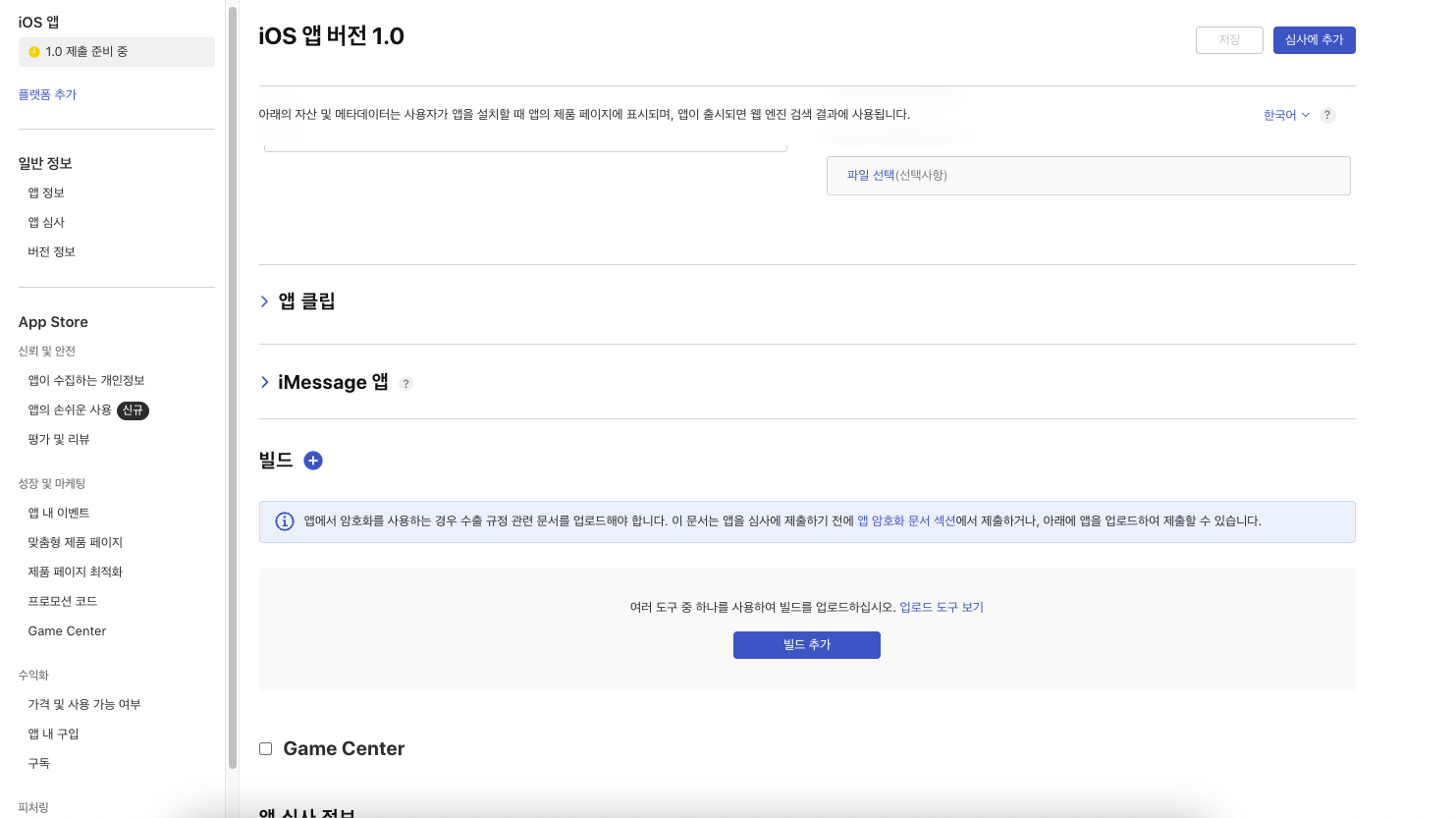
조금 기다리면 빌드 추가 버튼이 생성된다. (생각보다 빨리 되지 않았다..)
3-2. 심사에 추가
수출 규정 문서가 누락 됐다고 한다.
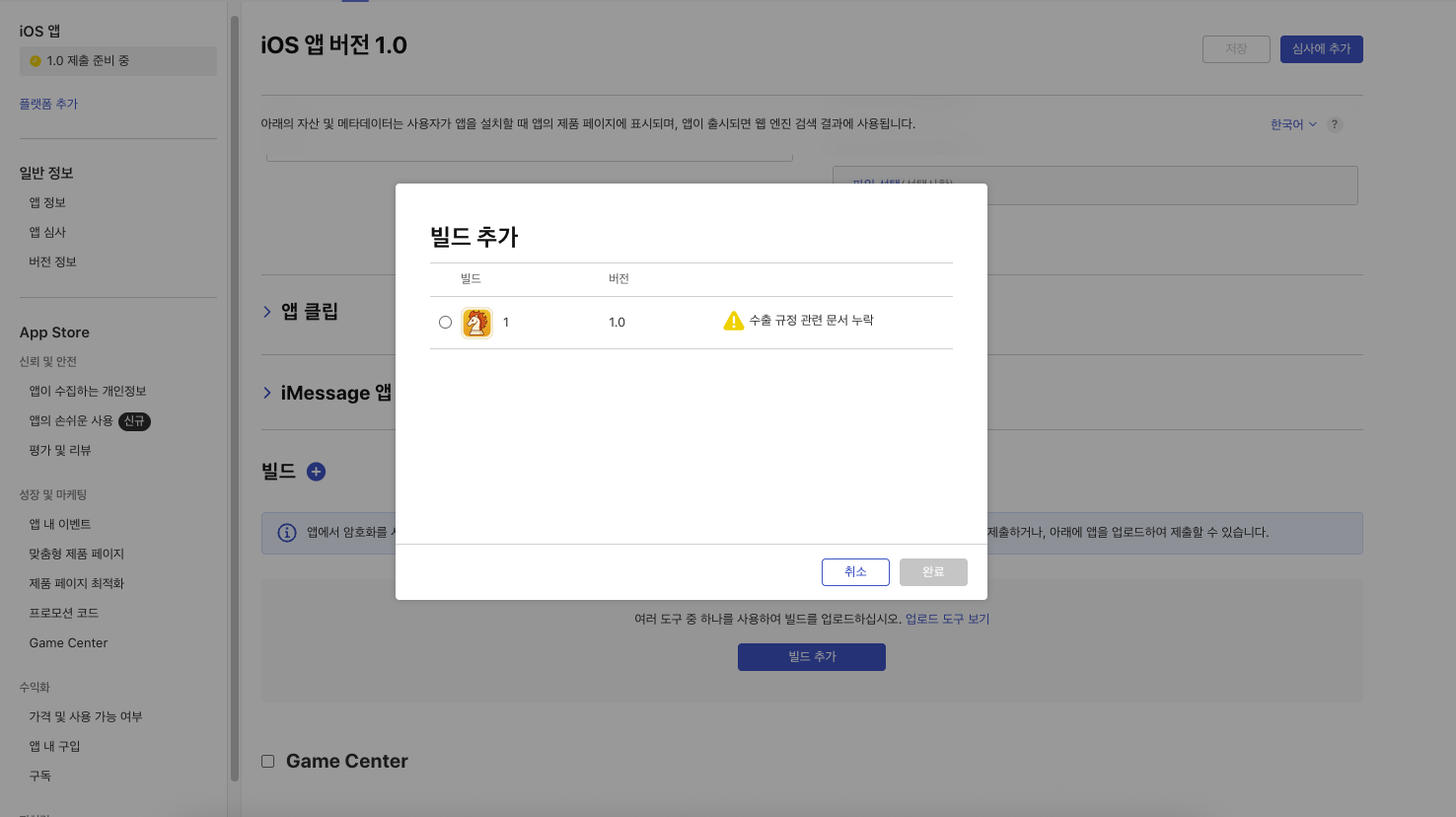
관리 버튼을 눌러준다.
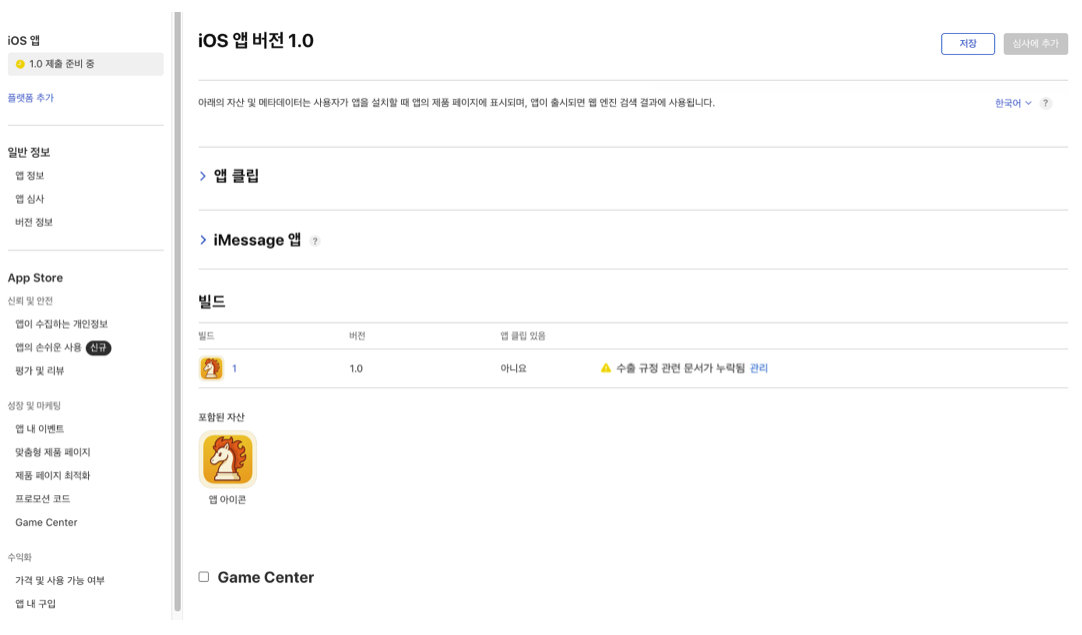
해당 사항이 없기 때문에 아래와 같이 저장해줬다.
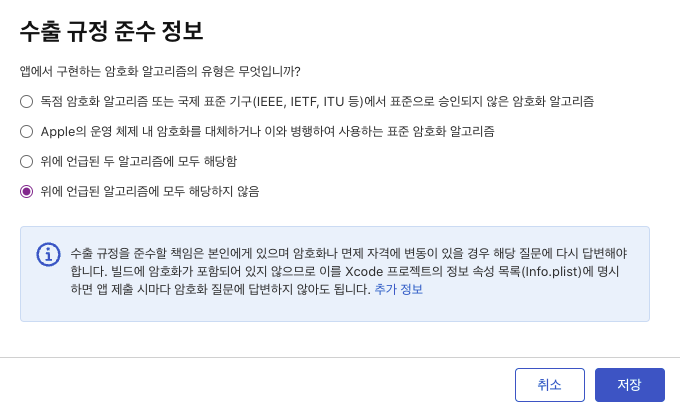
마지막으로 심사에 추가를 해주면 끝!...
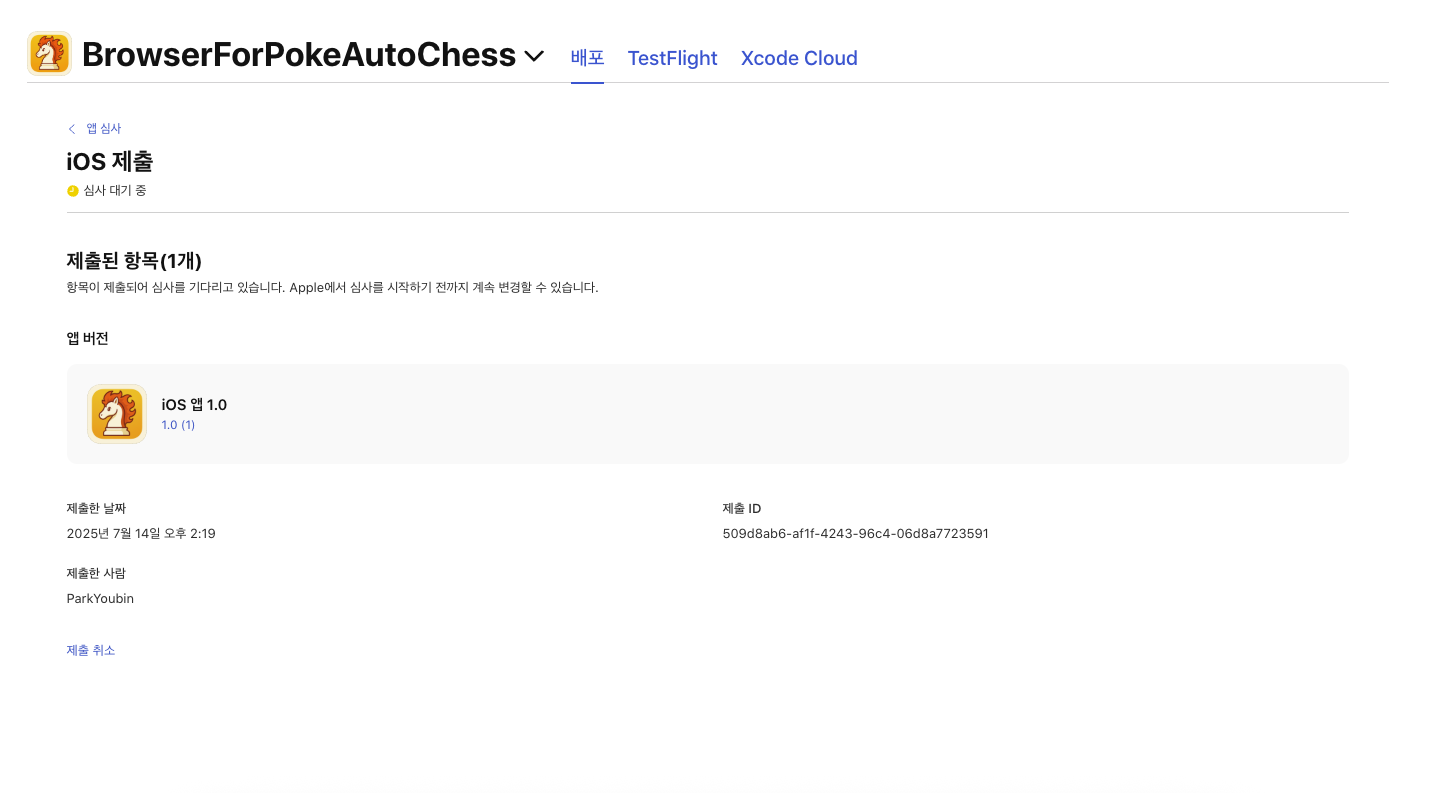
이번 기회로 팀 프로젝트때 배포 과정에 참여하지 않아 몰랐던 부분들을 알게 되었다.
리젝이 될지 통과가 될지 모르겠지만 남은 것은 기다림뿐