https://jehyunlee.github.io/2020/06/10/Python-General-5-wdvx/ 를 참고하여 WSL기반 Windows Docker Desktop에서 동작하는 container내에서 GUI 출력이 필요한 application을 동작시키고 화면을 확인하기 위한 방법을 설명하겠습니다.
우선 Windows를 위한 X11 Display server역할을 하는 Xming을 설치합니다.
설치 후 아래와 같이 Xming 아이콘이 작업표시줄이 보이면 성공입니다.

PS에서 wsl terminal로 진입 후 .bashrc를 편집하여 DISPLAY변수에 적절한 값을 설정할 수 있게 변경하겠습니다.

아래 라인을 적절한 곳에 추가 후 저장하면 끝입니다.

export DISPLAY=$(grep -m 1 nameserver /etc/resolv.conf | awk '{print $2}'):0.0편집을 마치고 저장 후 나와서 .bashrc를 다시로드한 후 DISPLAY값이 잘 설정되었는지 확인합니다. 숫자는 아래와 다를 수 있습니다.

이전 글에서 만든 gst-play-1.0으로 video 영상이 출력되지 않는 container는 버리고 $DISPLAY parameter를 가지는 새로운 container를 시작하겠습니다.

ekwang@Legion5i-ekwang:~$ docker run -it -v /tmp.X11-unix:/tmp/.X11-unix -v /mnt/c/Users/ekwan/docker_volume:/root -e DISPLAY=$DISPLAY -p 8888:8888 -p 6006:6006 restreamio/gstreamer:x86_64-latest-prod bash새로운 컨테이너가 잘 시작되었습니다.

새로운 컨테이너에게는 port forward와 함께 저장공간을 share하기 위해서 -v 옵션으로 저장경로도 mount시켰습니다.
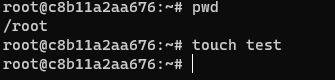
경로의 공유가 잘되었는지 확인해보겠습니다.
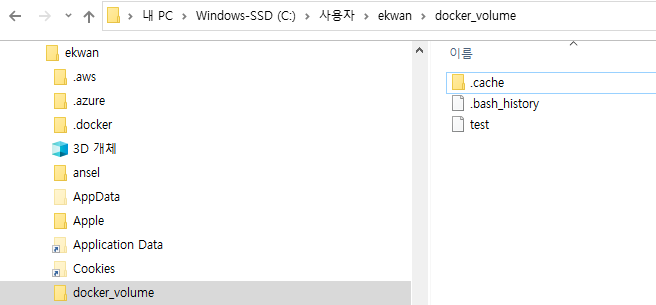
mount된 windows의 폴더에 파일이 잘 생성되네요.
이제 $DISPLAY와 Xming이 잘 동작하는지 확인해 봅시다.
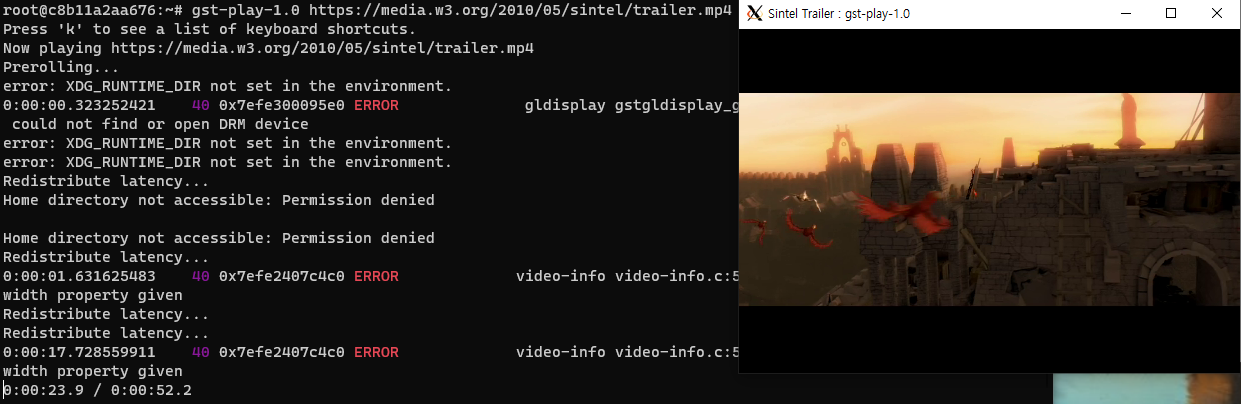
이전에 구동한 container와 달리 Xming을 통해서 느리지만 영상이 출력되는 것을 볼 수 있습니다.
다음에는 소리가 출력될 수 있게 살펴보겠습니다.