Window Docker desktop 설치 후 docker gstreamer image를 pull하고 gstreamer가 pre install된 terminal(bash)에 접근하기 위한 방법을 설명합니다.
우선 Windows에 Docker desktop 설치를 마친 후 WSL2 Integration까지 진행합니다.
만약 WSL2 설정이 어렵다면 docker desktop 설치 시 또는 후에 WSL2를 disable 하는게 빨리 진행하는 방법일 수 있습니다.
저는 https://www.lainyzine.com/ko/article/how-to-install-wsl2-and-use-linux-on-windows-10/ 를 참고해서 WSL2 환경설정을 마쳤습니다.
- Docker Desktop에서 간편하게 Ctrl+K search를 사용합니다.

- "gstreamer" 를 검색해서 가장 활발하게 배포되는 "restreamio/gstreamer" 를 선택 후 적절한 버전 "x86_64-latest-prod" 를 선택하여 Pull 합니다.
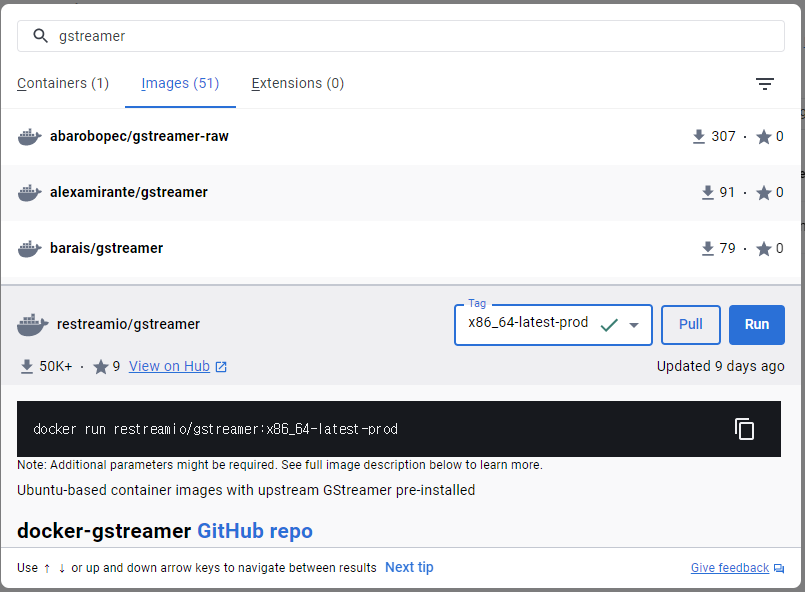
- Images 로 이동하여 아래와 같이 잘 다운로드 되었는지 확인합니다.

- Windows PowerShell 이나 Windows cmd에서 아래와 같이 gstreamer image를 run 하고 bash를 실행합니다.
에러 없이 '#' prompt가 보이면 성공입니다.

docker run -it restreamio/gstreamer:x86_64-latest-prod bash
-
제일 처음 bash 로 run한 terminal에서 exit하게 되면 container가 "Exited" 상태로 전환됩니다.
이때 위와 동일하게 run을 다시 수행한다면 또 다른 container가 생성될 것입니다. -
이를 피하기 위해서 이전에 만들어둔 container 의 "Start"를 누르는 것으로 status를 다시 "Running"으로 변경할 수 있습니다.
Contianer가 Running이 되어야만 terminal에 다시 접근 할 수 있습니다.

-
"Start" 후 Containers 메뉴에 보면 아래와 같이 container가 다시 "Running" 상태임을 확인 할 수 있습니다.

-
PS(PowerShell)에서도 재실행과 접속을 아래와 같이 수행할 수 있습니다.
PS C:\Users\ekwan> docker ps -a
CONTAINER ID   IMAGE                                     COMMAND    CREATED          STATUS                      PORTS     NAMES
b0e5d7884147   restreamio/gstreamer:x86_64-latest-prod   "bash"     3 minutes ago    Up About a minute                     busy_mclean
dfee49d81f63   ubuntu:focal-20230126                     "bash"     32 minutes ago   Exited (0) 32 minutes ago             practical_spence
31a5871718bd   hello-world:latest                        "/hello"   37 minutes ago   Exited (0) 37 minutes ago             pedantic_herschel
PS C:\Users\ekwan> docker exec -it b0e5d7884147 bash
root@b0e5d7884147:/#
-
간단하게 Terminal 메뉴를 통해서도 bash를 실행 할 수 있습니다.

-
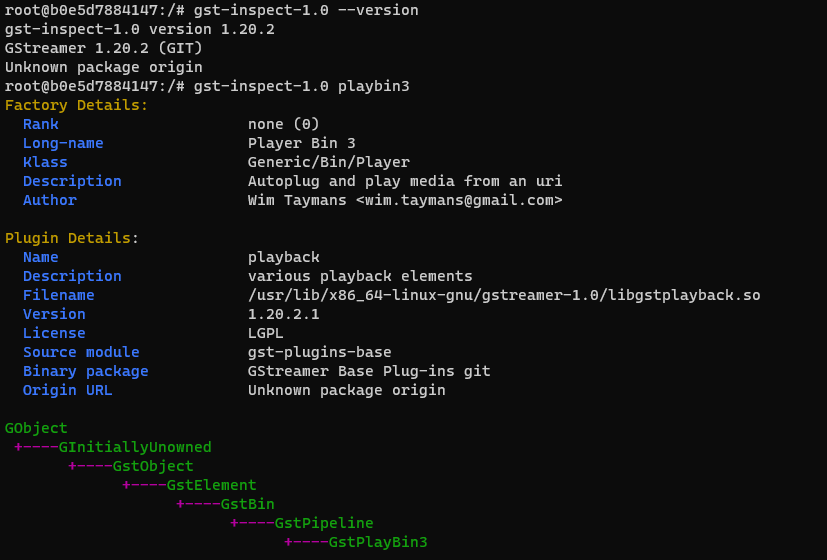
gst-inspect-1.0 이 잘 수행됩니다.
다음에는 gst-play-1.0을 통해서 https://media.w3.org/2010/05/sintel/trailer.mp4 를 재생해 봅시다.