
현재 오즈코딩스쿨 강의를 통해 프론트엔드를 학습하고 있습니다.
본 포스트는 해당 강의에 대한 내용 정리를 목적으로 합니다.
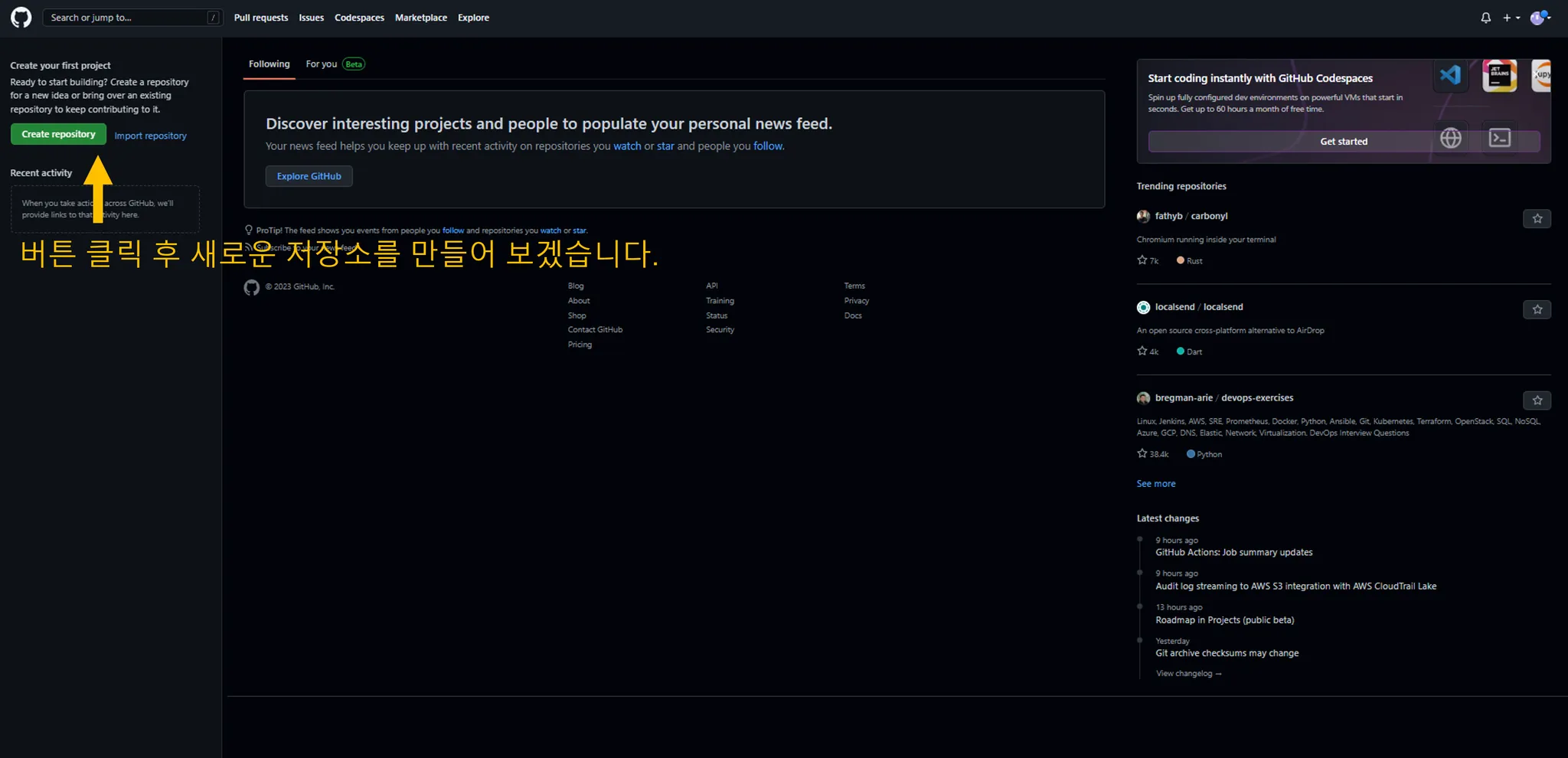
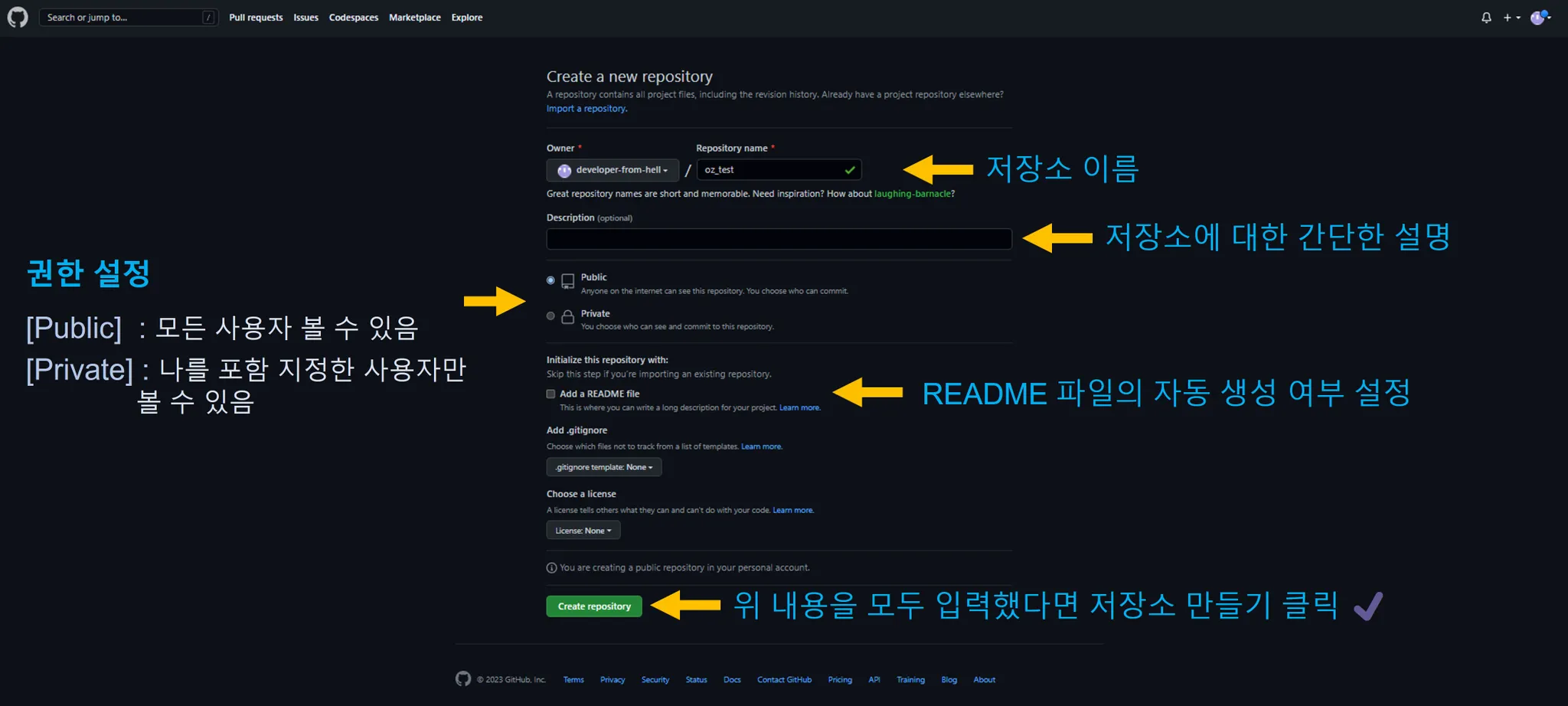
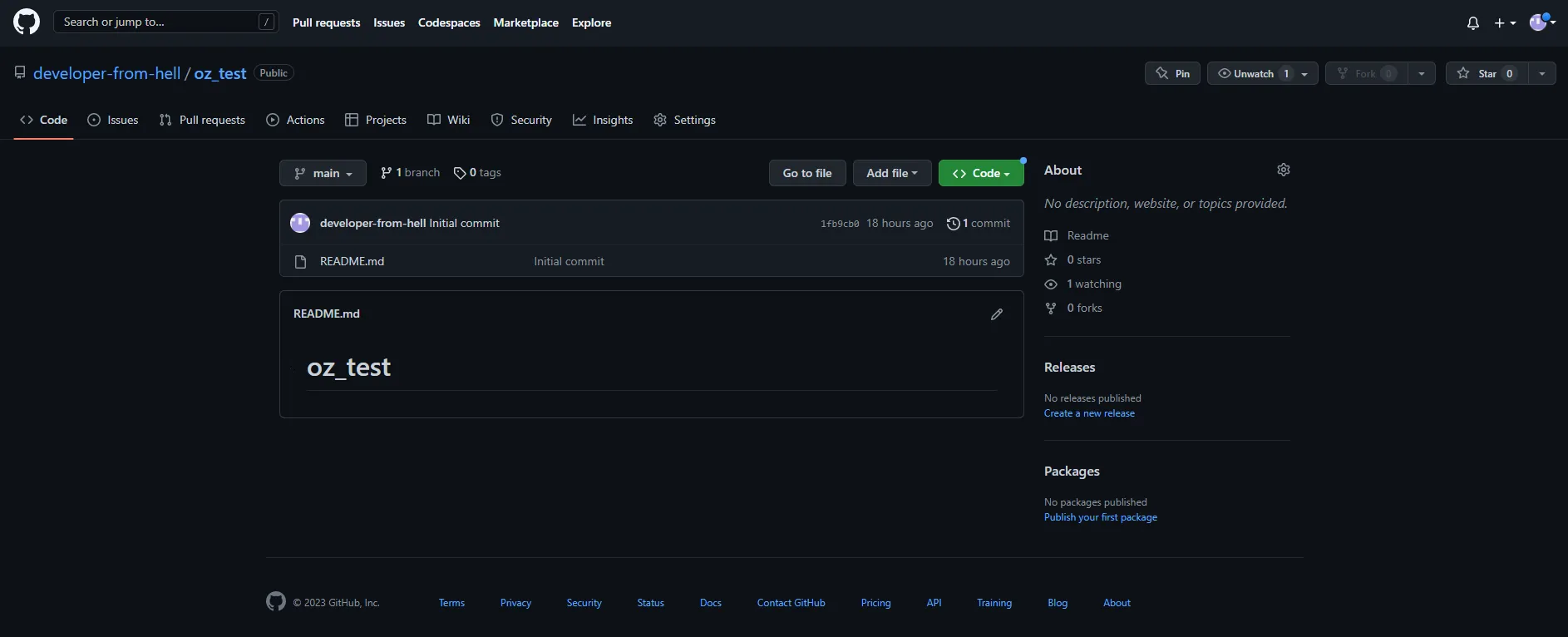
1. Github에 Repository생성하고 push해 보기
2. Github push와 pull
Git에서 push와 pull은 원격 저장소(GitHub 등)와 로컬 저장소(내 컴퓨터) 간의 데이터를 동기화하는 명령어다.
| 명령어 | 역할 |
|---|---|
| git push | 로컬의 변경 사항을 원격 저장소에 업로드 |
| git pull | 원격 저장소의 변경 사항을 로컬로 가져오기 |
1) git push (원격으로 올리기)
a. 원격 저장소(GitHub)에 푸시하는 기본 방법
git push origin main # main 브랜치에 푸시✅ main 브랜치의 변경 사항을 origin(GitHub)으로 올림
b. 새로운 브랜치를 원격에 푸시
git push -u origin feature-branch✅ feature-branch 브랜치를 원격 저장소에 처음 푸시할 때 사용
c. 강제 푸시 (--force)
git push --force✅ 주의! 강제 푸시는 원격 저장소의 내용을 덮어쓰므로, 협업 시 주의해야 함
2) git pull (원격에서 가져오기)
a. 원격 저장소의 최신 변경 사항을 가져오기
git pull origin main✅ main 브랜치의 최신 변경 사항을 가져와 자동 병합
b. pull 시 충돌 발생하면?
1️⃣ git pull 실행 후 충돌 발생
2️⃣ git status로 충돌 파일 확인
3️⃣ 수동으로 충돌 해결 후 git add 충돌난파일
4️⃣ git commit -m "충돌 해결" 후 푸시
3) git push vs git pull 흐름
1️⃣ 로컬에서 작업 (수정, 추가)
2️⃣ git add .
3️⃣ git commit -m "작업 내용"
4️⃣ git push origin main # GitHub로 올리기
5️⃣ 다른 사람이 작업 후 push
6️⃣ git pull origin main # 최신 코드 받아오기
📌 팀 프로젝트에서는 pull → merge → push 순서로 진행
3. Github를 이용한 협업 프로세스
GitHub로 협업을 진행하다 보면 규모에 따라 다르겠지만 참여하는 개발자가 많은 프로젝트의 경우 무분별한 Branch 생성으로 협무의 효율을 떨어뜨릴 수 있다.
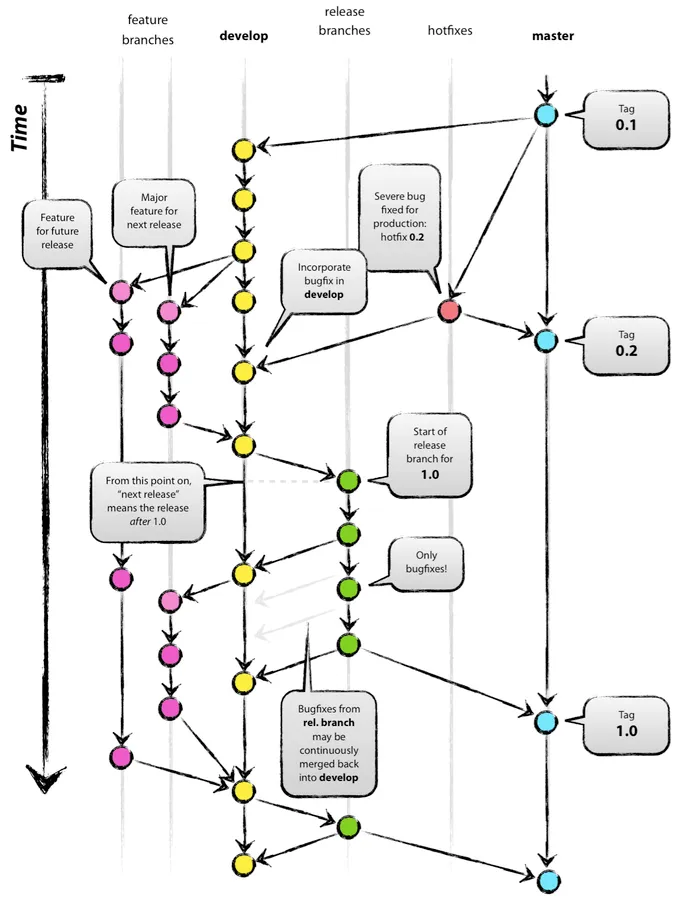
그 외 수많은 Git branch 전략이 있다.
그래서, 효율적인 버전 관리를 위해 만들어진 다양한 GitHub-Flow 전략 중 One of the Git Flow 전략을 우리가 진행할 프로젝트에 적용시켜 볼 수 있으면 좋겠다는 생각을 했다
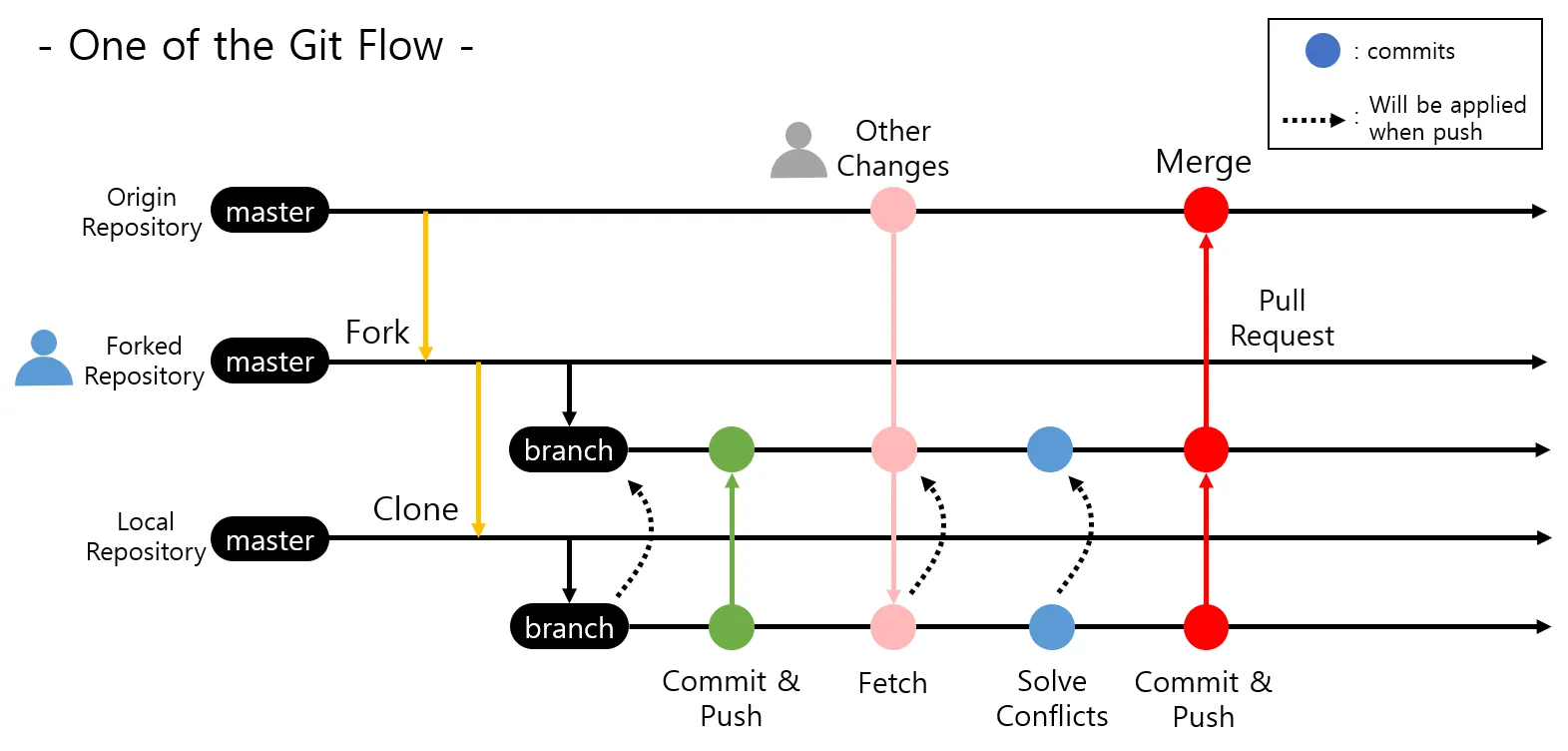
출처:One of the Git Flow © Sammy Baek
프로젝트 Git & GitHub 활용 도식화
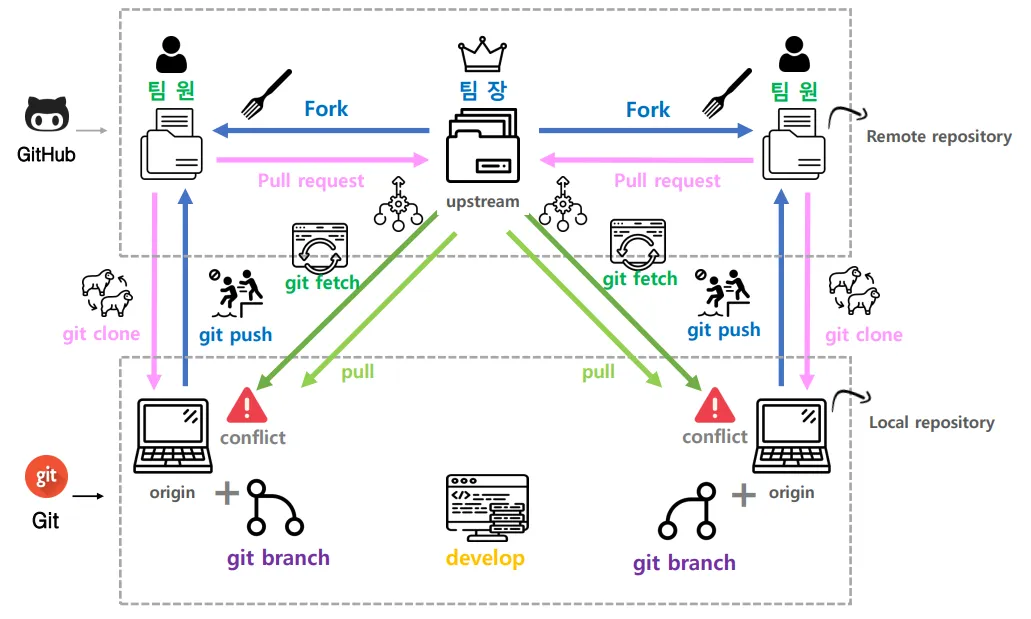
진행 순서↓
-
팀장이 GitHub에 생성한 프로젝트 원격 저장소(Remote Repositoty)를 본인의 GitHub에
Fork해 오기 -
Fork해온 프로젝트를 본인의 로컬 저장소(Local Repository)로 Clone해 오기
#로컬 저장소 = 본인 pc
-
프로젝트를 Forked해온 원격 저장소(Remote Repositoty) https 주소를 로컬 저장소(Local Repository)에 등록하기
#clone 받아오면 remote에 clone 받아온 원격 저장소의 https 주소와 별칭(origin)이 자동으로 생성됨, 그렇기 때문에 프로젝트로 원격 저장소의 주소는 직접 입력해 줘야함
-
로컬 저장소(Local Repository)에서 작업하기 전 새로운 Branch를 생성해서 작업하기
#main 저장소에는 pull 이용해 항상 최신의 정보가 유지되도록 만들고 생성한 branch에서
작업을 진행해야 로컬 환경에서 merge를 통해 충돌을 사전에 처리할 수 있고 정상적으로
작동하는지 확인 가능함 -
작업이 완료되었다면 git fetch를 활용해 원본(Upstream) 프로젝트에 변경 이력이 있는 확인해보기
#git fetch 후 받아 온 정보를 git diff ..upstream/main 코드를 이용해 상세 확인 -
원격 저장소의 변경 이력이 없거나 내 작업물과의 충돌이 발생하지 않을것 같다면, 우선 main
브랜치로 이동 후 git pull upstream을 이용해 최신 버전으로 만들기 -
main브랜치에서 작업을 진행한 브랜치 merge 진행, 이 과정에서 충돌이 일어난 경우
충돌 해결 후 merge 계속하기 -
merge가 완료되면 본인의 원격 저장소로 git push
-
GitHub 사이트에서 본인의 원격 저장소(Forked Remote Repository) 이동 후 Push된 이력을 원본 프로젝트가 있는 저장소에 pull request 요청 보내기
#팀원을 프로젝트 원격 저장소에 초대했다면 pull request 요청 시 승인 과정없이 자동으로 merge 됨
4. Git의 tag
git tag는 특정 커밋을 표시(태그)하는 기능이다.
주로 버전 관리(v1.0, v2.0 등)나 릴리스(release) 작업에 사용된다.
1) git tag 기본 사용법
a. 태그 목록 확인
git tag✅ 현재 저장소의 모든 태그 목록을 출력
b. 특정 태그 정보 확인
git show v1.0✅ v1.0 태그가 가리키는 커밋 정보 출력
c. 태그 생성 (Lightweight Tag)
git tag v1.0✅ 현재 커밋을 v1.0으로 태그
✅ Lightweight 태그는 메타데이터 없이 커밋만 가리킴
d. 주석이 포함된 태그 (Annotated Tag)
git tag -a v1.0 -m "첫 번째 릴리스"✅ -a 옵션으로 주석을 포함한 태그 생성
✅ 주석 태그는 메타데이터(작성자, 날짜 등)를 포함함
e. 특정 커밋에 태그 추가
git tag v1.1 abc1234✅ abc1234 커밋에 v1.1 태그를 추가
f. 태그 삭제
git tag -d v1.0✅ v1.0 태그를 삭제 (로컬에서만 삭제됨)
g. 원격 저장소(GitHub)로 태그 푸시
git push origin v1.0✅ v1.0 태그를 GitHub로 푸시
h. 모든 태그를 원격 저장소로 푸시
git push origin --tags✅ 로컬의 모든 태그를 GitHub에 푸시
i. 원격 저장소에서 태그 삭제
git push origin --delete v1.0✅ GitHub에서 v1.0 태그 삭제
5. 원격 브랜치 관리하기
1) 로컬에서 브랜치 만들어 원격에 push 해보기
from-local브랜치 만들기- 아래 명령어로 원격에 push
아래와 같이 하면 대상을 명시하라는 메시지 나타남
git push
아래 명령어로 원격의 브랜치 명시 및 기본설정
git push -u origin from-local
- 브랜치 목록 살펴보기
- GitHub에서 목록 보기
- 아래 명령어로 로컬과 원격의 브랜치들 확인
git branch --all
2) 원격의 브랜치 로컬에 받아오기
-
GitHub에서
from-remote브랜치 만들기git branch -a에서 현재는 보이지 않음
-
아래 명령어로 원격의 변경사항 확인
git fetchgit branch -a로 확인
-
아래 명령어로 로컬에 같은 이름의 브랜치를 생성하여 연결하고 switch
git switch -t origin/from-remote
3) 원격의 브랜치 삭제
git push (원격 이름) --delete (원격의 브랜치명)
6. Git Hooks 활용해보기
Git Hooks은 Git상의 이벤트마다 자동으로 실행될 스크립트를 지정하는데 사용됩니다.
- commit 후 자동으로 이모지 등록
- commit 후 Push하면 테스트 코드 자동실행 후 검증
- Git Action과 같은 CI/CD에 사용
1) Git Hooks 폴더 보기
프로젝트 폴더 내 .git > hooks 폴더안에 스크립트 예시 파일들이 있습니다.
- 파일 끝에
.sample을 없애면 hook 실행 파일이 됩니다. - 파일명 앞쪽에 적힌 내용에 따라 작동 시기가 다릅니다.
-
pre-commit : commit 명령 직후에 작동
-
pre-push : push 명령어 입력 직후 작동
-
2) gitmoji-cli로 활용 예 보기
a. gitmoji-cli 설치
b. 윈도우
- 먼저 Node.js 설치
- 터미널에서 설치:
npm i -g gitmoji-cli
c. 맥
brew로 설치 :brew install gitmoji
d. 프로젝트의 훅에 적용
e. 프로젝트 폴더에서 아래 명령어 실행
gitmoji -i
hooks폴더에 추가된 파일 확인하기- 프로젝트에 수정 뒤
git add .,git commit하여 진행 - commit 추가 뒤 push하여 GitHub에서 확인
<br>
7. Git Submodule
git submodule은 Git 저장소 안에 또 다른 Git 저장소를 포함시키는 기능이다.
보통 다른 프로젝트의 코드를 의존성으로 포함해야 할 때 사용한다.
1) Git Submodule을 사용하는 이유
-
공유 코드 재사용: 공통 라이브러리를 여러 프로젝트에서 공유할 수 있음
-
독립적인 버전 관리: 메인 프로젝트와 별개로 서브모듈의 버전을 관리할 수 있음
-
협업 용이: 다른 팀이 관리하는 저장소를 직접 포함할 수 있음
2) Git Submodule 기본 사용법
a. 서브모듈 추가
git submodule add <저장소 URL> <폴더명>✅ 예시:
git submodule add https://github.com/example/library.git libs/library📌 libs/library 폴더에 library 저장소를 서브모듈로 추가
b. 서브모듈 클론하기
git clone --recursive <저장소 URL>✅ 서브모듈이 포함된 프로젝트를 처음 클론할 때 사용
✅ 만약 --recursive 옵션 없이 클론했다면:
git submodule update --init --recursive📌 서브모듈을 초기화하고 최신 상태로 업데이트
c. 서브모듈 업데이트
git submodule update --remote✅ 원격 저장소의 최신 커밋을 가져옴
d. 서브모듈 내부에서 작업 후 커밋
cd libs/library
git checkout main  # 서브모듈 브랜치 이동
git pull origin main  # 최신 코드 가져오기
git add .
git commit -m "서브모듈 업데이트"
git push origin main  # 서브모듈 푸시
cd ../  # 메인 프로젝트로 돌아가기
git add libs/library  # 서브모듈 변경 사항 반영
git commit -m "서브모듈 최신 버전 반영"
✅ 서브모듈 변경 사항을 반영하려면 메인 저장소에서도 커밋 필요
e. 서브모듈 삭제
1️⃣ .gitmodules 파일에서 해당 서브모듈 항목 삭제
2️⃣ .git/config에서도 관련 항목 삭제
3️⃣ 다음 명령어 실행
git rm --cached <서브모듈 폴더명>
rm -rf <서브모듈 폴더명>
git commit -m "서브모듈 삭제"
✅ 서브모듈을 제거하고 커밋
f. git submodule 사용 시 주의할 점
-
서브모듈은 독립적인 저장소이므로 별도로 업데이트해야 함
-
git clone 시 --recursive 옵션을 사용해야 서브모듈까지 클론됨
-
협업 시 서브모듈 업데이트(git submodule update --init --recursive)를 잊지 말아야 함
끝맺음.
주말에 github 꾸미고, github vs코드 10k 오류 정리해서 올려야지!!