
현재 오즈코딩스쿨 강의를 통해 프론트엔드를 학습하고 있습니다.
본 포스트는 해당 강의에 대한 내용 정리를 목적으로 합니다.
1. React
React는 Facebook에서 만든 JavaScript 라이브러리다. 웹 애플리케이션의 UI(사용자 인터페이스)를 효율적으로 만들 수 있도록 도와준다.
1) React를 배우는 이유!
-
신뢰할 수 있는 라이브러리
-
오픈 소스 라이브러리
-
방대한 커뮤니티
2) React의 특징
-
컴포넌트 기반 → UI를 작은 컴포넌트 단위로 나눠서 재사용할 수 있다.
-
가상 DOM(Virtual DOM) → 실제 DOM을 직접 수정하지 않고, 변경 사항을 가상의 DOM에서 먼저 처리한 후, 필요한 부분만 업데이트한다.
-
선언형 프로그래밍 → 화면을 직접 조작하지 않고, 상태(State)가 바뀌면 자동으로 렌더링된다.
선언적 프로그래밍 vs 명령적 프로그래밍의 차이
- 선언적 프로그래밍 (React로 조작하기)
- UI가 어떤 상태(State)일 때, 어떻게 보일지를 선언하면 React가 알아서 화면을 렌더링한다.
- 개발자는 UI 업데이트 로직을 직접 조작하지 않고, 상태만 관리하면 된다.
- 가상 DOM을 활용하여 변경된 부분만 효율적으로 업데이트한다.
- 명령적 프로그래밍 (DOM으로 직접 조작하기)
- UI를 직접 조작해야 한다.
- 상태가 바뀔 때마다 수동으로 DOM을 수정하는 코드를 작성해야 한다.
- 코드가 복잡해지고, 유지보수가 어려워질 수 있다.
- 단방향 데이터 흐름 → 데이터가 부모에서 자식으로 전달되므로 구조가 명확하다.
3) React 기본 예제(컴포넌트)
import React from "react";

function Hello() {
  return <h1>Hello, React!</h1>;
}

export default Hello;
이렇게 컴포넌트를 만들고 App.js에서 <Hello />를 호출하면 화면에 출력된다.
React는 웹 개발에서 많이 쓰이고, 모바일 앱을 개발할 수 있는 React Native도 있다.
4) React 프로젝트 생성
a. CRA
CRA는 Create React App의 약자로, React 프로젝트를 빠르게 생성할 수 있는 공식 툴이다.모듈 번들러로 Webpack 사용, 개발 환경에서도 번들링 진행 가능. 서버 시작과 리로딩 시간 느리다. (웹팩의 다양한 기능 이용 가능)
👉 "React 개발 환경을 쉽게 세팅해주는 도구"라고 생각하면 된다.
특징.
- 초기 설정 필요 없음 → Webpack, Babel 같은 복잡한 설정 없이 바로 시작 가능
- 개발 서버 제공 → npm start만 하면 개발 환경이 자동으로 실행됨
- ES6+ 지원 → 최신 JavaScript 문법을 기본적으로 사용할 수 있음
- 빌드 시스템 포함 → npm run build를 실행하면 최적화된 파일을 생성해 줌
- Fast Refresh 지원 → 코드 변경 시, 화면을 즉시 업데이트 (Hot Reloading)
설치.
-
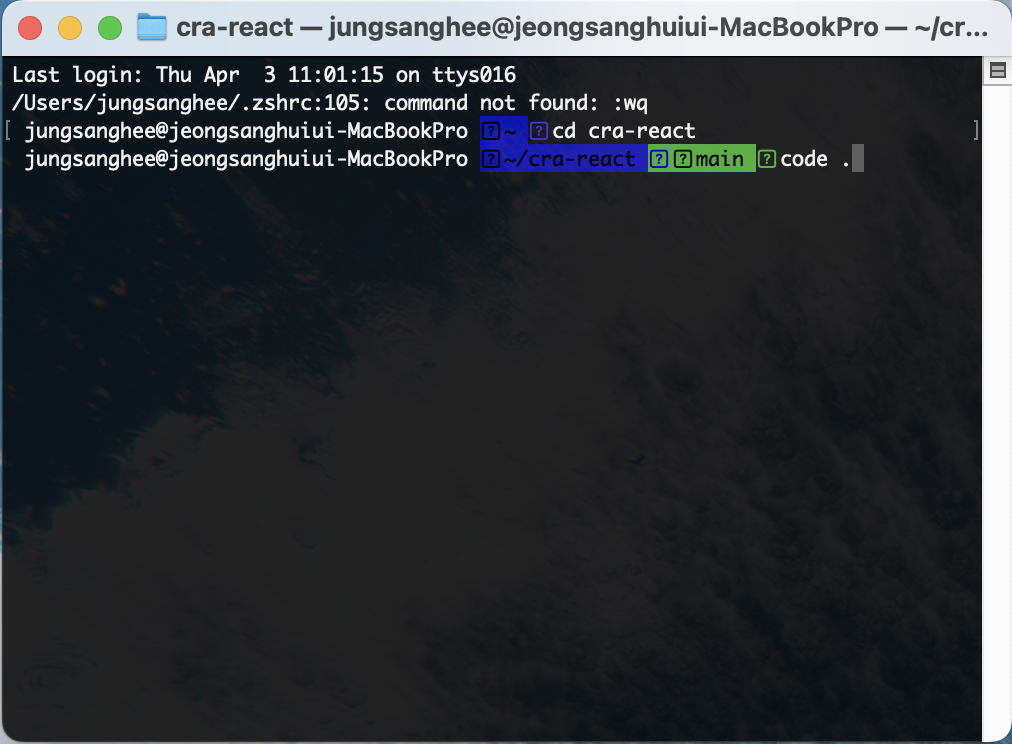
터미널을 열고
-
npx create-react-app cra-react입력
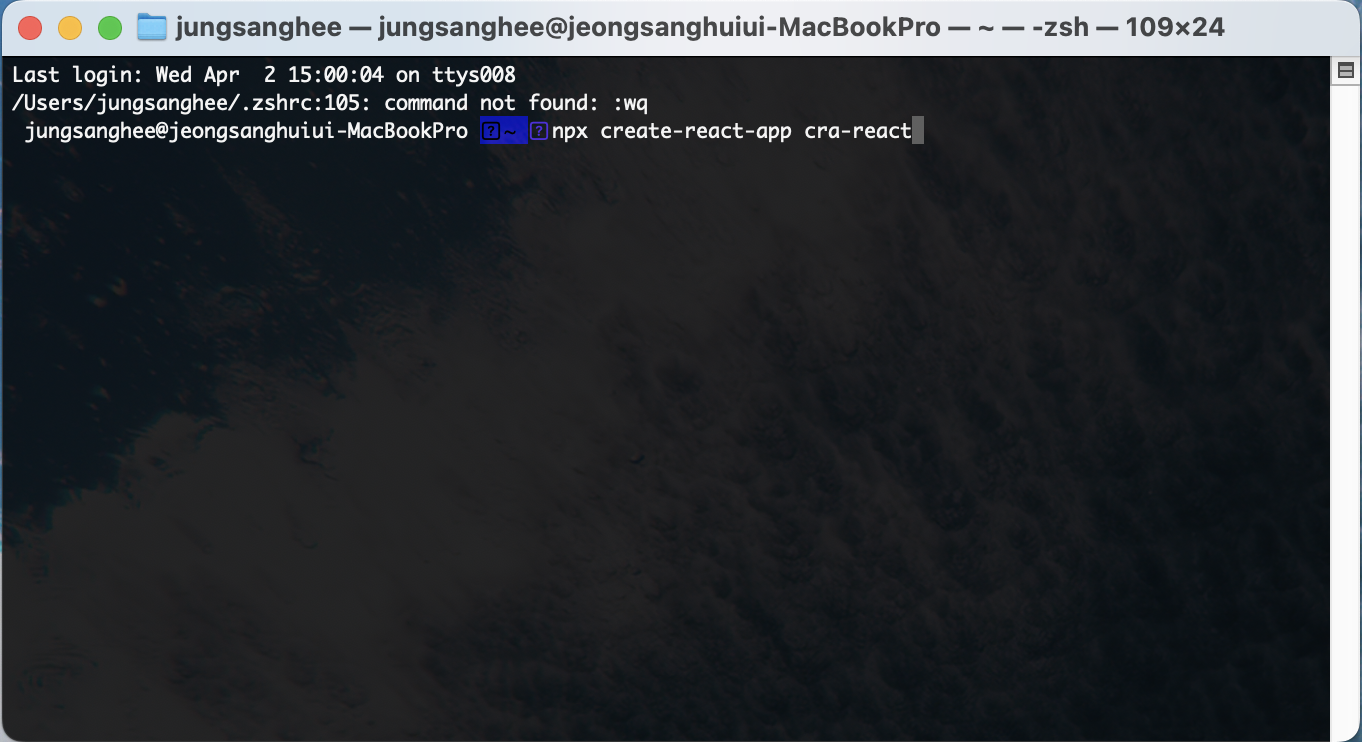
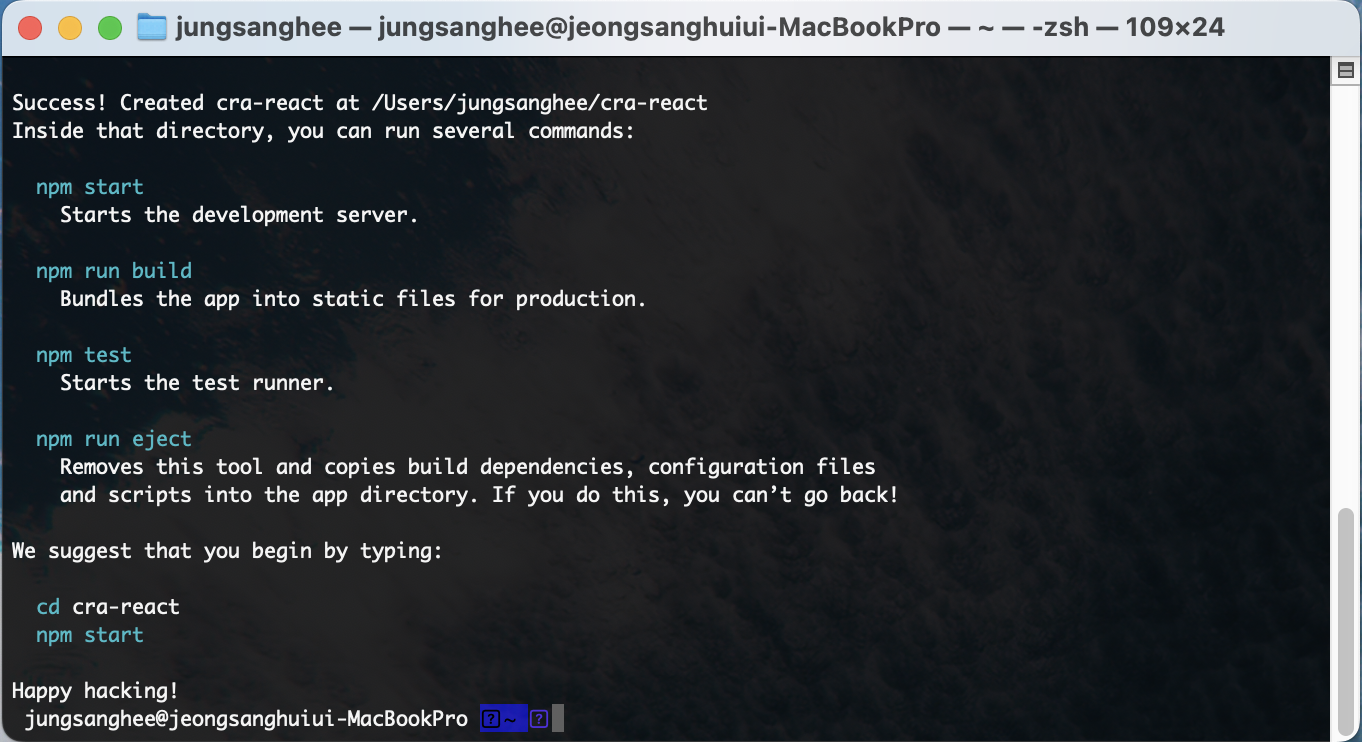
npx create-react-app cra-react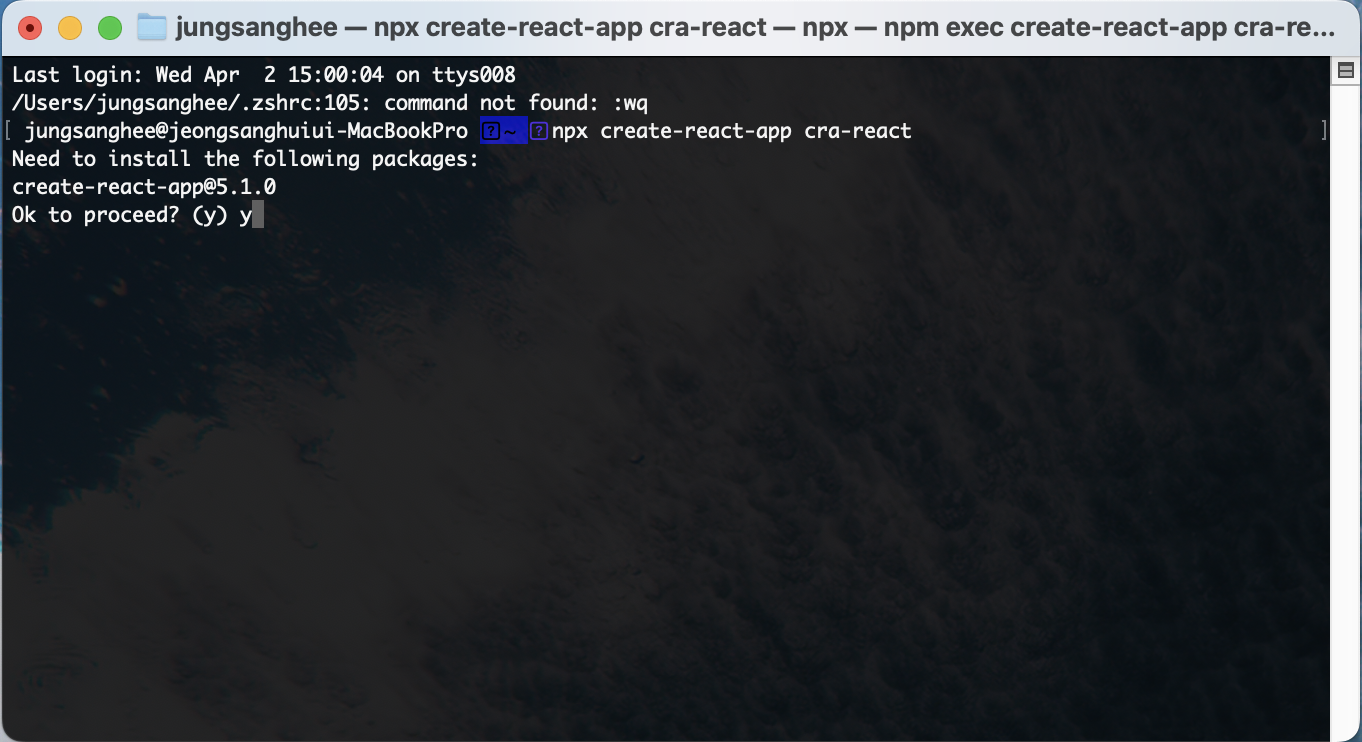
-
vs코드로 열기
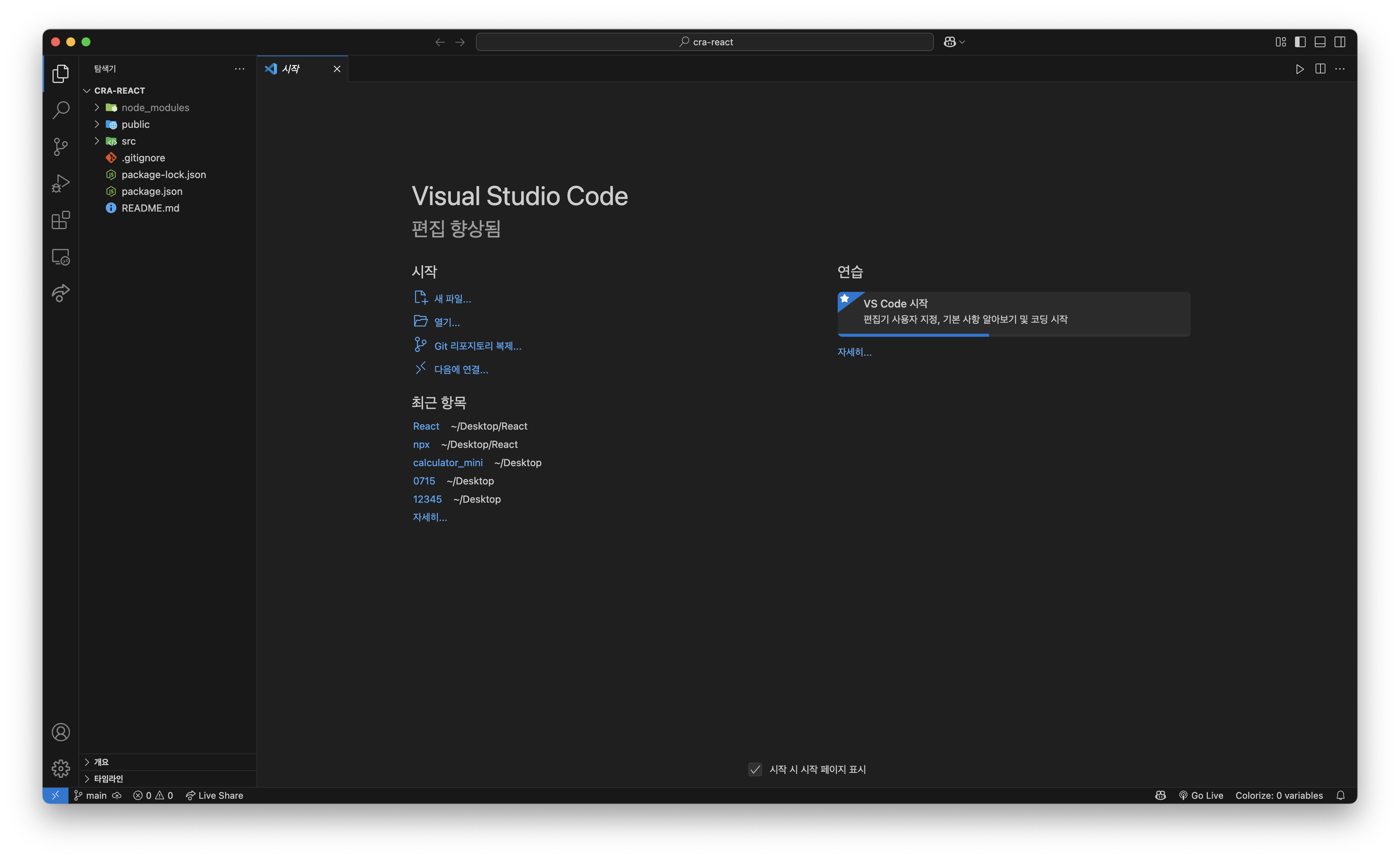
CRA의 기본 폴더 구조
my-app/
│── node_modules/      # 설치된 패키지들
│── public/            # 정적 파일 (favicon, index.html 등)
│── src/               # 소스 코드 (컴포넌트, 스타일 등)
│   ├── App.js         # 메인 컴포넌트
│   ├── index.js       # 앱 진입점
│   ├── ...
│── package.json       # 프로젝트 설정 및 의존성 관리
│── .gitignore         # Git에서 제외할 파일 목록
│── README.md # 프로젝트 설명src/폴더 → 주요 React 코드가 들어가는 곳public/폴더 → 정적인 HTML, 이미지 파일들이 위치package.json→ 설치된 패키지 목록과 설정 정보
🚫 React에서 Create-react-app(CRA)를 추천하지 않는 이유
-
느린 개발 환경 (Slow Development)
- CRA는 Webpack을 기반으로 해서 개발 서버의 시작 속도가 느려.
- 코드 변경 후 핫 리로드(HMR) 속도도 느린 편이라 생산성이 떨어져.
- 반면, Vite 같은 도구는 ESBuild를 사용해서 훨씬 빠름.
-
번들 크기가 큼 (Large Bundle Size)
- CRA는 기본적으로 많은 패키지를 포함하고 있어서 프로젝트 크기가 불필요하게 커져.
- 사용하지 않는 기능도 번들링되기 때문에 최적화가 어렵고 성능 저하 가능성이 높음.
-
Eject 문제 (Limited Customization)
- CRA는 설정 파일(Webpack, Babel 등)을 숨기고 있어서 세부적인 설정을 변경하려면
eject를 해야 함. eject를 하면 프로젝트가 무거워지고, 되돌리기 어려움.- 반면, Vite는
vite.config.js에서 간단하게 설정 변경 가능.
- CRA는 설정 파일(Webpack, Babel 등)을 숨기고 있어서 세부적인 설정을 변경하려면
-
유지보수 중단 가능성 (Deprecation Risk)
- CRA는 Meta(구 Facebook)에서 관리하지만, 최근 유지보수가 줄어드는 추세.
- 공식적으로 React 팀에서도 새로운 프로젝트에서는 CRA보다 Vite 같은 대안을 추천하는 분위기.
-
최신 React 기능 지원이 느림
- React의 새로운 기능 (예: Server Components, Suspense 등) 지원이 빠르게 반영되지 않음.
- 최신 기술을 빠르게 적용하려면 Next.js, Vite, Remix 같은 다른 도구가 더 적합함.
b. Vite
Vite(비트)는 빠르고 가벼운 프론트엔드 빌드 도구다.
기존의 Webpack이나 CRA(Create React App)보다 더 빠르게 개발 서버를 실행하고 빌드 속도도 빠르다.
모듈 번들러로 Rollup 사용, 개발 환경에서는 번들링 진행 불가, 서버 시작과 리로딩 시간 빠름(빠른 개발 속도에 유리)
👉 한마디로 "React, Vue 등 프레임워크의 개발 환경을 더 빠르게 만들어주는 도구"다.
특징
-
개발 서버 속도가 빠름
- Vite는 ES 모듈(ESM) 방식으로 파일을 로드하기 때문에 서버 실행이 CRA보다 훨씬 빠르다.
-CRA는 Webpack을 사용해서 모든 파일을 번들링한 후 실행하지만, Vite는 필요한 파일만 로드한다.
- Vite는 ES 모듈(ESM) 방식으로 파일을 로드하기 때문에 서버 실행이 CRA보다 훨씬 빠르다.
-
빠른 HMR(Hot Module Replacement)
- 코드 변경 시 즉시 반영됨.
- CRA보다 더 빠르게 새로고침 없이 UI 업데이트 가능.
-
가벼운 번들링 & 최적화된 빌드
- ESBuild를 사용하여 JS와 CSS 번들링 속도가 CRA보다 최대 10~100배 빠름.
- tree shaking(사용하지 않는 코드 제거)도 기본 지원.
-
플러그인 시스템 & 확장성
- Rollup 기반이라 확장성이 뛰어나고, 다양한 플러그인 사용 가능.
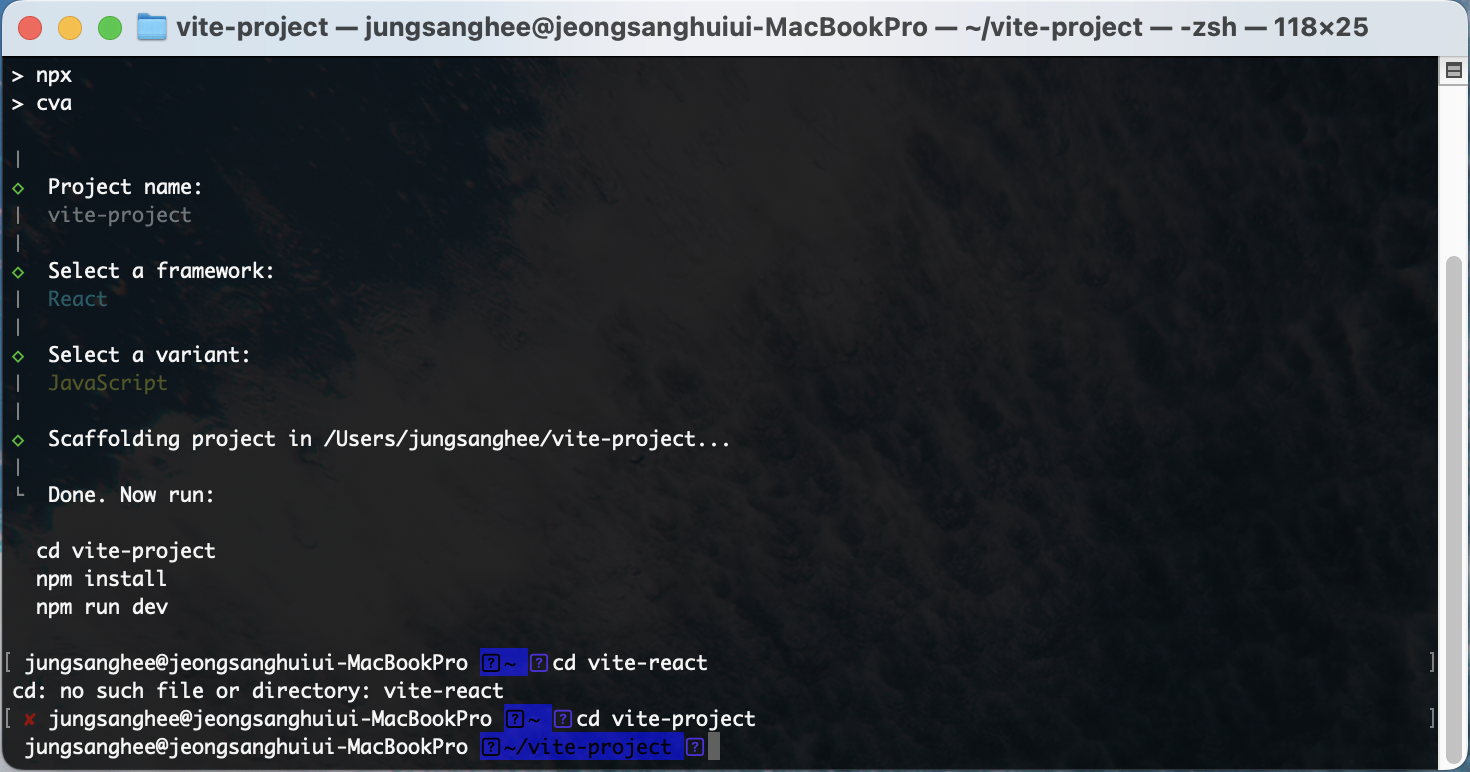
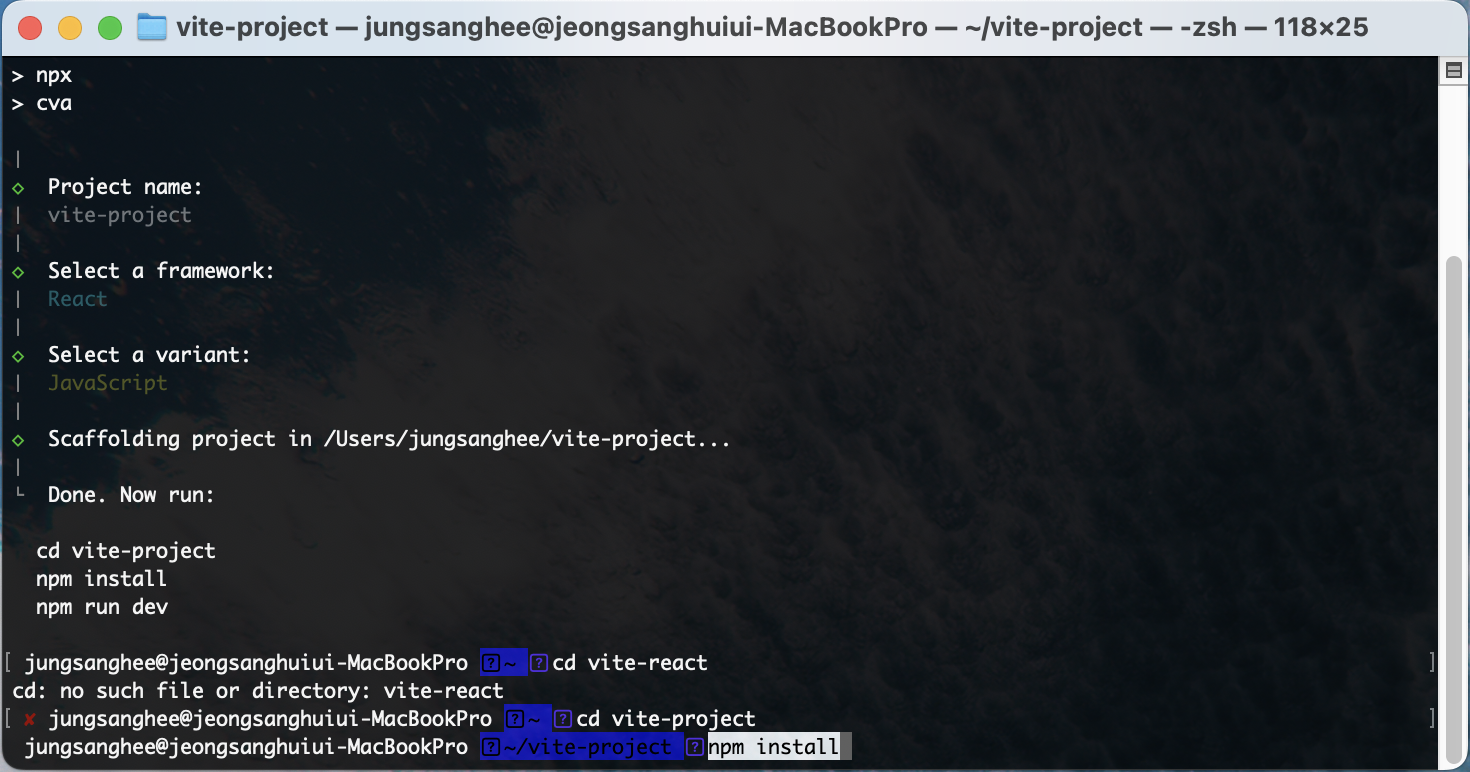
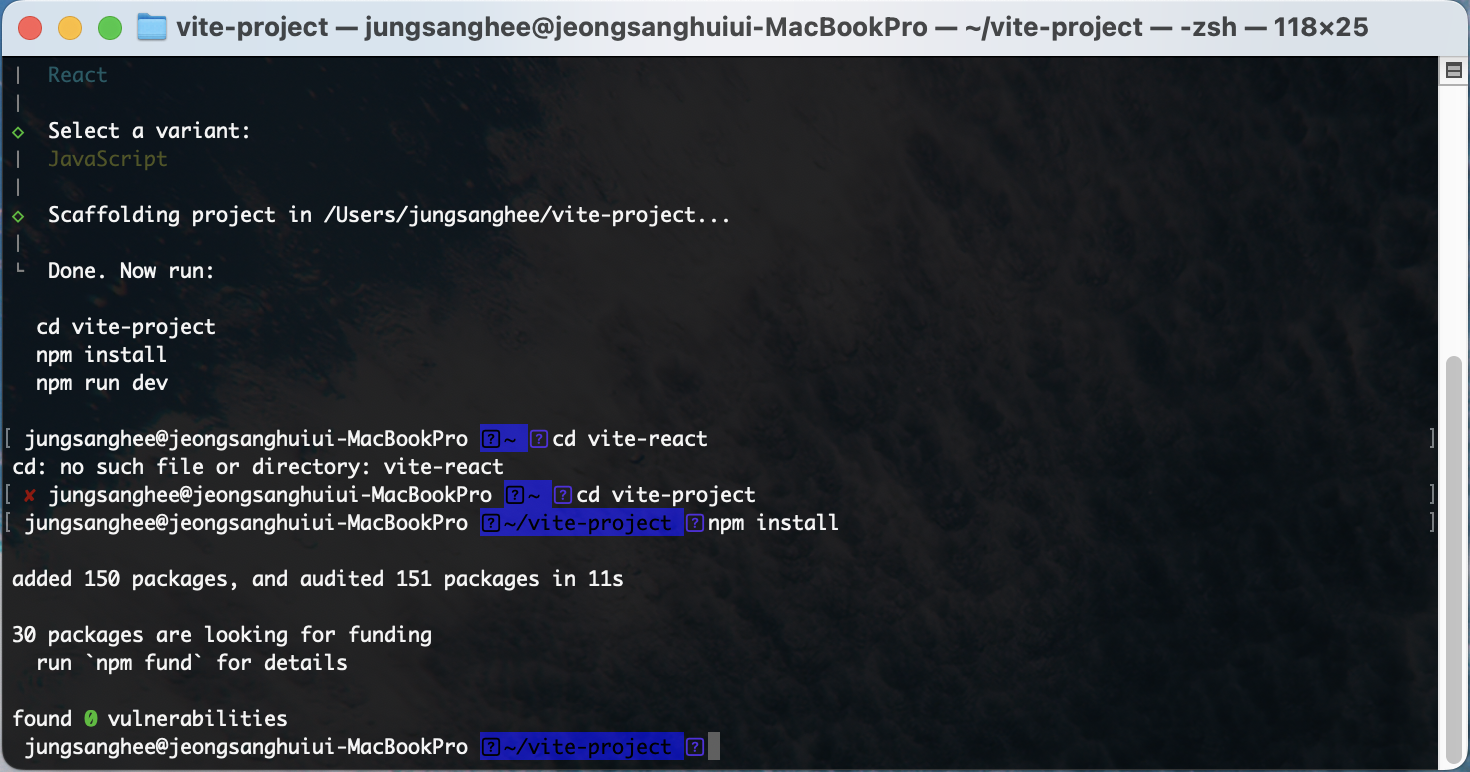
설치.
-
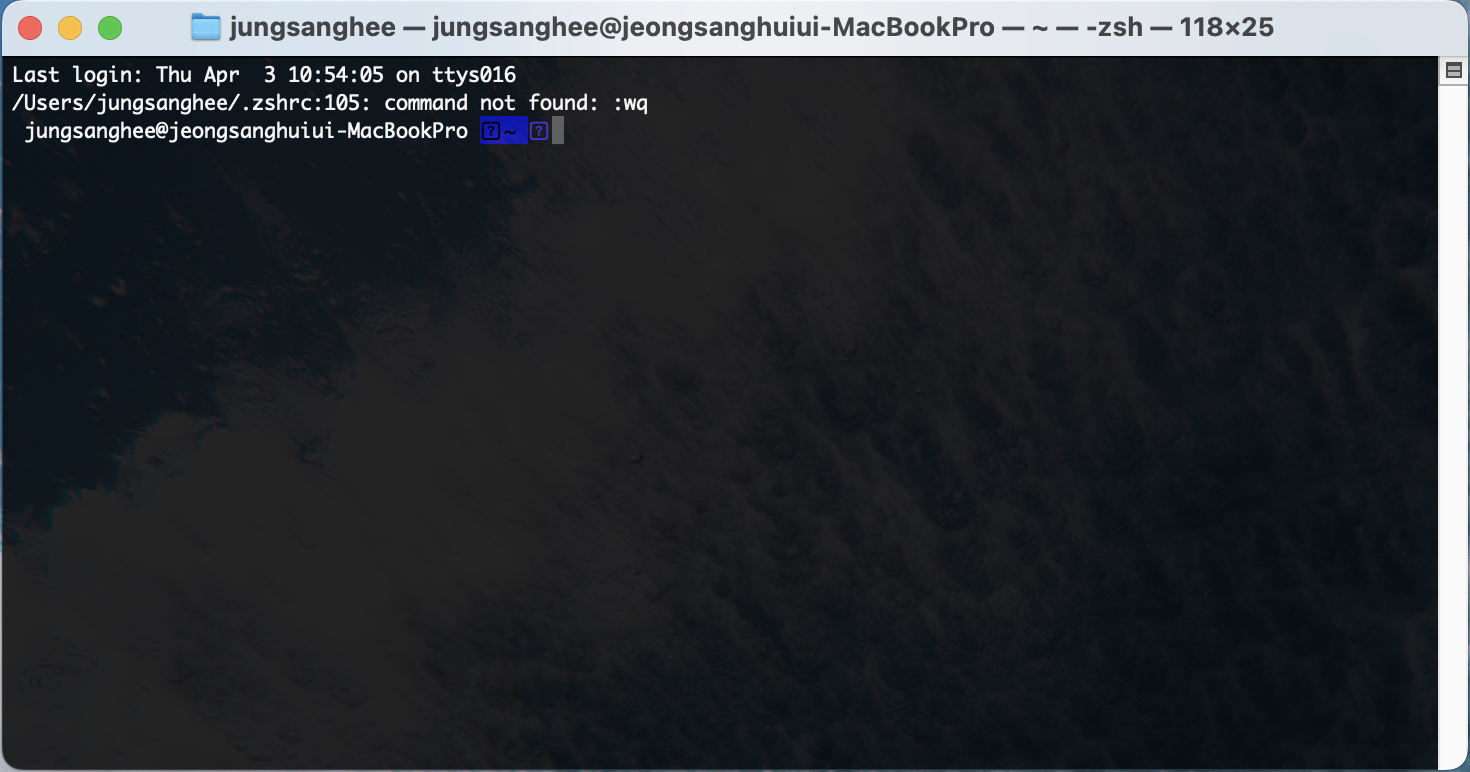
터미널을 열고
-
npm create vite@latest입력
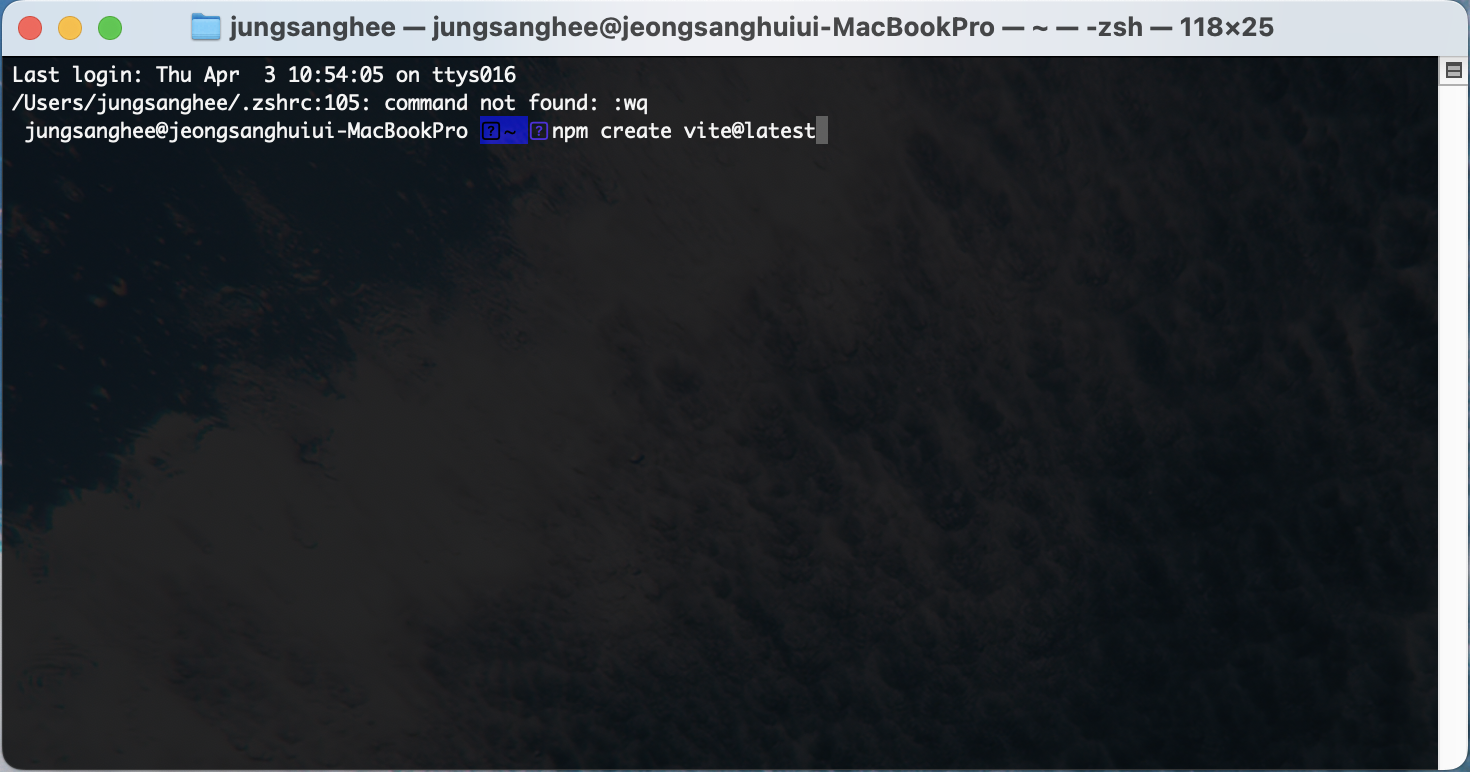
npm create vite@latest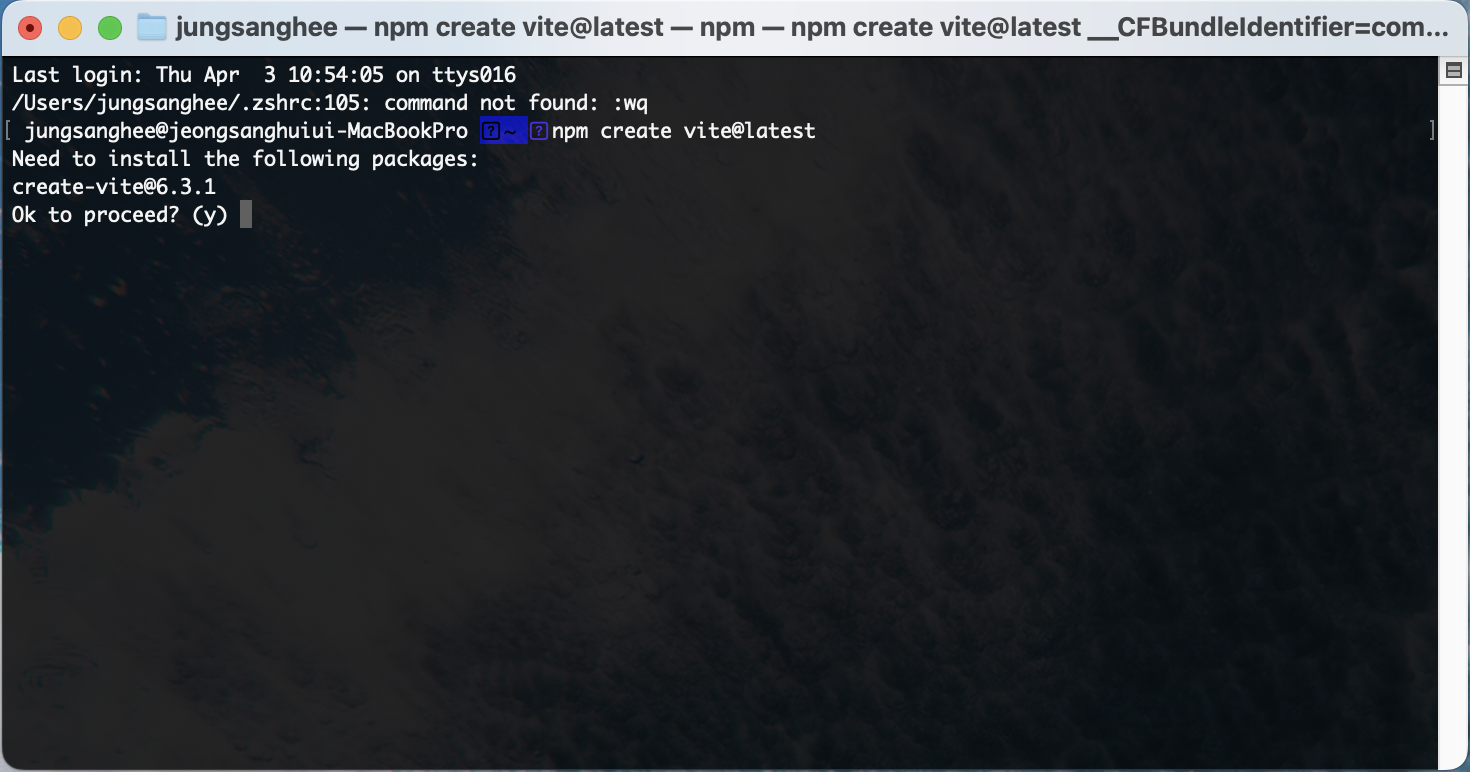
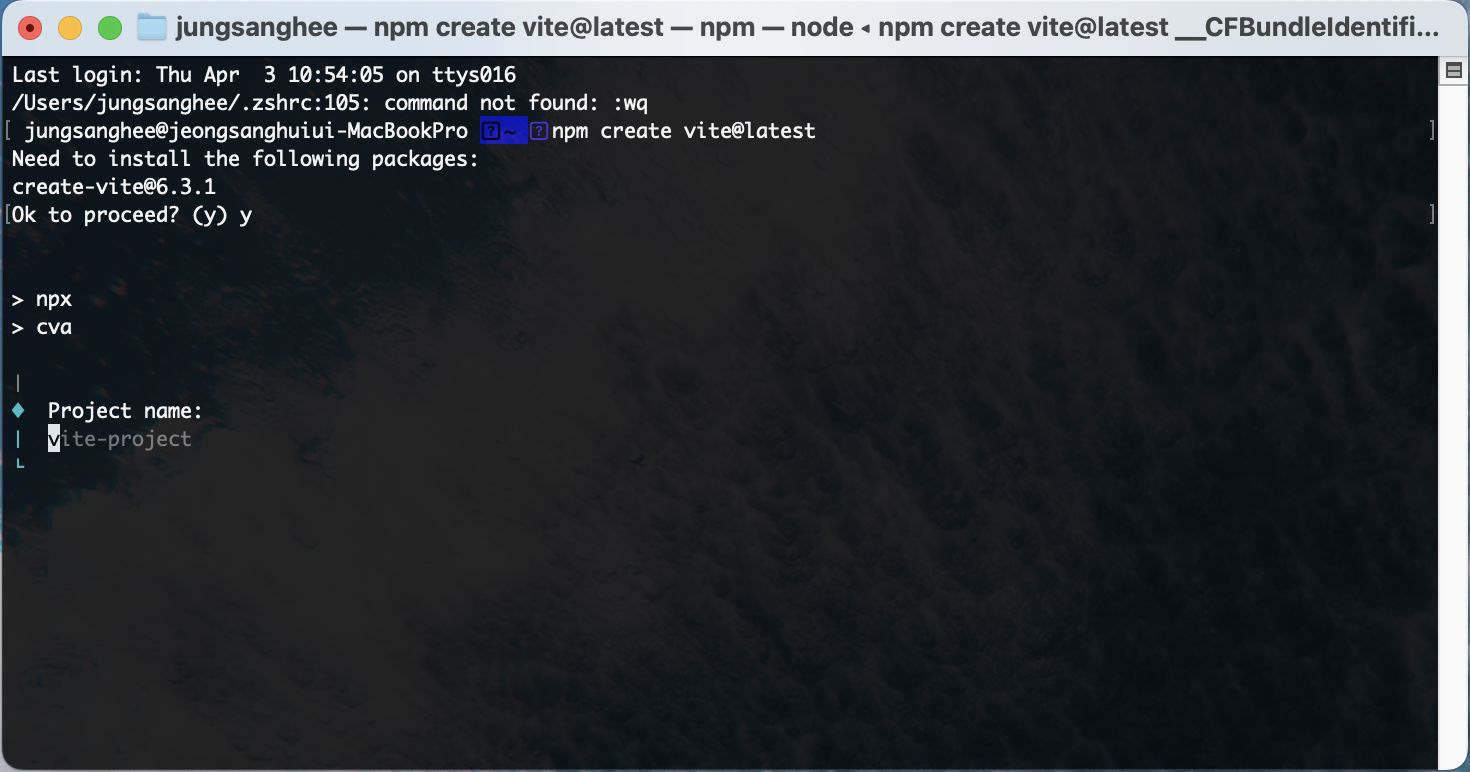
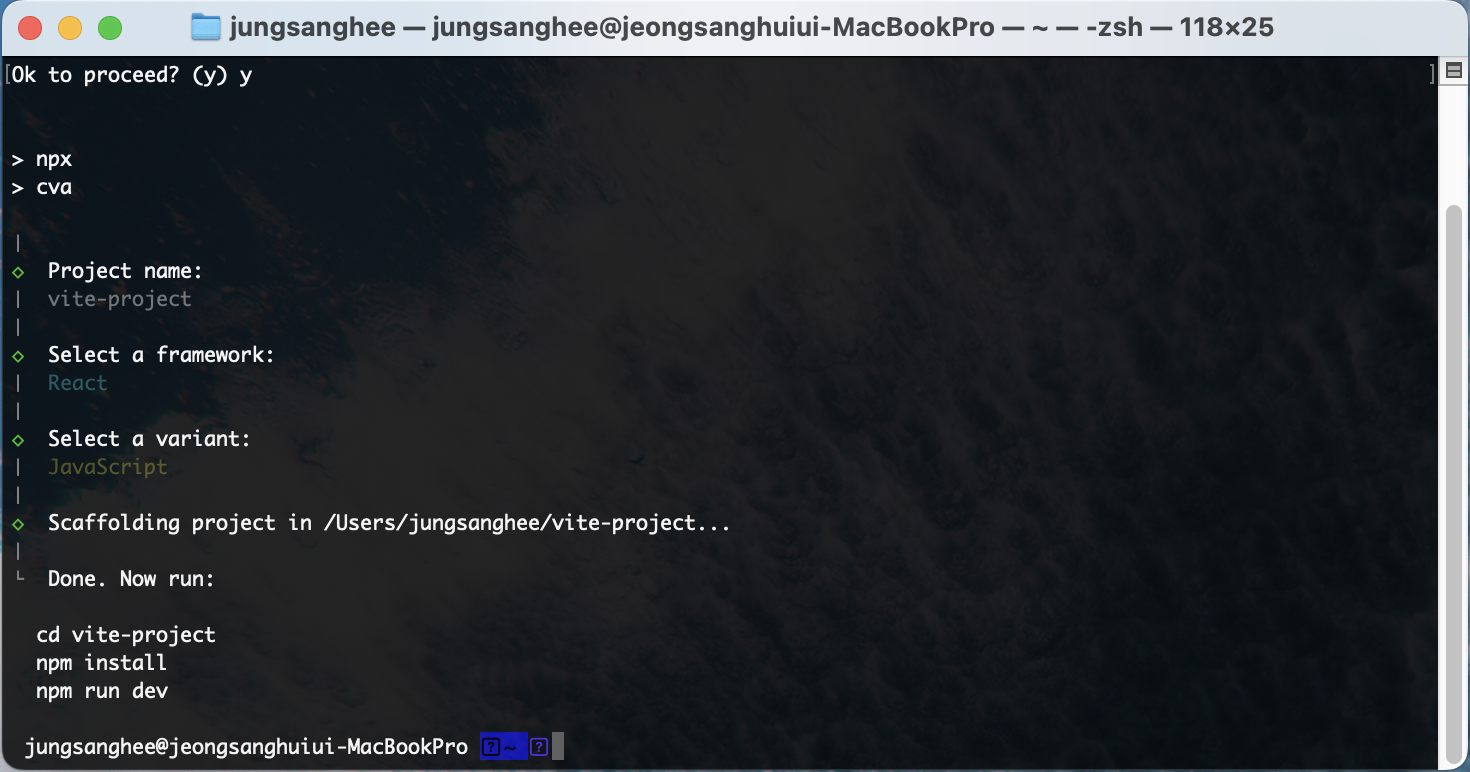
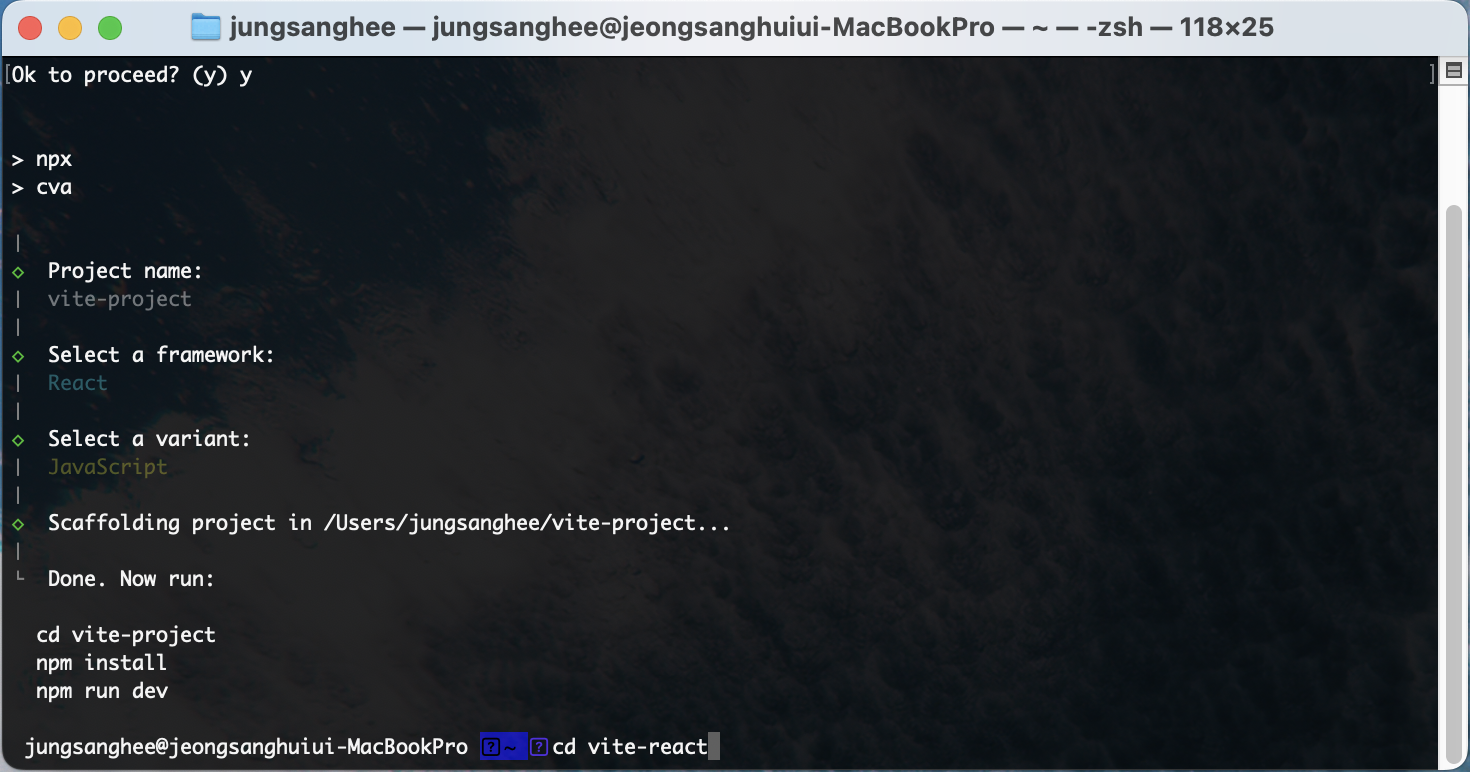
-
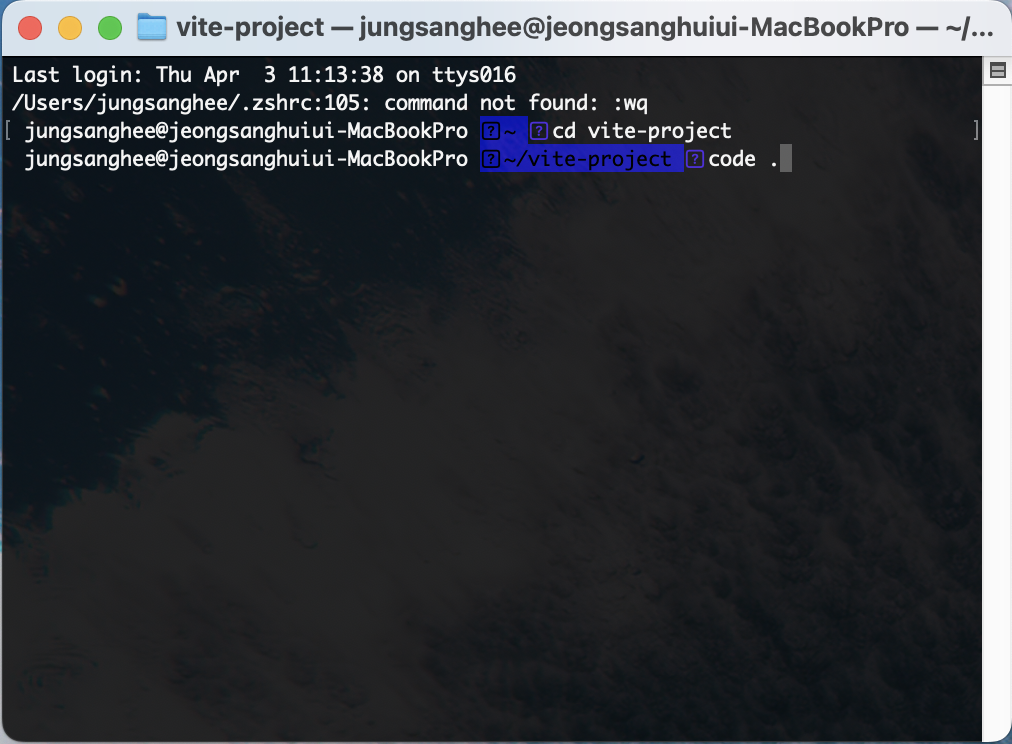
vs코드로 열기
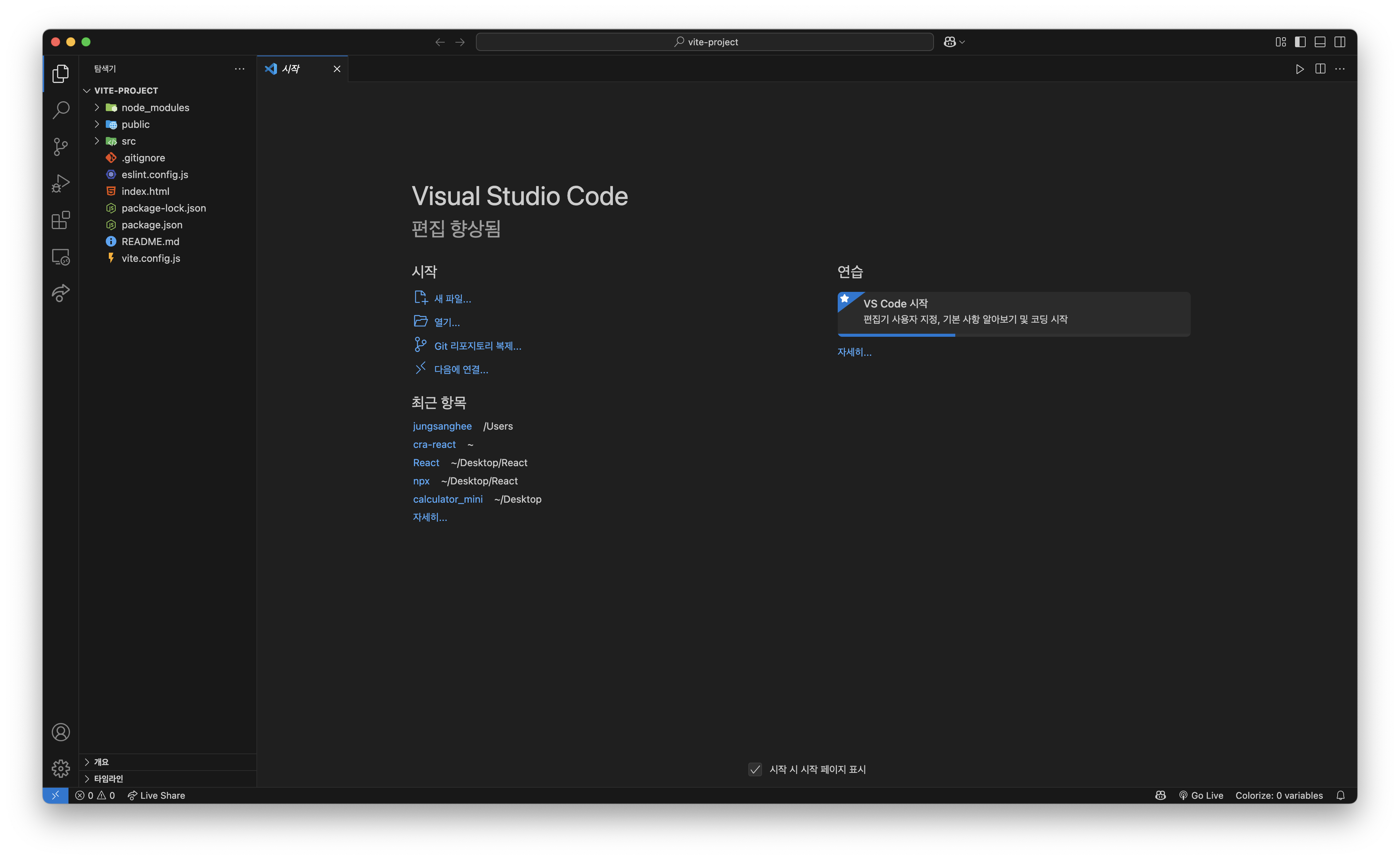
Vite 프로젝트 폴더 구조
my-app/
│── node_modules/       # 설치된 패키지들
│── public/             # 정적 파일 (favicon, index.html 등)
│── src/                # 소스 코드
│   ├── App.jsx         # 메인 컴포넌트
│   ├── main.jsx        # 앱 진입점
│   ├── ...
│── index.html          # 기본 HTML 파일
│── package.json        # 프로젝트 설정 및 의존성 관리
│── vite.config.js # Vite 설정 파일vite.config.js→ 프로젝트 설정을 변경할 수 있는 파일.src/main.jsx→ React 앱이 실행되는 시작점.
c. 프로젝트 실행
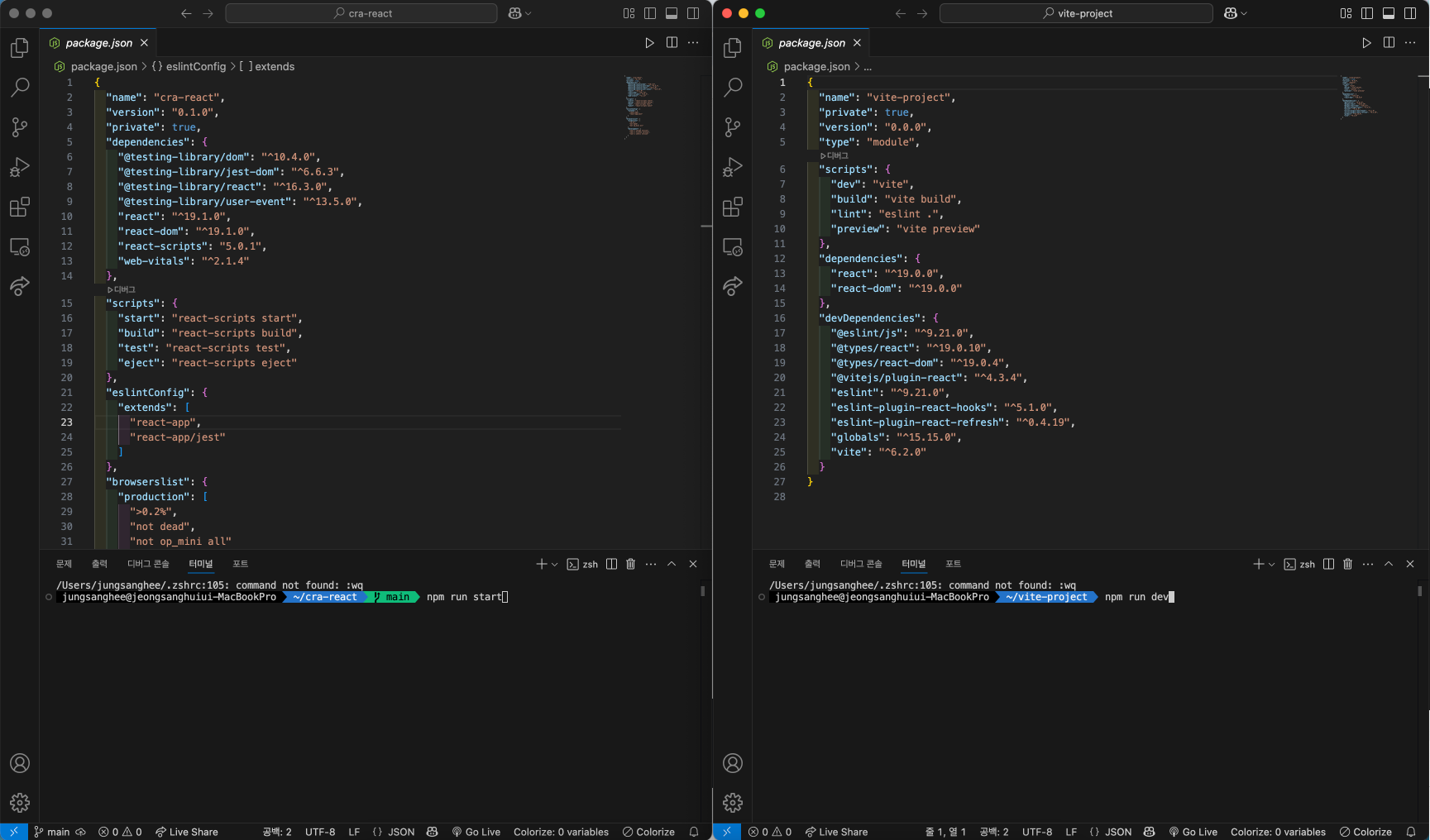
CRA : npm run start
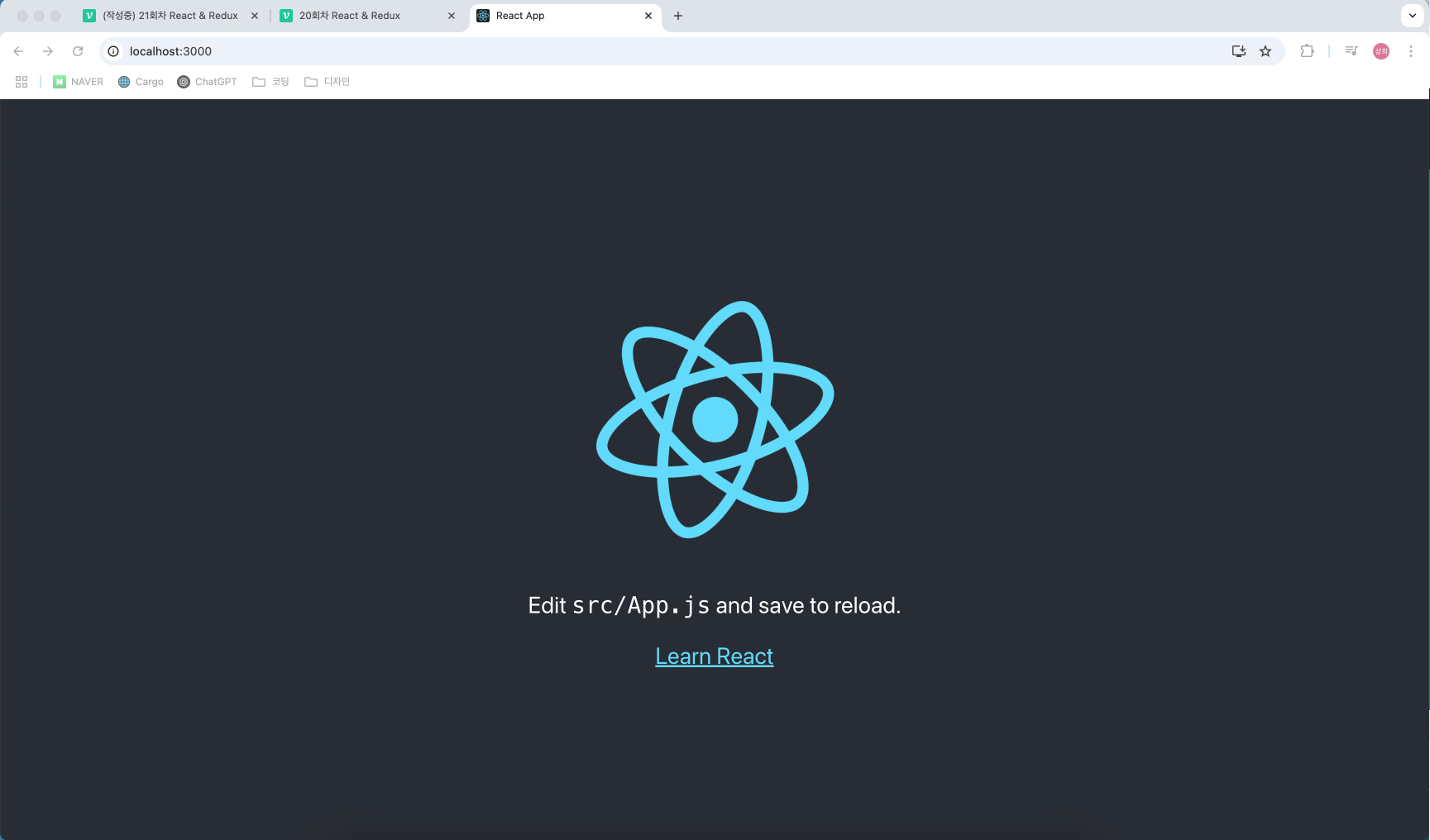
Vite : npm run dev
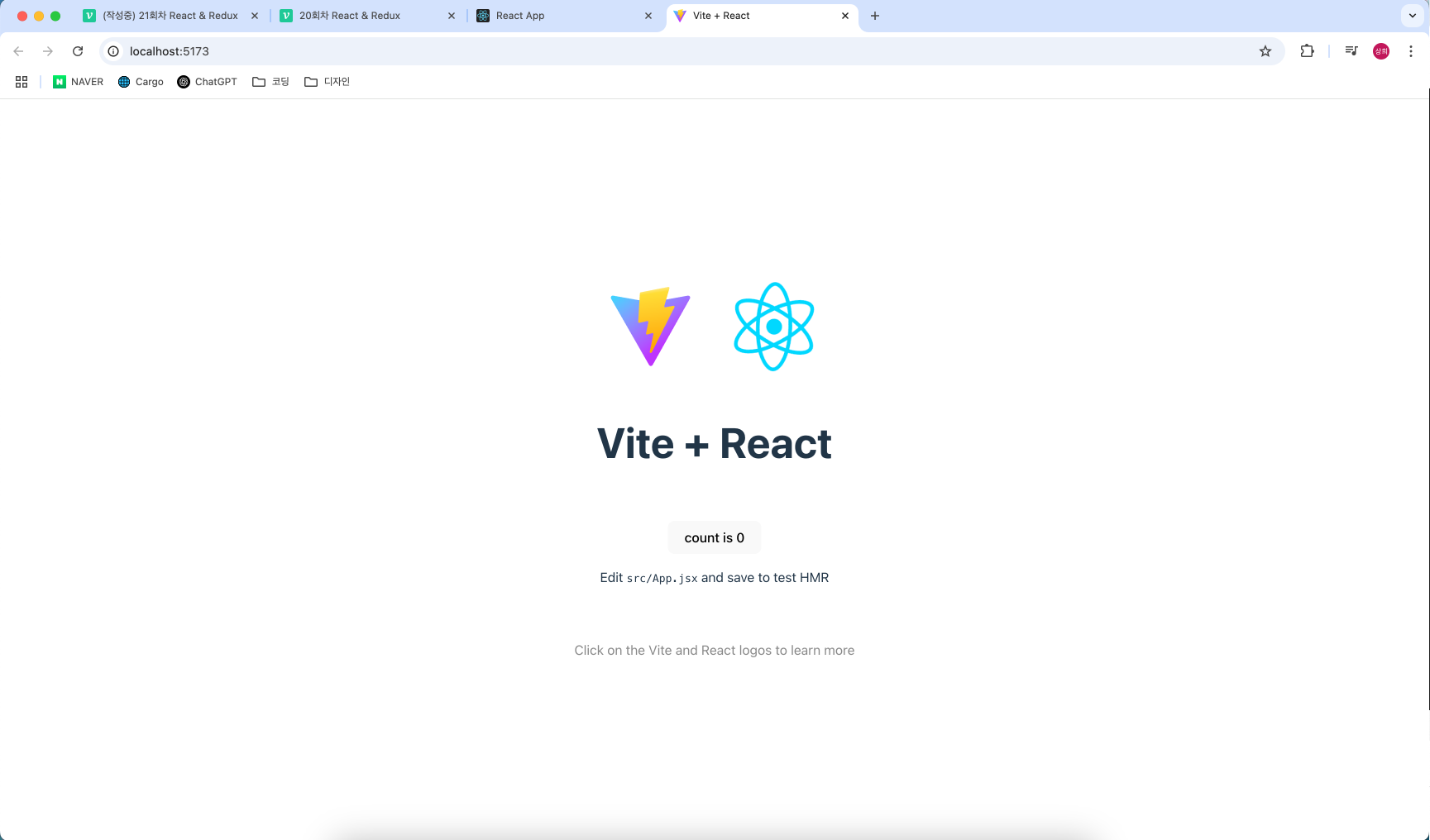
d. CRA vs Vite 비교
| 항목 | create-react-app (CRA) | Vite |
|---|---|---|
| 초기 빌드 속도 | 느림 (WebPack 기반) | 매우 빠름 (ESBuild 기반) |
| 핫 리로드 속도 | 비교적 느림 | 즉각적 반영 (HMR 성능 우수) |
| 번들러 | Webpack | ESBuild + Rollup |
| 출력 번들 크기 | 크기가 다소 큼 | 더 작고 최적화됨 |
| 설정 유연성 | 제한적 (Eject 필요) | 설정 가능 (vite.config.js) |
| 지원하는 프레임워크 | React 전용 | React, Vue, Svelte 등 다양한 프레임워크 지원 |
| 사용법 | npx create-react-app my-app | npm create vite@latest my-app -- --template react |
| 빌드 속도 | 느림 | 매우 빠름 |
| 개발 경험 | 기본 설정이 많아 진입장벽 낮음 | 빠른 속도로 개발 효율성 높음 |
| 사용 용도 | 기존 React 프로젝트나 빠른 시작용 | 최신 프로젝트, 빠른 개발 환경이 필요한 경우 |
| 구성 방식 | Webpack 기반의 설정이 기본 값으로 제공됨. | Rollup과 ESBuild를 활용해 빠르게 번들링됨. |
| 개발 서버 속도 | 코드 변경 시 반영 속도가 상대적으로 느림. | HMR(Hot Module Replacement)이 즉각적으로 반영됨. |
| 공식 지원 여부 | React 공식 팀에서 유지보수 하지만, 더 이상 추천되지 않음. | React 공식 문서에서 권장하는 방식. |
5) React 컴포넌트
React 컴포넌트(Component)는 UI를 구성하는 독립적인 블록이다.
👉 쉽게 말해 "버튼, 네비게이션 바, 카드, 입력 폼 같은 UI 조각들"을 의미한다.
React의 핵심 개념 = 컴포넌트 기반 개발
- 하나의 UI를 여러 개의 작은 컴포넌트로 나누어 관리할 수 있음.
- 재사용 가능 → 같은 컴포넌트를 여러 곳에서 사용할 수 있음.
- 상태(State) 관리 가능 → 데이터가 바뀌면 React가 자동으로 업데이트함.
a. 함수형 컴포넌트 (Functional Component) ✅
-
함수(
function)를 사용하여 만든 컴포넌트. -
useState,useEffect같은 React Hook을 사용 가능. -
최신 React에서는 함수형 컴포넌트를 주로 사용.
import { useState } from "react";

function Counter() {
  const [count, setCount] = useState(0);

  return (
    <div>
      <p>현재 카운트: {count}</p>
      <button onClick={() => setCount(count + 1)}>증가</button>
    </div>
  );
}

export default Counter;
설명
- useState(0) → count 상태를 관리
- setCount(count + 1) → 버튼 클릭 시 count 증가
- React가 상태가 바뀌는 걸 감지하고 자동으로 UI를 업데이트
React에서 함수형 컴포넌트가 더 선호되는 이유
- 코드가 더 간결하고 가독성이 좋음
- 클래스형 컴포넌트는
render()메서드가 필요하지만, 함수형 컴포넌트는 그냥return하면 됨. - 불필요한 코드가 줄어들어 가독성이 좋아짐.
- 클래스형 컴포넌트는
- React Hooks 사용 가능 (State & Side Effect 관리 용이)
useState,useEffect같은 Hooks를 사용하면 상태 관리와 라이프사이클 관리가 쉬워짐.- 클래스형 컴포넌트에서는
this.state,this.setState등을 사용해야 해서 코드가 길어짐.
- 라이프사이클 관리가 간편함 (
useEffect)- 클래스형 컴포넌트에서는
componentDidMount,componentDidUpdate,componentWillUnmount등 여러 개의 라이프사이클 메서드를 사용해야 했음. - 함수형 컴포넌트는
useEffect하나로 라이프사이클을 관리할 수 있음.
- 클래스형 컴포넌트에서는
- 성능 최적화 (
React.memo,useCallback,useMemo)- 함수형 컴포넌트는
React.memo를 활용해 불필요한 렌더링을 방지할 수 있음. useCallback과useMemo를 사용해 최적화가 쉬움.
- 함수형 컴포넌트는
- 클래스형 컴포넌트는 React 18 이후 점점 줄어드는 추세
- React 공식 문서에서도 함수형 컴포넌트를 권장하고 있음.
- 최신 기능(Concurrent Mode, Server Components 등)도 함수형 컴포넌트를 중심으로 개발됨.
- 클래스형 컴포넌트는 유지보수 비용이 크고, 최신 React 트렌드와 맞지 않음.
b. 클래스형 컴포넌트 (Class Component) 🚫 (옛날 방식)
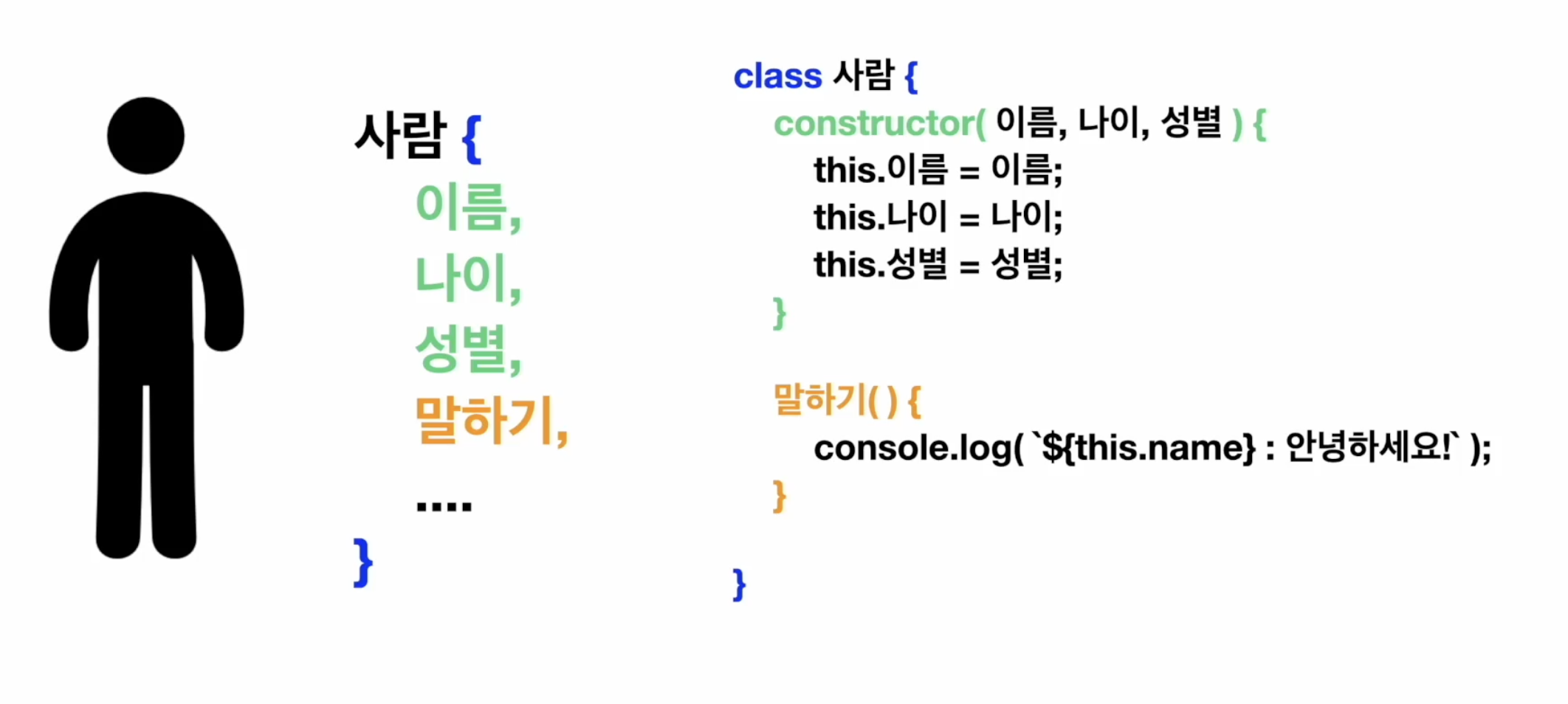
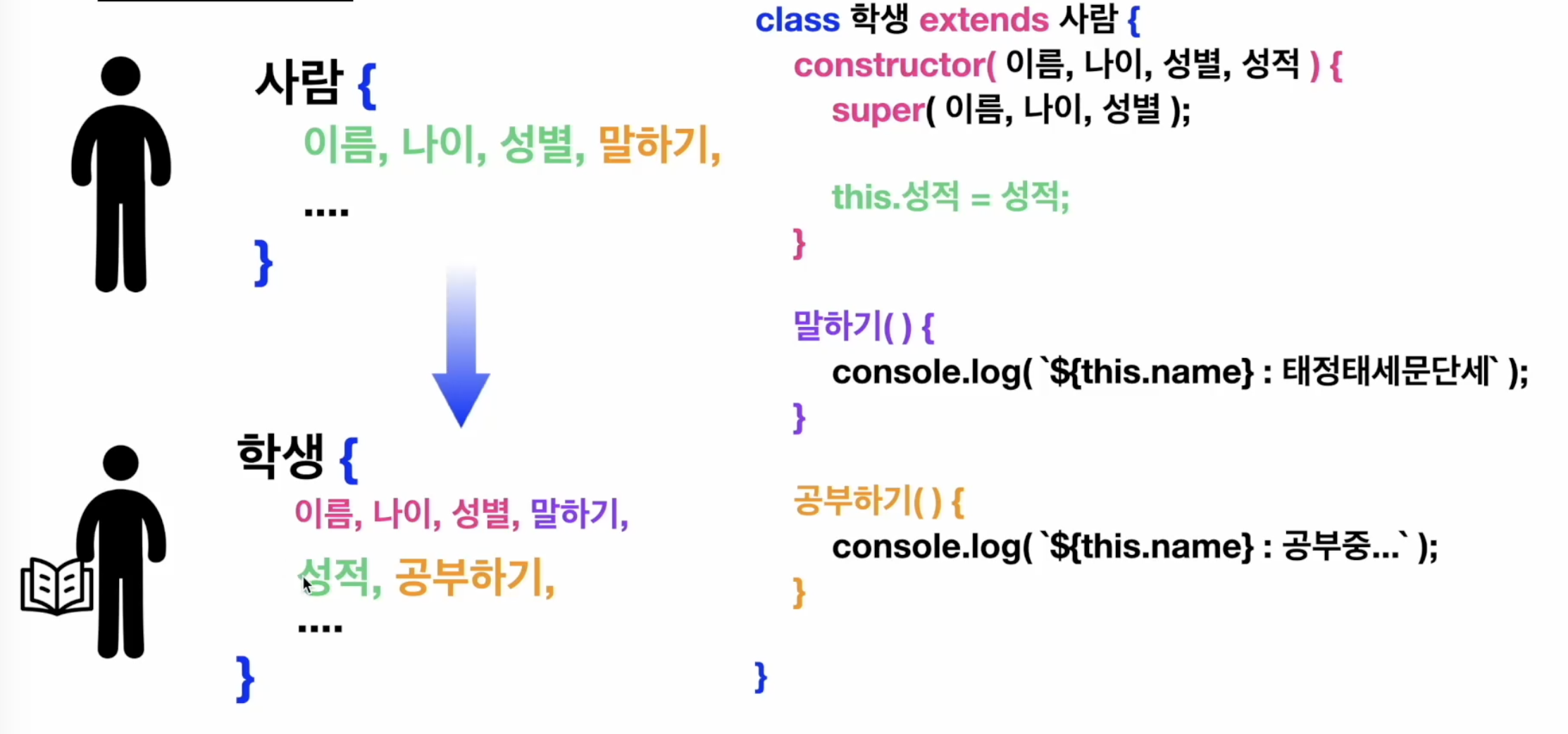
-
class 문법
-
class를 사용하여 만든 컴포넌트. -
state와라이프사이클 메서드(componentDidMount 등)사용 가능. -
React 16.8 이후, 함수형 컴포넌트 + Hooks가 도입되면서 거의 사용하지 않음.
import React, { Component } from "react";

class Counter extends Component {
  constructor(props) {
    super(props);
    this.state = { count: 0 };
  }

  render() {
    return (
      <div>
        <p>현재 카운트: {this.state.count}</p>
        <button onClick={() => this.setState({ count: this.state.count + 1 })}>
          증가
        </button>
      </div>
    );
  }
}

export default Counter;
설명
- ⚠ 이제는 잘 쓰지 않음! 함수형 컴포넌트와 Hooks가 더 간단하고 직관적이기 때문.
c. React 컴포넌트 사용 방법
컴포넌트 생성 (Counter.js)
function Counter() {
  return <h1>카운터 컴포넌트</h1>;
}

export default Counter;
다른 파일에서 불러오기 (App.js)
import Counter from "./Counter";  // Counter 컴포넌트 불러오기

function App() {
  return (
    <div>
      <h1>React 앱</h1>
      <Counter />  {/* Counter 컴포넌트 사용 */}
    </div>
  );
}

export default App;
Counter 컴포넌트를 <Counter />처럼 사용하면 자동으로 렌더링됨.
| 구분 | 함수형 컴포넌트 | 클래스형 컴포넌트 |
|---|---|---|
| 작성 방식 | function 사용 | class 사용 |
| React Hook 사용 가능 | ✅ 가능 (useState, useEffect 등) | ❌ 불가능 (대신 라이프사이클 메서드 사용) |
| 코드가 간결함 | ✅ 짧고 직관적 | ❌ 코드가 길어짐 |
| 사용 여부 | ✅ 최신 React에서 주로 사용 | 🚫 거의 사용 안 함 (옛날 방식) |
2. JSX
JSX는 JavaScript 코드 안에서 HTML과 유사한 문법을 사용할 수 있도록 만든 React의 문법 확장이다.
React에서 UI를 구성할 때 JSX를 사용하면 더 직관적으로 컴포넌트를 작성할 수 있다.
1) JSX의 기본 문법
a. 하나의 최상위 요소로 묶어줘야 한다.
JSX에서 여러 개의 요소를 반환할 때는 반드시 하나의 부모 요소로 감싸야 한다.
// ❌ 오류 발생 (부모 요소 없음)
return (
  <h1>안녕하세요!</h1>
  <p>React 너무 재밌어요!</p>
);

// ✅ 올바른 코드 (div로 감싸기)
return (
  <div>
    <h1>안녕하세요!</h1>
    <p>React 너무 재밌어요!</p>
  </div>
);

// ✅ Fragment 사용 (불필요한 div 방지)
return (
  <>
    <h1>안녕하세요!</h1>
    <p>React 너무 재밌어요!</p>
  </>
);
💡 <></>는 React.Fragment의 단축 문법이므로, 불필요한 <div>를 추가하지 않고도 여러 요소를 반환할 수 있다.
b. 중괄호를 사용해서 JavaScript 코드를 작성한다.
JSX 내부에서는 {} 중괄호를 사용하여 JavaScript 코드를 실행할 수 있다.
const name = "React";
return <h1>안녕하세요, {name}!</h1>; // 결과: 안녕하세요, React!
함수 호출도 가능하다.
  return `반가워요, ${name}!`;
}

return <h1>{getGreeting("상희")}</h1>; // 결과: 반가워요, 상희!
c. return 문 안에 HTML 형태로 작성된다.
JSX에서는 class 대신 className을 사용해야 한다.
// ❌ 오류 발생
return <button class="btn">클릭</button>;

// ✅ 올바른 코드
return <button className="btn">클릭</button>;
JavaScript에서 class는 예약어이기 때문에 JSX에서는 className을 사용해야 한다.
d. 스타일 적용(style 속성은 객체 형태로 사용)
JSX에서 inline 스타일을 적용할 때는 객체 형태로 작성해야 한다.
const styles = {
  color: "blue",
  fontSize: "20px"
};

return <p style={styles}>이 텍스트는 파란색이에요!</p>;
💡 CSS 속성명은 camelCase(background-color → backgroundColor)로 작성해야 한다.
return <div style={{ backgroundColor: "yellow", padding: "10px" }}>스타일 적용</div>;e. 조건부 렌더링 (&&, ? : 사용 가능)
JSX에서 조건문을 사용할 때 if를 직접 사용할 수 없기 때문에, 삼항 연산자 (? :) 또는 && 연산자를 활용한다.
삼항 연산자 사용 (? :)
const isLoggedIn = true;

return <h1>{isLoggedIn ? "환영합니다!" : "로그인이 필요합니다."}</h1>;
&& 연산자 사용
const isAdmin = true;

return <>{isAdmin && <button>관리자 페이지 이동</button>}</>;💡isAdmin이 true일 때만 <button>이 렌더링됨.
f. JSX 내부에서 map()을 활용하여 리스트 렌더링
React에서 리스트를 렌더링할 때 map()을 사용하여 동적으로 요소를 생성할 수 있다.
const fruits = ["사과", "바나나", "포도"];

return (
  <ul>
    {fruits.map((fruit, index) => (
      <li key={index}>{fruit}</li>
    ))}
  </ul>
);
💡 key 속성은 리스트에서 요소를 구별하는데 사용되며, 성능 최적화를 위해 필요하다.
g. JSX는 JavaScript로 변환됨
- JSX는 브라우저가 직접 실행할 수 없으며, Babel이 내부적으로 변환해 준다.
- React의
createElement함수는 JSX 코드를 JavaScript로 변환하는 역활을 한다.
// JSX 코드
const element = <h1>Hello, JSX!</h1>;

// 변환된 JavaScript 코드
const element = React.createElement("h1", null, "Hello, JSX!");
➡ 따라서 JSX를 사용하려면 Babel과 같은 트랜스파일러(Transpiler)가 필요하다.
h. 두 줄 이상 작성할 경우 소괄호로 묶는다.
JSX에서 두 줄 이상 작성할 경우 소괄호 ()로 묶어야 한다.
그렇지 않으면 JavaScript가 자동으로 세미콜론을 삽입하는 과정에서 예상치 못한 오류가 발생할 수 있다.
return (
  <div>
    <h1>안녕하세요!</h1>
    <p>React 너무 재밌어요!</p>
  </div>
);
➡ 오류 발생: return 문이 종료된 것으로 인식되기 때문에 <div> 태그가 반환되지 않는다.
vsCode ➡ ESLint
JavaScript 문법 작성할 때 문법에러를 잡아주는 모듈"eslint"
2) JSX의 장점
a. 가독성 향상
HTML 태그를 JavaScript 안에서 직접 작성하듯이 사용할 수 있어서 구조를 한눈에 파악하기 쉬움.
b. 컴포넌트 기반 개발에 유리
- UI를 구성하는 요소를 재사용 가능한 컴포넌트 단위로 관리하기 편함.
- JSX는 이러한 컴포넌트를 마치 HTML 태그처럼 사용할 수 있게 해줘서 직관적임.
c. 자바스크립트 표현식 사용 가능
중괄호 {} 안에 JavaScript 코드를 자유롭게 사용할 수 있어서 동적인 UI 작성이 쉬움.
d. 에러 검출 및 디버깅 용이
- JSX는 컴파일 시 문법 오류를 체크해줌.
- JSX 코드가 실제로는
React.createElement()로 변환되기 때문에 문제 발생 위치 추적이 비교적 쉬움.
e. 강력한 툴링 지원
- ESLint, Prettier, Babel 등과 잘 통합되어 코드 품질을 유지하고 자동 포맷팅 가능.
- 에디터(예: VSCode)에서 자동 완성 및 문법 하이라이팅이 잘 지원됨.
3) map 함수
map() 함수는 JavaScript의 배열 메서드 중 하나로, 배열의 각 요소를 변환하여 새로운 배열을 반환하는 함수다.
a. 기본 문법
const newArray = oldArray.map((element, index) => {
  return 새로운값;
});-
element→ 배열의 각 요소 -
index→ 현재 요소의 인덱스 -
기존 배열을 변경하지 않고 새로운 배열을 반환
b. map() 함수 예제
const numbers = [1, 2, 3, 4, 5];

const doubled = numbers.map((num) => num * 2);

console.log(doubled); // [2, 4, 6, 8, 10]
➡ numbers 배열의 각 요소를 2배로 변환한 새로운 배열을 반환함.
c. React에서 map()을 활용한 리스트 렌더링
const fruits = ["🍎 사과", "🍌 바나나", "🍇 포도"];

function FruitList() {
  return (
    <ul>
      {fruits.map((fruit, index) => (
        <li key={index}>{fruit}</li>
      ))}
    </ul>
  );
}-
fruits.map()을 이용해<li>태그를 동적으로 생성 -
각 요소에는
key속성을 추가해야 함 (React의 성능 최적화를 위해 필요)
d. map()에서 key 속성이 중요한 이유
React에서는 리스트를 렌더링할 때 key 속성을 추가해야 한다.
이는 React가 변경된 항목을 효율적으로 감지하고 업데이트하기 위해 필요하기 때문이다.
const names = ["철수", "영희", "민수"];

return (
  <ul>
    {names.map((name, index) => (
      <li key={index}>{name}</li>
    ))}
  </ul>
);
💡 가능하면 고유한 ID 값을 key로 설정하는 것이 더 좋다.
const users = [
  { id: 1, name: "철수" },
  { id: 2, name: "영희" },
  { id: 3, name: "민수" },
];

return (
  <ul>
    {users.map((user) => (
      <li key={user.id}>{user.name}</li>
    ))}
  </ul>
);
➡ index를 key로 쓰는 것은 권장되지 않음. (데이터가 변경될 경우 예측하지 못한 문제 발생 가능)
e. JSX 내부에서 map()을 사용한 예제
const products = [
  { id: 1, name: "노트북", price: 1200000 },
  { id: 2, name: "키보드", price: 150000 },
  { id: 3, name: "마우스", price: 70000 },
];

function ProductList() {
  return (
    <div>
      <h2>상품 목록</h2>
      <ul>
        {products.map((product) => (
          <li key={product.id}>
            {product.name} - {product.price.toLocaleString()}원
          </li>
        ))}
      </ul>
    </div>
  );
}
💡 toLocaleString()을 사용하면 숫자를 천 단위 콤마 형식으로 변환할 수 있다.
f. 삼항 연산자와 map()을 함께 사용한 예제
const todos = [
  { id: 1, text: "React 공부하기", done: true },
  { id: 2, text: "운동하기", done: false },
  { id: 3, text: "책 읽기", done: false },
];

function TodoList() {
  return (
    <ul>
      {todos.map((todo) => (
        <li key={todo.id} style={{ color: todo.done ? "gray" : "black" }}>
          {todo.text} {todo.done ? "✔️" : "❌"}
        </li>
      ))}
    </ul>
  );
}
💡 todo.done이 true이면 글자를 회색으로 표시하고 ✔️ 체크 아이콘을 추가함.
4) filter 함수
filter() 함수는 배열에서 특정 조건을 만족하는 요소들만 걸러내어 새로운 배열을 반환하는 함수다.
React에서 데이터를 필터링할 때 자주 사용되며, 원본 배열을 변경하지 않는다.
a. 기본 문법
const newArray = oldArray.filter((element, index) => {
  return 조건식;
});-
element→ 배열의 각 요소 -
index→ 현재 요소의 인덱스 -
조건식이true인 요소들만 새로운 배열에 포함됨
b. filter() 함수 예제
const numbers = [1, 2, 3, 4, 5, 6];

// 짝수만 필터링
const evenNumbers = numbers.filter((num) => num % 2 === 0);

console.log(evenNumbers); // [2, 4, 6]
➡ num % 2 === 0 조건을 만족하는 값만 새로운 배열에 포함됨.
c. React에서 filter() 활용 예제
📌 완료된 할 일만 필터링
const todos = [
  { id: 1, text: "React 공부하기", done: true },
  { id: 2, text: "운동하기", done: false },
  { id: 3, text: "책 읽기", done: true },
];

// 완료된 항목만 필터링
const completedTodos = todos.filter((todo) => todo.done);

console.log(completedTodos);
// [{ id: 1, text: "React 공부하기", done: true }, { id: 3, text: "책 읽기", done: true }]
➡ done: true인 요소만 새로운 배열에 저장됨.
d. JSX에서 filter()를 활용한 리스트 렌더링
✔ 특정 조건을 만족하는 데이터만 렌더링
const products = [
  { id: 1, name: "노트북", price: 1200000 },
  { id: 2, name: "키보드", price: 150000 },
  { id: 3, name: "마우스", price: 70000 },
];

// 10만 원 이상인 제품만 필터링
const expensiveProducts = products.filter((product) => product.price >= 100000);

function ProductList() {
  return (
    <ul>
      {expensiveProducts.map((product) => (
        <li key={product.id}>
          {product.name} - {product.price.toLocaleString()}원
        </li>
      ))}
    </ul>
  );
}
💡 toLocaleString()을 사용하여 숫자를 천 단위 콤마(1,200,000원) 형식으로 변환함.
e. filter()와 map()을 함께 사용하기
function TodoApp() {
  const [todos, setTodos] = React.useState([
    { id: 1, text: "React 공부하기", done: false },
    { id: 2, text: "운동하기", done: true },
    { id: 3, text: "책 읽기", done: false },
  ]);

  // 특정 ID의 할 일을 삭제하는 함수
  const deleteTodo = (id) => {
    setTodos(todos.filter((todo) => todo.id !== id));
  };

  return (
    <ul>
      {todos.map((todo) => (
        <li key={todo.id}>
          {todo.text}
          <button onClick={() => deleteTodo(todo.id)}>삭제</button>
        </li>
      ))}
    </ul>
  );
}
💡 filter()를 사용하여 선택한 항목을 제외한 새로운 배열을 만들어 setTodos()로 업데이트함.
f. filter()를 이용한 검색 기능 구현
function SearchableList() {
  const [query, setQuery] = React.useState("");
  const items = ["사과", "바나나", "포도", "오렌지"];

  // 입력한 검색어를 포함하는 항목만 필터링
  const filteredItems = items.filter((item) =>
    item.includes(query)
  );

  return (
    <div>
      <input
        type="text"
        placeholder="검색어 입력"
        value={query}
        onChange={(e) => setQuery(e.target.value)}
      />
      <ul>
        {filteredItems.map((item, index) => (
          <li key={index}>{item}</li>
        ))}
      </ul>
    </div>
  );
}
➡ 사용자가 입력한 검색어를 포함하는 항목만 리스트에 표시됨.
화살표 함수 {} 생략하면 return 한다는 뜻
끝맺음.
여지것..나는 요령없이 공부를 했구나..ㅠㅠ
강의를 보면서 블로그에 필기하듯이 하면 될 것을..아흑..