
CLI 환경은..뭐지?
1-1 터미널이란?
터미널은 컴퓨터와 사용자 간의 소통을 가능하게 해주는 명령줄 인터페이스(Command Line Interface)이다.
터미널은 그래픽 사용자 인터페이스(GUI)가 없던 시절부터 사용되어 왔으며, 현재도 서버 관리, 개발, 자동화 작업 등에서 널리 사용된다.
1) 터미널의 정의
터미널은 사용자가 텍스트 명령어를 입력하면 운영체제의 쉘(Shell)이 이를 해석하고 실행하는 환경이다. 쉘은 사용자와 커널을 연결하며, 터미널 명령어는 파일 관리, 프로세스 제어, 네트워크 설정 등 시스템을 제어하는 강력한 도구이다.
2) CLI vs GUI
CLI 란?
- 터미널은 텍스트 기반 명령어 인터페이스로, 직접 입력한 명령어로 시스템을 효율적으로 제어할 수 있다.
GUI 란?
- GUI는 마우스로 그래픽 요소를 클릭하여 시스템을 제어하는 방식으로, 직관적이고 사용자 친화적이다. 그러나 자동화나 대규모 시스템 관리에는 한계가 있다.
3) 왜 CLI를 배워야 할까?
첫번째, 많은 개발 도구와 프레임워크는 CLI 도구를 제공한다.
예를 들어, Git, Node.js, Docker, Kubernetes, AWS CLI, Terraform 등은 모두 CLI 기반으로 동작한다.
두번째, 많은 서버는 CLI 환경에서 관리된다.
특히 리눅스 서버는 CLI가 기본 관리 도구로 사용된다. 원격 서버에 접속해 서버를 관리하거나 배포할 때, CLI를 사용해야 하므로 CLI 환경은 개발자들에게 필수 요소 이다.
1-2 운영체제 별 터미널
1) 터미널 실행 방법
1-1. Windows에서 터미널 (CMD, PowerShell, WSL)
- CMD (명령 프롬프트):
- 실행 방법:
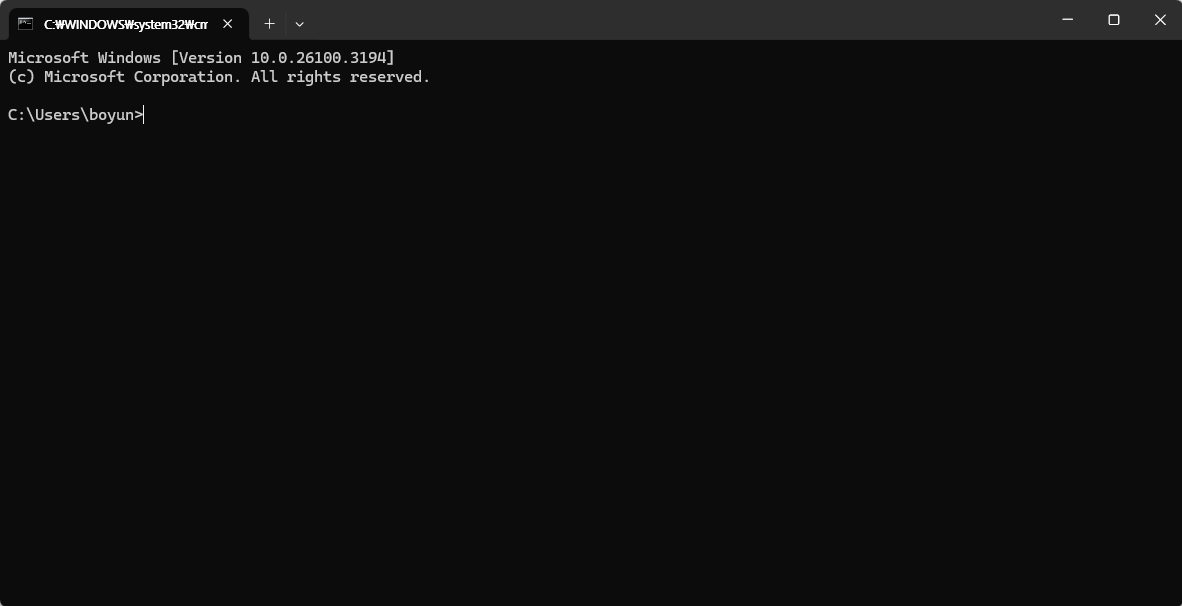
Win + R을 눌러 실행 창을 엽니다.cmd를 입력하고 Enter를 누르면 명령 프롬프트가 실행됩니다.
- 특징: 기본적인 윈도우 명령어를 사용하여 파일 및 디렉토리 관리, 네트워크 설정 등을 수행할 수 있습니다.
- 실행 방법:
실습
- PowerShell:
- 실행 방법:
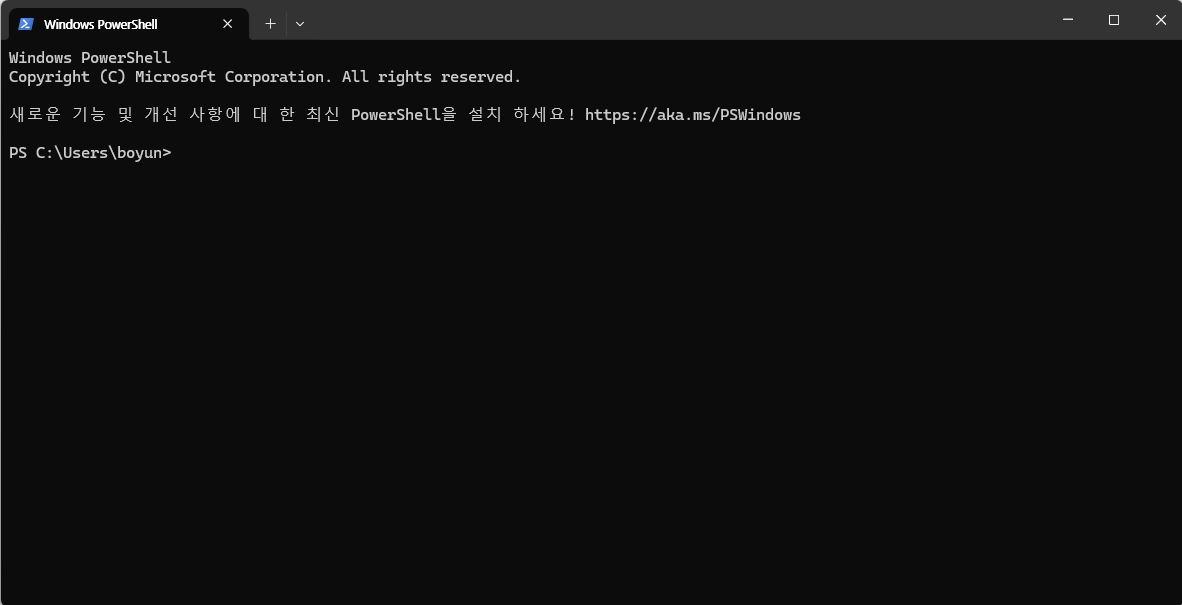
- 시작 메뉴를 열고 "PowerShell"을 검색하여 실행합니다.
- 특징: PowerShell은 윈도우 시스템 관리에 더 강력한 기능을 제공하며, 객체 지향 프로그래밍을 지원합니다.
스크립트 작성과 자동화 작업에 유리합니다.
- 실행 방법:
실습
- WSL (Windows Subsystem for Linux):
- 실행 방법:
- Windows 스토어에서 WSL (Linux 배포판)을 설치한 후, WSL을 실행할 수 있습니다.
- 설치 후
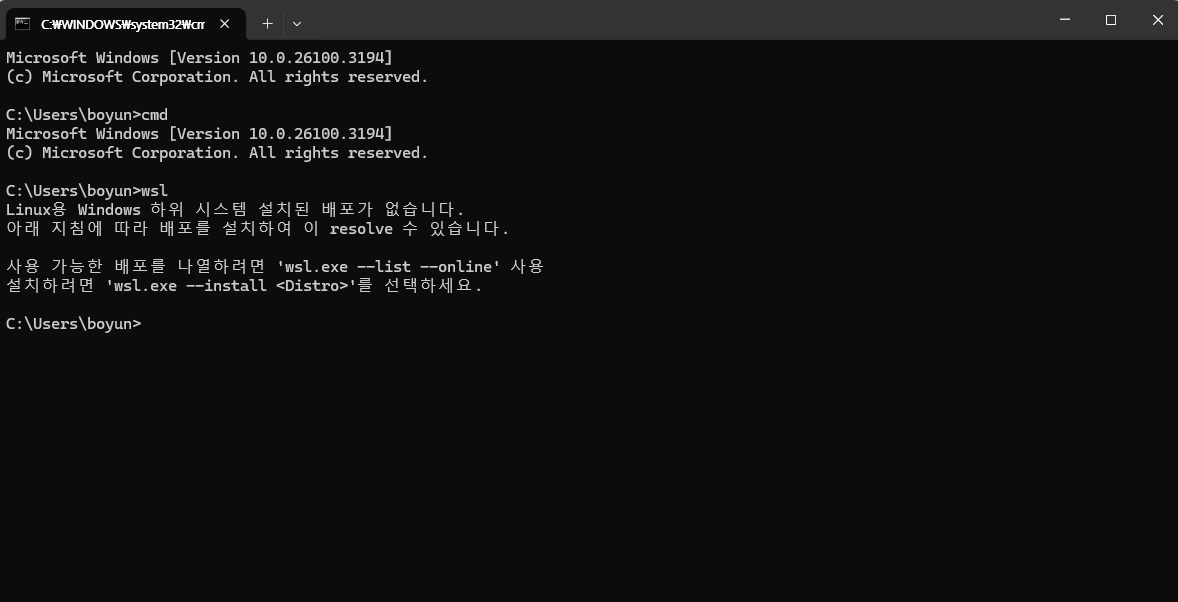
cmd또는 PowerShell에서wsl명령을 입력하여 리눅스 배포판에 접속할 수 있습니다.
- 특징: WSL은 윈도우에서 리눅스 명령어를 사용할 수 있는 환경을 제공합니다.
리눅스 명령어, 패키지 관리자 등을 윈도우에서 실행할 수 있습니다.
- 실행 방법:
실습
1-2. Mac에서 터미널
- 실행 방법:
- 애플 메뉴 또는 Finder에서 응용 프로그램 > 유틸리티 > 터미널로 이동하여 터미널을 실행할 수 있습니다.
- 또는
Command + Space를 눌러 Spotlight 검색 창을 열고 "터미널"을 검색하여 실행할 수 있습니다.
- 특징: Mac의 터미널은 기본적으로 Bash 또는 Zsh 쉘을 사용하며, 리눅스와 비슷한 유닉스 기반 명령어를 사용할 수 있습니다.
MacOS는 GUI 기반 운영체제지만, 터미널을 통해 개발자들이 효율적으로 작업할 수 있는 명령어 환경을 제공합니다.
1-3. Linux에서 터미널
- 실행 방법:
- 대부분의 리눅스 배포판에서는
Ctrl + Alt + T를 눌러 터미널을 바로 실행할 수 있습니다. - 또는 응용 프로그램 메뉴에서 터미널을 검색하여 실행할 수 있습니다.
- 대부분의 리눅스 배포판에서는
- 특징: 리눅스는 터미널 중심의 운영체제로, 대부분의 작업을 명령줄에서 수행할 수 있습니다. Bash 쉘이 기본으로 제공되며,
다양한 패키지 관리 도구(예: APT, YUM)를 통해 소프트웨어 설치 및 관리를 할 수 있습니다. 터미널은 리눅스 시스템을 제어하는 가장 중요한 인터페이스입니다.
사용할 터미널
Windows 사용자 : PowerShell
Mac 사용자 : Bash (기본 터미널)
1-3 터미널 기초 명령어
1) 파일 및 디렉토리 관리
ls: 디렉토리 내 파일 목록 보기- PowerShell과 Bash에서 디렉토리 내 파일과 폴더 목록을 표시하는 데 사용됩니다.
- 실습
cd: 디렉토리 이동- PowerShell과 Bash 모두 동일하게 디렉토리 이동에 사용됩니다.
- 실습

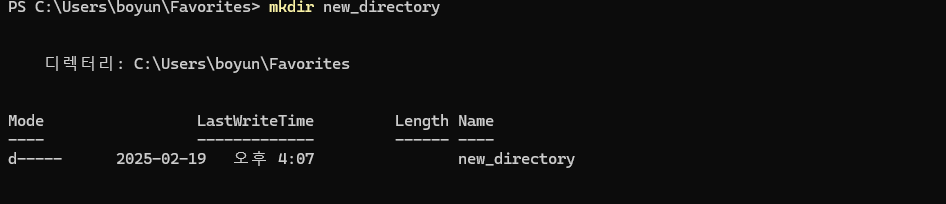
mkdir: 디렉토리 생성- 두 시스템에서 동일하게 새 디렉토리를 만듭니다.
- 실습
echo: 파일 생성- 파일 생성 명령어중 PowerShell과 Bash 모두 동일하게 사용됩니다.
- 실습
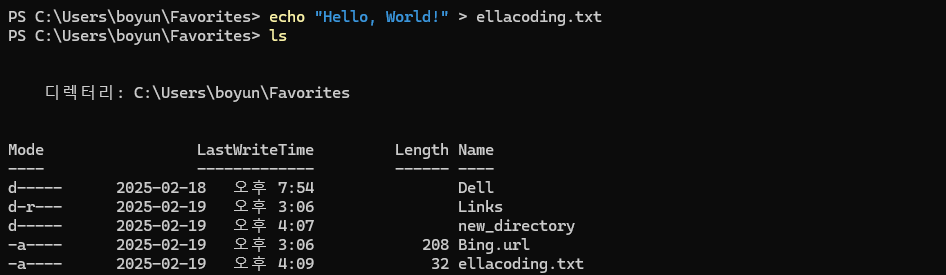
cp: 파일 복사- 파일이나 디렉토리를 복사하는 명령어로, PowerShell과 Bash 모두 동일하게 사용됩니다.
- 실습
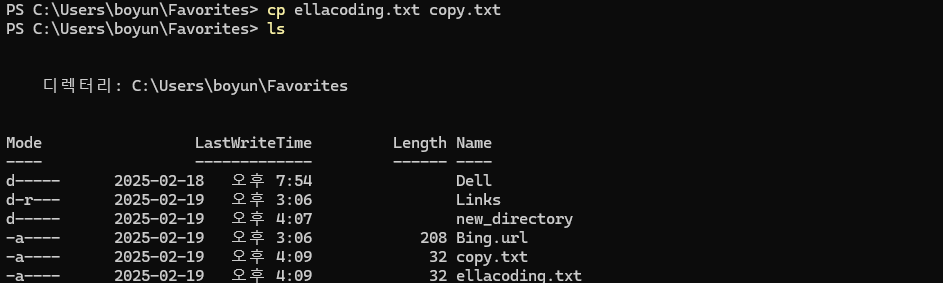
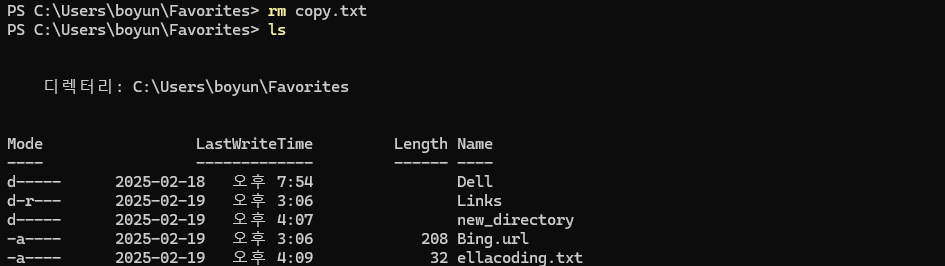
rm: 파일 삭제- 두 쉘 모두 파일을 삭제할 때
rm명령어를 사용합니다. - 단, 디렉토리를 삭제할 때는
rm -r을 사용하여 재귀적으로 삭제해야 합니다. - 실습
- 두 쉘 모두 파일을 삭제할 때
2) 파일 내용 보기 및 텍스트 처리
-
cat: 파일 내용 출력- 파일의 내용을 터미널에 출력합니다.
- 실습

-
echo: 텍스트 출력- PowerShell과 Bash 모두에서 화면에 문자열을 출력하는 데 사용됩니다.
- 실습

3) 디렉토리 및 파일 정보
pwd: 현재 작업 디렉토리 표시- 현재 디렉토리의 경로를 출력합니다.
- 실습

clear: 터미널 화면 지우기- 화면을 깨끗하게 초기화합니다.
- 실습

4) (Option)프로세스 및 시스템 정보
ps: 실행 중인 프로세스 목록 보기- 현재 실행 중인 프로세스를 확인하는 데 사용됩니다.
- 실습
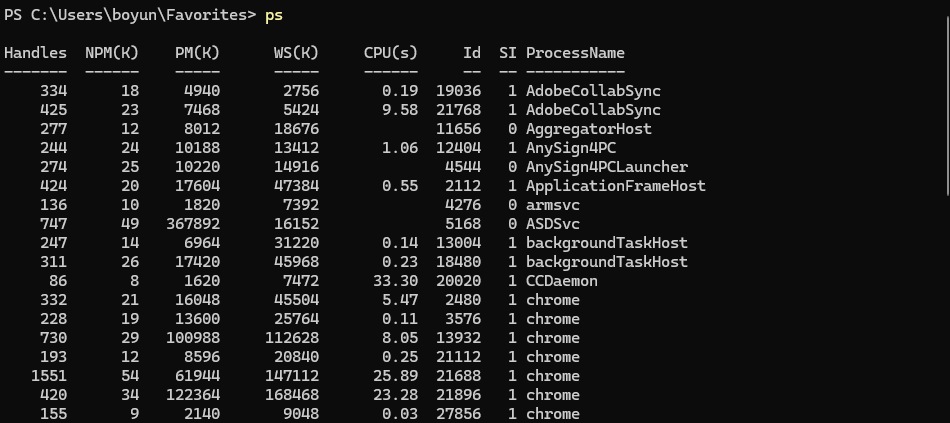
kill: 프로세스 종료- 특정 프로세스를 종료할 때 사용됩니다.
- 실습

5) (Option)네트워크 작업
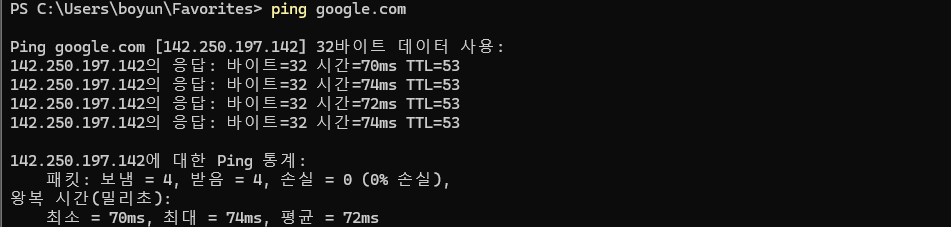
ping: 네트워크 연결 테스트- 두 쉘에서 네트워크 연결을 확인하기 위해 사용됩니다.
- 실습
6) (Option)환경 변수
-
$PATH: 시스템 경로 확인- Bash와 PowerShell 모두에서 경로 변수를 출력할 때 사용됩니다.
- 예시:
- Bash:
echo $PATH - PowerShell:
$Env:PATH
- Bash:
- 실습

-
export: 환경 변수 설정- 환경 변수를 설정하는 명령어입니다.
- 예시:
export VAR_NAME=value

UI/UX디자이너의 코딩 공부