NOTE
- Zbrush Topology Brush 설명, 전반적 쓰리디 캐릭터 정보 볼 수 있다. https://lioicreim.tistory.com/230
# Todd's Tip
1. 다른 폴리그룹들 엣지 정돈하기
Ctrl+Shift로 원하는 폴리그룹 선택한 다음에 Geometry > GroupLoops 쓰면 된다. Triangle은 킵해도 되고 꺼도 되고.
2. 같은 폴리그룹이 됐으면 하는 파트들이 있을 때
Ctrl+Shift 하고 원하는 파트 클릭하면 그 파트만 보이고 가려진 파트를 클릭하면 reverse 된다. 그 상태에서 같은 키 누른 채로 hide 하고 싶은 파트들 누르면 같은 폴리그룹 되지 않았으면 파트들이 가려진다. 다한 후 Ctrl+W 클릭해서 Visible한 파트들 같은 폴리그룹으로 만들기.
3. 프린팅할 예정이라면 눈썹과 같은 디테일한 부분들은 extract 해주는 것이 좋다
4. alt 클릭하고 기즈모 움직이면 기즈모 위치 움직일 수 있다
**5. Shift 클릭한 채로 visibility 같은 서브툴 컨트롤 누르면 전체 클릭> 작동 가능하다.
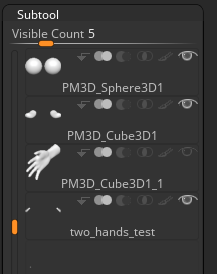
6. 지브러쉬에서 페인팅 가능
-
게임용이라면, 지브러쉬에서 베이스 컬러 인포메이션 정도만 페인팅해서 나중에 서브스탠스 페인터에서 그 정보를 사용한다고 한다. 굳이 지브러쉬에서 이 작업을 하는 이유는 섭페는 UV 베이스라 아무리 Blur를 준다 해도 seam을 숨길 수가 없는데, uv 베이스가 아닌 지브러쉬에서 이 작업을 미리 해놓으면, 그러니까 seam이 들어갈 부분, 블러가 들어가야할 곳들에 대해 블러 작업을 해놓으면 섭페에서 작업이 쉬워진다.
-
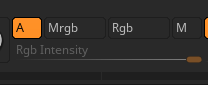
지브러쉬에서도 렌더 가능하다. 그리고 Material 페인트도 가능하다. 아래의 M이 바로 그를 위한 M.
-
만약 게임이나 애니메이션 용도가 아닌 순전 디지털 이미지를 얻을 목적이라면 로우 폴리 만들고 UV Map 만들고 할 필요 없이 지브러쉬에서 컬러링 다한 후 keyshot이라는 프로그램을 써도 된다.
7. 완전히 스컬팅을 다 끝내고 나서 해줘야 할 작업
-
만약 3d 프린팅 용이 아닌 게임용으로 캐릭터를 쓸 생각이라면 지브러쉬에서 하이 폴리, 로우 폴리를 추출해서 나중에 서브탠스 페인터에서 bake를 해야 할 텐데, 이때 하이 폴리의 폴리곤 개수가 너무 높으면 섭페가 처리를 하지 못한다.(지브러쉬는 충분히 감당 가능한 폴리곤 수라도) 때문에 export 하기 전에 하이 폴리의 폴리곤의 수도 정리를 해줘야 하는데 로우 폴리에 하는 것처럼 Zremesher을 쓰면 디테일 자체가 사라져 버리므로 권장X. 그렇다면?
-
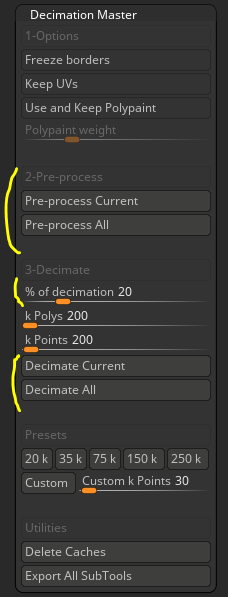
상단바 Zplugin > Decimation Master
1) 만약 존재하는 모든 서브툴들에 같은 수치의 decimation의 적용해주고 싶다면(서브툴들에 대해 원하는 디테일의 수치가 비슷비슷한 경우: Pre-process All > Decimate All
2) 만약 특정 서브툴에 엄청난 디테일을 집어넣어줘서 서브툴마다 각각 다른 decimation 수치를 지정해주고 싶다 하는 경우: Pre-process Current > Decimate Current -
% of decimation: 20으로 설정해준다면 폴리곤의 80%을 없애고 20만 남기겠단 얘기다.
-
decimation을 적용하고 나면 삼각 폴리곤들이 주를 이루게 된다. 이는 폴리곤 플로우 등에 영향을 주어 스컬팅 등을 용이하지 않게 하고 리깅 등을 했을 때 메쉬 형태에 안 좋은 영향을 주기 때문에 꼭꼭 스컬팅을 모두 마무리한 단계에서, 하이 폴리를 추출하기 직전에만 쓸 것. 어차피 하이 폴리는 bake 할 목적이기 때문에 폴리곤이 삼각형이든 사각형이든 상관없다.
-
조잡한 메쉬들 표면에 막 보이는 건 블렌더 smoothing 기능으로 처리해줄 수 있다.
8. 캐릭터 형태를 잡기 쉽게 해주는 팁
- 캐릭터를 서브툴들을 유지한 상태로 형태를 잡으려 하면 시간이 오래 걸린다. 가령 어깨 쪽이 마음에 안 들어서 조정을 하고 싶은데 어깨를 조정한 걸 보려면 걸쳐 있는 셔츠도 조정해야 하고 재킷도 조정해야 하고.. 이럴 때 쓸 수 있는 방법으론 뭐가 있을까?
1) 일단 모든 Subtool들을 merge 한다. Merge Visible.
2) 그럼 위 툴박스에 서브툴들 모두 다 있는 툴과 별개로 merge된 툴이 하나 더 생긴 것을 볼 수 있을 것이다. 그걸 클릭한다.
3) Move 툴을 이용해 자유롭게 형태 조정을 해본다. 얼굴 형태 조정해보는데도 효과적이다. 얼굴형 조정면서 눈썹 따로 옮기고.. 눈도 따로 옮기고.. 하지 않아도 되니까. 마음에 드는 형태를 찾았다?
4) 다시 원래 subtool들 있던 툴로 간다.
5) Split > Split to Similar Parts 하면 merge한 subtool들이 비슷한 파트들로 해체된다.
9. Dynamesh vs Subdivision
- Major change 작업을 할 땐 dynamesh, 사소한 디테일들에 대해 작업할 땐 subdivision. 왜? 다이너메쉬는 폴리곤을 무한 생성하게 해준다. 가령 Snakehook 툴로 머리카락을 만들기 위해 머리를 훅 잡아당겼다고 해보자. subdivision은 존재하는 메쉬를 쪼개 디테일을 줄 수 있게 하는 방식이기 때문에 위의 경우 폴리곤이 다 깨지게 될 것이다. 그러나 다이너메쉬는 우리가 스컬팅을 하는 대로 폴리곤을 생성해주기 때문에, 이렇게 큰 형태와 structure를 만들 때는 dynamesh를 쓴다. 일반적인 workflow는 많은 change가 필요하고 폼을 생성해주는 초반엔 dymesh를 키고 스컬팅을 하다가 형태에 대해 확신이 서고 디테일들을 작업해야 할 때면 dynamesh를 꺼주고 subdivision을 켜준다. "형태에 대해 확신이 서고" 부분이 중요하다. subdivision으로 디테일 작업을 다 하고 난 후 다시 dynamesh로 돌아가 recalculate을 하면 디테일들이 모두 사라지기 때문에 꼭 하나(dynamesh)를 마치고 다른 하나(subdivision)를 시작할 것을 추천한다.
10. 머리 디테일 잡는 법
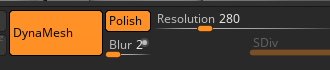
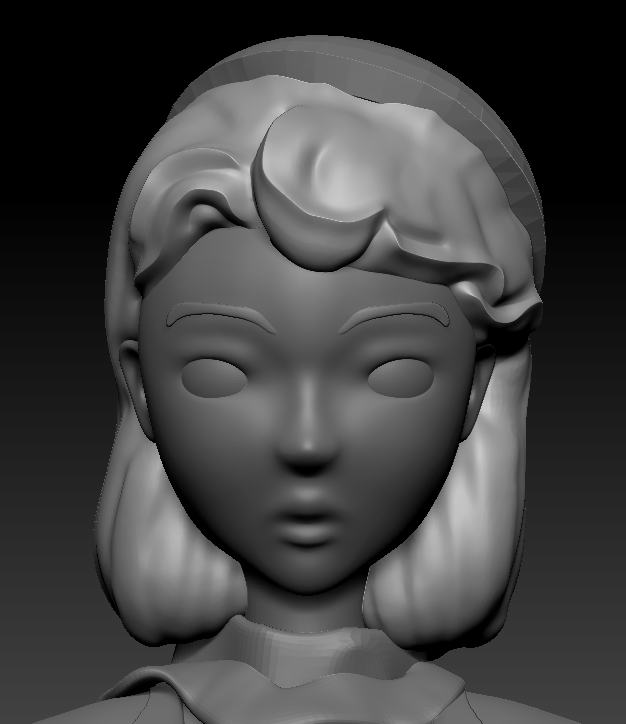
- 머리 형태를 다 잡아준 후, DamStandard를 이용해 더 효과적인, cartoony한 헤어를 만들 수 있다. 아래와 같은 식으로! 이거 할 때 polish를 누른 후 dynamesh recalcuate하면 형태가 유지되면서 polished된 라인이 생긴다.
11. LazyMouse
- 기본적으로 레이지 마우스는 브러쉬를 쓸 때 브러쉬의 결과가 바로바로 적용되는 대신 내가 마우스를 움직이는 path를 먼저 볼 수 있게 해준다. Standard 브러쉬에는 이 기능이 자동 적용되어 있어, 원하지 않는다면 꺼줘도 된다. 특히 페인팅을 할 때 standard 브러쉬를 많이 사용하는데 이때 레이지 마우스가 적용되어 있으면 매우 불편하므로 꺼주는 것을 권한다.
12. 상황에 따른 캐릭터 export
-
3D 프린팅을 위한 export라면:
서브툴들을 모두 merge 한다. Merge visible. 그리고 다이너메쉬만 키지 않으면 모든 디테일들이 유지될 것. 추출. -
게임을 위한 거면 옷 버튼 같은 것은 옷과 merge 하되, 역시나 dynamesh recalculate 하지 말기. 사실 다이너메쉬는 상위 서브툴 따라 가는 거라 켜져 있는 건 어쩔 수 없지만 recalculate 만 하지 않으면 서로 분리되어 있는 형태가 유지된다. 그리고........ 어............ 이렇게 추출하면 같은 서브툴이어도 uv 유지된댔나.......??? 따로 칠할 수 있게..???
13. 손 uv map 따는 법
- 두 가지 방법이 있다.
1) 손을 손바닥, 손등 두 면으로 나뉠 수 있게 반으로 자르는 법
: 만약 손등과 손가락 이음새에 많은 디테일이 있는 경우 이 방식을 선택하면 손가락 seam들 때문에 거슬릴 일이 사라진다.
2) 그런 큰 디테일이 없는 cartoony 손이라면 손가락마다 잘라도 된다. 더 공간을 효율적으로 쓰는 uv map을 만들 수 있다. 손가락들 폴리그룹 다 달라도 상관x.
14. 어느 정도 수준으로 폴리곤 개수를 내려야 하는가?
- 어떤 용도이냐에 따라 다를 것. 만약 파일 규모를 아주 많이 줄여야 하는 모바일 게임이라면 확 줄여야 할 것이고, photo-realistic한 컴퓨터 게임이라면 어느 정도의 폴리곤은 감당 가능할테고.
15. Blender Tip: Polygon 선택 후 컨트롤 +/-
- 선택 영역이 넓어진다. 만약 옷 같은 것 안 보이는 구역을 삭제하고 싶을 때 사용하면 좋다. 팔쪽에 있는 원 부분이라던가.
16. 눈 replace 하기.
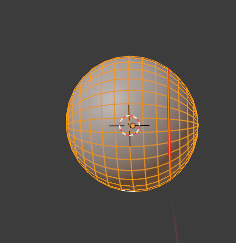
지브러쉬에서는 눈 어떻게 생겼는지 조정하면서 제대로 된 구 shape이 아닌 눈이 만들어질 수 있는데, uv mapping을 위해 블렌더로 export 한 후 replace 해줄 수 있다. export한 눈을 두 개로 분리한 후 (단축키 P, Seperate Selection) edit mode에서 메쉬 전체 선택, ctrl+s > cursor to Selected 해준 후 sphere 생성. Shade Smooth > 맞는 위치에 위치해주고(구 상단 부분, 원 있는 부분이 pupils이 되도록 회전해주기), unwrapping 한 후 mirror. 눈알 돌려야 할 수도 있으니까 아래 사진 정도로 잘라주면 ok. 앞 부분 스트레치 될 수도 있지만 괜찮음. 디테일한 하이 폴리를 만들고 싶다면 이걸 export해서 zbrush로 디테일 만들어 준 후 눈만 다시 import 해줄 수 있지만, low폴리를 high로 베이크할 수 있다.
17. Workflow
1) 지브러쉬에서 캐릭터 완성
2) low-poly를 fbx exporter를 통해 export visible > fbx 파일로 export
3) 블렌더로 import
4) 메쉬마다 폴리곤 과하게 들어간 부분 쓸모없는 엣지 있는 부분 정리해주기. (과정에서 merge vertices 쓰기도 함)
5) UV Map 만들기. 메쉬마다 shading 탭으로 가서 texture map 만들어줘야 함(color grid). 그래야 섭페에서 uv 따로 출력된다. 그리고 apply > all tranforms
6) 섭페로 export.
**18. #중요# 캐릭터 크기 수정은 맨 마지막에, 섭페 끝나고 리깅하기 전에 하기. 스케일 조정/위치 조정/오리진 포인트 조정을 지브러쉬에서 블렌더로 import 해올 때 해버리면 수정의 여지가 없음.