
https://github.com/learn-programmers/KDC_jsTest
이번강의는 [2.레이아웃, API요청] ➡️ [3.로딩UI] ➡️ [1.랜덤버튼] 이 순서로 들어야 하는 것 같다.
프론트: npm start server
백: npm start server
[frontend] 파일부터 살펴보기
index.html을 프로젝트의 초기파일로 본다.
main이 가장 뒤에 있는 이유?
api, util등 메소드들이 담긴 파일들을 다 로드하고 마지막에 실행하라는 의미.
new App(document.querySelector("#App"))
:index.html의 body에 있던 <div id="App"></div>에 넣는다는?
App.js
console.log("app is running!");

class App {
  $target = null;//DOM을 가리킨다.
  data = [];// Appdㅣ라는 컴포넌트가 가지고 있는 데이터 (상태랑 통일하게 취급?)

  constructor($target) {//타켓 받아서 초기화, 하면 화면에 3개의 인스턴스가 보인다
    this.$target = $target;

    this.searchInput = new SearchInput({//1
      $target,
      onSearch: keyword => {//onSearch(e.target.value)

        api.fetchCats(keyword).then(({ data }) => this.setState(data));
      }
    });

    this.searchResult = new SearchResult({//2
      $target,
      initialData: this.data,
      onClick: image => {
        this.imageInfo.setState({
          visible: true,
          image
        });
      }
    });

    this.imageInfo = new ImageInfo({//3
      $target,
      data: {
        visible: false,
        image: null
      }
    });
  }

  setState(nextData) {
    console.log(this);
    this.data = nextData;
    this.searchResult.setState(nextData);
  }
}
[SearchInput.js]
const TEMPLATE = '<input type="text">';

class SearchInput {
  constructor({ $target, onSearch }) {
    const $searchInput = document.createElement("input");// $searchInput: DOM요소를 하나 만든다.
    //input 엘리먼트 하나 만들어서 클래스에 등록.
    this.$searchInput = $searchInput;
    this.$searchInput.placeholder = "고양이를 검색해보세요.|";

    $searchInput.className = "SearchInput";
    $target.appendChild($searchInput);//$target은 SearchInput클래스 전체의 타깃이기 때문에 웨에서 만든 3줄(자식)을 넣어줘야 함.

    $searchInput.addEventListener("keyup", e => {
      if (e.keyCode === 13) {//키보드 타이핑에 의해서 키코드가 13(Enter)이면
        onSearch(e.target.value);//target.value는 keyword
      }
    });

    console.log("SearchInput created.", this);
  }
  render() {}
}
기초 API요청 확인 및 수정

백엔드 서버가 4001번포트로 열려 있어서 [api.js]파일에
const API_ENDPOINT ="http://localhost:4001"; 라고 수정했다.
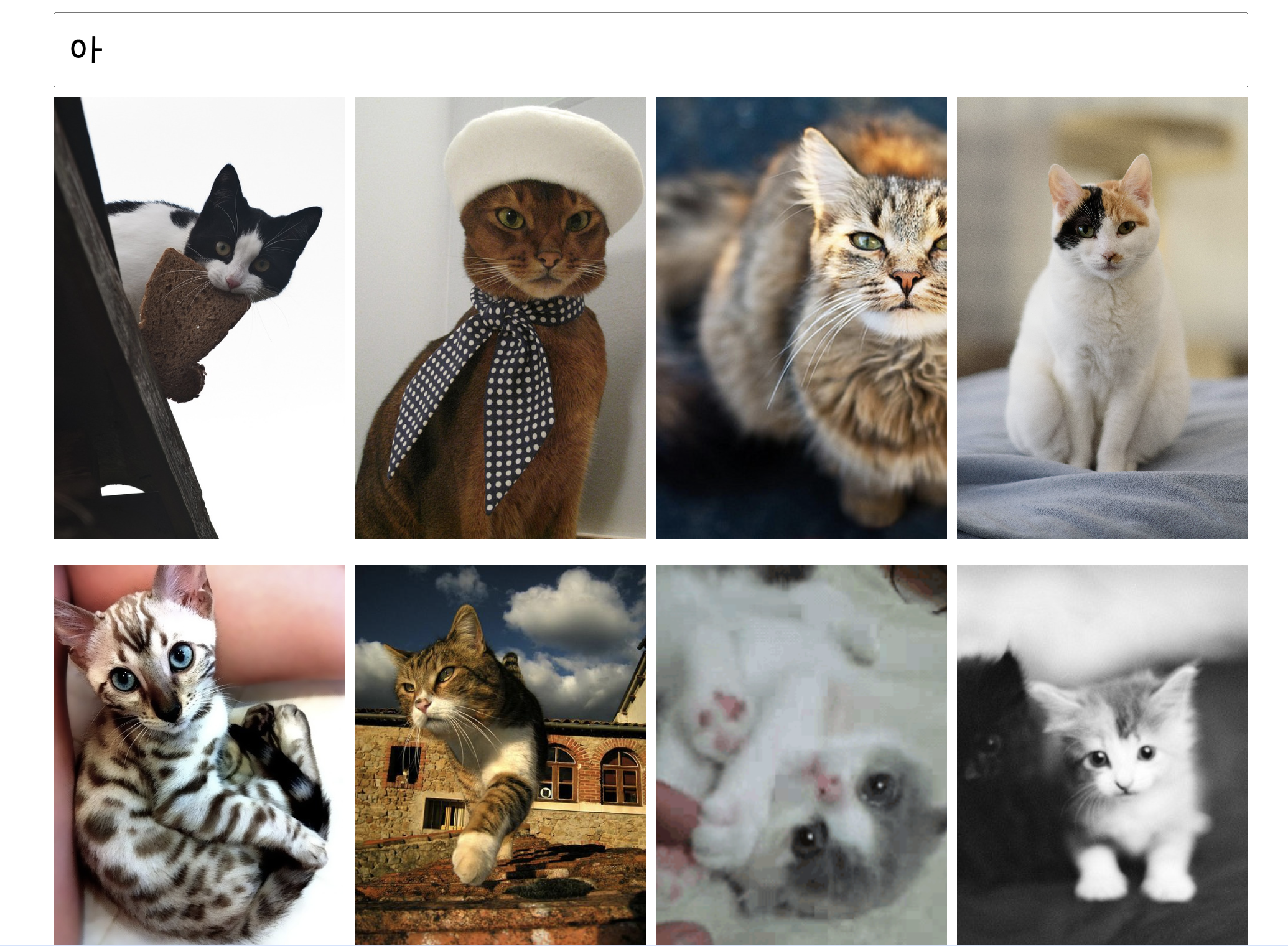
아무렇게나 검색하고 엔터를 누르니 고양이 사진들이 뜬다.
반응형웹
유저가 사용하는 디바이스의 가로 길이에 따라 검색결과의 row 당 column 갯수를 적절히 변경해주어야 합니다.
- 992px 이하: 3개
- 768px 이하: 2개
- 576px 이하: 1개
mediaquery
기본 문법
미디어 쿼리는 CSS에서 어떤 스타일을 선택적으로 적용하고 싶을 때 사용한다. (다른 프로그래밍 언어의 if 조건문과 비슷한 개념이라고 생각하시면 이해가 쉬울 것)
@media 키워드로 시작하는 미디어 쿼리의 문법 구조는 아래와 같다.
@media (조건) {
스타일
}
스타일 부분에는 일반적인 CSS 코드가 들어가는데, 조건 부분이 만족될 때는 스타일이 적용되고, 만족되지 않을 때는 스타일이 무시된다.
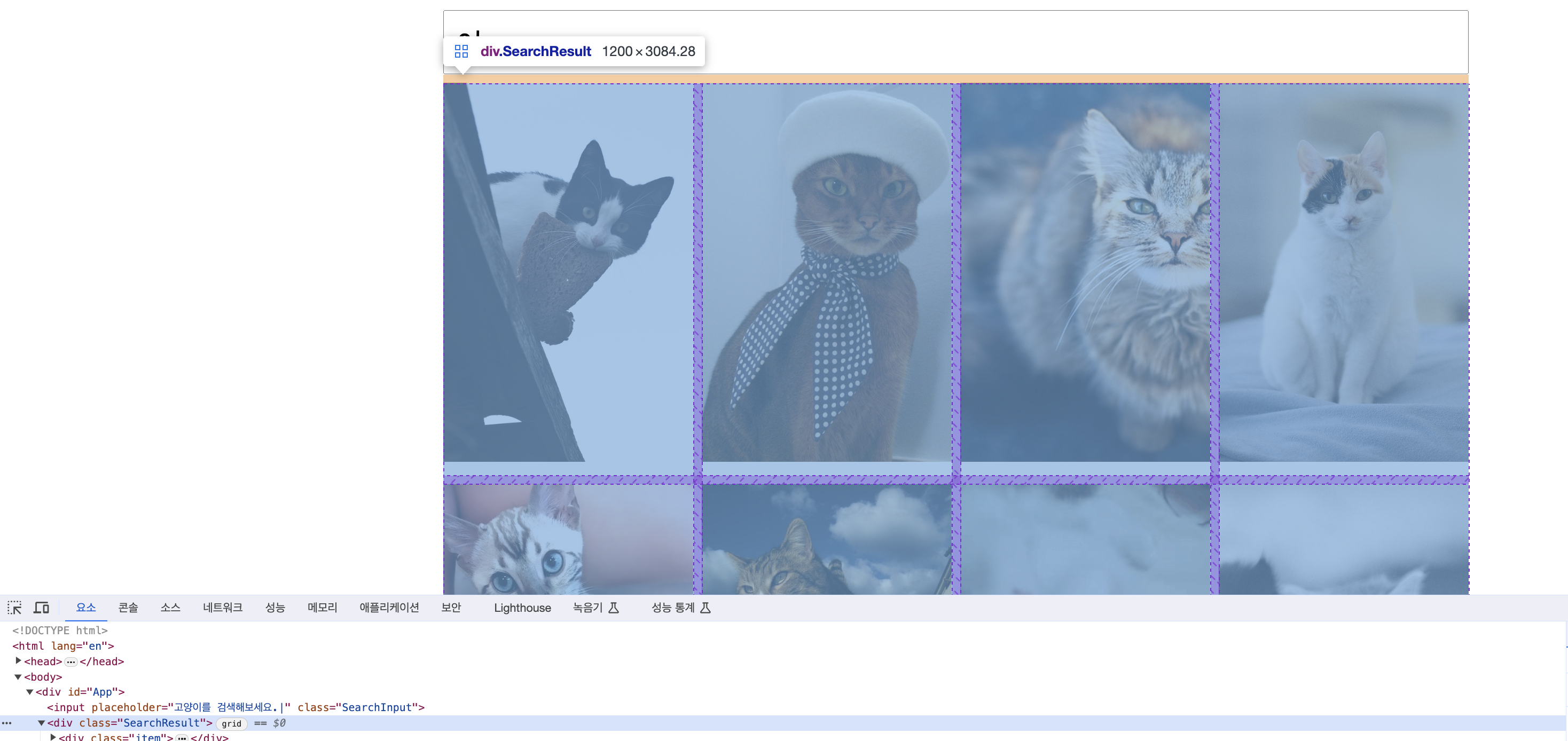
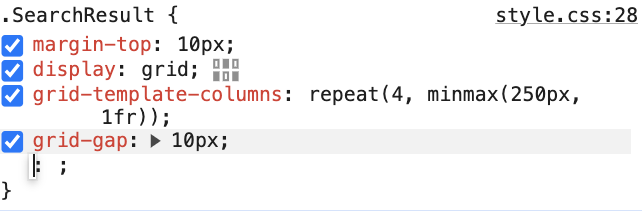
css파일에 아래와 같이 추가했다.
@media screen and(max-width: 992px){
  .SearchResult {
    grid-template-columns: repeat(3, minmax(250px, 1fr));//3개
  }
}

@media screen and (max-width: 768px){
  .SearchResult {
    grid-template-columns: repeat(2, minmax(250px, 1fr));//2개
  }
}

@media screen and (max-width: 576px){
  .SearchResult {
    grid-template-columns: repeat(1, minmax(250px, 1fr));//1개
  }
}
화면을 줄여도 컬럼4개였는데, 크롬 캐시를 삭제하니 화면 크기를 줄이니까 컬럼이 3,2,1개로 줄어들었다.
디바이스 가로 길이가 768px 이하인 경우, 모달의 가로 길이를 디바이스 가로 길이만큼 늘려야 합니다.
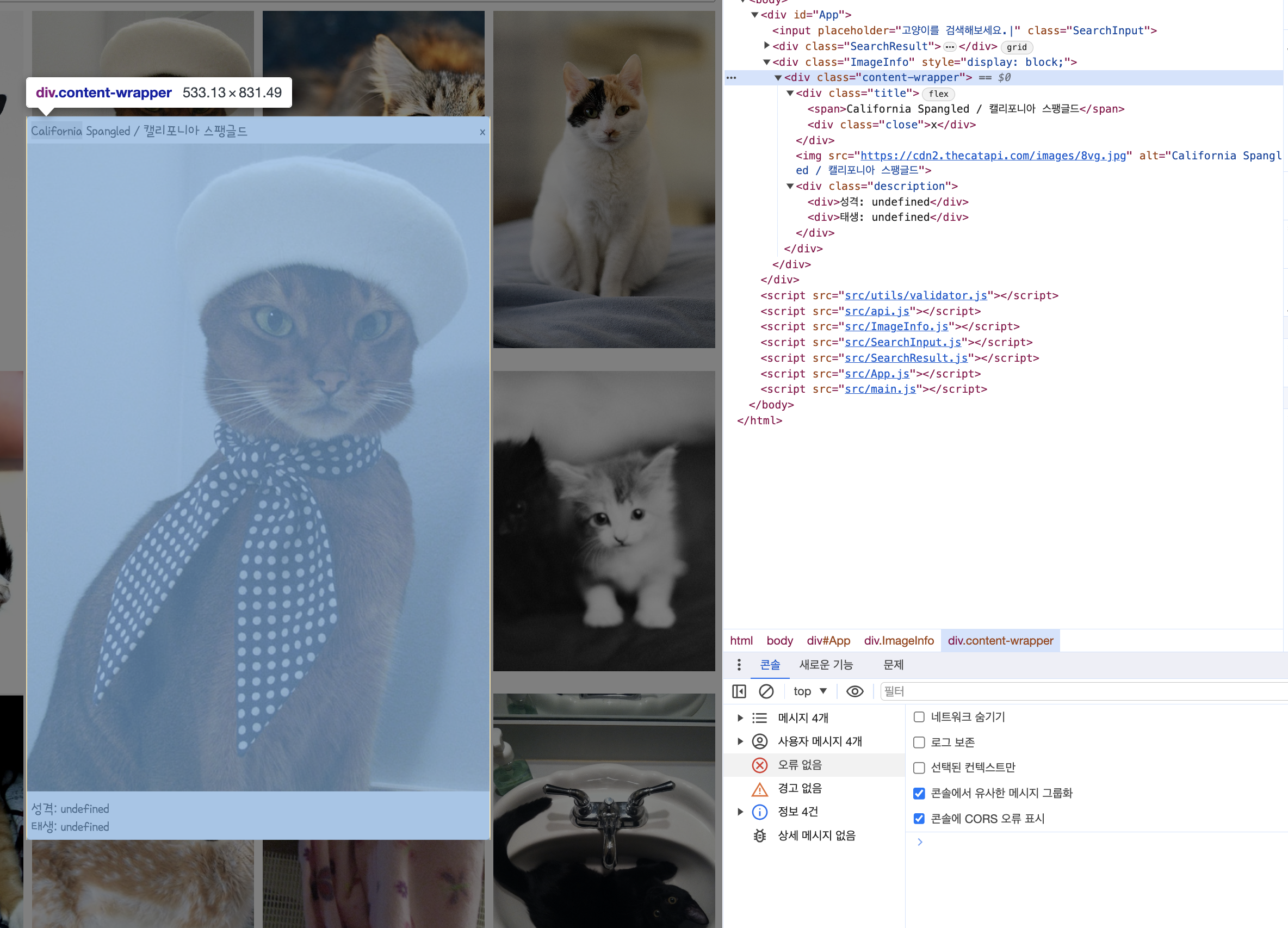
class 이름이 content-wrapper 인 것 확인
768인 경우 width: 100%; 추가
@media screen and (max-width: 768px){
  .SearchResult {
    grid-template-columns: repeat(2, minmax(250px, 1fr));
  }
  .ImageInfo .content-wrapper{
    width: 100%;
  }
}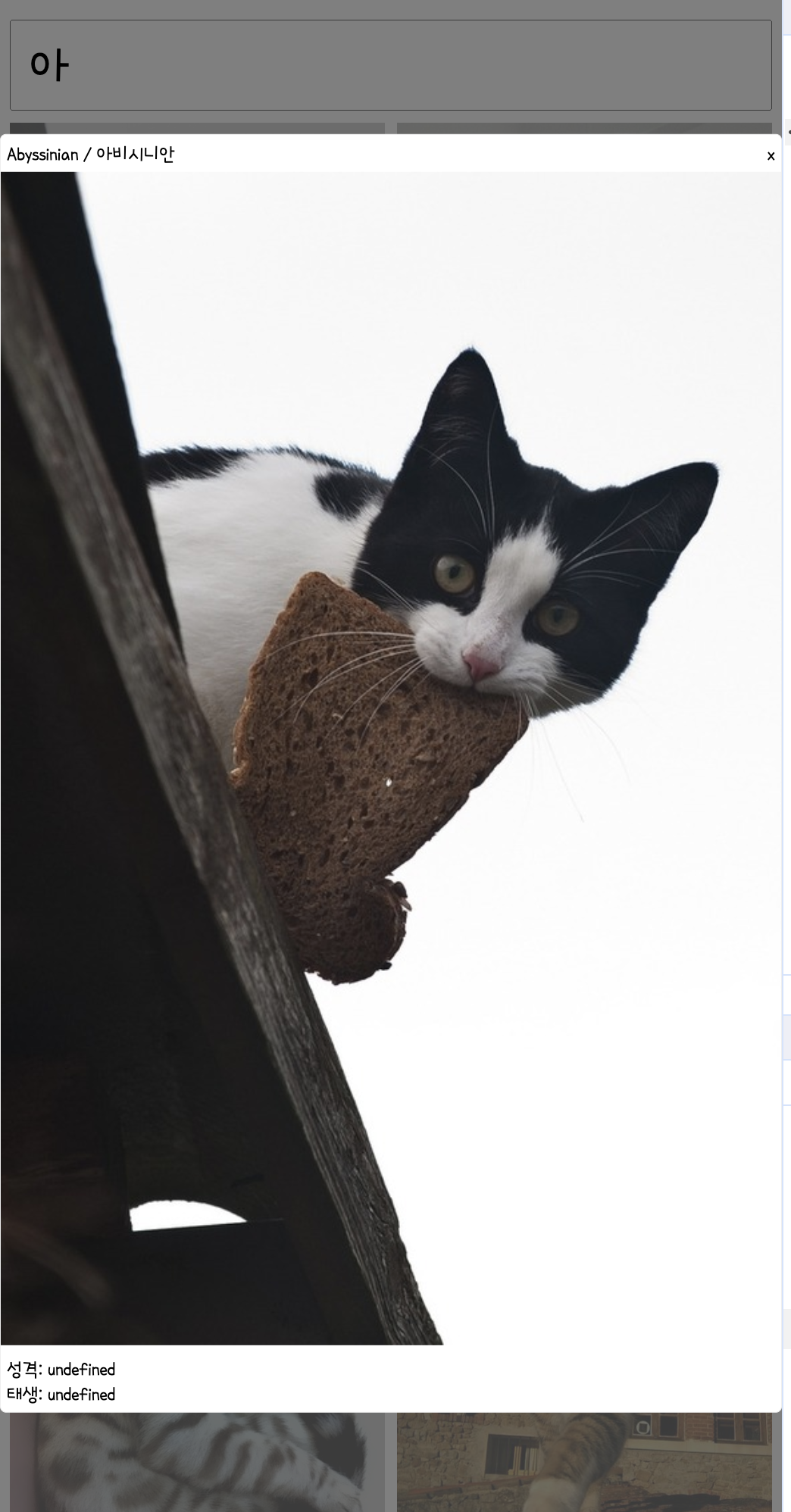
➡️화면을 줄이면 모달크기가 100%가 된다.
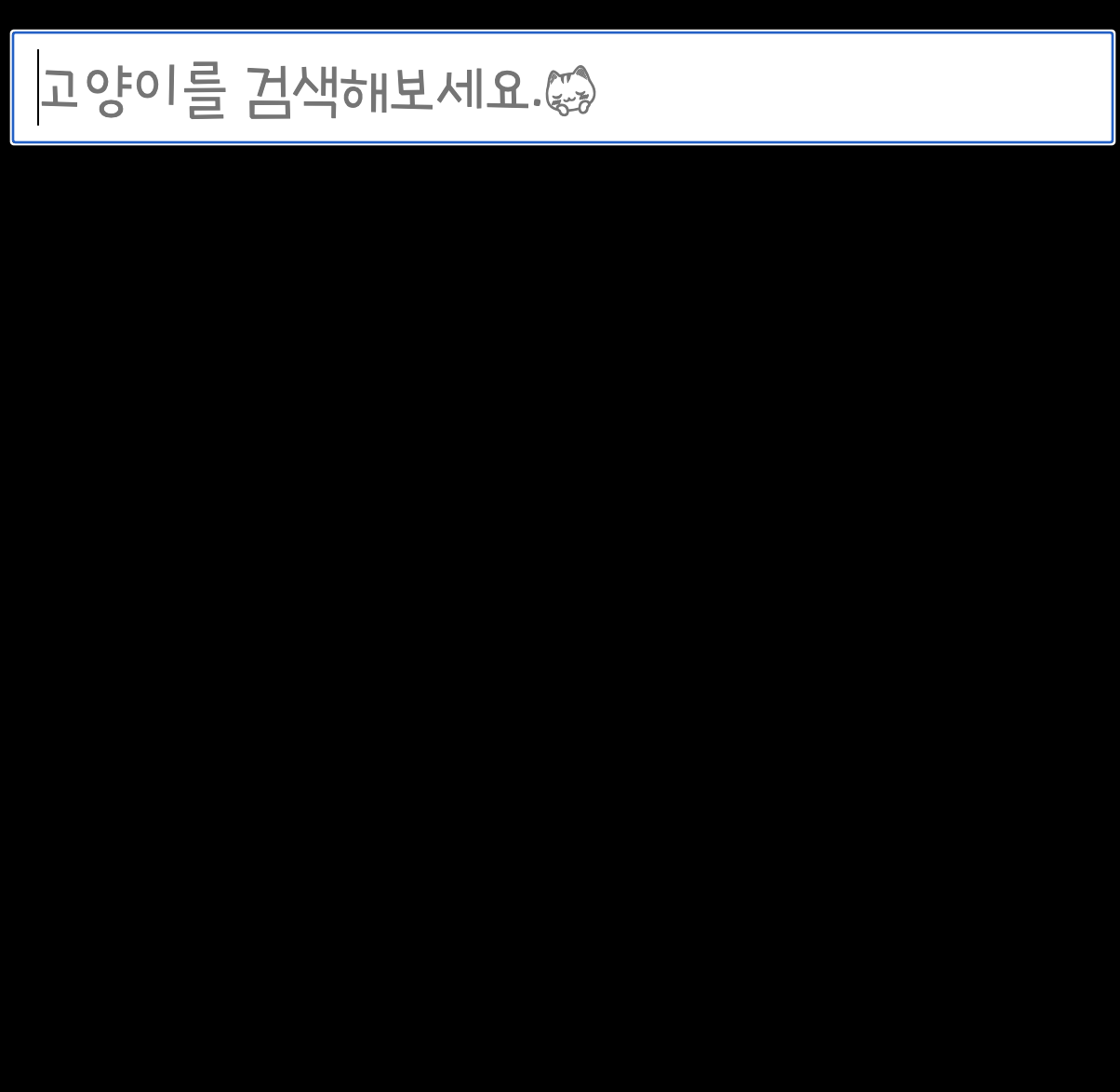
다크모드
다크 모드(Dark mode)를 지원하도록 CSS를 수정해야 합니다.
• CSS 파일 내의 다크 모드 관련 주석을 제거한 뒤 구현합니다.
• 모든 글자 색상은 #FFFFFF , 배경 색상은 #000000 로 한정합니다.
(TIP
• 기존 작성된 prefers-color-scheme 스펙을 확인합니다.
• 주석을 제거하고 결과를 확인합니다.
• 글자 색상, 배경 색상을 확인하면서 미션대로 수정합니다.
/* dark mode 처리*/
@media (prefers-color-scheme: dark) {
  body {
    background-color: #000;
    color: white;
  }
}
다크모드 토글
• 기본적으로는 OS의 다크모드의 활성화 여부를 기반으로 동작하게 하되, 유저가 테마를 토글링 할 수 있도록 좌측 상단에 해당 기능을 토글하는 체크박스를 만듭니다.
(TIP
• 참고 자료의 'The Complete Guide to the Dark Mode Toggle'를 참고하여 토글 버튼을 작성합니다.
• 방법1. input 이벤트 제어, DOM 제어, 로컬스토리지 사용법 등을 각각 학습하여 코드를 작성합니다.
• 방법2. 코드를 copy & paste하여 원하는 동작이 되는 정도만 작성합니다.
SearchInput을 복사해서 DarkModeToggle.js 파일을 만든다.
[html]에 추가:<script src="src/DarkModeToggle.js"></script>
[App.js]에 추가: (searchInput 복사해서 수정)
this.DarkModeToggle = new DarkModeToggle({
      $target,
      // onSearch: keyword => {
      //   api.fetchCats(keyword).then(({ data }) => this.setState(data));
      // }
});$DarkModeToggle.addEventListener("change", e => {//체크박스 체크
console.log(e.target);
});
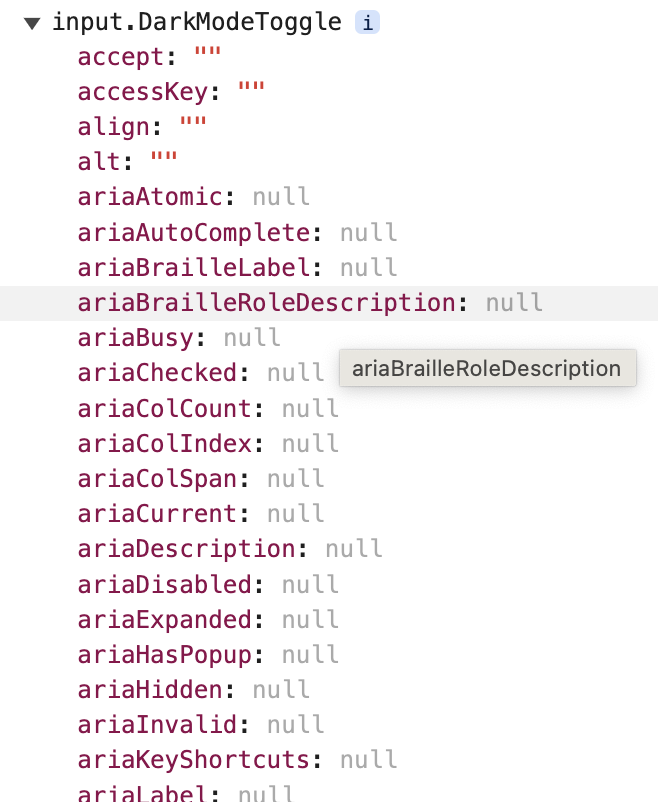
$DarkModeToggle.addEventListener("change", e => {//체크박스 체크
      console.dir(e.target);
    });
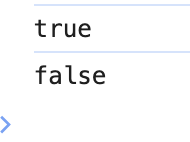
$DarkModeToggle.addEventListener("change", e => {//체크박스 체크
      console.dir(e.target.checked);
    });
➡️체크 됐을 때 true, 안됐을 때 false 나온다.
체크하면 'color-mode'가 dark로 바뀐다.

윈도우에서 다크모드 여부 받아와서, 다크모드 true이면 체크박스에 체크되게.
if(this.isDarkMode){
      this.$DarkModeToggle.checked = true;
    }
➡️코드 정리
this.$DarkModeToggle.checked = this.isDarkMode;[style.css]
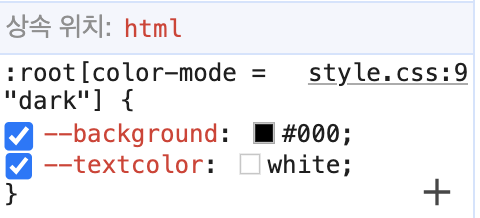
/*변수선언*/
:root[color-mode = "dark"]{ /*html의 최상단 컬러모드가 dark면*/
  --background: #000;
  --textcolor: white;
}

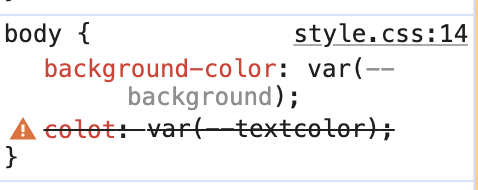
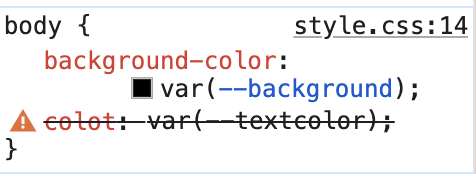
body{
  background-color: var(--background);
  colot: var(--textcolor);
}
라이트모드
다크모드
[DarkModeToggle.js]의 constructor에 그냥 썼던 것을 초기화 함수를 만들어서 정리하자.
Before
// 초기화
    // isDarkMode state, checkbox 상태, html attribute
    this.isDarkMode = window.matchMedia('(prefers-color-scheme: dark)').matches;
    //console.log(window.matchMedia('(prefers-color-scheme: dark)').matches);
    console.log(this.isDarkMode);

    this.$DarkModeToggle.checked = this.isDarkMode;
    //console.log("DarkModeToggle created.", this);
    document.documentElement.setAttribute('color-mode', this.isDarkMode? 'dark' : 'light');
After
 initColorMode(){
    // 초기화
    // isDarkMode state, checkbox 상태, html attribute
    this.isDarkMode = window.matchMedia('(prefers-color-scheme: dark)').matches;

    console.log(this.isDarkMode);

    this.$DarkModeToggle.checked = this.isDarkMode;
     document.documentElement.setAttribute('color-mode', this.isDarkMode? 'dark' : 'light');

  }
🤔중복코드를 묶어보자
Before:document.documentElement.setAttribute가 중복됨
$DarkModeToggle.addEventListener("change", e => {//체크박스 체크
      console.dir(e.target.checked);
      document.documentElement.setAttribute('color-mode', e.target.checked ? "dark" :"light");
    });
    this.initColorMode();


  }

  initColorMode(){
    // 초기화
    // isDarkMode state, checkbox 상태, html attribute
    this.isDarkMode = window.matchMedia('(prefers-color-scheme: dark)').matches;
    //console.log(window.matchMedia('(prefers-color-scheme: dark)').matches);
    console.log(this.isDarkMode);

    this.$DarkModeToggle.checked = this.isDarkMode;
    //console.log("DarkModeToggle created.", this);
    document.documentElement.setAttribute('color-mode', this.isDarkMode? 'dark' : 'light');//->this.setColorMode(this.isDarkMode);

  }
After
 $DarkModeToggle.addEventListener("change", e => {//체크박스 체크

    this.setColor(e.target.checked);
    });

...

  setColor(isDarkMode){
    document.documentElement.setAttribute('color-mode', isDarkMode? 'dark' : 'light');

  }
직접 대입하는 것보다 set state를 쓰는 게 좋다?
시맵틱 마크업(선택)
• (선택 미션입니다)
• 현재 HTML 코드가 전체적으로 div>로만 이루어져 있습니다. 이 마크업을 시맨틱한 방법으로 변경해야 합니다
🥲html 태그별 역학을 그새 까먹어서 복습한 후에 도전해봐야겠다.
🥲❓이해 안되는 부분
$target.appendChild($searchInput);가 $target.appendChild($wrapper); 되는 게 잘 이해가 안된다.
🌟UI 동작 구현 순서🌟
- UI의 흐름을 나열해 봅니다 = 시나리오
- 동작이 필요한 point를 뽑아 냅니다
- browser event
- 특정 시점
- 메소드를 일단 만들어 배치해 봅니다.
- console.log0를 통해 인자(argument)확인
- 동작 작성
- 작은 리팩토링
- 중복 제거
- 변수명 점검
- 확인 & 개선
예제 1. 로딩 UI
- UI의 흐름
- 목록 요청 시작
- 로딩 UI show= 등장
- 요청중...
- show
- 요청 끝
- 요청 결과 상태에 배치, 대입= Update
- 요청 결과 렌더링
- 로딩 UI hide= 술겨짐
로딩UI 추가하기
[index.html]에 로딩 컴포넌트 추가
DarkModeToggle.js를 복사해서 Loading.js 만든다.
로딩UI는 render메소드가 필요하다.
[Loading.js]
class Loading {
  constructor({ $target}) {
    const $loading = document.createElement("div"); //section은 아닐듯?
    this.$loading = $loading;
    $target.appendChild(this.$loading); //$target에 append

    this.render();
  }

  render(){
    this.$loading.innerHTML = `
    <div class= "Loading">로딩<div>`;
  }

}
[App.js]의 constructor에 로딩을 추가한다.
this.Loading = new Loading({
      $target,
    });
결과: 로딩 글자가 표시된다 ➡️ ❇️ 스타일을 다듬어보자.

[style.css]
❇️ 덮는 형식으로 만들어보자➡️ postion: fixed;
vh: viewport의 height 화면높이.⬅️여기서는 fixed라서 먹히는 거다?
rgba: 알파값(투명도)설정가능.
.Loading{
  position: fixed;
  top: 0;
  left: 0;
  width: 100%;
  height: 100vh;
  background: rgba(0, 0, 0, 0.3);
  text-align: center;
}
결과: 로딩이 화면 전체를 덮어버림. 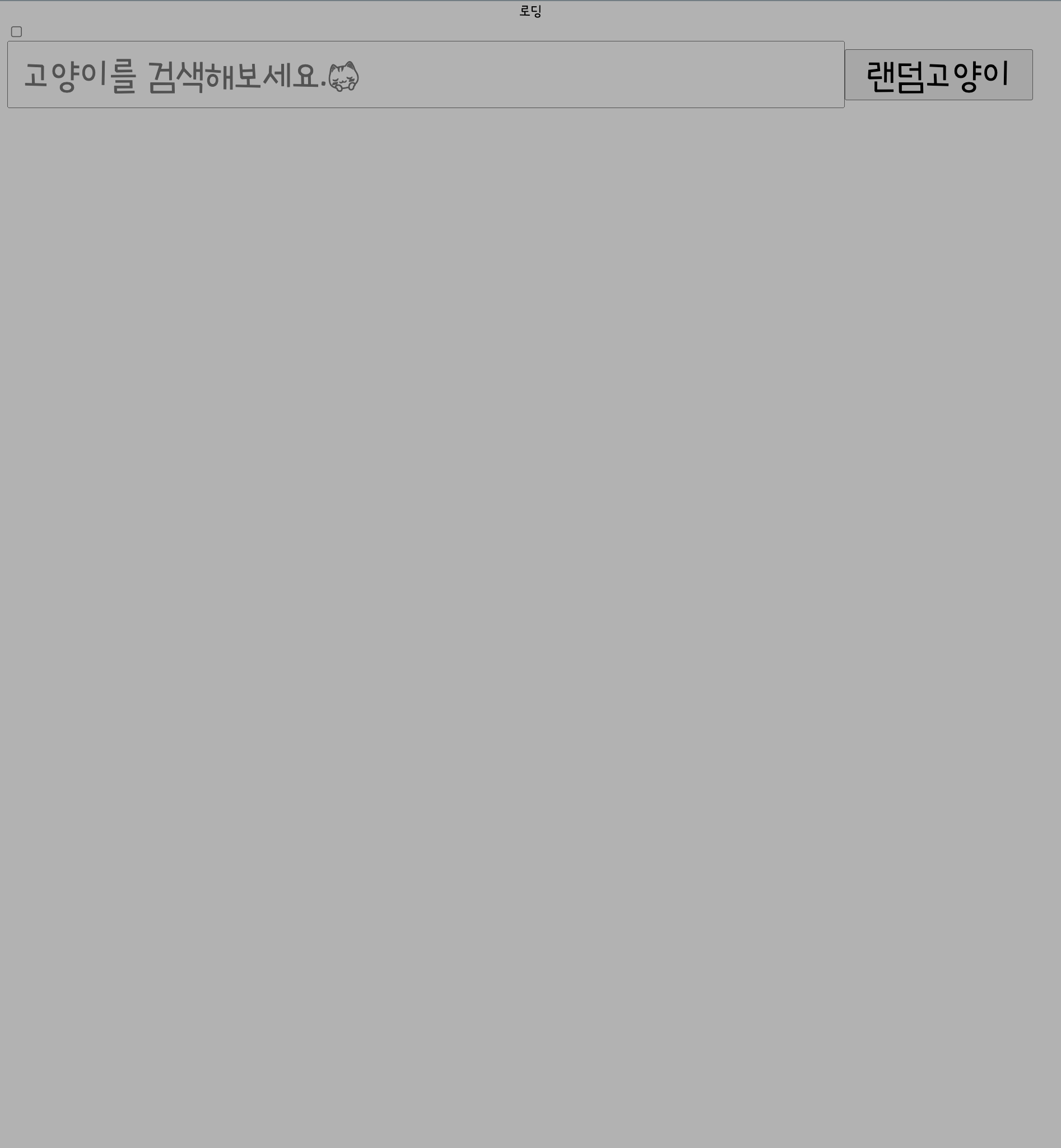
Before
`<div class= "Loading">로딩<div>` After
❇️ 로딩을 <p> 태그로 감싸고 <p>스타일링을 해주자.
.Loading p {
  position: absolute;
  top: 50%;
  left: 50%;
  transform: translate(-50%, -50%);
  font-size: 40px;
}
//가로, 세로 중앙 센터링 방법 중 하나.
결과: 화면 중앙에 글자가 나온다.
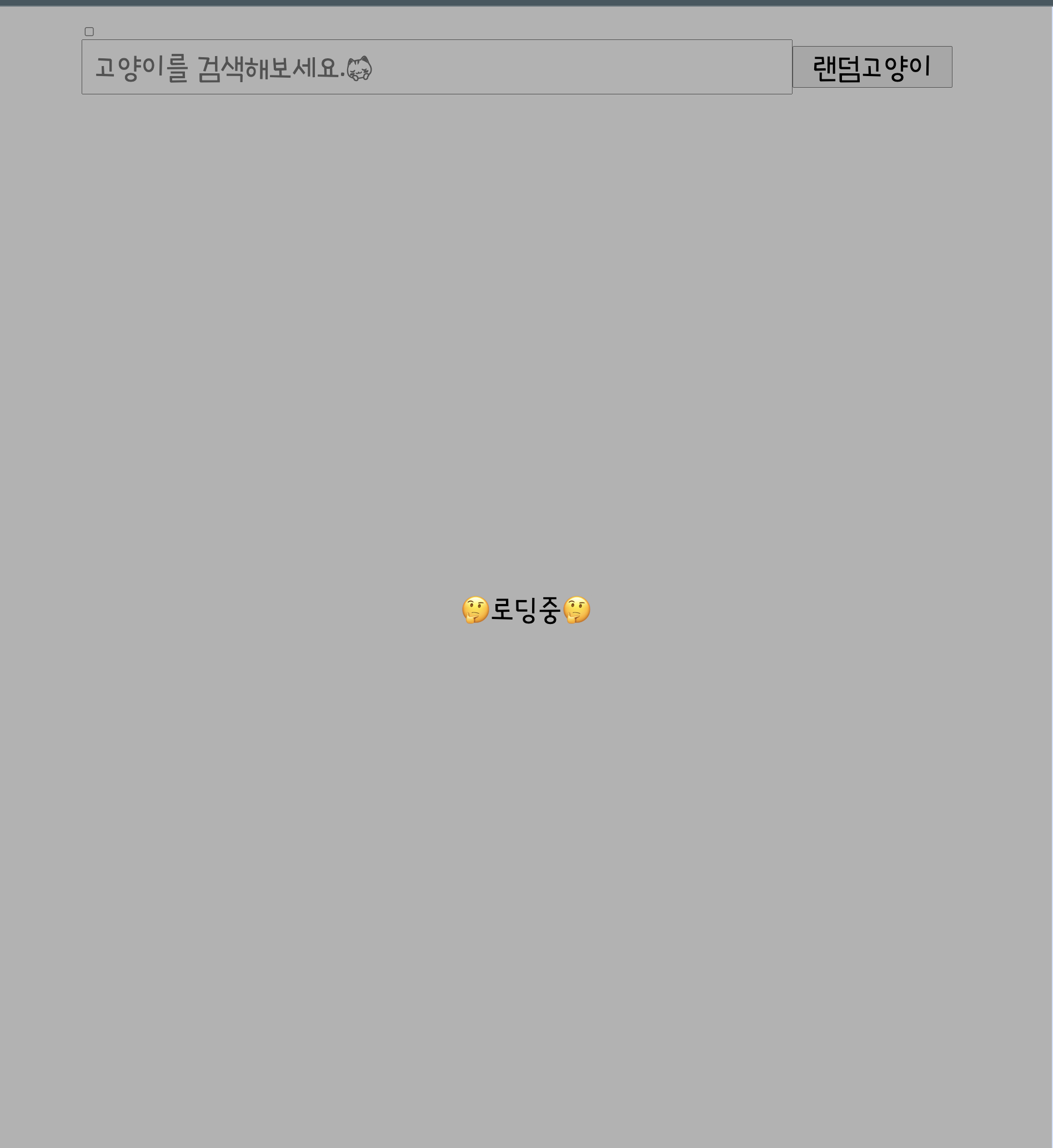
❇️ 로딩을 숨겨보자.
방법1. 클래스로 제어
방법2. 컴포넌트의 상태로 제어
➡️상태를 제어해보자.
[Loading.js]
class Loading에 아래 코드 추가.
$loading = null;
data = null;
초기상태 설정해보자.
this.data = {
      show: true
    }
➡️ 로딩 컴포넌트가 갖는 data는 show속성이 true.
data의 상태가 중요
show==true면 보이고, false면 안보이게.
render(){
    if(this.data.show){
      this.$loading.innerHTML = `
        <div class= "Loading">
          <p>
          🤔로딩중🤔
          </p>
        <div>`;
    }else{
      this.$loading.innerHTML ='';
    }

  }
state data를 어디서 제어할까?
: [App.js]에 있는 onSearch메소드
: fetchCats 요청 전에 로딩 show
this.searchInput = new SearchInput({
      $target,
      onSearch: keyword => {//키보드에 input을 입력했을 때
        //로딩 show
        console.log("show");
        this.Loading.show();
        api.fetchCats(keyword).then(({ data }) => {
          this.setState(data);//data는 목록데이터. 목록데이터가 제공되고,
          console.log("hide");
          //로딩 hide
          this.Loading.hide();
        });
      },

      onRandomSearch: () =>{//[랜덤고양이]버튼을 눌렀을 때.
        console.log("랜덤?");
        console.log("random show");
        this.Loading.show();
        api.fetchRandomCats().then(({data}) =>{
          this.setState(data);
          console.log("random hide");
          this.Loading.hide();
        })
      }

    });
❇️로딩 메소드를 만들어보자.
[Loading.js]에 show, hide 메소드 만든다.
this.data.show를 업데이트 해주자.
다른 데(SearchResult.js)서 쓰이는 setState를 가져와보자.
[Loading.js]
show(){
    this.setState({
      show: true
    });
  }

  hide(){
    this.setState({
      show: false
    });
  }

  setState(nextData) {
    this.data = nextData;
    this.render();
  }
결과:
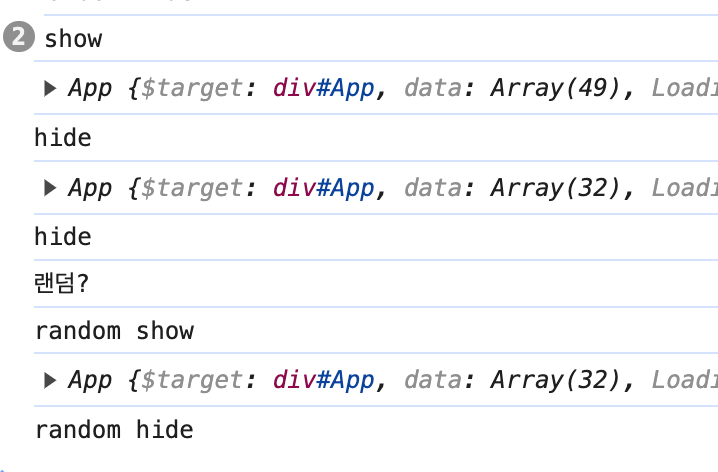
네트워크 탭에서 확인해보니 random 50 api가 잘 요청됐다.
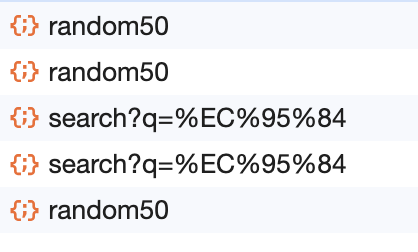
Loading.js]
console.log("show"), ("hide")가 안찍혀서 애먹었는데,
알고보니 onSearch에 구현한 것은 "아"같은 Input 입력+enter 일때 동작하고
onRandomSearch에 구현한 것은 [랜덤고양이]버튼을 눌렀을 때 동작하는 것이었다.
나는 onSearch에 콘솔을 찍어놓고 자꾸 [랜덤고양이]버튼을 눌러서 아무것도 안찍히는 거였다.(오늘의 삽질.....)
❓innerHTML
element.innerHTML = 새로운 콘텐츠
HTML 요소의 콘텐츠를 변경한다.
❓z-index
CSS z-index 속성은 위치 지정 요소와, 그 자손 또는 하위 플렉스 아이템의 Z축 순서를 지정합니다. 더 큰 z-index 값을 가진 요소가 작은 값의 요소 위를 덮습니다.
❓position: absolute;
랜덤 버튼 추가하기
- Searchinput 옆에 버튼을 하나 배치하고, 이 버튼을 클릭할 시 /api/cats/random 을 호출하여 화면에 뿌리는 기능을 추가합니다. 버튼의 이 름은 마음대로 정합니다.
🐥TIP
- api.js에 random요청 메소드를 추가합니다.
- 랜덤 버튼 컴포넌트를 화면에 배치합니다.
- click이벤트에 fetch와 검색 결과 업데이트 구문을 작성합니다.
onSearch 메소드를 활용해보자?
❓onSearch
Syntax
Use the event name in methods like addEventListener(), or set an event handler property.addEventListener("search", (event) => {}); onsearch = (event) => {};
키워드 인자 필요.
Event type
A generic Event.
Examples
Copy to Clipboard
// addEventListener version
const input = document.querySelector('input[type="search"]');

input.addEventListener("search", () => {
  console.log(`The term searched for was ${input.value}`);
});
Copy to Clipboard
// onsearch version
const input = document.querySelector('input[type="search"]');
input.onsearch = () => {
console.log(`The term searched for was ${input.value}`);
};
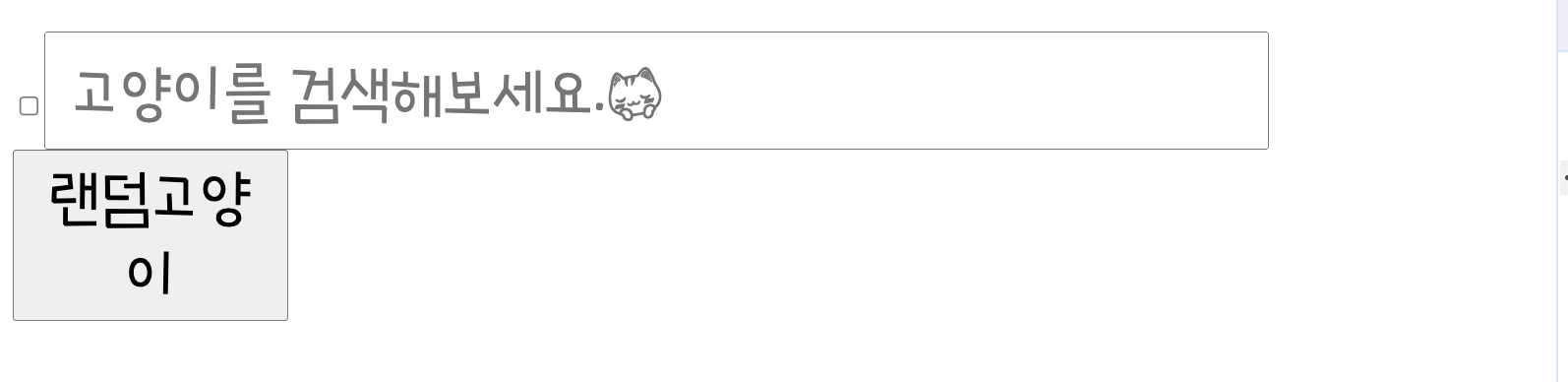
⬆️ 랜덤버튼이 input 과 함께 있으면 좋겠음 ➡️ 별도의 컴포넌트를 따로 만들지 않고, SeatchInput.js에 함께 만들어보겠음!
const $RandomButton = document.createElement("button");
this.$RandomButton = $RandomButton;
this.$RandomButton.className = "RandomButton";
this.$RandomButton.textContent = "랜덤고양이";
$target.appendChild($RandomButton);
let element = document.createElement(tagName[, options]);
const $randomButton = document.createElement("button");
HTML 문서에서, Document.createElement() 메서드는 지정한 tagName의 HTML 요소를 만들어 반환합니다. tagName을 인식할 수 없으면 HTMLUnknownElement (en-US)를 대신 반환합니다.
결과: [랜덤고양이]버튼이 생겼다.
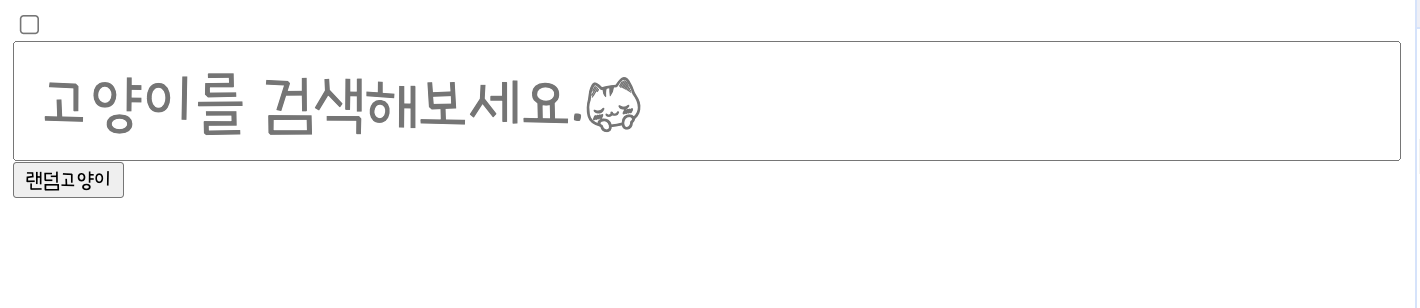
버튼을 다듬어보자.
.RandomButton{
  width: 18%;
  font-size: 40px;
  cursor: pointer; //버튼에 커서가 가면 화살표에서 손가락 모양으로 바뀐다.
}
❓궁금증
따로 미디어쿼리를 적용하지 않았는데 화면 크기에 따라 랜덤고양이 버튼의 위치가 바뀐다.
강의를 다 듣고 살펴봐야겠다. 
(990px 정도부터 버튼이 아래로 내려옴.)
버튼이 작동하게 하기 위해 이벤트 리스너를 만들어보자.
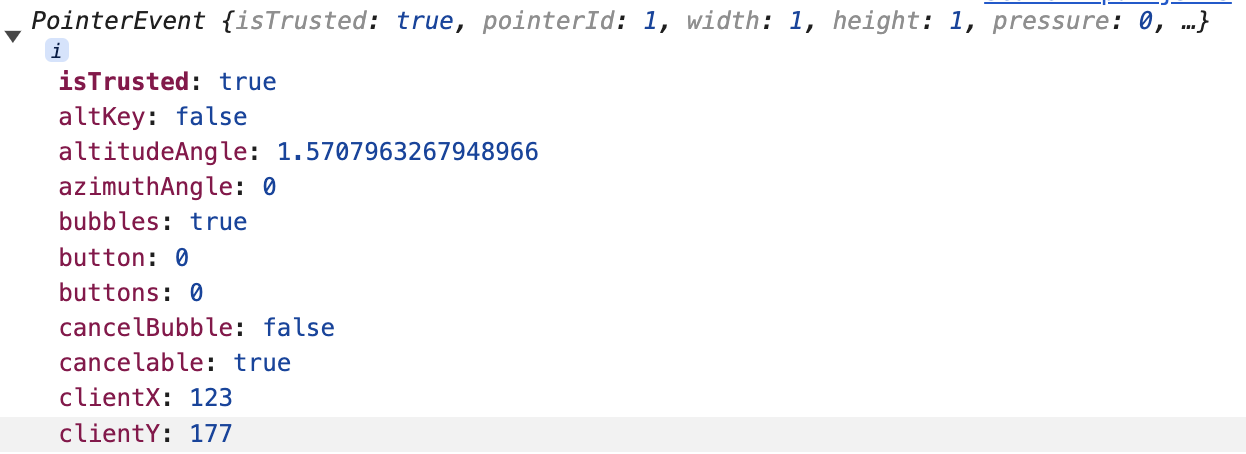
[SearchInput.js]에서 원래 있던 input keyup을 활용해서 아래 코드를 추가한다.
$RandomButton.addEventListener("click", e => {
      console.log(e);//event log를 찍어보자.
    });
결과: 랜덤고양이 버튼을 누르면 이벤트가 찍힌다.
랜덤메서드는 [App.js]에서 정의하고 있다.
[App.js]의 SerachInput안에 onRandomSearch 메서드를 만들고,
	this.searchInput = new SearchInput({
      $target,
      onSearch: keyword => {
        api.fetchCats(keyword).then(({ data }) => this.setState(data));
      },

      onRandomSearch: () =>{
        console.log("랜덤?");
      }
    });
[SearchInput.js]에 인자로 추가한다.
constructor({ $target, onSearch, onRandomSearch })
console.log를 통해 확인해보니 잘 전달됐다.

[api.js]에 RandomCats를 만들어보자.
모달 제어
• 이미지를 검색한 후 결과로 주어진 이미지를 클릭하면 모달이 뜨는데, 모달 영역 밖을 누르거나 / 키보드의 ESC 키를 누르거나 / 모달 우측의 닫기
(x) 버튼을 누르면 닫히도록 수정해야 합니다.
• 모달에서 고양이의 성격, 태생 정보를 렌더링합니다. 해당 정보는 cats/: 1d 를 통해 불러와야 합니다.
(TIP
• 모달 띄우기는 이미 작성이 되어 있습니다. 이벤트 요청과 메소드 호출 구조를 파악합니다.
• 모달을 닫는 메소드를 작성합니다.
• 영역밖 클릭, ESC키 누름에 대한 이벤트를 작성하고 위 닫기 메소드를 호출합니다.
스크롤 & 다음 페이지 로딩
• 검색 결과 화면에서 유저가 브라우저 스크를 바를 끝까지 이동시켰을 경우, 그 다음 페이지를 로딩하도록 만들어야 합니다.
• 과제 API 명세에 page에 대한 내용이 없습니다. 아래처럼 작업을 해주세요
-/cats/search?page=1, /cats/search?page=2 처럼 엔드포인트에 page라는 파라미터를 추가해 주세요
-- 1페이지는 파라미터를 붙일 필요 없습니다.
-- page 파라미터를 제어하는 상태를 추가하여 작성해 보세요.