설치와 접속하는데.. 고생을 많이했기에 간단하게 공유합니당!
(스터디분께서 알려주셨어요!)
맥북을 사용했었었다.
윈도우는 https://www.youtube.com/watch?v=8r1W_7nuo2U&list=PLVsNizTWUw7GCfy5RH27cQL5MeKYnl8Pm&index=4 보고 천천히 해보세용!
https://velog.io/@glory1352/22.11.03-MySQL-%EC%84%A4%EC%B9%98-%EB%B0%A9%EB%B2%95
-> 설명 잘해주신 블로그
SQL설치방법
mySQL UI 다운
mySQL UI
저는 터미널에서 기본적인 설정을 한 후에 UI만 다운받고 사용하는 거라, 터미널에서 안했을 시에는 위에 링크로 다운부터 설정까지 해주세요!
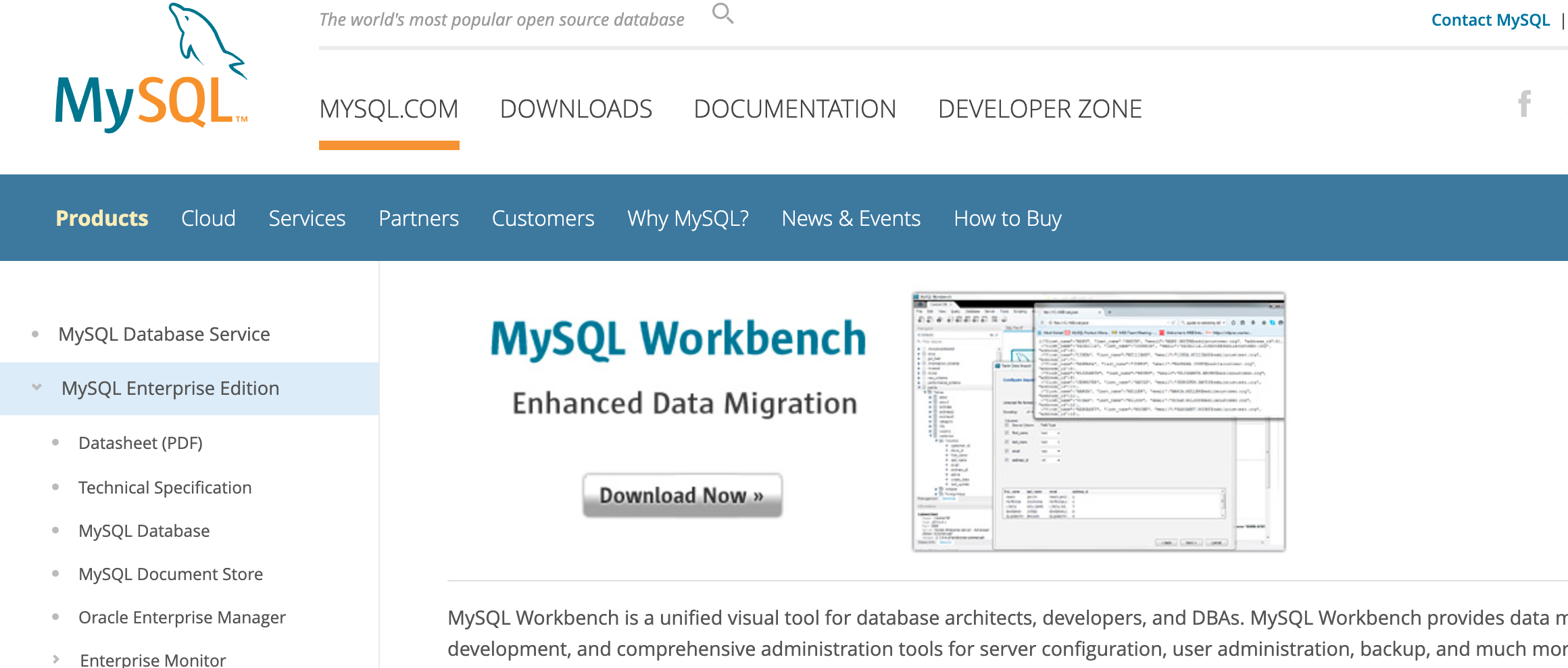
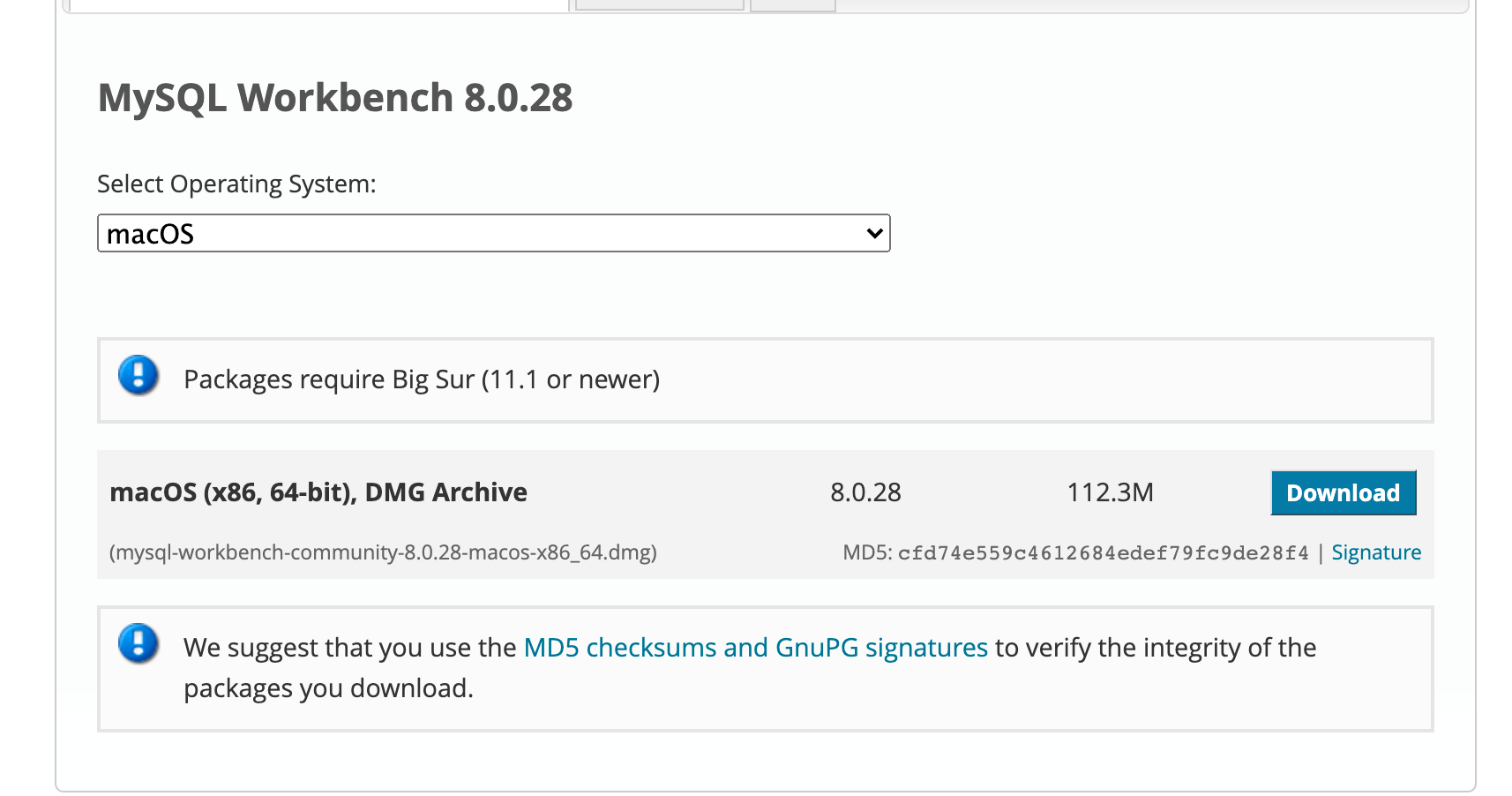
- 아래 링크로 들어가서 다운로드를 누르고, macOS 버전 또는 윈도우면 Windows (x86, 64-bit), MSI Installer를 다운로드한다.
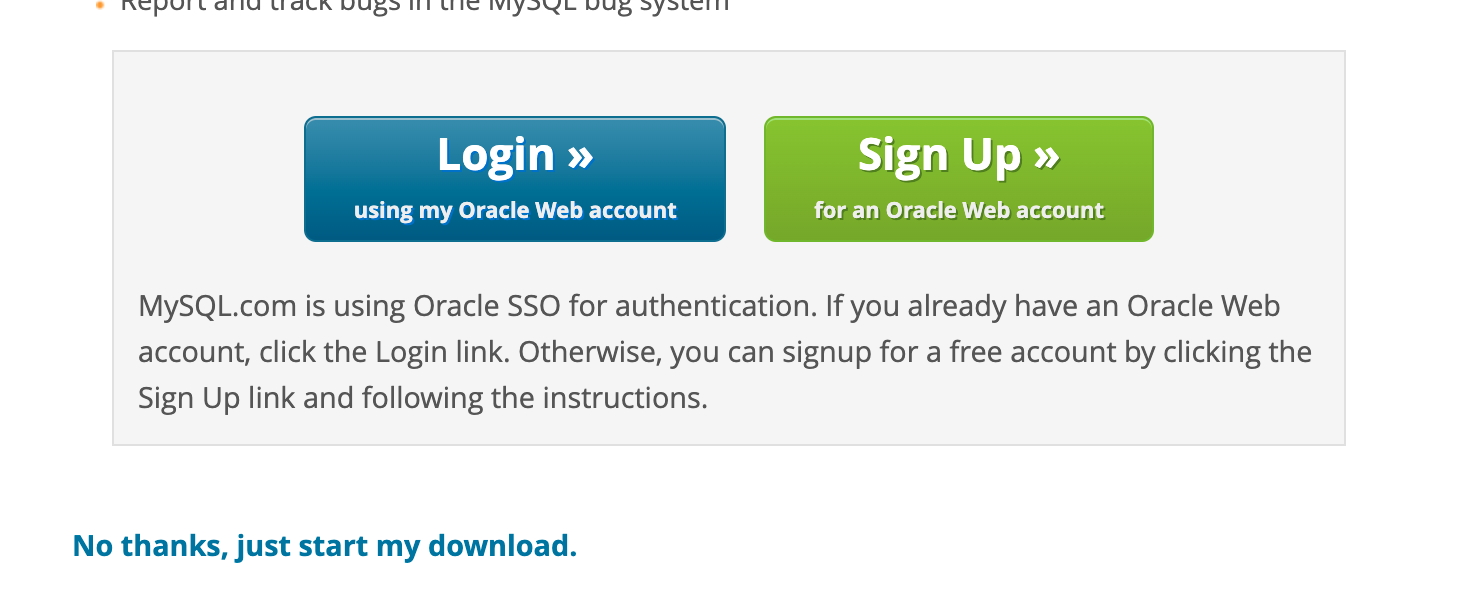
3. 로그인 하지말고, no thanks 링크를 누른다! -> 파일이 다운받아진다.
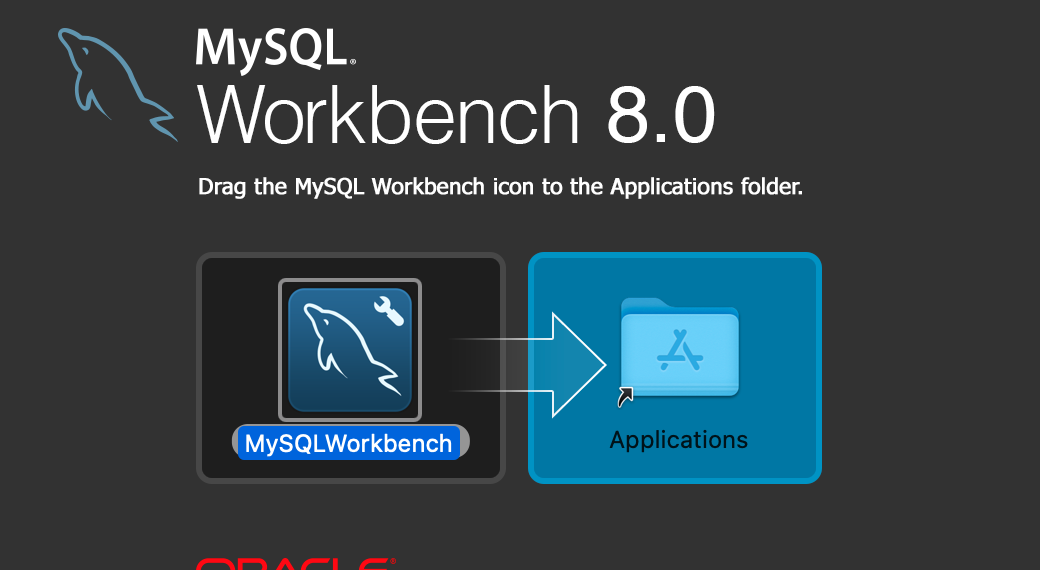
3. Launchpad에 다운받아진 mySQL UI을 누르면, 메인페이지 connenxtions에 있는 (이미 터미널에서 만든) root계정을 누르고 비번을 치면 접속완료!
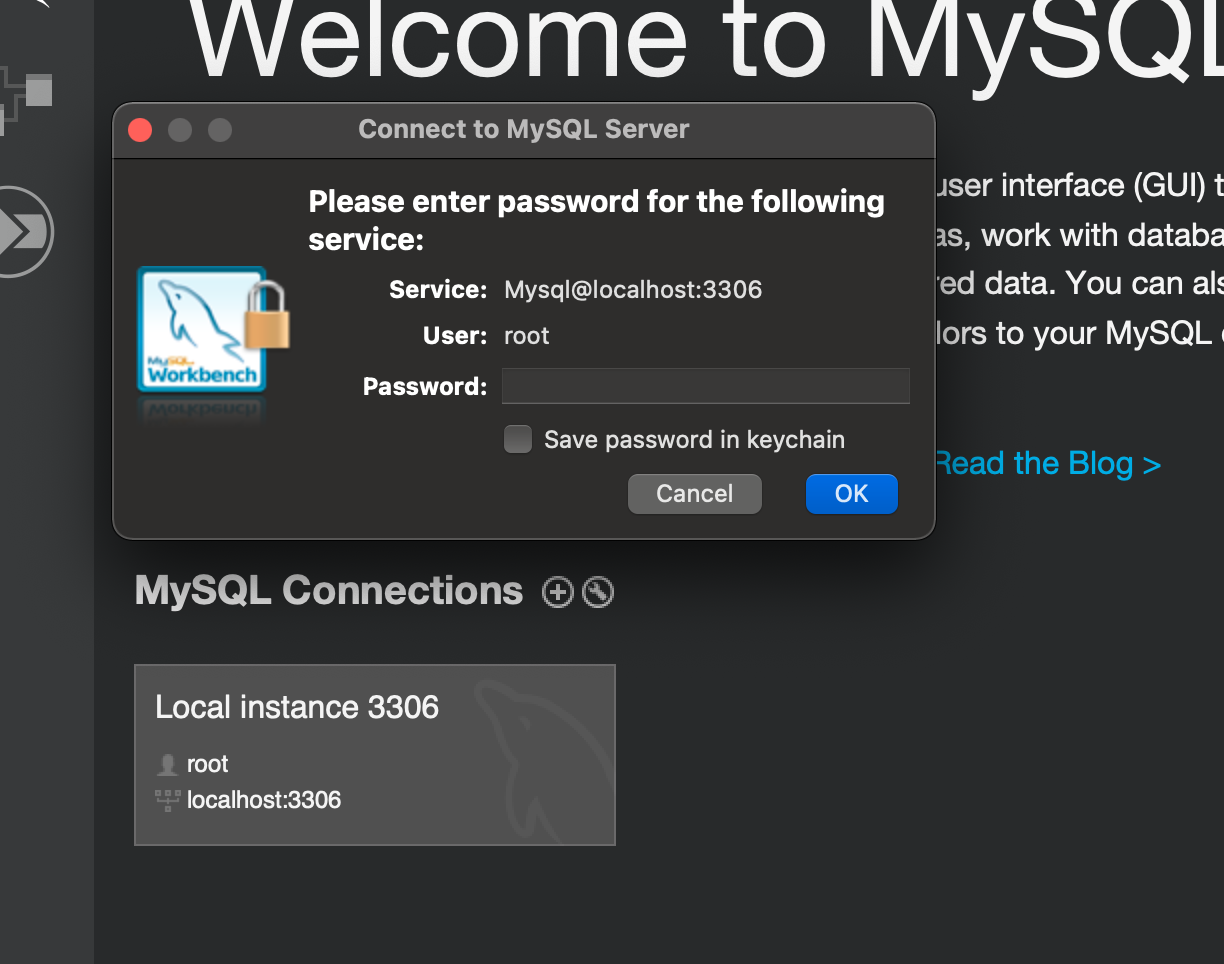
터미널 다운
- Homebrew를 이용해 xSQL을 설치한다.
brew install mysql
- 혹시 Homebrew가 다운이 안되어있다면 터미널(iterm2)에 아래 코드를 작성하시면 다운로드 할 수 있습니다.
$ /usr/bin/ruby -e "$(curl -fsSL https://raw.githubusercontent.com/Homebrew/install/master/install)"
Homebrew 사이트
- 비밀번호 설정한다. 따옴표 안에 비밀번호만 작성해주면된다.
ALTER USER 'root'@'localhost' IDENTIFIED WITH mysql_native_password BY '비밀번호';
아래코드가 비밀번호 만들기 성공! 주의! 비밀번호를 대문자 소문자 특수문자 포함 8문자 이상으로 작성해야 나중에 오류가 안뜬다! (엄청해맨부분)
-
MYSQL 데이터베이스에 아래 코드를 통해 접속한다.
mysql에 접속한다. password열쇠모양 -> 위에서 만든 비밀번호 치고 Enter을 치면 접속된다.mysql -u root -p
Enter
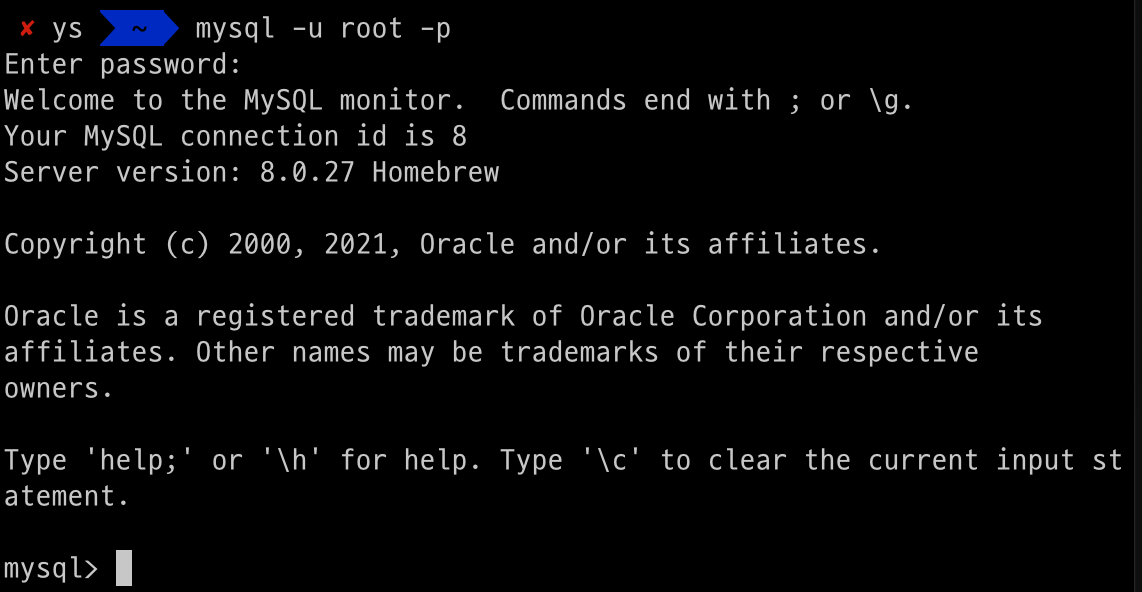
(접속할 데이터베이스 u : 접속할 계정설정 -P: 비밀번호 설정 옵션) -
use문: 사용할 데이터 베이스를 지정하는 형식
use mysql
mysql 이라닌 데이터 베이스를 사용할 것이다 (데이터베이스 있을경우, 생성했을 경우)