mySQL workbench 해당 쇼핑몰 데이터 베이스를 만든다면?
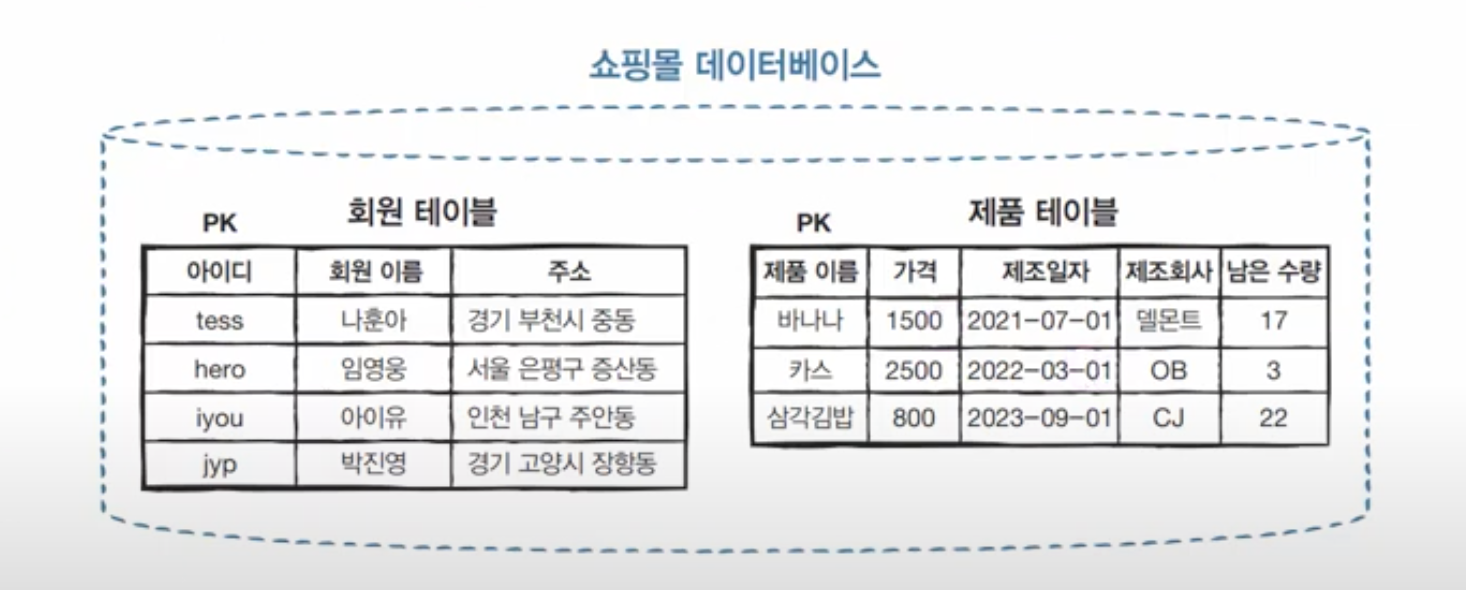 먼저 mySQL workbench UI로 접속한다.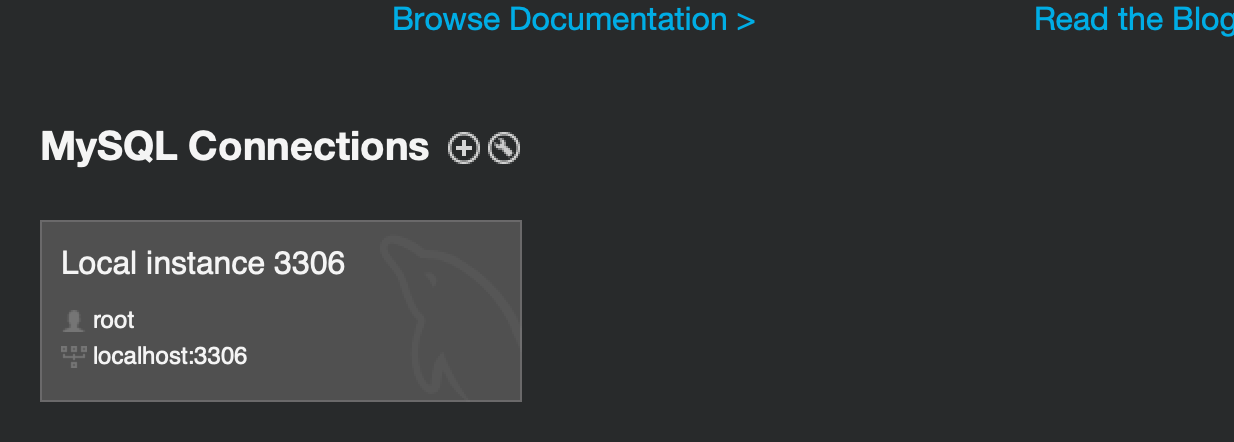
1. 데이터베이스 모델링(테이블을 설계)을 한다.
데이터 베이스 내의 해당 테이블을 구조를 설계한다. (스키마===데이터베이스)
행을 구별하는 기본키를 지정하고, 데이터 형식을 정한다.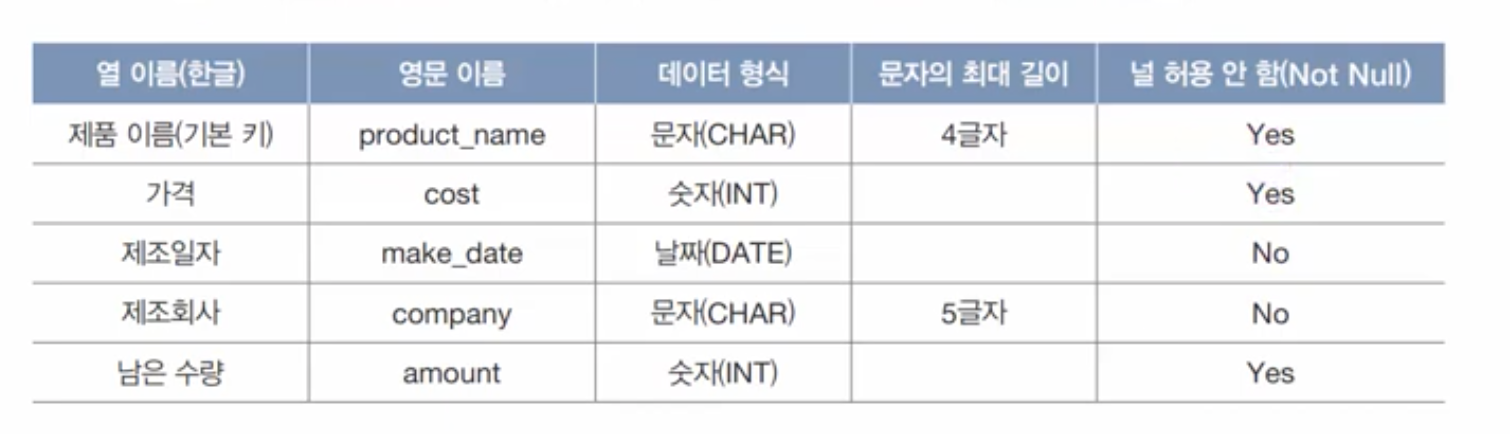
2. 데이터 베이스를 만든다.
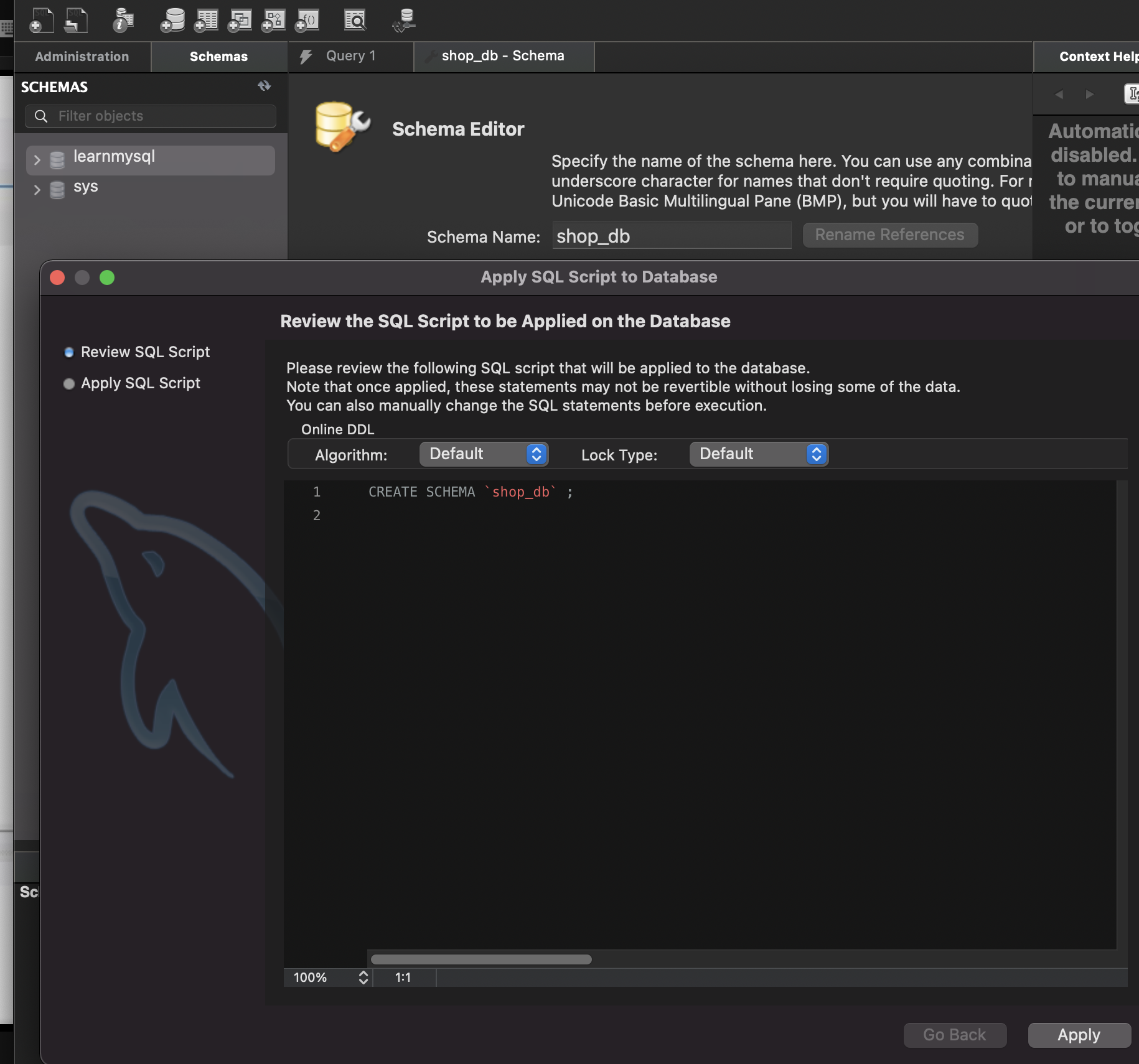
- localhost에 접속한 기본화면상태, 왼쪽 위 아이콘 동전 쌓인모양을 누르면, schema(데이터베이스)르 만드는 창이 뜬다.
- 스키마(=데이터베이스) 이름짓기
schema Name 에 소문자로 스키마 이름을 정해주고 아래의 apply 버튼을 누른다. - Apply SQL Script 화면이 뜨고 apply버튼을 또눌러주면 스키마(데이터베이스)가 만들어진다.
내부에 작성된 CREATE SCEAMA '데이터베이스 명' 이 언어가 SQL언어이며, 원래는 직접 저렇게 적어서 스키마를 만들어야하는데, 이 UI가 쉽게 사용할 수 있도록 해준 것이다.
(아름을 대문자를 적어도 자동으로 소문자로 변형된다)
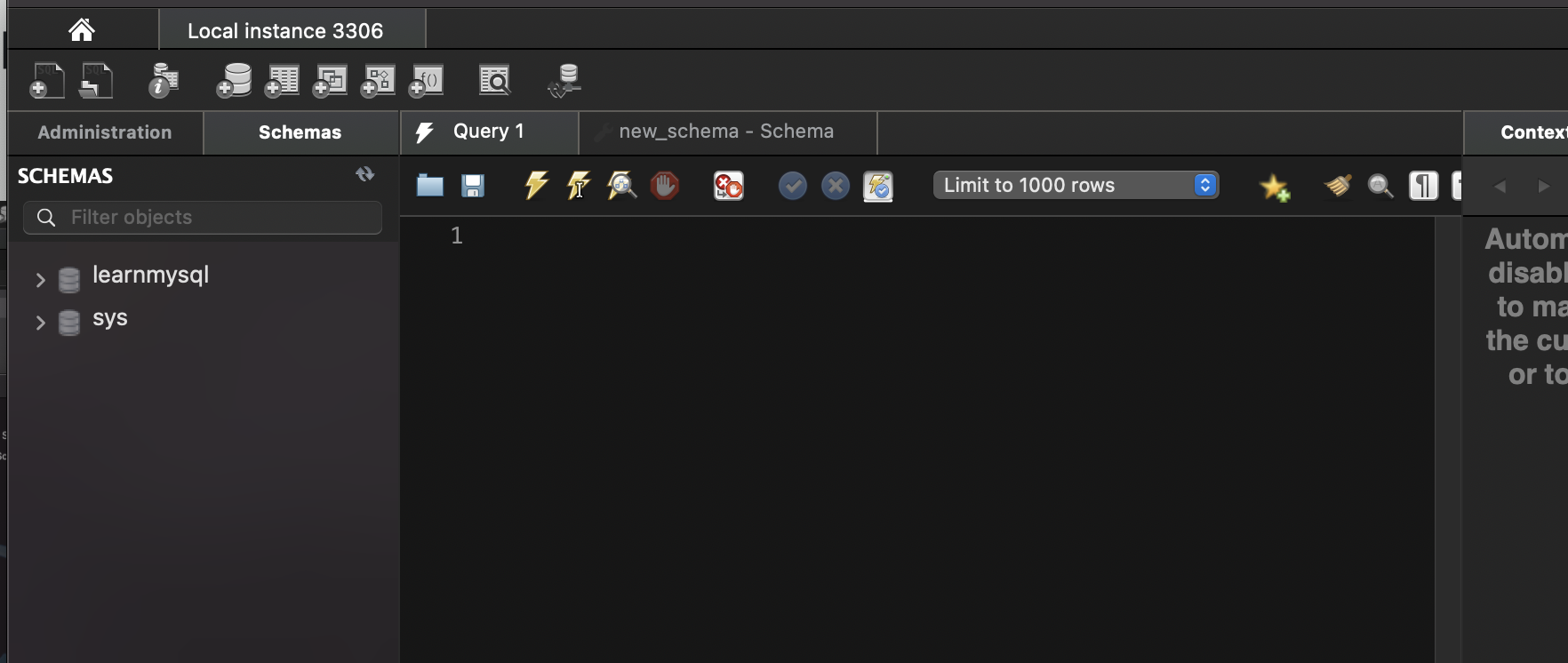
3. 테이블 열 설계하기
테이블을 설계하는 것은 테이블의 열 이름과 데이터 형식을 지정하는 것이다. (데이터 형식 : 숫자,문자타입으로 작성할 것인지 등)
1. 테이블을 만들 스키마의 Tables 우클릭 -> create Table 클릭시 테이블 생성창이 뜬다.
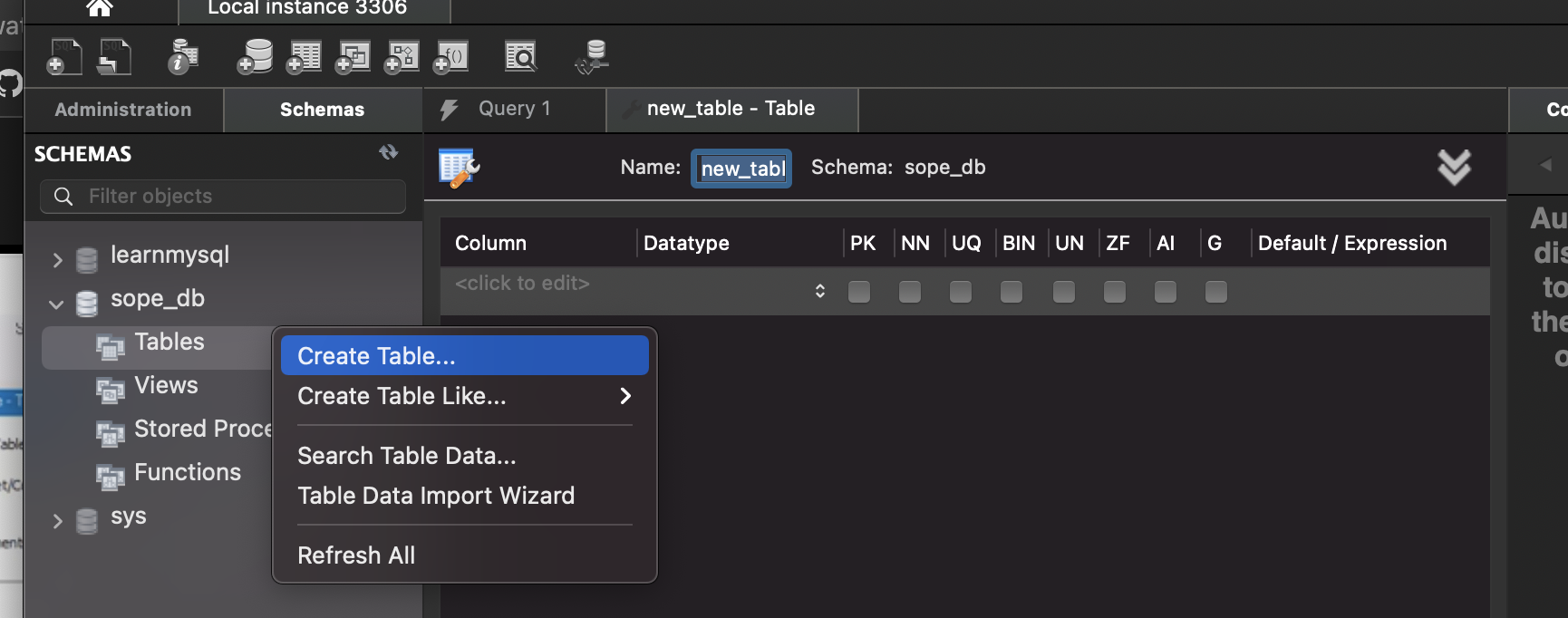
2. Name : 테이블 이름작성
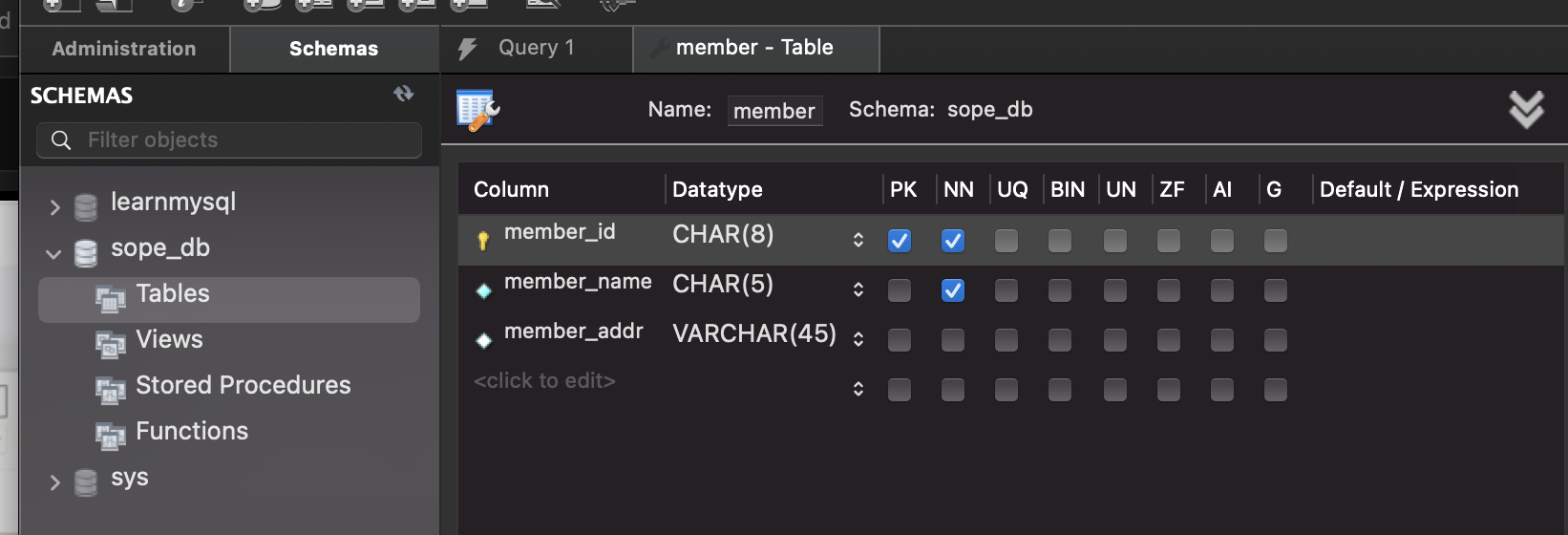
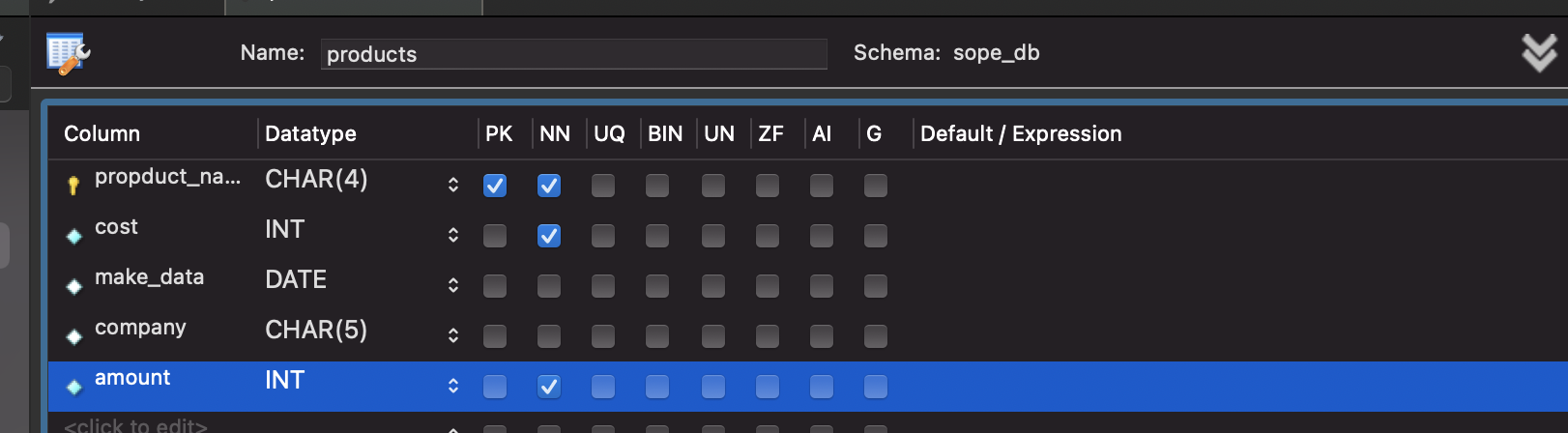
3. Datatype(데이터타입) : 최대값 지정
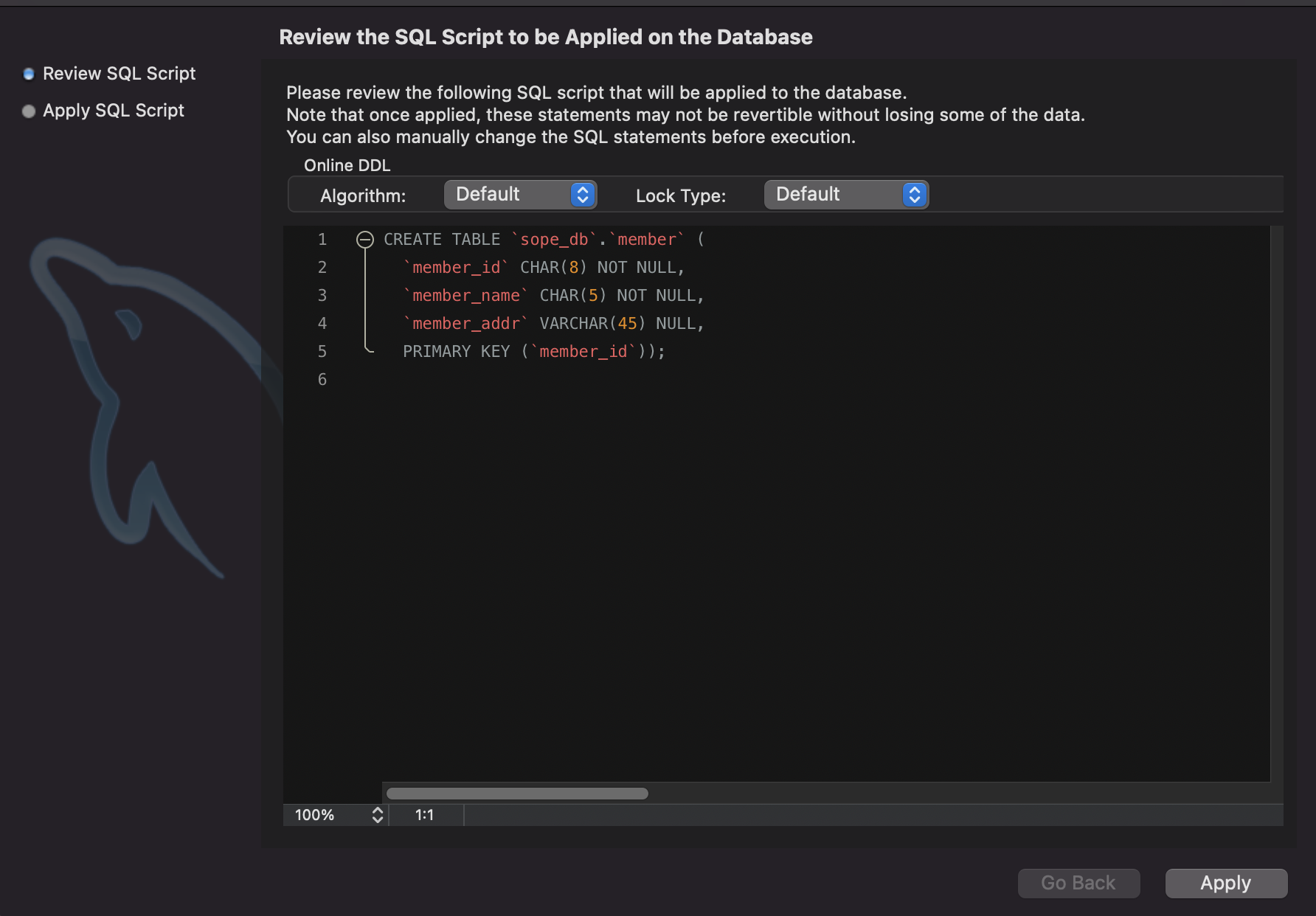
4. 체크 하는 칸 : pk (기본키) 구분할 값, NN(notnull) 비어있으면 안되는 값일시 체크 아니면 체크하지 않는다.
- 실습내용: 고유한 id를 pk로 지정, id와 이름을 필수 작성해야하는 값이므로 notnull 체크 해준다. (pk는 한 테이블에 행을 구분해줄 기준으로 1개 필수 지정, 중복불가능)
- apply를 누르면 테이블 구조생성!
4. 테이블 행 데이터 입력하기
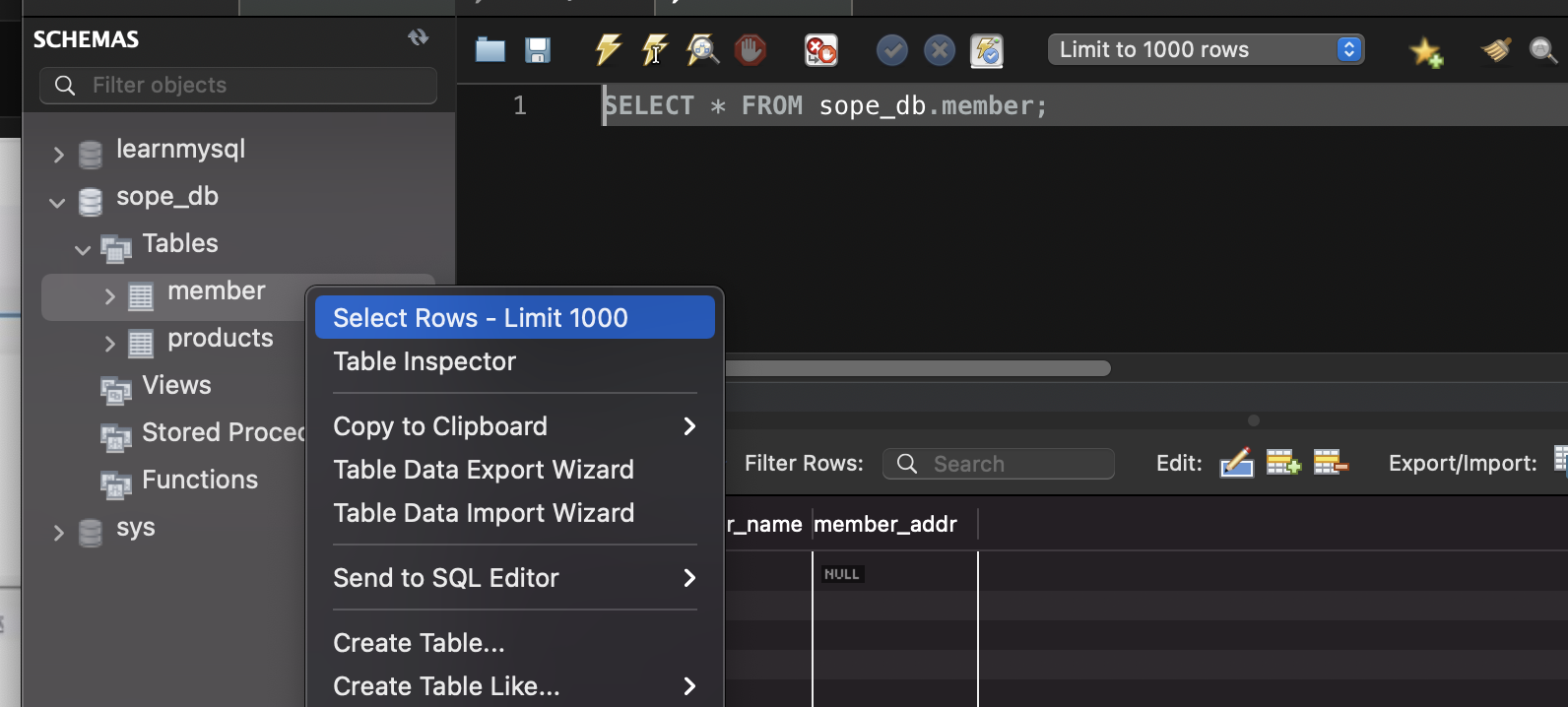
- 해당 테이블을 우클릭 -> Select Rows 를 클릭하면 데이터를 입력하는 창이 뜬다.
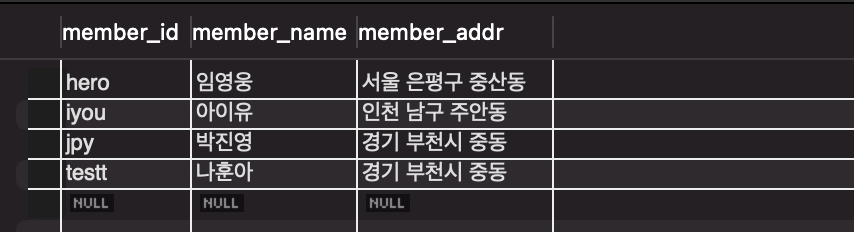
- 더블 클릭하여 데이터를 테이블에 입력한다.
- apply 누르면 데이터 입력까지 완료된다!
-> 터미널에서 직접 코딩으로 만들어보자!

느리지만 조금씩 공부하는 중 입니다. 현재 1년 6개월차 신입입니다 ><!