
SAP에서는 기본적으로 마스터 데이터 삭제를 허용하지 않는다.
데이터 무결성과 회계 추적성을 이유로 삭제보다는 비활성화하는 게 일반적이다.
예를 들어 BP를 삭제할 경우, 빨간색 줄이 그어질 뿐 테이블 라인 자체는 그대로 존재한다.
Contract Account도 FI-CA에서 사용하는 중요한 기준 정보이기 때문에 BRIM 내에서 삭제할 수 있는 공식적인 기능은 없다.
그런데 프로젝트를 하다 보면, 가끔 이걸 삭제해야만 하는 예외적인 상황이 생기기도 한다. (흔하진 않음 👀)
그래서 이번에는 °CA를 삭제하는 방법을 정리해 보겠다 ‼️
°CA : Contract Account (계약 계정)
💡 Contract Account란 ❓
👉 Contract Account를 삭제하려면 너무 당연하지만 그 개념에 대해 먼저 알아야 한다. CA의 개념에 대해서는 따로 정리해둔 포스팅이 있으니, 하단의 링크 참고
⛔ CA 삭제가 필요한 경우
👉 CA가 중요한 기준 정보이고 SAP에서도 스탠다드로 삭제 기능을 제공을 안하는데 왜 굳이 삭제를 해야하는지 묻는다면, 그 이유는 바로 아래와 같다.
- CTS 이관 중 CA가 복제된 경우
- BP와 CA가 1:1로 자동 매핑이 되어야 하는 상황에서 N 개의 CA가 생성되어 사용하지 않는 CA를 삭제해야 할 경우
🕹️ 삭제 프로그램
T-code : SE38
프로그램명 : FMCA_FICA_DELETE
👉 사실 BRIM의 스탠다드 기능으로 CA를 삭제할 수 있는 방법은 없다. 그 대신 공공기관의 수납 및 징수와 관련된 모듈인 °PSCD의 프로그램을 활용하여 삭제가 가능하다.
°PSCD : Public Sector Collection and Disbursement
👉 "FMCA_FICA_DELETE"는 SAP Public Sector 솔루션인 PSCD(Public Sector Collection and Disbursement) 소속의 FMCA_PSOB 패키지에 포함된 유틸리티 프로그램이다.
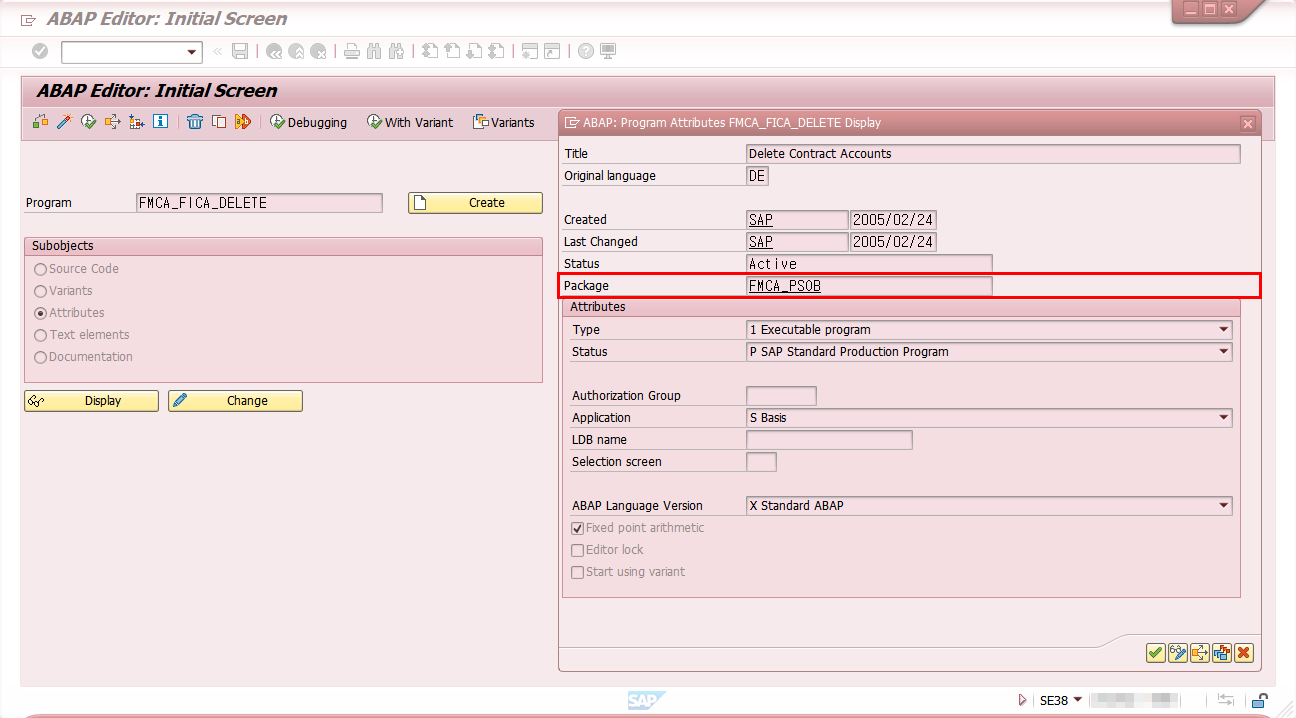
🤔 그렇다면 왜 BRIM에서 FMCA의 프로그램을 사용할 수 있을까 ❓
🔸 이 프로그램은 SAP BDT(Business Data Toolset) 기반으로 동작하며, FI-CA 객체를 대상으로 삭제 기능을 수행한다.
🔸 PSCD은 FI-CA를 기반으로 확장된 모듈이기 때문에 FI-CA에서 최종 회계 처리를 하는 BRIM과 핵심 데이터 구조(e.g. CA, BP, DFKK 테이블 등)를 공유한다.
✅ 따라서, BRIM의 스탠다드 프로그램이 아님에도 불구하고 기술적으로 문제 없이 프로그램을 실행할 수 있다.
⚠️ 주의 사항
-
BRIM에서는 CA를 기준으로 미결 관리를 하는 등 아주 중요한 역할을 하기 때문에 운영 서버에서는 사용하지 않을 것을 강력하게 권장한다.
(삭제로 인해 데이터 정합성이 무너질 경우, 회계·청구 시스템 전체가 꼬일 수 있다..) -
현업 사용자에게 절대 삭제 매뉴얼을 전달하거나 실행 권한을 부여해서는 안 된다. 삭제 요청이 들어오더라도 현업이 아닌 유지보수 팀에서 처리해야 한다.
🚨 삭제 전 체크리스트
✅ 삭제하고자 하는 CA에 연결된 계약(Provider Contract)이 있는지 확인 필요
- 삭제하려는 CA와 연결된 종속 데이터(dependent data)가 남아있을 경우 CA 삭제 불가
→ 해당 계약에 다른 CA를 할당하거나 아예 계약을 종료해야 한다.
✅ 삭제하고자 하는 CA에 °BIT 또는 미결 항목이 남아있는지 확인 필요
- 삭제하려는 CA와 연결된 종속 데이터(dependent data)가 남아있을 경우 CA 삭제 불가
→ 여러가지 상황을 고려하여 의사결정 후에 해당 미결을 반제하거나 Reverse해야 한다.°BIT : Billable Item (청구 가능 항목)
✅ Dunning, Dispute Management 등 부가적으로 사용하는 기능이 있는지 확인 필요
- 삭제하려는 CA와 연결된 종속 데이터(dependent data)가 남아있을 경우 CA 삭제 불가
→ 해당 데이터 삭제 시 발생 가능한 상황을 고려하여 의사결정 후에 삭제해야 한다.
✅ CA에 Deletion Flag 필드가 활성화되어 있는지 확인 필요
- CA 필드 속성 세팅 상 Deletion Flag가 비활성화되어 있을 경우,
T-CODE : CAA2를 실행하더라도 General Data 탭에 해당 필드가 보이지 않을 수도 있다. 이러한 경우에는 컨피그를 통해서 따로 노출시켜야 한다.
🪄 만약 컨피그 방법이 궁금하다면 관련 IMG를 따로 정리해둔 포스팅이 있으니, 하단의 링크 참고
🛠️ Contract Account 삭제 매뉴얼
1️⃣ Deletion Flag 설정
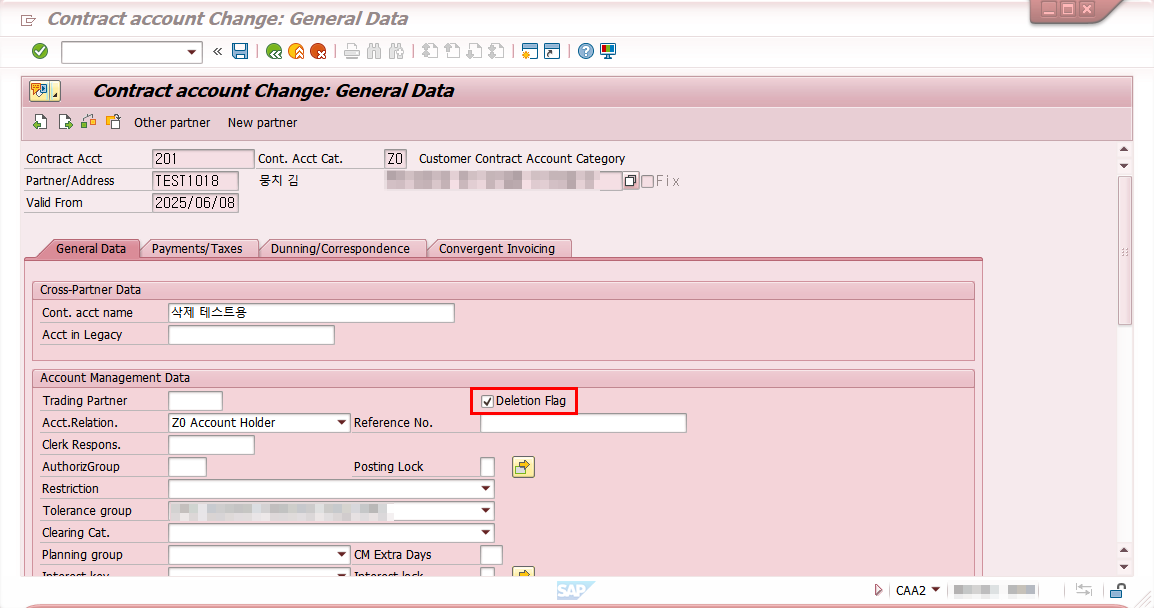
👉 기술적으로 따지자면, Deletion Flag를 설정하지 않아도 CA 삭제는 가능하다. 그러나 혹시 모를 휴먼 에러를 방지하기 위해서 이 플래그를 설정하는 것이 안전하다.
👉 이 플래그를 설정해두면 이후 FMCA_FICA_DELETE 프로그램을 실행할 때 Deletion Flag가 설정된 CA만 삭제하도록 안전하게 그 대상을 제한할 수 있다.
T-CODE : CAA2실행 → 삭제하고자 하는 CA 번호 입력 후 Enter
General Data 탭의 Deletion Flag 체크 → 저장 (Ctrl+S)
2️⃣ 삭제 프로그램 실행
T-CODE : SE38실행 → "FMCA_FICA_DELETE" 입력 → 실행 (F8)
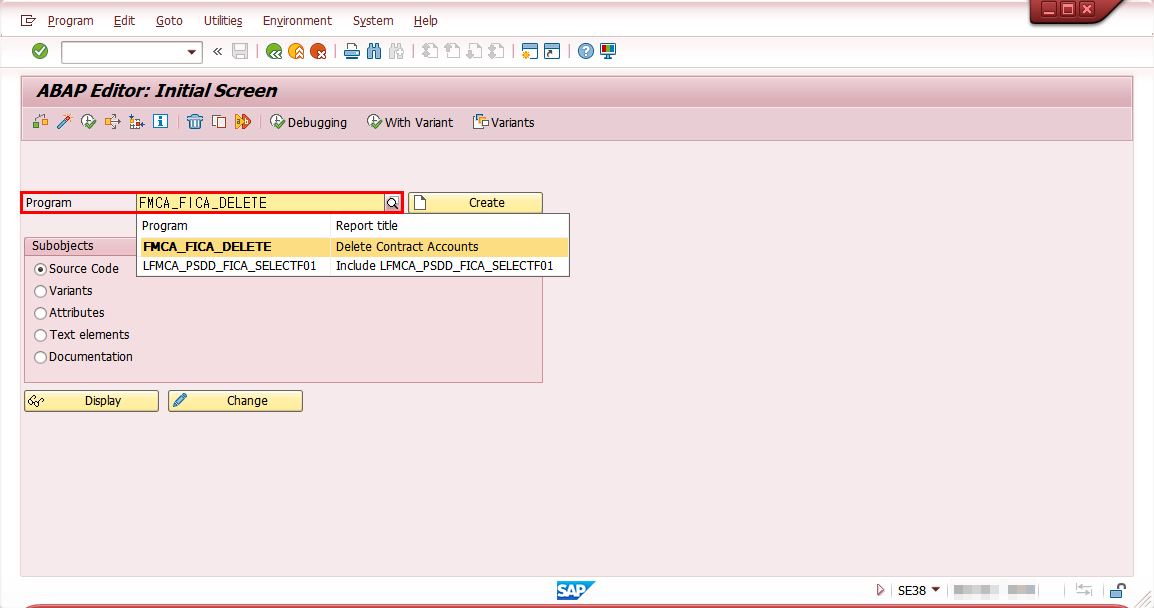
삭제하고자 하는 CA 번호 입력 → Program Control 박스의 "Test Run" 체크 해제 → 실행 (F8)
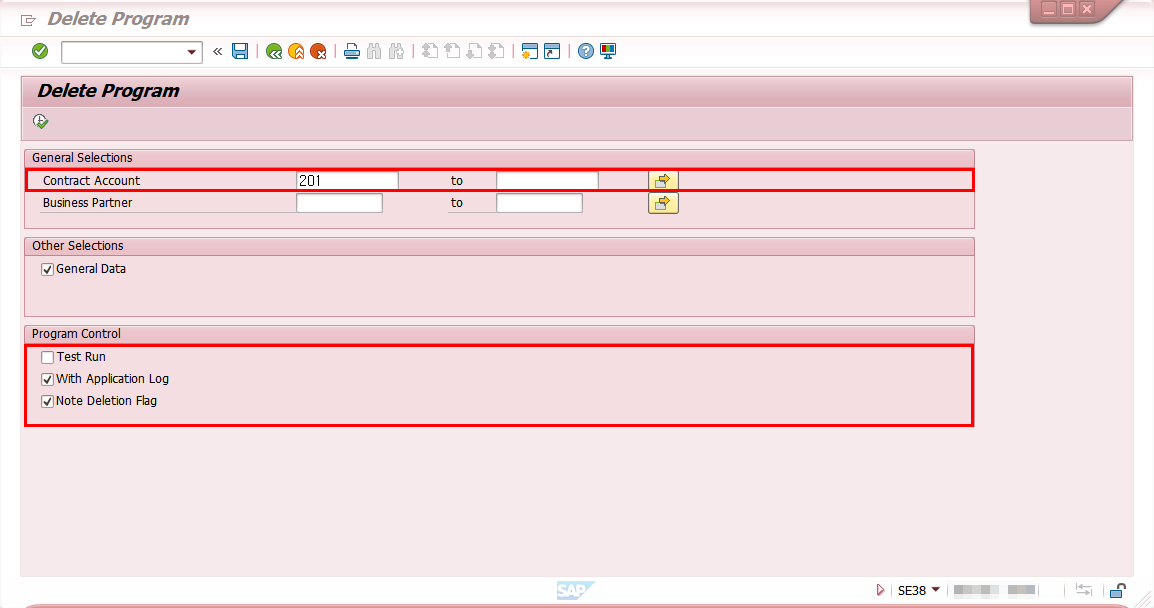
프로그램 실행 결과 확인
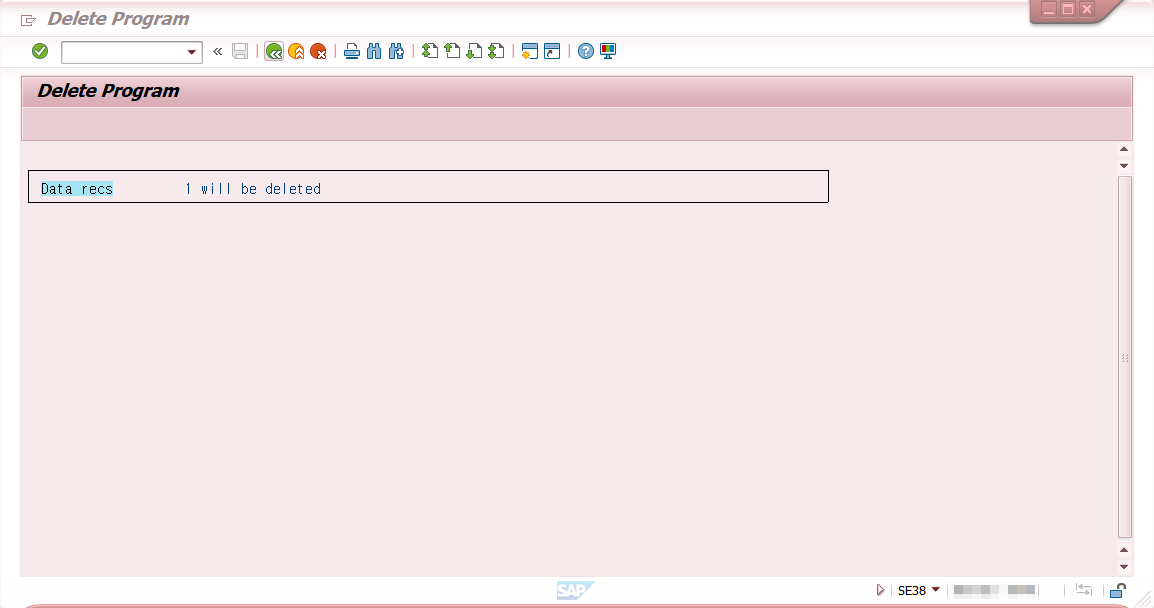
➡️ CA 삭제 성공 시 아래와 같은 메세지를 볼 수 있다.
- Data recs : 1 will be deleted
🚩 CA 삭제 실패 시 다음과 같은 에러 발생
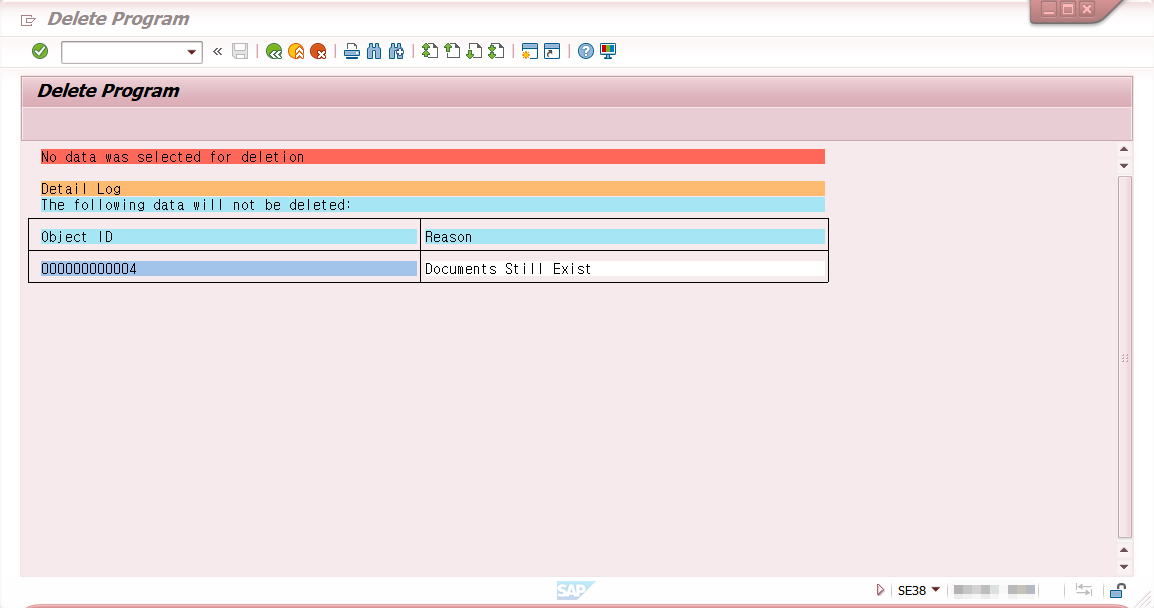
➡️ 해당 에러 메세지를 통해 삭제하고자 하는 CA에 종속된 데이터가 존재할 경우 CA 삭제가 불가능하다는 것을 확인할 수 있다.
- Error MSG : Object ID : 04 / Reason : Document Still Exist
(여기서 Object ID는 CA 번호를 의미함)
3️⃣ 삭제 결과 확인
👉 삭제 프로그램 실행까지 마쳤다면, 이제 CA가 실제로 삭제되었는지 확인이 필요하다.
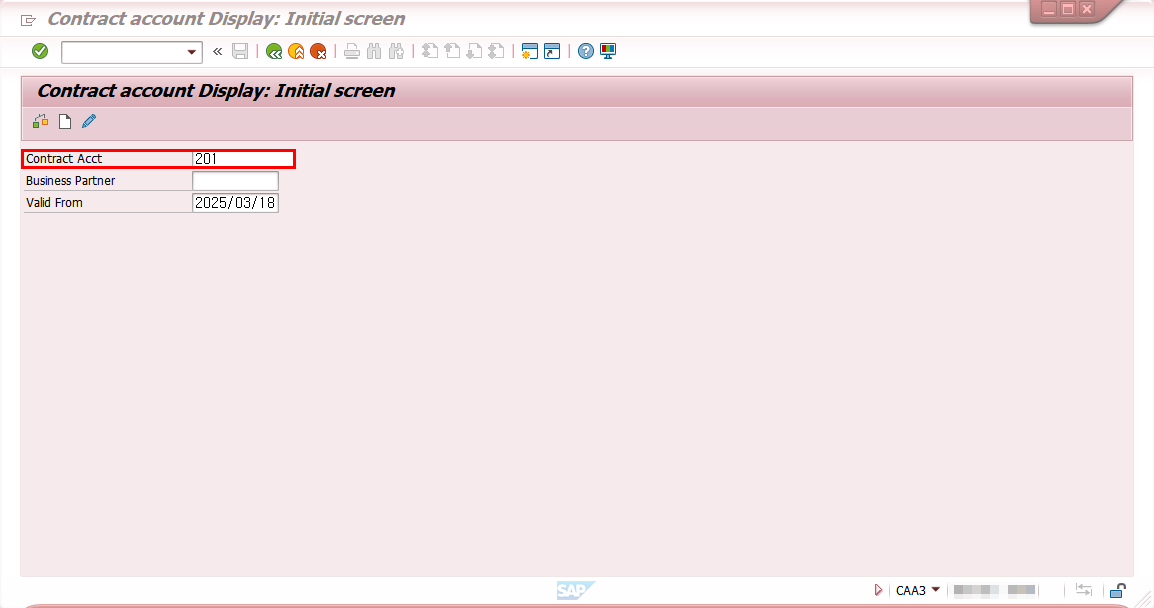
T-CODE : CAA3실행 → 앞서 삭제한 CA 번호 입력 후 Enter → 프로그램 에러 메세지 확인
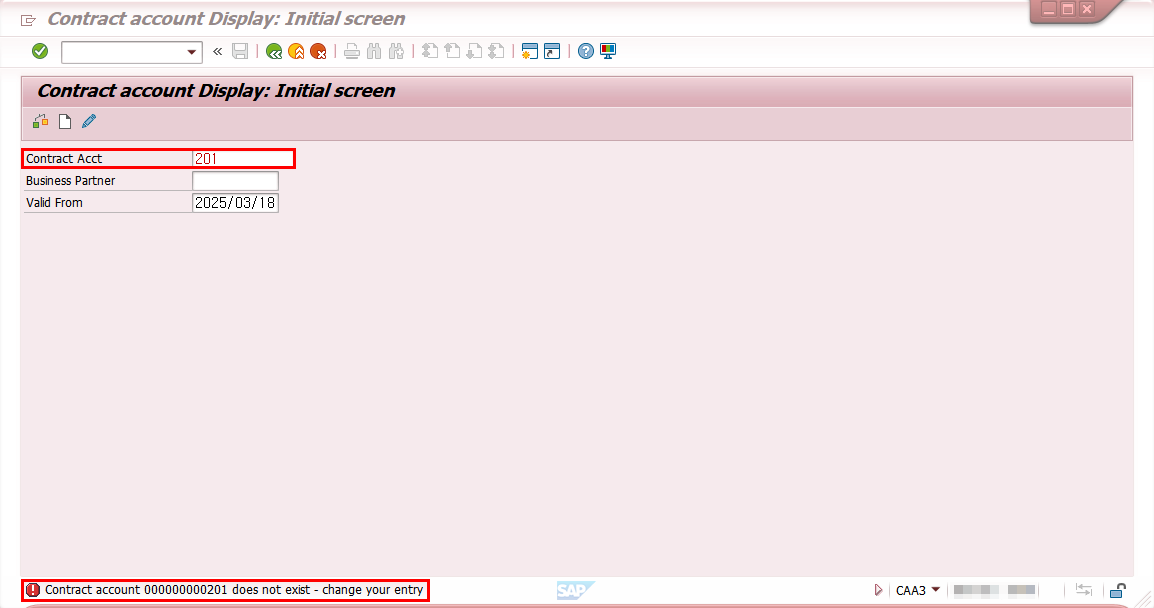 ➡️ 프로그램 하단에 해당 CA를 찾을 수 없다는 메세지가 표시된다면, CA가 성공적으로 삭제된 것이다.
- Contract account '000000000201' does not exist - change your entry
🔗 Reference
1️⃣ SAP Documentation - Public Sector Collection and Disbursement (PSCD)
2️⃣ SAP Documentation - Accounting: Public Sector Collection and Disbursement