⭐️ Squid Shell을 이용해서 EC2에 설치해야할 것
- Java, Maven, Tomcat
1. JAVA 설치
1-1. 설치할 java 버전 찾기
yum search java | grep amazon
파이프 명령어 '|' 는 필터 거는 것
1-2. 원하는 java 버전 설치하기
sudo yum install java-11-amazon-corretto-devel.x86_64
javac가 있는 devel 버전으로 설치한다.
sudo -> super user do 슈퍼 관리자 권한으로 실행하겠다.
1-3. 환경변수 설정하기
pwd (현재 디렉토리 출력)
ls -al (숨겨진 파일 포함 보여주기)
which java (java 파일 어디있는지 찾기)
cd /usr/bin (/usr/bin 디렉토리로 이동)
ll java (목록 중에 java 찾아줌)
cd /etc/alternatives
ll java
-> (java 위치는 /usr/lib/jvm/java-11-amazon-corretto.x86_64/bin/java)
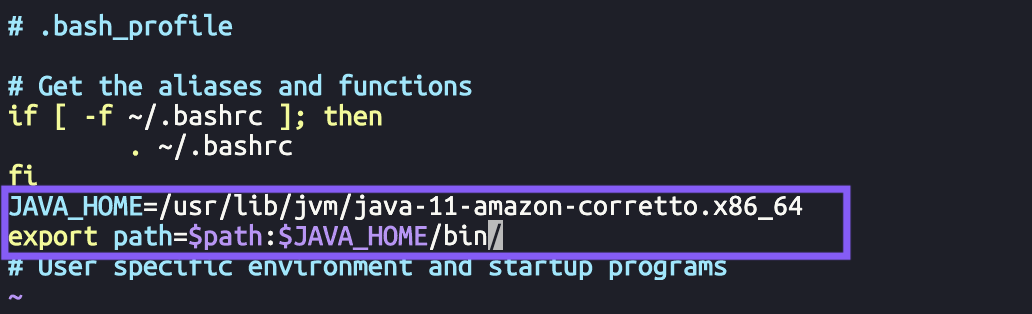
자바 환경설정은 .bash_profile 밑으로
vi .bash_profile (vi편집기로 .bash_profile 열기)
i (insert 모드로 바뀜)
esc 누르면 편집모드 해제된다
:wq (저장하고 vi편집기에서 나가기)
source .bash_profile (⭐️저장한 환경설정 적용하기)
2. tomcat 설치
2-1. tomcat 설치 후 압축 풀기
https://tomcat.apache.org/download-90.cgi 사이트에서
tomcat 9 'tar.gz (pgp, sha512)' 링크 주소 복사
mkdir dev (dev라는 이름의 디렉토리 생성)
cd dev (dev 안으로 들어가기)
wget https://dlcdn.apache.org/tomcat/tomcat-9/v9.0.89/src/apache-tomcat-9.0.89-src.tar.gz
(wget은 웹 상의 파일 다운받을 때 사용하는 명령어)
gzip -d apache-tomcat-9.0.89.tar.gz (.gz 풀기)
tar -xf apache-tomcat-9.0.89.tar (.tar 풀기)
(이렇게 두 번 압축되어 있는 걸 풀어야 한다.)
2-2. tomcat 실행 후 확인하기
cd apache-tomcat-9.0.89/ (압축 푼 tomcat 파일 안으로 들어가기)
cd bin
(catalina.sh를 실행시킬 수 있는 두 가지 방법)
sh catalina.sh
./catalina.sh
./catalina.sh start (실행됨)
netstat -tnl (현재 리눅스 상에 열려있는 포트 확인 가능)
sudo netstat -tnlp (프로세스까지 확인 가능)
- tomcat 실행되는지 확인
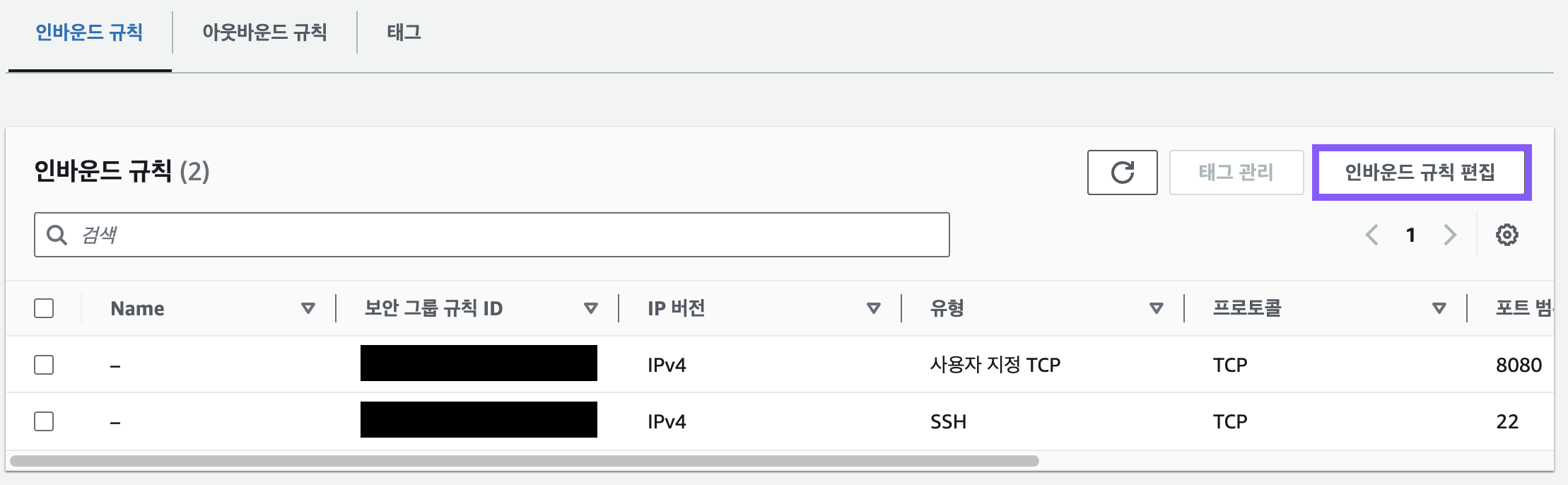
AWS사이트 > EC2 > 인스턴스 > 인스턴스ID 클릭 > 페이지 중간에 '보안' > 보안그룹의 sg-~(launch-wizard-1)클릭 > 인바운드 규칙 편집
-
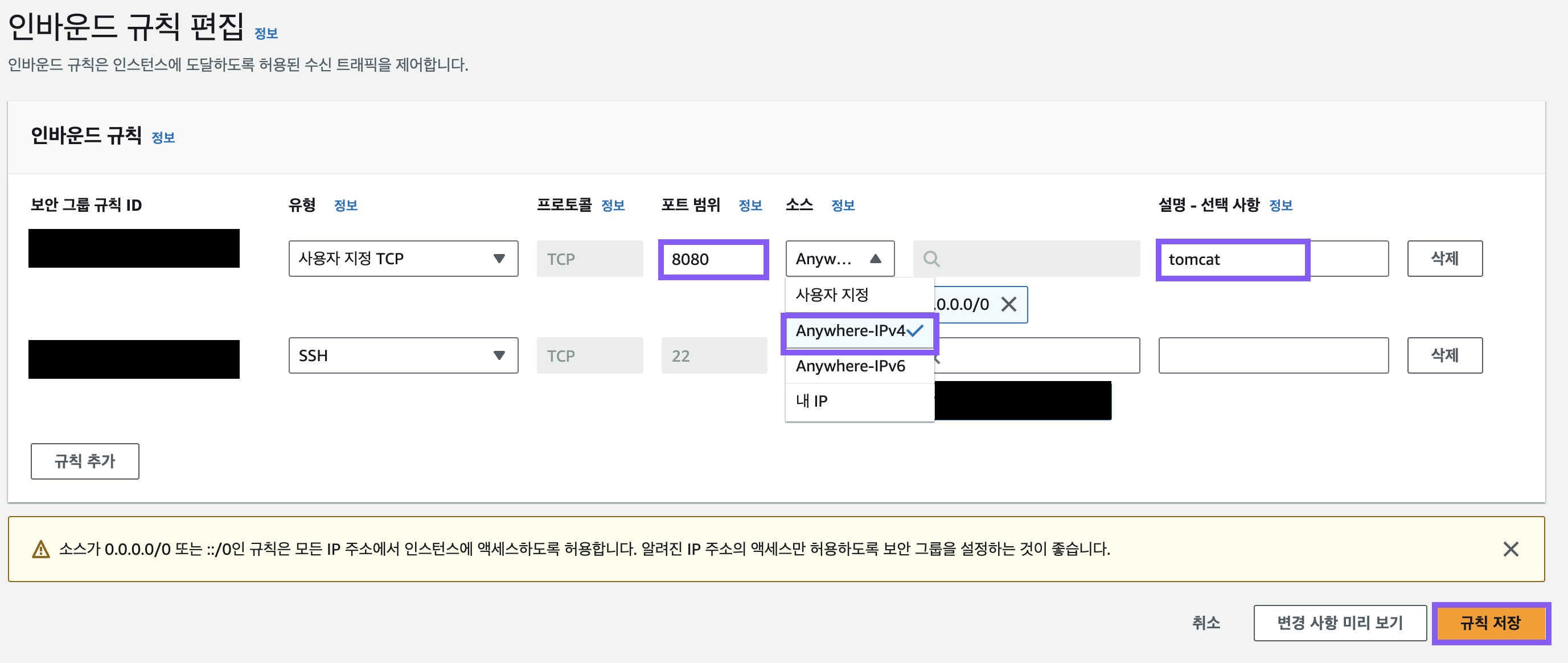
규칙 추가해서
사용자지정 TCP, 포트 범위8080,
소스Anywhere-IPv4, 설명tomcat으로 맞춰주고 저장하기 -
다시 인스턴스ID를 누르면 나오는 '인스턴스 요약' 페이지로 돌아가서
퍼블릭 IPv4 DNS의 주소를 복사한다. -
Chrome 주소창에
퍼블릭 IPv4 DNS 주소:8080
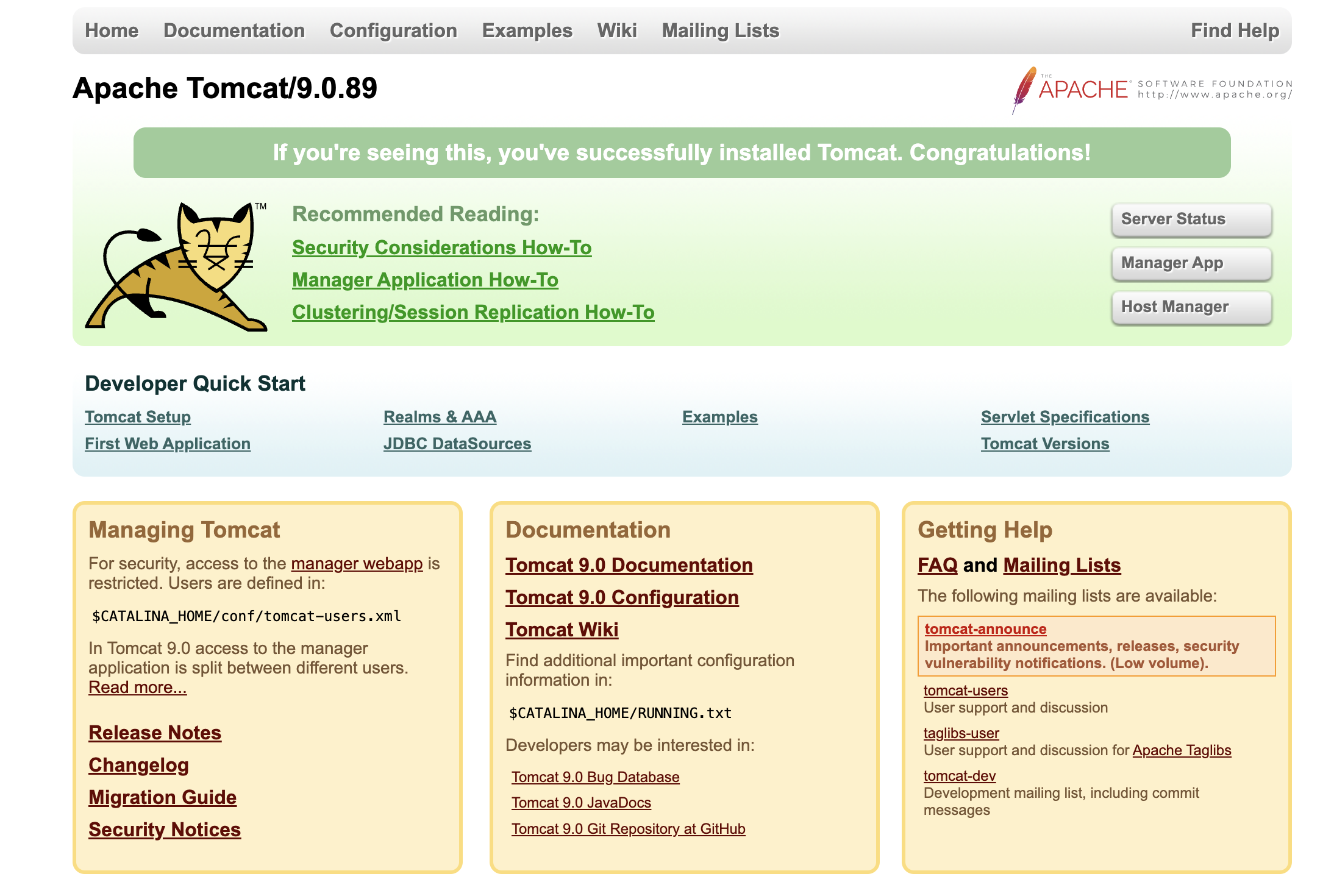
tomcat에 접속되는 것을 볼 수 있다.
./catalina.sh stop (실행 중지됨)
사이트에도 접속 불가능해진다.
2-3. tomcat alias 설정하기(tomcat 시작, 종료)
(tomcat 경로 복사하기 /home/ec2-user/dev/apache-tomcat-9.0.89/bin)
vi .bashrc (vi 편집기로 .bashrc 열기)
i (insert 모드)alias tomcat="/home/ec2-user/dev/apache-tomcat-9.0.89/bin/catalina.sh"
esc (편집모드 해제)
:wq (저장하고 나가기)
source .bashrc (편집한 내용 반영하기)
이 명령어들로 간편하게 시작, 종료할 수 있다.
tomcat start
tomcat stop
2-4. tomcat alias 설정하기(tomcatLog)
cd dev/apache-tomcat-9.0.89/logs
ll (목록보기)
(vi는 메모리에 올려놓고 보는거라서 현재까지 쌓인 logs 보여줌)
tail -f catalina.out (f는 follow의 약자)
cd
vi .bashrc (vi 편집기로 .bashrc 열기)
i (insert 모드)alias tomcatLog="tail -f /home/ec2-user/dev/apache-tomcat-9.0.89/logs/catalina.out"
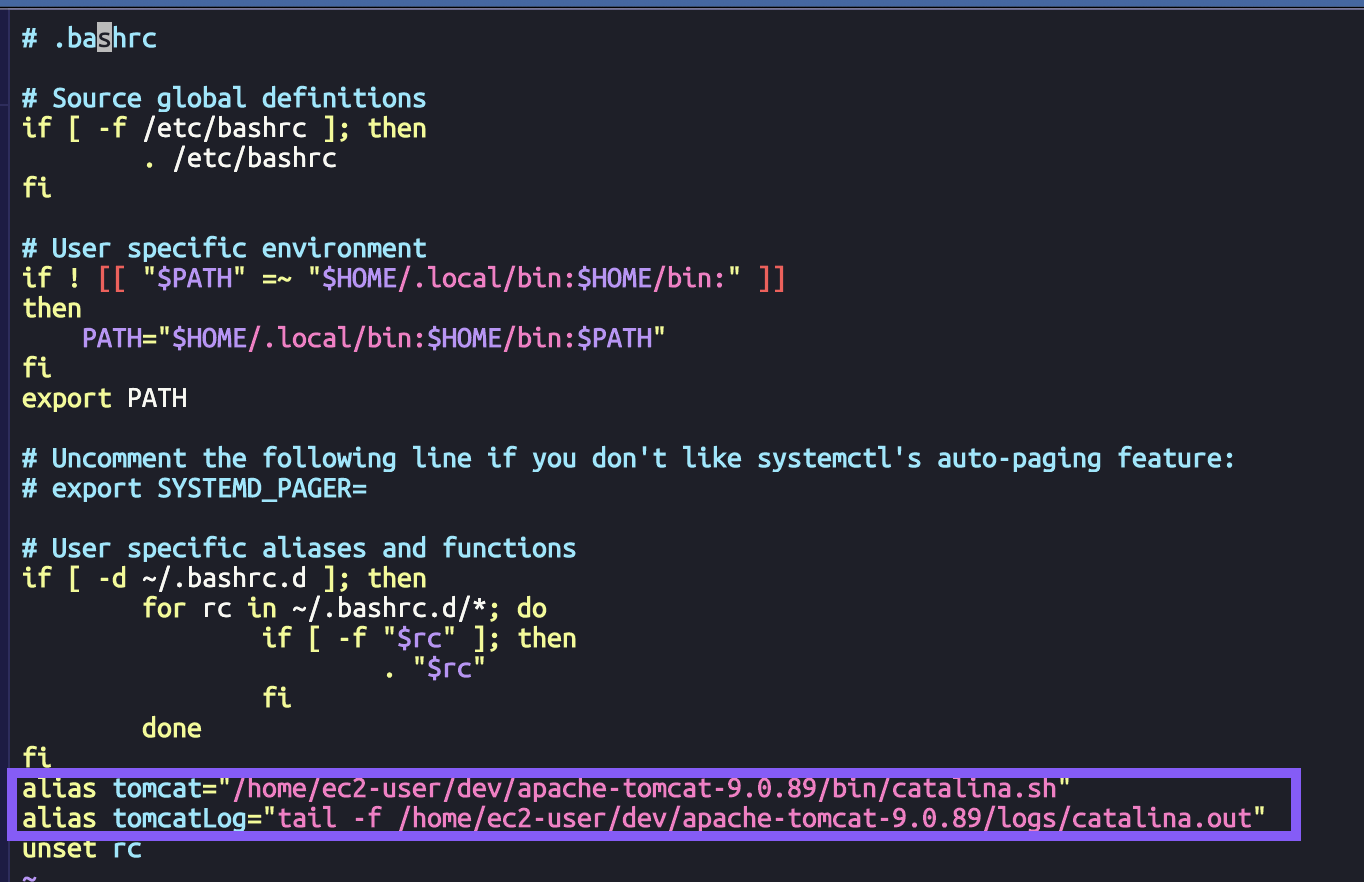
esc (편집모드 해제)
:wq (저장하고 나가기)
source .bashrc (편집한 내용 반영하기)