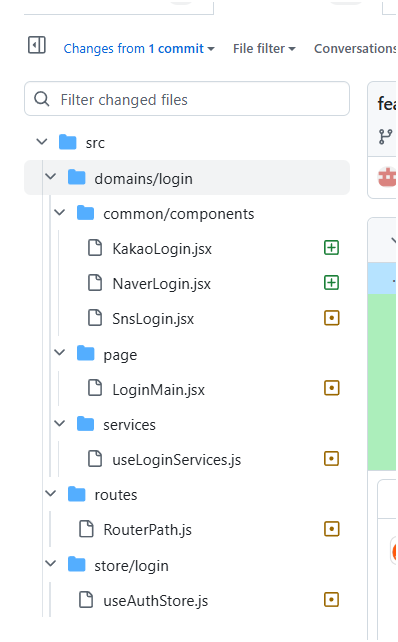
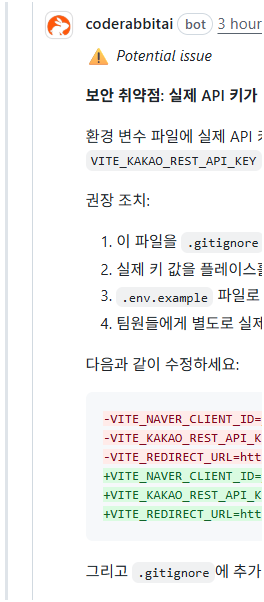
.env를 실수로 git 에 올린 경우
.env파일에 소셜 로그인 키값이나 중요한 데이터를 넣어두고 gitignore에 제외를 해야 하지만 실수로 안한상태로 깃에 업로드 됬을때 최대한 빨리 수정을 해야 한다.
난 다행스럽게 pr이 열려있고 내 브랜치를 나만 사용하고 팀원이 사용하기 전이라 수정이 비교적 쉬웠다.😱
우선 python과pip 설치를 확인한다.

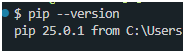
설치가 확인되면
‘ pip install git-filter-repo ‘를 설치해 준다.
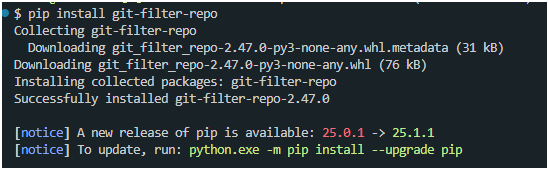
1. 해결 방법
-
Python 공식 배포판 설치:
- Python 공식 사이트에서 Python 3.9 이상을 다운로드한다. (예: Python 3.12).
- 설치 시 "Add Python to PATH" 체크박스를 반드시 선택한다.
- 설치 경로 예:
C:\\Python312또는C:\\Users\\ 사용자 아이디\\AppData\\Local\\Programs\\Python\\Python312.
-
설치 확인:
CMD에서:``` python --version pip --version ``` Git Bash에서: ```bash python --version python3 --version pip --version ```정상적으로 설치되었다면, 예를 들어
Python 3.12.1과pip 23.2.1같은 출력이 나와야 한다.
Step 2: git filter-repo 설치
pip가 정상적으로 작동하면, git filter-repo를 설치한다.:
pip install git-filter-repo
- 설치 확인:
git filter-repo --version
Step 3: .env 파일 제거
git filter-repo로 .env 파일을 히스토리에서 제거:
cd ~/Desktop/BookJob/Frontend
git checkout 기록을 지울 브랜치
git filter-repo --path .env --invert-paths // 이게 오류가 발생하면 아래 오류 해결법 보기- 오류시 해결방법
오류 원인 상세
-
"Freshly packed repo" 요구:
git filter-repo는 히스토리를 안전하게 재작성하기 위해 새로 클론된 리포지토리에서 작업할 것을 요구한다. 이는 기존 리포지토리에서 작업 시 발생할 수 있는 데이터 손실이나 충돌을 방지하기 위함이다. -
현재 리포지토리 상태: 현재 작업 중인 리포지토리(
~/Desktop/BookJob/Frontend)는 이미 여러 커밋이나 브랜치 작업이 진행된 상태일 가능성이 높다. 따라서git filter-repo가 안전 장치로 인해 실행을 거부한 것이다. -
해결 방법 제시: 오류 메시지에서 제안하듯이, 신규 클론에서 작업하거나
-force플래그를 사용해 강제로 진행할 수 있다.
해결 방법
권장: 신규 클론에서 작업
가장 안전한 방법은 리포지토리를 새로 클론한 후
git filter-repo를 실행하는 것이다.
-
현재 리포지토리 백업:
- 현재 작업 중인 리포지토리를 안전하게 백업하기.
- 예:
cp -r ~/Desktop/BookJob/Frontend ~/Desktop/BookJob/Frontend_backup
-
리포지토리 새로 클론:
cd ~/Desktop git clone <repository-url> BookJob_new cd BookJob_new git checkout 브랜치 -
.env파일 제거:
새로 클론한 리포지토리에서 명령 실행:```bash git filter-repo --path .env --invert-paths ``` -
원격 브랜치 강제 푸시:
git push origin feature-21/feat --force -
로컬 리포지토리 업데이트:
- 기존 리포지토리(~/Desktop/BookJob/Frontend)를 삭제하고 새로 클론한 리포지토리로 교체:```bash rm -rf ~/Desktop/BookJob/Frontend mv ~/Desktop/BookJob_new ~/Desktop/BookJob ```대안:
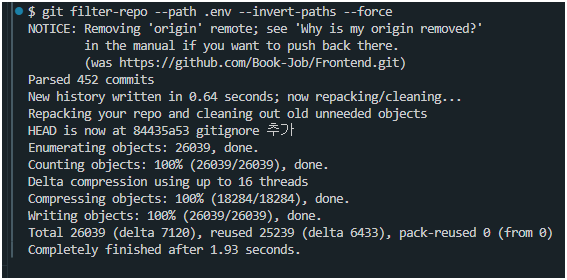
-force플래그 사용신규 클론이 번거롭다면, 현재 리포지토리에서
--force플래그를 사용해 강제로 진행할 수 있습니다. 단, 이 방법은 히스토리가 변경되므로 주의가 필요하며, 팀 작업 시 동료와 협의해야 한다.
-
- 강제로 실행:
```bash git filter-repo --path .env --invert-paths --force ``` - 원격 브랜치 강제 푸시:
```bash git push origin feature-21/feat --force ``` - 주의사항:
--force는 현재 리포지토리의 히스토리를 덮어씌운다. 팀원들이 동일 브랜치에서 작업 중이라면 충돌이 발생할 수 있으므로, 사전에 팀과 공유해야 한다.
- 작업 전 로컬 리포지토리를 백업하는 것이 안전하다.추가 작업
-
.gitignore확인:
.env파일이 다시 커밋되지 않도록.gitignore에 추가:``` .env ``` 커밋: ```bash git add .gitignore git commit -m "Add .env to .gitignore" git push origin 브랜치 ``` -
API 키 무효화:
.env에 포함된 API 키는 이미 노출되었을 가능성이 있으므로, 즉시 무효화하고 새 키로 교체해야한다.- 새 키를 로컬
.env파일에 업데이트한다.
-
PR 확인:
- GitHub PR에서.env파일이 제거되었는지 확인한다.
- 팀원에게 히스토리 변경 사실을 알리고 PR을 다시 검토하도록 요청한다.
오류 방지 팁
-
신규 클론 선호:
git filter-repo는 히스토리 재작성 도구로, 신규 클론에서 작업하는 것이 가장 안전하다.-force는 편리하지만 잠재적 위험이 있다. -
GitHub 캐시: 공개 리포지토리라면, GitHub 지원팀에 연락해 캐시된 커밋 데이터를 제거 요청해야한다 (https://support.github.com/).
-
비밀 관리:
.env파일 대신 GitHub Secrets, AWS Secrets Manager 같은 도구를 사용해 민감한 정보를 관리한다.
-
- 원격 브랜치 강제 푸시:
git push origin feature-21/feat --force
Step 4: .gitignore 확인
.env 파일이 다시 커밋되지 않도록 .gitignore에 추가:
.env
커밋:
git add .gitignore
git commit -m "Add .env to .gitignore"
git push origin 브랜치이름
2. 추가 주의사항
- API 키 무효화:
.env에 포함된 API 키는 즉시 무효화하고 새 키로 교체한다. - 강제 푸시 주의:
git push --force는 히스토리를 덮어쓰므로, 팀원과 협의 후 진행한다.