참고사이트
https://storybook.js.org/tutorials/intro-to-storybook/react/ko/get-started/
https://velog.io/@phw3071/Stroybook-%EC%8B%9C%EC%9E%91%ED%95%98%EA%B8%B0
https://velog.io/@devstone/%EC%8A%A4%ED%86%A0%EB%A6%AC%EB%B6%81-%EC%A0%9C%EB%8C%80%EB%A1%9C-%ED%99%9C%EC%9A%A9%ED%95%98%EA%B8%B0
https://lasbe.tistory.com/196
Storybook은 단순한 컴포넌트 전시 도구를 넘어, 효율적인 UI 개발 워크플로우를 구축하는 핵심이다. 이 가이드는 Storybook 설치부터 활용 팁, 피그마 연동까지 Storybook을 제대로 사용하는 방법을 알려주겠다.
✨ 이 가이드의 특징 ✨
- 핵심 요약: 장황한 설명을 줄이고 핵심 내용만 간결하게 전달한다.
- 단계별 안내: 설치부터 고급 활용까지 단계별로 따라하기 쉽게 설명한다.
- 실용적인 팁: 실제 개발에 도움이 되는 유용한 팁들을 제공한다.
- 시각적 강조: 이미지, 표, 강조를 활용하여 가독성을 높였다.
📌 목차
- Storybook이란?
- 스토리북 설치하기
- 폴더 구조
- 스토리 만들기
- 스토리 테스트
- 피그마 스토리북 연동
- Chromatic으로 배포하기
1. Storybook이란?
Storybook은 UI 컴포넌트 개발을 위한 오픈 소스 도구입니다. 특히 React, Vue, Angular와 같은 프레임워크에서 자주 사용되며, 독립적인 컴포넌트를 개발하고 시각적으로 테스트할 수 있는 환경을 제공한다.
- 컴포넌트 중심 개발: Storybook을 사용하면 애플리케이션의 개별 UI 컴포넌트를 독립적으로 개발하고 시각적으로 테스트할 수 있다.
- 스토리(Story): 컴포넌트의 다양한 상태를 "스토리"라는 형태로 기록합니다. 예를 들어, 버튼 컴포넌트를 클릭된 상태, 비활성화된 상태 등 여러 상태로 시연할 수 있다.
- 디자인 시스템 관리: 컴포넌트를 스토리로 관리함으로써 일관된 UI 디자인 시스템을 구축하고 유지하기 용이하다.
2. Storybook 설치 및 기본 사용법(React JavaScript 기준)
간단하게 React 프로젝트에 Storybook 시작하기!
개발 환경: React JavaScript 프로젝트 기준 (TypeScript 환경도 유사)
-
프로젝트 생성
$ yarn create react-app . # yarn 사용 시 # 또는 $ npx create-react-app . # npm 사용 시 -
Storybook 설치 (자동 설정)
먼저 React 프로젝트에 Storybook을 설치합니다. 아래 명령어를 실행하여 설치한다.
$ npx sb init # Storybook CLI 도구 사용 (자동 설정) # 또는 $ yarn sb init # yarn 사용 시- sb init 명령어는 프로젝트 환경을 자동으로 감지하여 Storybook을 최적 설정으로 설치해준다.
- 설치 과정 중 패키지 설치 여부 질문에 y를 입력하여 진행한다.
-
Storybook 실행
src/stories디렉터리 내에 스토리를 작성합니다. 예를 들어, 버튼 컴포넌트를 위한 스토리를TagIcon.stories.js로 작성할 수 있다.$ yarn storybook # yarn 사용 시 # 또는 $ npm run storybook # npm 사용 시-
yarn storybook 명령어를 실행하면 자동으로 Storybook 서버가 실행되고 브라우저가 열린다. (기본 주소: http://localhost:6006)
✅ 설치 확인: package.json 파일의 devDependencies 항목에 Storybook 관련 패키지 (@storybook/react, @storybook/addon-* 등)가 추가된 것을 확인한다.
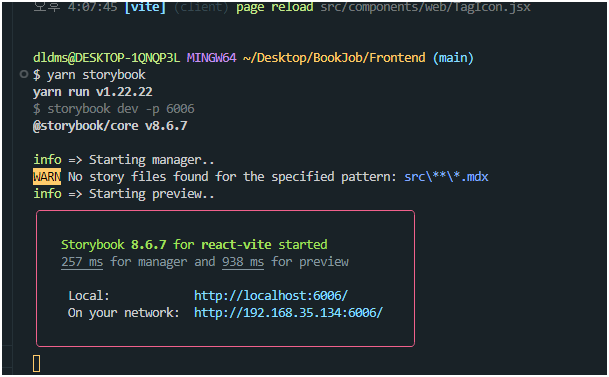
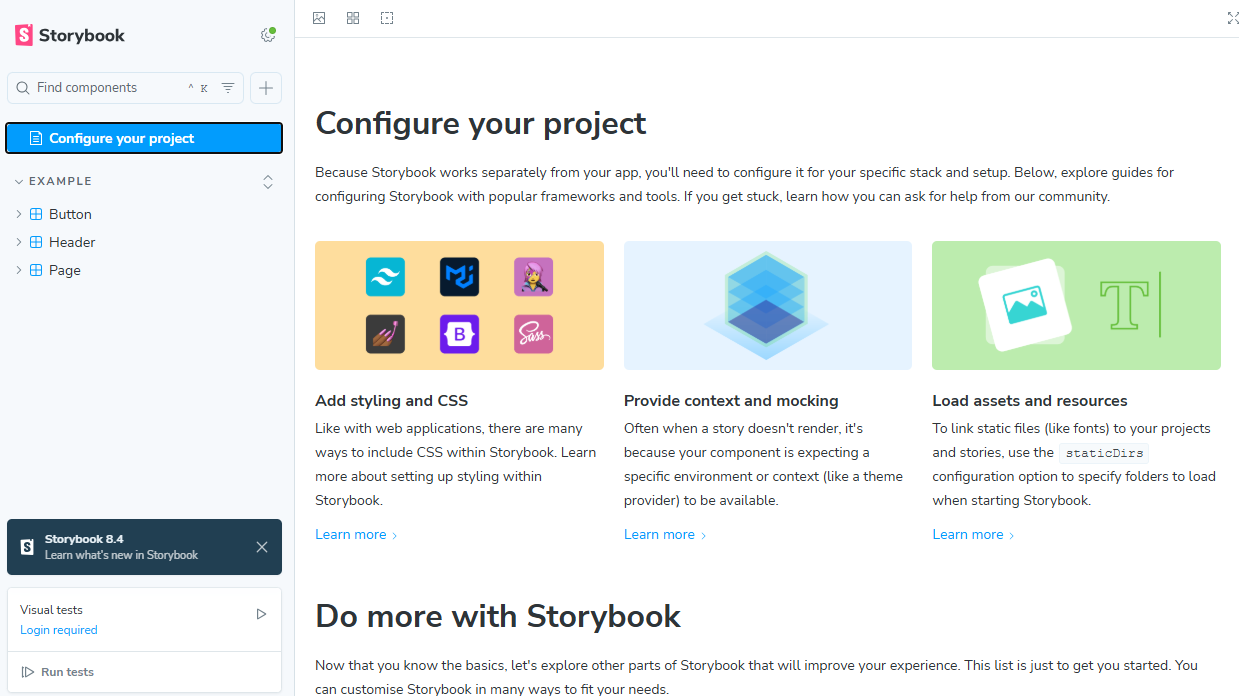
🎉 Storybook 설치 완료! 🎉
Storybook이 실행되면 기본 스토리가 표시되고
이제 Storybook을 사용하여 UI 컴포넌트 개발을 시작할 수 있다.
-
3. 폴더 구조 이해
Storybook 설치 후 프로젝트 폴더 구조는 다음과 같이 변경된다.
your-project/
├── node_modules/
├── public/
├── src/
│   ├── components/       # (예시) 컴포넌트 폴더
│   │   └── TagIcon.js
│   ├── stories/          # Storybook 예제 스토리 폴더 (삭제 가능)
│   │   └── Button.stories.js
│   └── ...
├── .storybook/          # Storybook 설정 폴더
│   ├── main.js         # Storybook 주요 설정 파일 (필수)
│   └── preview.js      # Storybook UI 미리보기 설정 파일 (필수)
├── package.json
├── yarn.lock
└── ...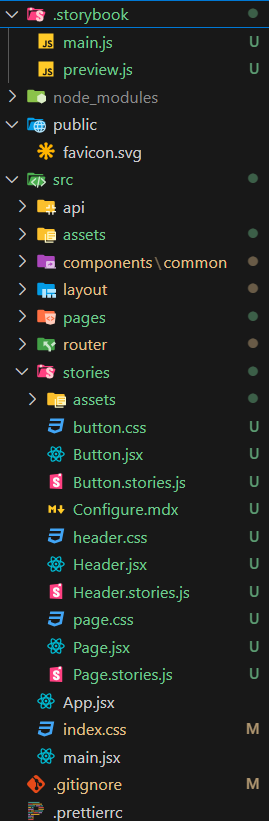
📌 주요 폴더 및 파일
| 폴더/파일 | 설명 |
|---|---|
| .storybook/ | Storybook 설정 폴더 (필수). Storybook 동작 방식, UI 설정, 애드온 등을 관리합니다. |
| .storybook/main.js | Storybook 주요 설정 파일 (필수). 애드온 설정, 스토리 파일 경로 설정 등 Storybook 핵심 설정이 포함됩니다. |
| .storybook/preview.js | Storybook UI 미리보기 설정 파일 (필수). Storybook UI 전역 스타일, 테마, 배경색, viewport 설정 등 미리보기 화면 관련 설정을 합니다. |
| src/stories/ | Storybook 예제 스토리 폴더 (선택). Storybook 설치 시 자동으로 생성되는 예제 스토리 파일들이 위치합니다. 필요에 따라 삭제하거나 사용자 스토리 폴더로 활용 가능합니다. |
| *.stories.js | 스토리 파일 (필수). 컴포넌트 스토리를 작성하는 파일입니다. 파일명 규칙 .stories. (js, jsx, ts, tsx, mdx)만 지키면 폴더 위치는 자유롭습니다. |
| *.stories.mdx | 스토리 문서 파일 (선택). MDX (Markdown + JSX) 문법을 사용하여 컴포넌트 문서, 사용법, 데모 등을 작성합니다. |
💡 폴더 구조 팁
- src/stories/ 폴더는 필수가 아니다. 스토리는 프로젝트 내 어떤 폴더에든 위치할 수 있음
- 컴포넌트 폴더(src/components/)와 스토리 폴더를 분리하여 관리하는 것이 일반적
- 스토리 파일명 규칙 .stories. 을 꼭 지켜주세요. Storybook이 자동으로 스토리를 인식함
4. 스토리 작성법
스토리는 쉽게 말해 하나의 컴포넌트가 실행 가능한 하나의 케이스를 의미한다. 특정한 props를 넘겼을 때, 그 자체가 하나의 스토리가 되고, 그렇게 다양한 스토리들을 정의하면 우리는 스토리북에서 모든 스토리들을 직관적으로 확인할 수 있다.
들어가기에 앞서, 어떤 기준으로 스토리를 만들지 생각해야 한다. 나는 최소 2페이지에 공통적으로 사용되는 컴포넌트일 경우, 스토리로 만들었다.
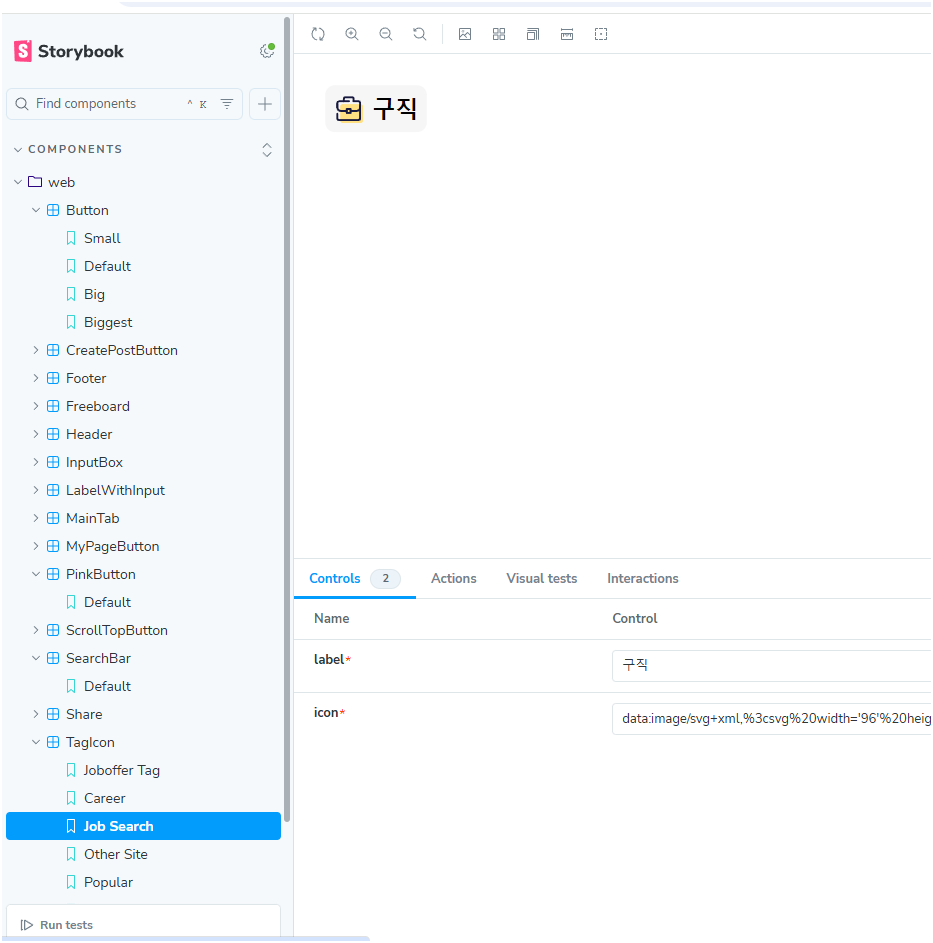
✍️ 스토리 작성 기본 구조 (TagIcon.stories.js 예시)
import PropTypes from 'prop-types'
const TagIcon = ({ label, icon }) => {
  return (
    <div className='inline-flex items-center gap-1 rounded-[5px] w-auto h-[24px] bg-[#F6F6F6] px-1'>
      {icon && <img src={icon} alt={label} className='w-[16px] h-[16px]' />}
      <span className='flex font-semibold text-[12px] text-black'>{label}</span>
    </div>
  )
}

TagIcon.propTypes = {
  label: PropTypes.string.isRequired,
  icon: PropTypes.string.isRequired,
}

export default TagIcon
와
// TagIcon.stories.js

import TagIcon from '../components/TagIcon'; // (예시) 컴포넌트 import
import joboffer from '../assets/icons/common/common_tag_joboffer.svg'; // (예시) 아이콘 import
import history from '../assets/icons/common/common_tag_history.svg'; // (예시) 아이콘 import
// ... 다른 아이콘 import

export default {
  title: 'components/TagIcon', // Storybook 메뉴 경로 (필수)
  component: TagIcon,         // 스토리로 만들 컴포넌트 (필수)
  argTypes: {                  // 컴포넌트 props 설정 (선택)
    label: { control: 'text' },   // label prop: 텍스트 입력 컨트롤
    icon: {                     // icon prop: select 컨트롤, 옵션 지정
      control: 'select',
      options: [joboffer, history, /* ... 다른 아이콘 */],
    },
  },
};

// 템플릿 함수 (재사용 가능한 스토리 템플릿)
const Template = (args) => <TagIcon {...args} />;

// 스토리 정의 (컴포넌트의 각 상태를 스토리로 export)
export const JobofferTag = Template.bind({}); // JobofferTag 스토리 생성
JobofferTag.args = {            // JobofferTag 스토리 props 설정
  label: '구인',
  icon: joboffer,
};

export const CareerTag = Template.bind({});   // CareerTag 스토리 생성
CareerTag.args = {             // CareerTag 스토리 props 설정
  label: '경력',
  icon: history,
};

// ... 다른 스토리 export (JobSearchTag, OtherSiteTag, PopularTag, WorktypeTag 등)
🔑 스토리 작성 핵심 요소
- export default: 스토리 파일의 메타 정보 설정 (필수)
- title: Storybook 메뉴에 표시될 경로 (필수, 폴더 구조 반영 권장)
- component: 스토리로 만들 컴포넌트 (필수)
- argTypes: 컴포넌트 props 타입 및 UI 컨트롤 설정 (선택, props 조작 편의성 향상)
- control: props UI 컨트롤 종류 설정 (text, select, boolean, color 등)
- options: select, radio 컨트롤 옵션 목록 지정
- Template: 스토리 템플릿 함수 (선택, 스토리 재사용성 향상)
- 컴포넌트를 렌더링하는 기본 템플릿 함수 정의 (props를 받아서 컴포넌트에 전달)
- .bind({}) 를 사용하여 각 스토리별로 템플릿 함수 복사본 생성
- 스토리 export (예: export const JobofferTag = Template.bind({});): 컴포넌트의 각 상태를 스토리로 정의 (필수)
- 스토리 이름 (예: JobofferTag) = Template.bind({}) 로 스토리 인스턴스 생성
- 스토리이름.args: 해당 스토리의 props 값 설정 (컴포넌트 상태 정의)
✅ 스토리 작성 팁
- props 종류별 스토리 작성: 컴포넌트가 가질 수 있는 주요 props 조합을 스토리로 구성
- 상태별 스토리 작성: 컴포넌트의 다양한 상태 (활성, 비활성, 에러, 로딩 등)를 스토리로 만듬
- UI 컨트롤 활용: argTypes 를 활용하여 Storybook UI에서 props 값을 직접 변경하며 컴포넌트 변화를 확인
- 템플릿 재활용: Template 함수를 사용하여 스토리 작성 코드 중복을 줄이고 재사용성을 높임
5. 스토리 테스트 및 활용
1. Storybook UI를 통한 시각적 테스트
- Storybook 서버 실행 후 브라우저에서 스토리 확인 (http://localhost:6006)
- 작성한 스토리를 Storybook UI에서 시각적으로 확인하고 UI 깨짐, 레이아웃 문제 등을 검토한다.
- argTypes 로 설정한 UI 컨트롤을 조작하여 props 변경에 따른 컴포넌트 변화를 실시간으로 확인한다.
- 다양한 브라우저 및 반응형 디자인 환경에서 스토리를 확인하여 호환성 테스트를 진행한다.
2. 실제 프로젝트에서 스토리 활용 (컴포넌트 재사용)
- Storybook에서 개발 및 테스트 완료된 컴포넌트를 실제 React 프로젝트에서 import 하여 사용한다.
📌 WorkBoard 컴포넌트 예시 (실제 프로젝트 활용)
// WorkBoard.js (예시 컴포넌트)
import React from 'react';
import PropTypes from 'prop-types';
import TagIcon from './TagIcon'; // TagIcon 컴포넌트 import
import ShareViews from './ShareViews'; // ShareViews 컴포넌트 import
import joboffer from '../../assets/icons/common/common_tag_joboffer.svg'; // 아이콘 import
import history from '../../assets/icons/common/common_tag_history.svg'; // 아이콘 import
// ... 다른 아이콘 import
import viewPink from '../../assets/icons/common/common_view_pink.svg'; // 아이콘 import
import bookmarkGray from '../../assets/icons/common/common_bookmark_gray.svg'; // 아이콘 import
import bookmarkPink from '../../assets/icons/common/common_bookmark_pink.svg'; // 아이콘 import

const WorkBoard = ({ title, name, date, like, onClick }) => {
  const bookmarkIcon = like === true ? bookmarkPink : bookmarkGray; // props에 따른 북마크 아이콘 변경
  return (
    <div className='w-[300px] h-[200px]'>
      <img
        src={bookmarkIcon}
        alt='bookmark'
        onClick={onClick}
        className='w-[23px] h-[23px] relative absolute top-[20px] left-[255px] '
      />
      <div className='flex flex-col h-full  border border-[#D6D6D6] rounded-[10px] px-[25px] pt-[25px] pb-[16px] justify-between'>
        <div className='flex-row'>
          <div className='flex flex-wrap gap-2 mb-2'>
            {/* TagIcon 컴포넌트 재사용 */}
            <TagIcon label='인기 글' icon={popular} />
            <TagIcon label='구인' icon={joboffer} />
            <TagIcon label='경력 1~3년' icon={history} />
            <TagIcon label='구직' icon={jobsearch} />
            <TagIcon label='외부 사이트' icon={othersite} />
            <TagIcon label='정규직' icon={worktype} />
          </div>
          <div onClick={onClick} className='text-[18px] font-bold'>{title}</div>
        </div>
        <div className='flex-row  text-[#8E8E8E] text-[14px]'>
          <div onClick={onClick} className='flex justify-end font-bold '>
            {name}
          </div>
          <hr className='border-[#8E8E8E] my-2' />
          <div className='flex items-end justify-between'>
            {date}
            {/* ShareViews 컴포넌트 재사용 */}
            <ShareViews label='123' textColor='text-[#E36397]' icon={viewPink} />
          </div>
        </div>
      </div>
    </div>
  );
};

WorkBoard.propTypes = {
  title: PropTypes.string.isRequired,
  name: PropTypes.string.isRequired,
  date: PropTypes.string.isRequired,
  like: PropTypes.bool.isRequired,
  onClick: PropTypes.func,
};

export default WorkBoard;content_copydownloadUse code with caution.Jsx
✅ 스토리 테스트 및 활용 팁
- UI 변경 사항 검토: 컴포넌트 수정 후 Storybook을 통해 UI 변경 사항을 빠르게 검토합니다.
- 회귀 테스트 (Regression Testing) 도구 활용: Chromatic과 같은 시각적 회귀 테스트 도구를 연동하여 UI 변경으로 인한 예기치 않은 문제 발생을 방지합니다.
- 컴포넌트 라이브러리 구축: Storybook을 이용하여 컴포넌트들을 체계적으로 관리하고 문서화하여 재사용 가능한 컴포넌트 라이브러리를 구축합니다.
- 팀 협업 강화: Storybook을 공유하여 팀원들과 UI 컴포넌트 개발 상황을 공유하고 피드백을 주고받으며 협업 효율성을 높입니다.
6. 피그마 스토리북 연동
Figma와 Storybook 연동은 디자인 시안과 개발 컴포넌트 간의 싱크를 맞추고 디자인-개발 협업 효율성을 극대화하는 효과적인 방법이다.
다음 블로그를 참고하길 바란다. 피그마 스토리북 연동
7. StoryBook Chromatic으로 배포하기
다음 블로그를 참고하길 바란다. Chromatic으로 배포하기
마무리하며...
이 가이드가 Storybook을 시작하고 활용하는 데 도움이 되었기를 바랍니다. Storybook과 Chromatic을 적극적으로 활용하여 더욱 효율적이고 즐거운 UI 개발 경험을 만들어보세요!