
모닝스터디
riverpod
//
import 'dart:convert';
import 'package:flutter_practice_1/weather.dart';
import 'package:flutter_riverpod/flutter_riverpod.dart';
import 'package:http/http.dart';
// 1. 홈페이지에 보여지는 상태 변수들을 담는 클래스
class HomeState {
Weather? weather;
HomeState({required this.weather});
}
// 2. 상태를 관리하는 클래스 => 1번 클래스 객체를 실제로 담고 있는 클래스
// 이거는 riverpod 패키지의 사용 방법
// Notifier < 관리해야하는 상태의 클래스명 >
class HomeViewModel extends Notifier<HomeState> {
HomeState build() {
return HomeState(weather: null);
}
void loadWeather() async {
// 1. 데이터 달라고 편지쓰기 > http 통신 GET 요청
Client httpClient = Client(); // http 통신을 하기위한 객체
Uri taget = Uri.parse(
"https://api.open-meteo.com/v1/forecast?latitude=37.57&longitude=126.98¤t_weather=true",
);
Response r = await httpClient.get(taget);
// 2. 정보가 담긴 답장 받기
print(r.statusCode);
//편지가 정상적으로 전달되고 답장을 받았는지 알려주는 숫자코드
print(r.body);
// 성공 : 200 , 실패 : 404,
// 3. 답장내용(JSON) > Map 으로 변경
Map<String, dynamic> jsonMap = jsonDecode(r.body);
// 4. Map 객체로 변경 (3 ~ 4 : 역직렬화)
Weather w = Weather.fromJson(jsonMap);
state = HomeState(weather: w);
//
}
//
}
// 로직과 상태가 분리가 완료됨
// 이제부턴 사용에 관한 내용임
// 의존성 주입
// 객체를 HomePage 에서 직접 생성하면 여전히 자녀위젯에 생성자를 통해 전달 해줘야흐는 불편함이 있음
// 객체를 직접 생성하지 않고 공급해주는 NotivierProvider 사용 => 의존성 주입
//
// NotivierProvider는 공급해줄 객체 (ViewModerl)의 타입과 상태클래스 타입을 제너릭으로 명시해줘야함
final HomeViewModelProvider = NotifierProvider<HomeViewModel, HomeState>(
//
() {
print("homeviewmodel 생성됨");
return HomeViewModel();
//
},
);숙련강의 시작
JSON
- JavaScript Object Notation
- JavaScript의 객체 표기 방식을 기반
Dart 코드로 되어있는 객체를 다른 언어로 작성한 언어 및 플랫폼(예를들어 자바로 작성된 서버)에서 작동하게 하려면?
- 직렬화(Serialization)
- 객체를 서버에 전송하거나 로컬 저장소에 저장하기 위해 적합한 형식으로 변환하는 과정
- 서로다른 언어를 사용하는 플랫폼에서도 데이터를 주고받을 수 있게 하기 위해
JSON이라는 형식 주로 사용
사용법
JS Object : 중괄호 안에 key - value 쌍
{
	"name": "오상구",
	"age": 7
}key는 반드시 문자열value에 들어갈 수 있는 타입StringNumber(int, double)Boolean(bool)Array(대괄호)Object(중괄호)null- ex) 강아지 정보를 JSON 형태로 표현
{
			"name": "오상구",
			"age": 7,
			"isMale" : true,
			"favorite_foods" : ["삼겹살", "연어", "고구마"],
			"dislike_foods" : [],
			"contact": {
				"mobile": "010-0000-0000",
				"email": null
			}
}
Dart 에서 사용법
Dart에서 JSON 데이터 변환 형식
- 데이터를 주고 받을 때
JSON형식의String으로 주고 받음
직렬화
Dart 객체→Map→String
역직렬화
String→Map→Dart 객체
Map을 거치는 이유
객체를 바로String으로 변환 하려면 개발가가 직접 구현해야함 ⇒ 복잡다트SDK의dart:convert라이브러리에jsonEncode,jsonDecode함수가 있는데Map,List를String으로 변환해주거나Map,List를String등으로 변환해줌
jsonEncode 사용법
{
	"name": "이지원",
	"age": 20
}
[
{
"name": "이지원",
"age": 20
},
{
"name": "오상구",
"age": 7
}
]변환
import 'dart:convert';
void main() {
// 여러줄의 문자열, 따옴표 등을 편하게 사용할 수 있는 트리블 쿼트 """, '''
String jsonString = """
{
"name": "이지원",
"age": 20
}
""";
// 변환되는 타입을 확인하기 타입 추론 var 사용
// jsonDecode 리턴 타입이 dynamic 이니까 확인
var result = jsonDecode(jsonString);
print(result); // {name: 이지원, age: 20}
print(result.runtimeType); // Map<String, dynamic>
}import 'dart:convert';
void main() {
// 여러줄의 문자열, 따옴표 등을 편하게 사용할 수 있는 트리블 쿼트 """, '''
String jsonString = """
[
	{
		"name": "이지원",
		"age": 20
	},
	{
		"name": "오상구",
		"age": 7
	}
]
""";
// 변환되는 타입을 확인하기 타입 추론 var 사용
// jsonDecode 리턴 타입이 dynamic 이니까 확인
var result = jsonDecode(jsonString);
print(result); // [{name: 이지원, age: 20}, {name: 오상구, age: 7}]
print(result.runtimeType); // List<dynamic>
}Dart 객체로 변환
- User class 만들기
- Dart 객체로 변환해서 쓰는 이유
- 객체로 변환하지 않으면Map에서 계속 키값으로 찾아야돼서 타입이 헷갈리고 오타 발생할 수 있음!
class User {
	User({
    required this.name,
    required this.age,
  });

	String name;
	int age;
}
class 에 fromJson named 생성자 , toJson 메서드 구현해서 사용
class User {
  User({
    required this.name,
    required this.age,
  });
  String name;
  int age;

  User.fromJson(Map<String, dynamic> map)
      : this(
          name: map['name'],
          age: map['age'],
        );

  Map<String, dynamic> toJson() {
    return {
      "name": name,
      "age": age,
    };
  }
}
사용해보기
import 'dart:convert';

void main() {
  String jsonString = """
{
		"name": "지은성",
		"age": 20
	}
""";

  var jsonMap = jsonDecode(jsonString);
  User user = User.fromJson(jsonMap);
  print(user.toJson()); // {name: 지은성, age: 20}
}

class User {
  User({
    required this.name,
    required this.age,
  });
  String name;
  int age;

  User.fromJson(Map<String, dynamic> map)
      : this(
          name: map['name'],
          age: map['age'],
        );

  Map<String, dynamic> toJson() {
    return {
      "name": name,
      "age": age,
    };
  }
}
쉬운 버전
void main() {
  //
  String easyJson = """
{
	"name": "오상구",
	"age": 7,
	"isMale" : true
}
""";
}
정답
import 'dart:convert';

void main() {
  //
  String easyJson = """
{
	"name": "오상구",
	"age": 7,
	"isMale" : true
}
""";
  // 1. Map<String, dynamic>으로 변환해서 map이라는 이름의 변수에 담기

  // 3. jsonString 을 Map 으로 변환 후 Pet class로 변환 후 출력해서 변수에 담기!

  // 4. print 문으로 Pet 클래스의 toJson 메서드를 호출해서 출력
}

/*
 * 2. 아래에서 클래스 정의 Pet
 * (함수 내에서는 클래스를 정의할 수 없습니다!)
 */
어려운 버전
void main() {
  //
String hardJson = """
{
	"name": "오상구",
	"age": 7,
	"isMale" : true,
	"favorite_foods" : ["삼겹살", "연어", "고구마"],
	"contact": {
		"mobile": "010-0000-0000",
		"email": null
	}
}
""";
}
import 'dart:convert';
void main() {
String hardJson = """
{
"name": "오상구",
"age": 7,
"isMale" : true,
"favorite_foods" : ["삼겹살", "연어", "고구마"],
"contact": {
"mobile": "010-0000-0000",
"email": null
}
}
""";
// 1. Map<String, dynamic>으로 변환해서 map이라는 이름의 변수에 담기
// 3. jsonString 을 Map 으로 변환 후 Pet class로 변환 후 출력해서 변수에 담기!
// 4. print 문으로 Pet 클래스의 toJson 메서드를 호출해서 출력
}
/*
* 2. 아래에서 클래스 정의 Contact, Pet
* (함수 내에서는 클래스를 정의할 수 없습니다!)
*/정답
import 'dart:convert';

void main() {
  String jsonString = """
{
	"name": "오상구",
	"age": 7,
	"isMale" : true,
	"favorite_foods" : ["삼겹살", "연어", "고구마"],
	"contact": {
		"mobile": "010-0000-0000",
		"email": null
	}
}
""";
  // 2. Map<String, dynamic>으로 변환해서 map이라는 이름의 변수에 담기
  Map<String, dynamic> map = jsonDecode(jsonString);

  // 3. jsonString 을 Map 으로 변환 후 Pet class로 변환 후 출력해서 변수에 담기!
  Pet pet = Pet.fromJson(map);

  // 4. print 문으로 Pet 클래스의 toJson 메서드를 호출해서 출력
  print(pet.toJson());
}

/*
 * 1. 아래에서 클래스 정의 Contact, Pet
 * (함수 내에서는 클래스를 정의할 수 없습니다!)
 */

class Pet {
  final String name;
  final int age;
  final bool isMale;
  final List<String> favoriteFoods;
  final Contact contact;

  Pet({
    required this.name,
    required this.age,
    required this.isMale,
    required this.favoriteFoods,
    required this.contact,
  });

  Pet.fromJson(Map<String, dynamic> json)
      : this(
          name: json["name"],
          age: json["age"],
          isMale: json["isMale"],
          // jsonDecode는 List타입을 반환할 때 List<dynamic> 타입으로 반환하기 때문에
          // List<String> 타입으로 리스트 변환
          favoriteFoods: List<String>.from(json["favorite_foods"]),
          contact: Contact.fromJson(json["contact"]),
        );

  Map<String, dynamic> toJson() {
    return {
      "name": name,
      "age": age,
      "isMale": isMale,
      "favorite_foods": favoriteFoods,
      "contact": contact.toJson(),
    };
  }
}

class Contact {
  String mobile;
  String? email;

  Contact({
    required this.mobile,
    required this.email,
  });

  Contact.fromJson(Map<String, dynamic> json)
      : this(
          mobile: json["mobile"],
          email: json["email"],
        );

  Map<String, dynamic> toJson() {
    return {
      "mobile": mobile,
      "email": email,
    };
  }
}
MVVM
- Model + View + ViewModel 의 약자
- Model, View, ViewModel 로 계층을 나누어서 개발
- Model : 데이터를 서버 등에서 가지고 오는 계층, 데이터 클래스 그 자체도 포함
- JSON 예제에서 User, Pet 클래스 ⇒ Model 계층. 데이터 클래스를 Model이라고도 부름
- JOSN 예제에서는 서버에서 가지고 오지 않았지만 서버에서 가지고올 때 각 모델(데이터 클래스)별로
Repository만들어서 가지고와서 JSON을 객체로 변환해서 반환
- View : 화면을 구현하는 계층
- 위젯
- ViewModel : Model 계층(
Repository)에서 데이터(Model 클래스)를 가지고 와서 가공하는 계층
MVVM과 StatefulWidget 차이
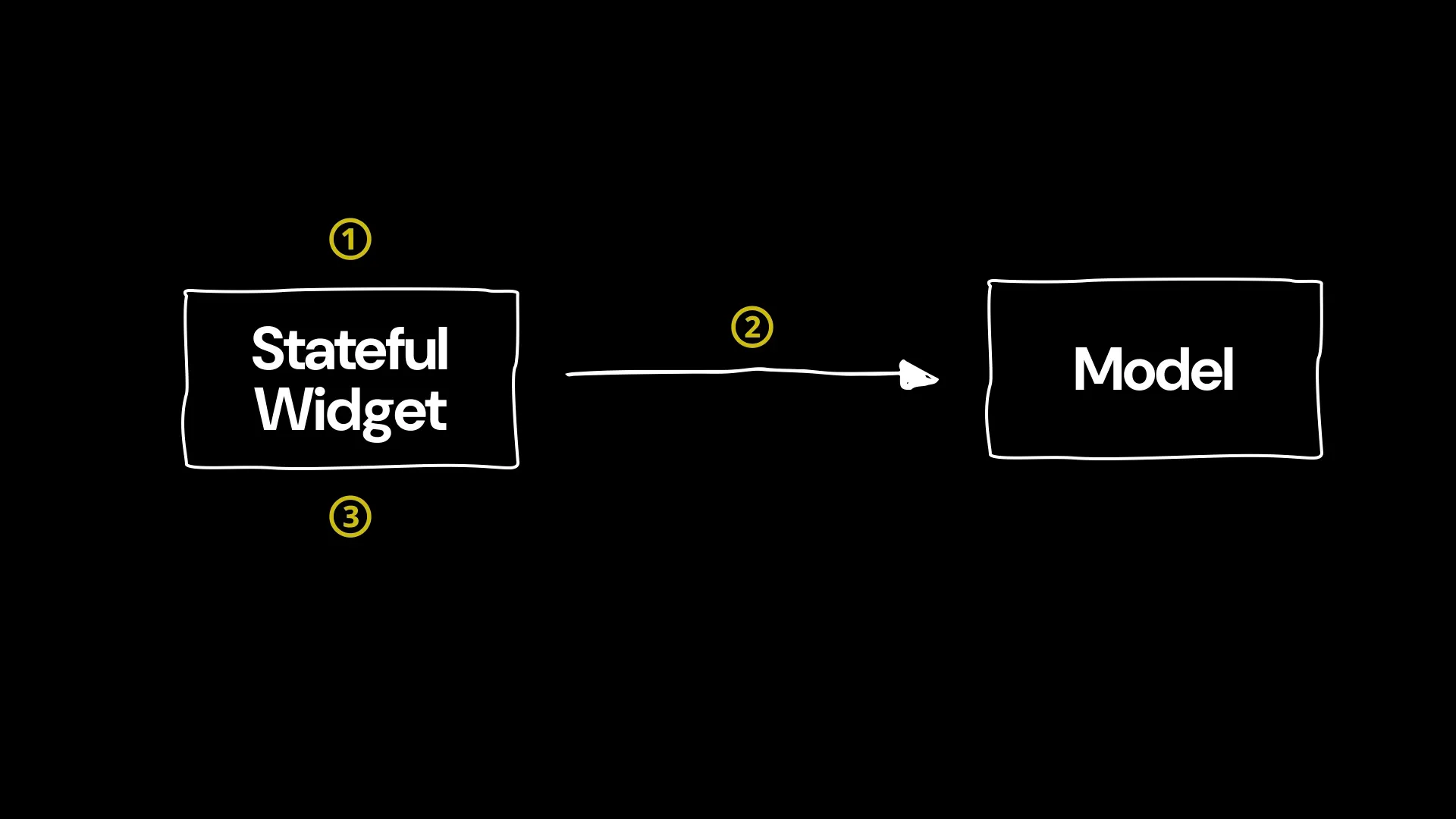
StatefulWidget
- 사용자 클릭, 로직 처리
- 데이터 요청해서 데이터 받음
- 받은 데이터 가공 및 상태 업데이트
- 화면 업데이트
- StatefulWidget에서 많은 역할 수행 ⇒ 코드 지저분해짐
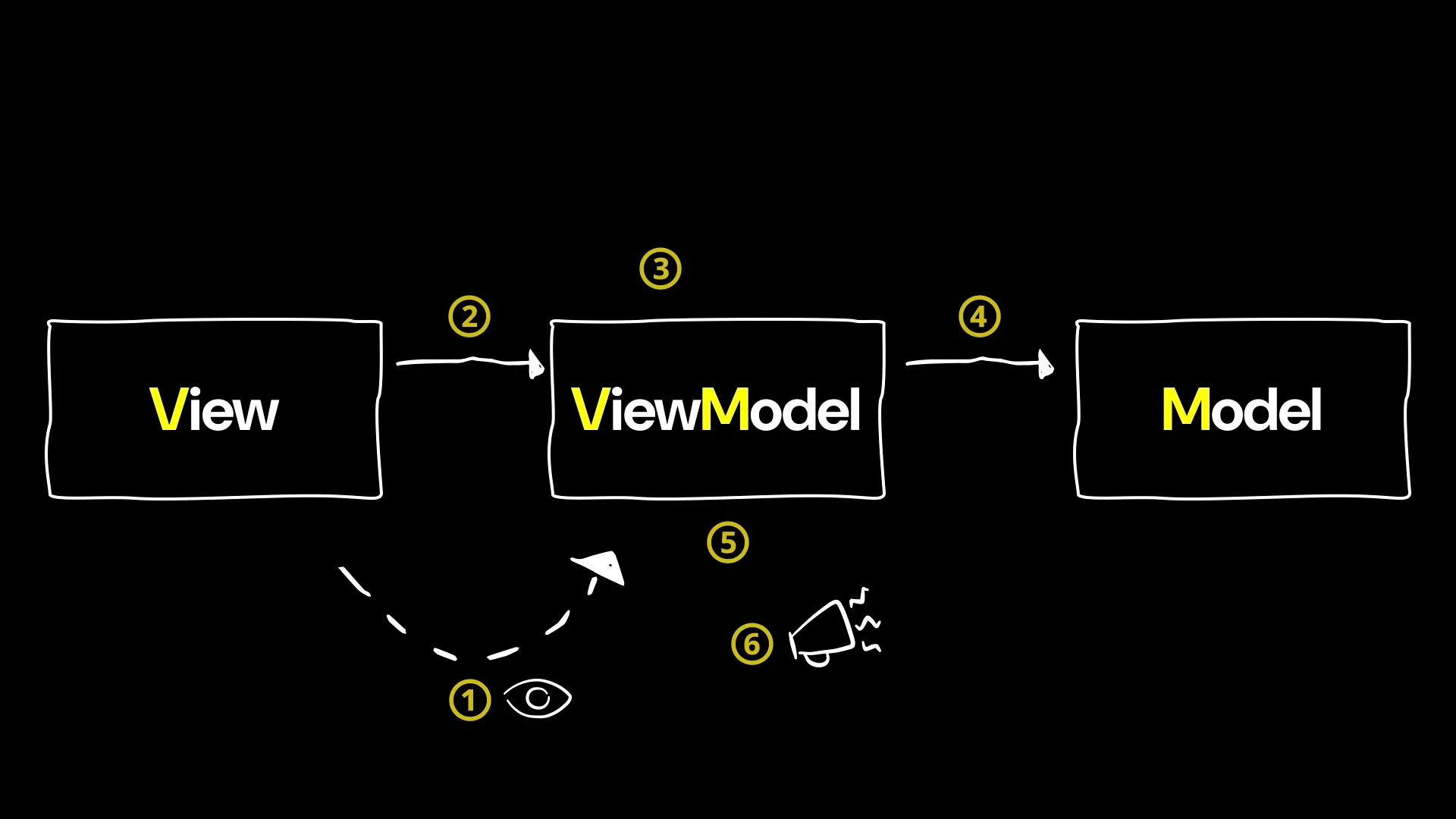
MVVM 동작원리
- ViewModel 구독(변경되는지 바라보고 있음)
- 사용자 클릭했으니 처리해!
- 로직 처리
- 데이터 요청해서 데이터 받음
- 받은 데이터 가공 및 상태 업데이트
- 자신의 상태가 바뀌었다고 알림(View가 누군지는 모름)
- 뷰는 ViewModel을 구독하고 있기 때문에 상태가 바뀌었다는걸 감지. 화면 업데이트!
효과
- 각각 계층의 역할에 맞게 코드를 작성하기 때문에 코드 깔끔해짐
- 유지보수 편해짐
- 오류발생 감소
- 중복코드 감소
- 각각 역할이 분리되어있으니 각자 역할에 맞는 테스트 작성 가능
- 서로 결합도(View는 ViewModel 을 참조하지만 ViewModel은 어떤 View가 참조하는지 모름)이 낮아져서 테스트 작성 용이
Flutter에서 MVVM 구현법
- Flutter 에서 자체 제공하는 기능으로 구현 가능하지만 상태관리 라이브러리를 쓰면 편하게 구현가능
- RiverPod 이란 상태관리 라이브러리 사용
Riverpod
- 개발자가 상태관리를 편하게 할 수 있도록 도와주는 라이브러리
- ViewModel 의 역할(상태를 관리하고 변경되었음을 알려주는 역할)을 쉽게 구현가능
- View(Widget)에서 ViewModel의 관찰을 쉽게 하게 해줌
사용법
ViewModel 만드는 법
- 관리할 데이터를 담을 상태 클래스를 만든다
class HomeState{
	int counter;
	HomeState(this.counter);
}- Notifier를 상속 받는 ViewModel class를 만든다
// Notifier를 상속받으면 상태를 저장하고 업데이트할 수 있는 기능을 갖는다(ViewModel의 구실 가능)
// (Notifier 상속 시 이 ViewModel 이 어떤 상태를 관리하는지 제너릭으로 지정)
class HomeViewModel extends Notifier<HomeState> {
// Notifier 클래스의 build 메서드를 재정의 해서
// 초기 상태값 return 해주기
// => HomeViewModel 이 생성되면 build 메서드의 리턴값으로 상태가 초기화
HomeState build() {
return HomeState(1);
}
void updateState(){
// 상태를 업데이트 해줄 땐 새로운 객체를 만들어 변경
state = HomeState(state.counter + 1);
// 새로운 객체를 state에 할당하지 않으면 자신을 바라보는 View에게
// 상태가 변경되었다고 알리지 않음
// state.coutner++; // => X
}
}- 뷰모델을 관리 및 공급해 줄 NotifierProvider 객체를 변수에 담아준다
// 뷰에서는 이 공급자에게 ViewModel 달라고 요청. => 뷰모델 관리자
final homeViewModelProvider
	// 이 뷰모델 관리자가 관리해야할 뷰모델의 타입과 뷰모델이 관리하는 상태 제너릭으로 명시
	= NotifierProvider<HomeViewModel, HomeState>(
	// 생성자에 뷰모델을 생성하는 함수를 넘겨줌
	// 뷰에서 관리자에게 뷰모델 달라고 요청할 때 실행되어 뷰모델이 생성됨
	// 단 기존에 생성이 되어있으면 기존에 생성된걸 전달
	(){
		return HomeViewModel();
	});
Widget에서 사용법
- Consumer 위젯을 사용해 ViewModel에 접근
뷰모델 관리자에게 뷰모델 혹은 상태를 달라고 요청하기 위해서 WidgetRef가 필요하기 때문
Consumer(
	builder: (context, ref, child){
		// 상태 사용 할 때
		// 1. ref.read(homeViewModelProvider) : 상태 1회성으로 읽고 변경은 감지 X
		// 2. ref.watch(homeViewModelProvider) :
		//    상태변경 감지해서 상태 변경 일어날때마다 재빌드
		// 뷰모델에 접근할 때
		// ref.read(homeViewModelProvider.notifier)
		ref.watch(homeViewModelProvider);
		return Column(children:[
			Text()
		]);
	}
)
뷰모델 관리자(공급자)가 뷰모델을 제공할 수 있게 최상위 위젯 ProviderScope로 감싸기
void main() {
  // 이 앱에서 ViewModel을 RiverPod이 관리하게 해주게 해줌
  runApp(const ProviderScope(child: MyApp()));
}
Riverpod 장점 및 복습
장점
- 하위 위젯에 불필요하게 파라미터 넘겨줄 필요 없어짐(하위 위젯에서 Consumer 쓰면됨)
- 전역 상태 관리 가능(ViewModel 공급을 riverpod이 해주니깐)
- 위젯을 그리는 코드는 Widget에서, 상태 관리는 별도의 클래스에서 하니 유지보수 용이
통신 시 사용법 정리
- RiverPod 패키지 추가
flutter pub add flutter_riverpod - main 함수에서 최상위 위젯을
ProviderScope로 감싸기 Widget구현- 데이터를 담을
Model클래스 만들기 - 모델 가져오는
Repository클래스 만들기 Widget에서 관리될 상태 클래스 만들기- 상태를 관리할
ViewModel만들기(Notifier상속)- 최초 상태
build메서드 재정의 해서 설정 Repotory에서 데이터 가져와서 상태 업데이트 하는 함수 작성
- 최초 상태
- ViewModel을 공급할
viewModelProvider(NotifierProvider객체) 만들기 Widget에서Consumer위젯 사용해서 데이터 씌우기 및 함수 연결- 상태 업데이트 될 때 위젯이 변경되길 원하면
ref.watch - 한번만 값을 받아오고 싶으면
ref.read - ViewModel의 메서드를 사용하고 싶으면
ref.read에viewModelProvider.notifier넘겨주기
- 상태 업데이트 될 때 위젯이 변경되길 원하면
ViewModel 로 사용할 수 있는 Notifier 종류
Notifier
- 참조하기 시작하면 앱이 종료될 때 까지 유지
- 로그인 시 회원정보 같이 앱 전반적으로 사용되는 상태를 관리할 때 주로 사용함
사용법
import 'package:flutter_riverpod/flutter_riverpod.dart';
class HomeState {
HomeState({
required this.counter,
required this.updateTime,
});
int counter;
DateTime? updateTime;
}
// Notifier<이 뷰모델에서 관리할 상태 타입>
class HomeViewModel extends Notifier<HomeState> {
HomeState build() {
return HomeState(
counter: 0,
updateTime: null,
);
}
}
// ViewModel 공급자
// Notifier<뷰모델 타입, 뷰모델에서 관리할 상태 타입>
final homeViewModelProvider = NotifierProvider<HomeViewModel, HomeState>(() {
return HomeViewModel();
});
AutoDisposeNotifier
- 참조하기 시작한 시점부터 처음 참조한 위젯이 화면에서 없어질때 같이 없어짐
- 로그인 페이지 → 회원가입 페이지 → 로그인 페이지로 뒤로가기 → 회원가입 페이지
이 경우에 회원가입 입력정보를 초기화 하고 싶을 때
사용법
import 'package:flutter_riverpod/flutter_riverpod.dart';
class HomeState {
HomeState({
required this.counter,
required this.updateTime,
});
int counter;
DateTime? updateTime;
}
// AutoDisposeNotifier<이 뷰모델에서 관리할 상태 타입>
class HomeViewModel extends AutoDisposeNotifier<HomeState> {
HomeState build() {
return HomeState(
counter: 0,
updateTime: null,
);
}
}
// ViewModel 공급자
// NotifierProvider.autoDispose<뷰모델 타입, 뷰모델에서 관리할 상태 타입>
final homeViewModelProvider =
NotifierProvider.autoDispose<HomeViewModel, HomeState>(() {
return HomeViewModel();
});
AutoDisposeFamilyNotifier
AutoDisposeNotifier와 동일하나ViewModel최소 생성 시Widget에서ViewModel에 값을 넘겨서 무언가를 처리하고 싶을 때- 블로그 목록 페이지 → 블로그 포스트 상세 페이지 로 이동할 때 어떤 블로그 포스트의 정보를 불러오는지 뷰모델에 넘겨주고 싶을 때
- 블로그 포스트 상세 페이지 → 블로그 포스트 상세 페이지(다른글) 로 이동할 때 FamilyNotifier를 사용하지 않으면 기존의 ViewModel을 공급받지만 FamilyNotifier를 사용하면 블로그 글이 다르면 새로운 ViewModel 공급받음
사용법
import 'package:flutter/material.dart';
import 'package:flutter_riverpod/flutter_riverpod.dart';
import 'package:flutter_state_exmaple/user.dart';
class HomeState {
HomeState({
required this.user,
required this.updateTime,
});
User? user;
DateTime? updateTime;
}
// AutoDisposeNotifier<이 뷰모델에서 관리할 상태 타입, 뷰로부터 넘겨받을 값의 타입>
class HomeViewModel extends AutoDisposeFamilyNotifier<HomeState, int> {
HomeState build(int arg) {
return HomeState(
user: null,
updateTime: null,
);
}
void fetchUserInfo(int userId) {
// 값을 넘겨받아 데이터를 요청해야할 경우
// repository.userId(userId)
}
}
// ViewModel 공급자
// NotifierProvider.autoDispose.family<뷰모델 타입, 뷰모델에서 관리할 상태 타입, 뷰모델에서 넘겨받을 데이터 타입>
final homeViewModelProvider =
NotifierProvider.autoDispose.family<HomeViewModel, HomeState, int>(() {
return HomeViewModel();
});
////========================= Widget
// Widget 에서 사용할 땐 homeViewModelProvider에 값을 넘겨줌
Consumer(
builder: (context, ref, child) {
HomeState homeState = ref.watch(homeViewModelProvider(1));
return Text('');
},
);책검색 앱 만들기
TextFild
- 포커스 받지 않았을때 연하게, 포커스 받았을때 진하게
TextEditingController textEditingController = TextEditingController();
Widget build(BuildContext context) {
return GestureDetector(
onTap: () {
// 빈화면 클릭시 키보드 포커스 사라지게 해줌
FocusScope.of(context).unfocus();
},
child: Scaffold(
appBar: AppBar(
title: TextField(
maxLines: 1,
controller: textEditingController,
decoration: InputDecoration(
hintText: "검색어를 입력해 주세요",
border: WidgetStateInputBorder.resolveWith(
(states) {
// 포커스 받지 않았을때 연하게, 포커스 받았을때 진하게
if (states.contains(WidgetState.focused)) {
return OutlineInputBorder(
borderRadius: BorderRadius.circular(10),
borderSide: BorderSide(color: Colors.black),
);
}
// 포커스 받지 않았을때 연하게, 포커스 받았을때 진하게
return OutlineInputBorder(
borderRadius: BorderRadius.circular(10),
borderSide: BorderSide(color: Colors.grey),
);
},
//
),
),
),
)textEditingController
- textEditingController 사용시에는 반드시 dispose 호출해줘야함
class _HomePageState extends State<HomePage> {
TextEditingController textEditingController = TextEditingController();
void dispose() {
// textEditingController 사용시에는 반드시 dispose 호출해줘야함
textEditingController.dispose();
super.dispose();
}obscureText : true
- 비밀번호 입력시 텍스트를 가릴 수 있는 효과
FocusScope
- 빈화면 클릭시 키보드 포커스 사라지게 해줌
onTap() {
 	FocusScope.of(context).unfocus();
 } < 내에 입력
GridView (숙련 2-3)
- 격자 형태 뷰
GridView.builder(
          padding: EdgeInsets.all(20),
          gridDelegate: SliverGridDelegateWithFixedCrossAxisCount(
            crossAxisCount: 3,
            childAspectRatio: 3 / 4,
            crossAxisSpacing: 10,
            mainAxisSpacing: 10,
          ),
          itemBuilder: (context, index) {
            return Image.network('https://picsum.photos/200/300');
          },
          //
        ),
ShowBottomSheet (숙련 2-3)
showModalBottomSheet(
	// 내부적으로 네비게이터 스택에 페이지를 쌓는 형식이라서 BuildContext 넘겨줌.
	// 페이지 이동 시 Navigator.push(context... 썼던거 기억 되살립시다!
  context: context,
  // 배경 터치했을 때 바텀시트 닫을지 여부
  isDismissible: true,
  builder: (context) {
	  // 바텀시트 내 배치할 위젯
	  // Column 은 기본적으로 children 중 가장 큰 위젯을 기준으로 사이즈를 정하므로
	  // SizedBox로 바텀시트의 사이즈를 정해줍니다
    return SizedBox(
      height: 200,
      width: double.infinity,
      child: Column(
        children: [
          Text('test'),
        ],
      ),
    );
  },
)
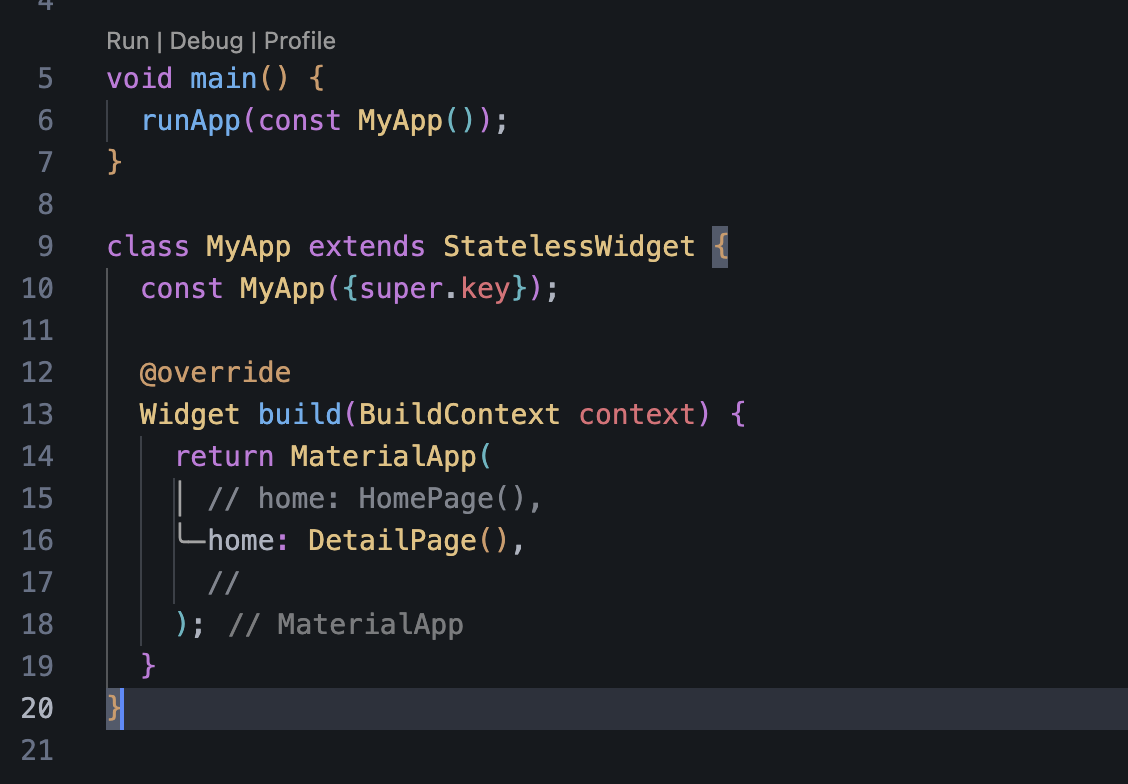
home
- 이렇게 주석처리하고 하면 편함
WebView (숙련 2-4)
flutter_webviewvsflutter_inappwebviewflutter_webview: flutter 공식 팀에서 만들고 관리하지만 기능이 많이 없음flutter_inappwebview: flutter 공식팀이 만든건 아니지만 쿠키 관리, 자바스크립트 상호작용 등의 기능을 간편하게 할 수 있음
패키지 추가
- flutter pub add flutter_inappwebview
사용법
InAppWebView(
    // InAppWebView 최초 요청할 URL
    initialUrlRequest: URLRequest(
      url: WebUri("https://www.naver.com/"),
    ),
    // WebView 설정 : 외우지 마시오! 버전바뀌면 사용법 바뀌니까 이런설정을 할 수 있다 정도로만 학습바랍니다!
    initialSettings: InAppWebViewSettings(
      // 사용자 제스쳐 없이도 비디오, 오디오 자동재생 가능여부
      mediaPlaybackRequiresUserGesture: true,
      // 페이지 javascript 활성화여부. 웹 브라우저에서는 js 필수불가결한 요소라 true!
      javaScriptEnabled: true,
      // 요청하는 클라이언트의 브라우저 종류, 운영체제, 장치 정보 등을 서버에서 알 수 있게 보낼때 같이 보냄
      // 디폴트로 웹뷰로 되어 있는데 일부 웹페이지에서는 웹뷰로 접속시 차단하는 페이지도 있으니 꼭 설정!
      userAgent:
          'Mozilla/5.0 (Windows NT 10.0; Win64; x64) AppleWebKit/537.36 (KHTML, like Gecko) Chrome/58.0.3029.110 Safari/537.36',
    ),
    // WebView 네이티브 컴포넌트가 만들어지면 호출됨
    onWebViewCreated: (controller) {
      print('onWebViewCreated');
    },
    // 페이지 로딩이 시작될 때 호출됨
    onLoadStart: (controller, url) {
      print('onLoadStart');
    },
    // 페이지 로딩이 완료되면 호출됨
    onLoadStop: (controller, url) {
      print('onLoadStop');
    },
    // 웹뷰 내 웹 페이지에서 GPS, 카메라 등의 권한을 요청했을때 호출됨
    onPermissionRequest: (controller, request) async {
      print('onPermissionRequest');
      return null;
    },
  )