[DAY71] 13장_file 마무리,편집기 사진첨부
13장 index jsp
-> git에서 가져오기
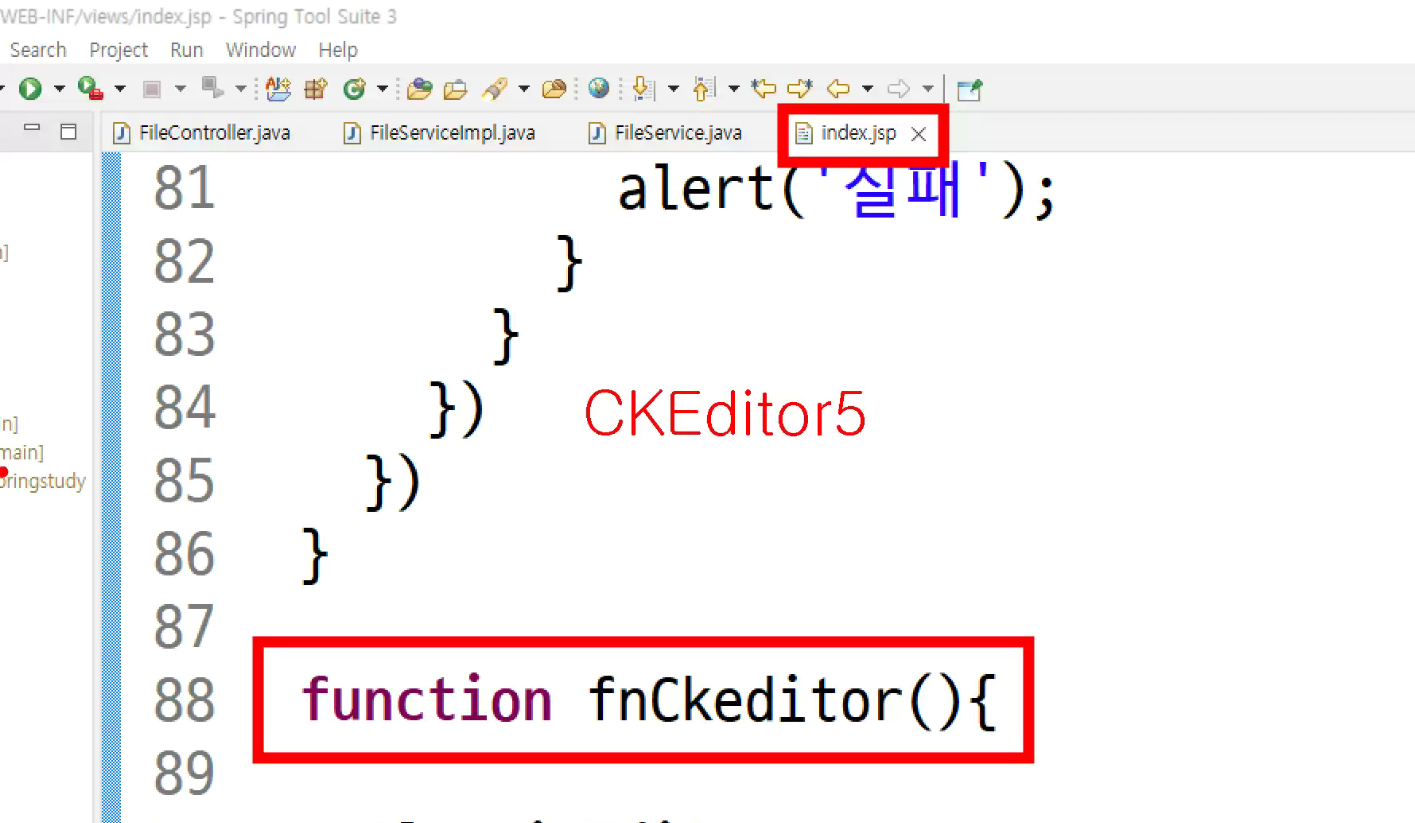
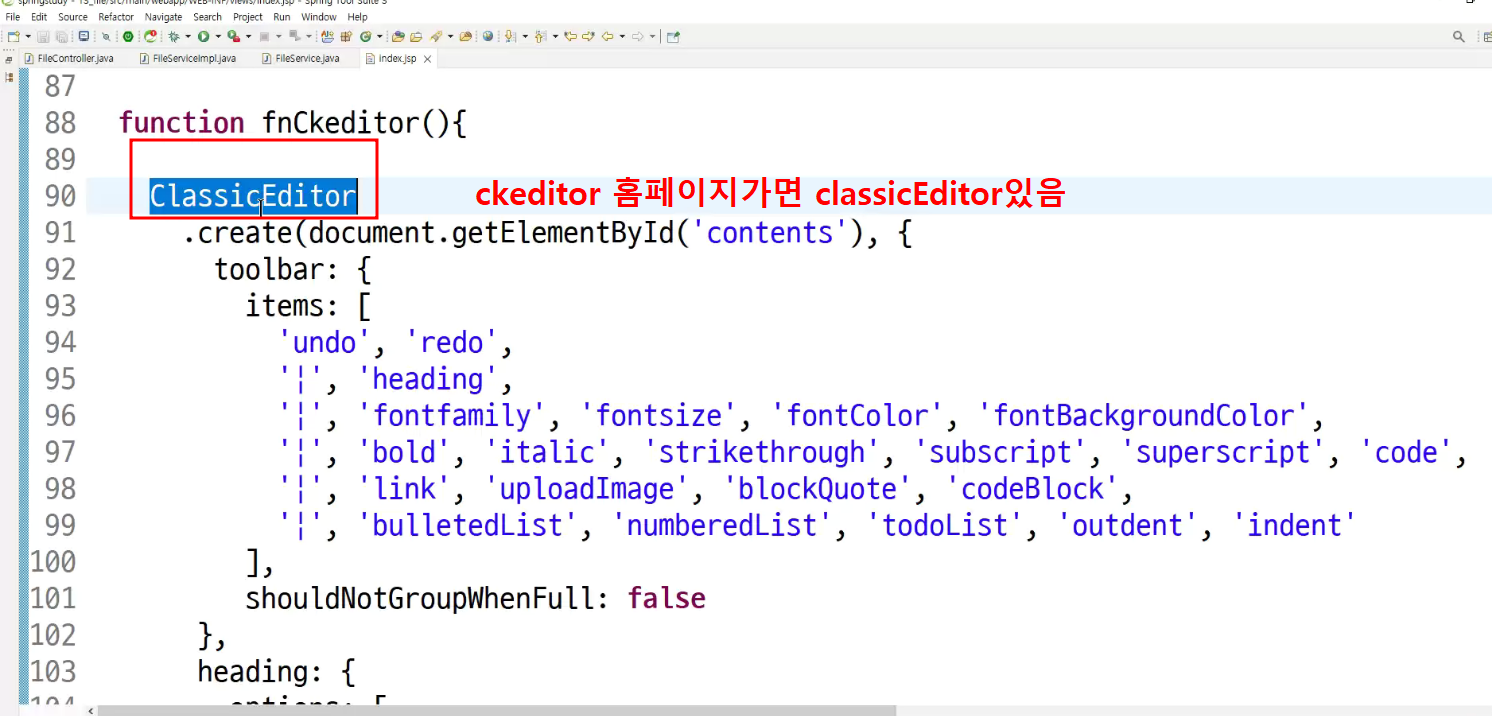
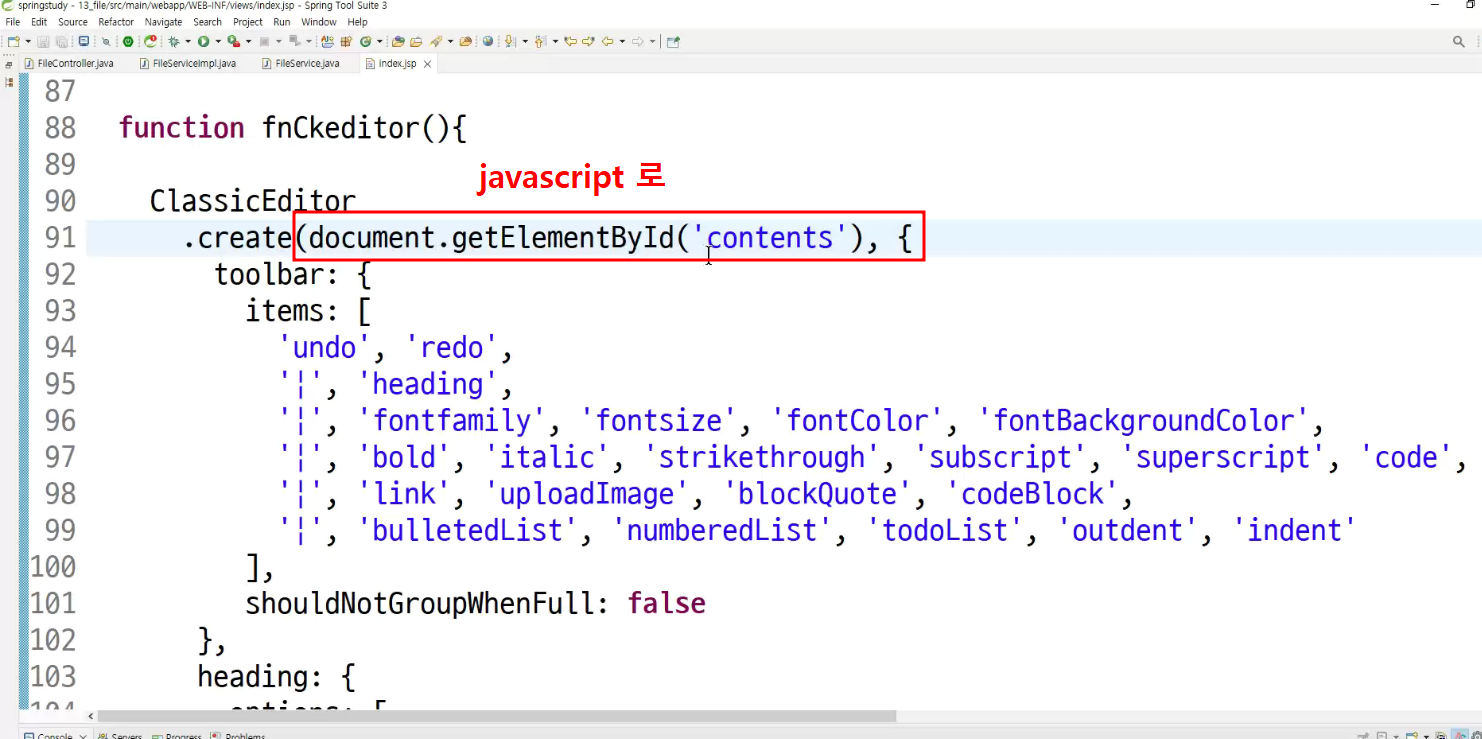
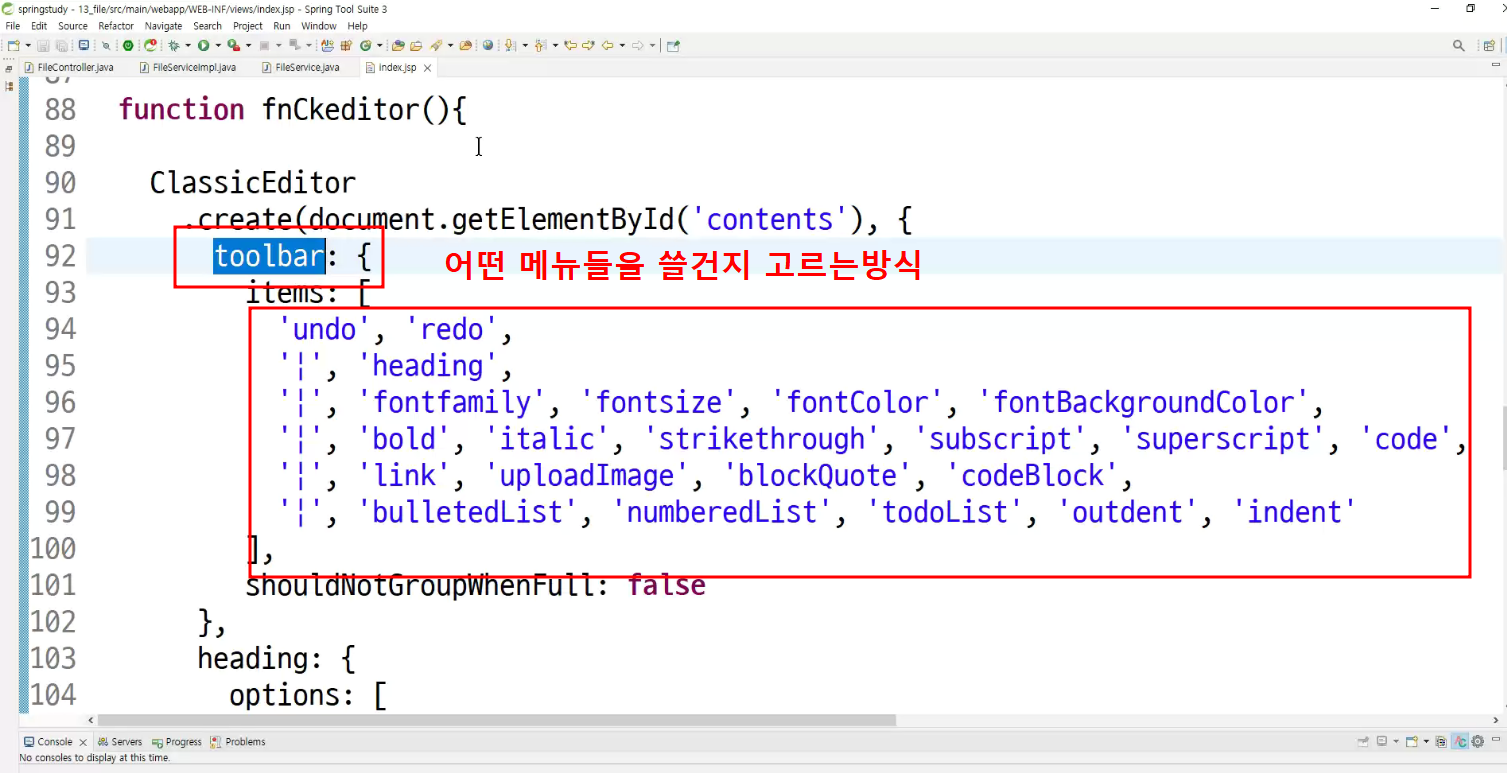
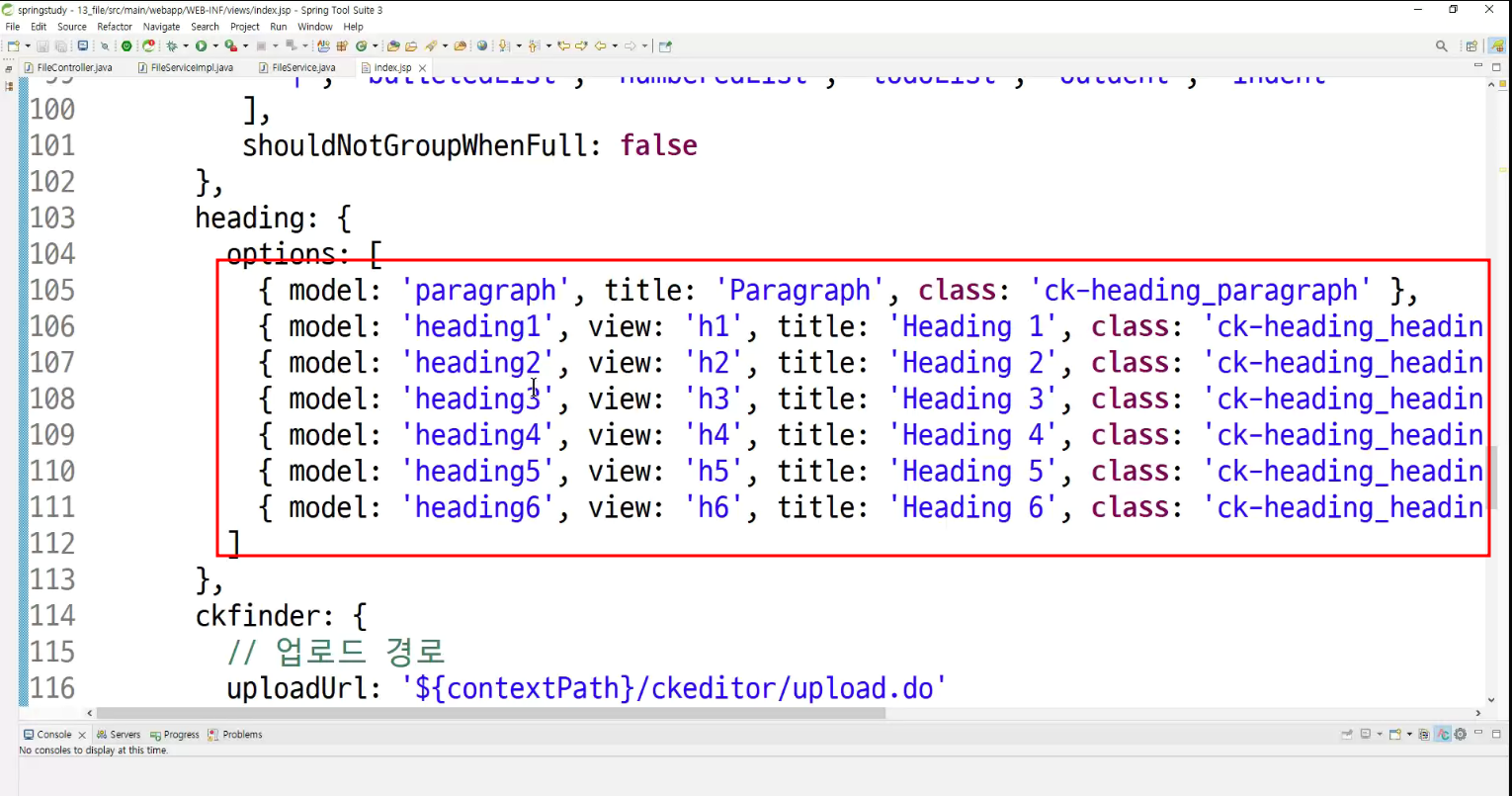
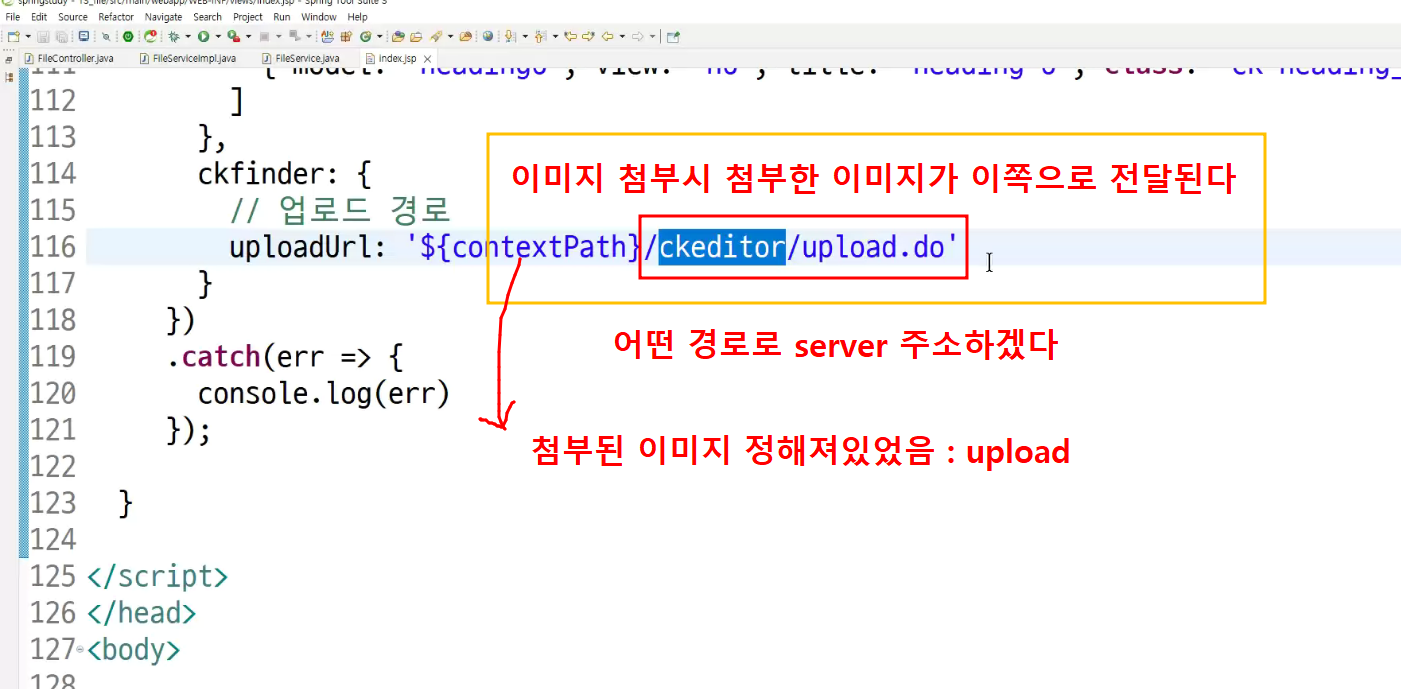
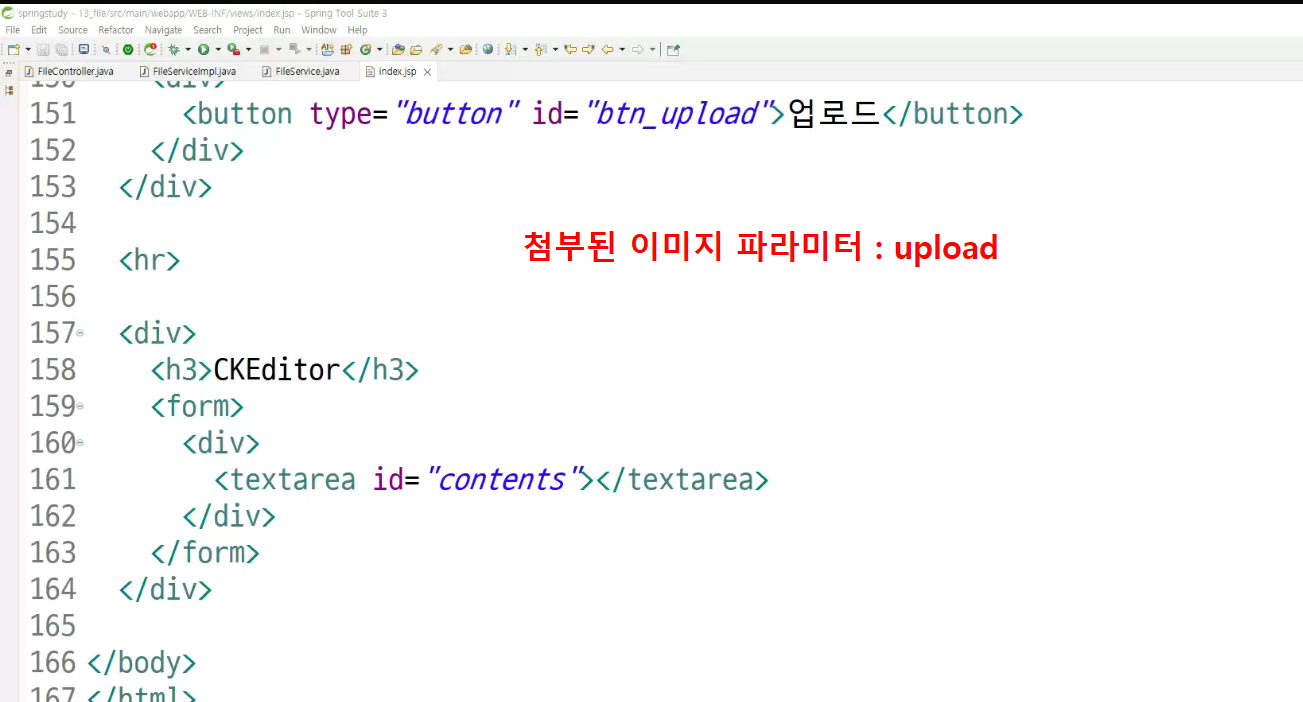
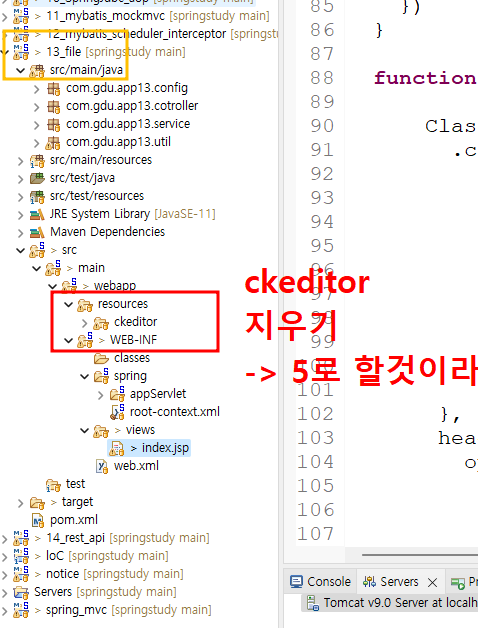
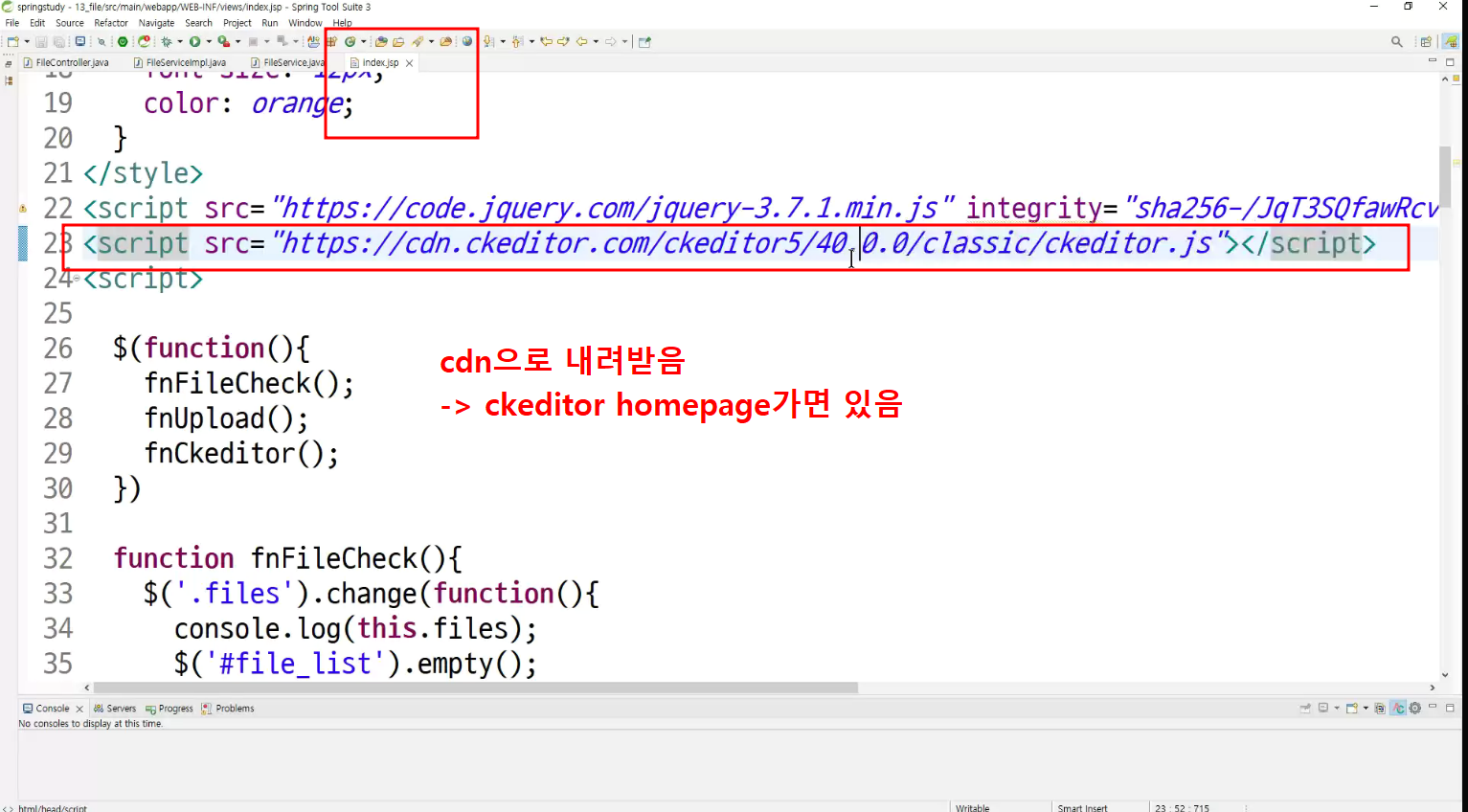
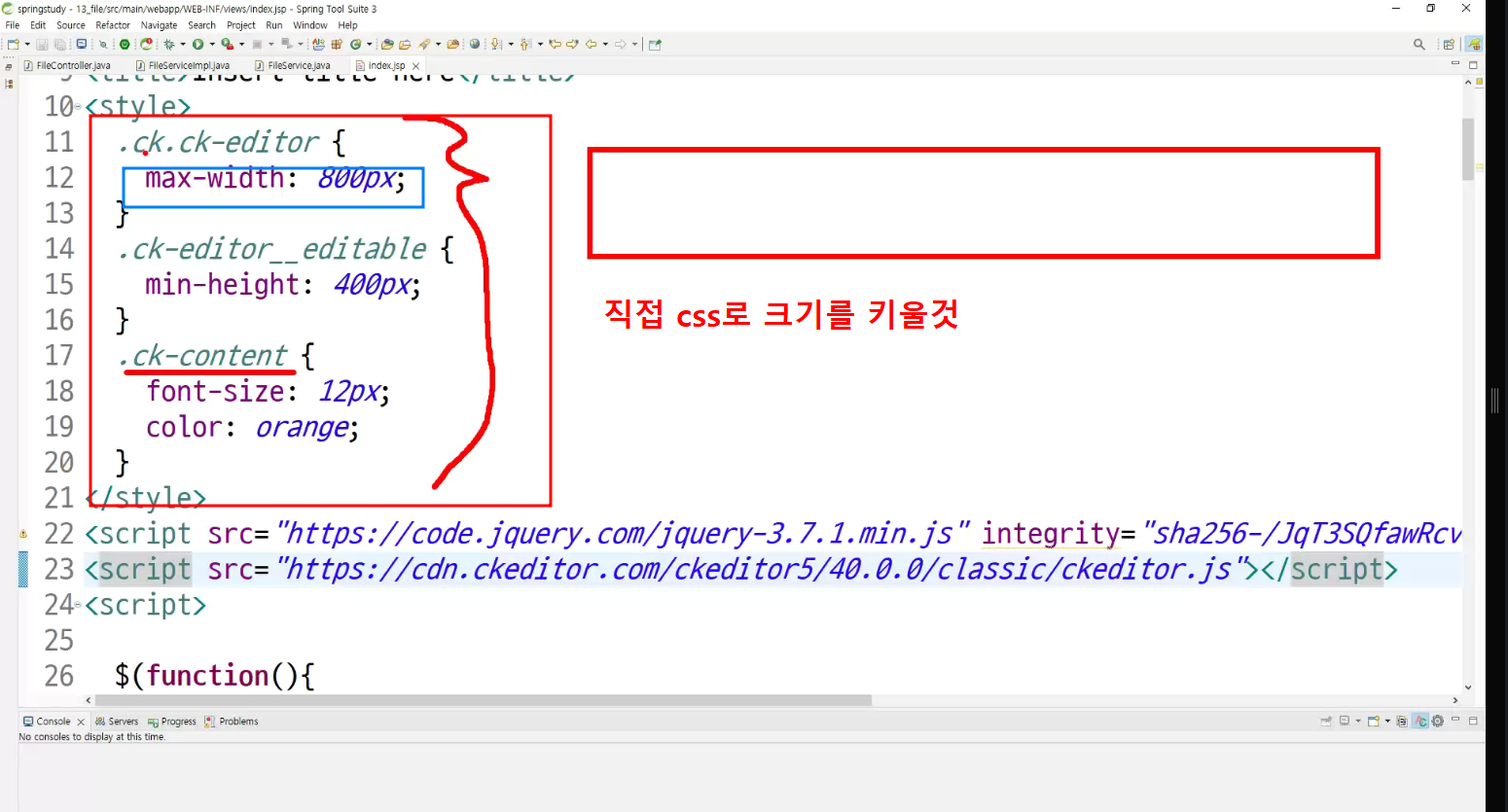
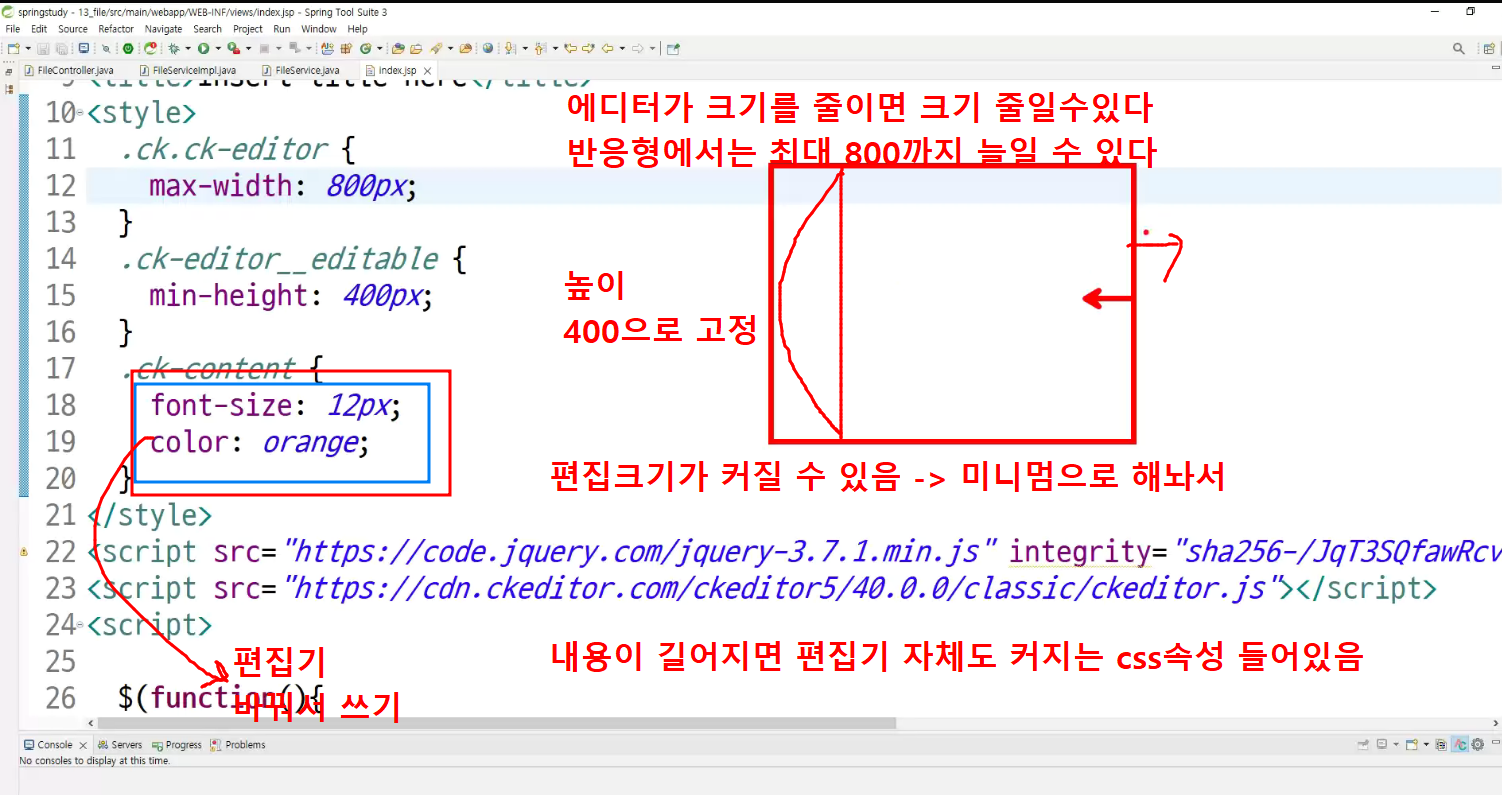
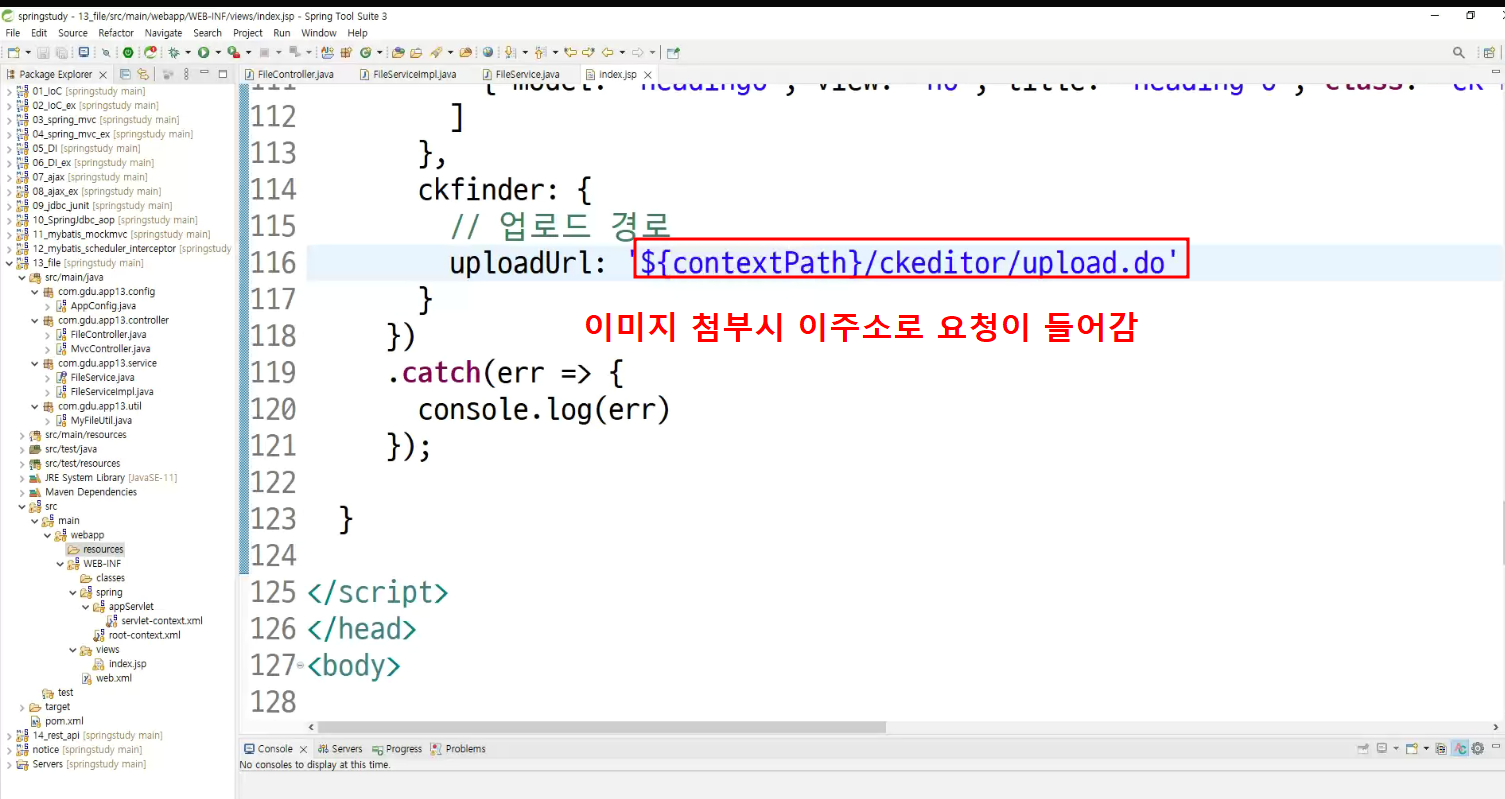
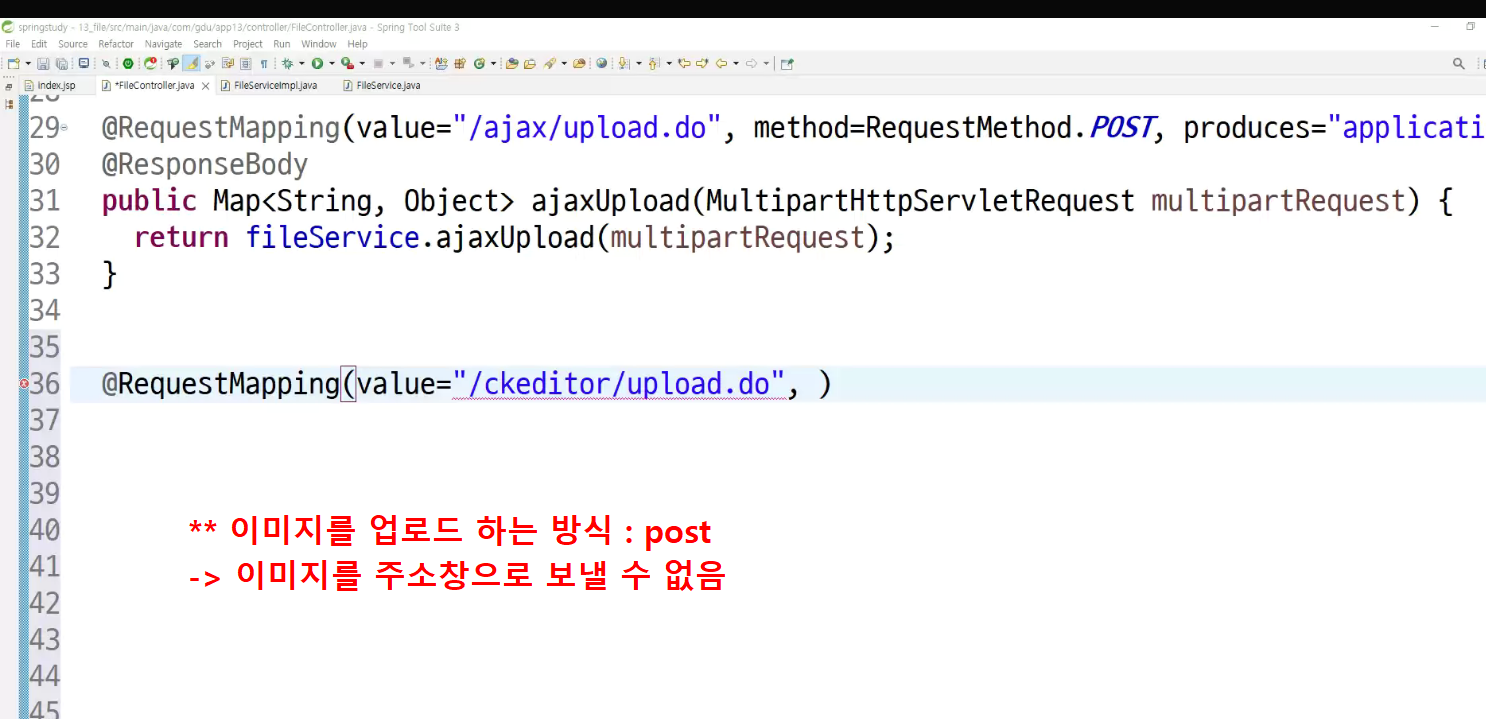
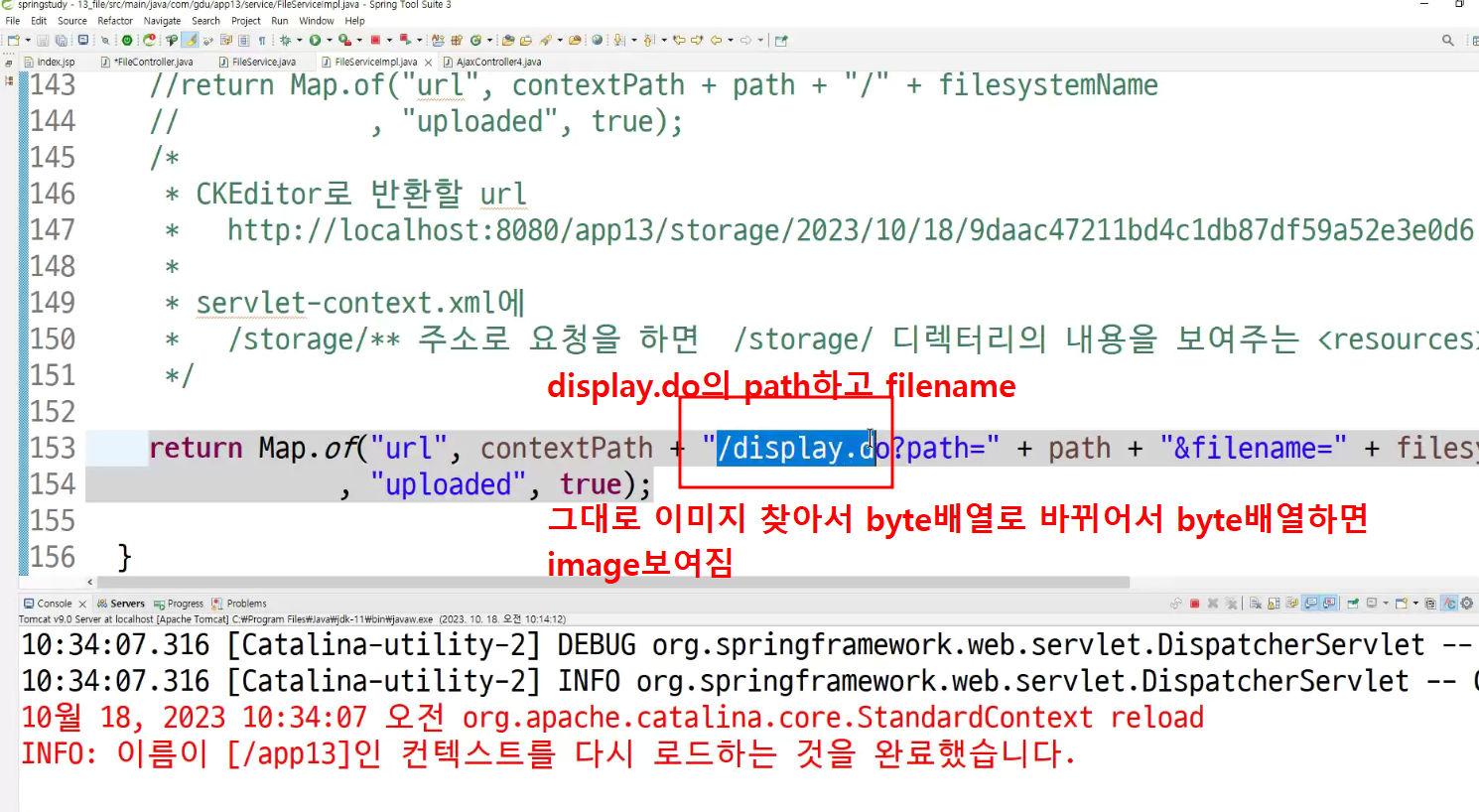
editor에서는 선택한 경로로 보내주는것만 하고 service에서 할 것은 어디에 어떻게 저장하겠다는 것을 해야함, 확인할 수 있는 주소를 넘겨줘야함
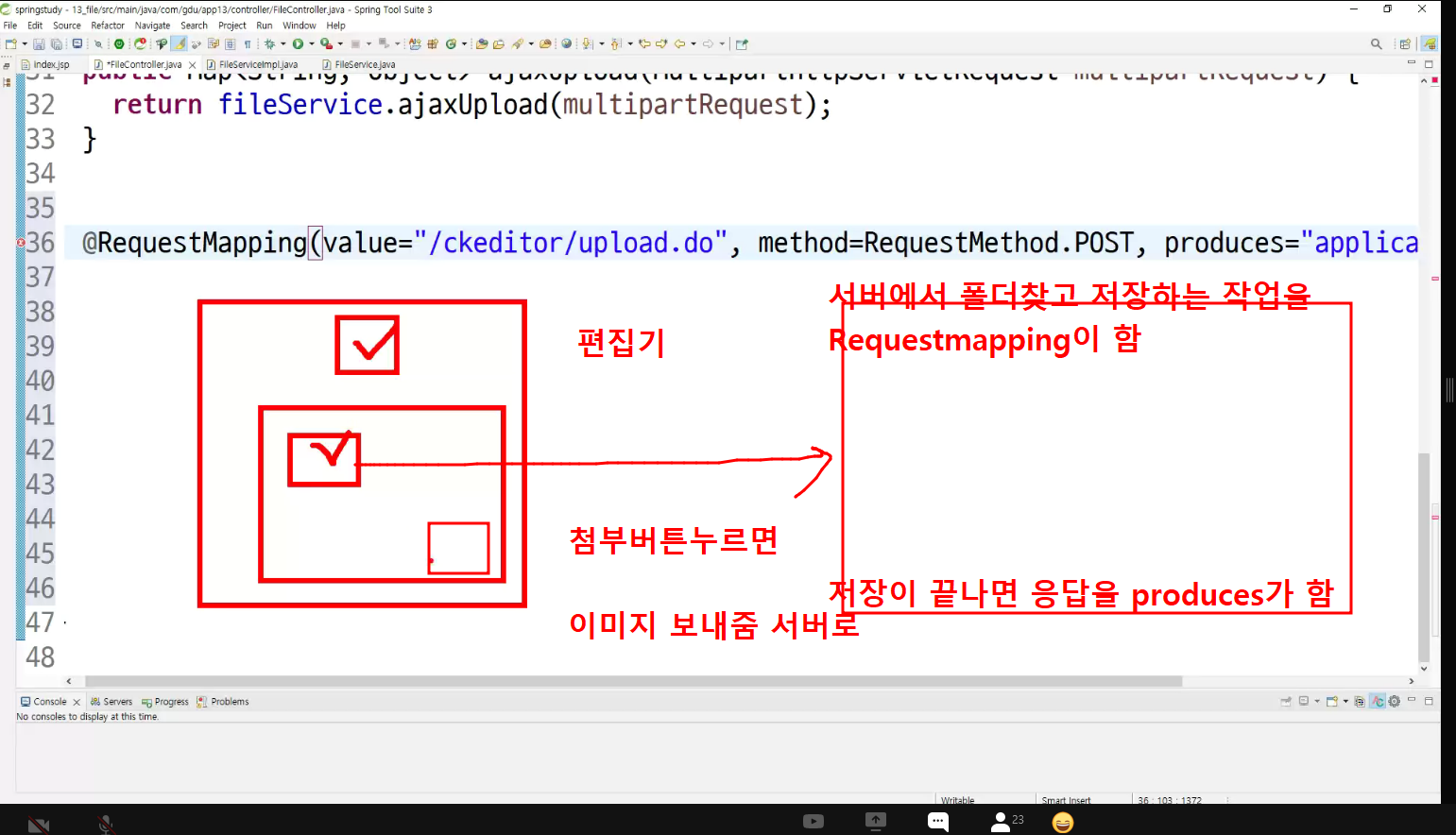
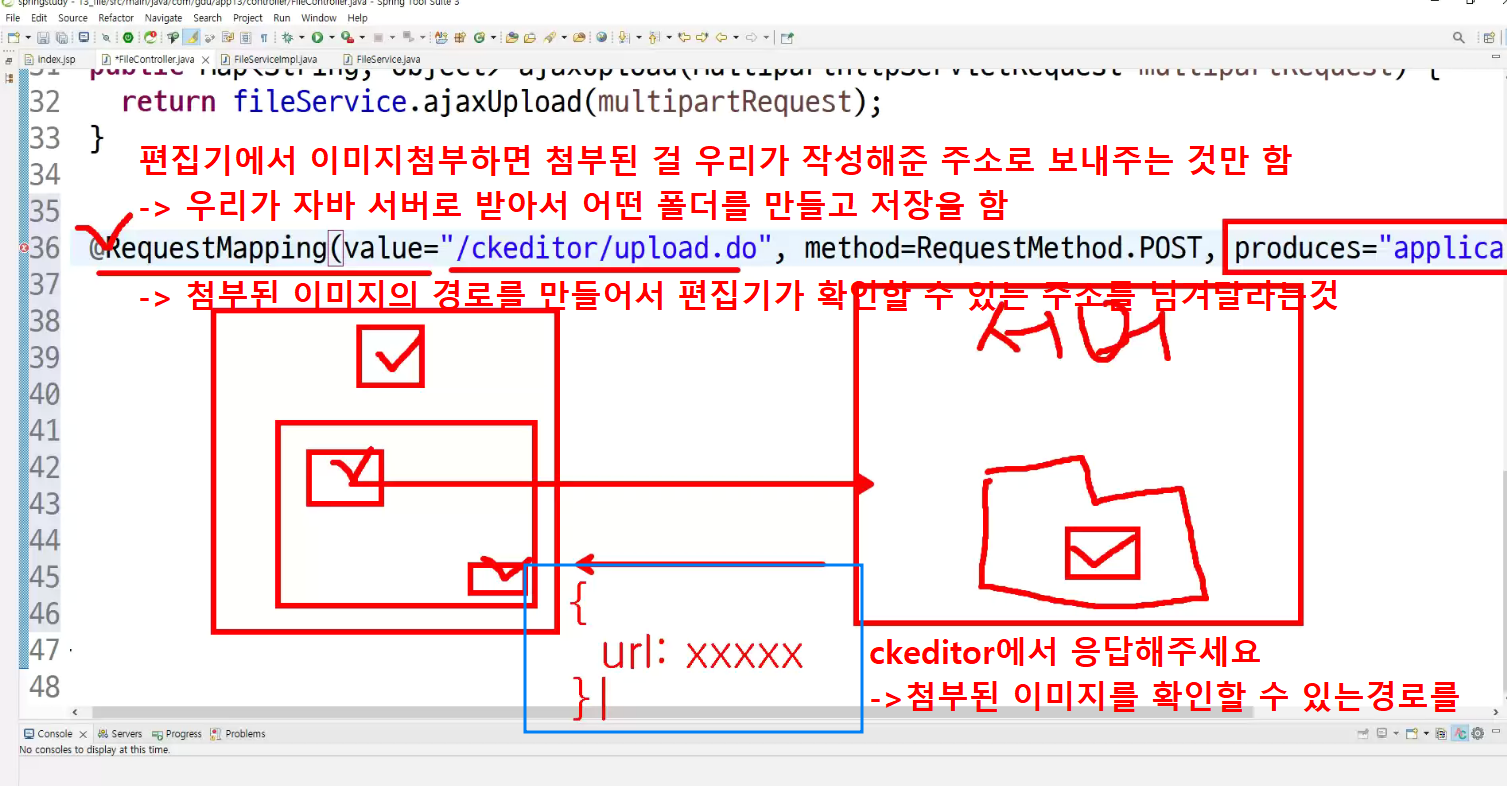
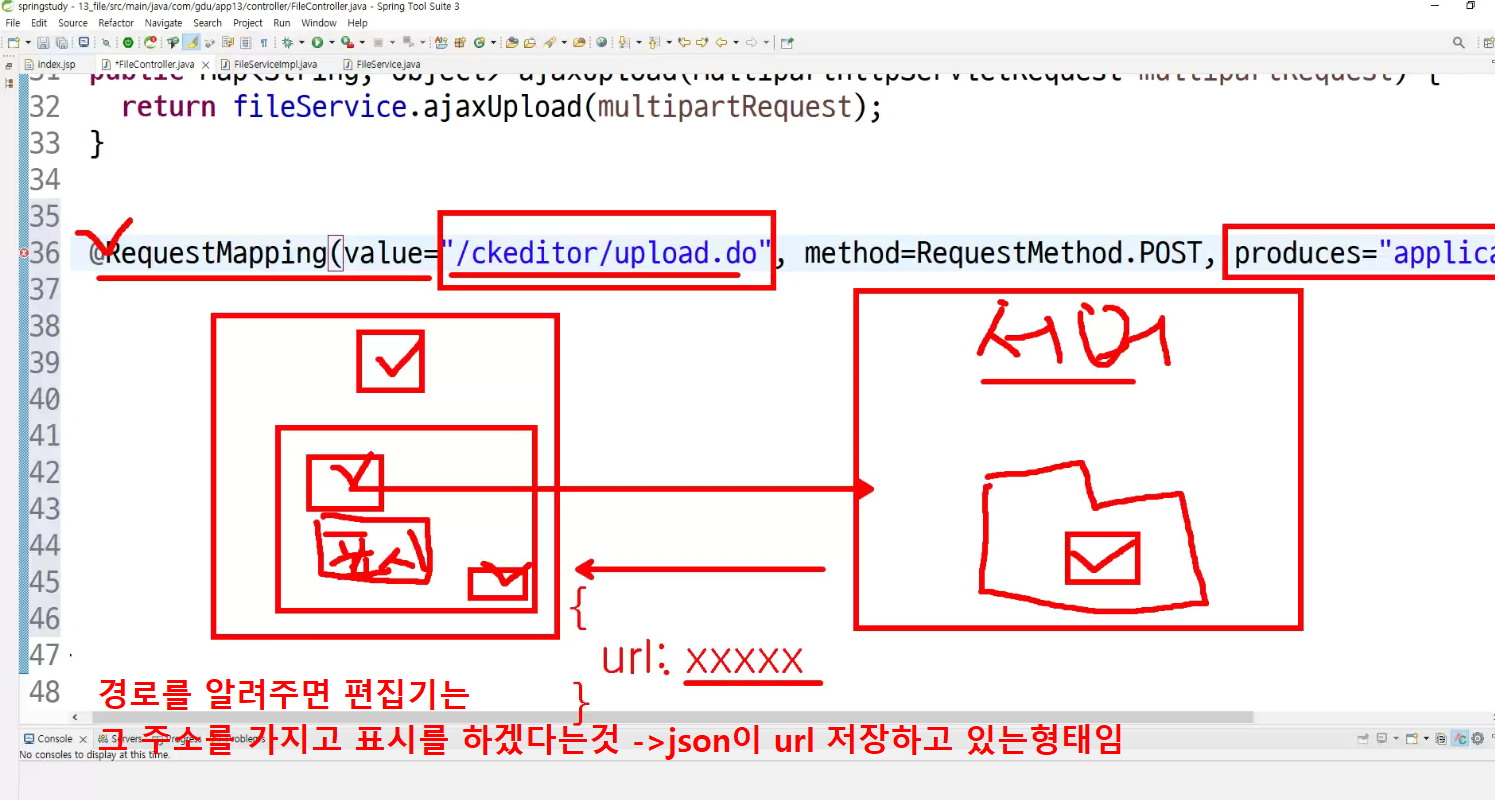
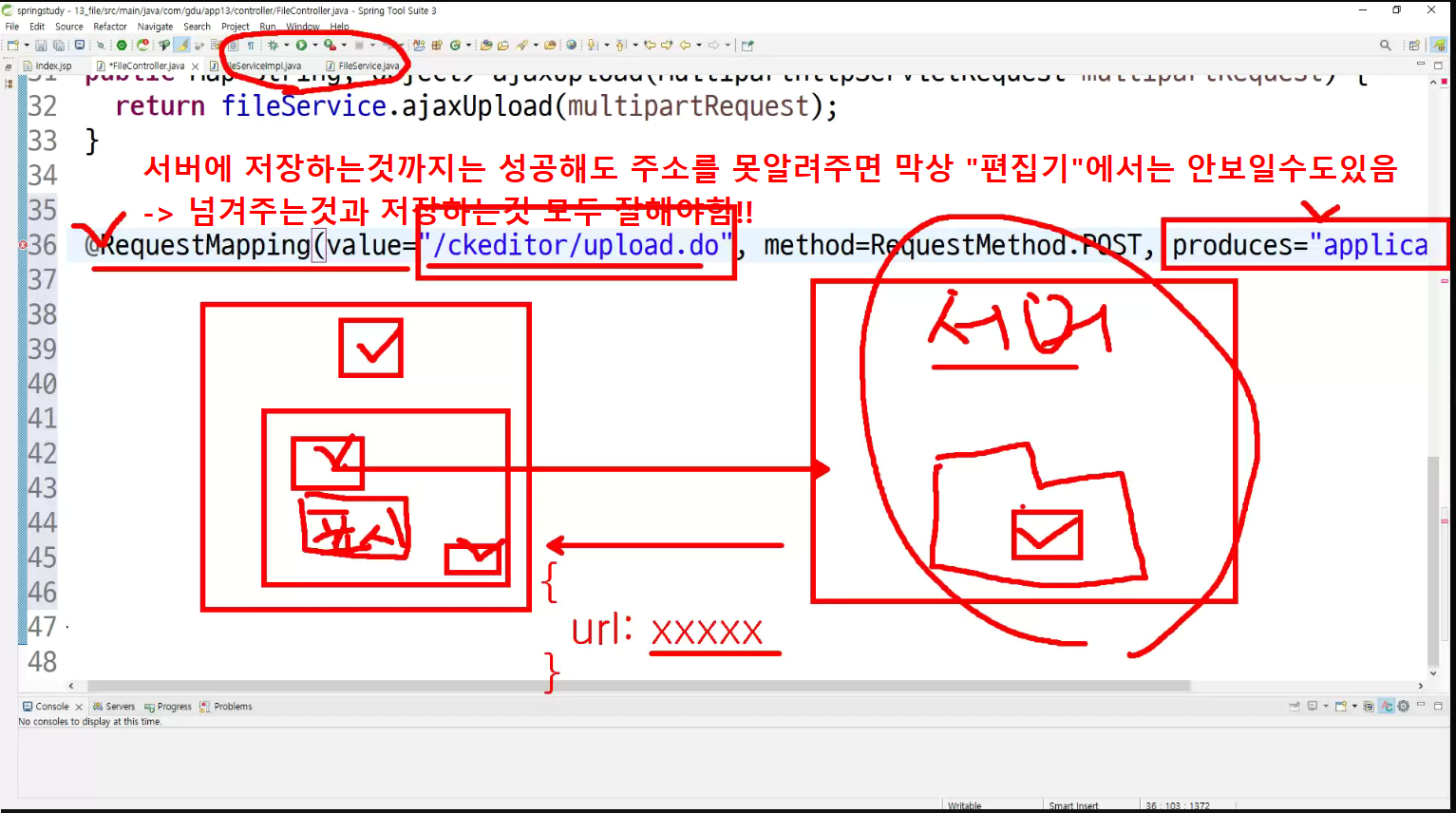
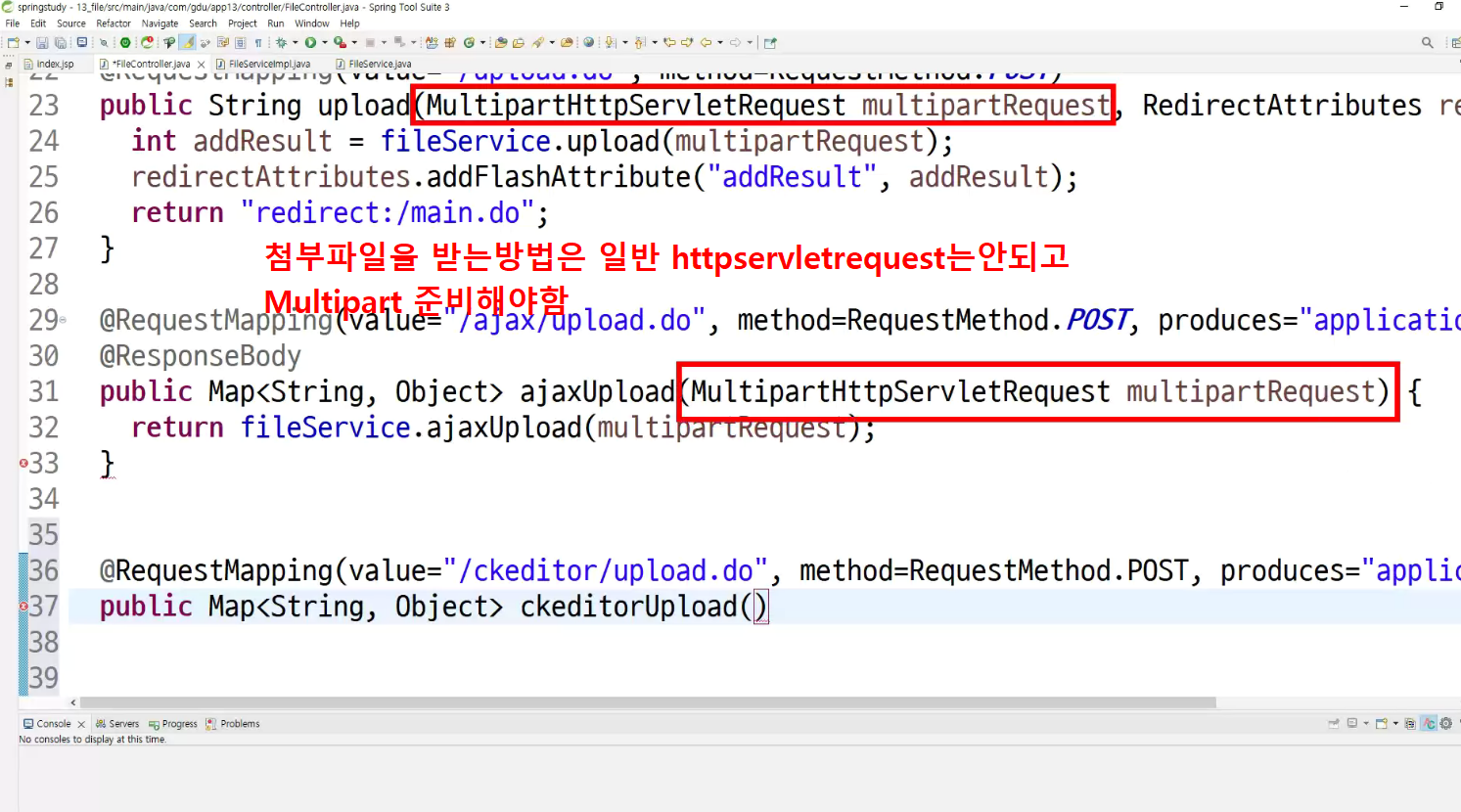
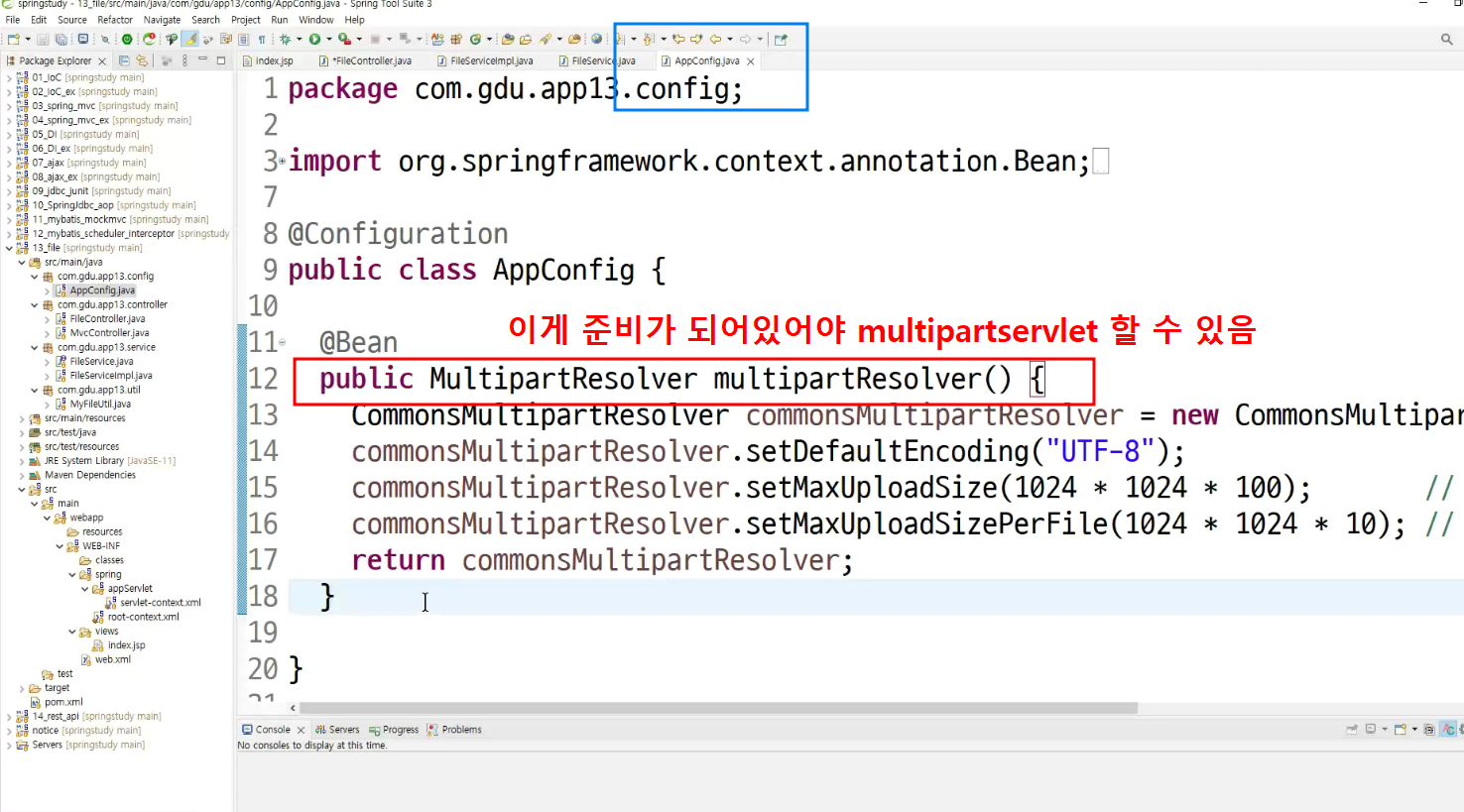
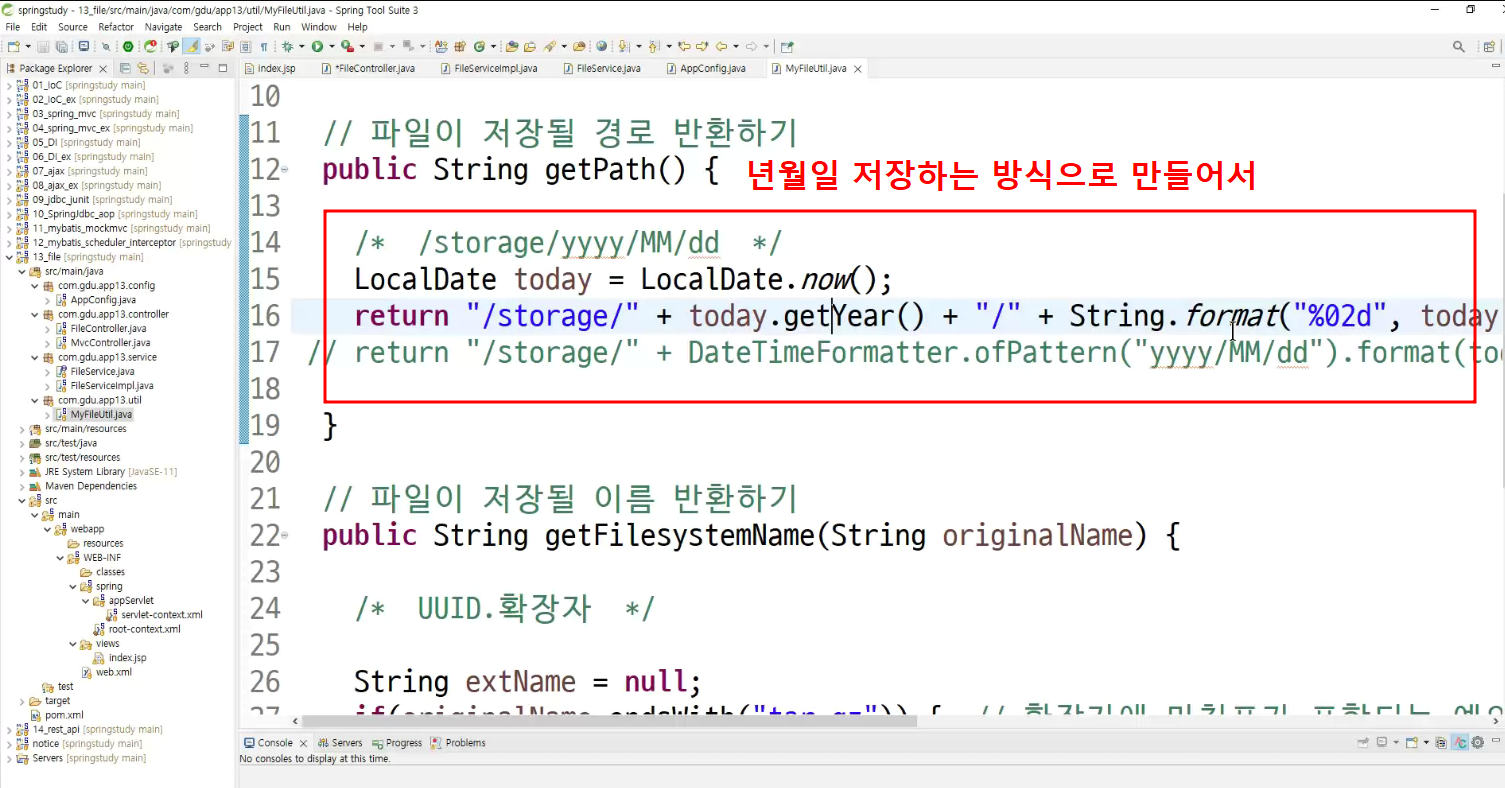
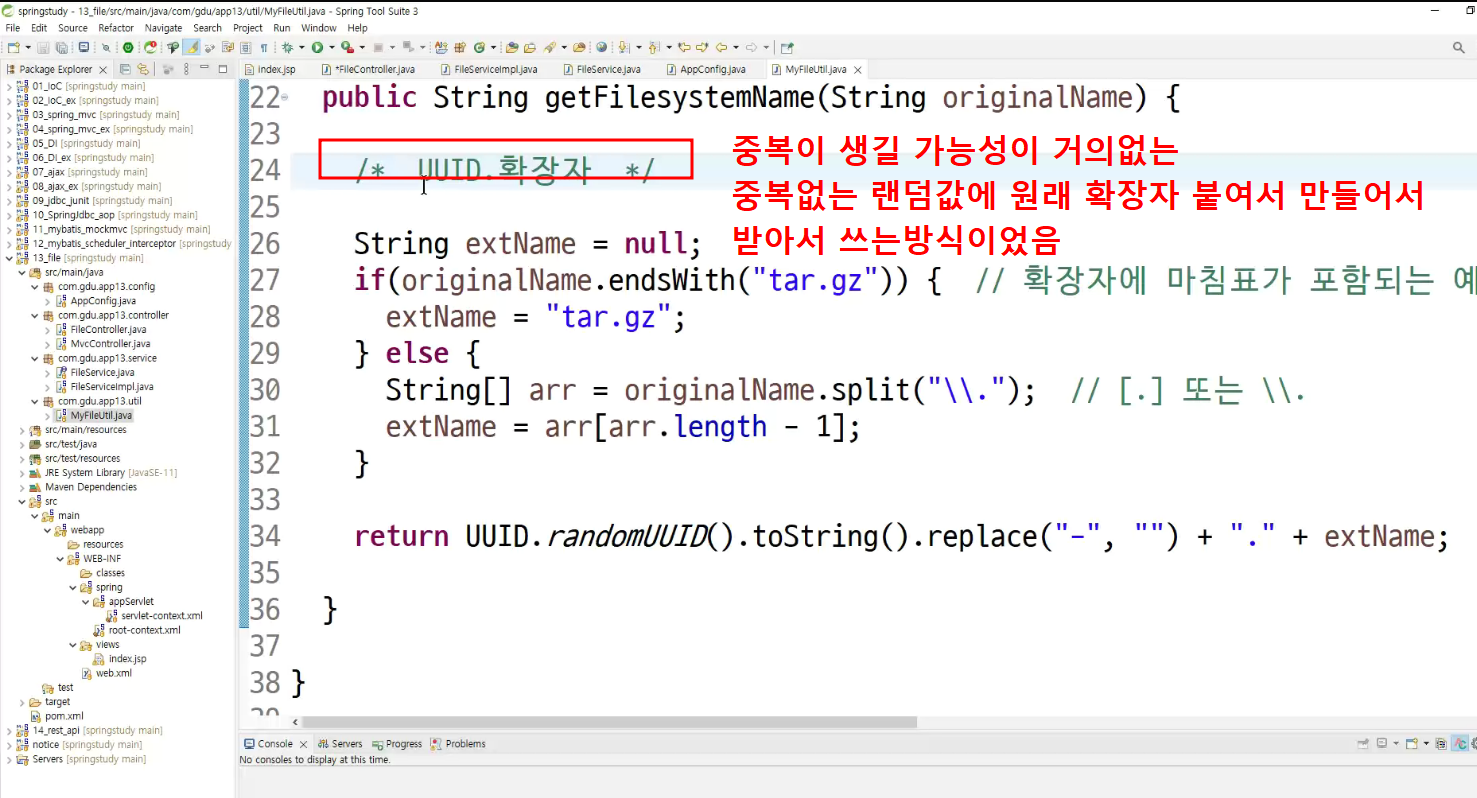
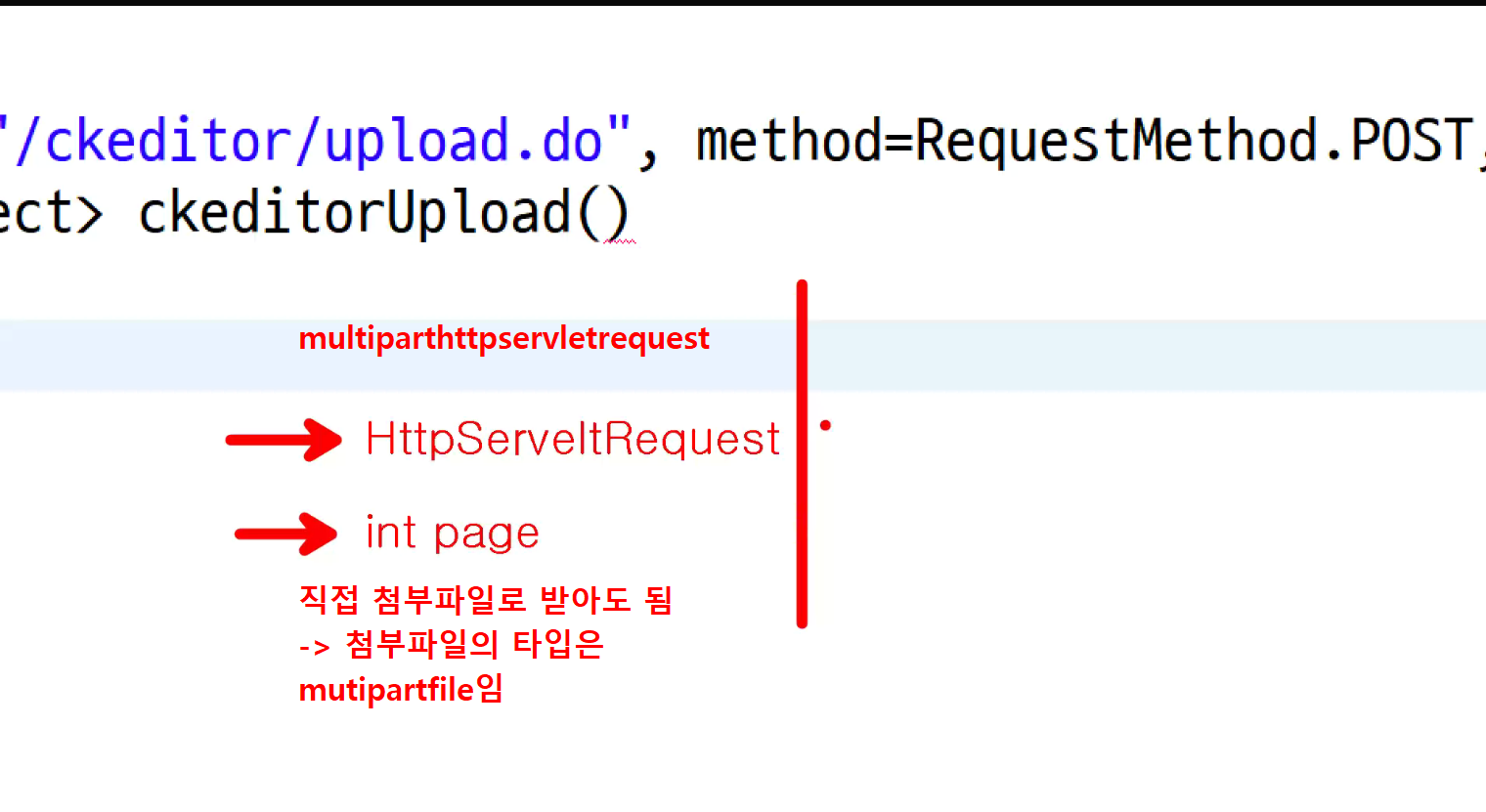
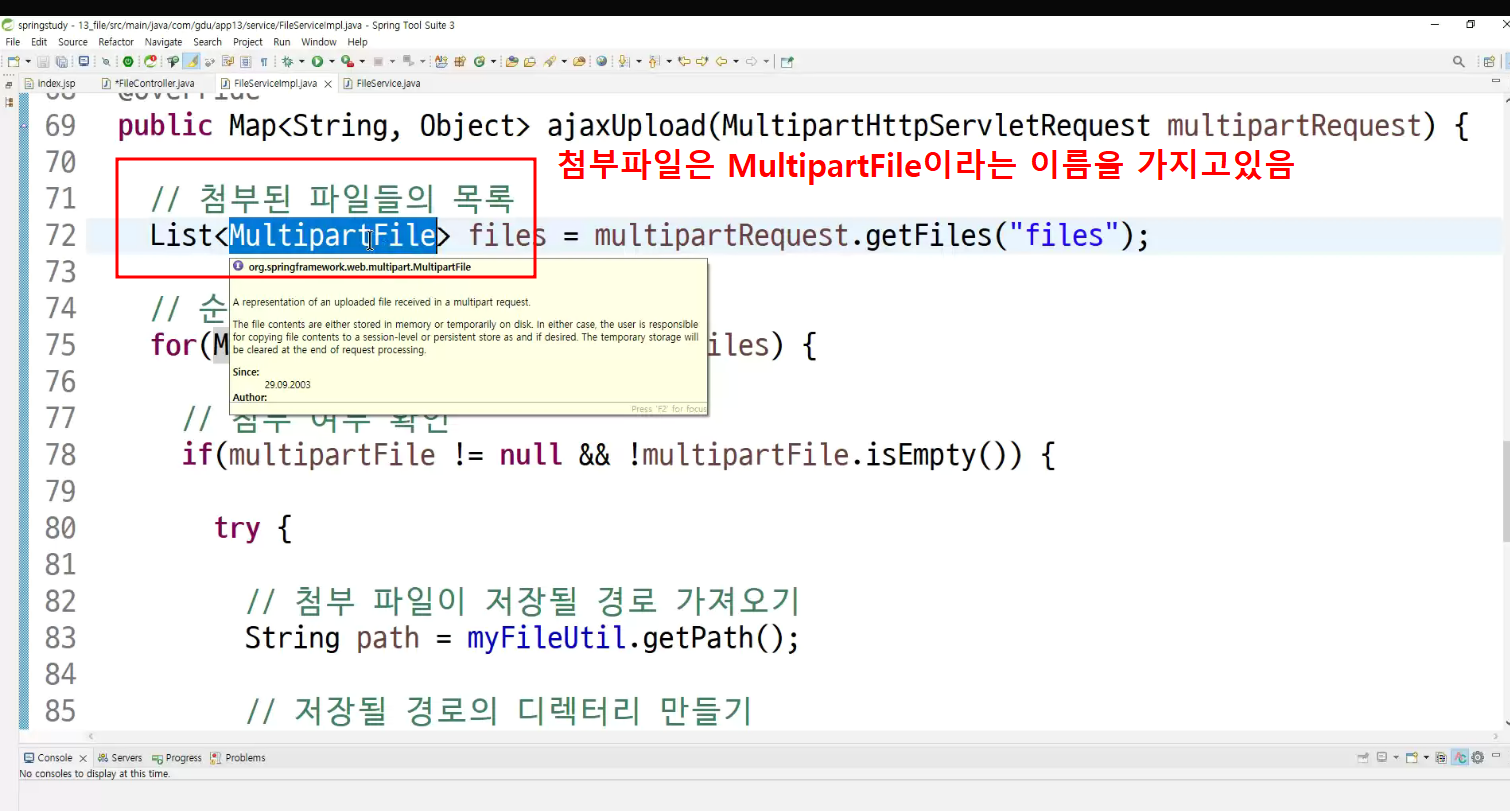
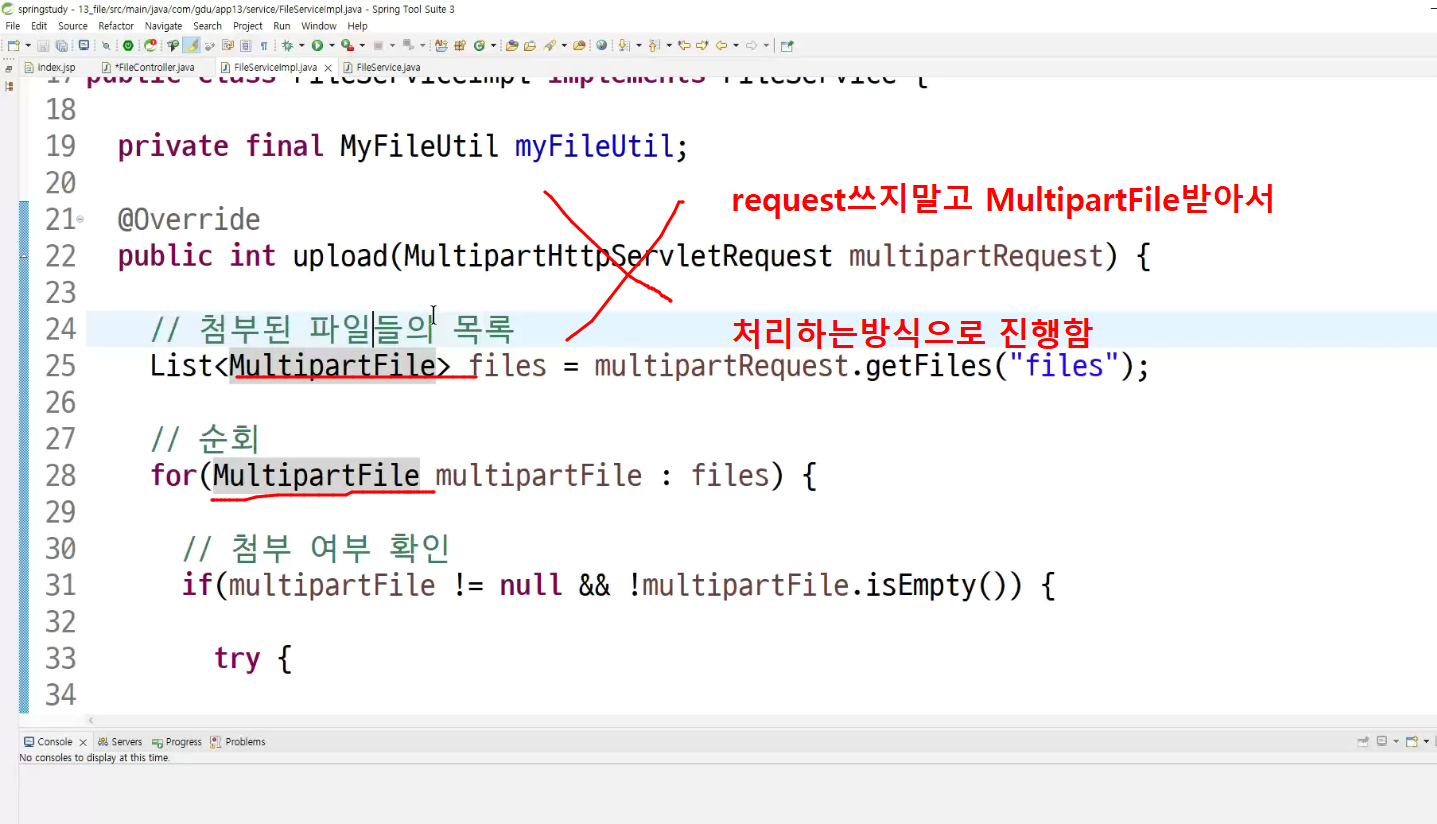
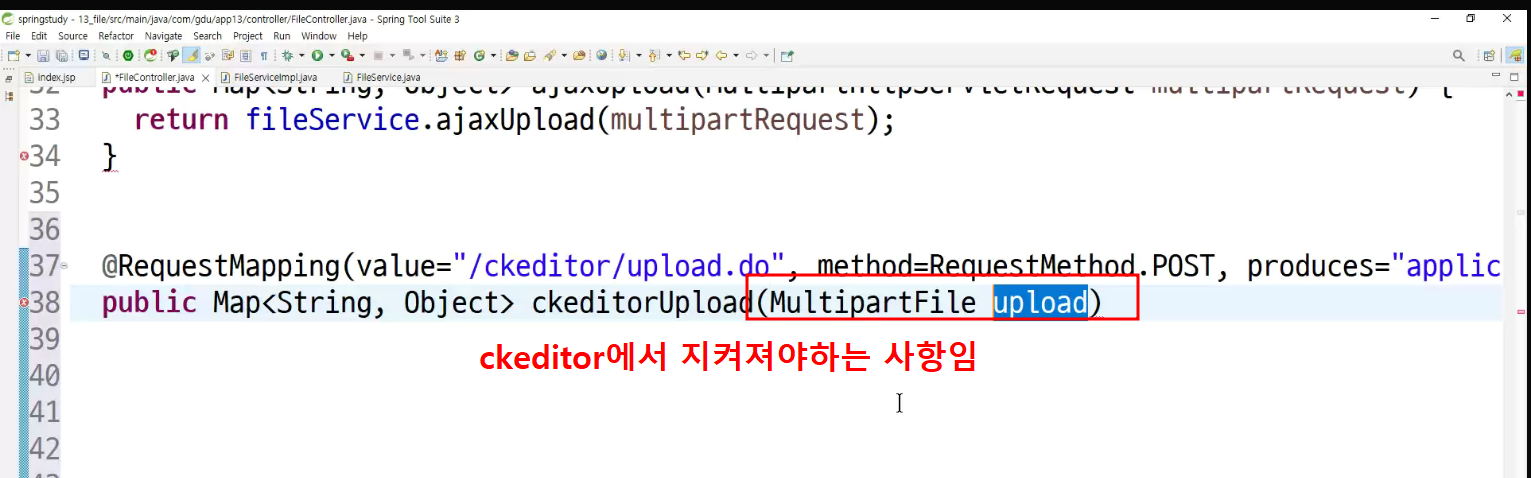
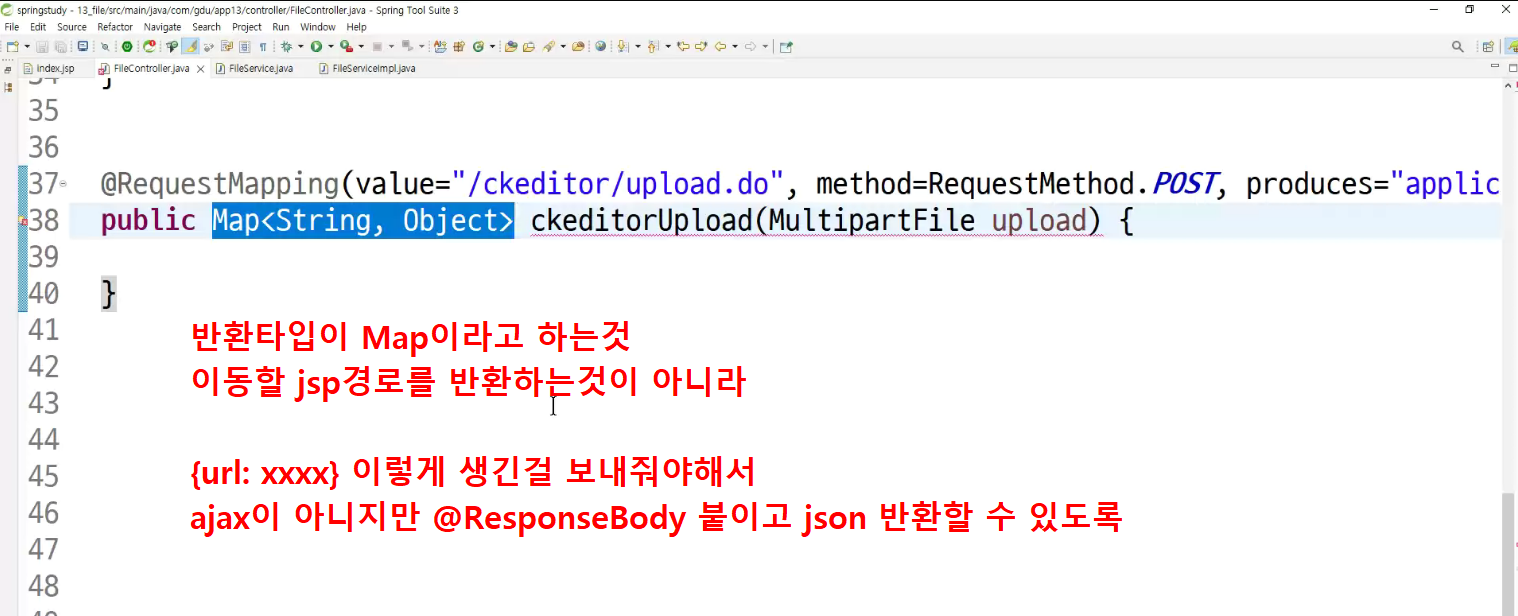
-> responseBody 안붙이는 2가지 방법
(1) 첫번째 방법
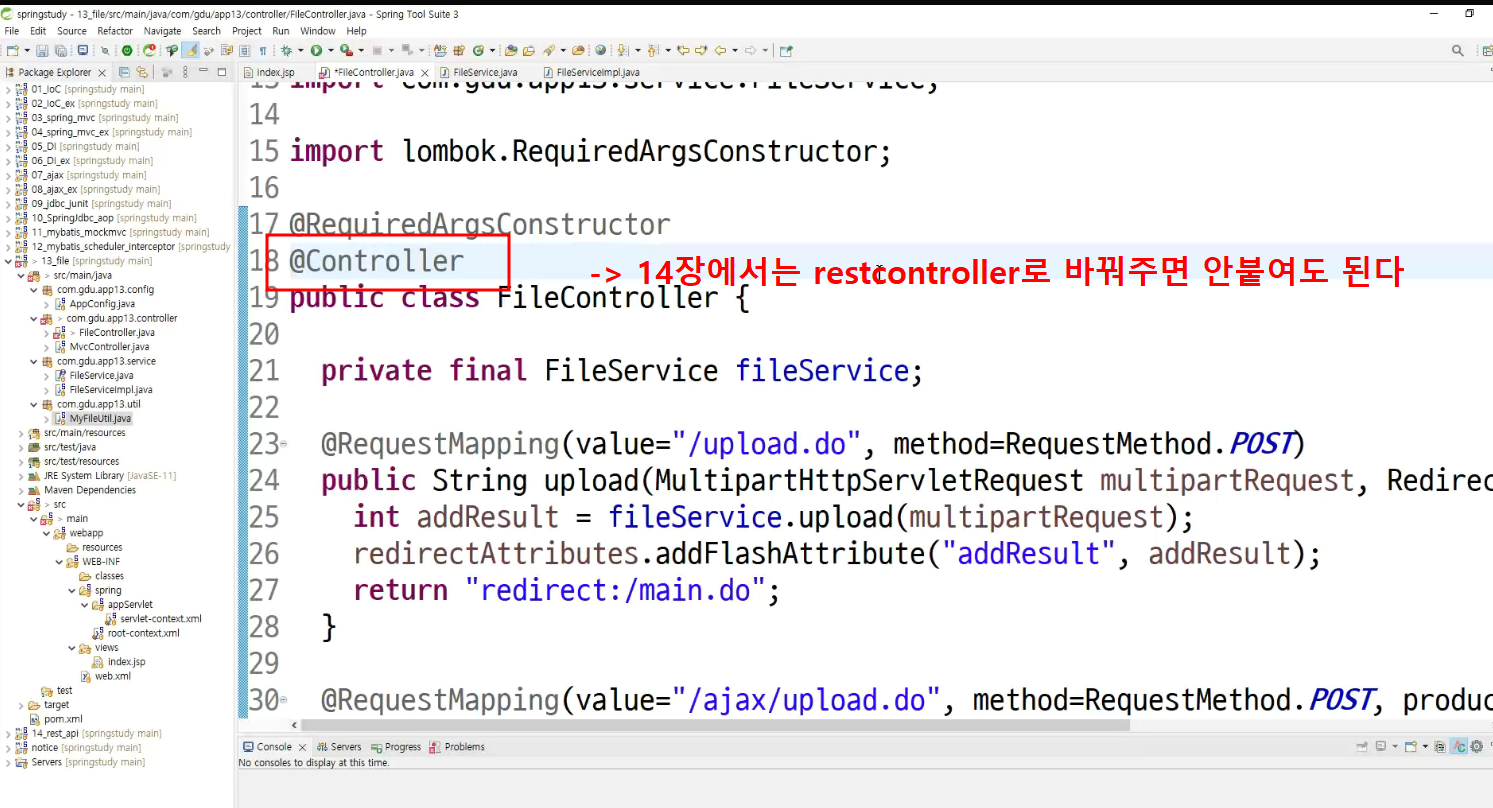
(2) 반환타입을 responseentity로 바꾸면 , responsentity객체에 map을 저장해서 반환하면 안할 수 있었음
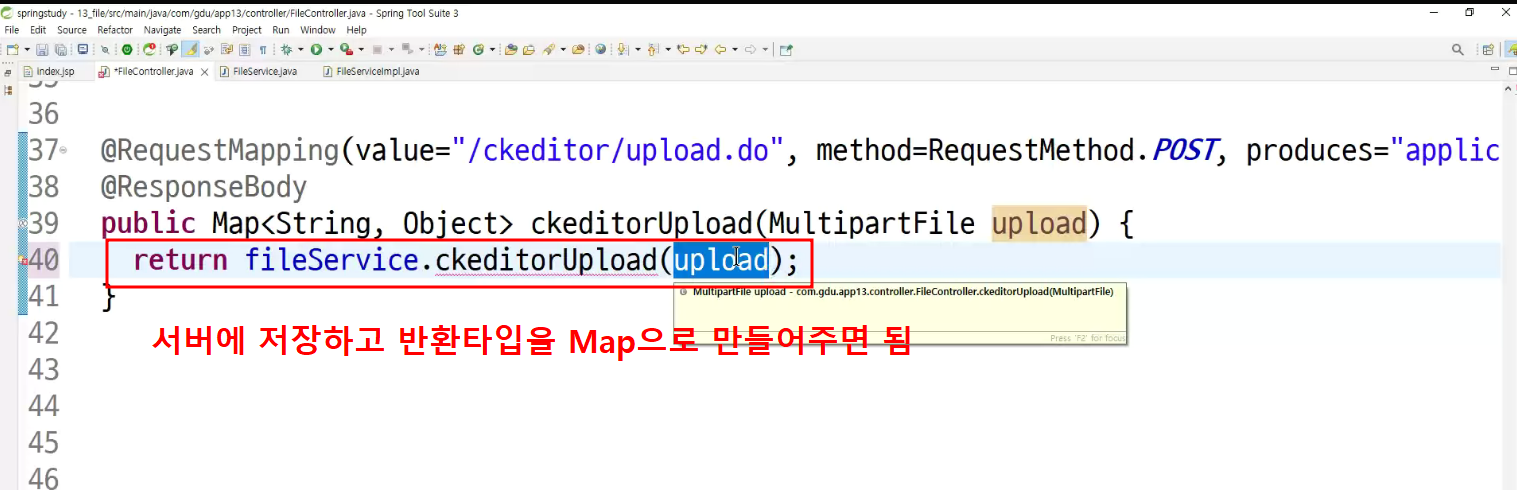
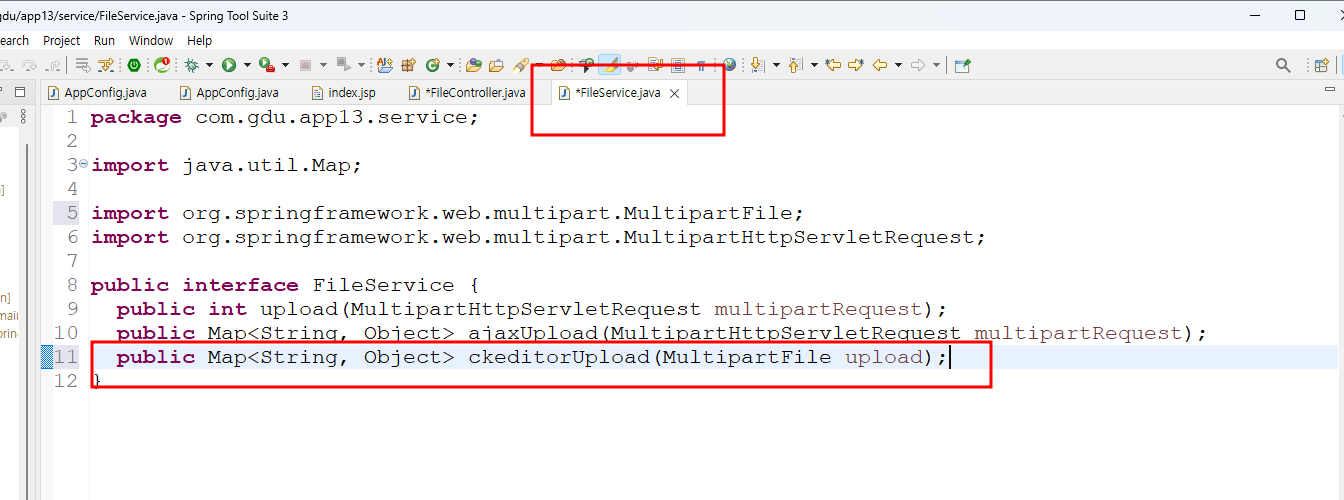
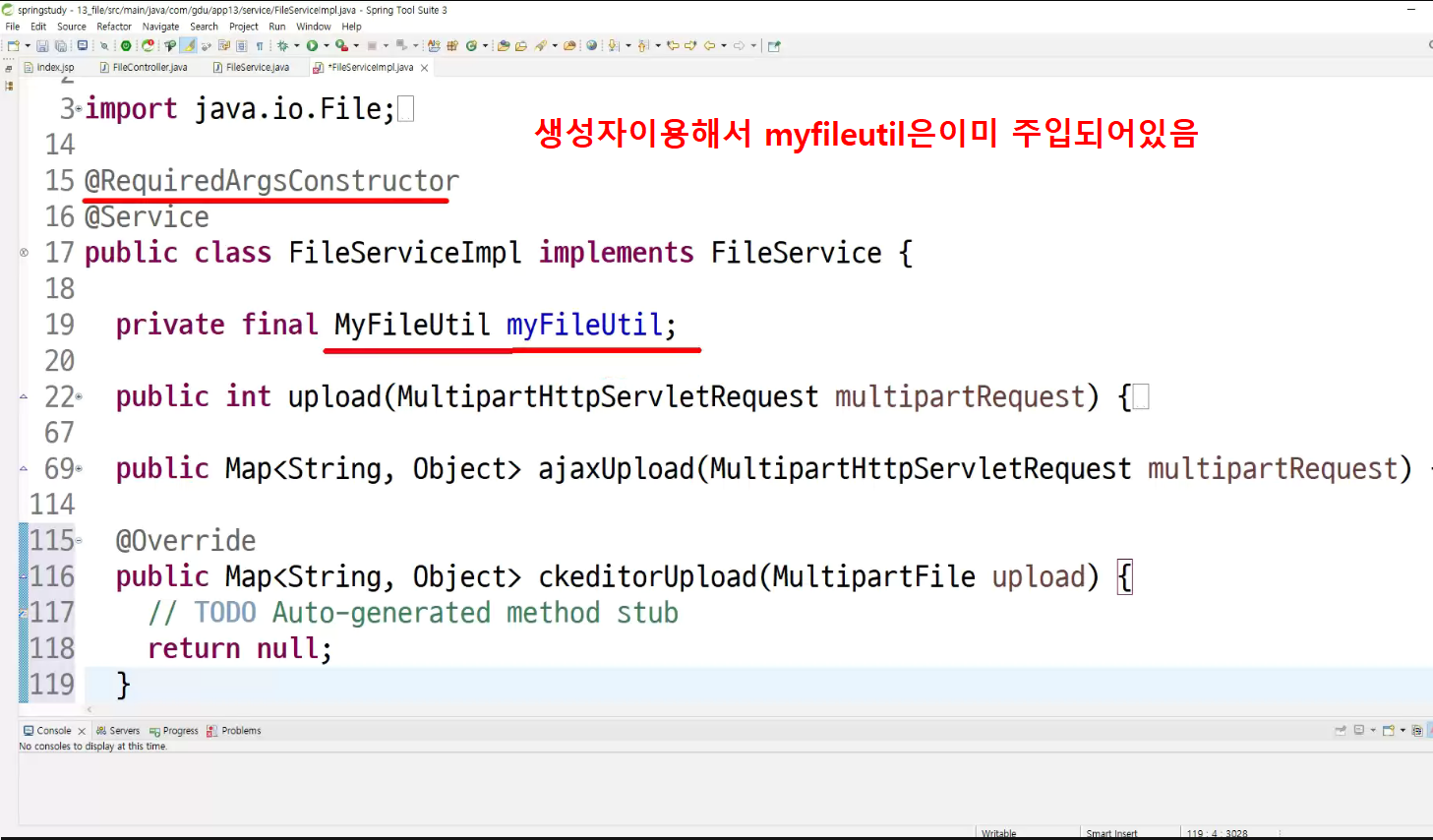
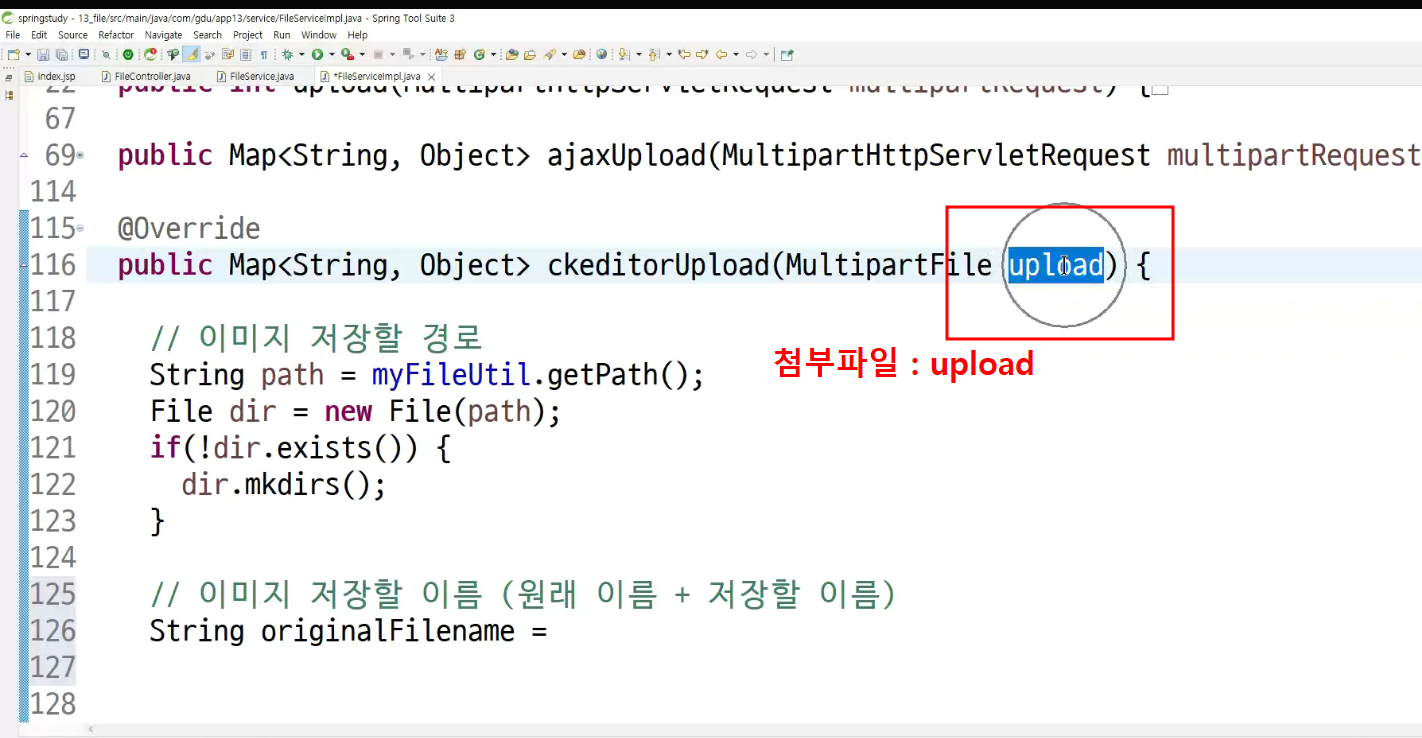
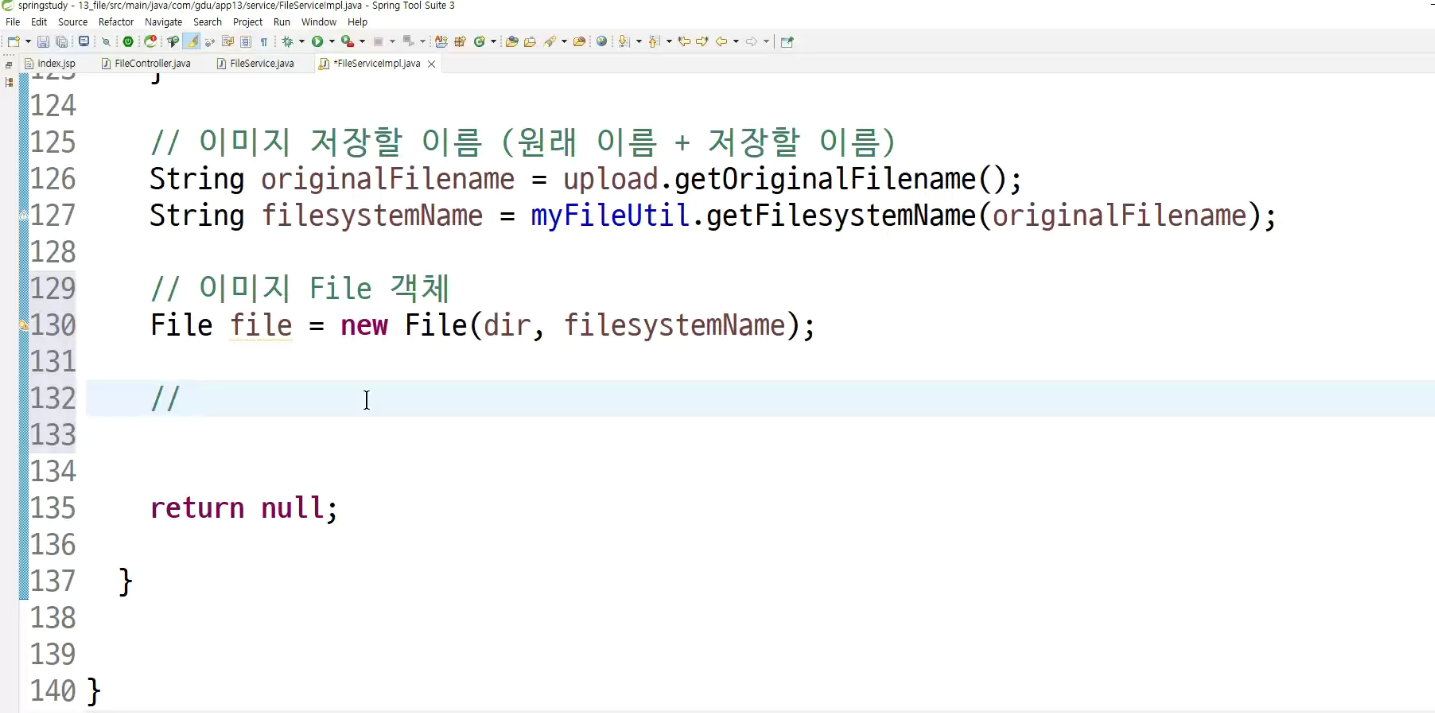
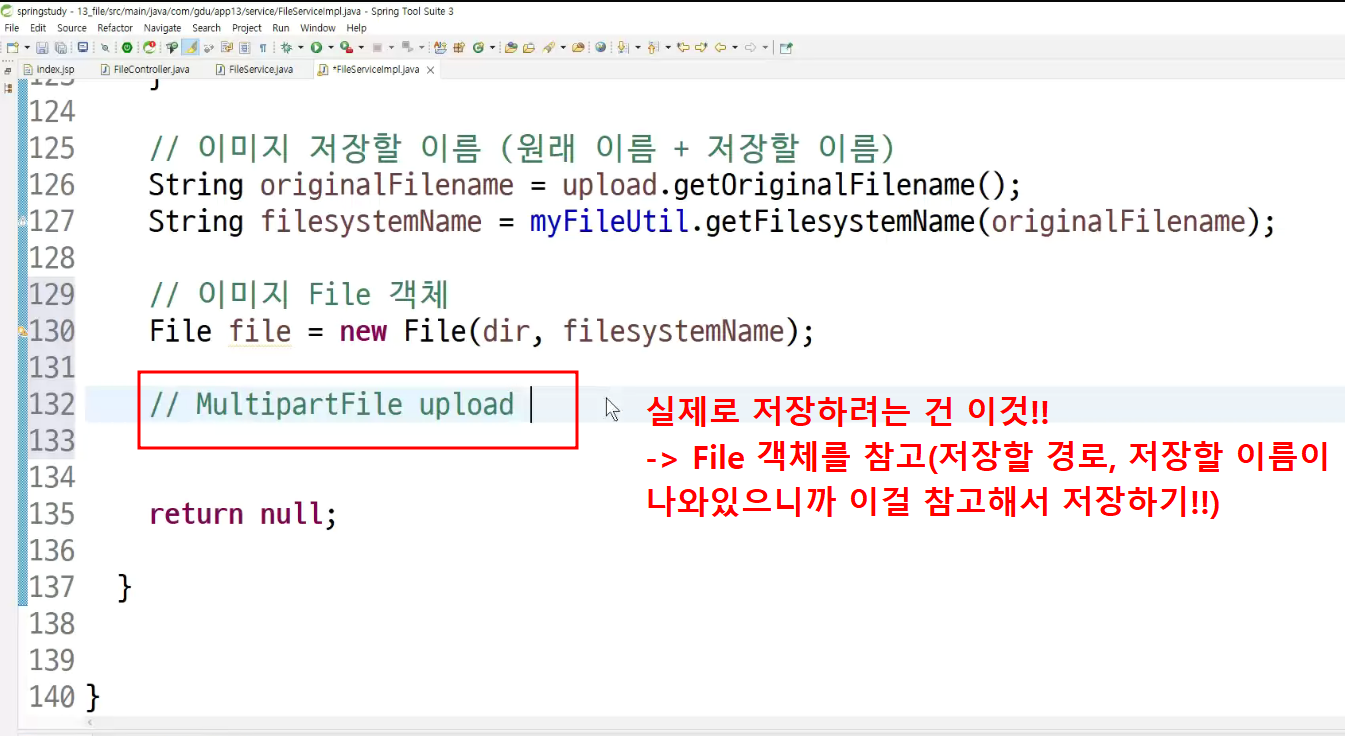
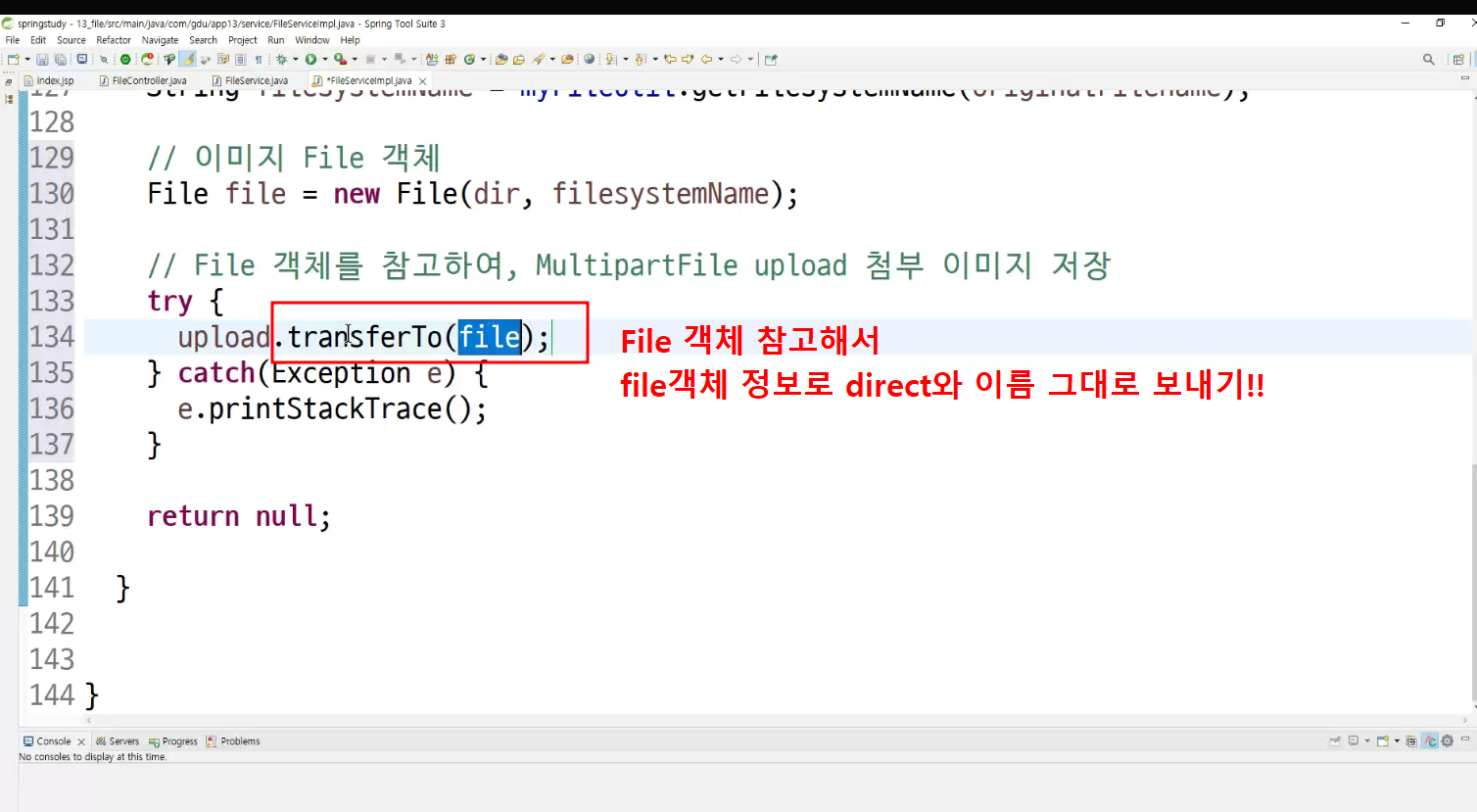
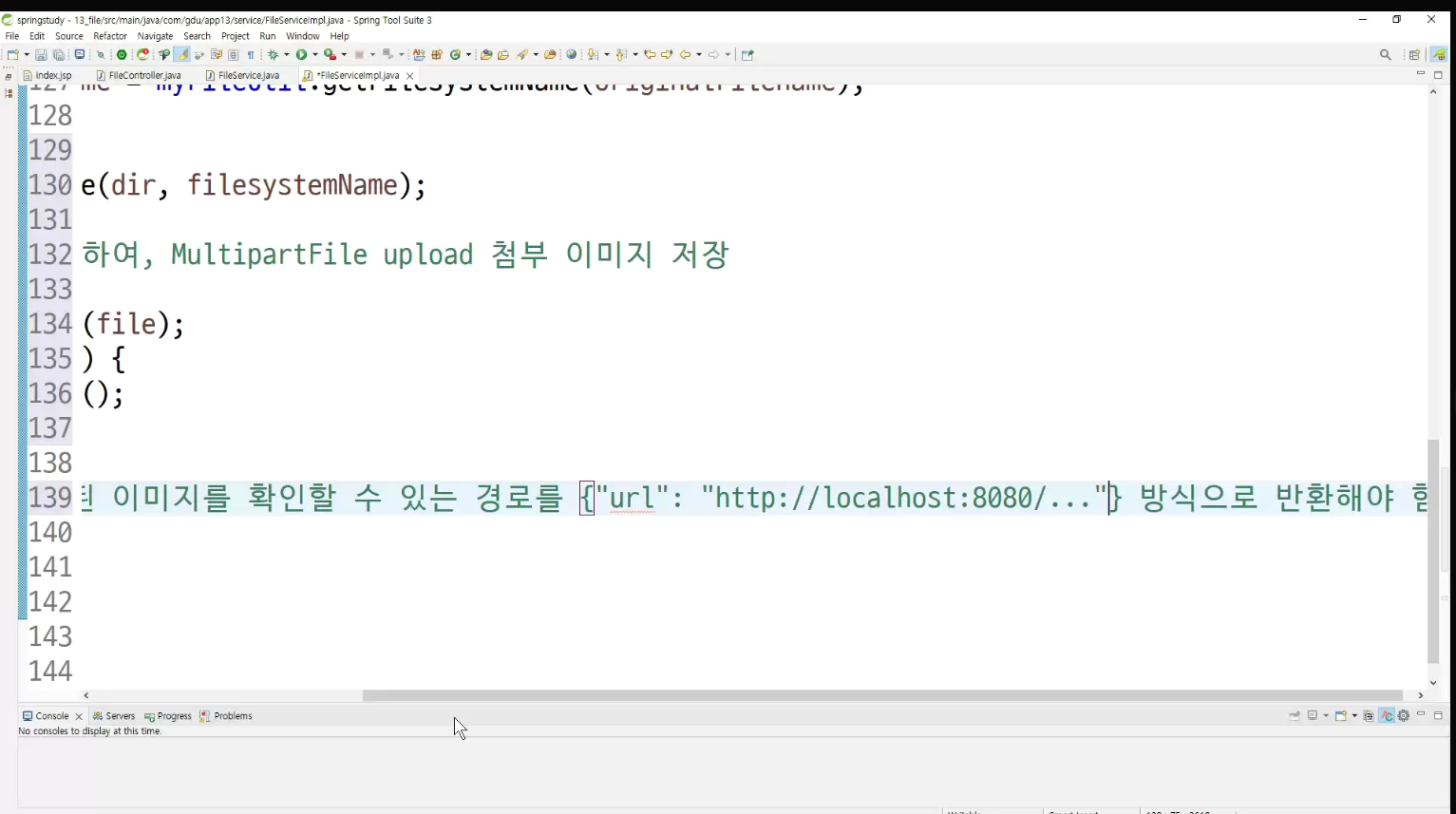
저장, 이름, 경로 반환하기!
-> 뒤에 mapping은 만들었음
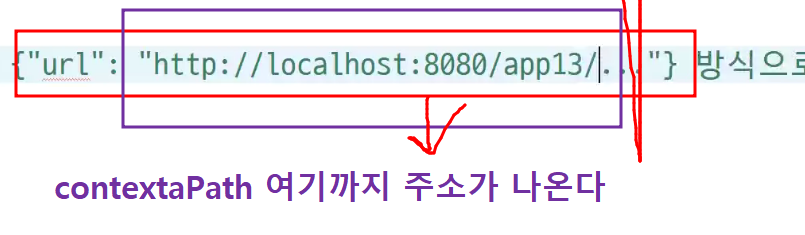
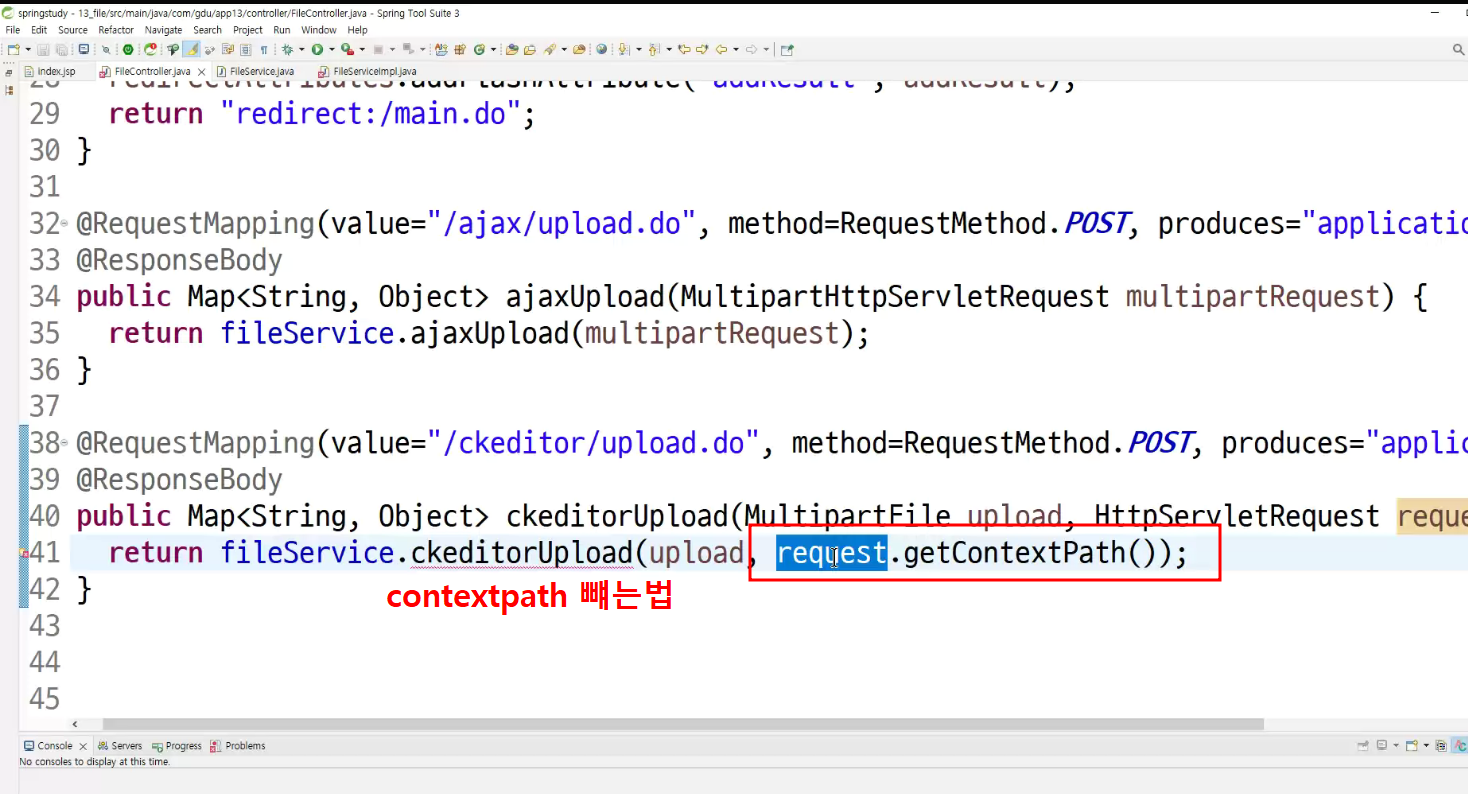
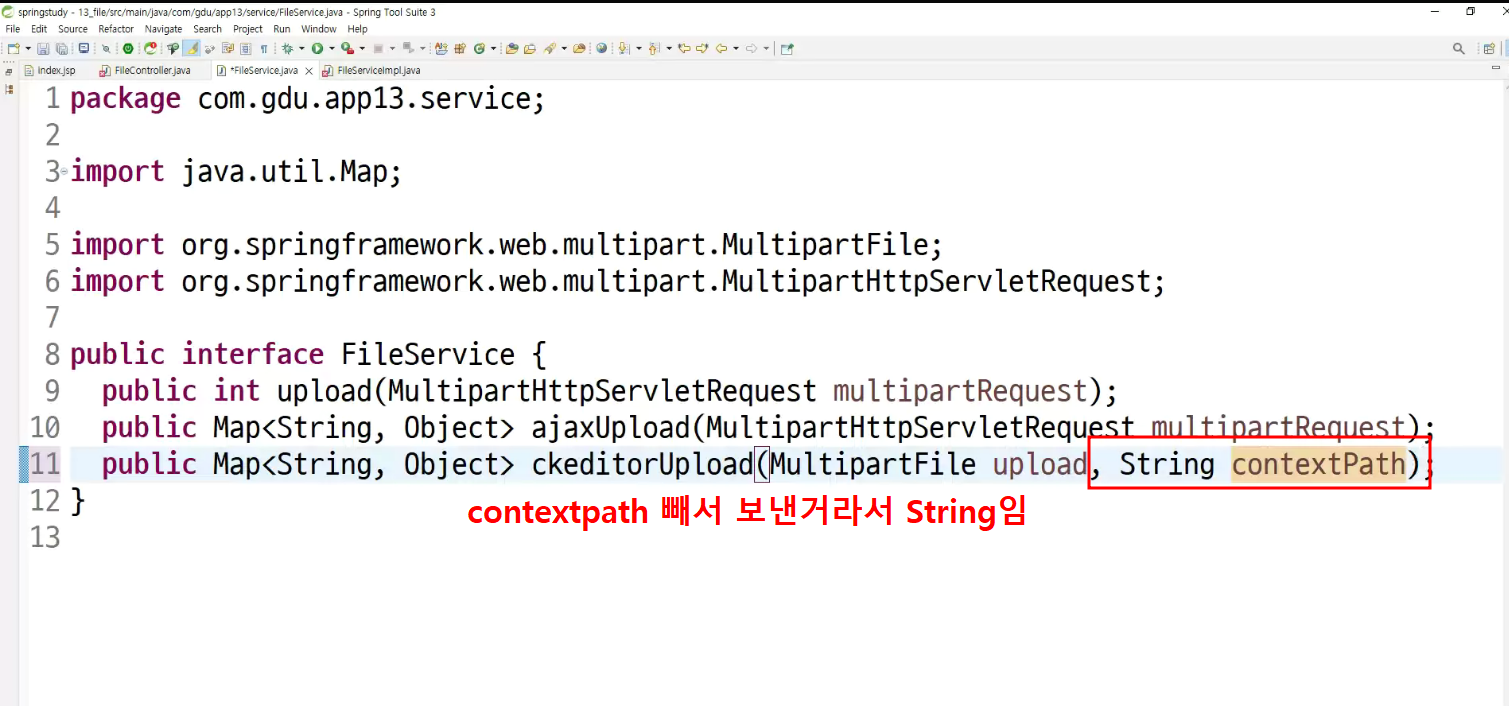
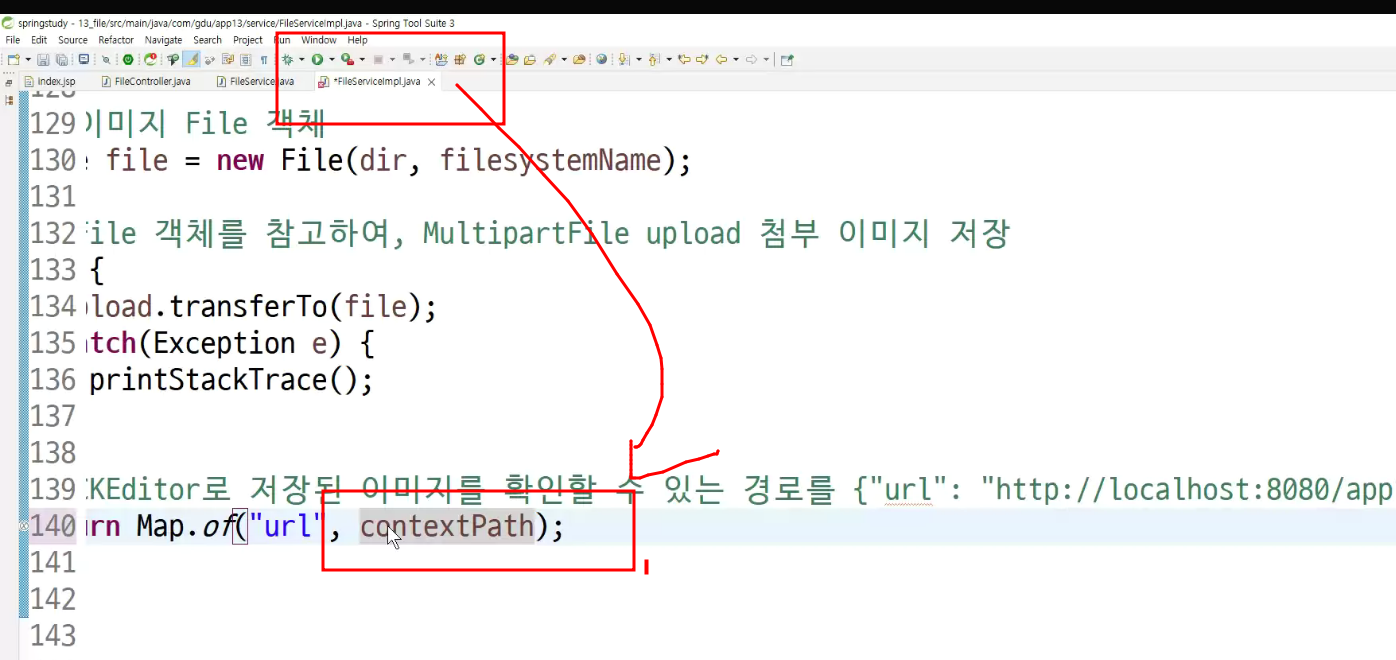
contextPath 가져오기(url 반환하기로 했으니까) -> contextPath 누가 제공하는가? contextPath 제공은 reqeust가 함
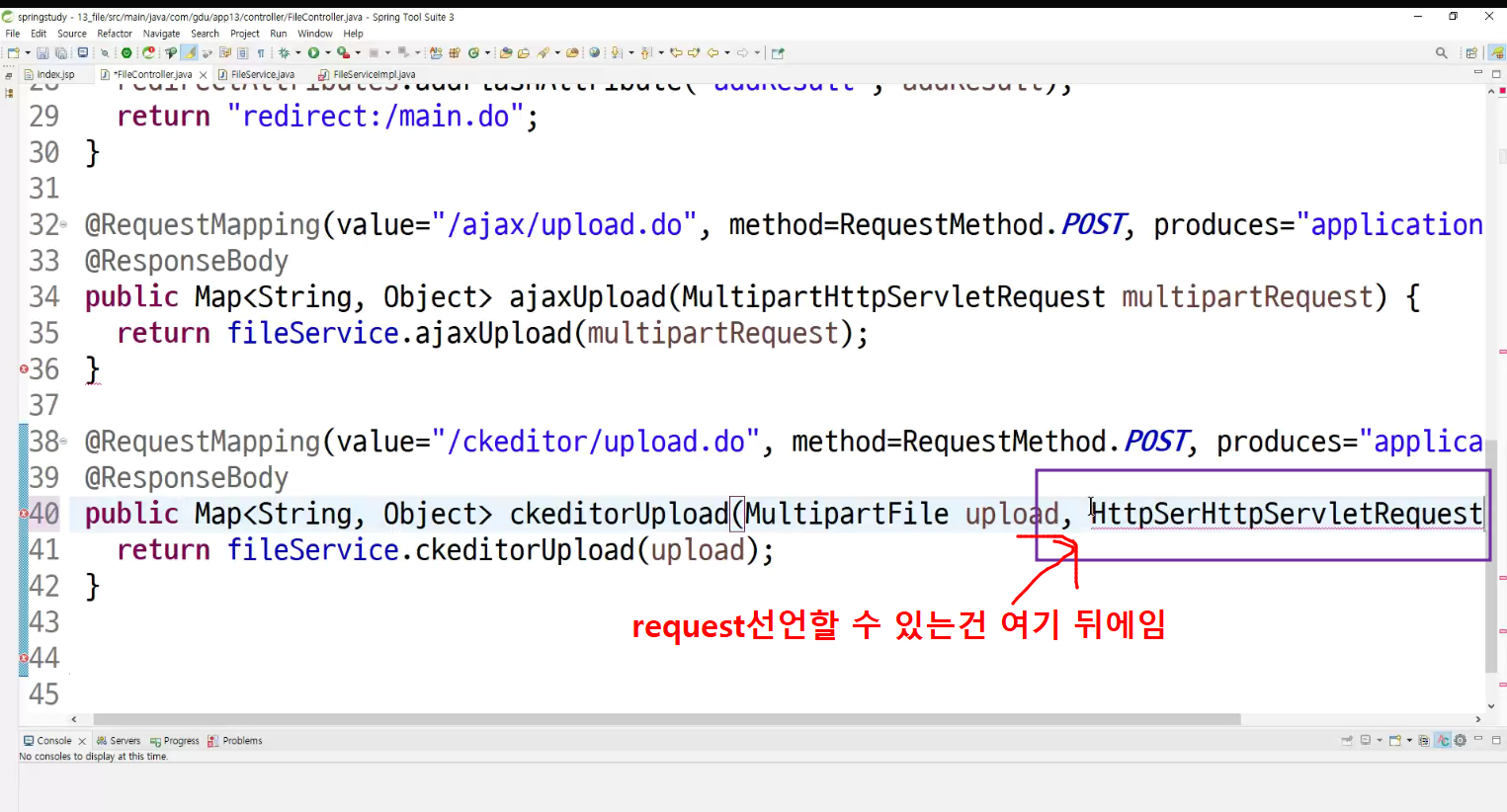
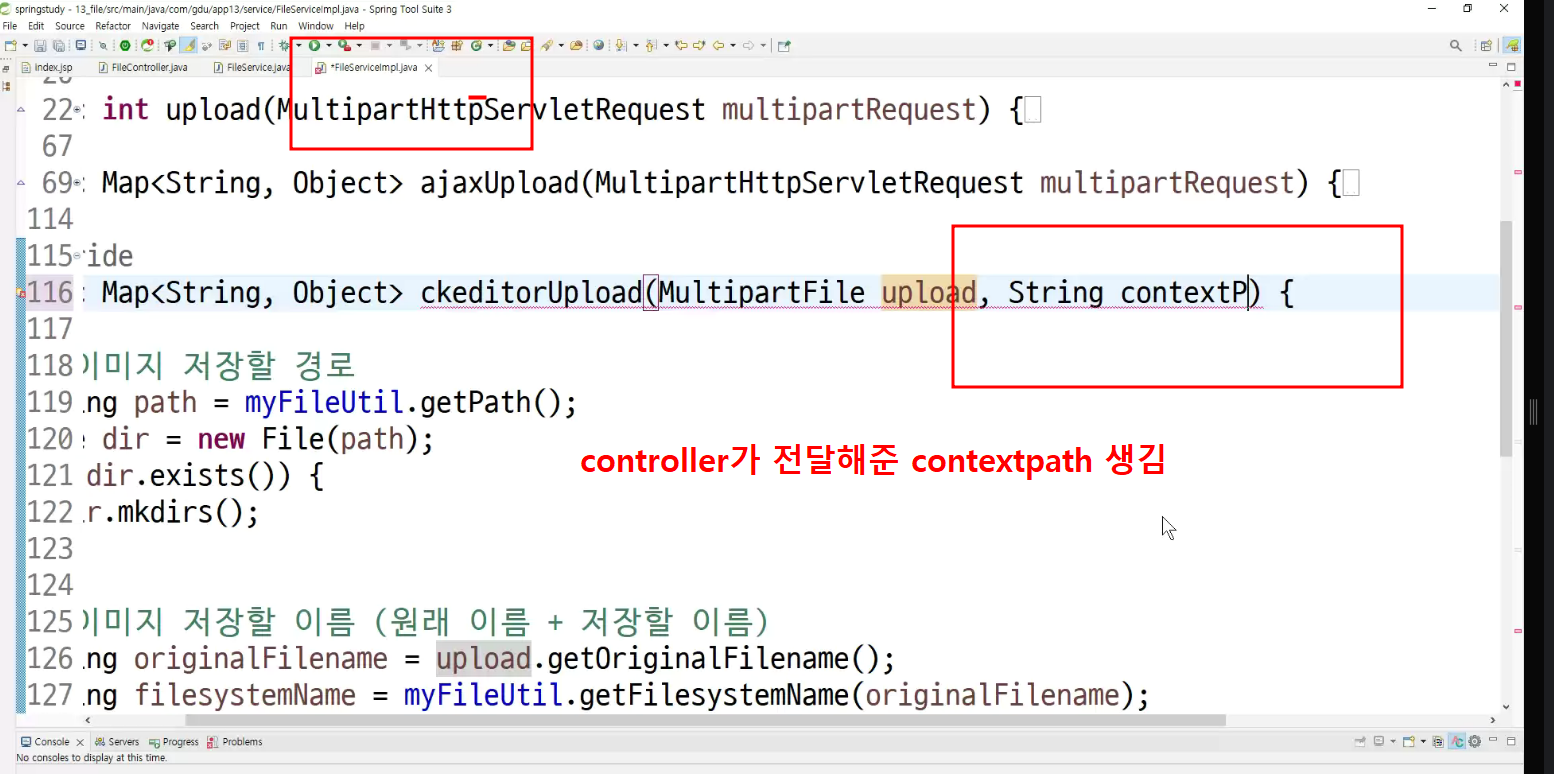
-> request 선언은 controller임(선언은 controller가 할 수 있음) -> controller가 serivce한테 넘겨줘야함
★★★기본
=> request, respone, model, redirectattributes 선언은 다 "controller"임
-> service나 dao가 필요하면 controller가 선언해서 넘겨줘야함
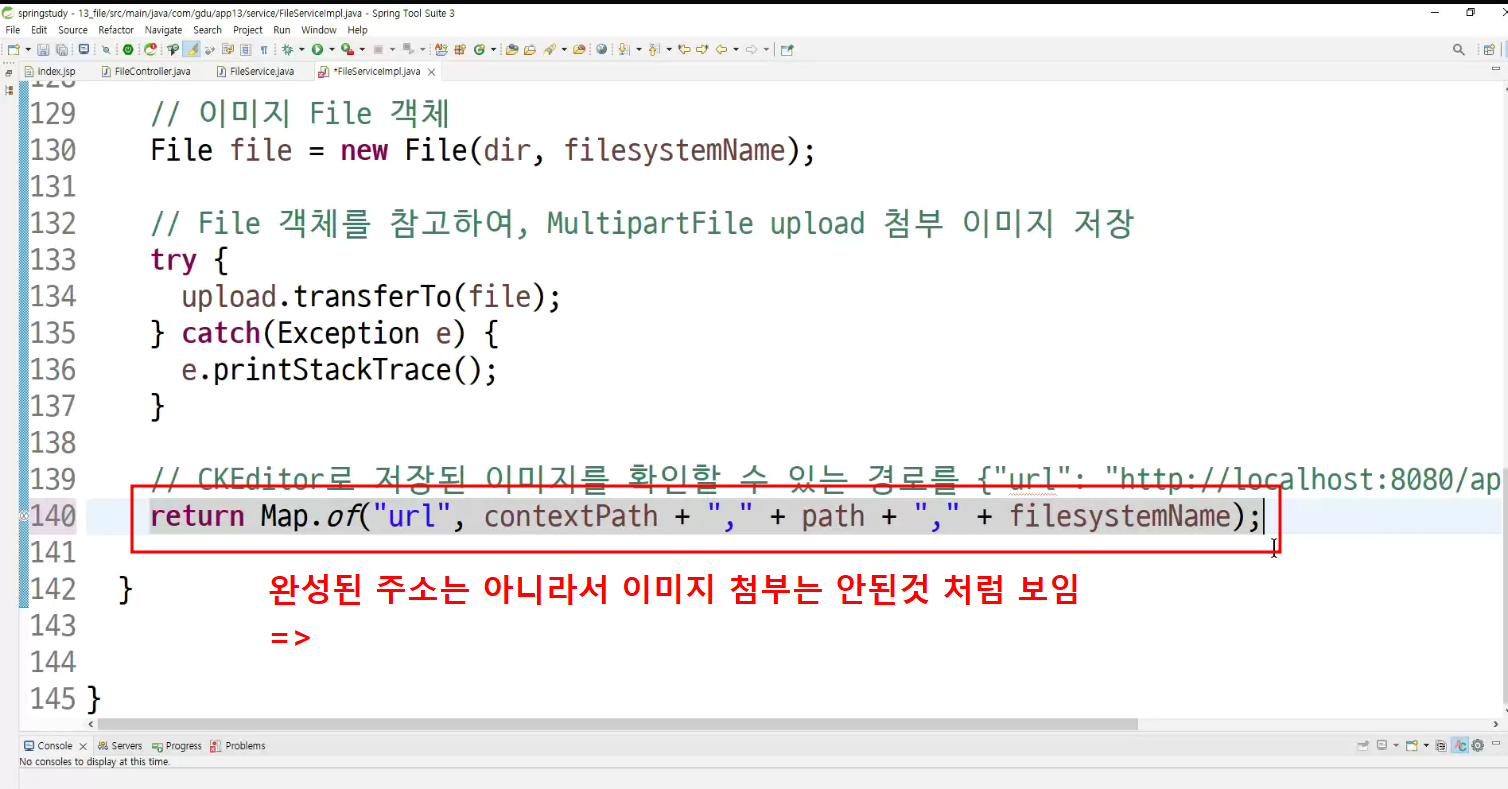
문자열 정보는 path에 있음
저장된 이름 : filesystemName
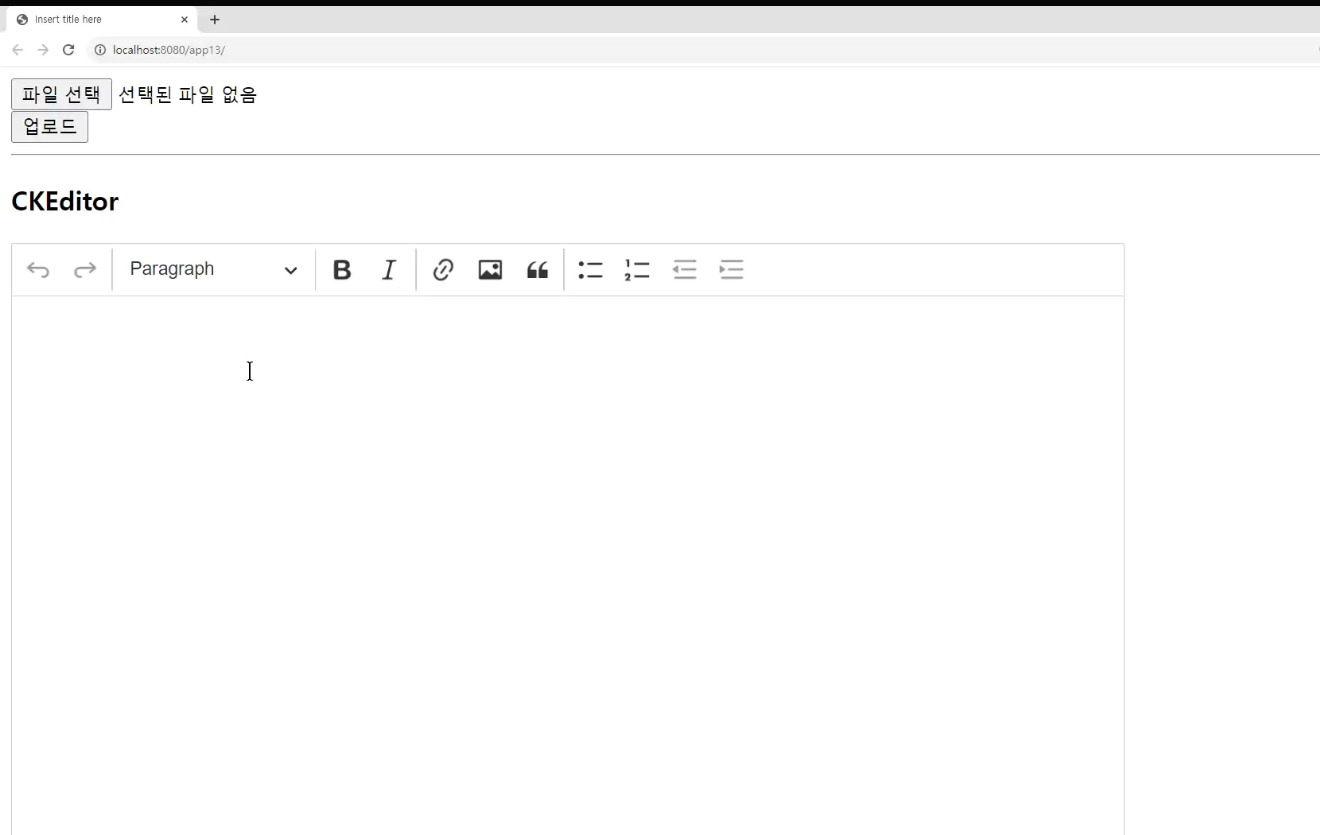
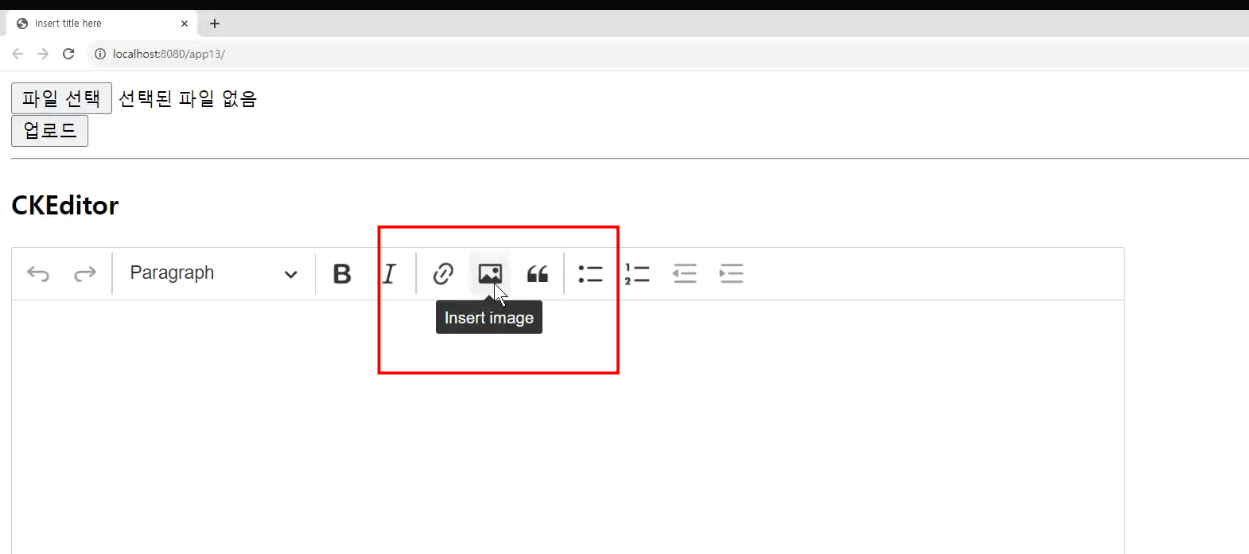
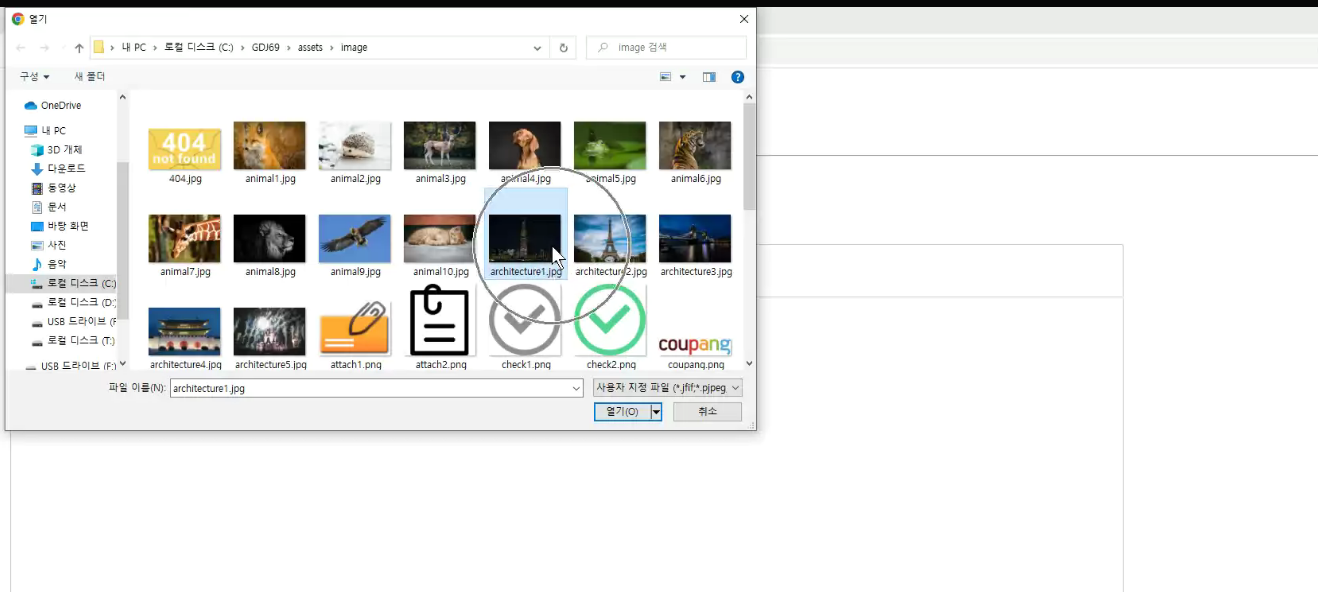
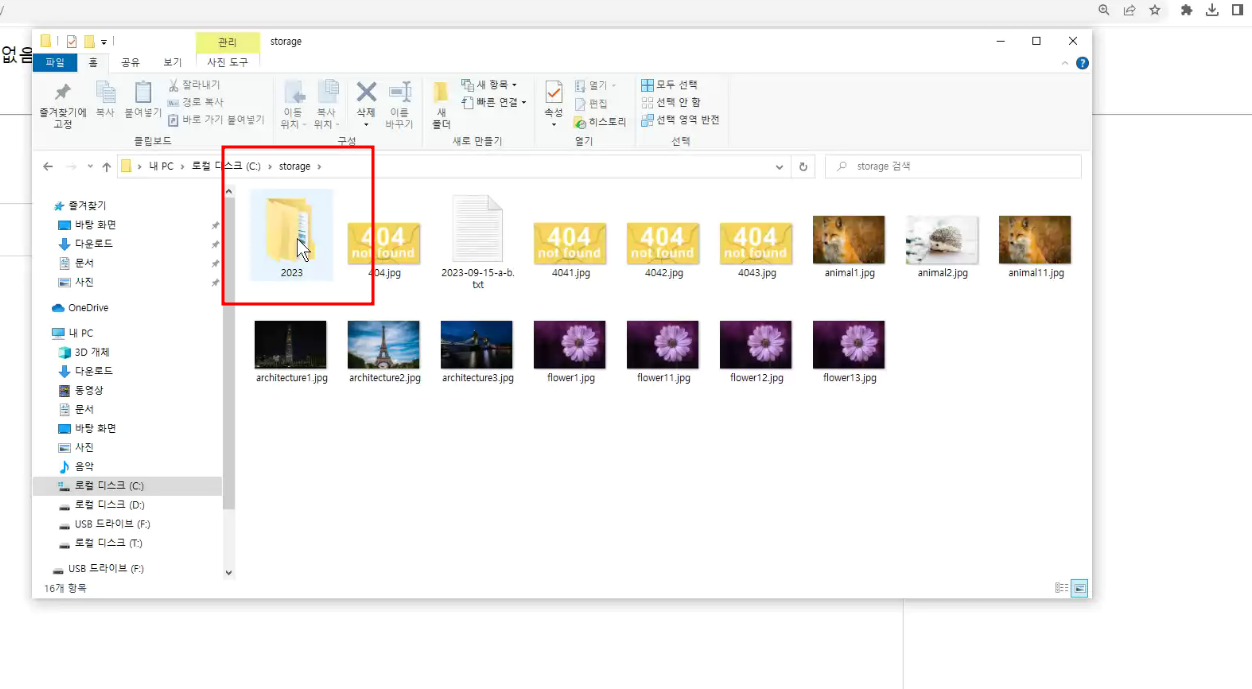
-> 오늘 날짜의 폴더
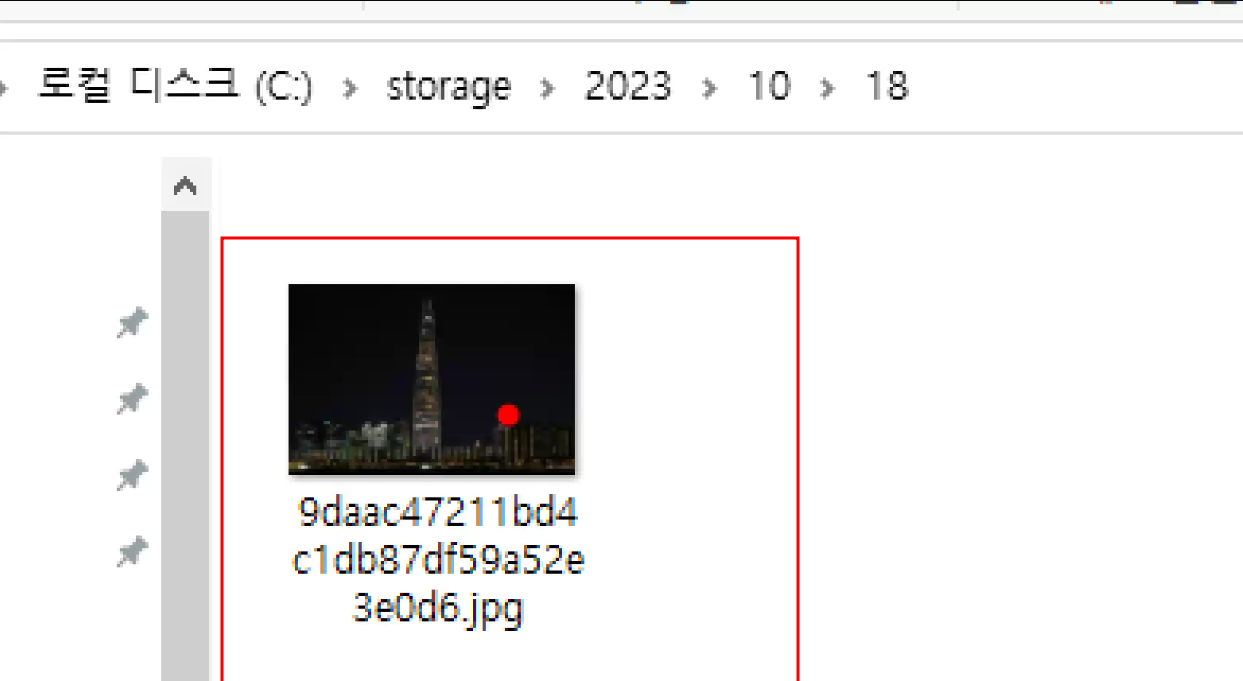
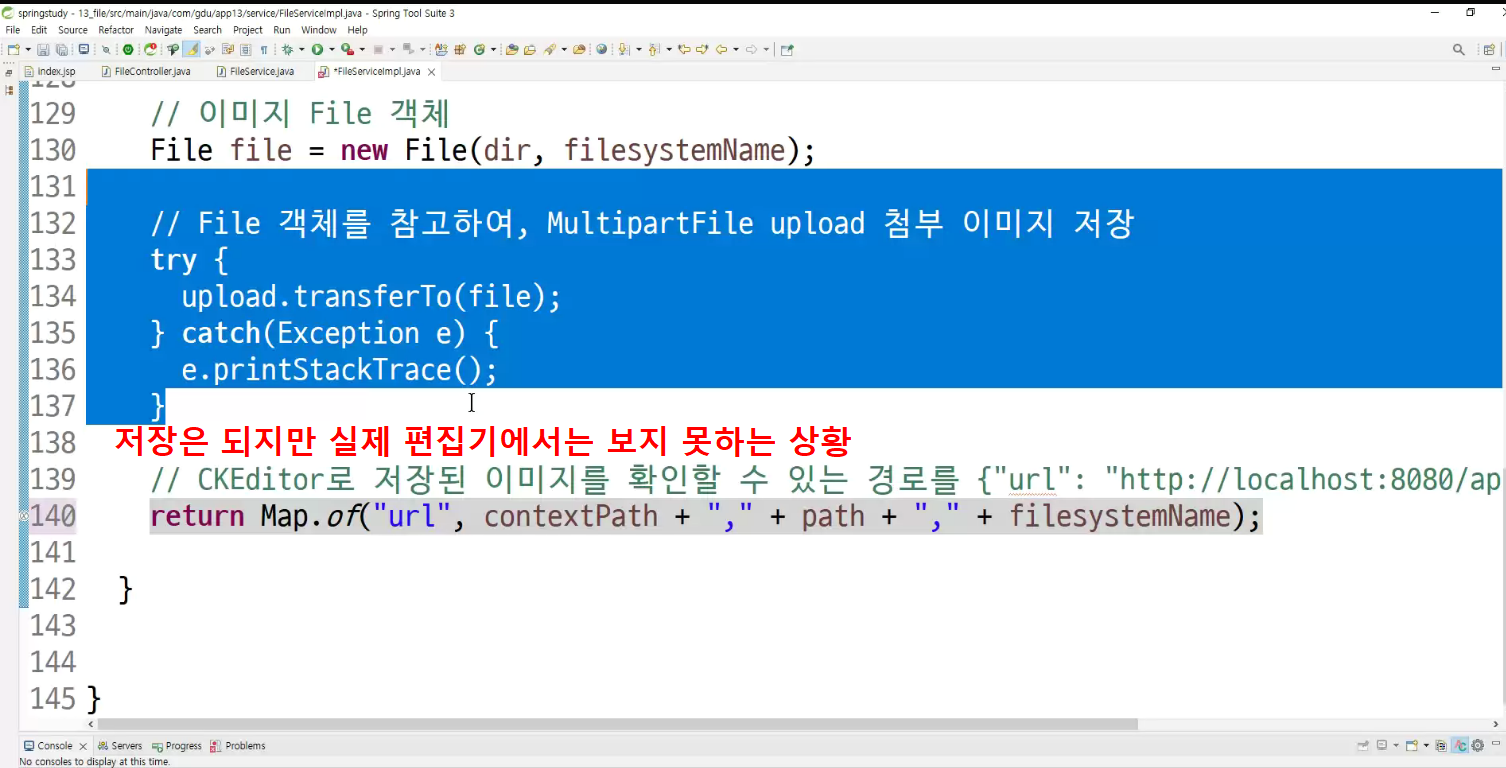
-> 실제로는 서버에 저장됨
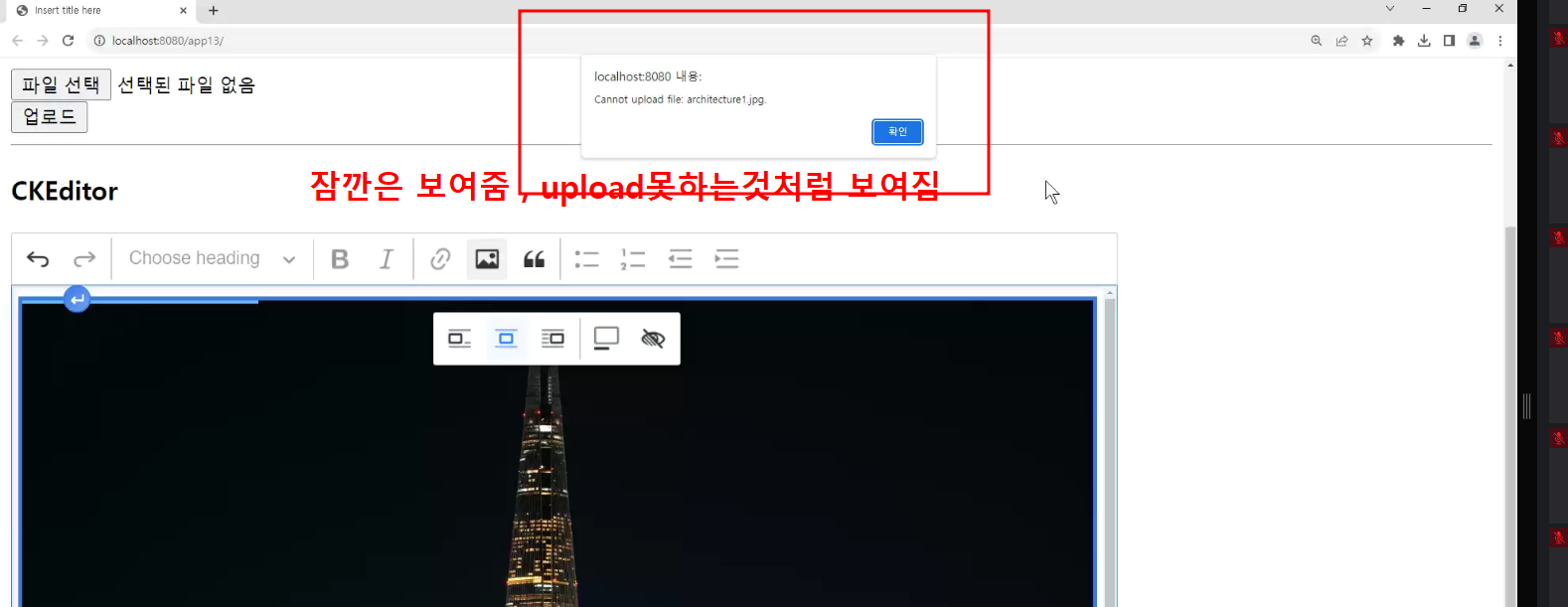
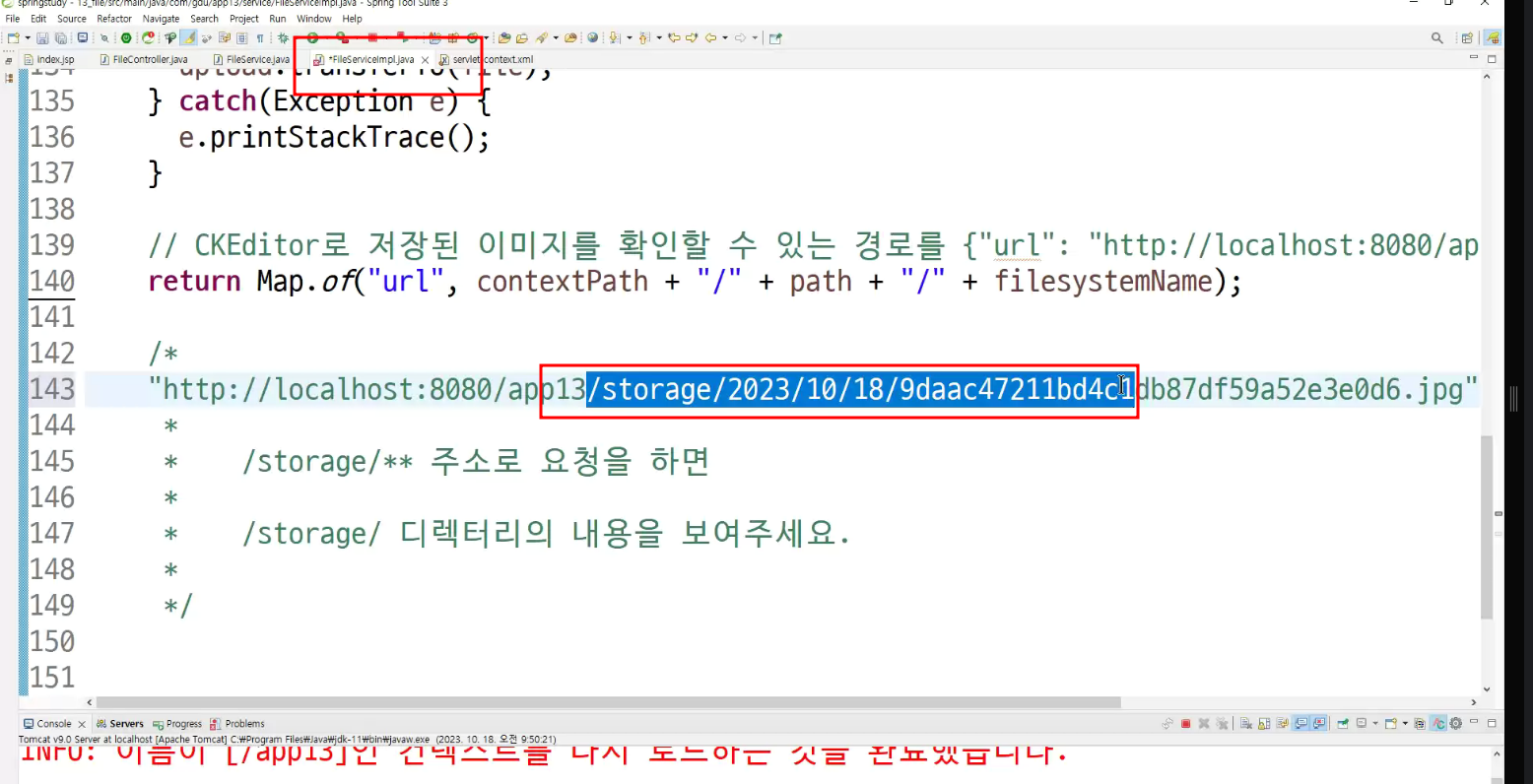
-> 편집기에서 이 그림을 확인할 수 있는 주소로 넘겨주지 못해서 편집기쪽에서 확인이 안됨
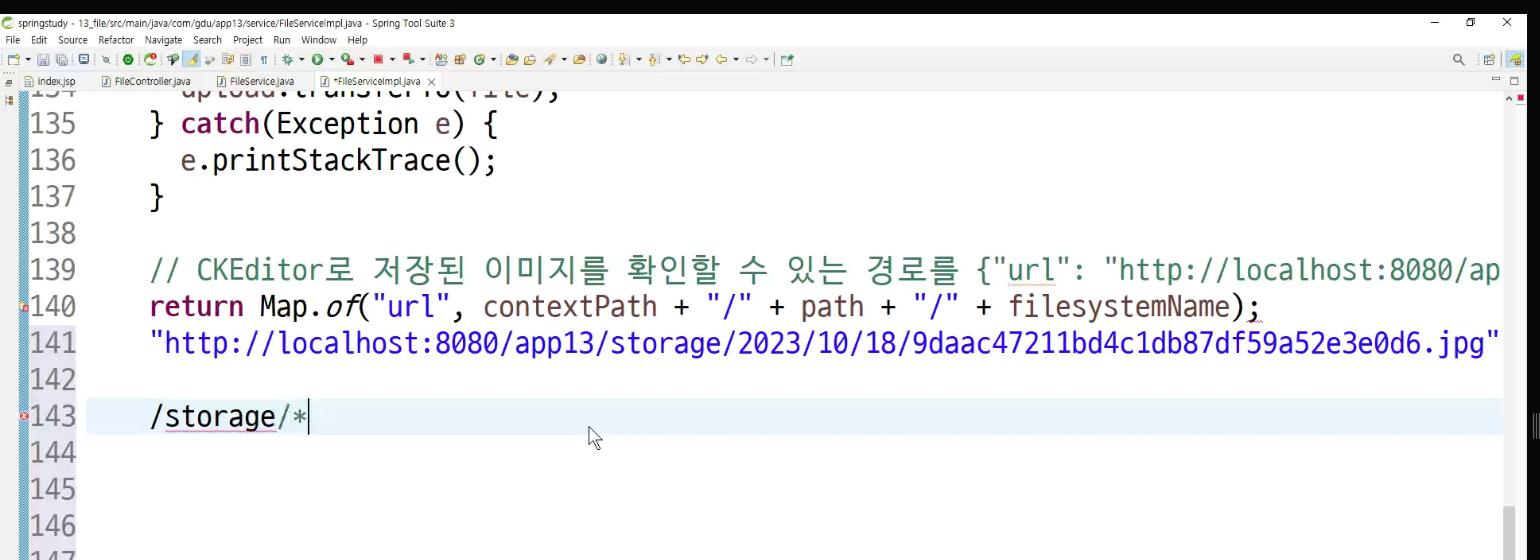
url 넘겨주는 방법을 어떻게 할 것인가?
우리는 저장할 경로가 매일 바뀜
(다시 지울예정임)
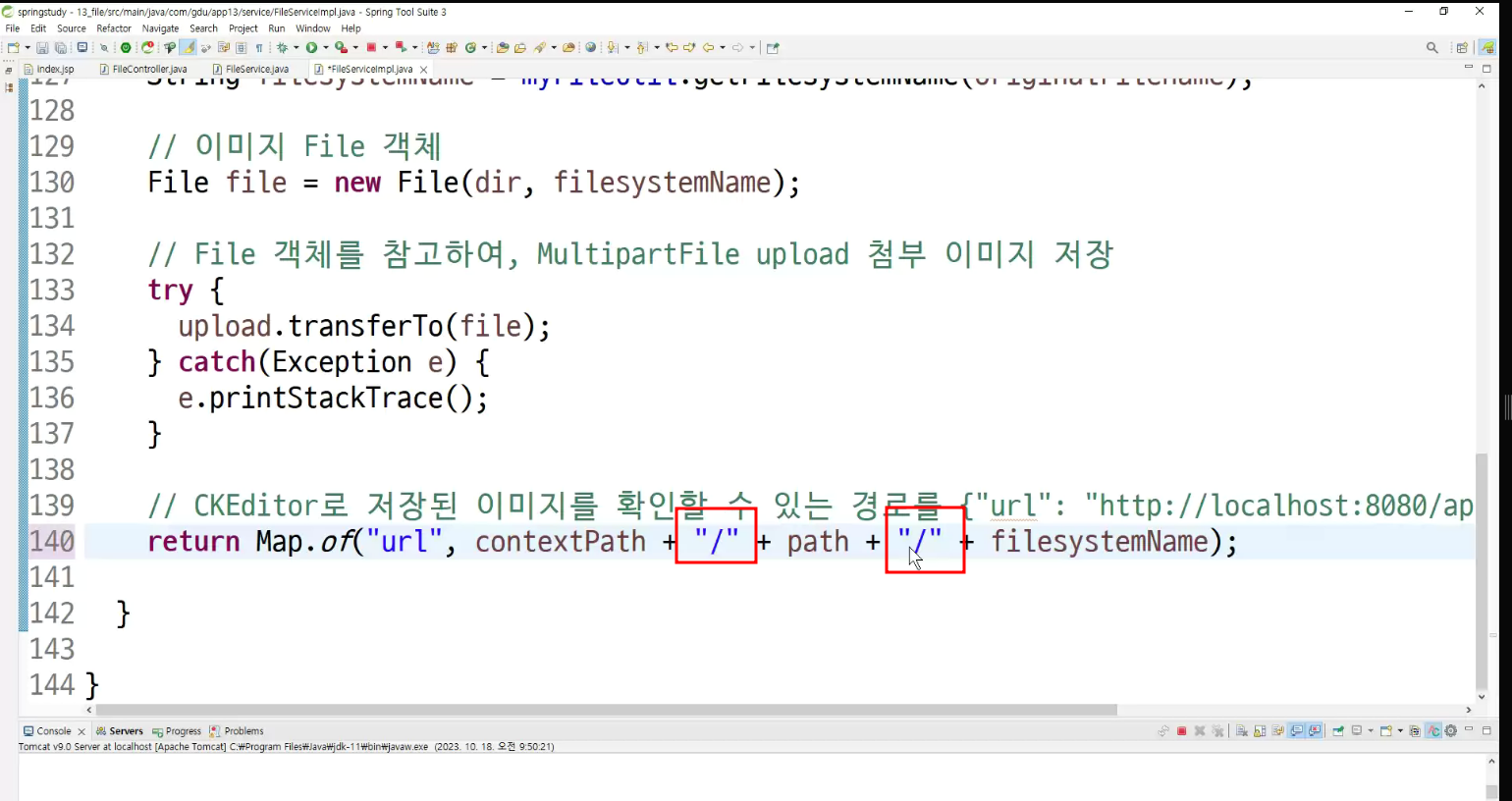
-> 넘겨주는 값을

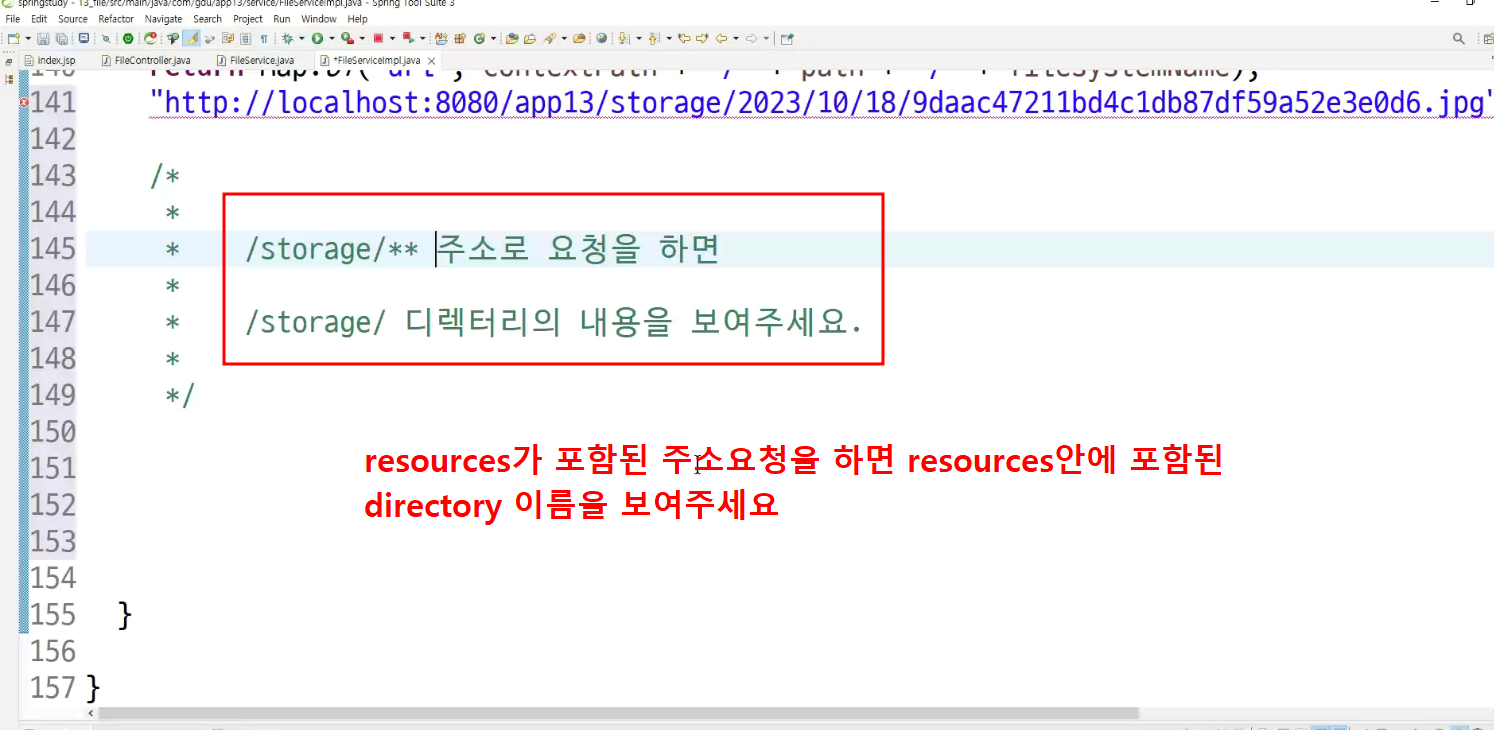
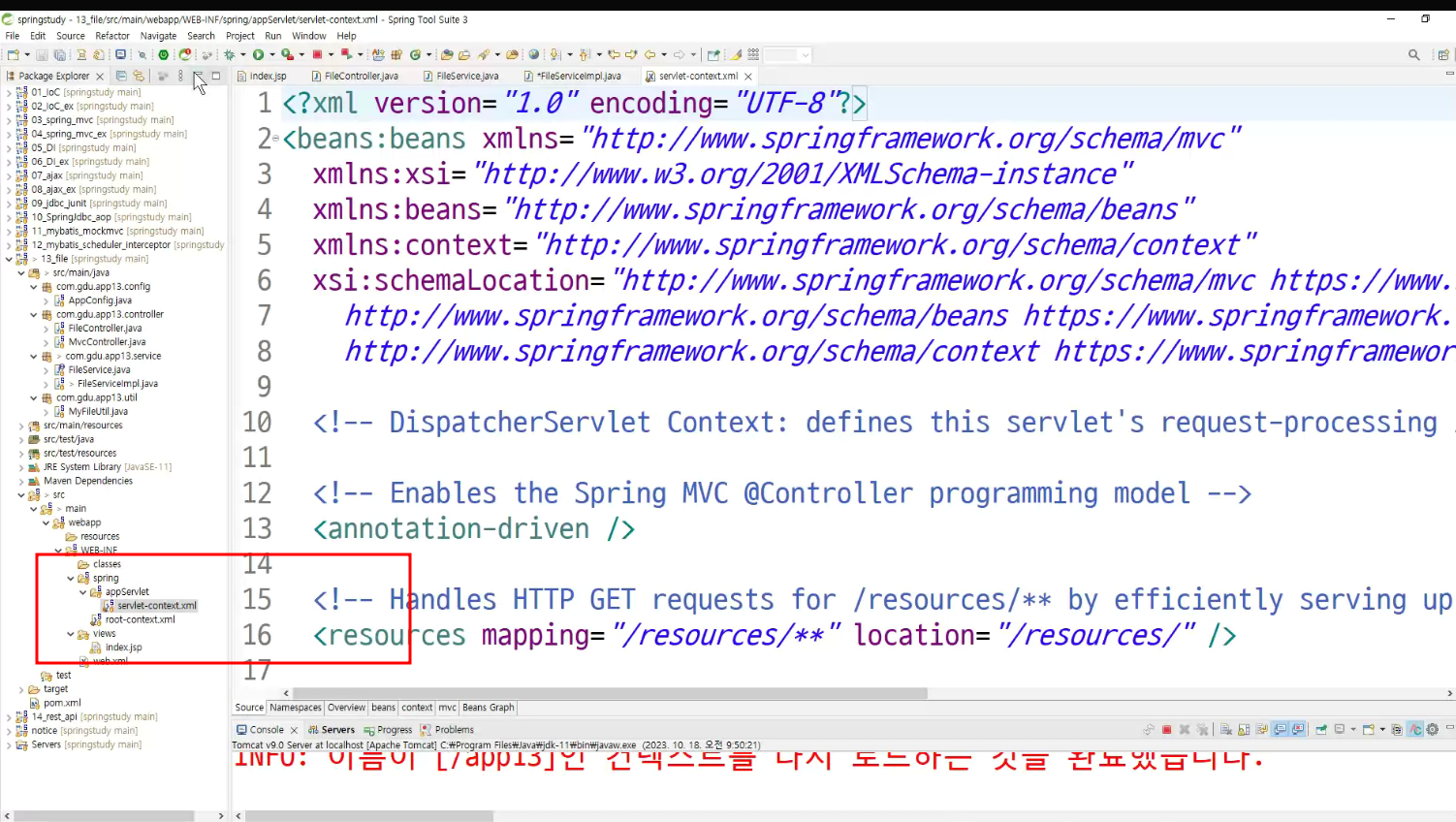
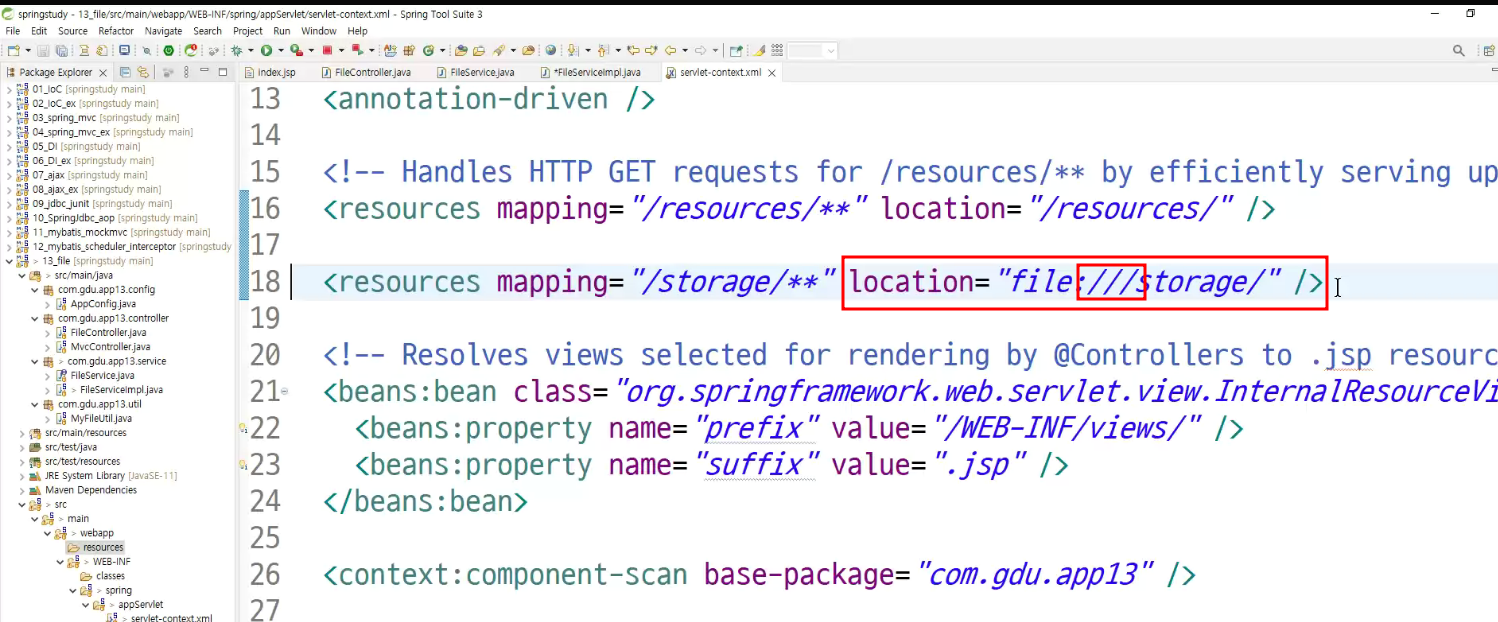
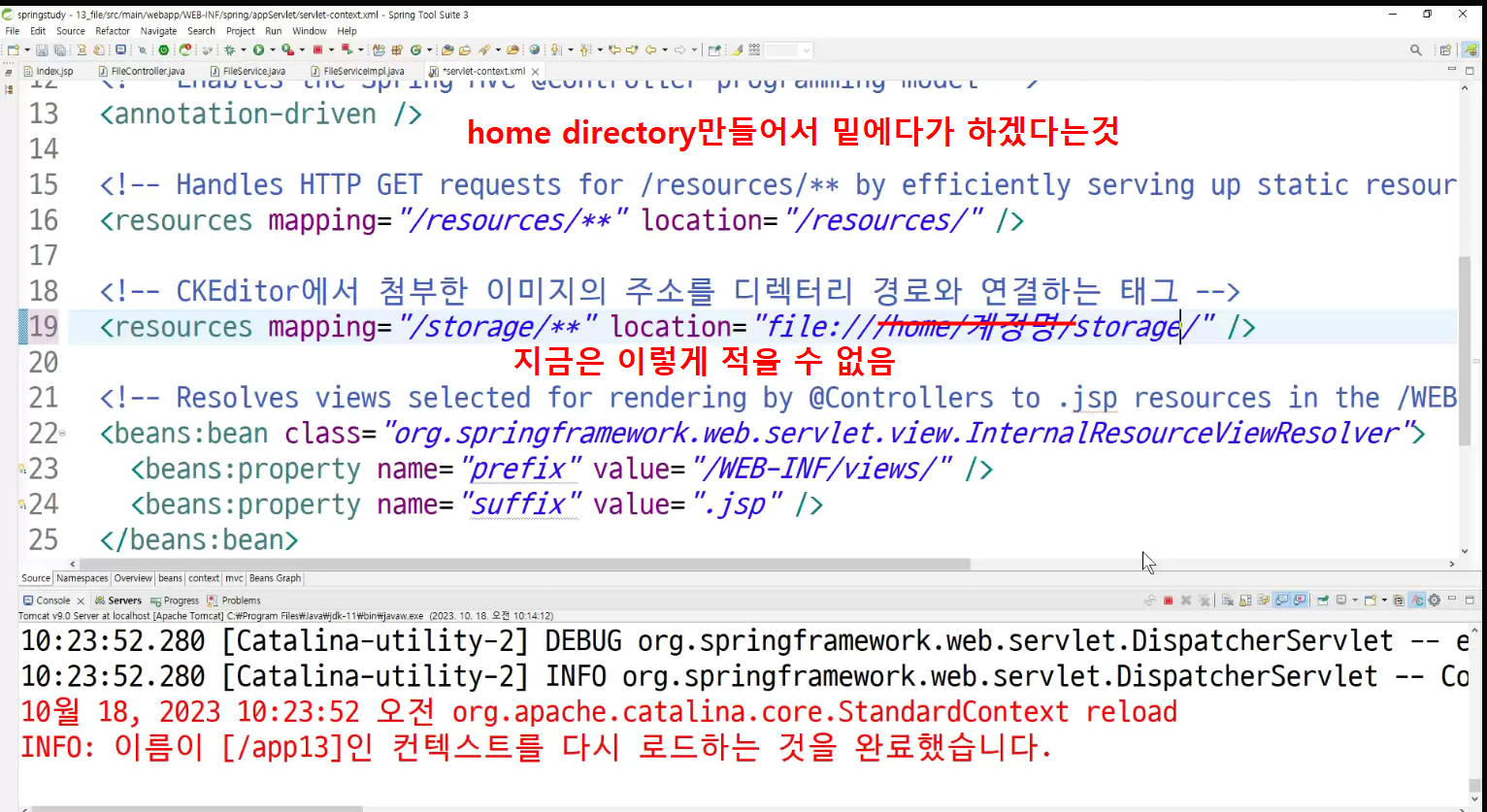
-> servlet-context열기
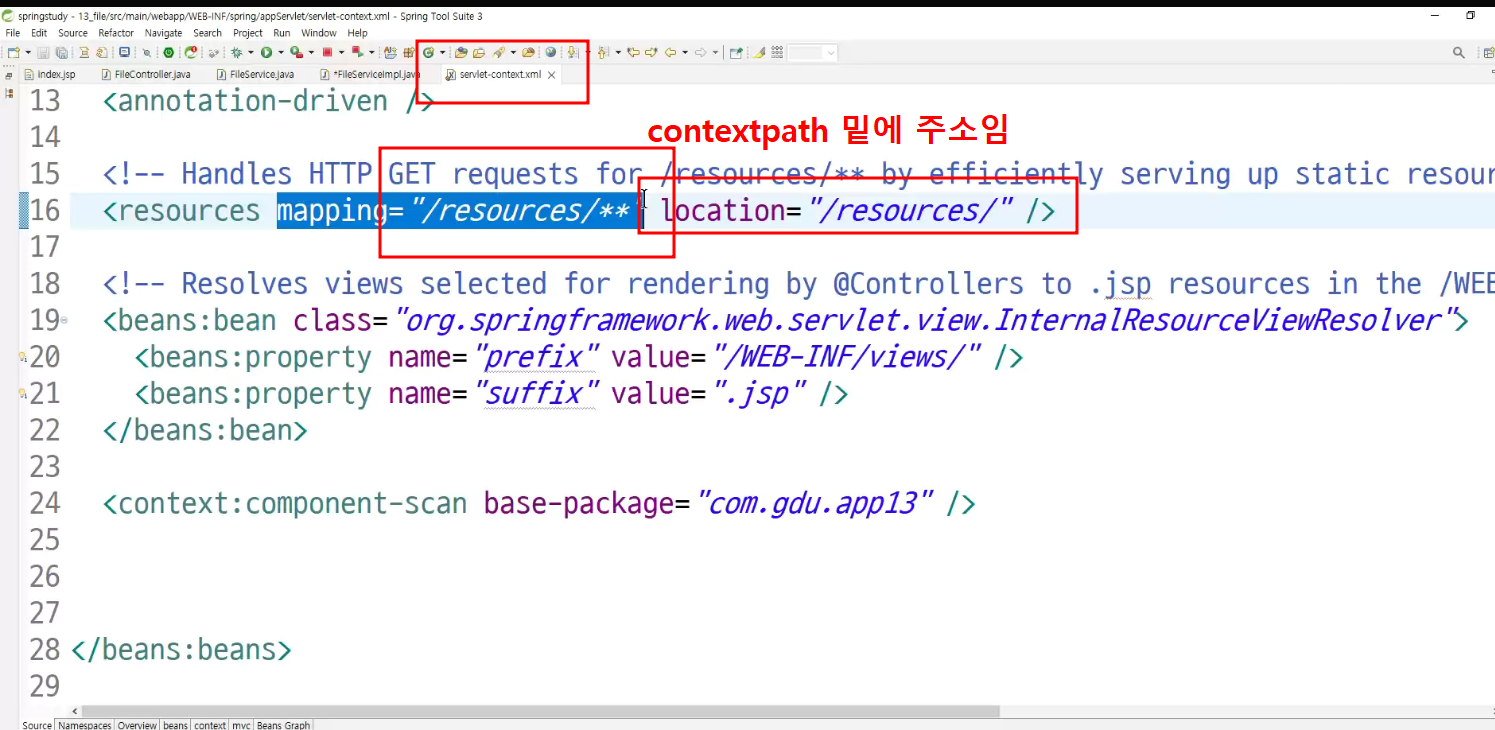
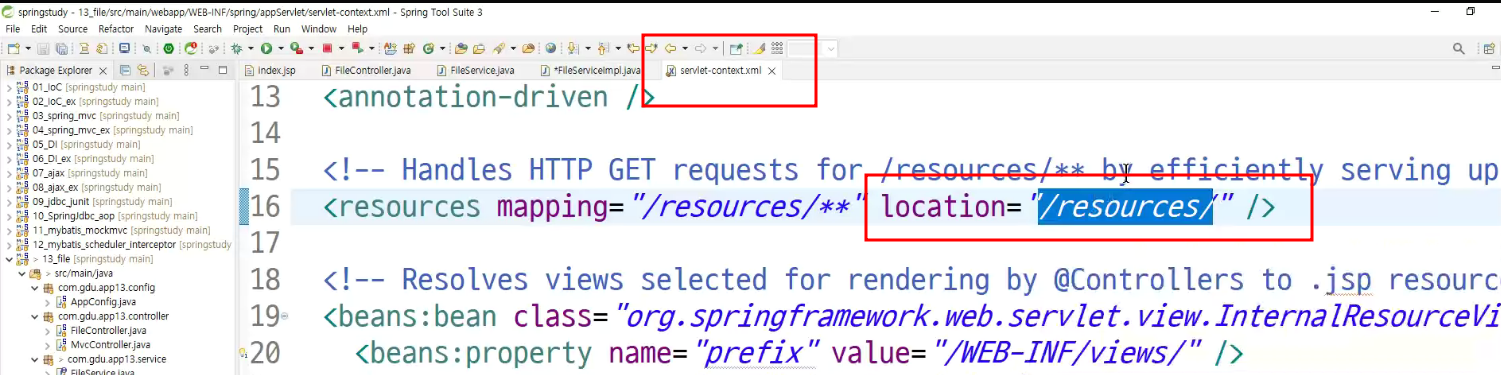
-> location 주소는 server내부 경로 이야기하는것
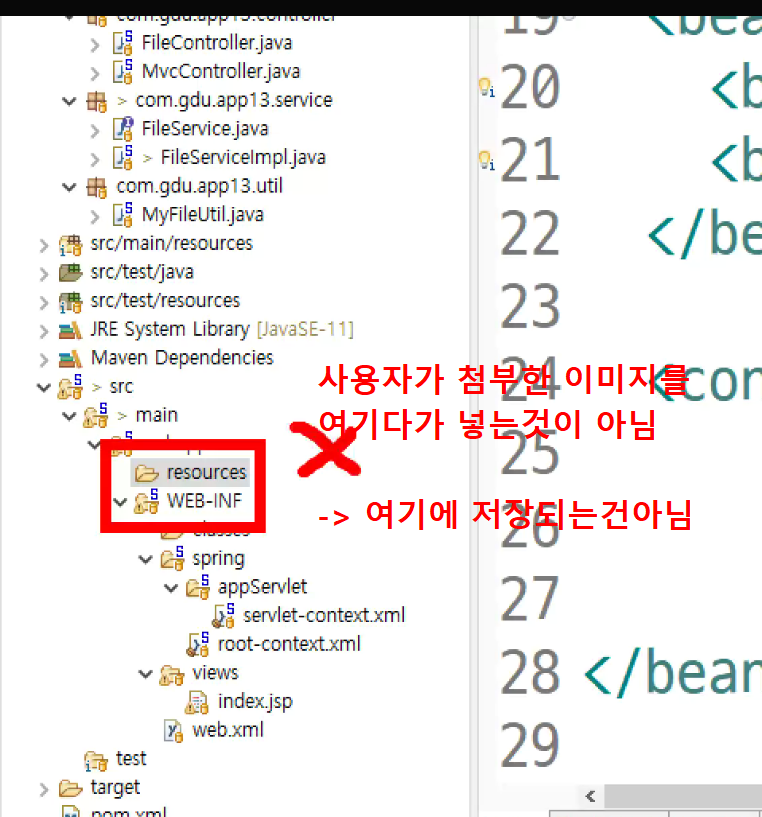
-> 사용자가 첨부한 이미지를 여기다가 넣는거 아님
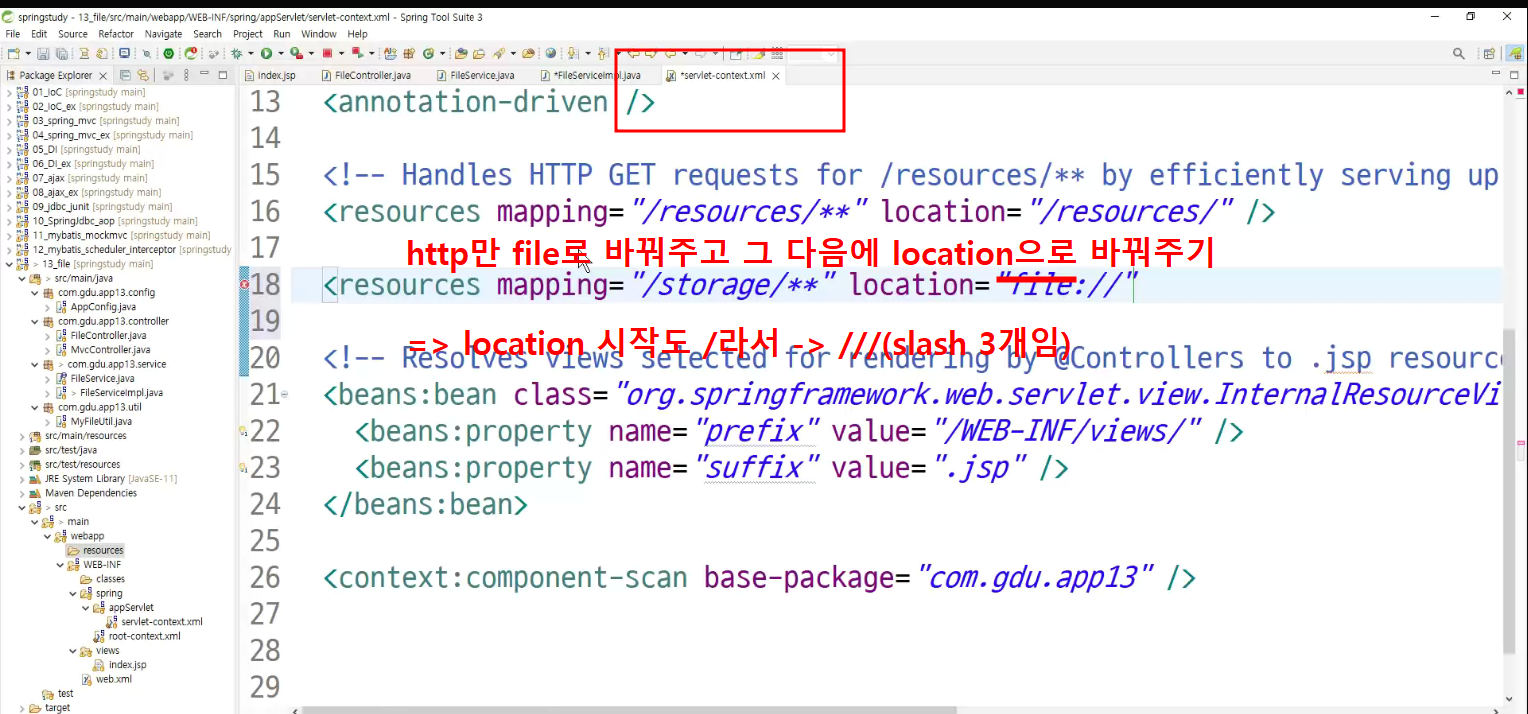
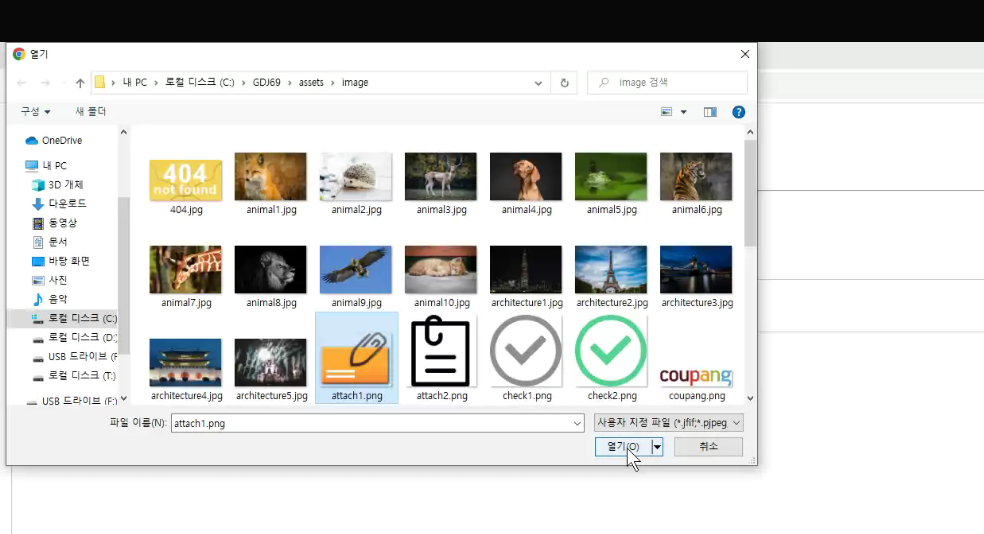
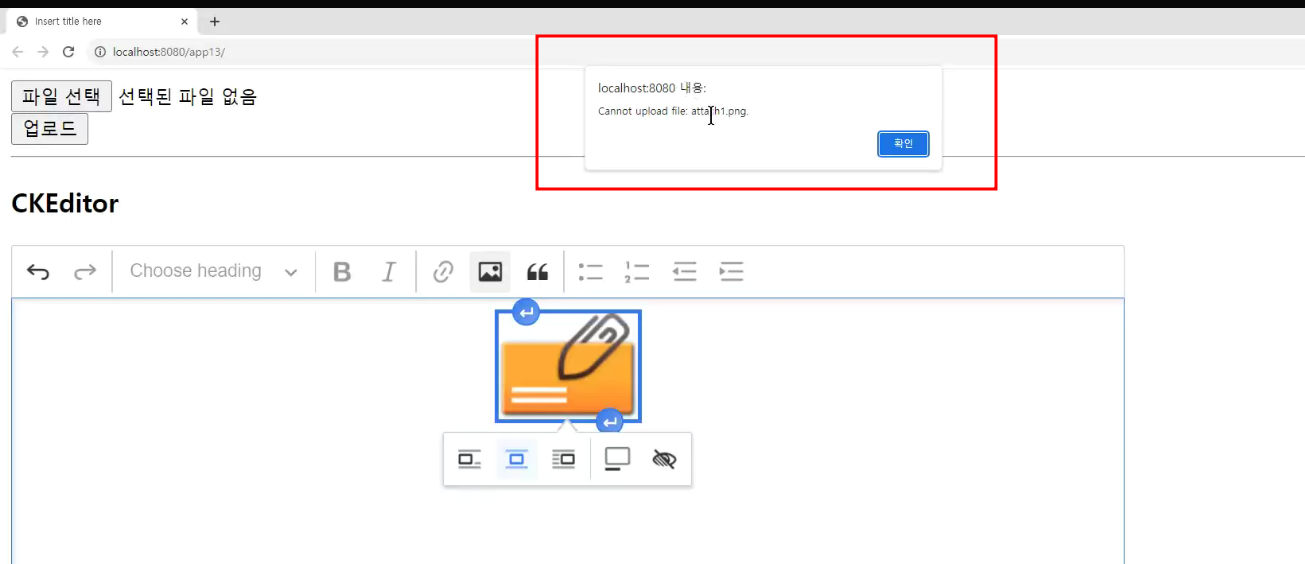
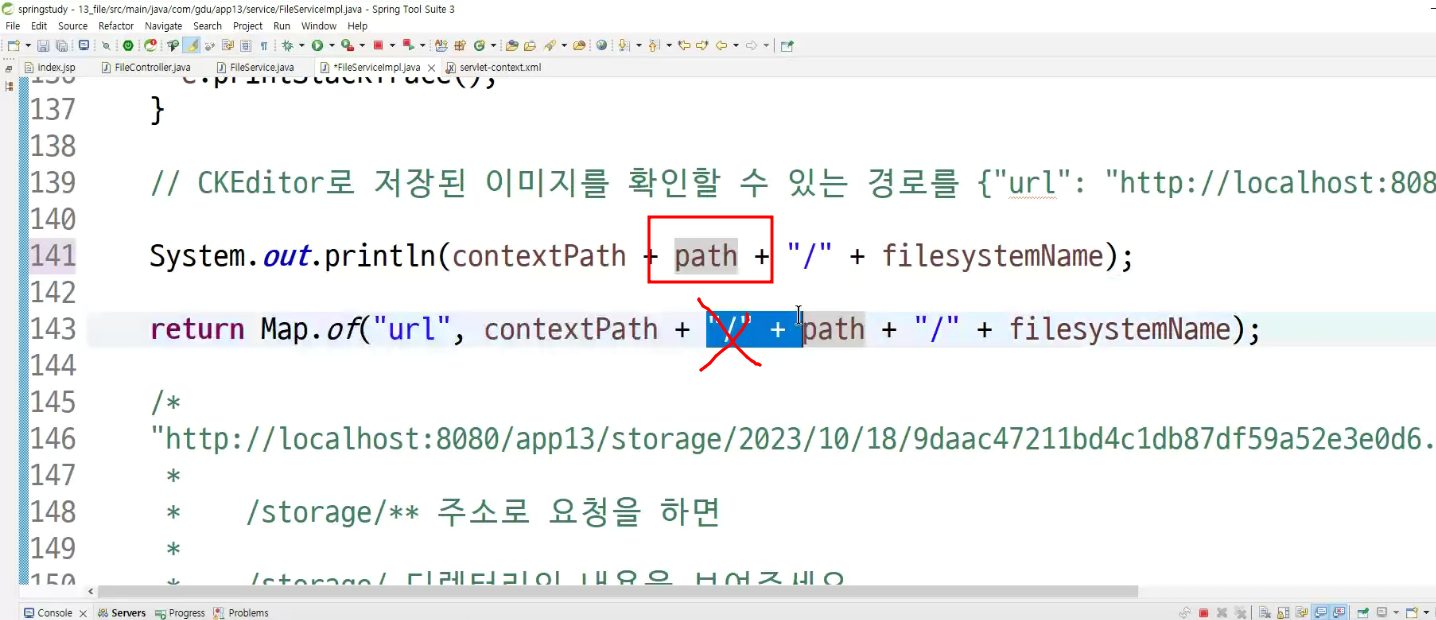
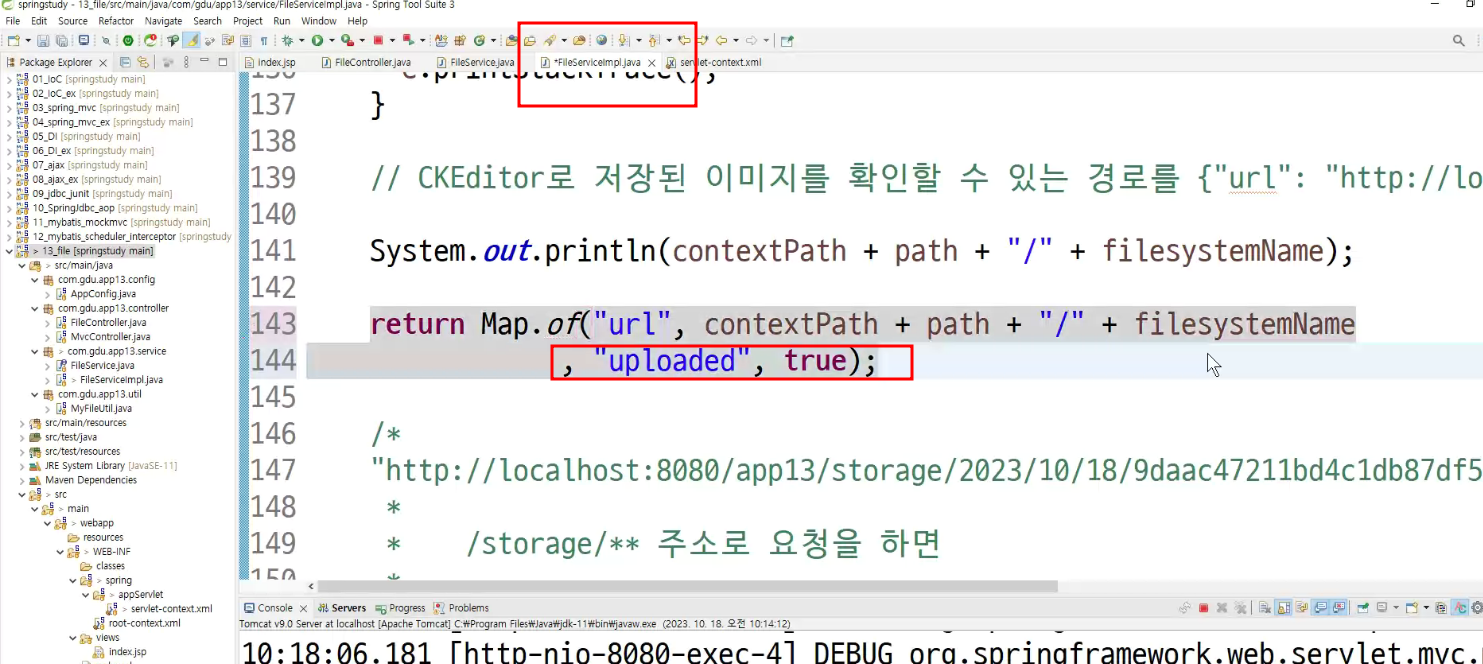
uploaded, true
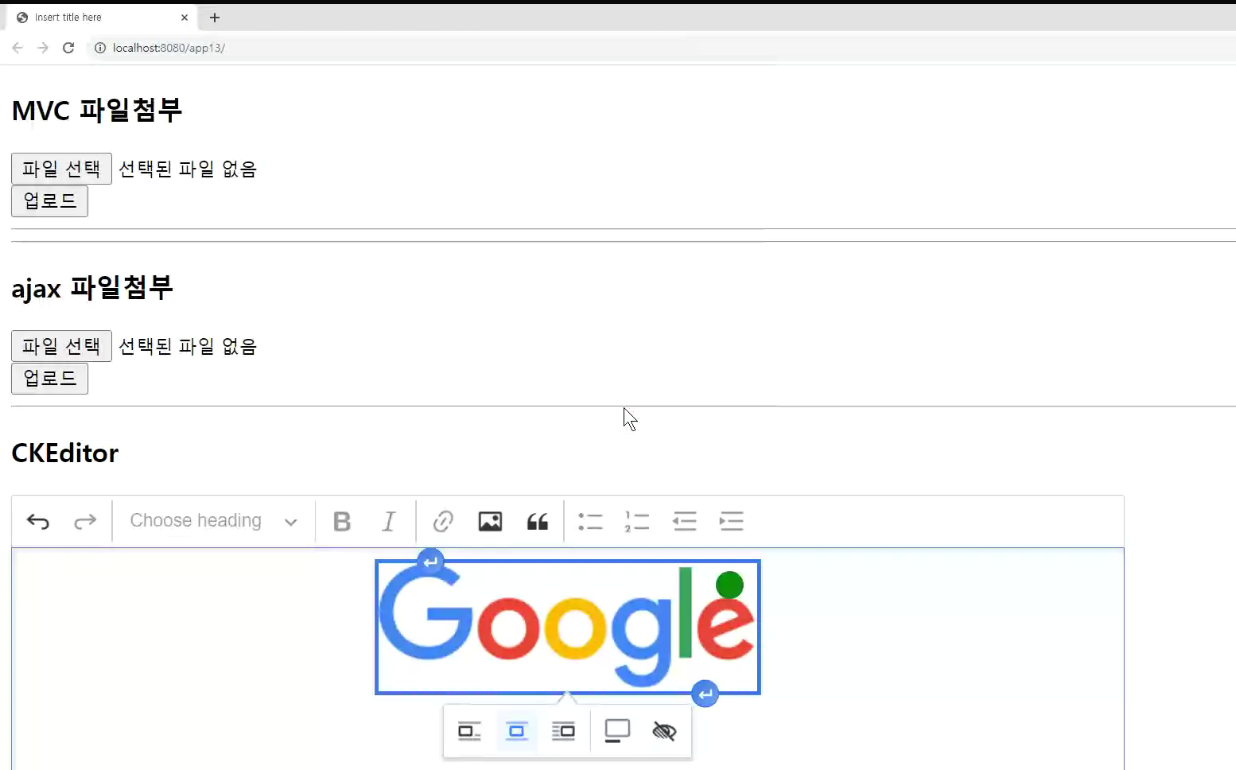
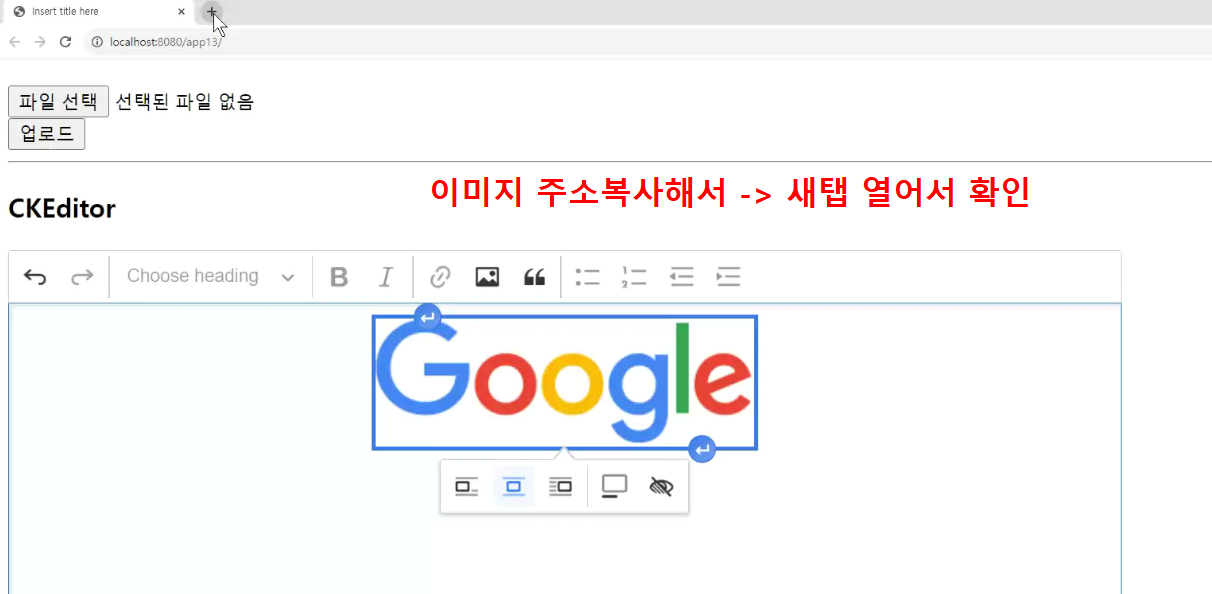
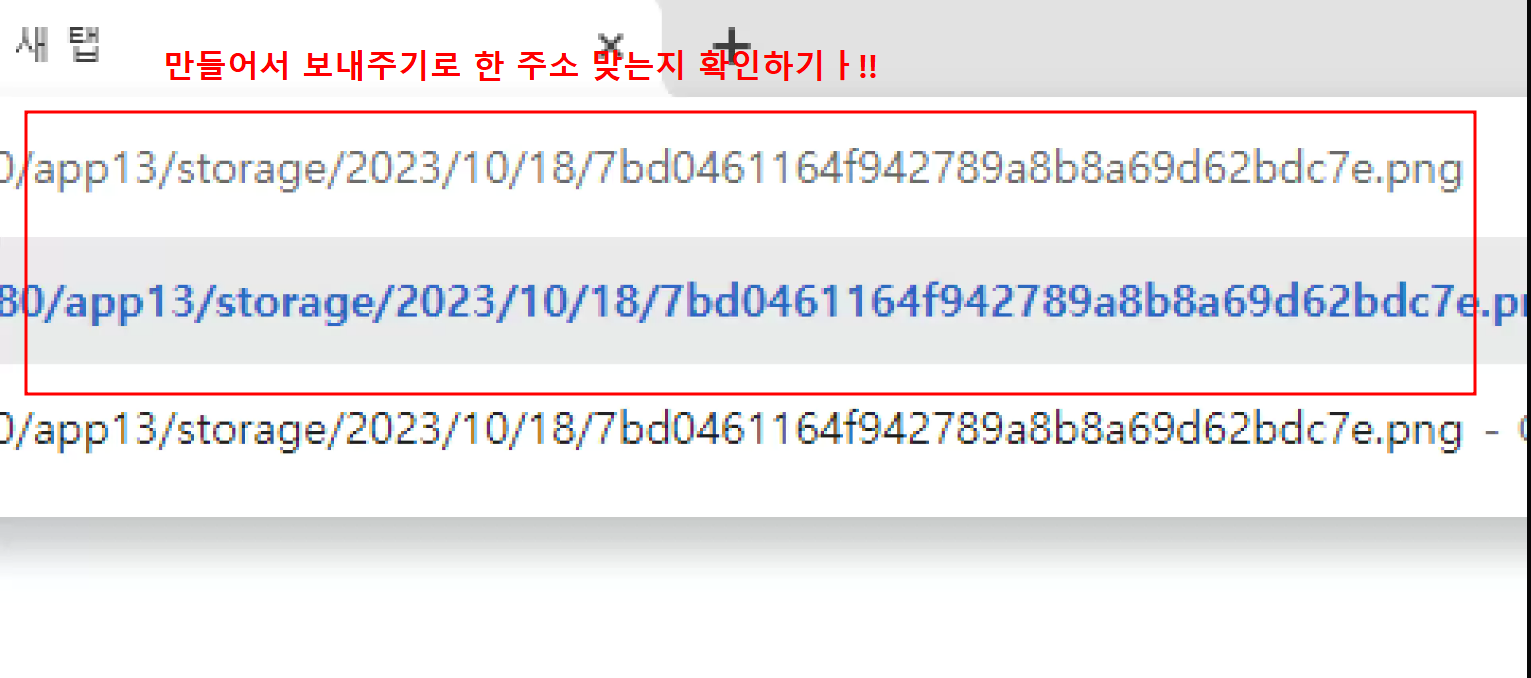
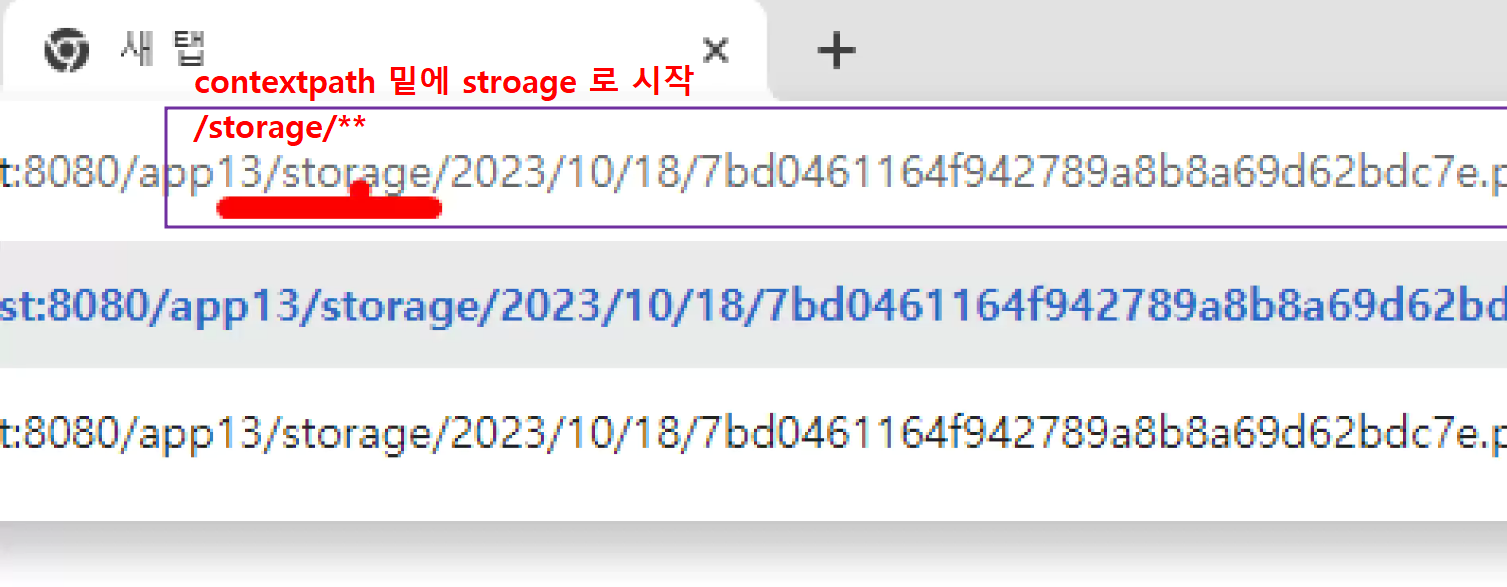
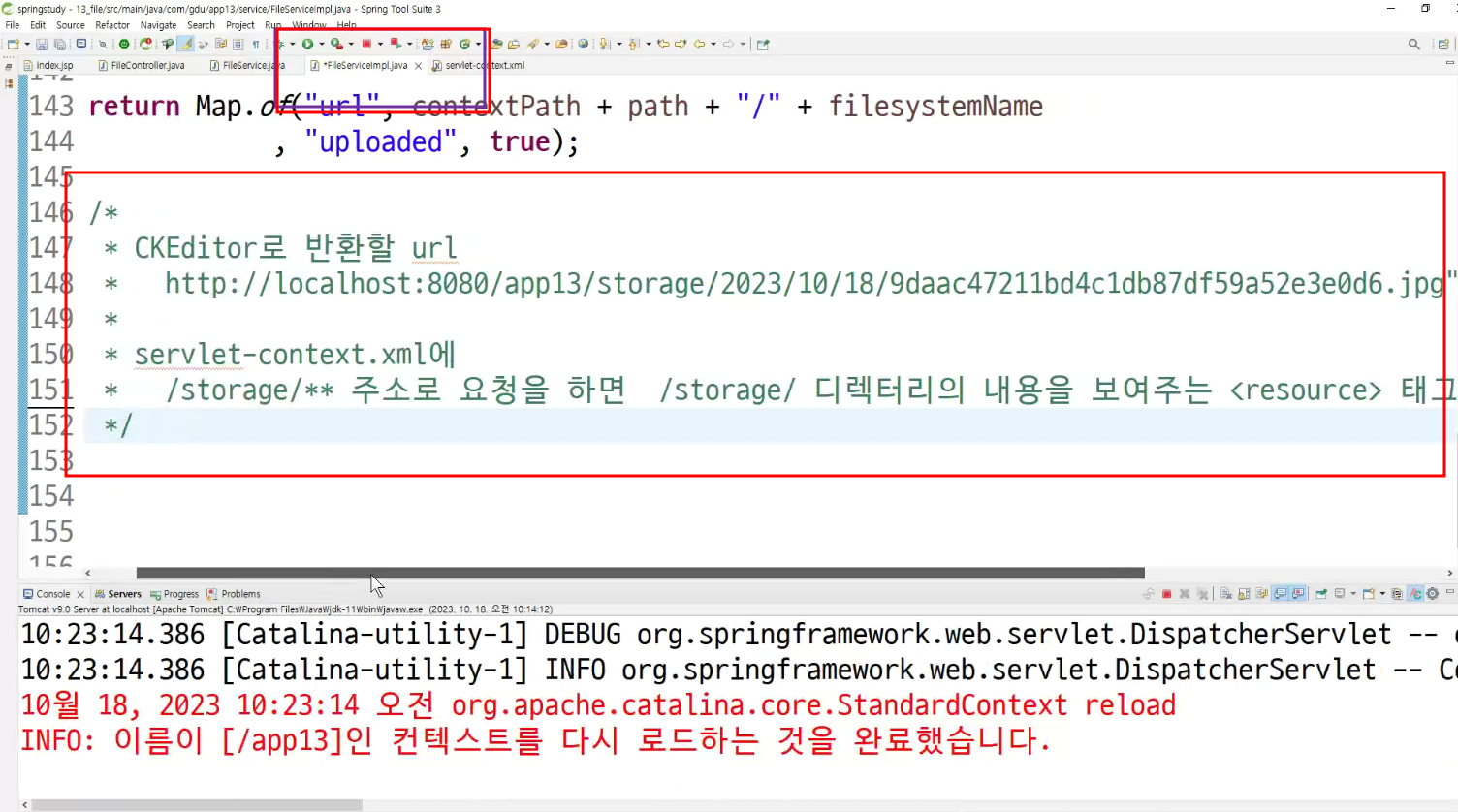
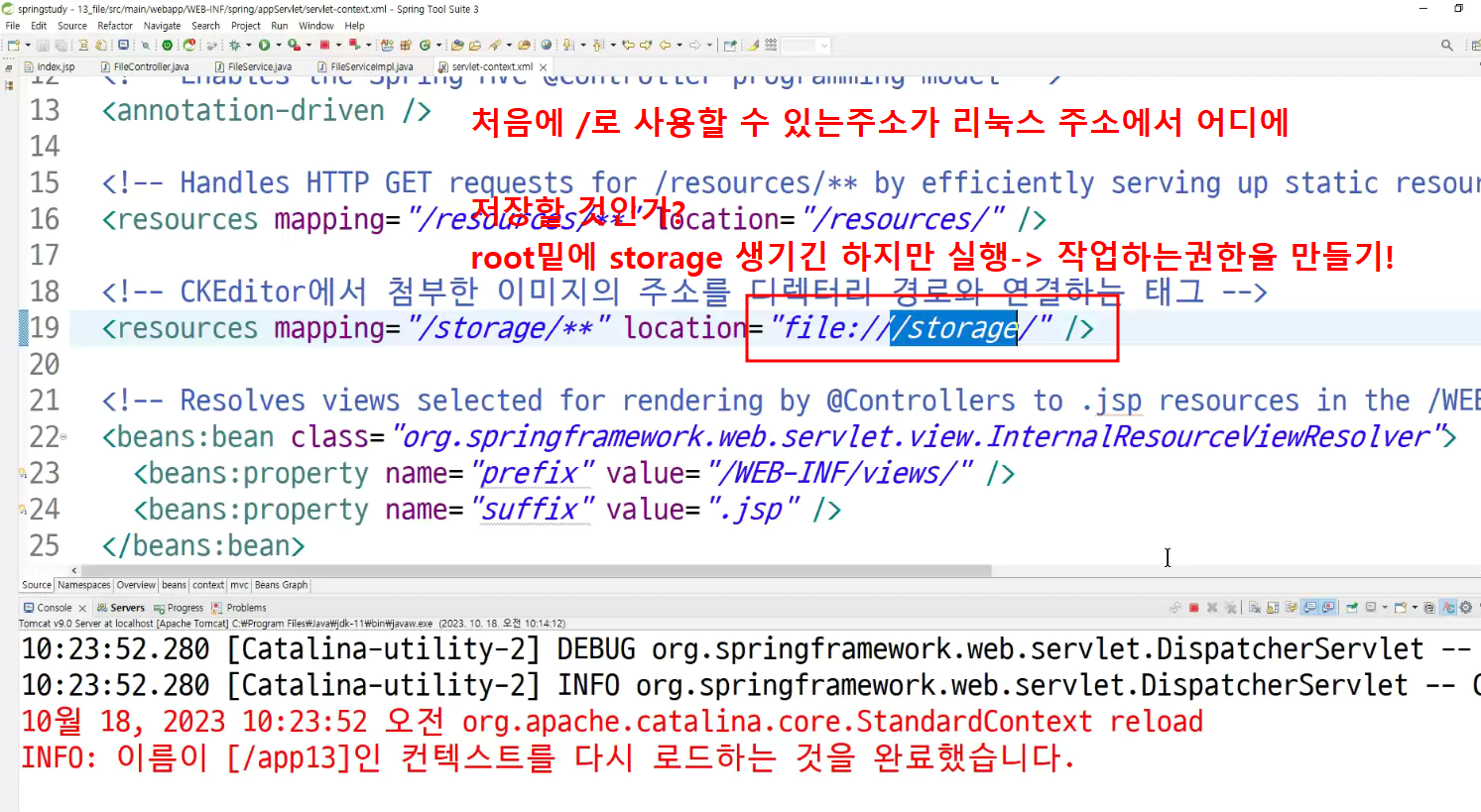
(2) ajax4번으로 해결도 가능(새로운 것 setting안하고 하나 더 controller에 가져다 둠)
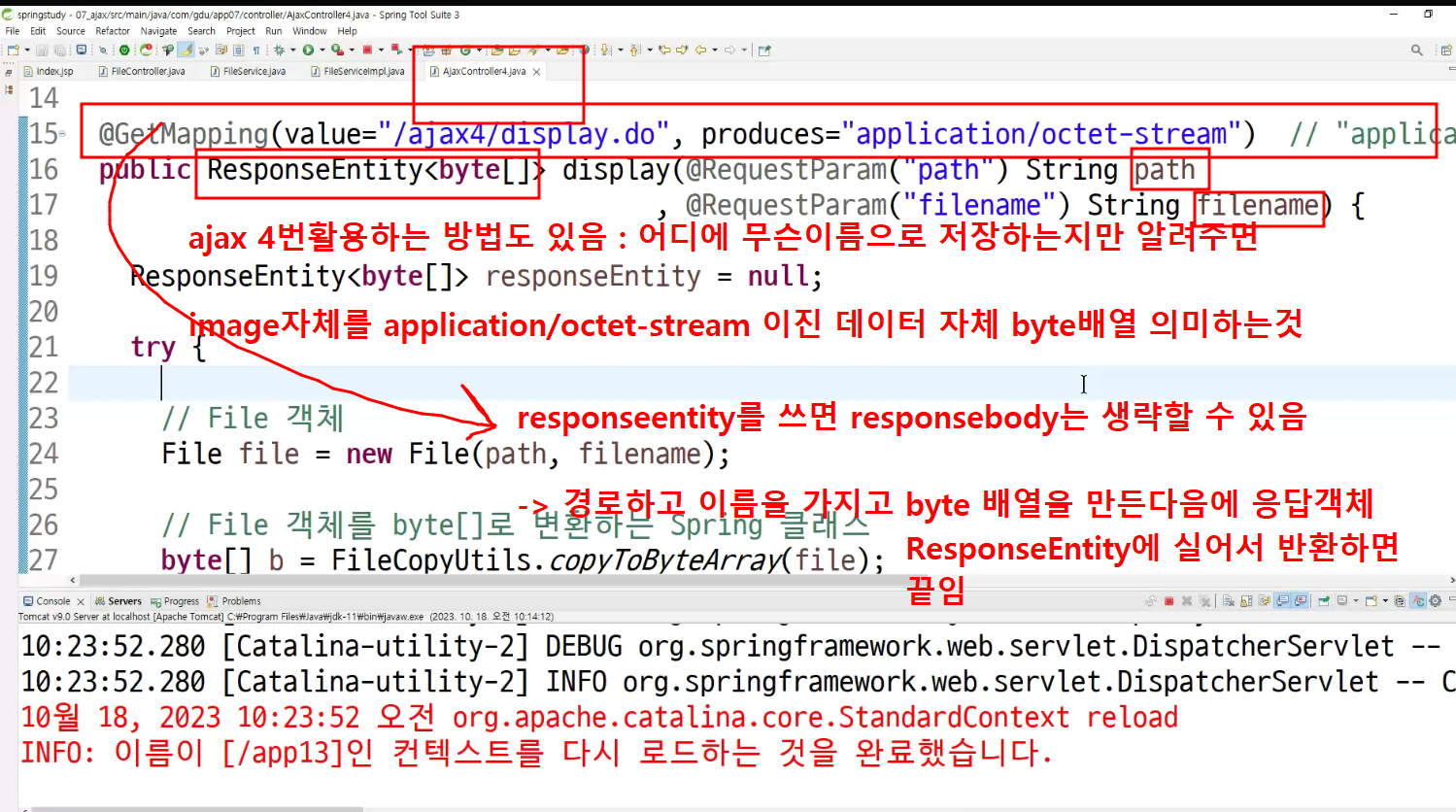
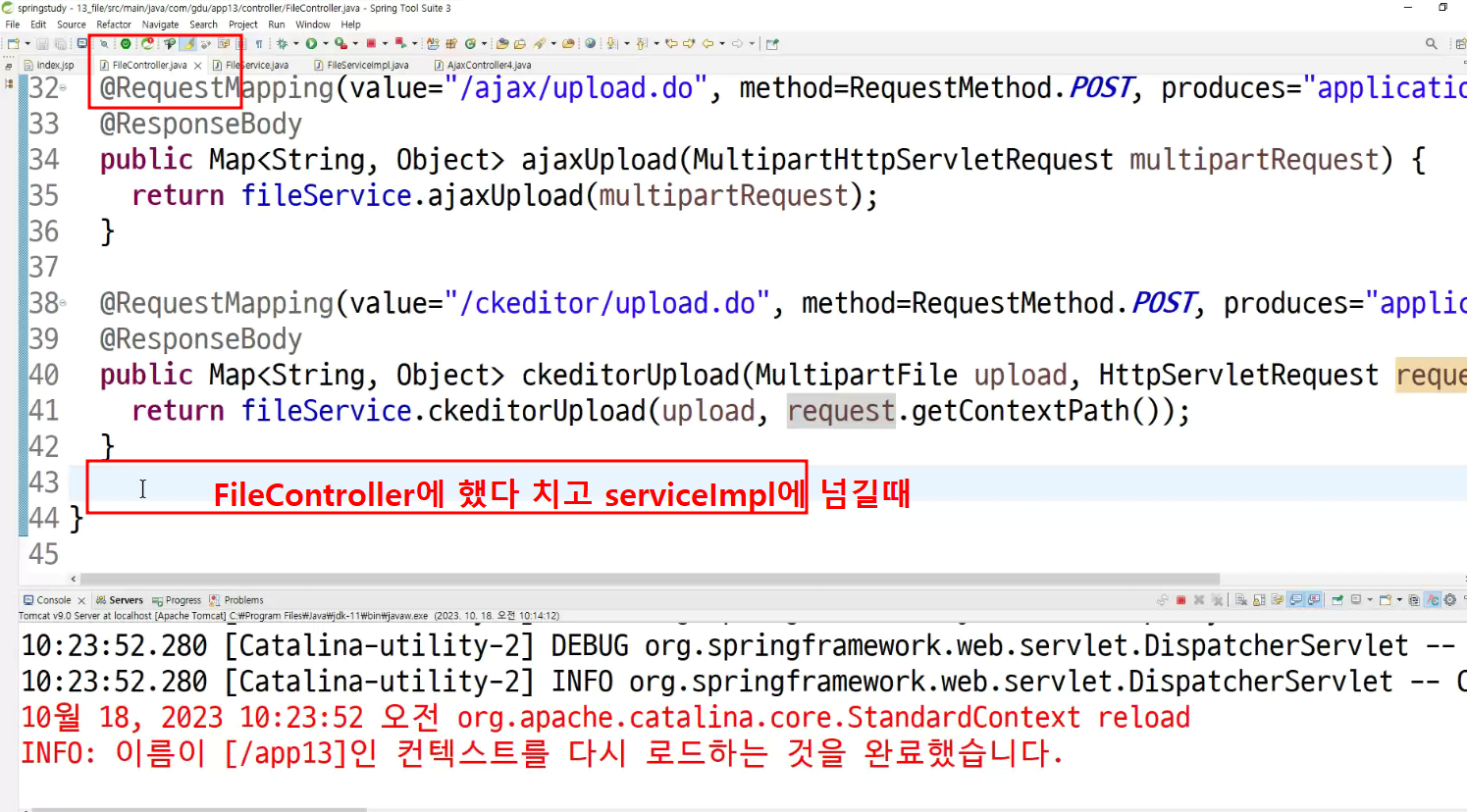
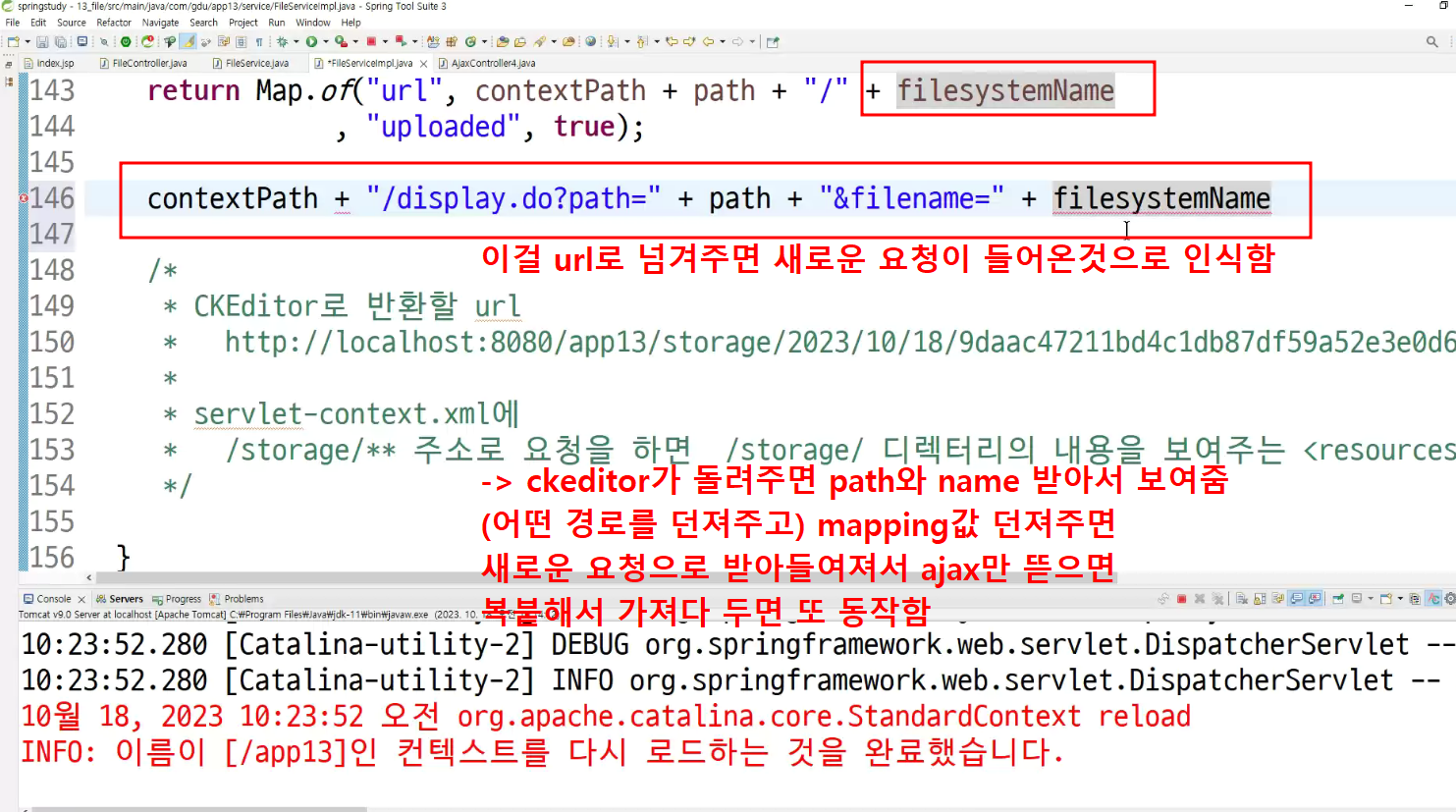
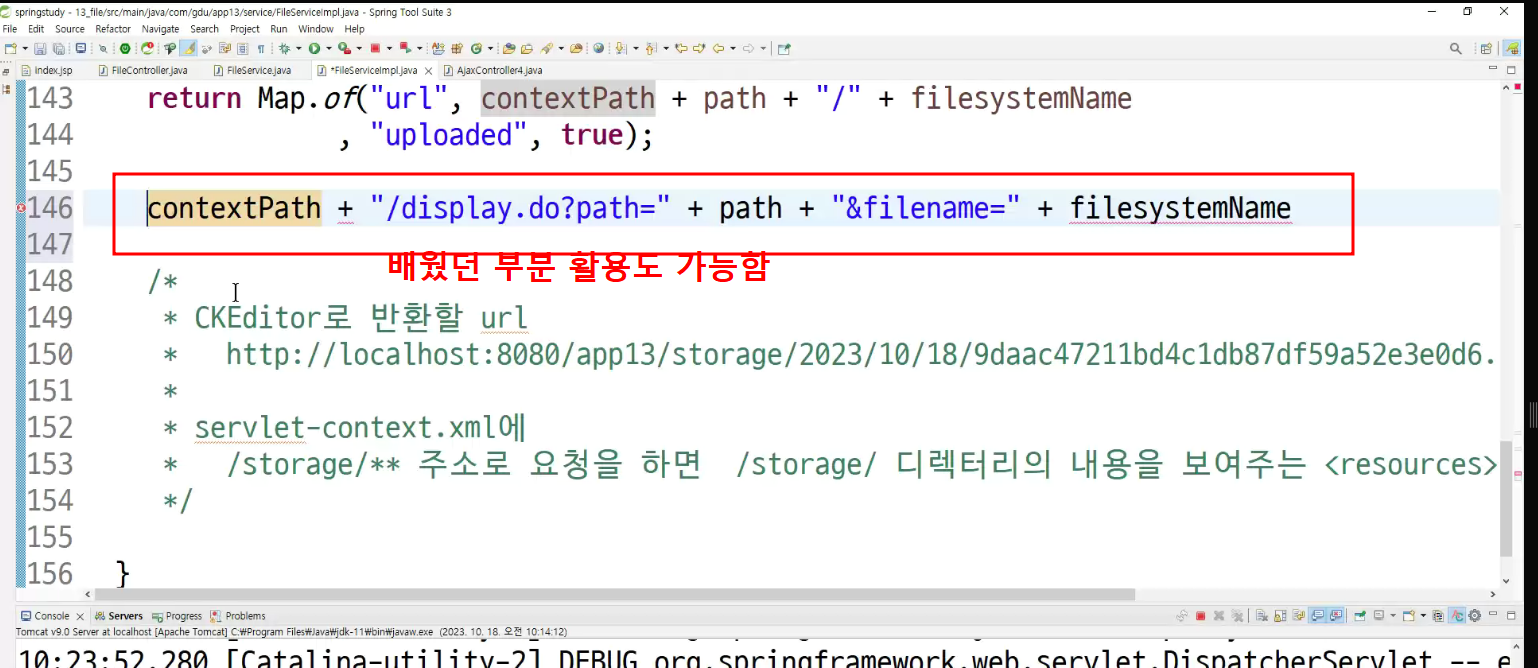
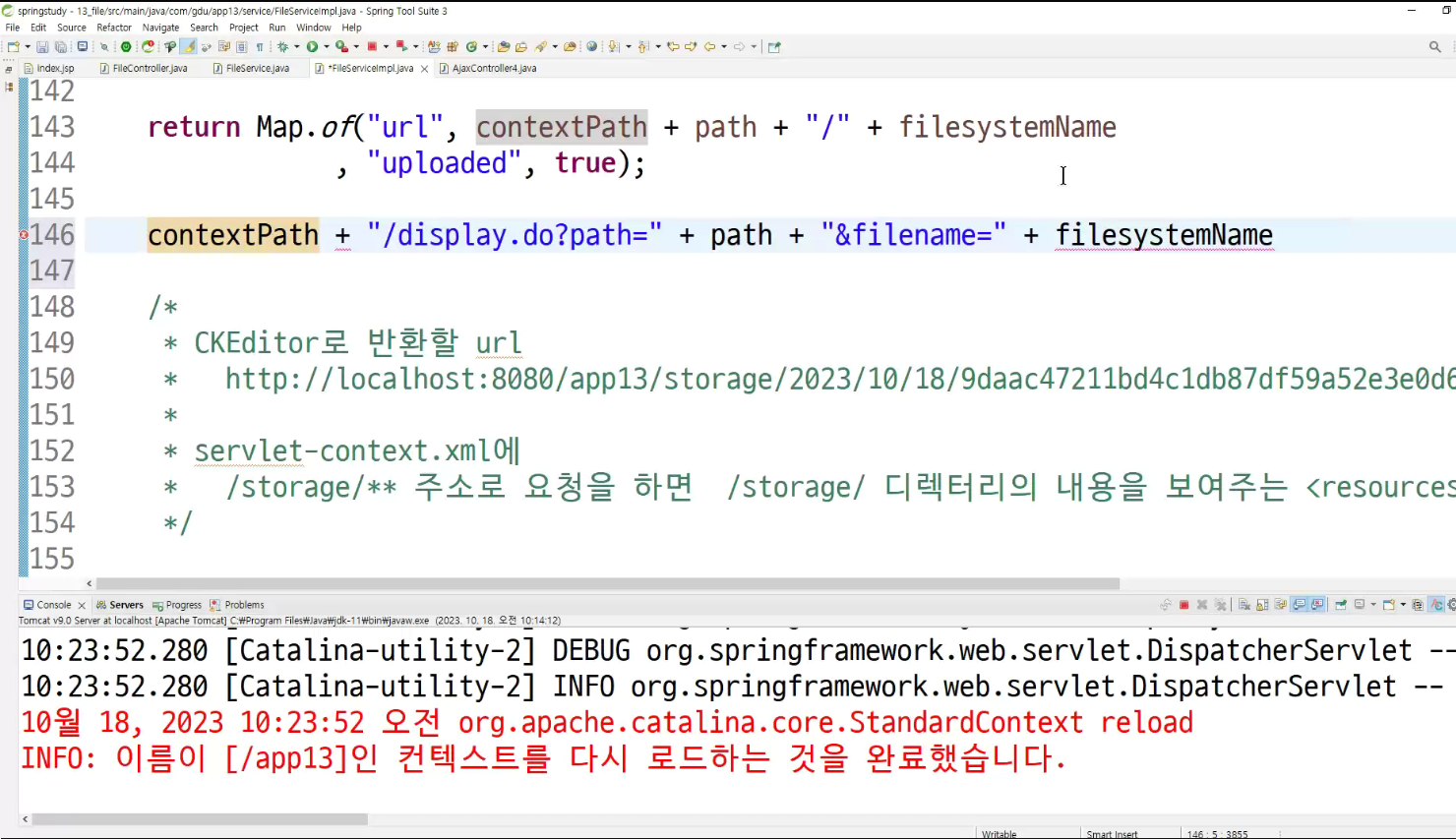
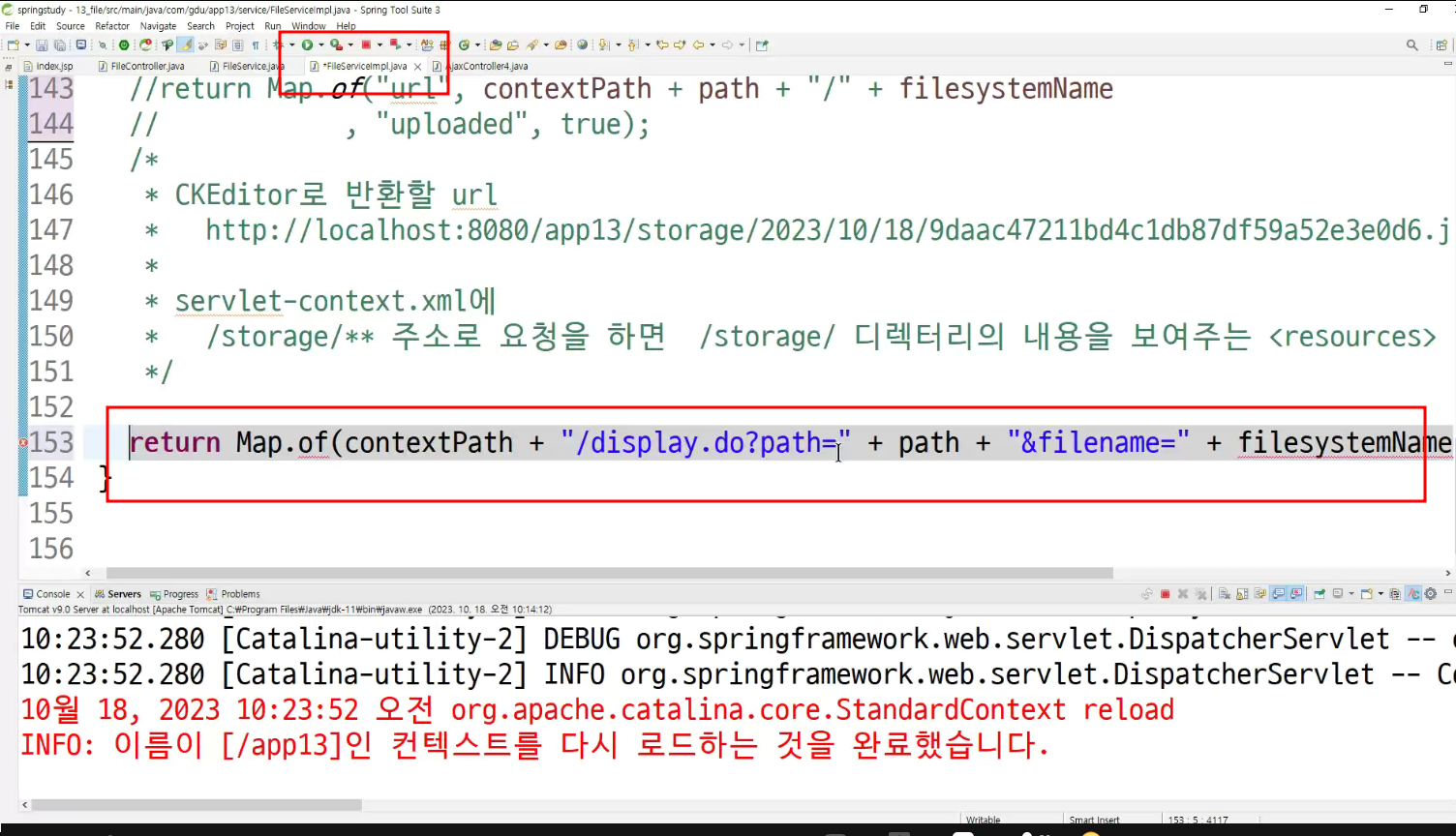
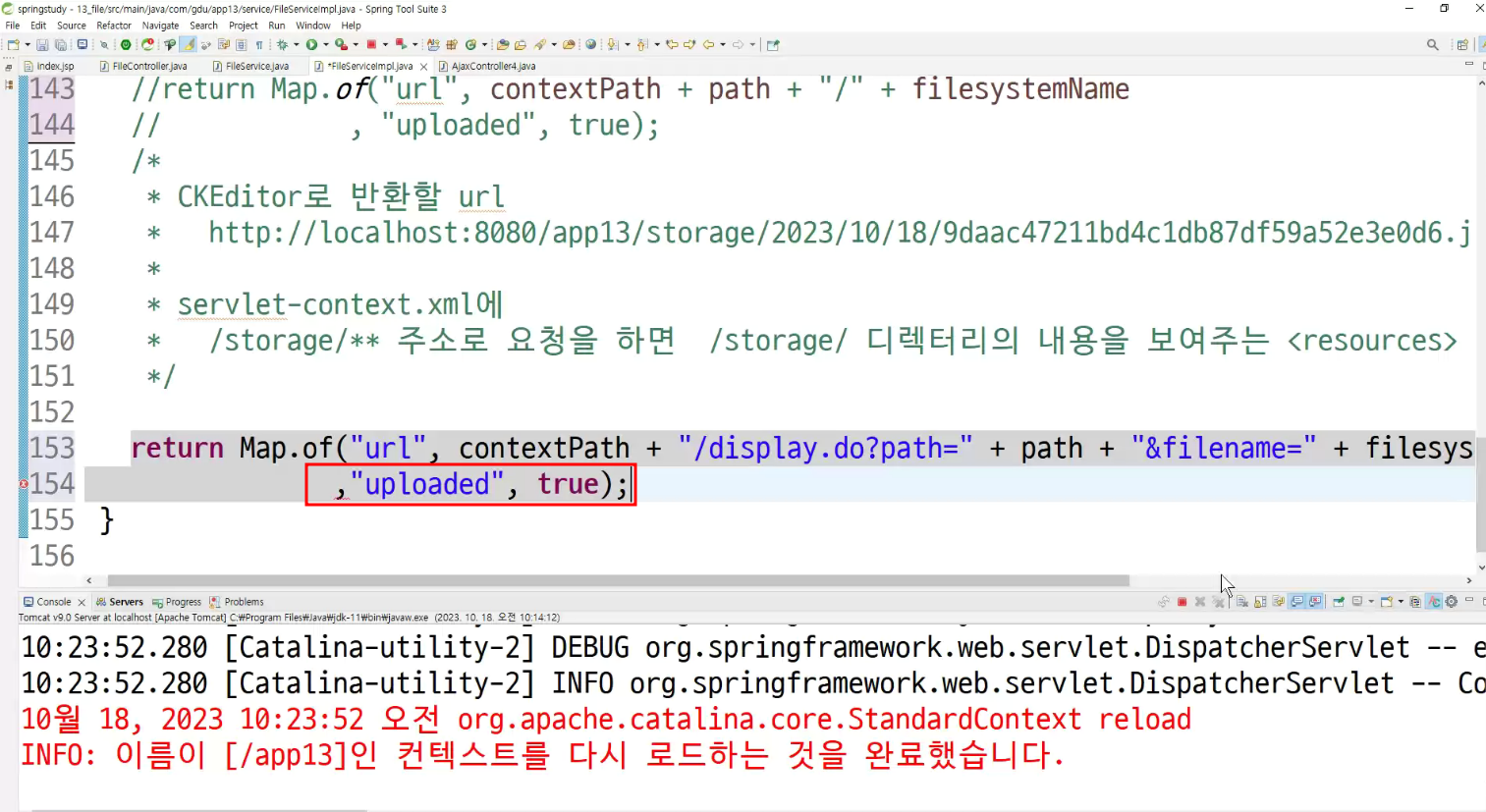
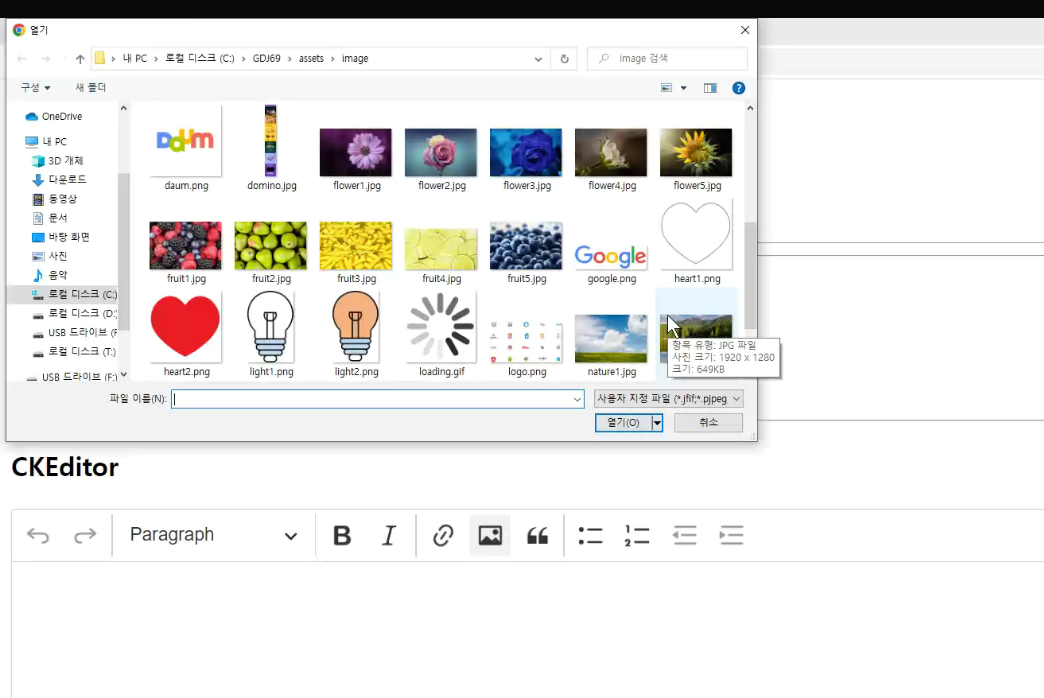
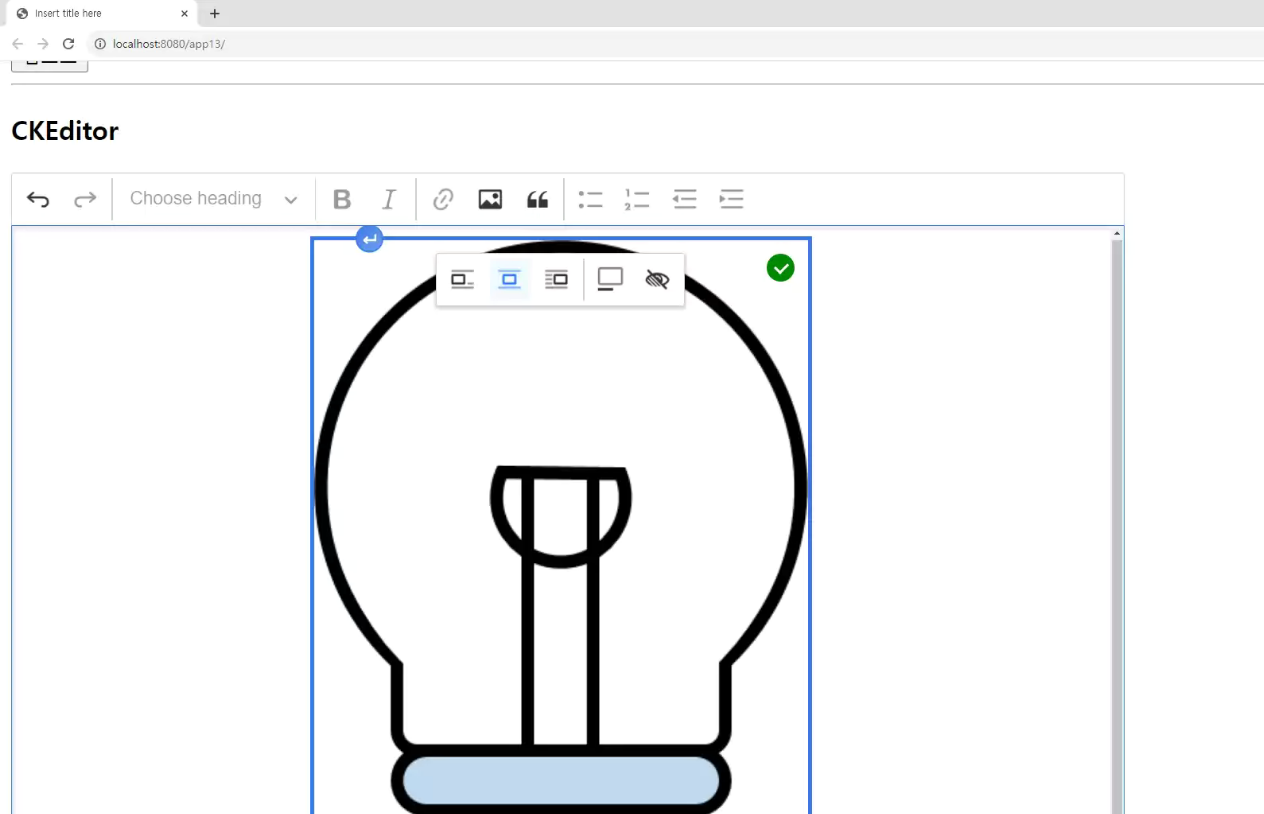
2가지 방법 중 하나 선택해서 쓰기!!
이미지 자체를 포함시켜서 화면에 나타내는 과정
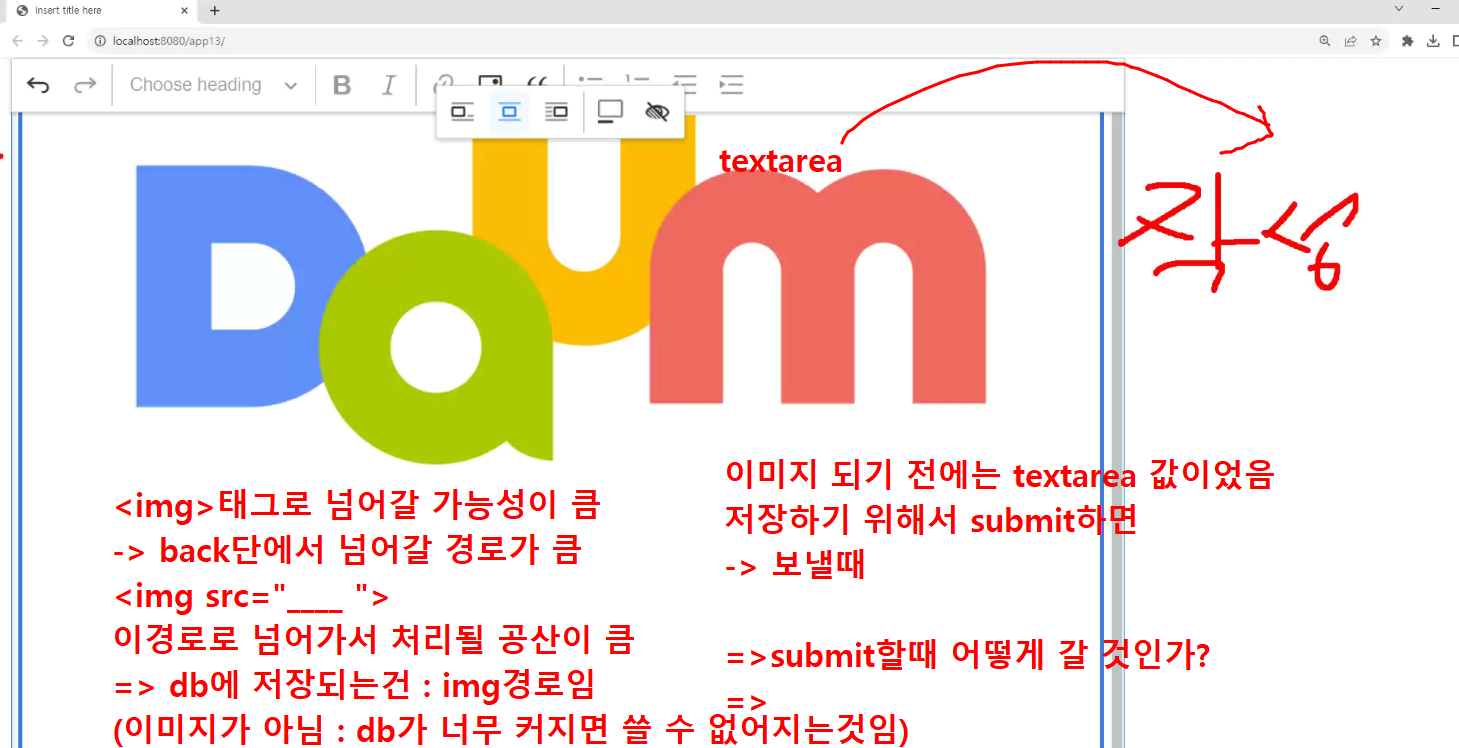
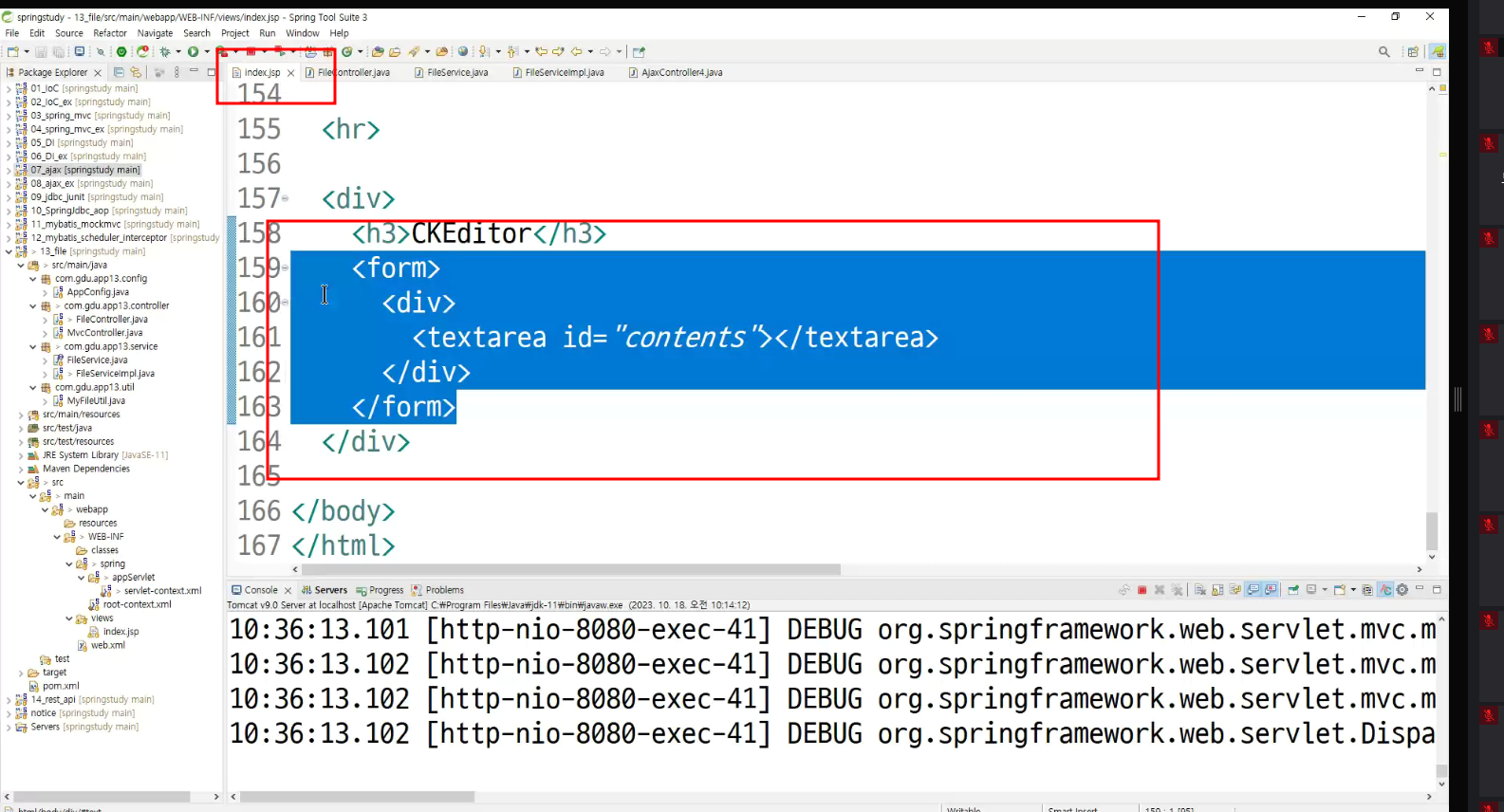
-> submit 해봄
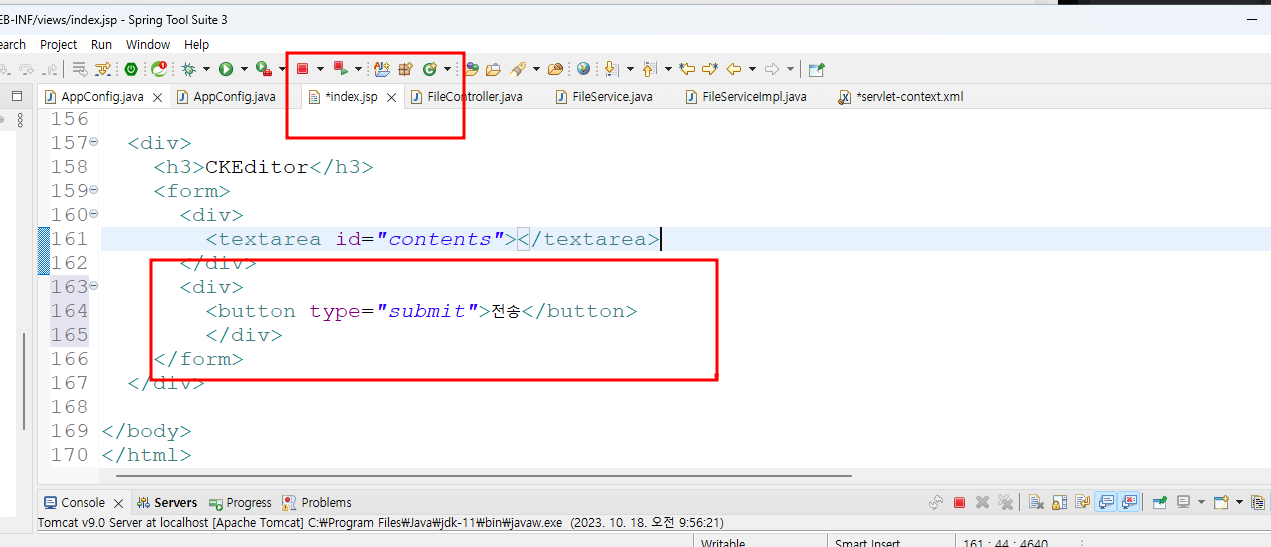
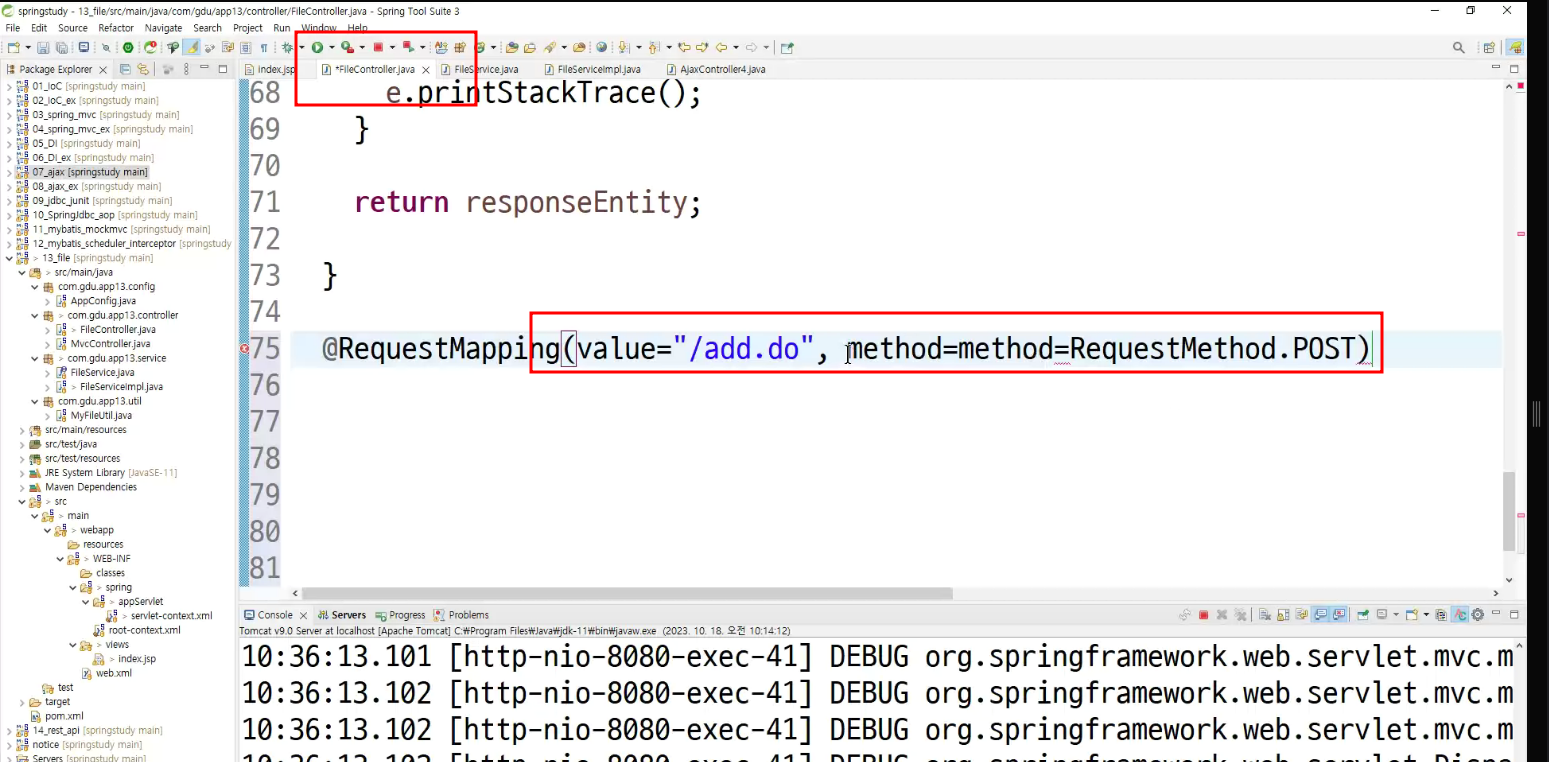
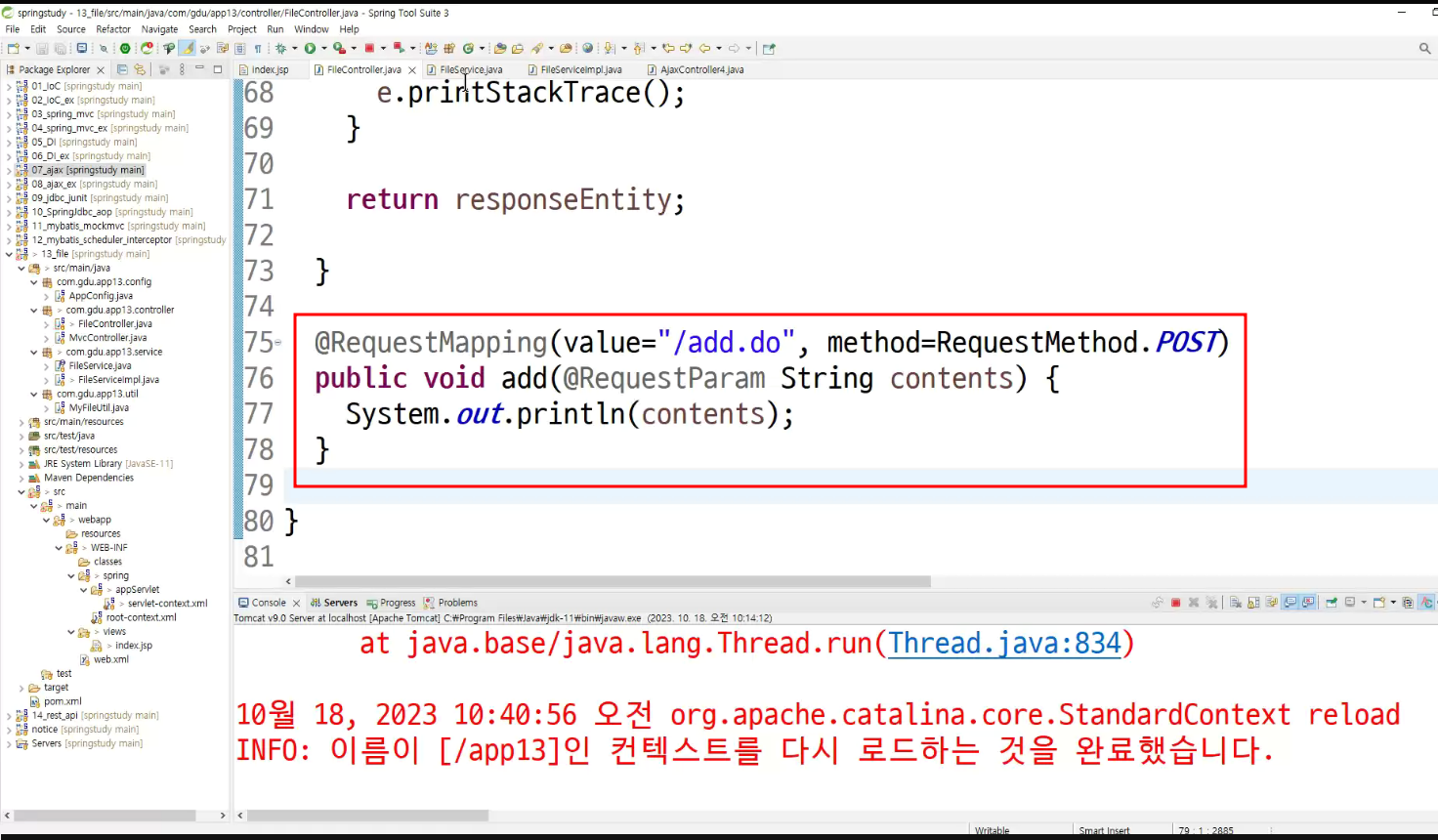
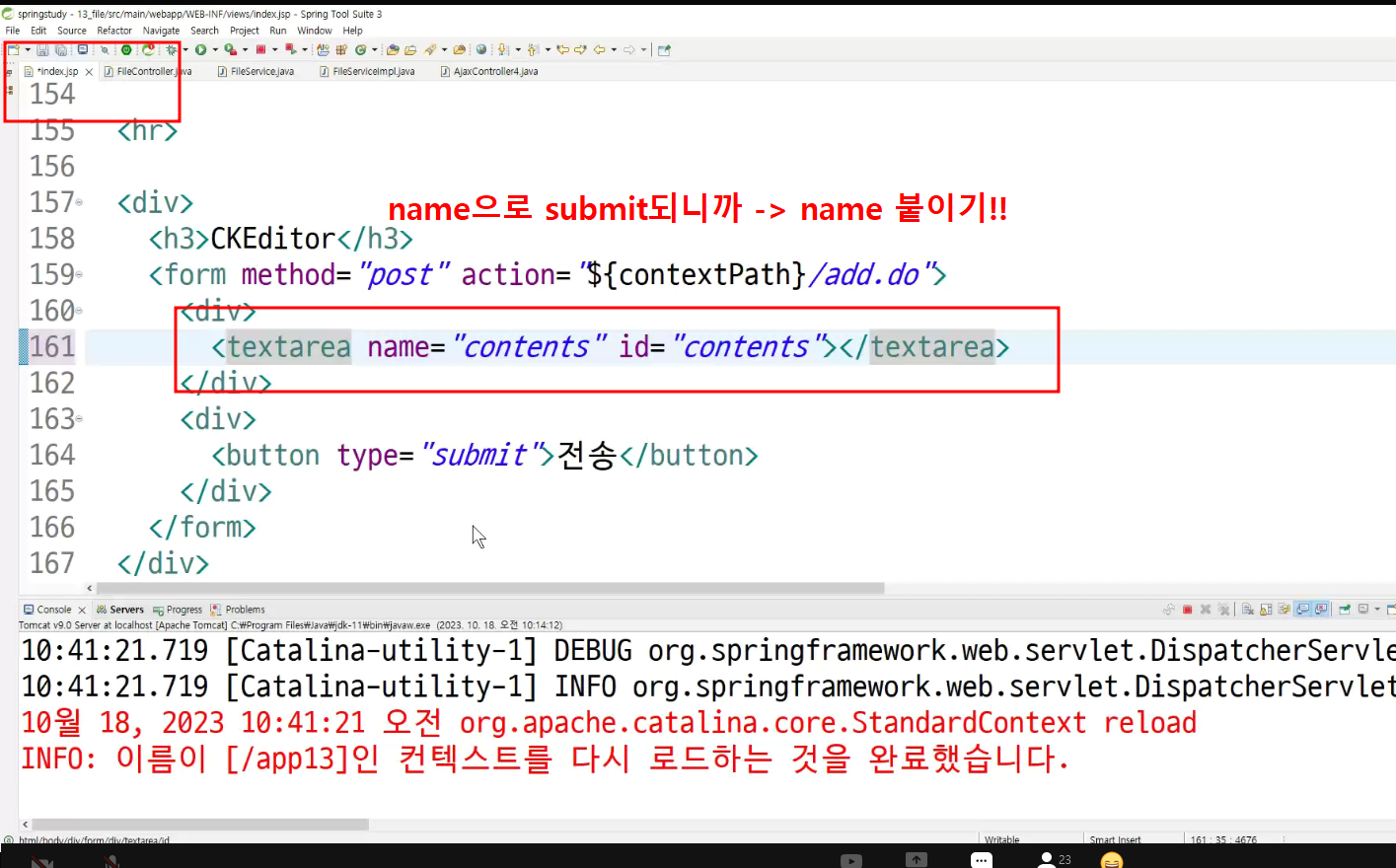
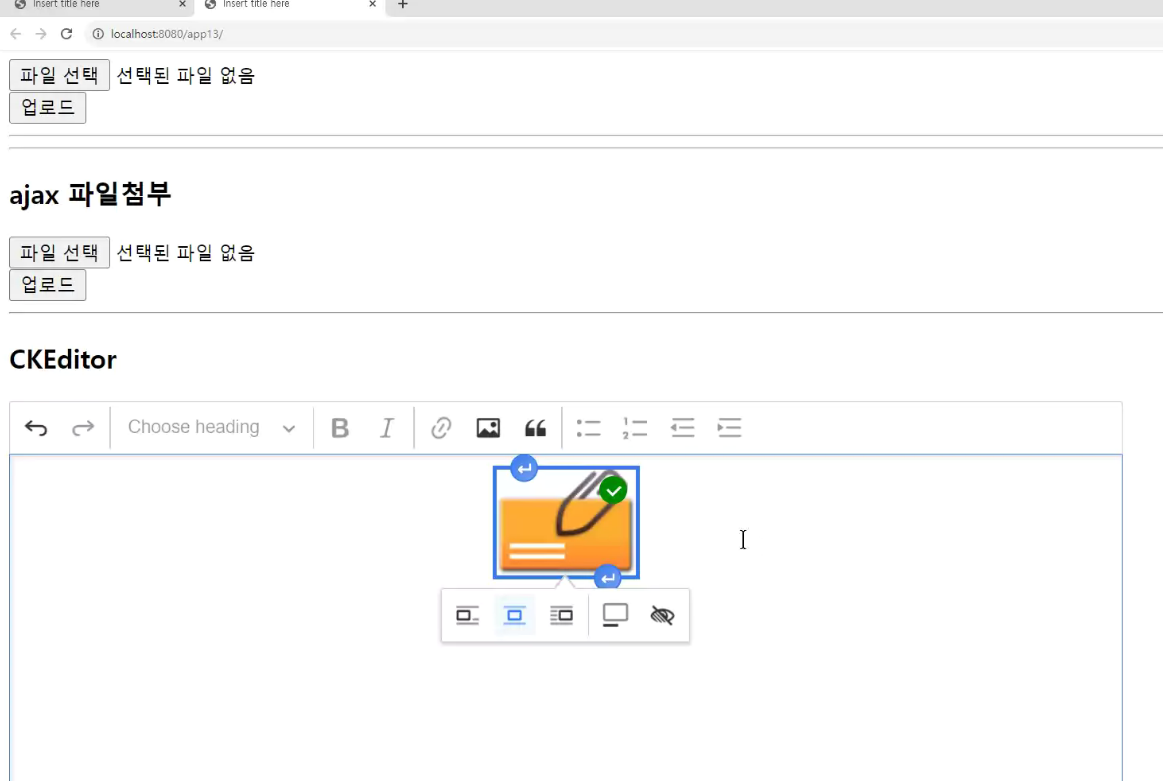
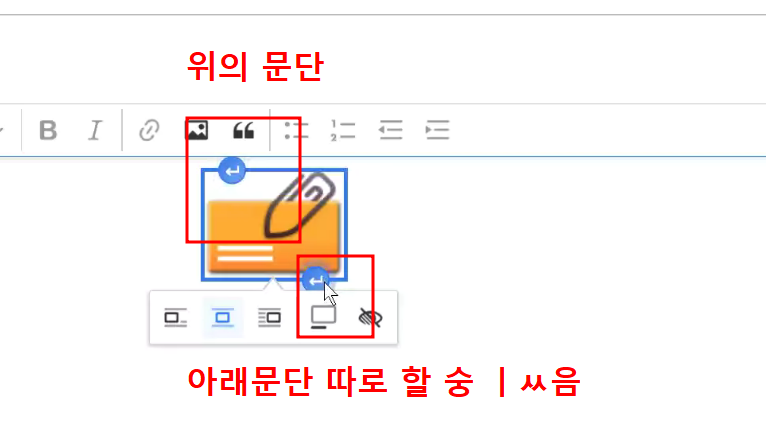
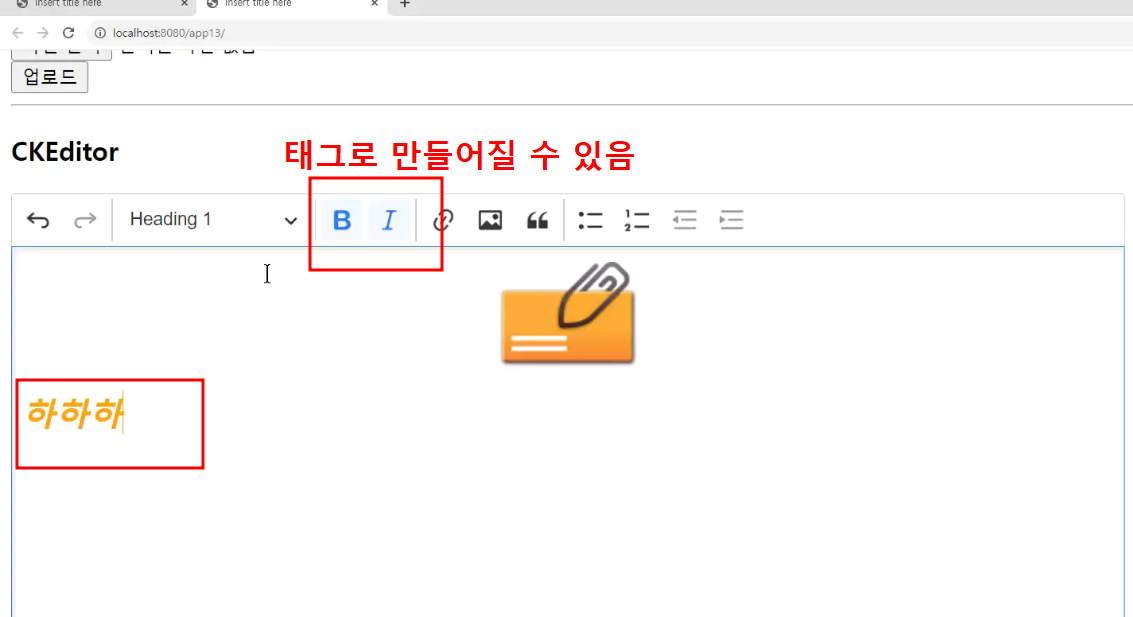
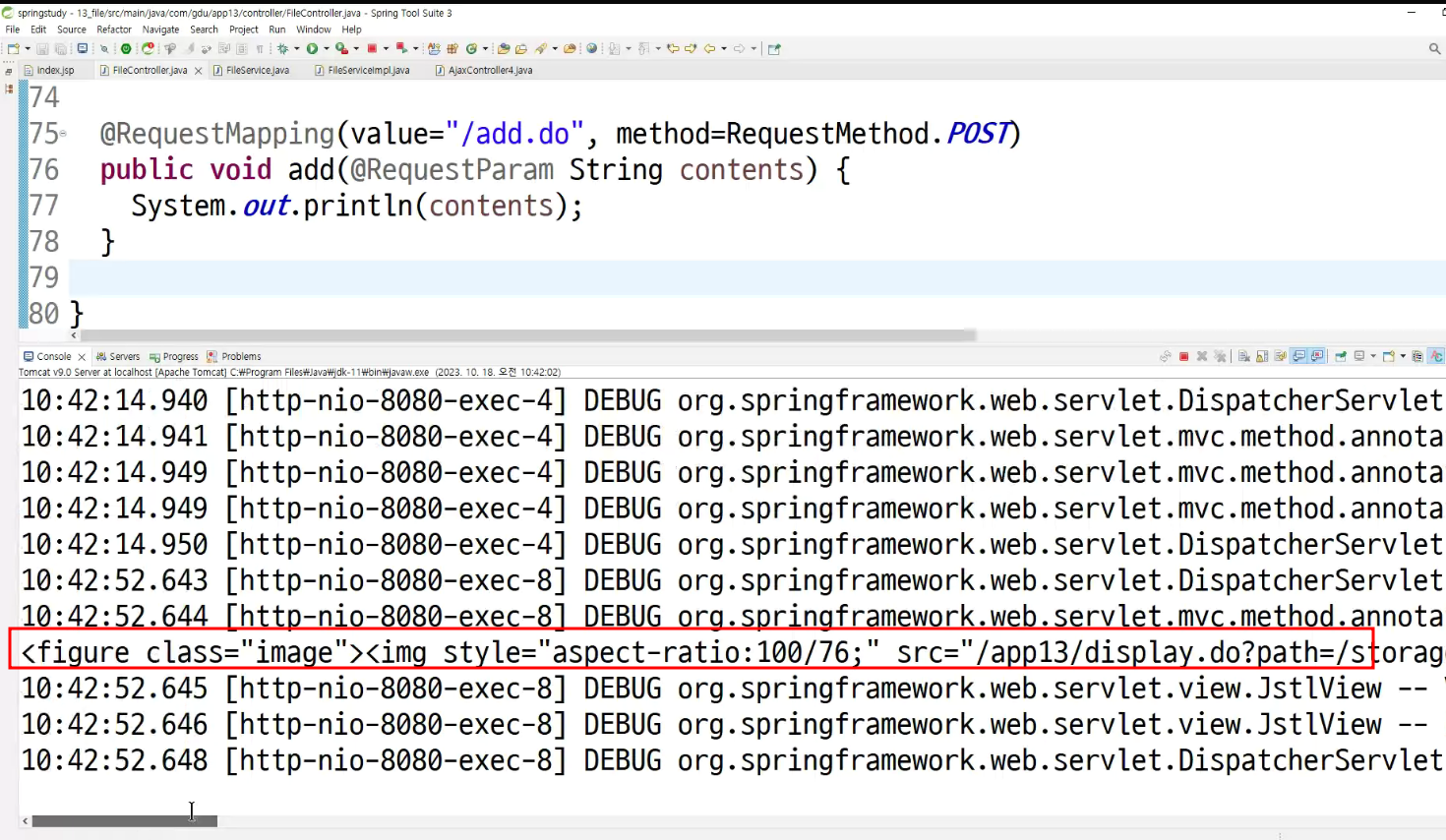
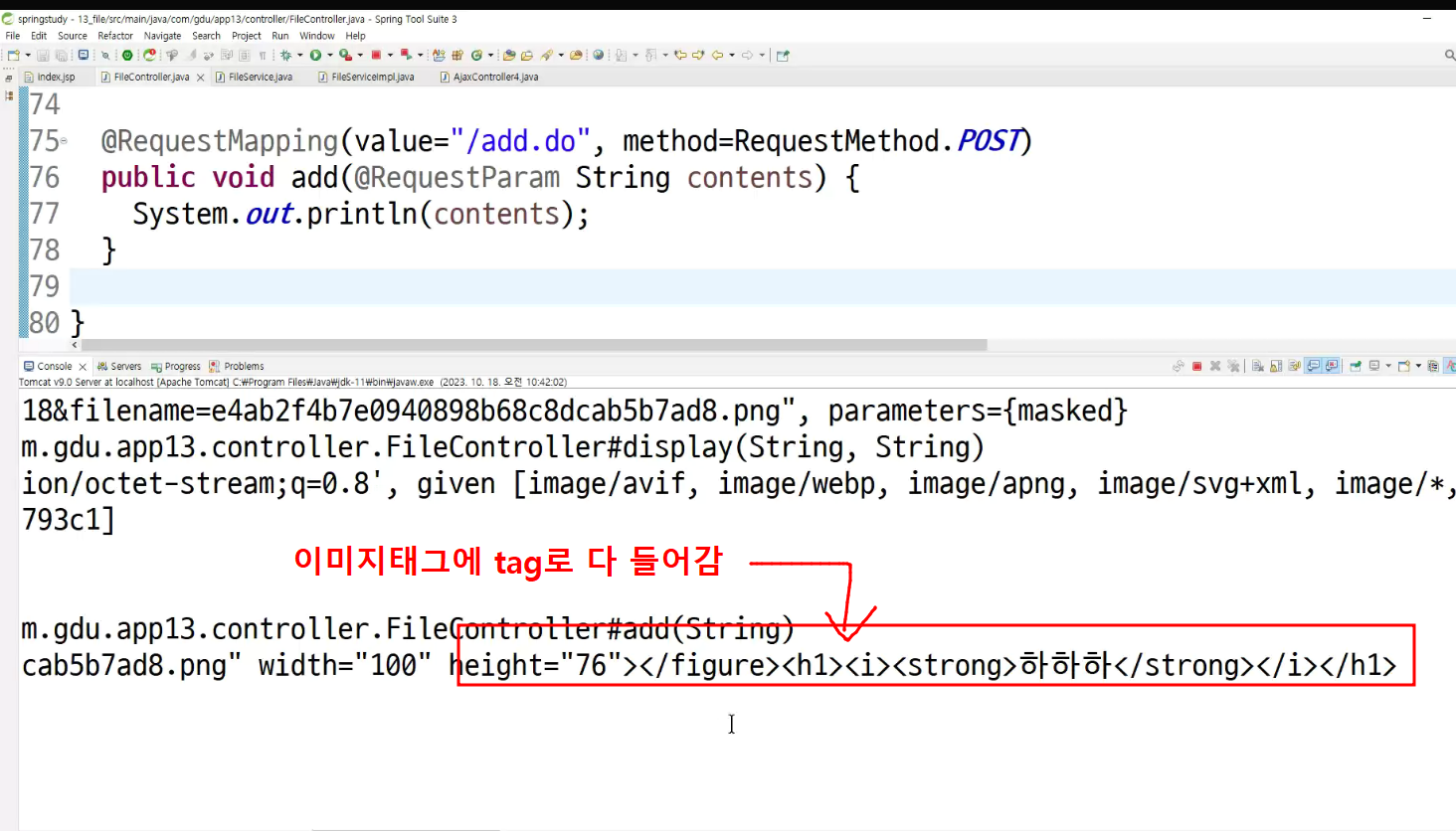
-> 실제 편집기 쓴다 하면 text가 많이 들어감
-> contents의 size는 크게 잡아주는것이 좋음
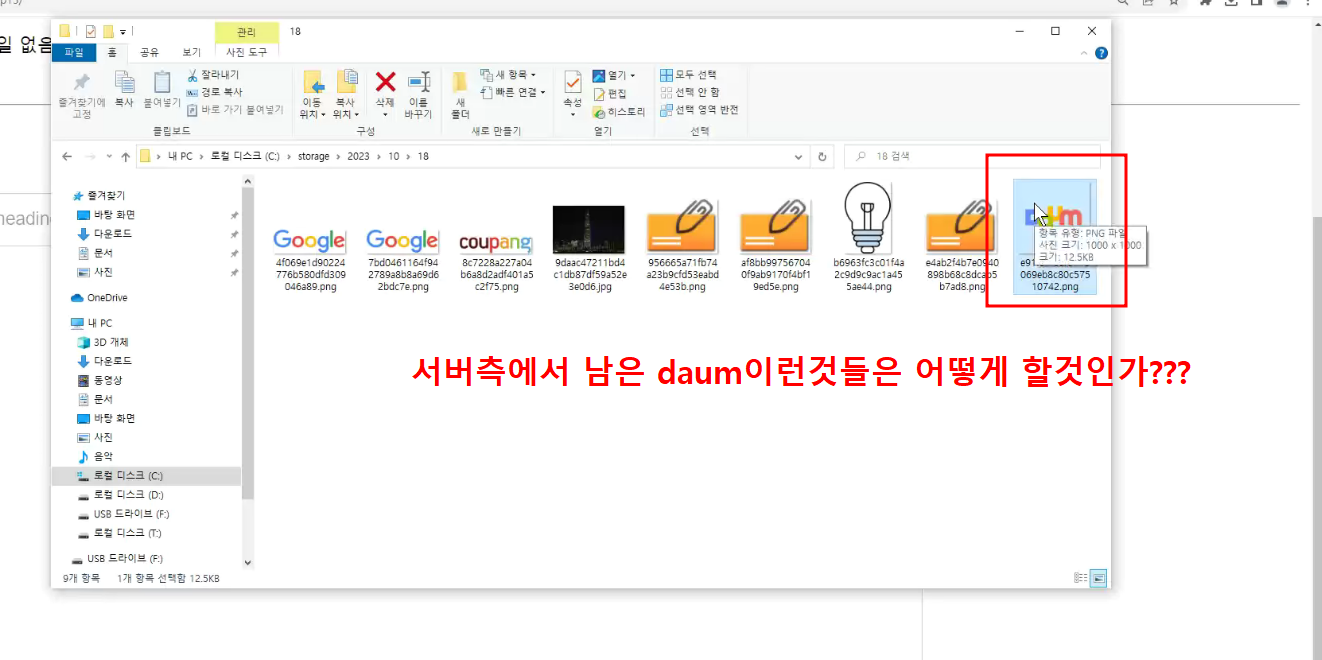
-> 실 서비스 구현넘어가면 해보기!
(add하면 add되는 내용이 content쪽에서 확인해봄-> tag안에 저장된 파일은 있음
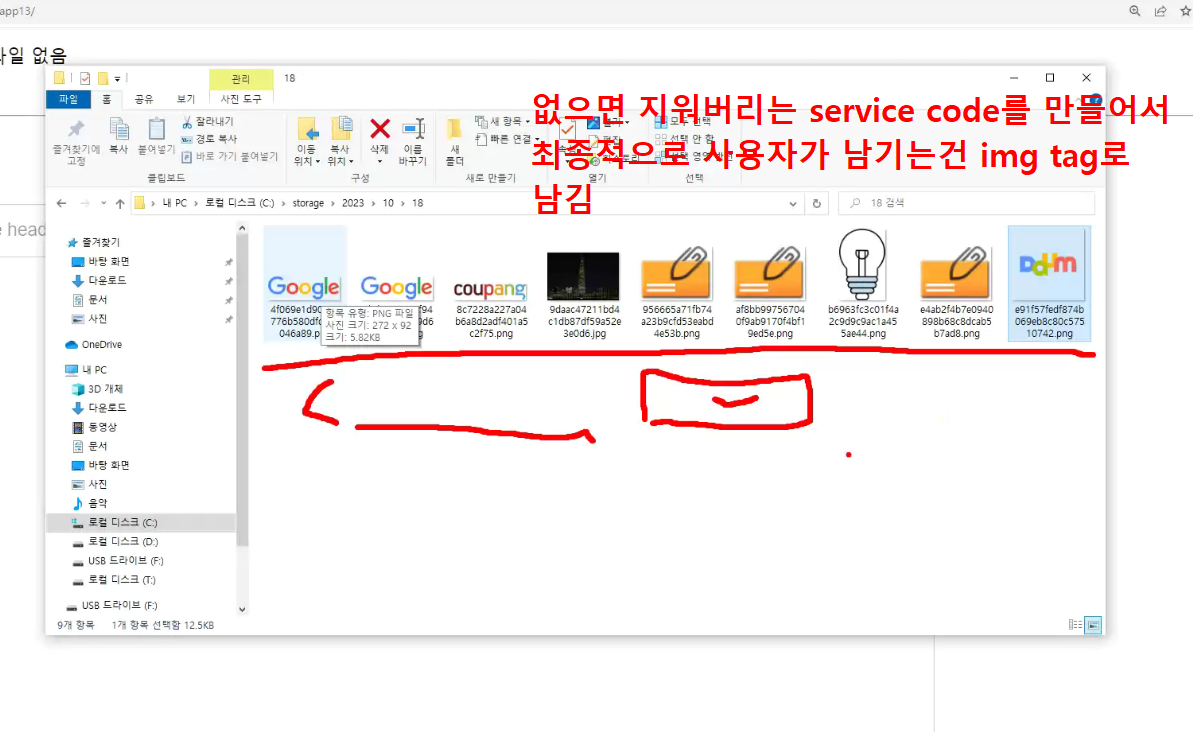
-> 사용자가 넣었다가 빼면 넣을때마다 저장될 수 밖에 없음
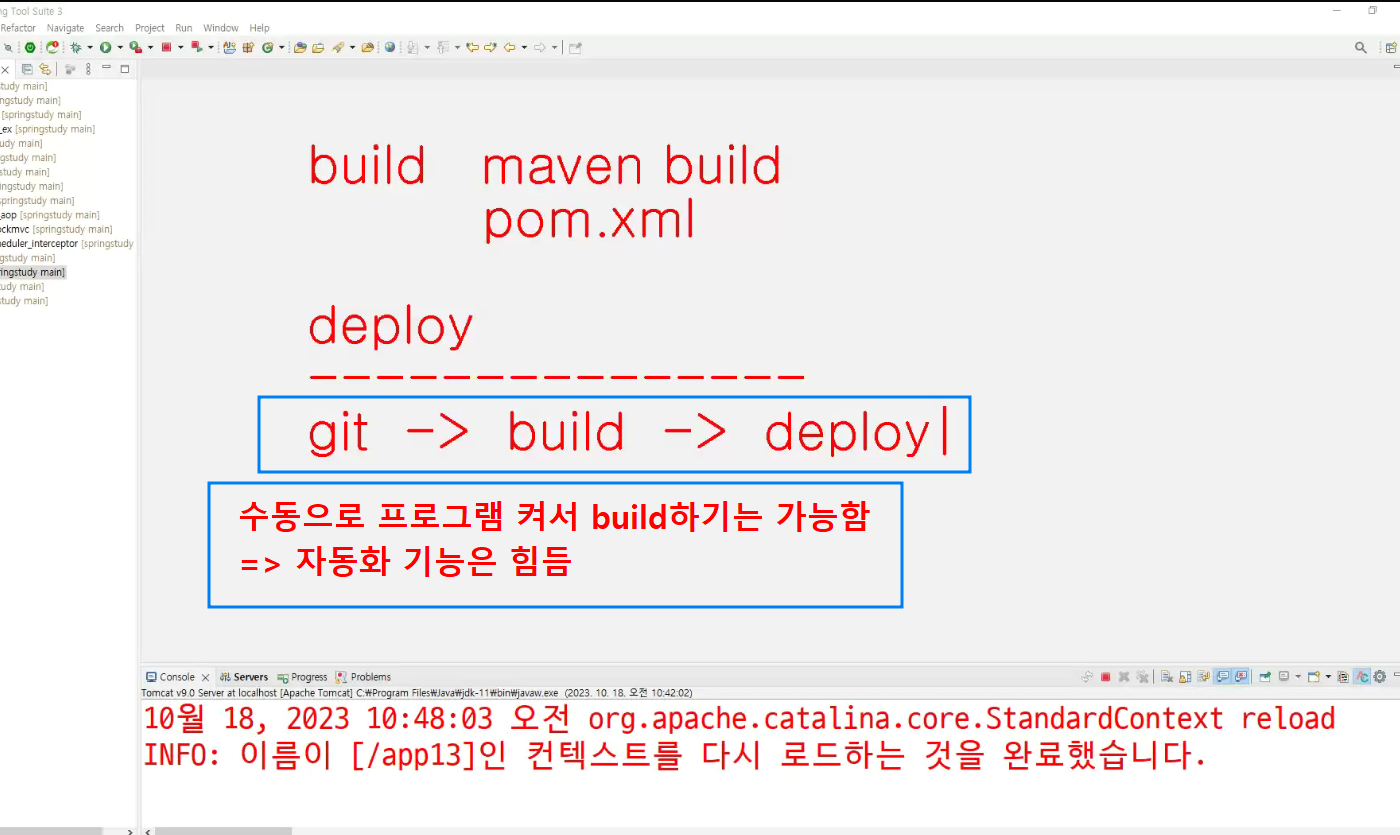
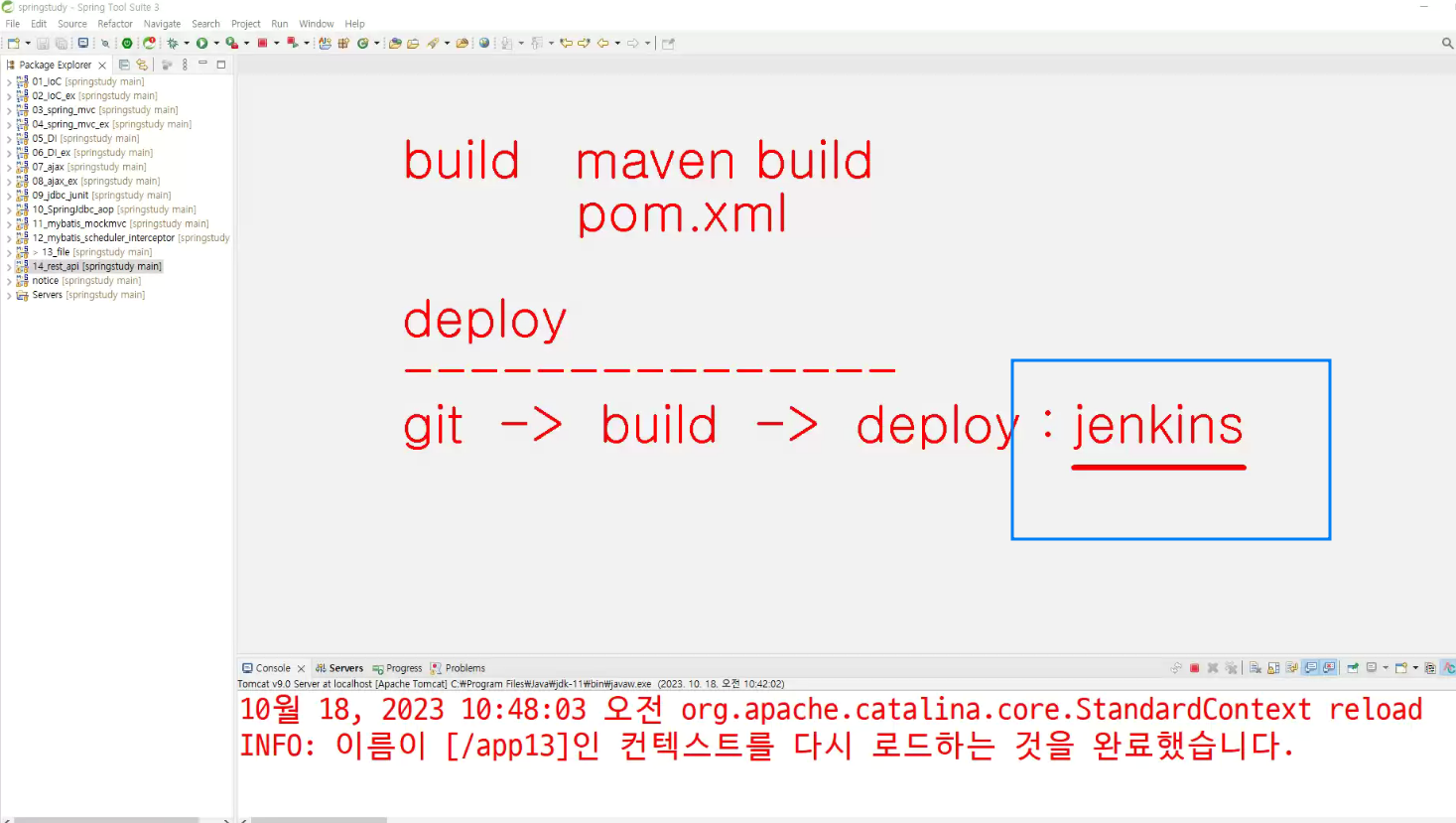
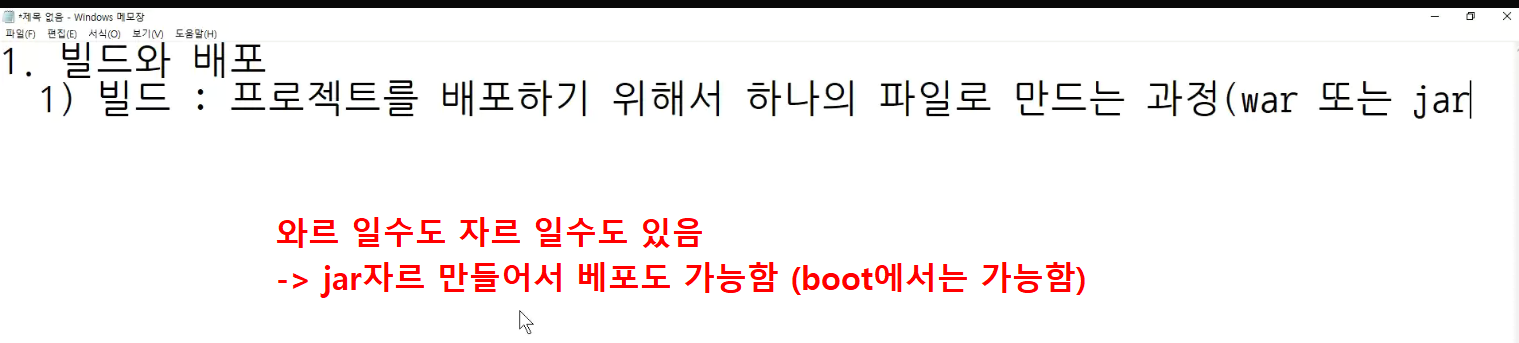
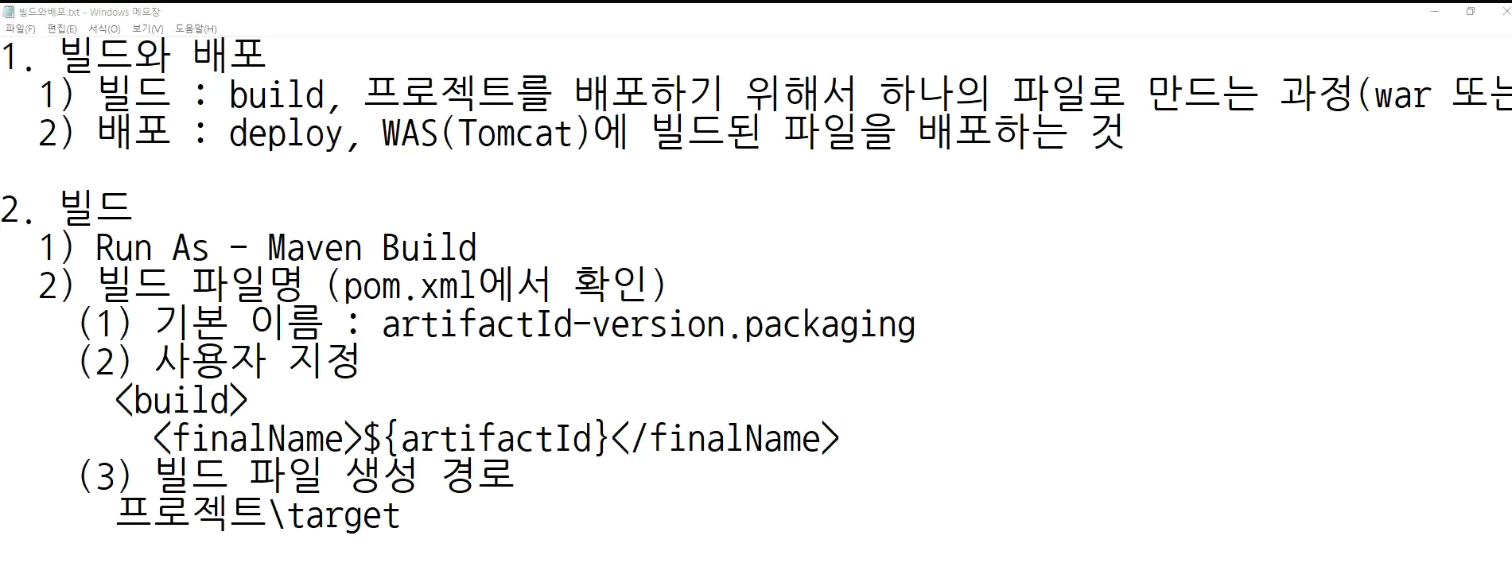
Bulid(Maven Build), pom.xml, build된 데이터 배포(deploy) :직접 배포 실습해보기!(D드라이브 tomcat옮겨서 실습해보기), 프로젝트를 git에 올리고 git에 올린 source코드를 내려받아서 git에 있는 source코드를 build를 해주고 build된 결과를 tomcat에 배포해주는 것
jenkins
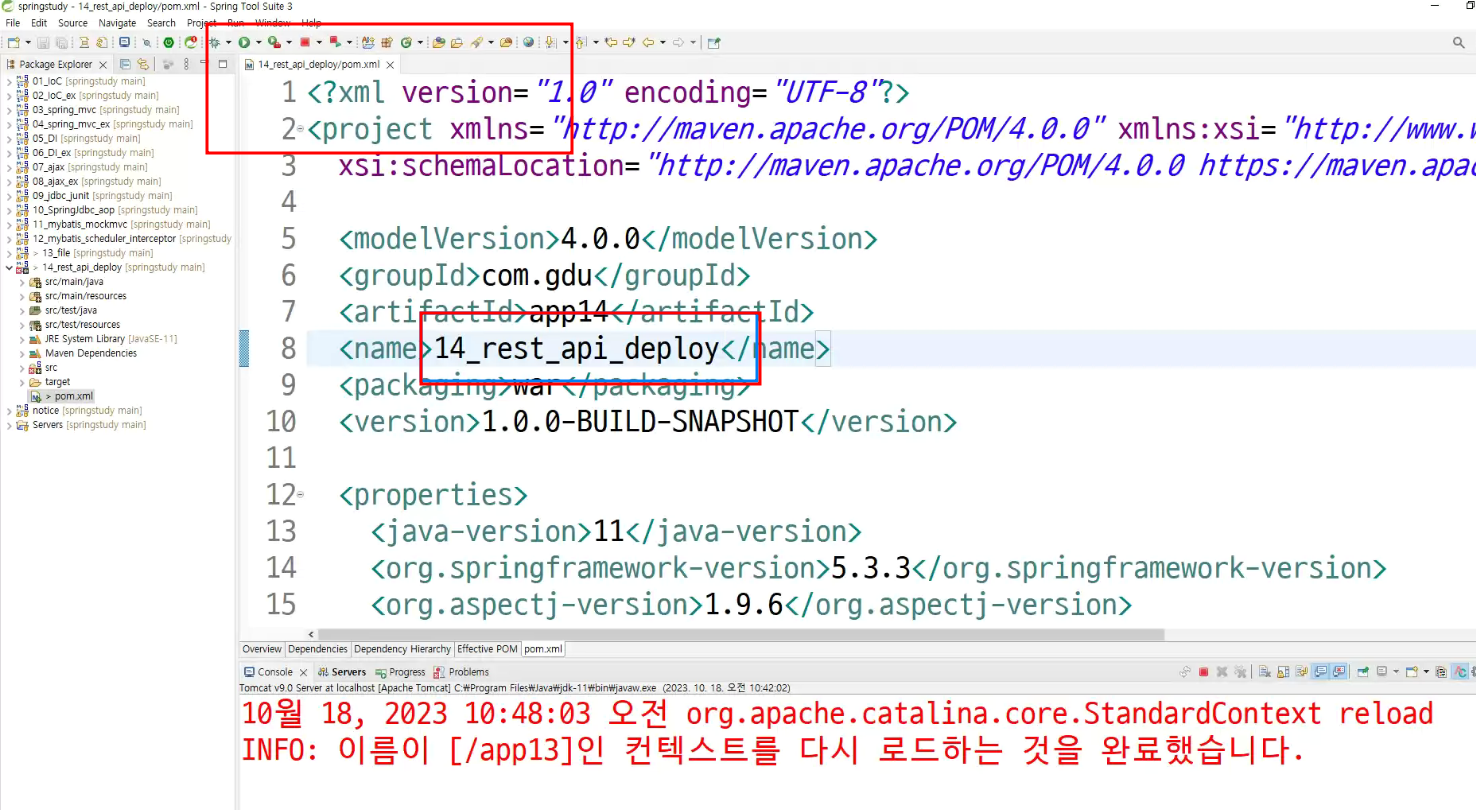
form 열어놓고 하기
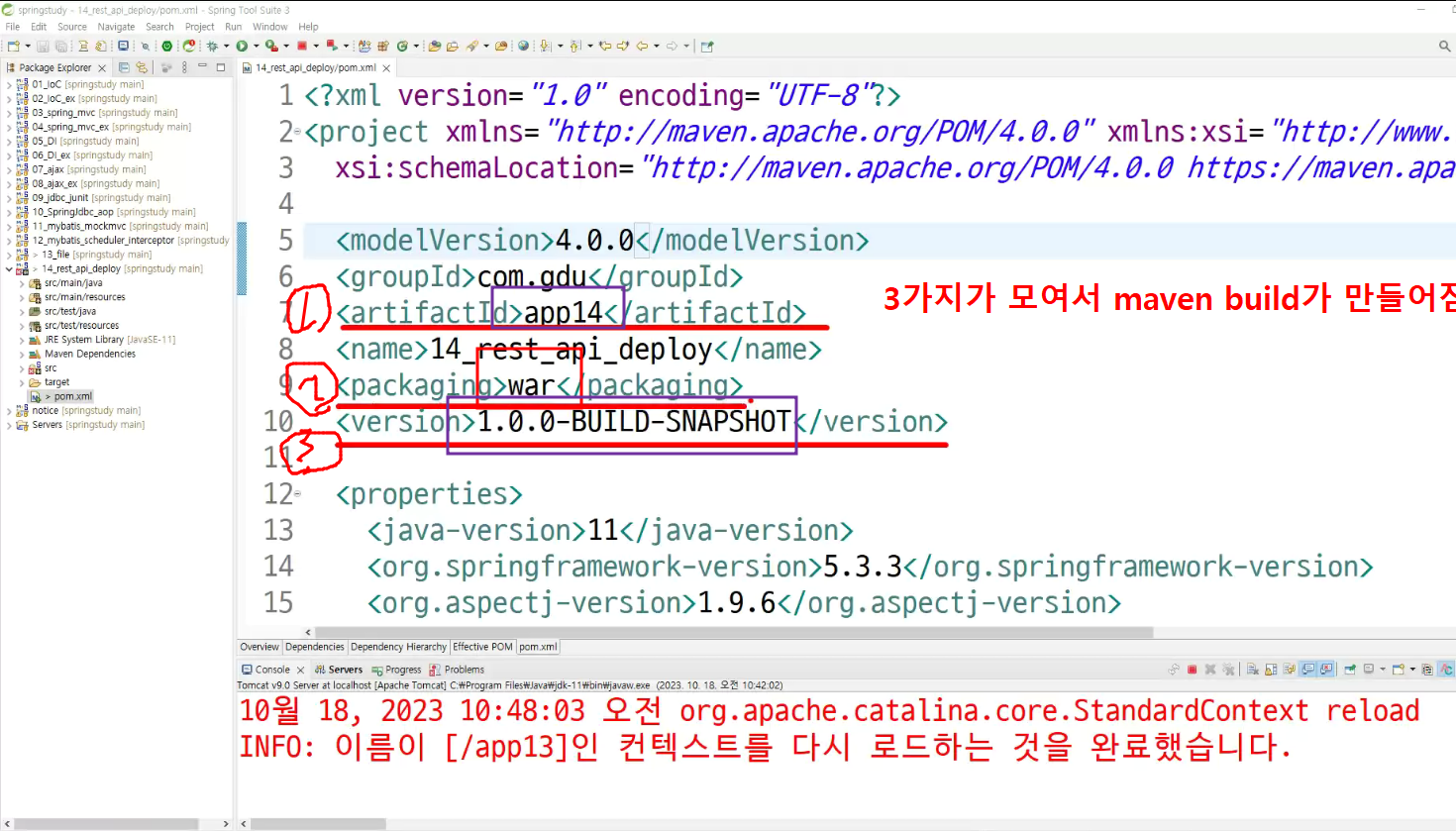
-> 2개를 열어서 써줌
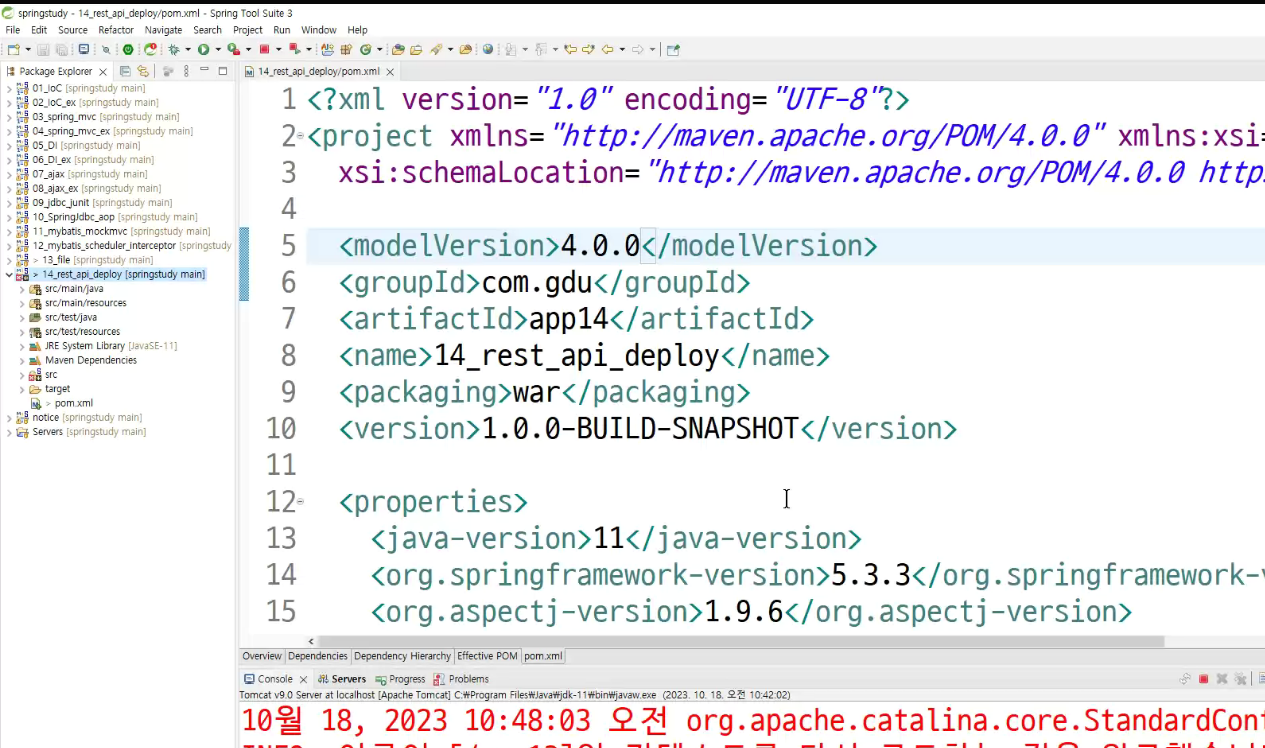
-> Maven UPDATE하기
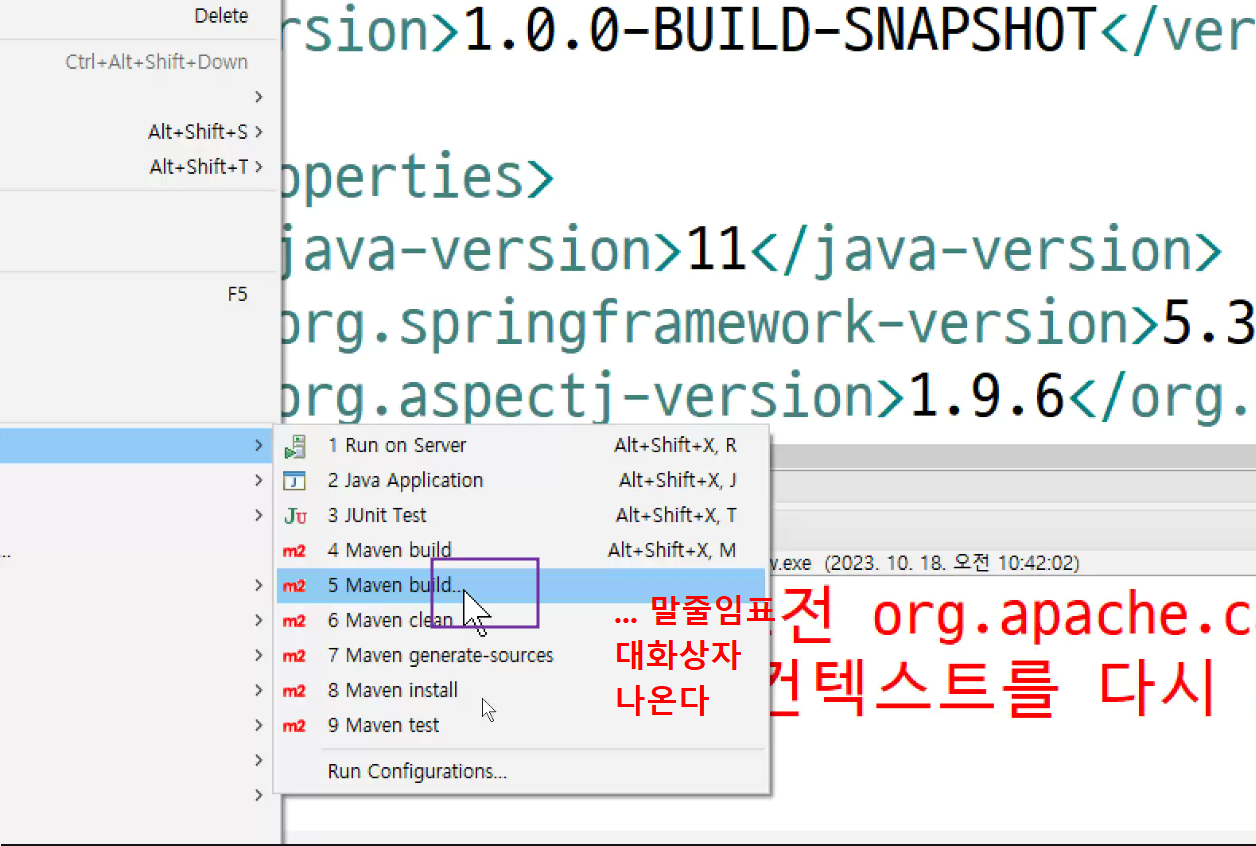
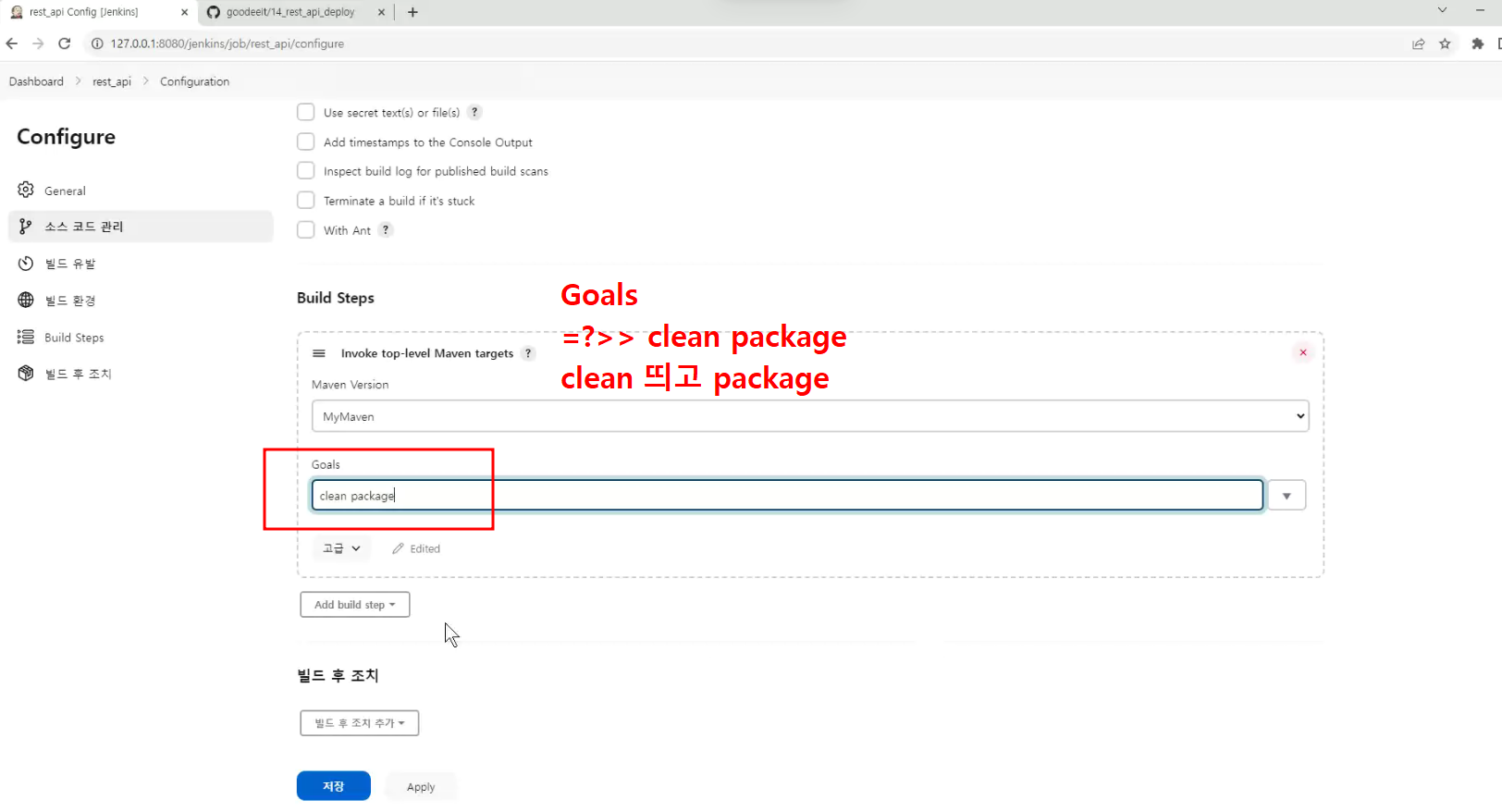
clean package(외우기) -> 오류 있으면 build안됨
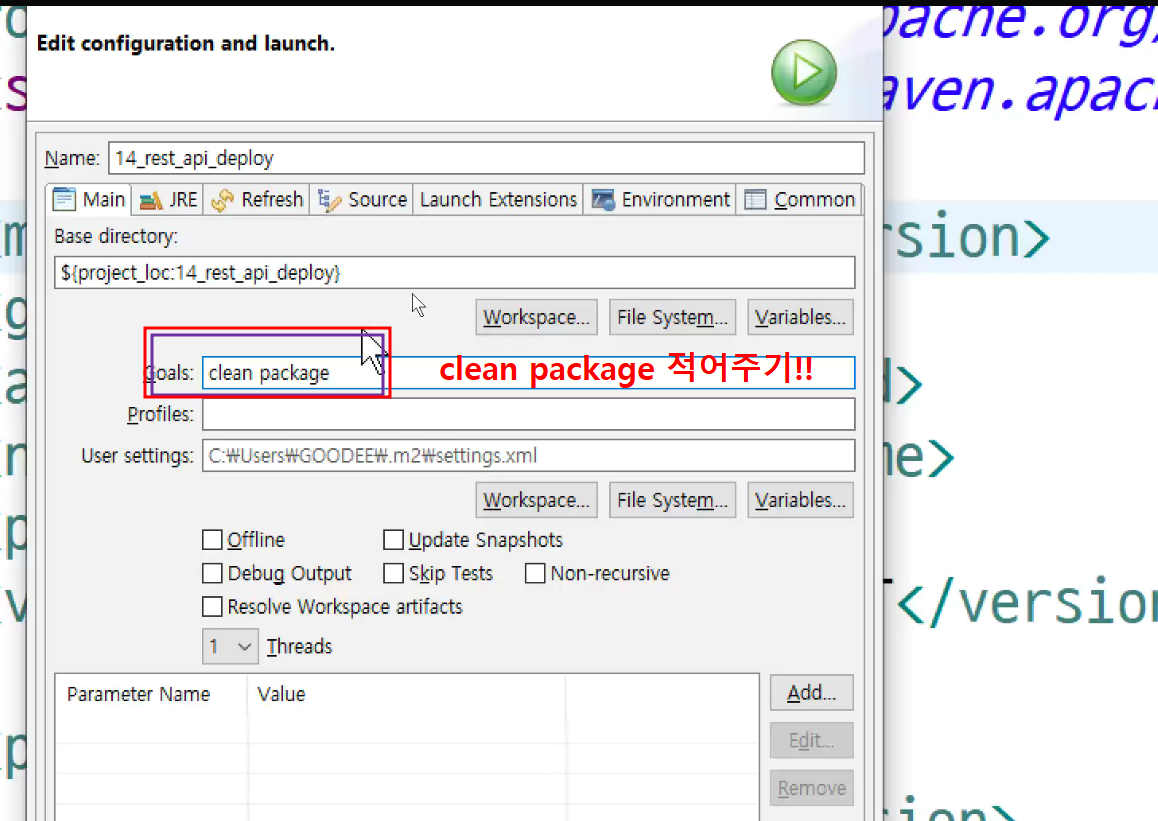
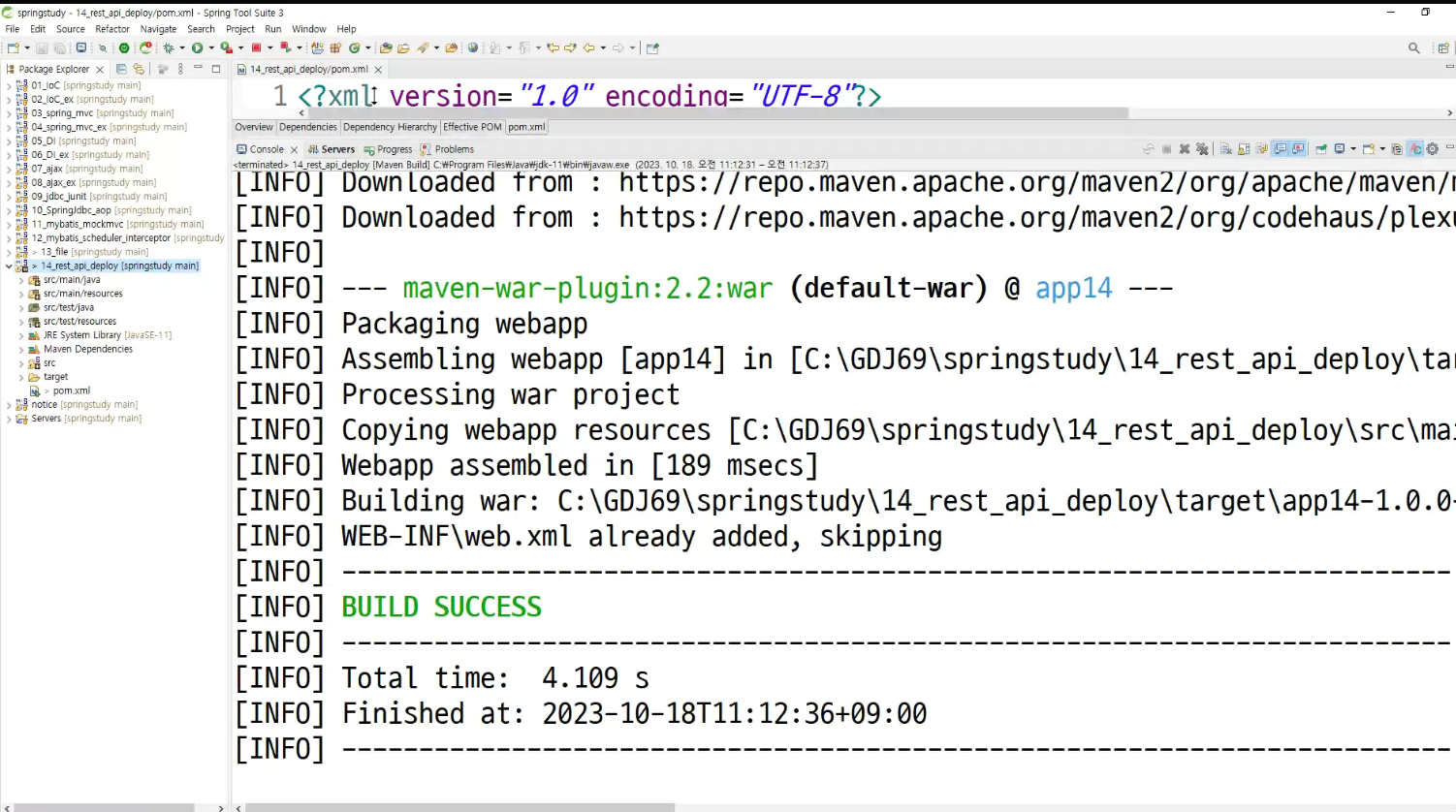
-> run 클릭시 지나감
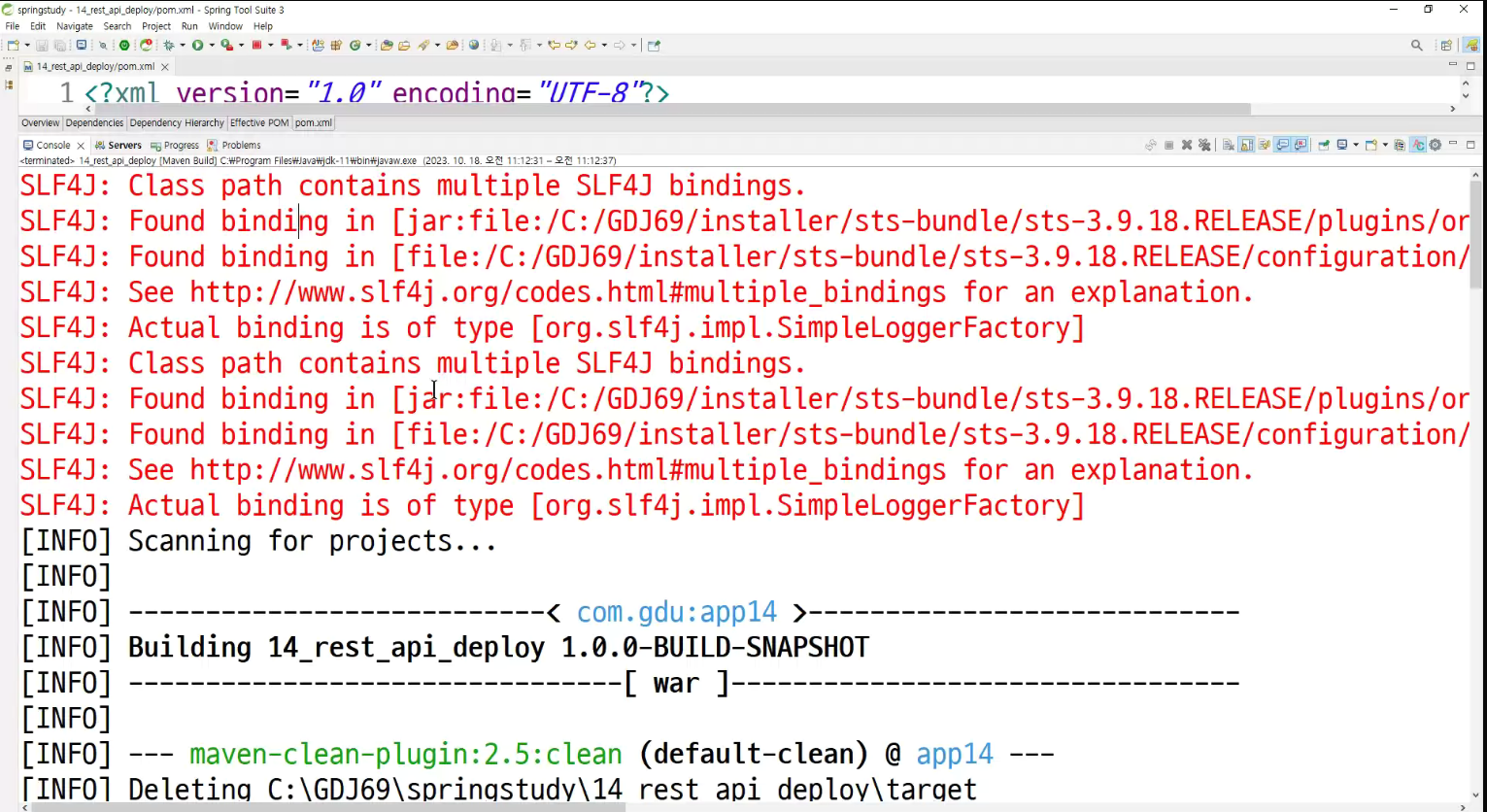
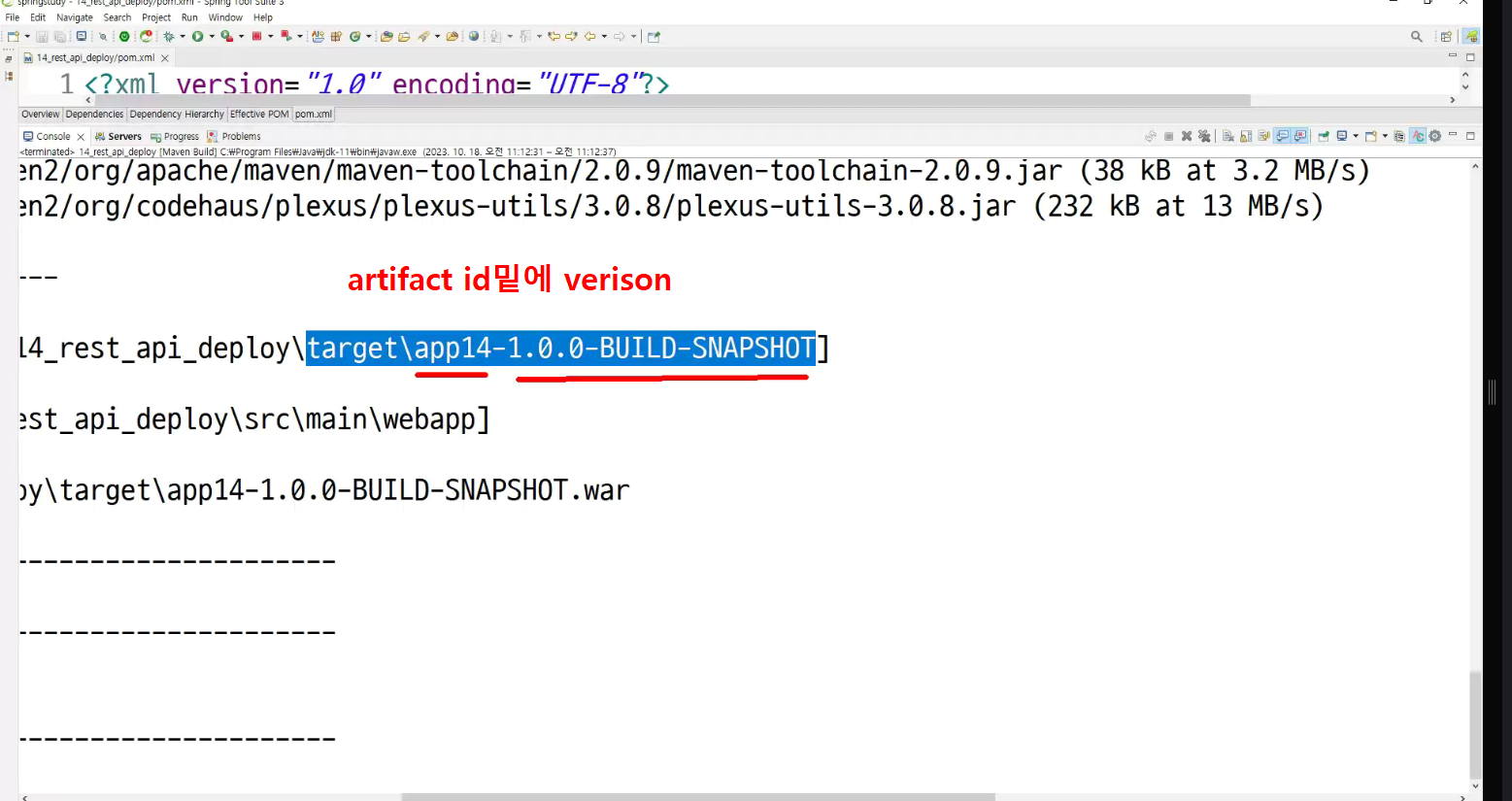
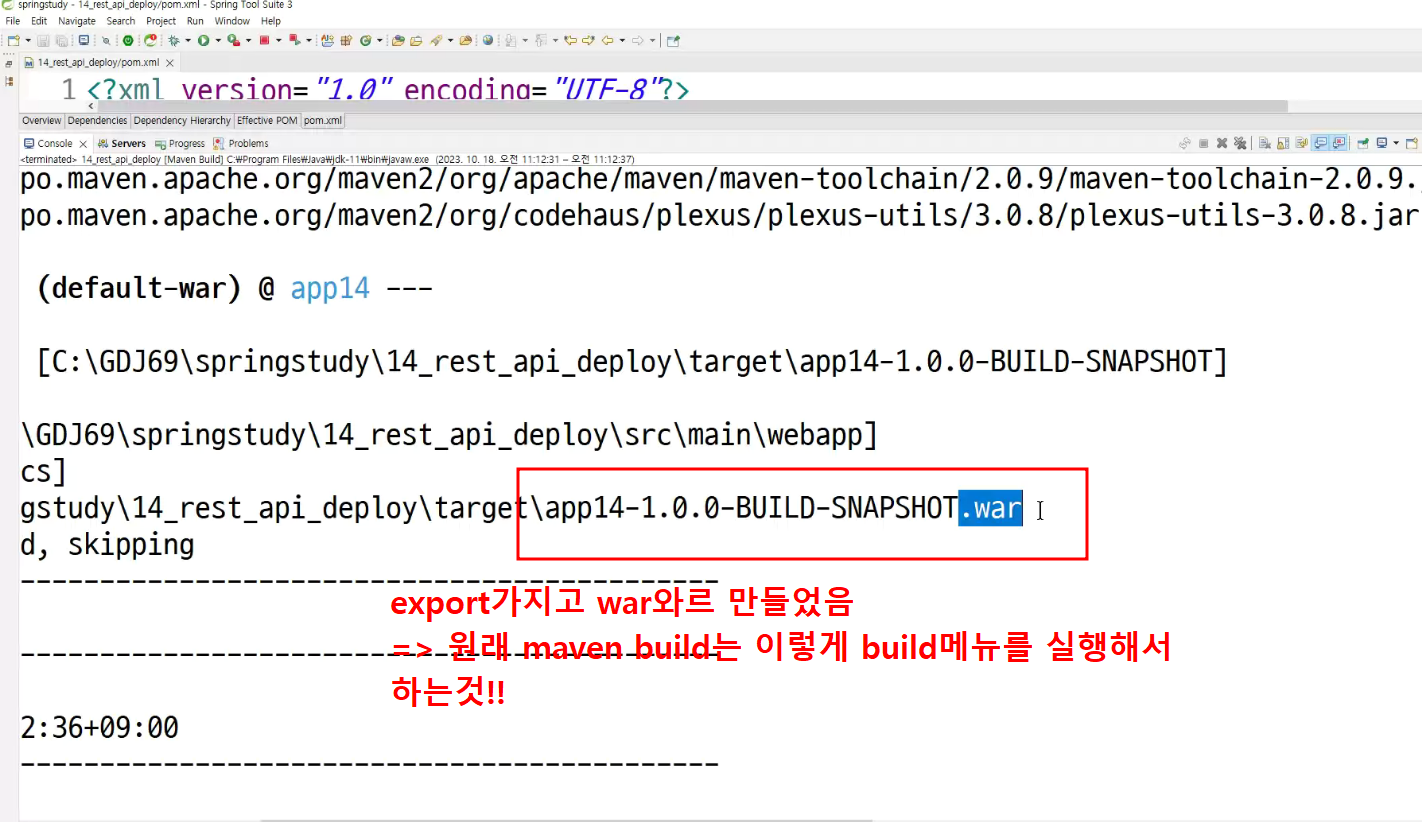
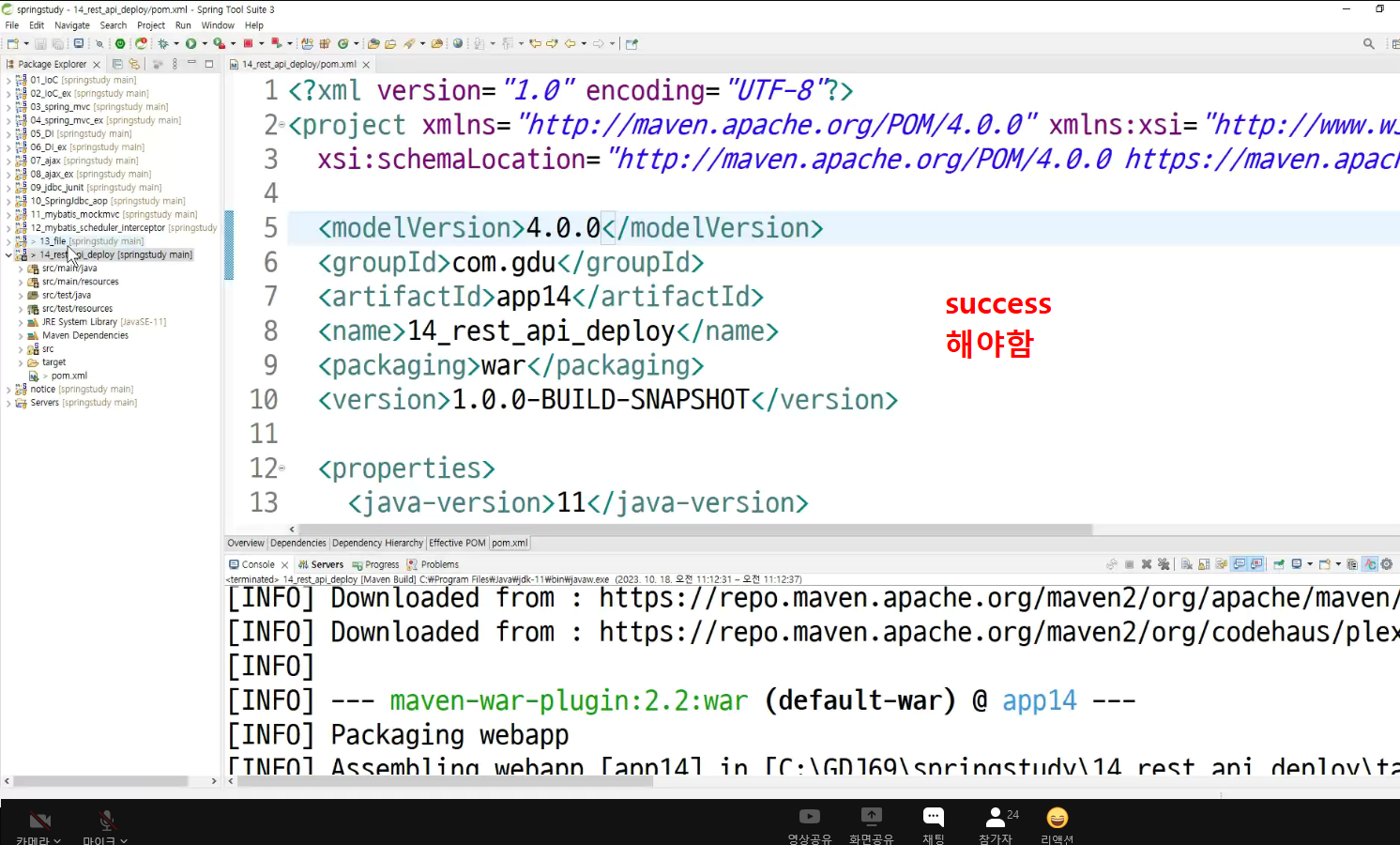
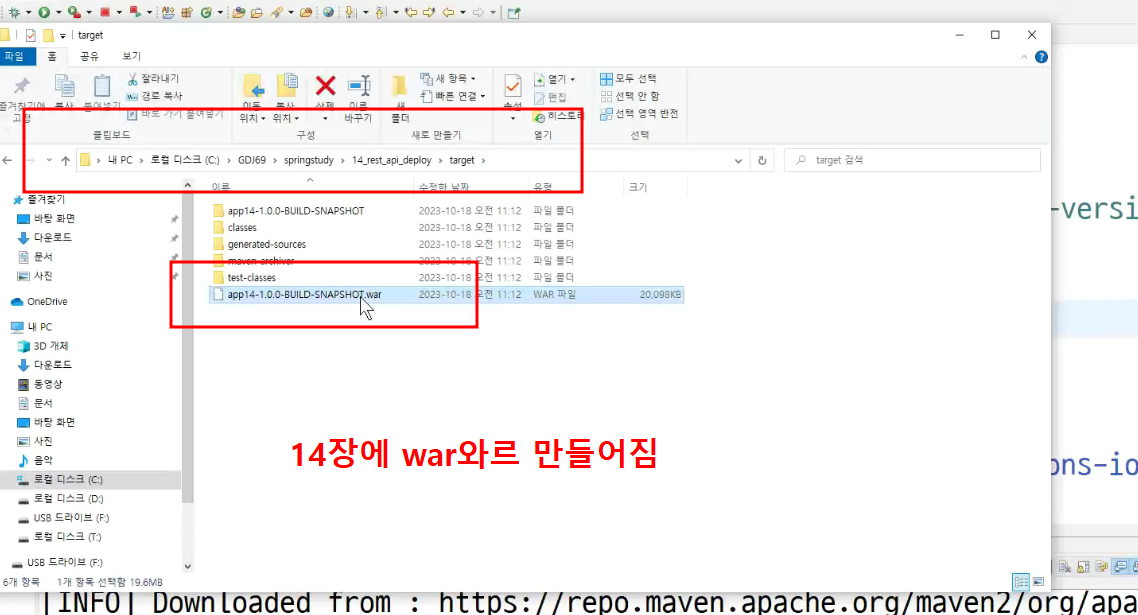
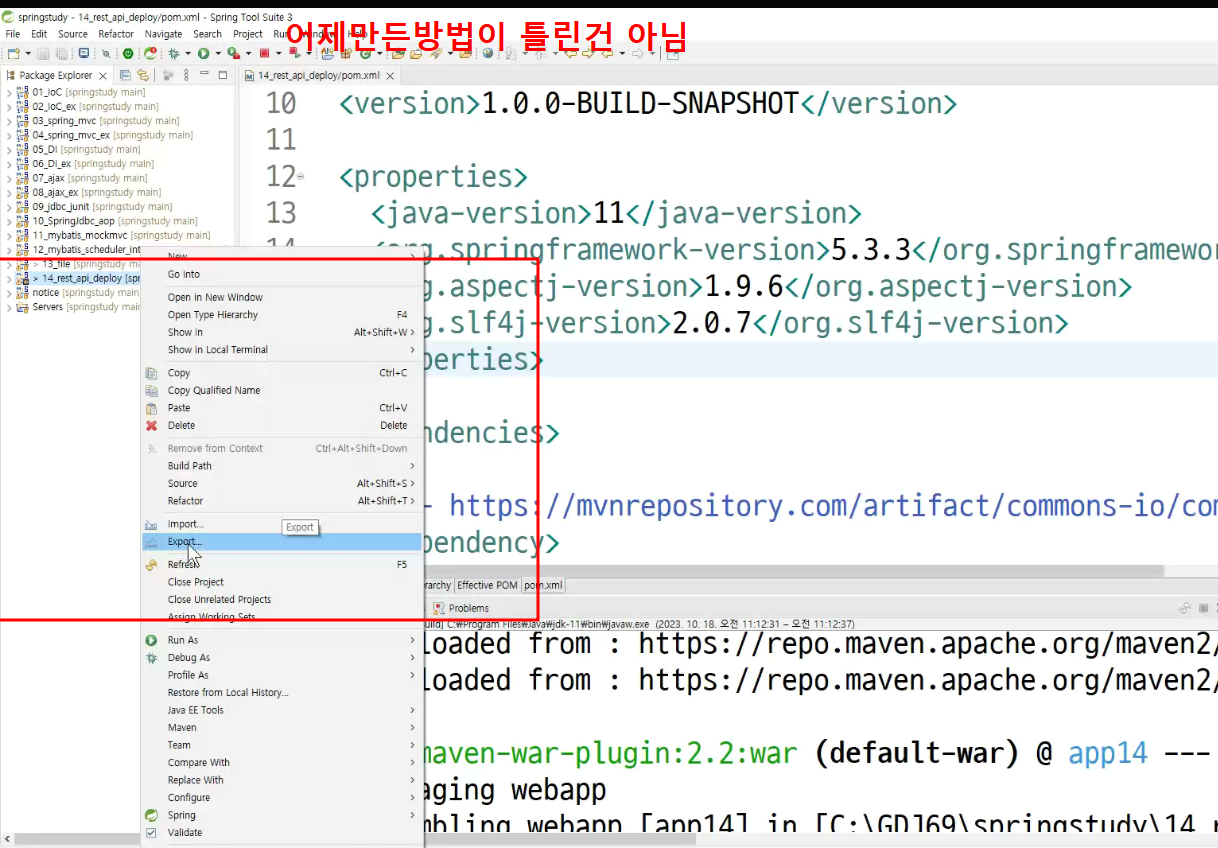
-> build tool하면
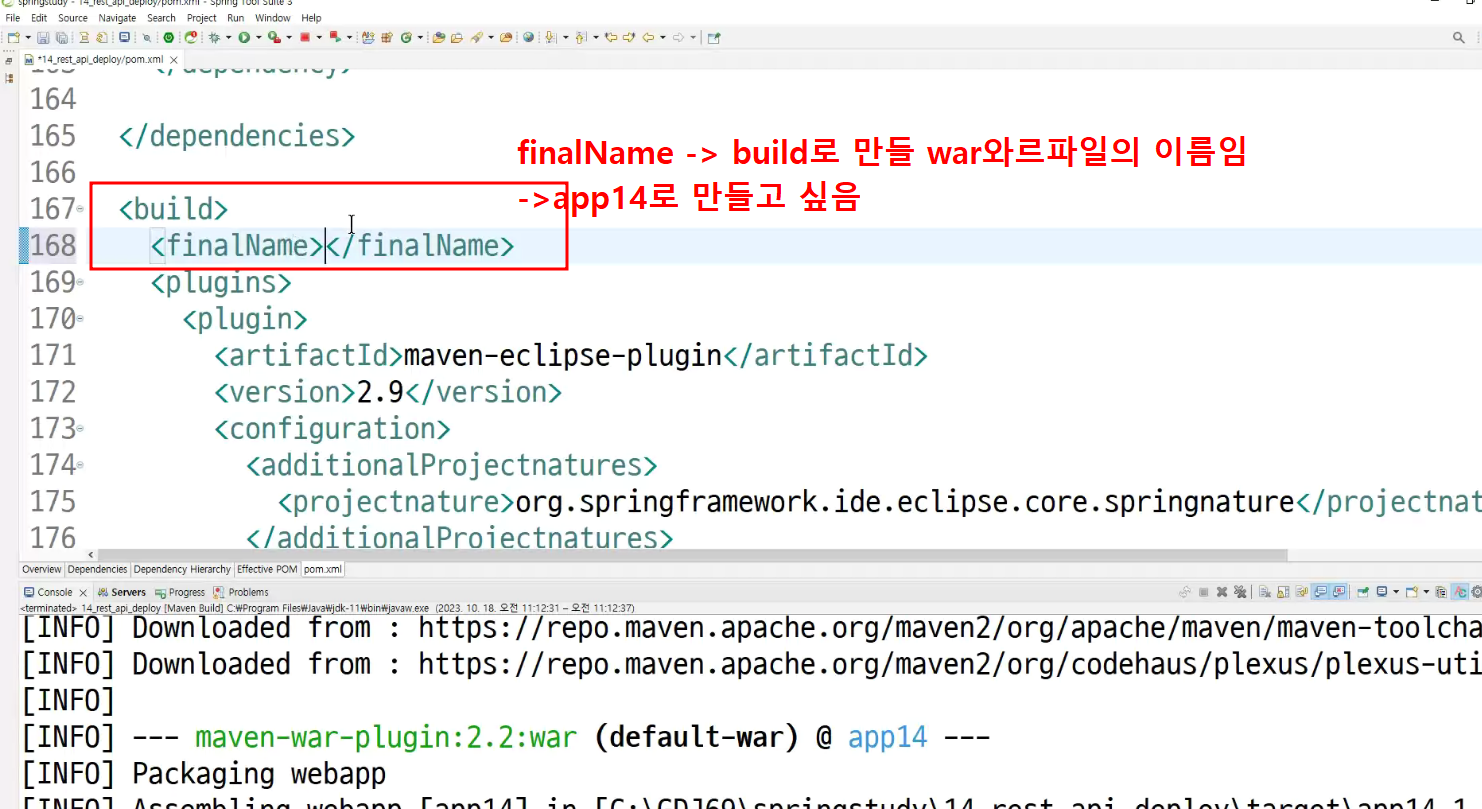
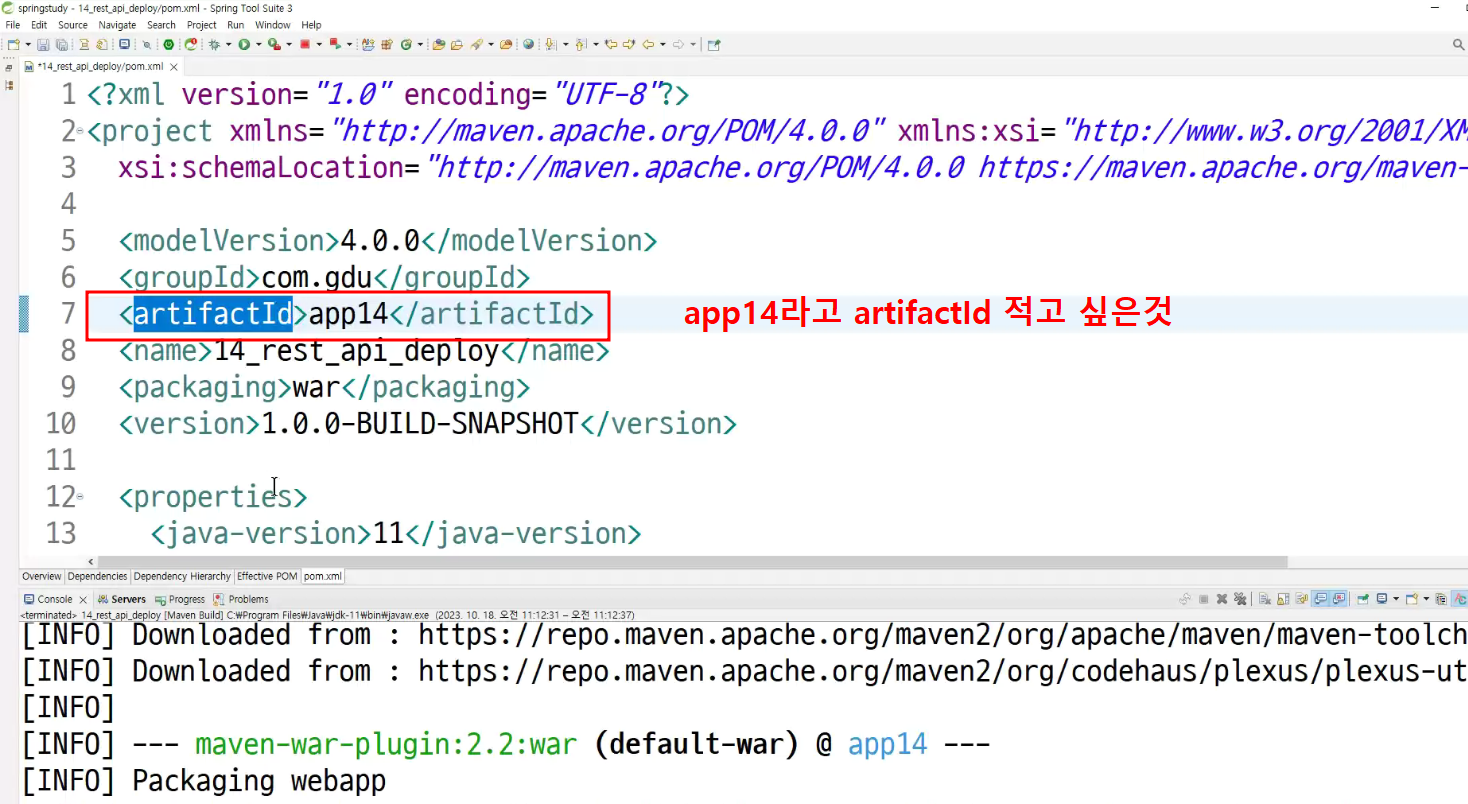
태그 이름 변수로 처리 : $달러 {중괄호} -> 붙여넣기
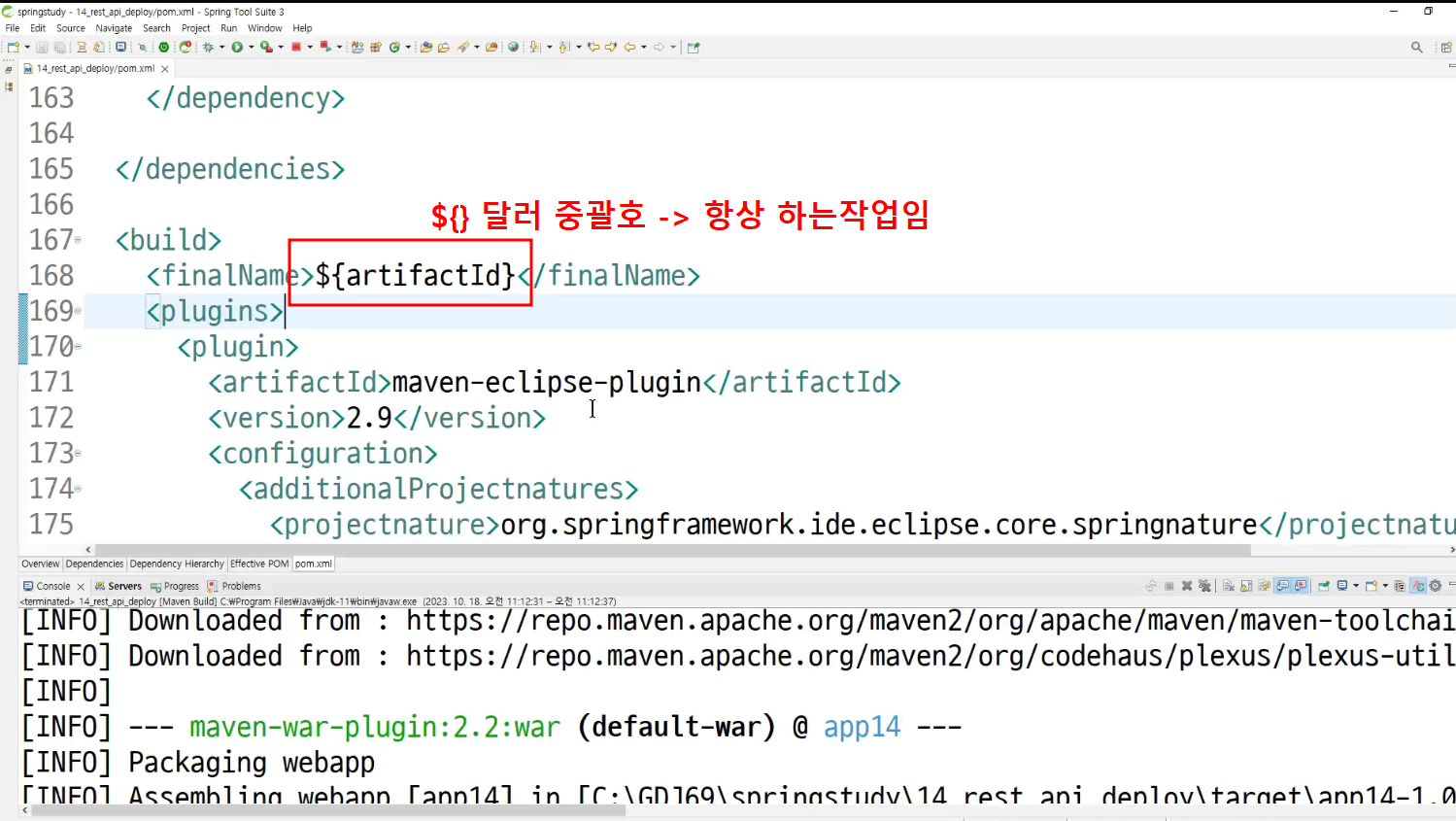
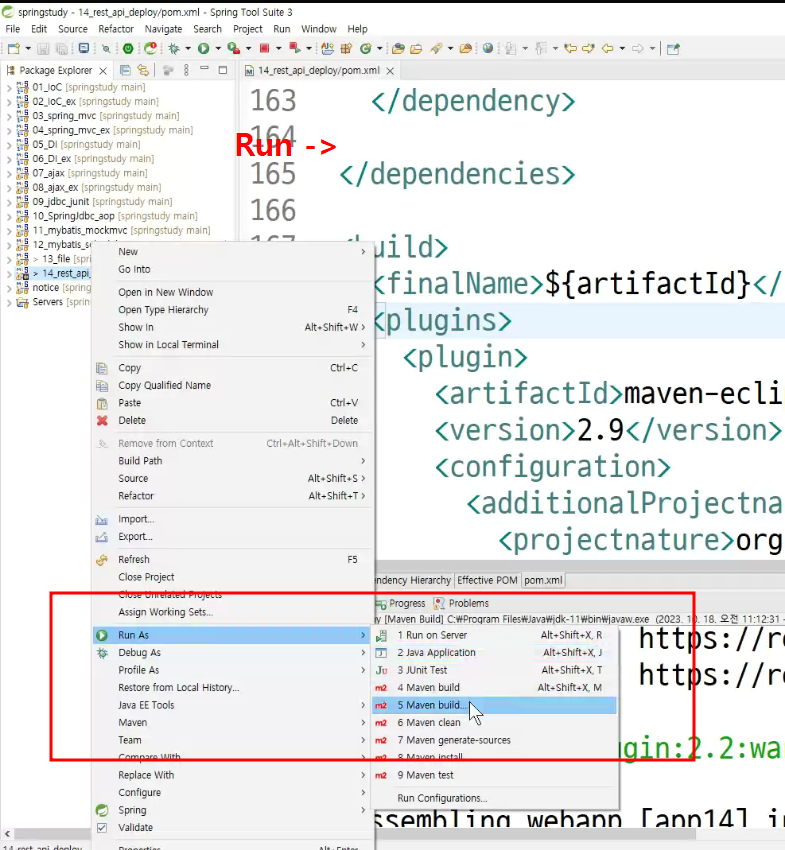
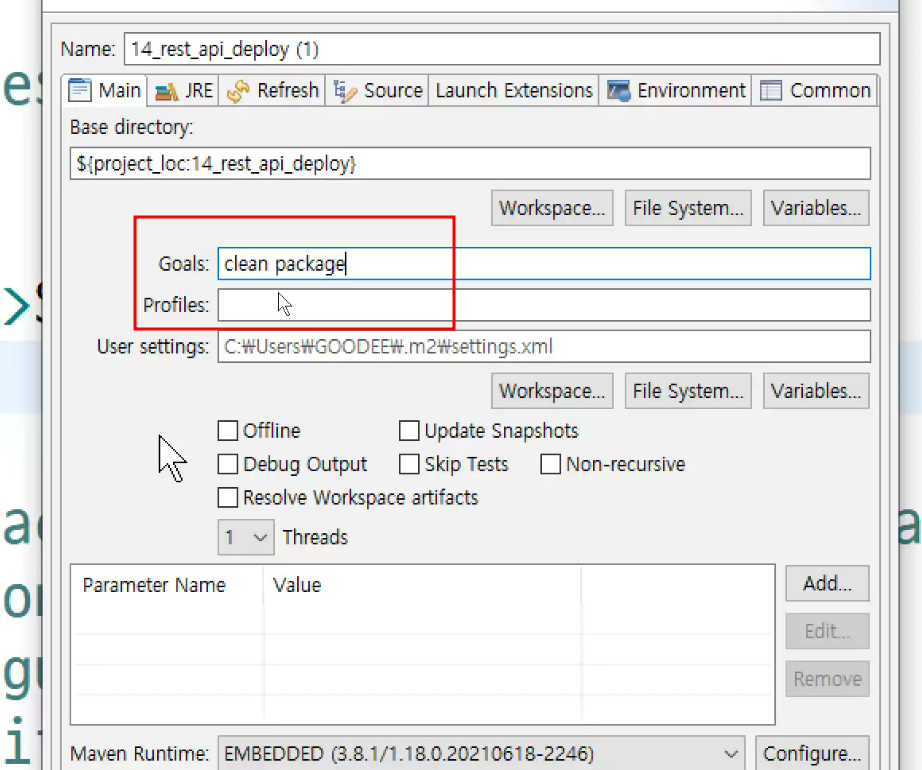
-> 적고 다시 run하면
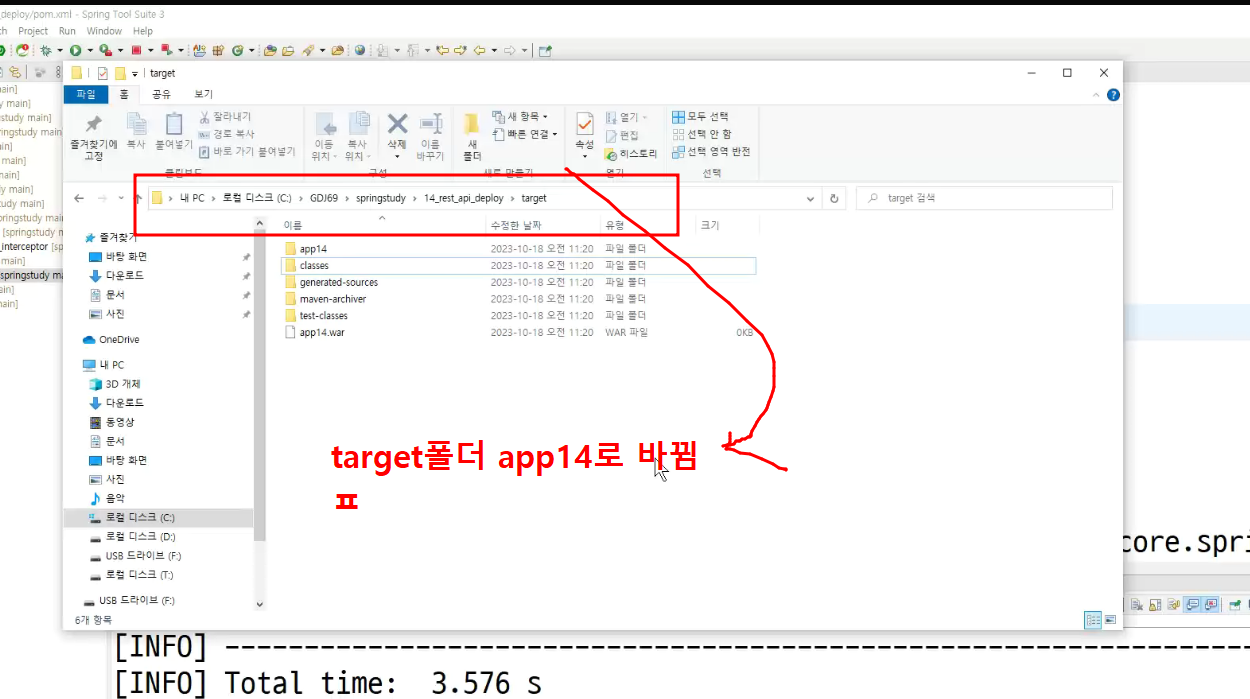
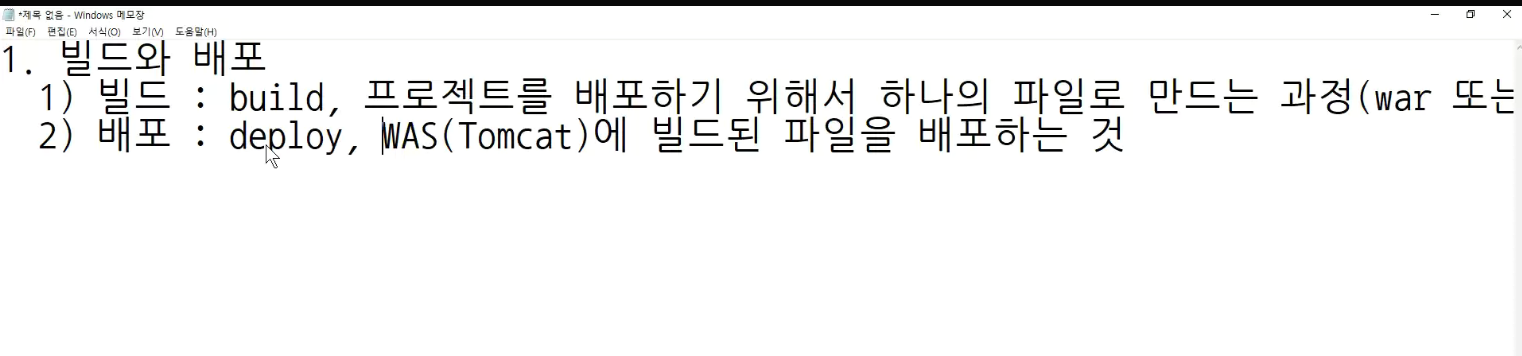
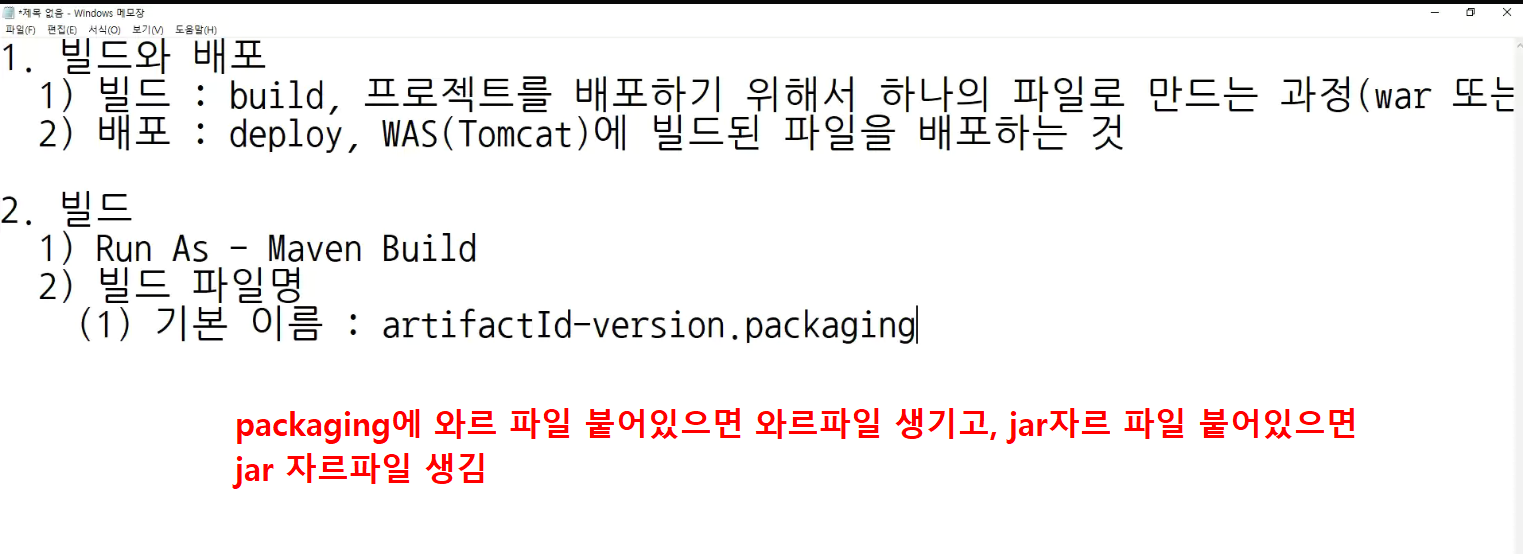
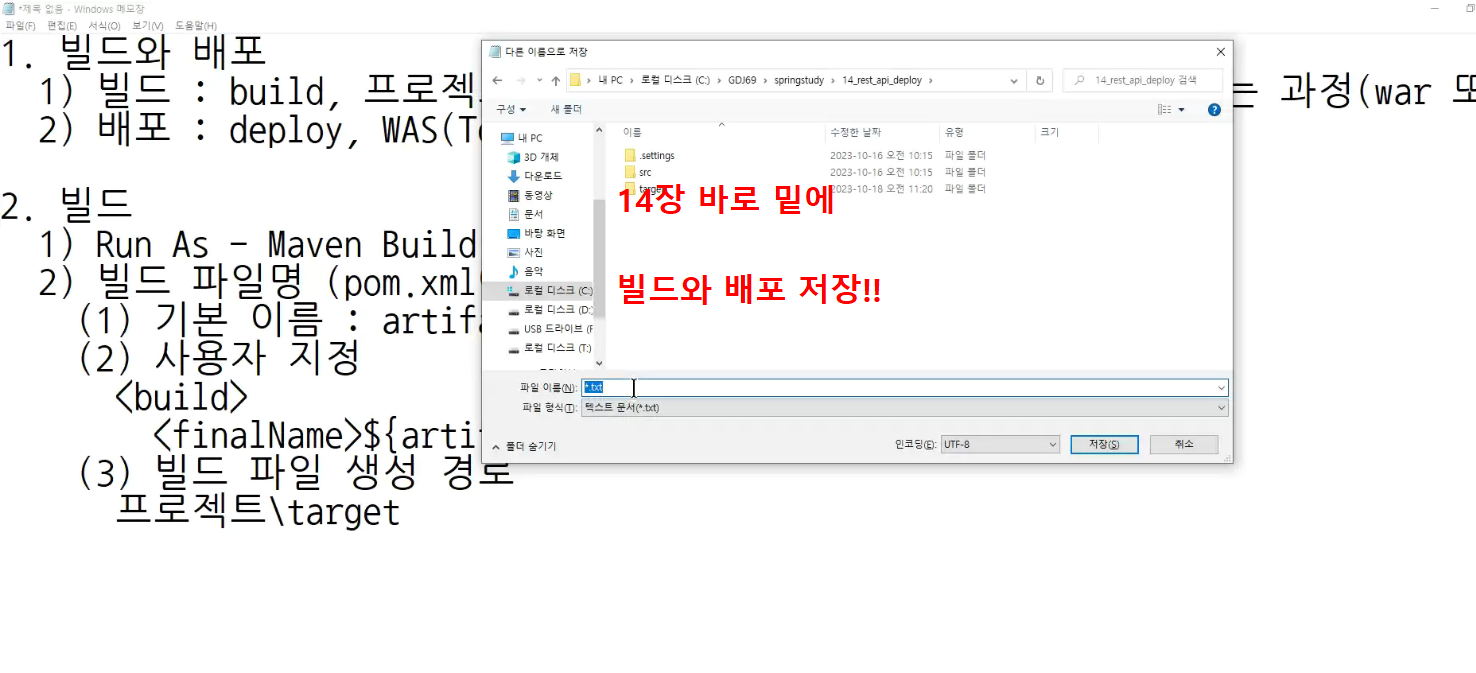
배포하기
어제 배포 안되어서 바꾼 분들만 따라하기!!
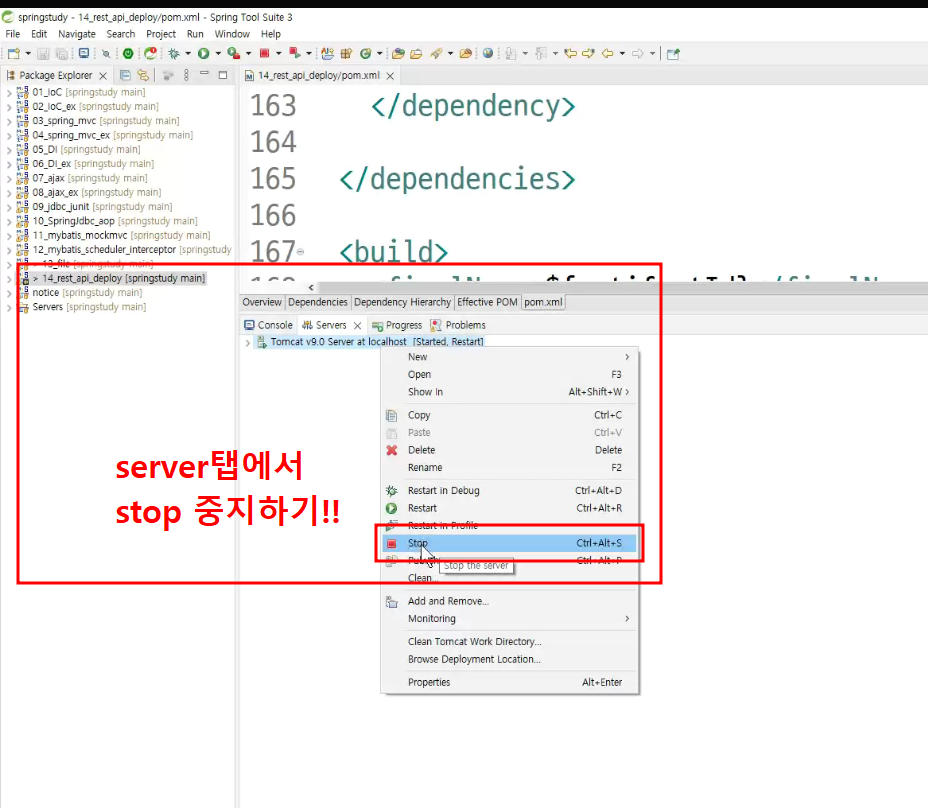
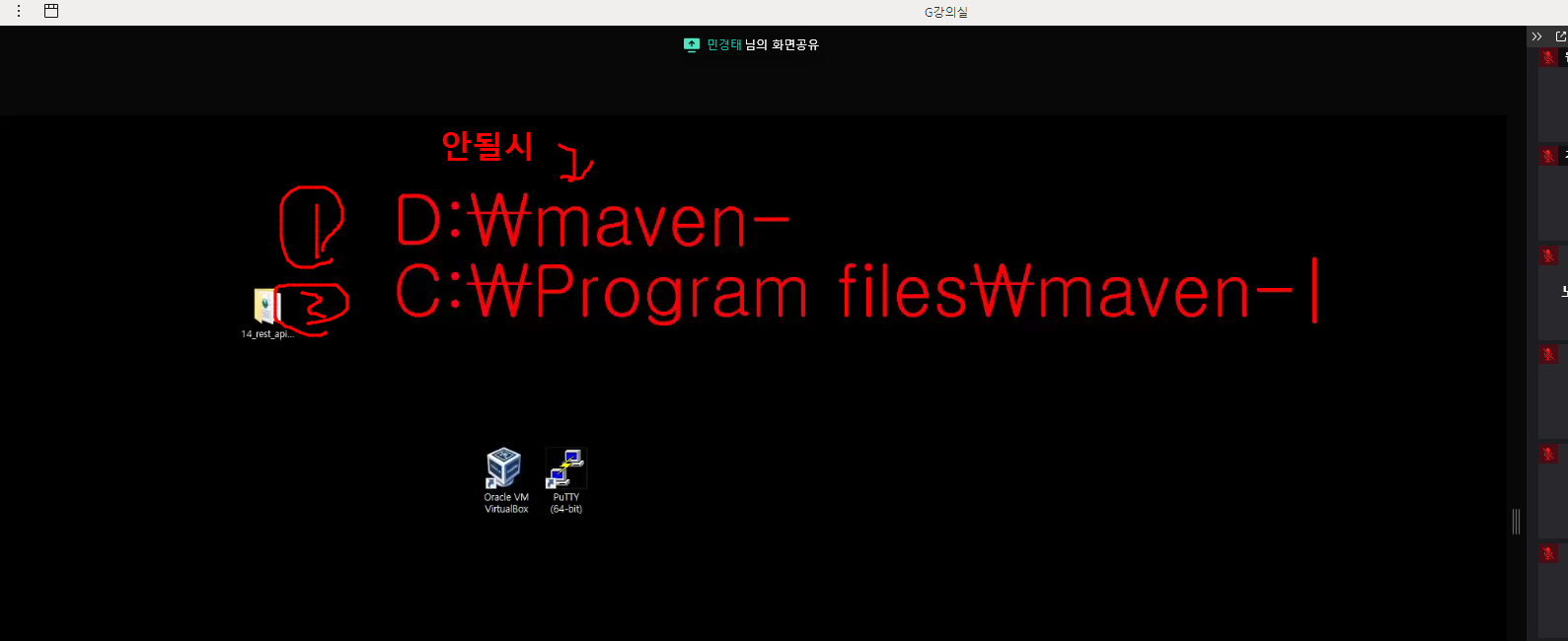
-> c드라이브에 있는걸 옮기지 말고 C에 뒀는데 안되면 (aseess가 거부된 경우)
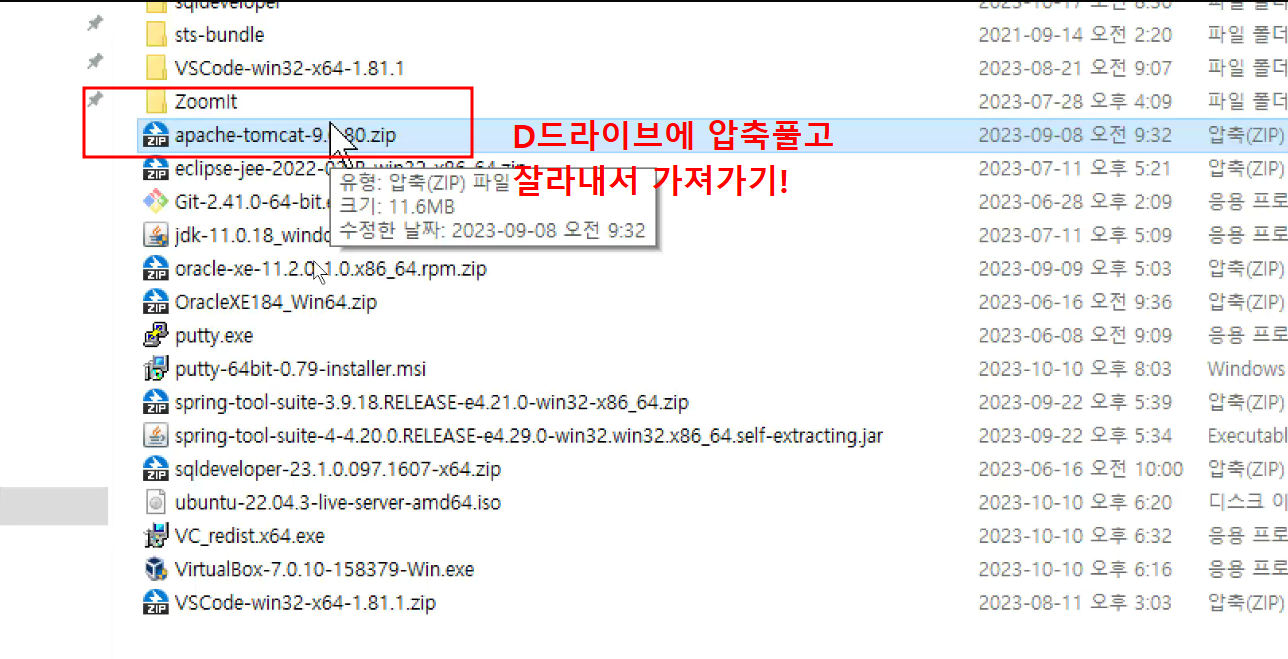
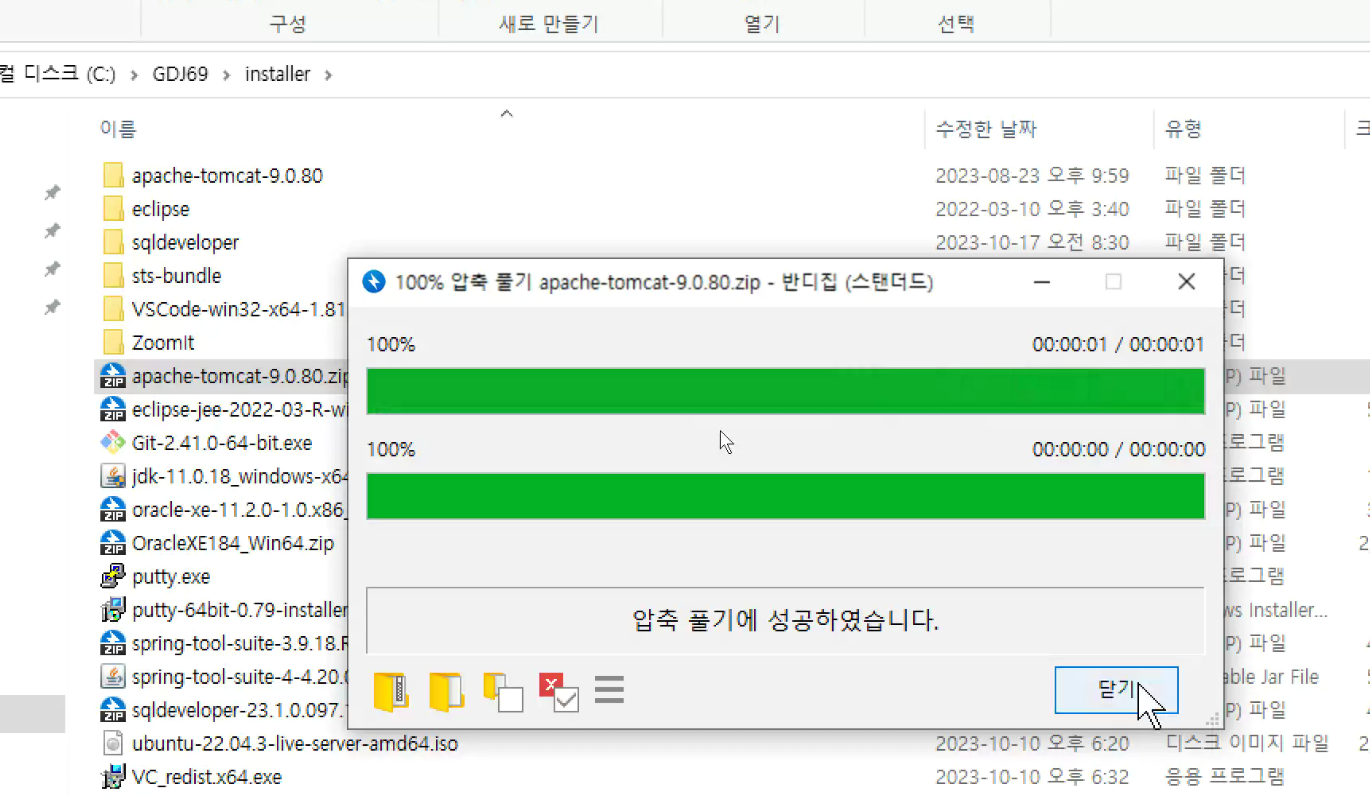
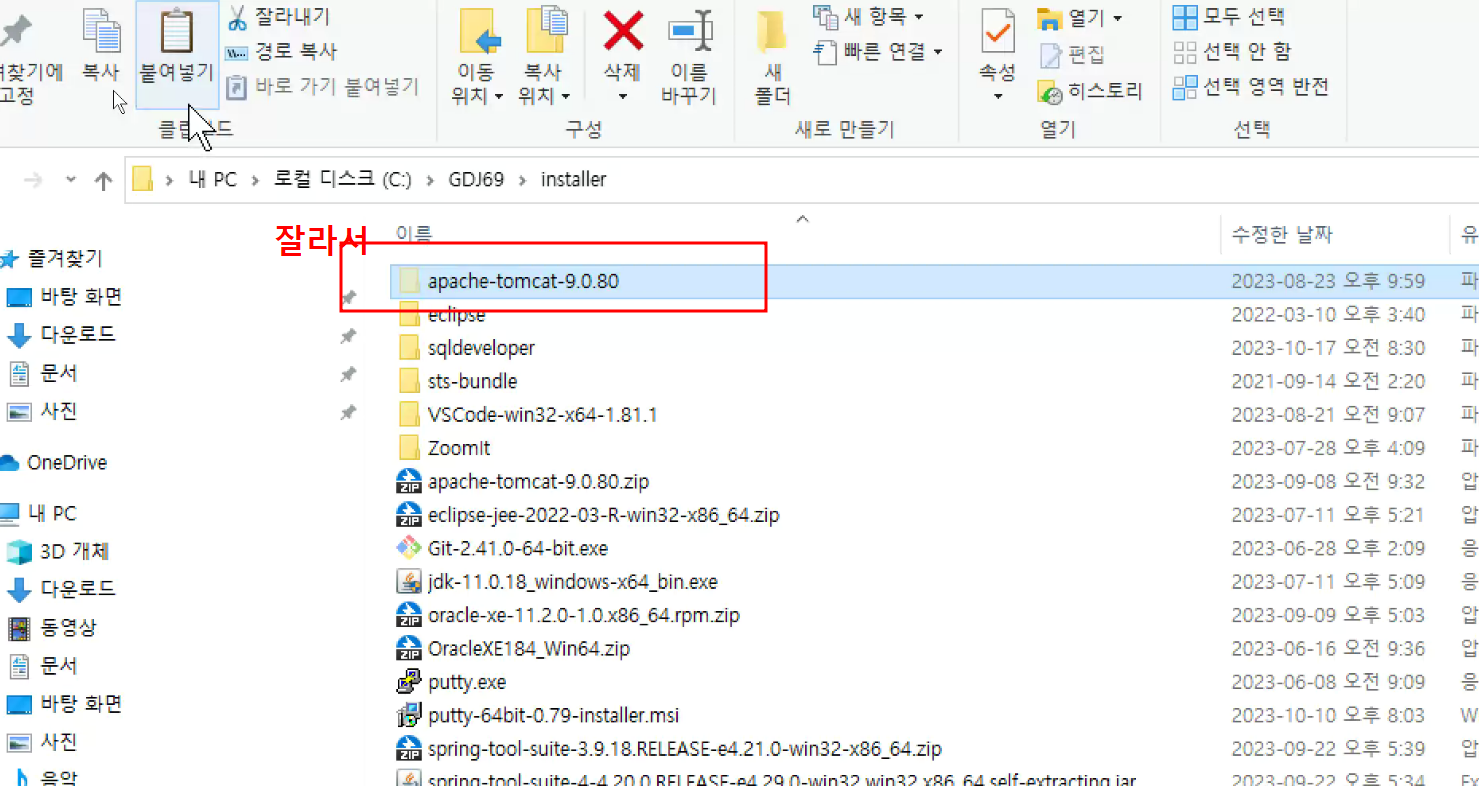
-> D밑에 가져가서 붙여넣기
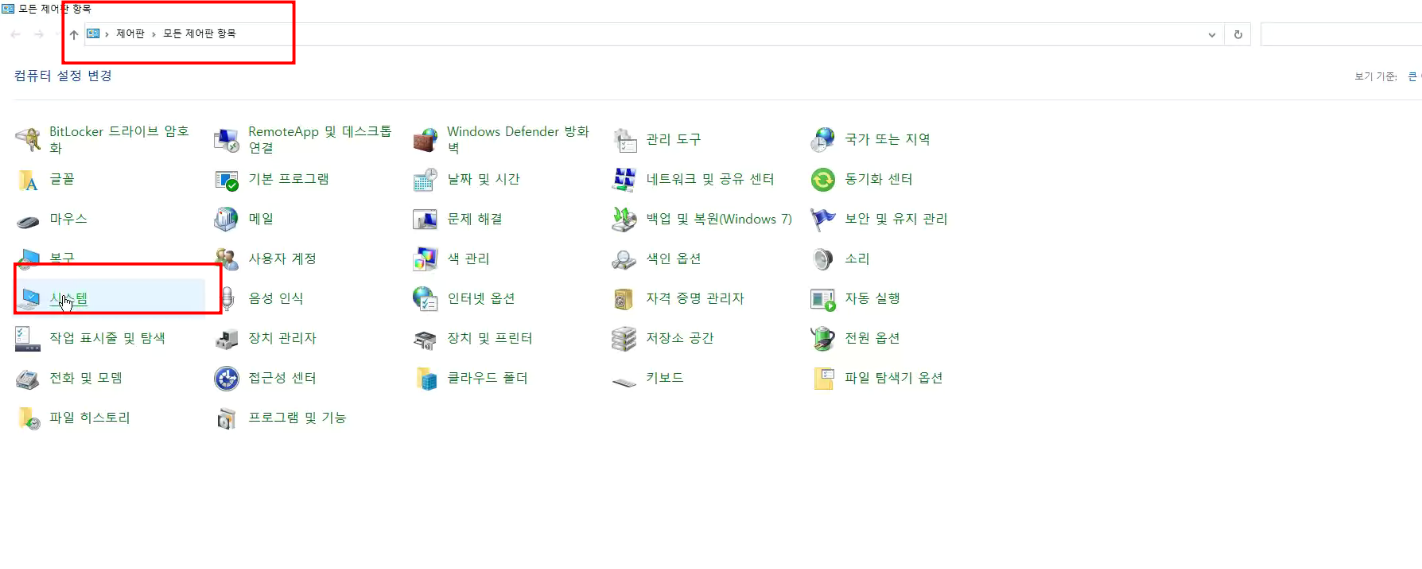
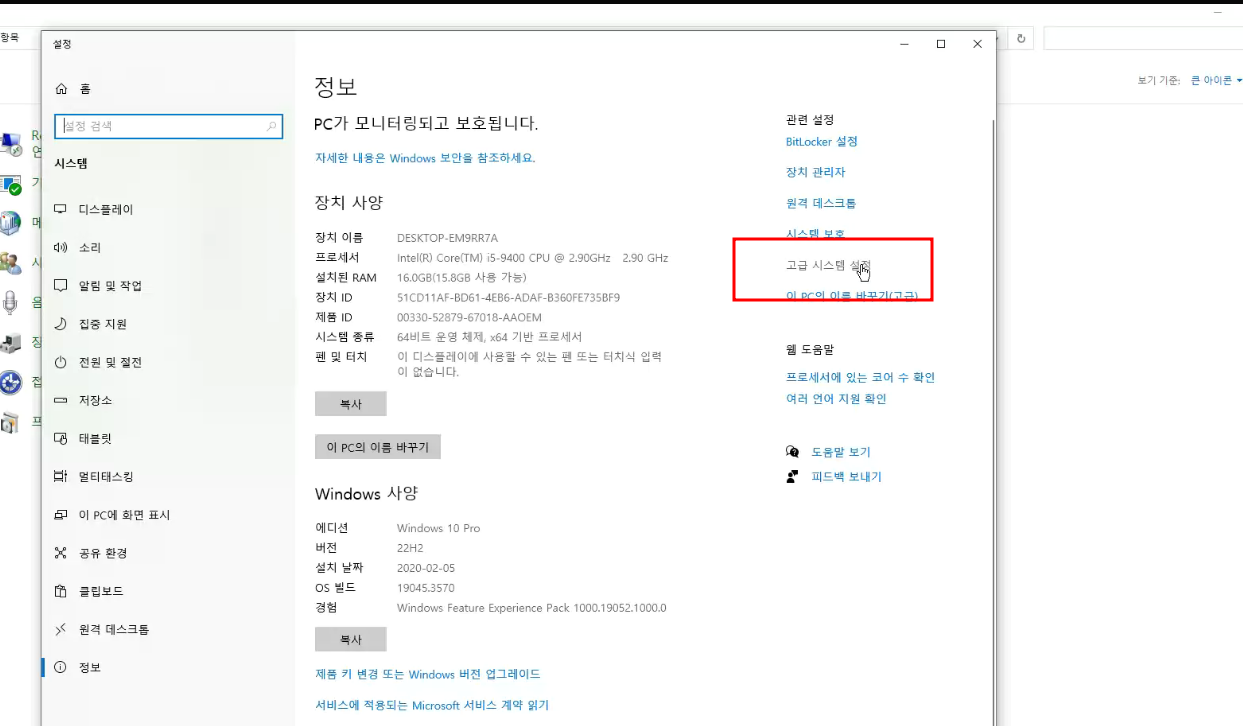
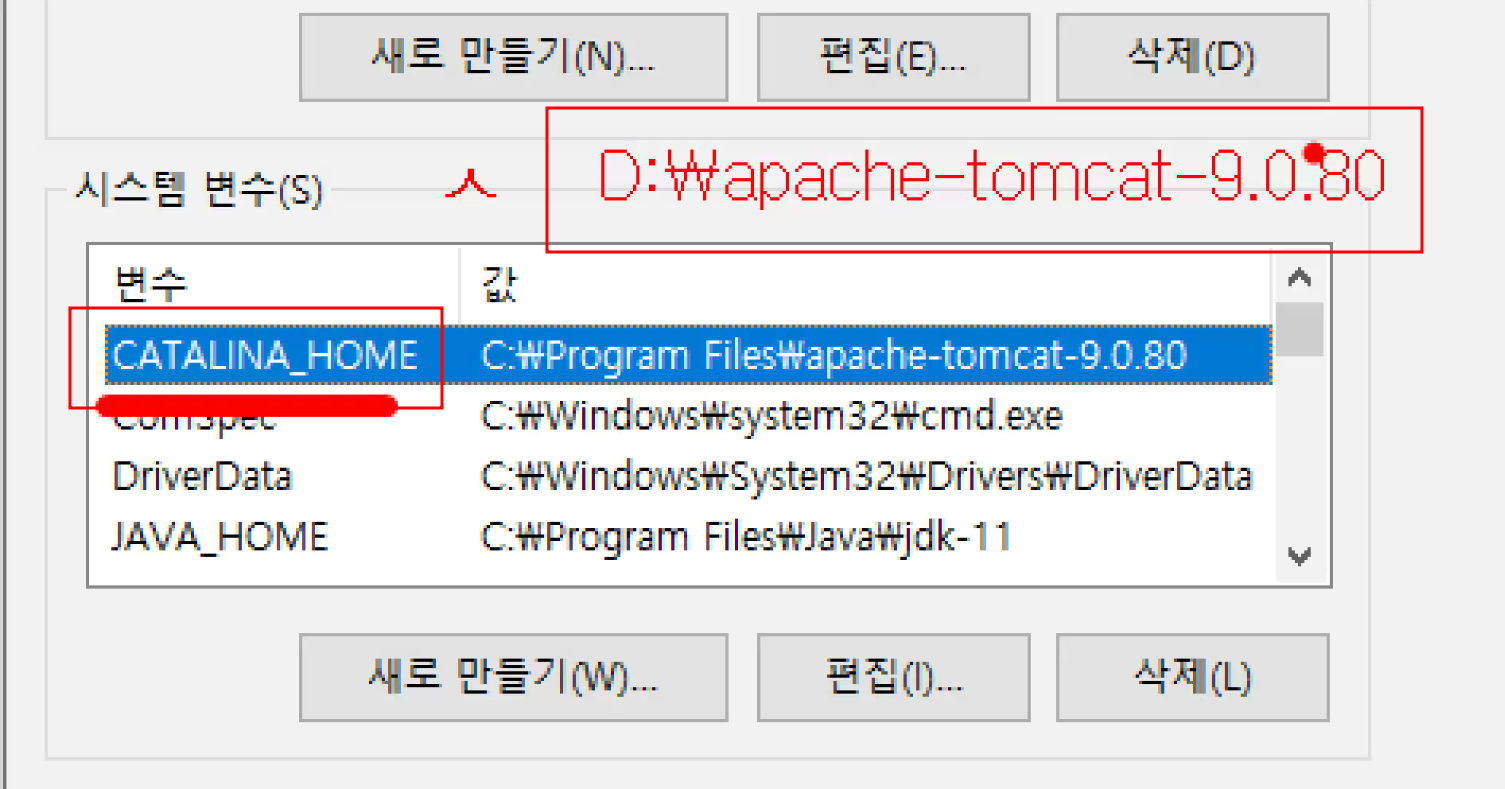
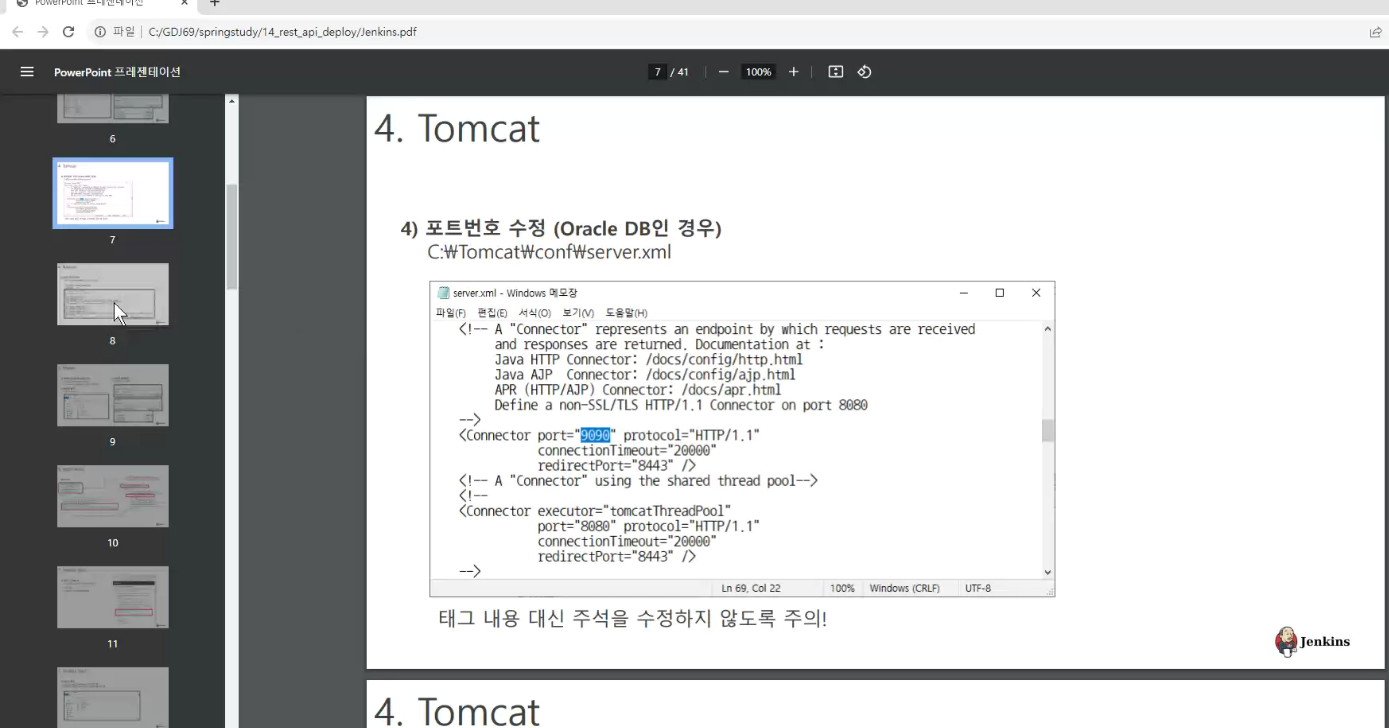
-> TOMCAT PATH 바꾸기
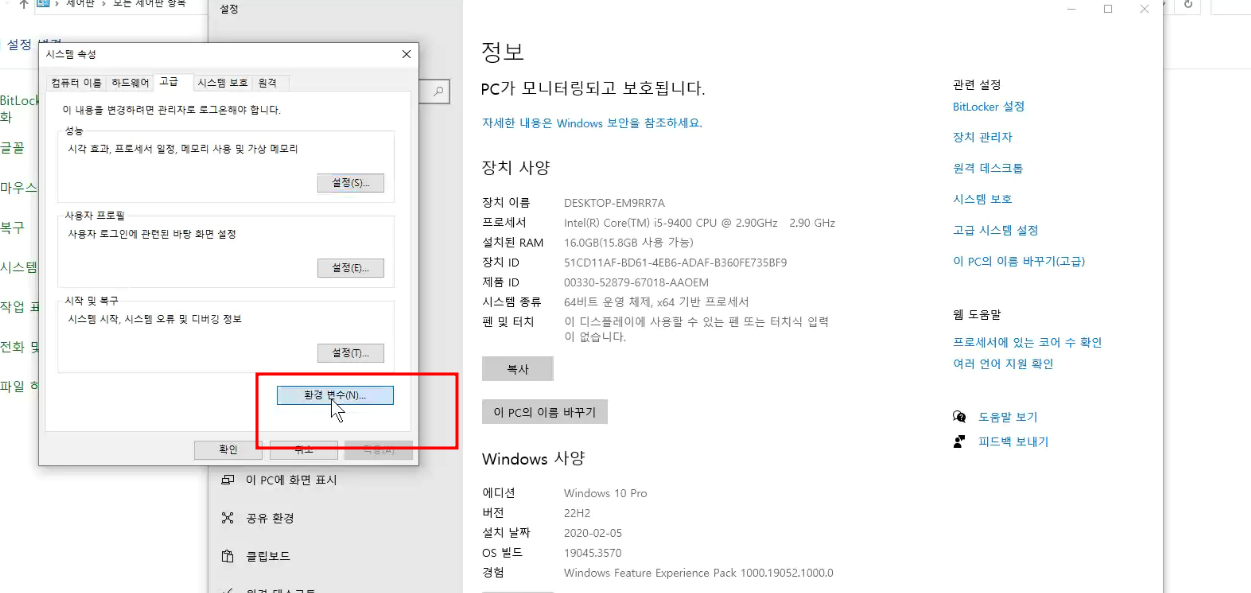
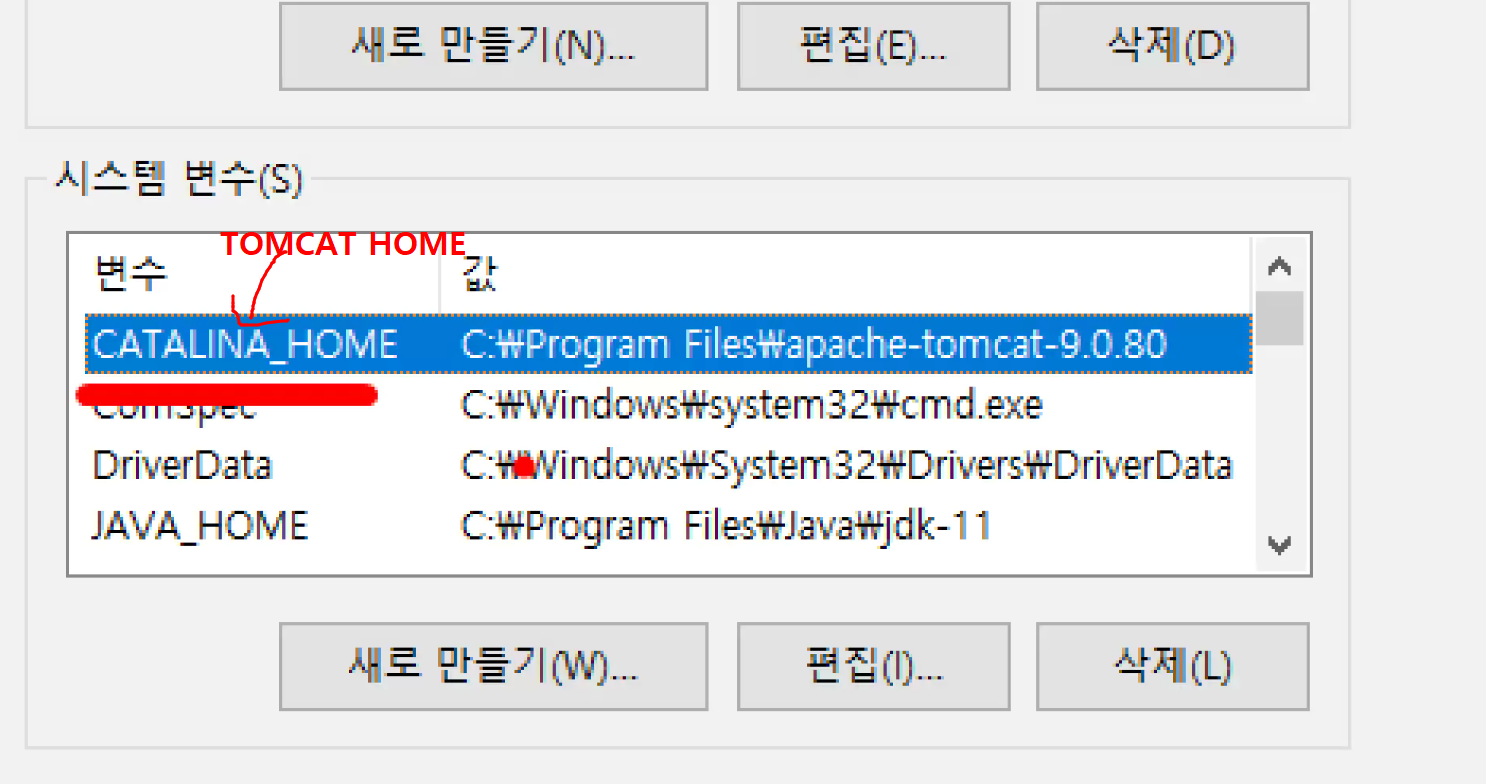
Jenkins까지 이어져야함 !!
-> 바꾸기
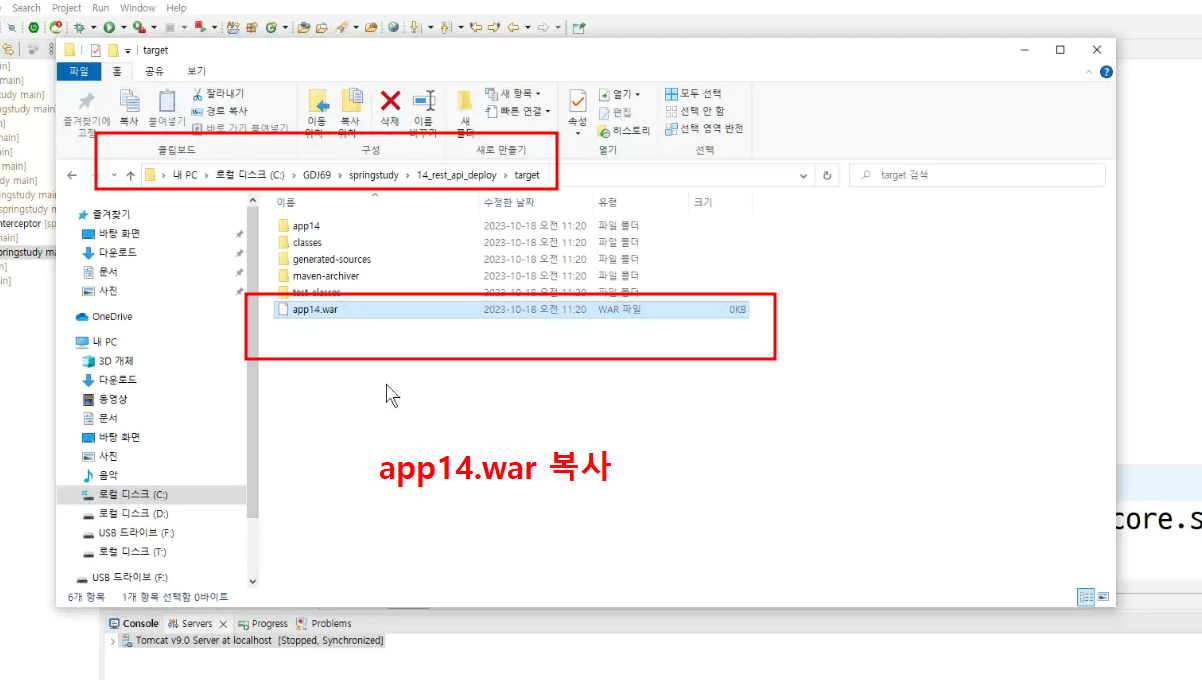
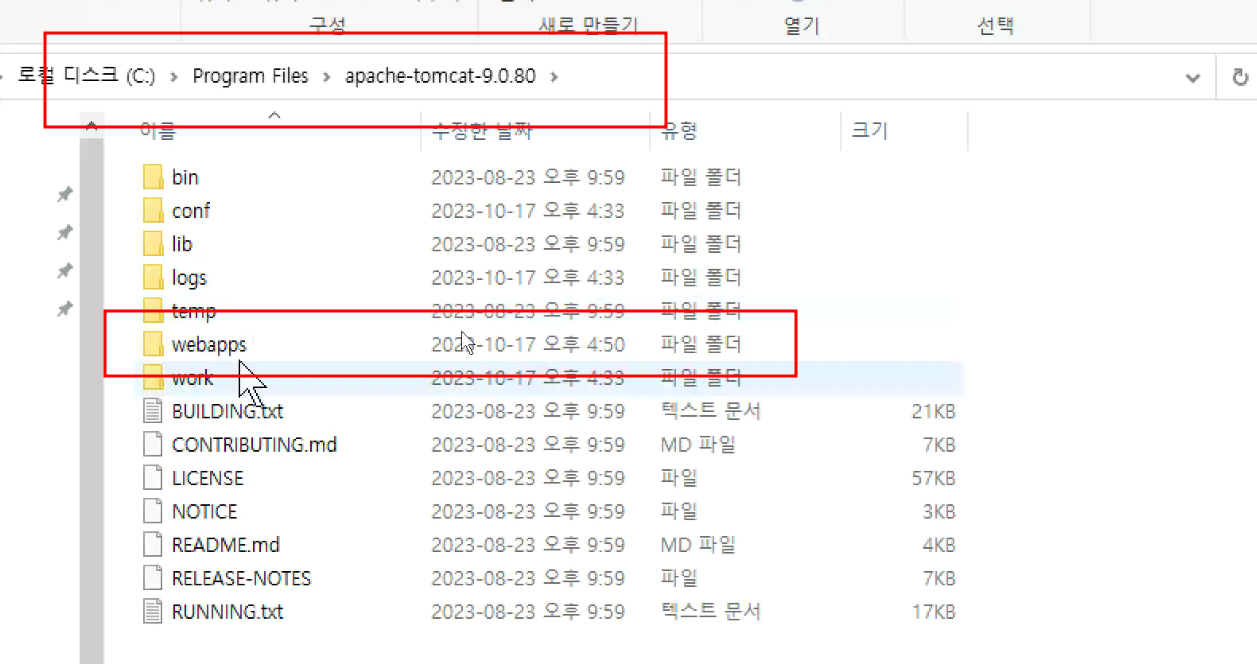
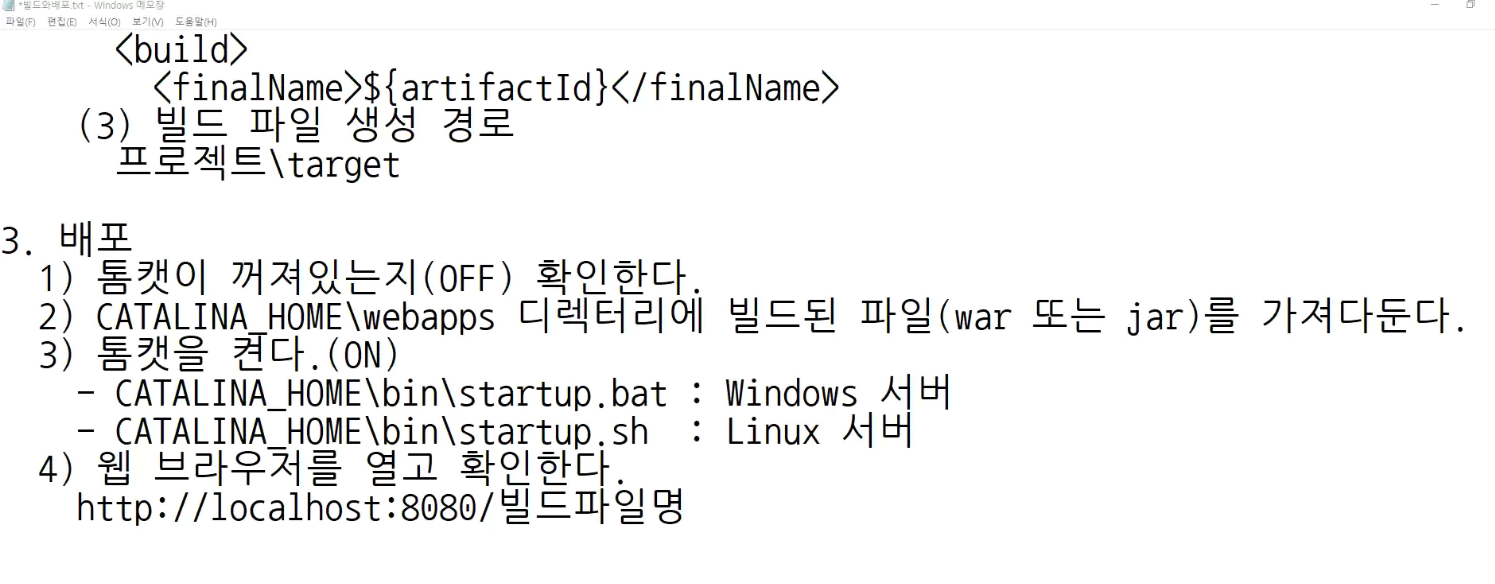
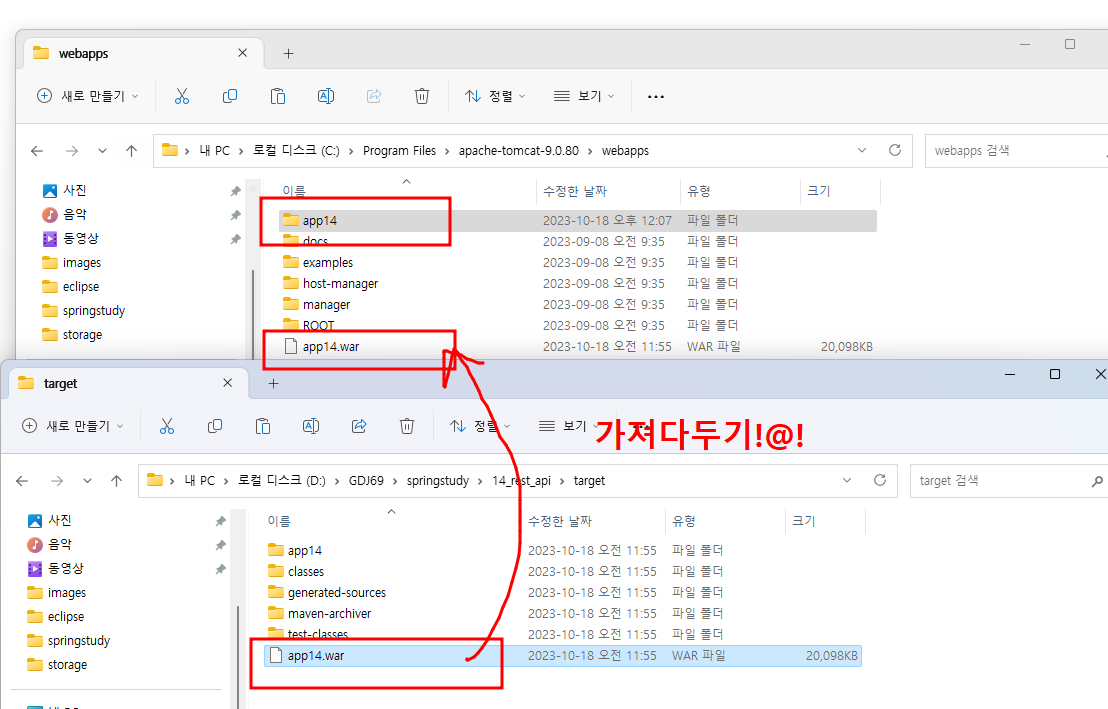
-> webapps 폴더에 붙여넣기!!
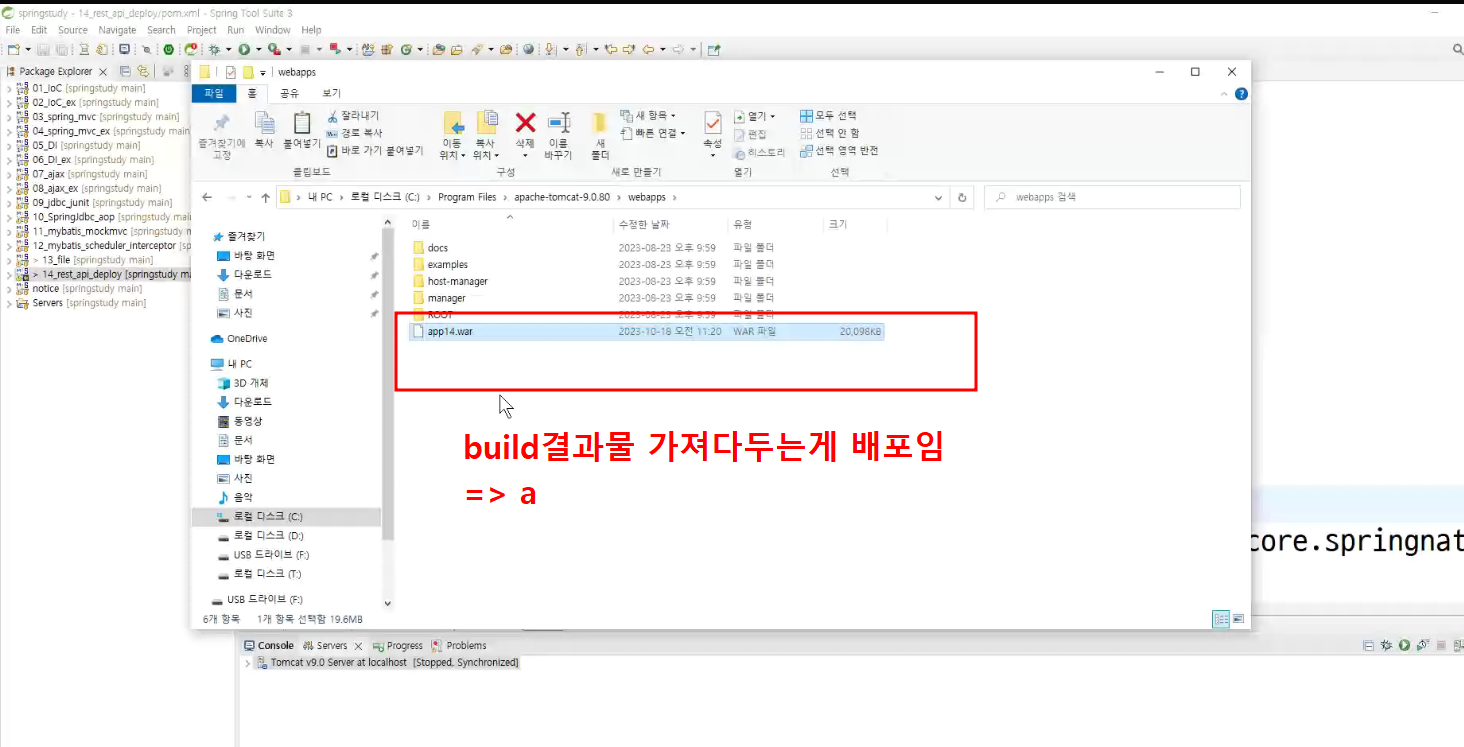
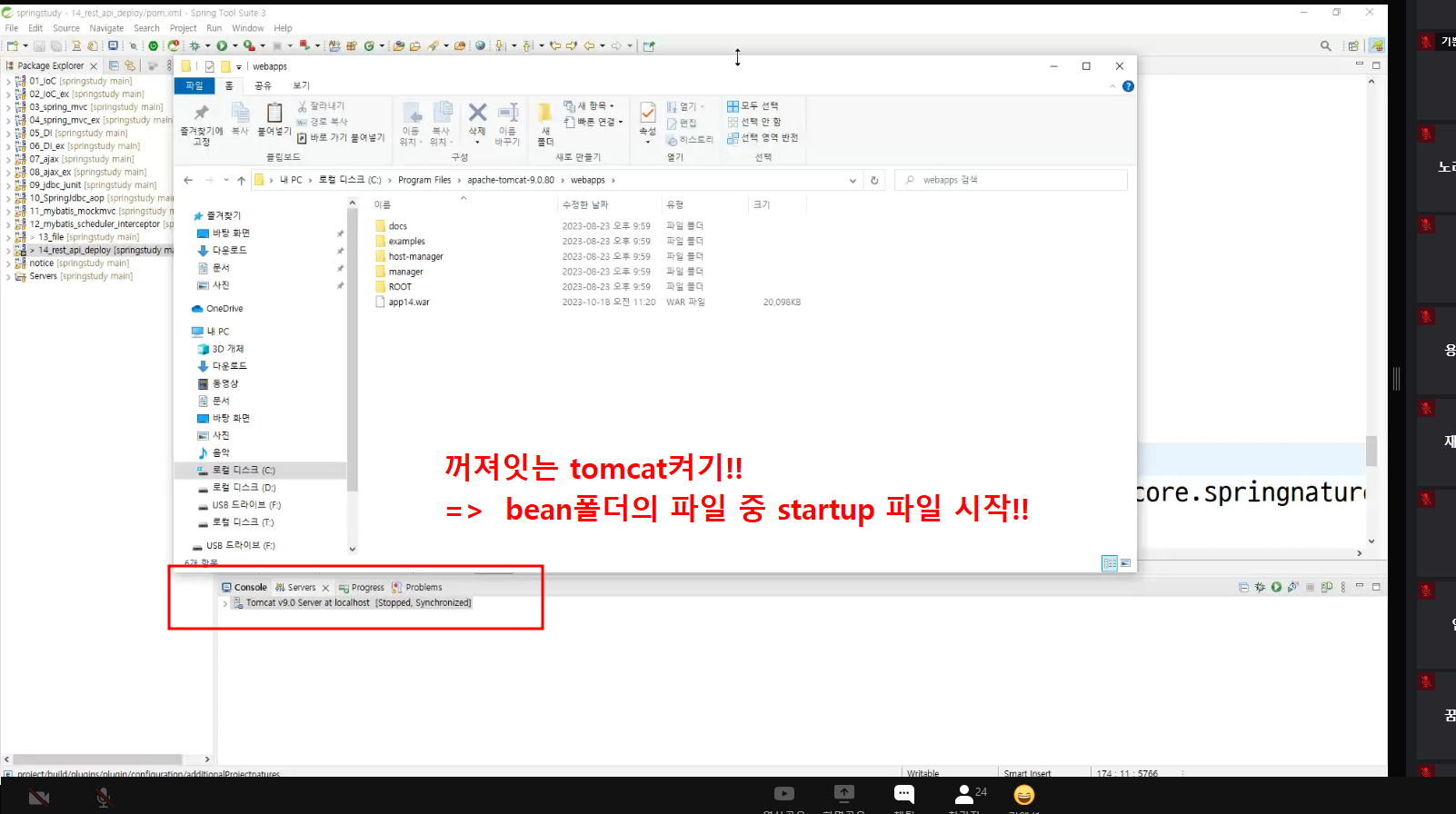
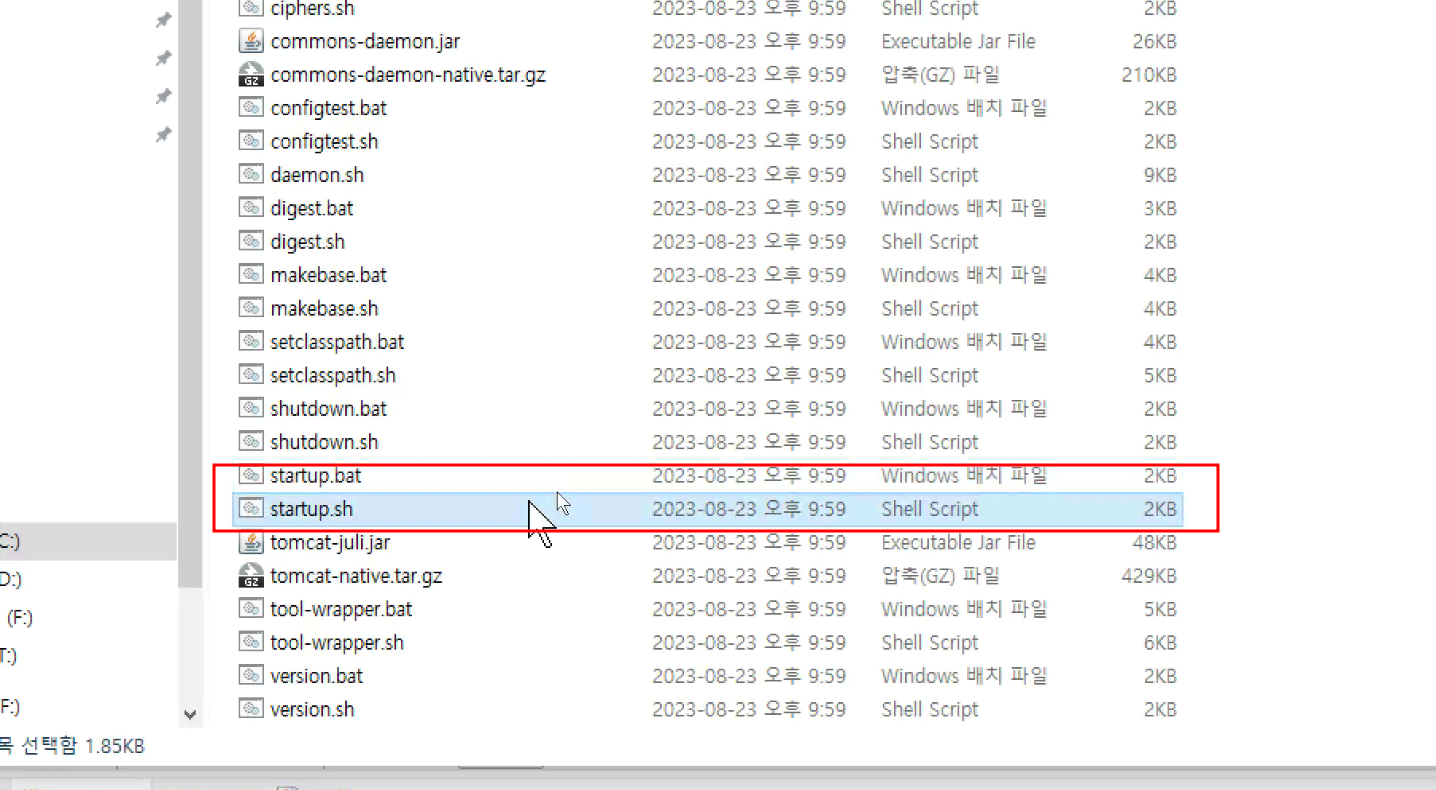
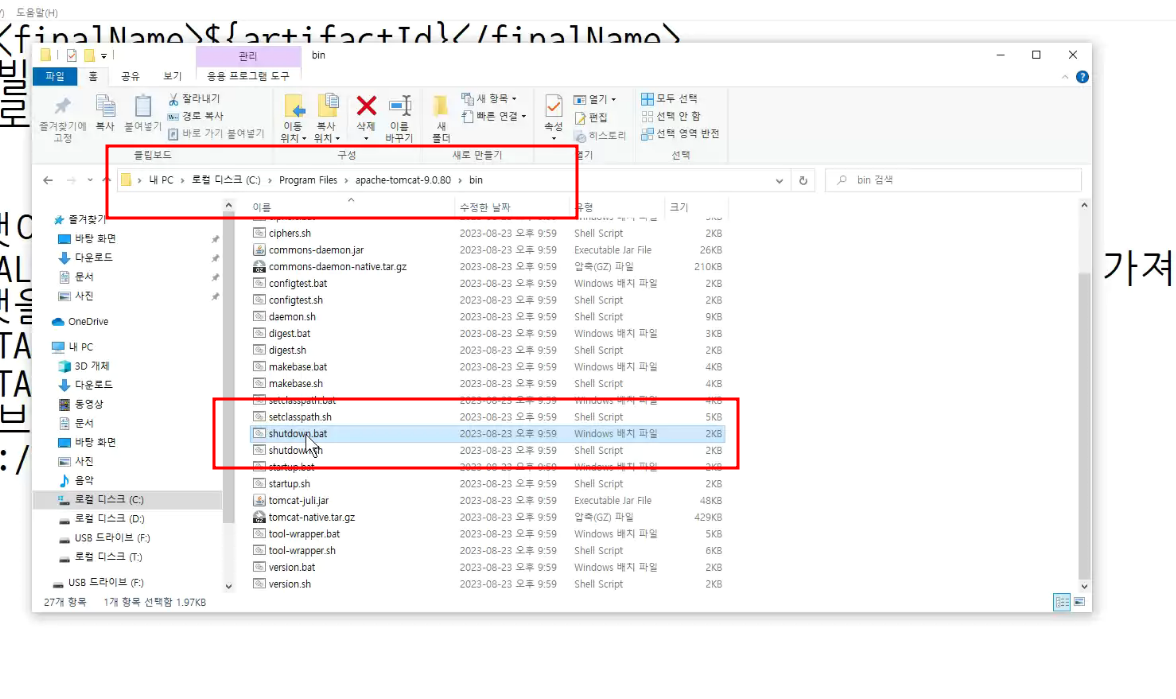
-> startup.bat 선택!!!
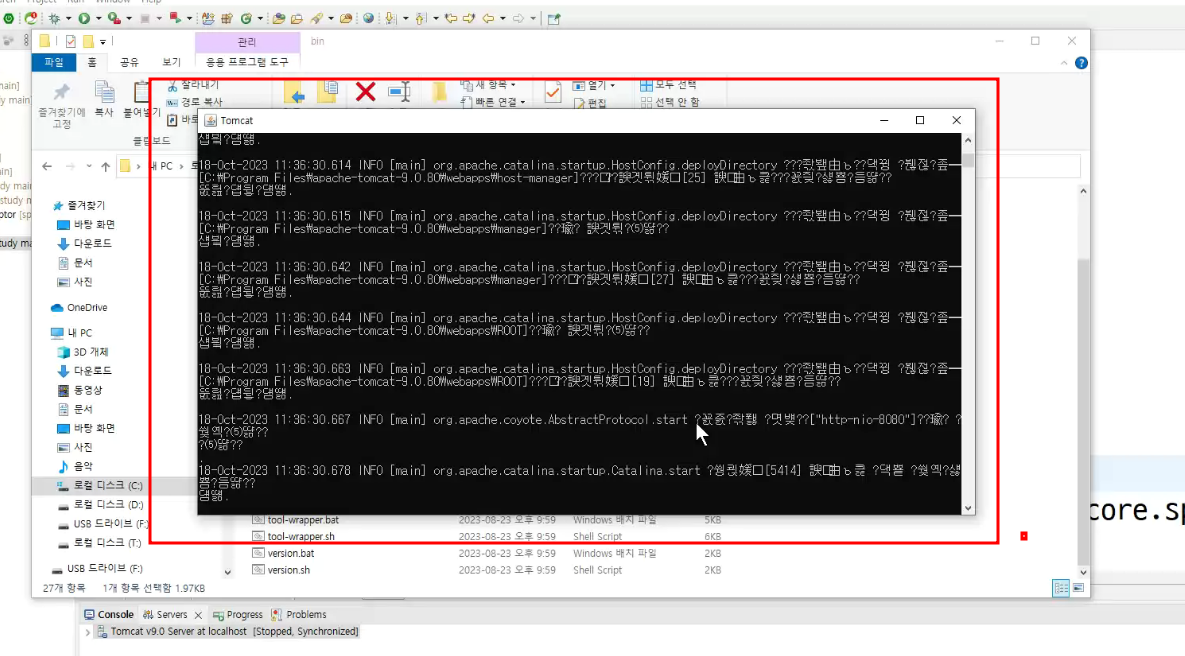
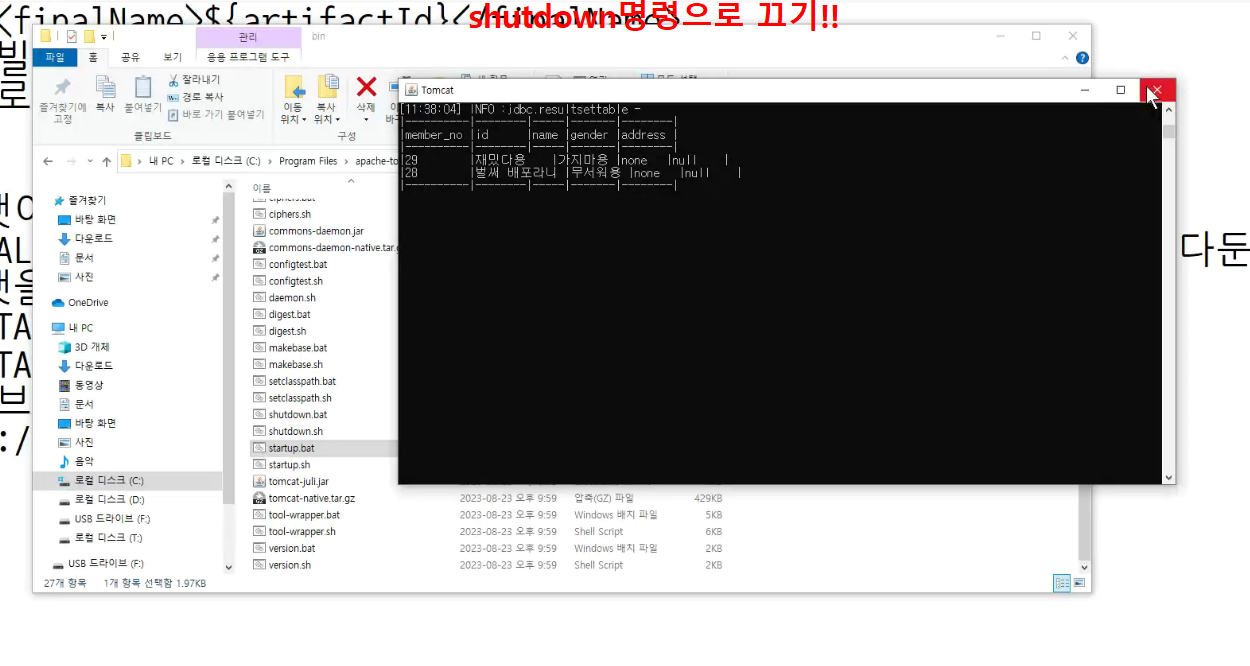
-> tomcat실행하기!!
-> 오류 log없어야함
-> 여기서 오류 log뜨면 실패한것
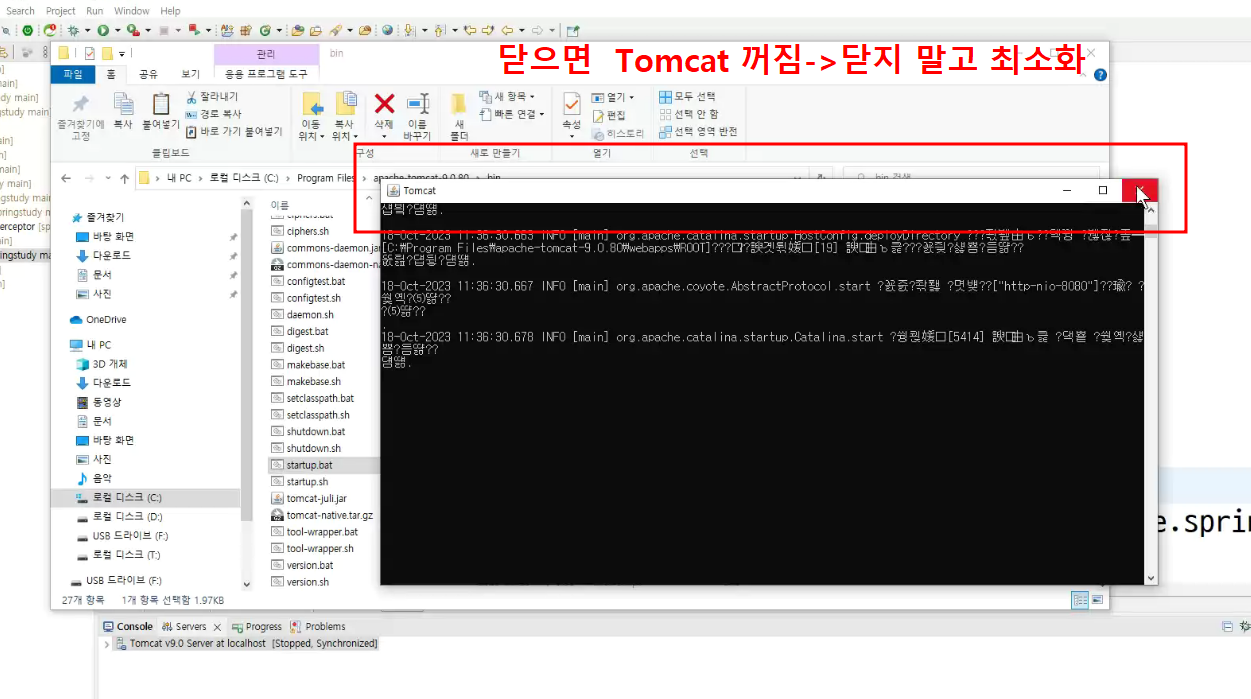
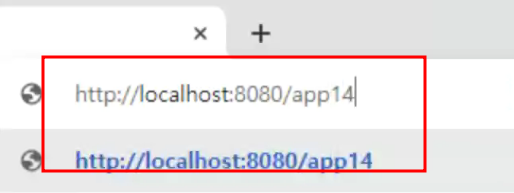
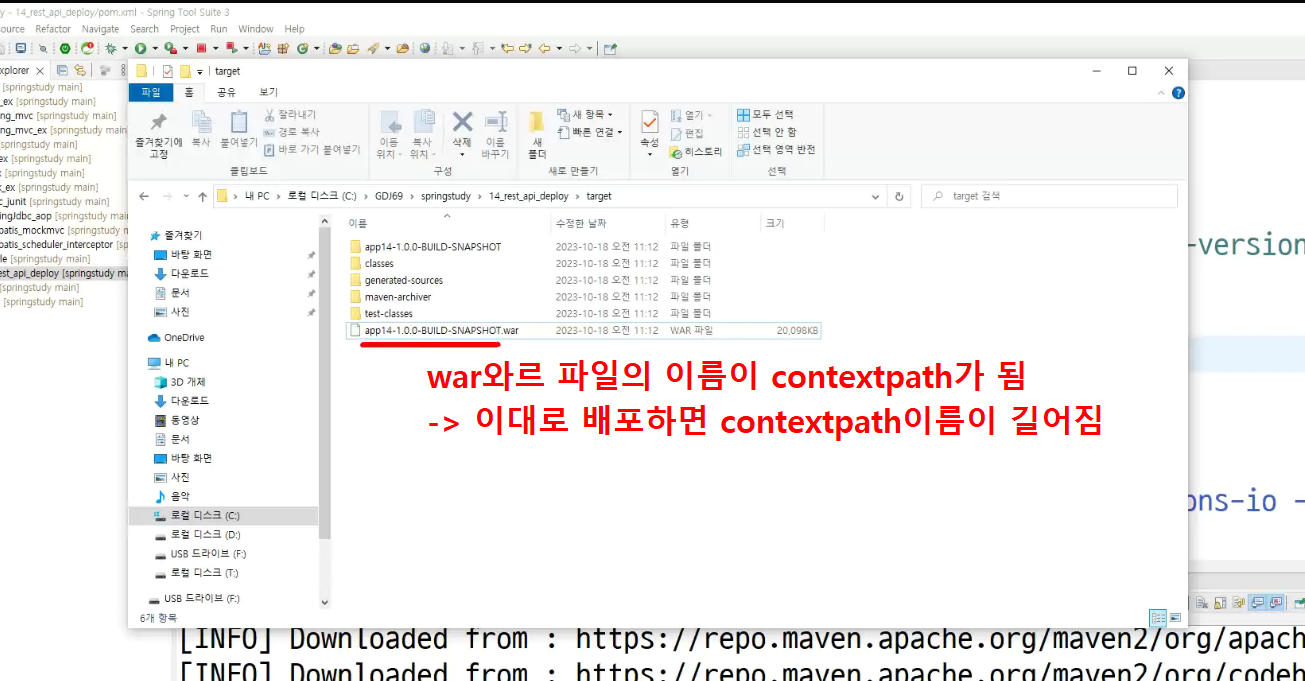
-> war와르파일의 이름은 artifact로 맞춰서 수업에서 봤던 이름 그대로 사용가능한 상태임
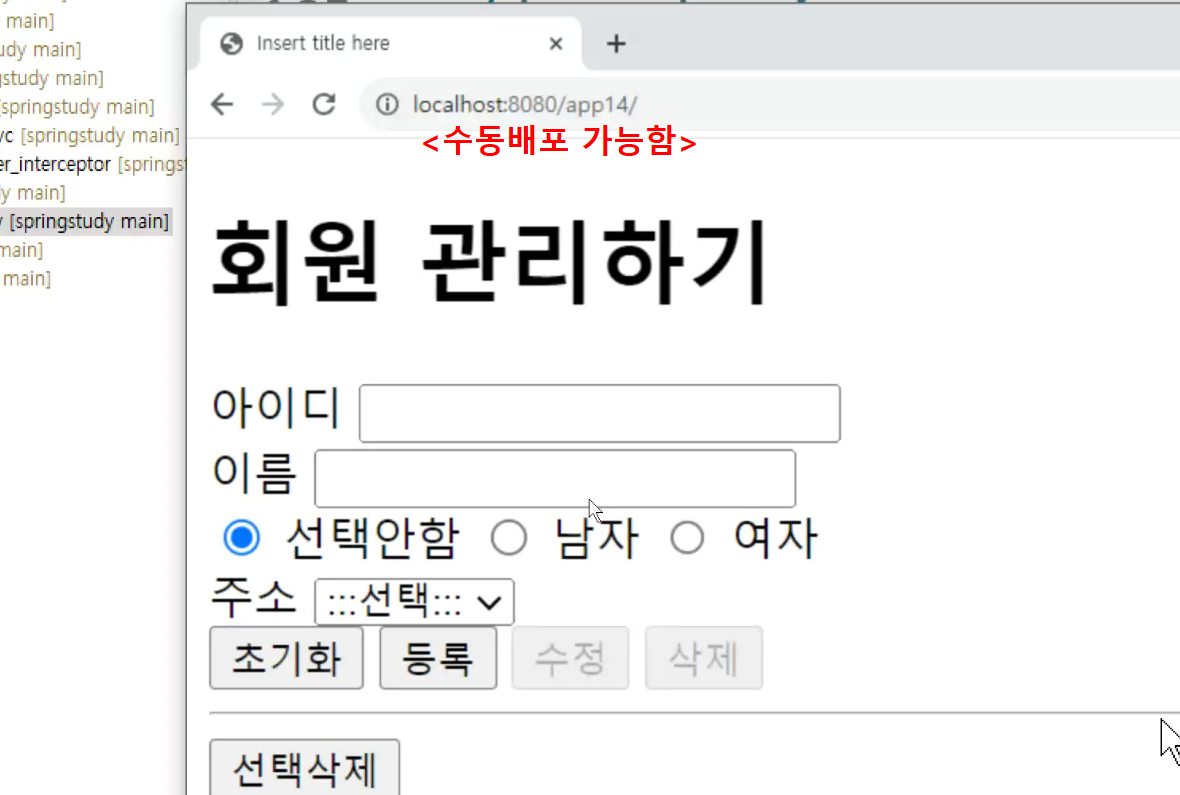
이번주 보충(10/23) : 리눅스에 tomcat깔고 배포해보기
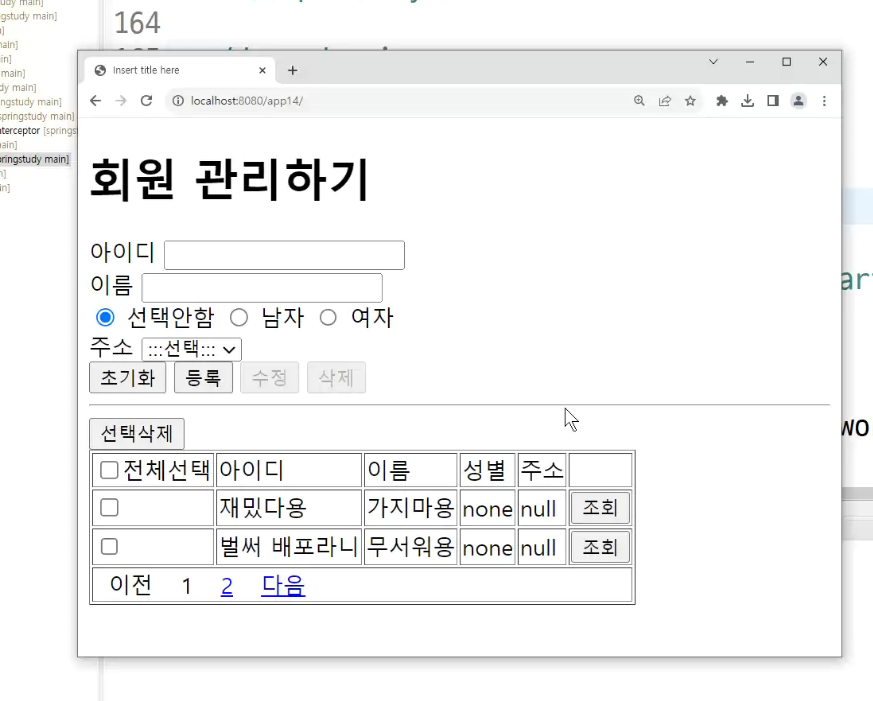
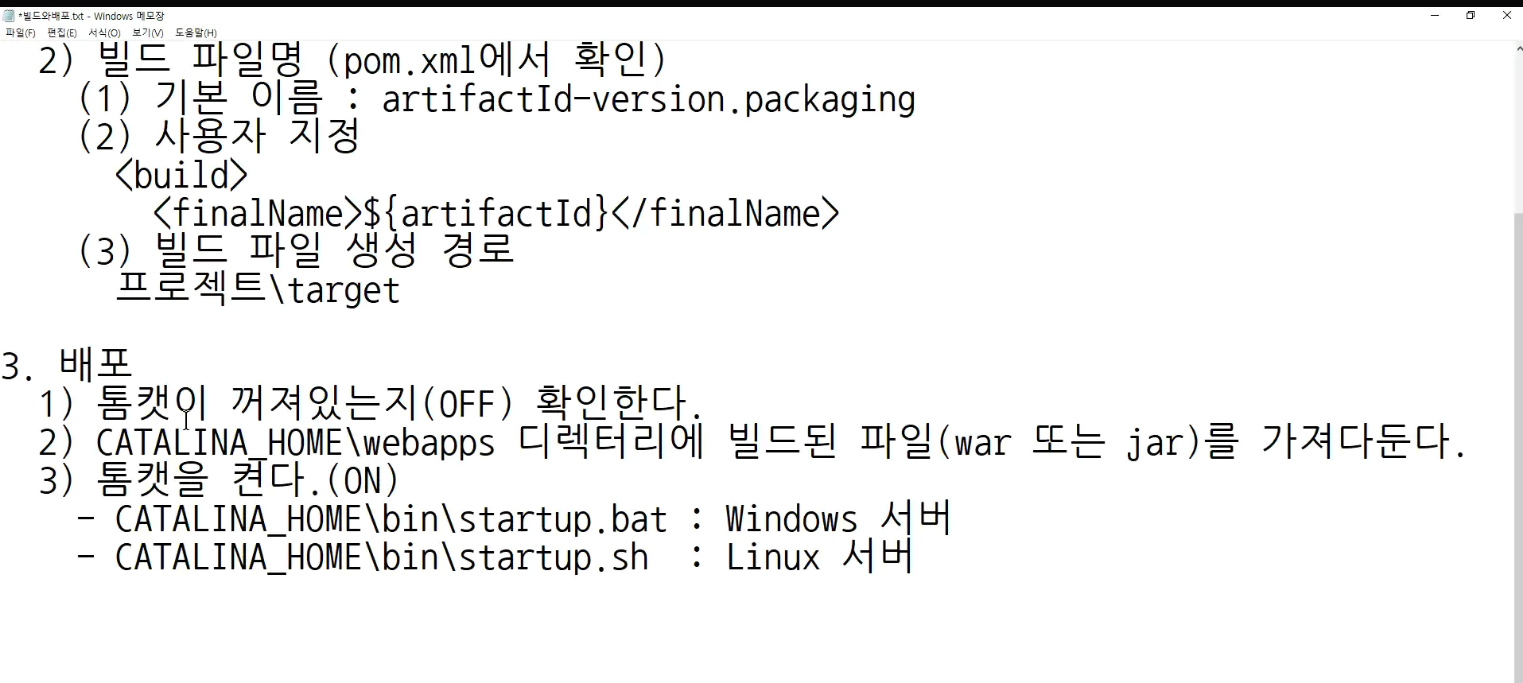
★ 관리자 권한으로 실행
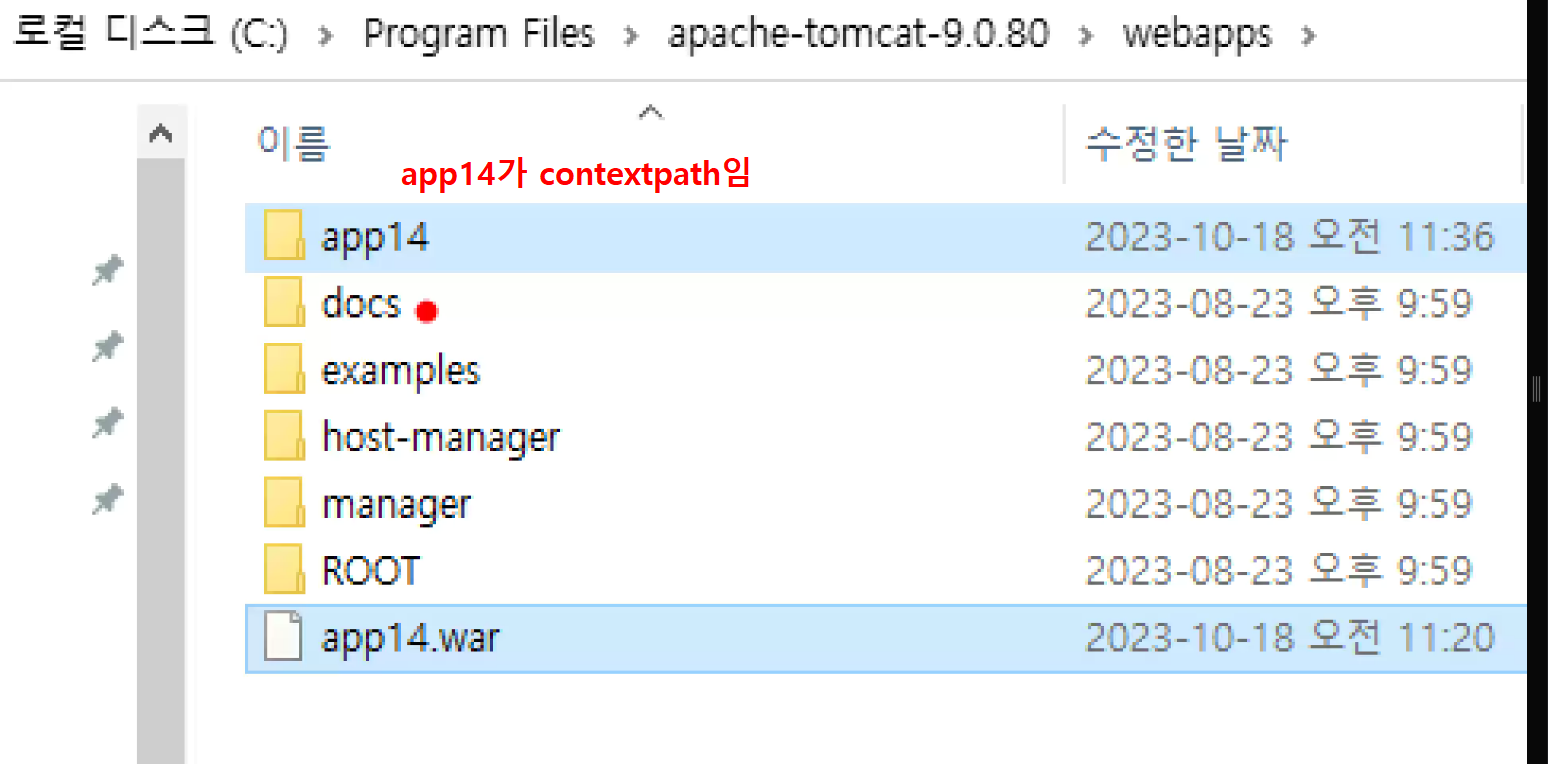
-> 폴더이름을 contextpaht로 씀
->지우기
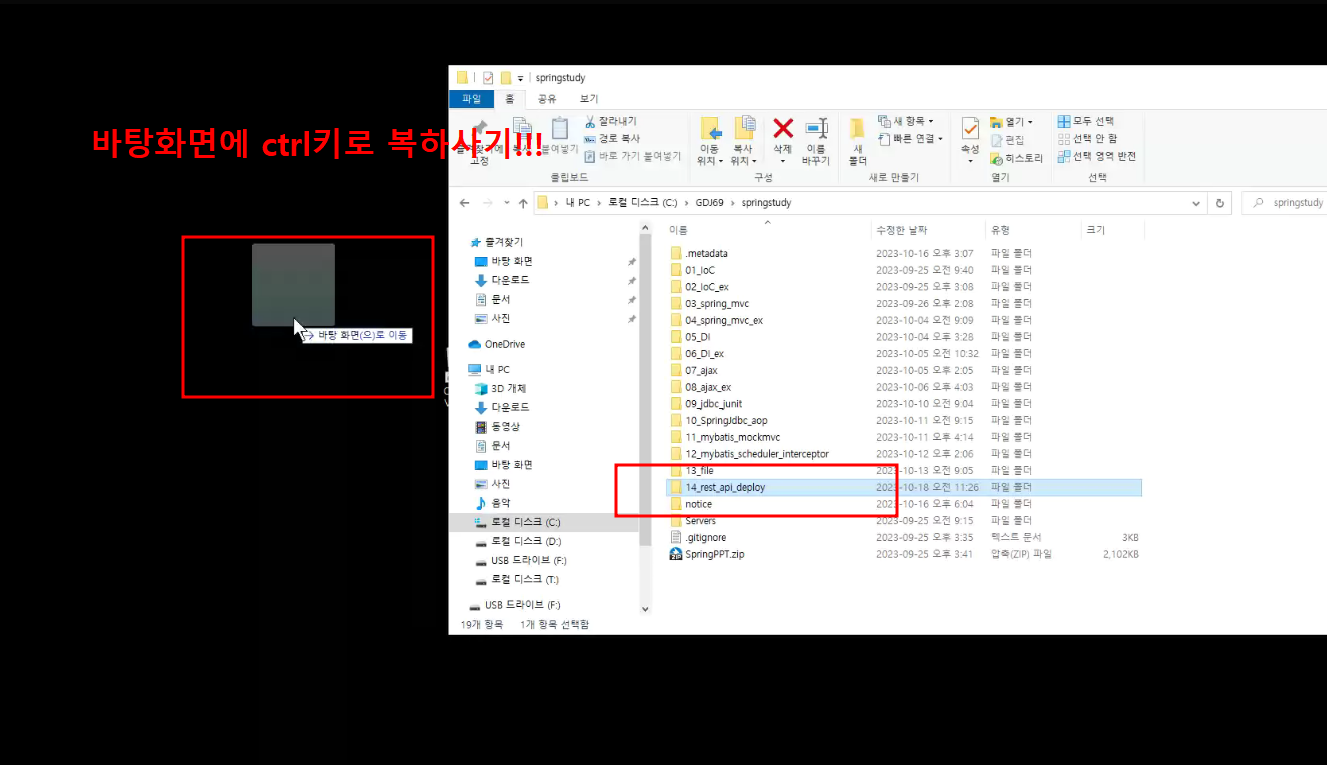
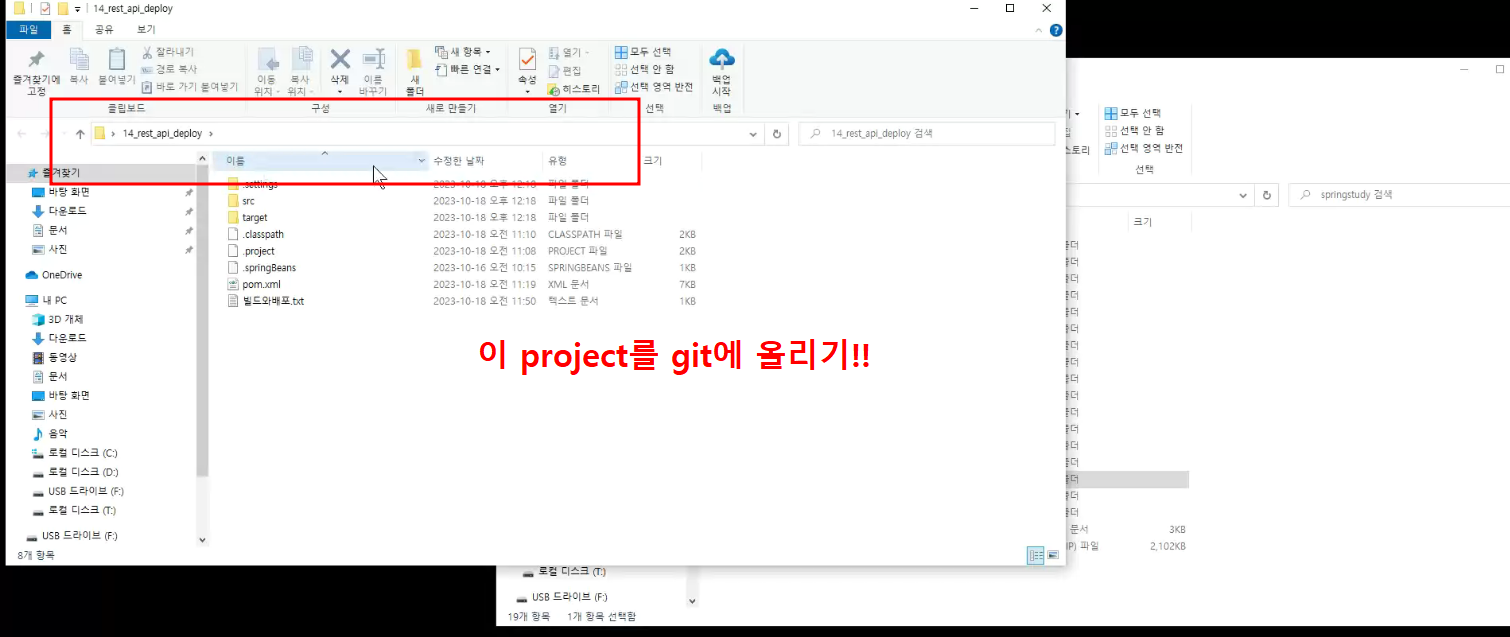
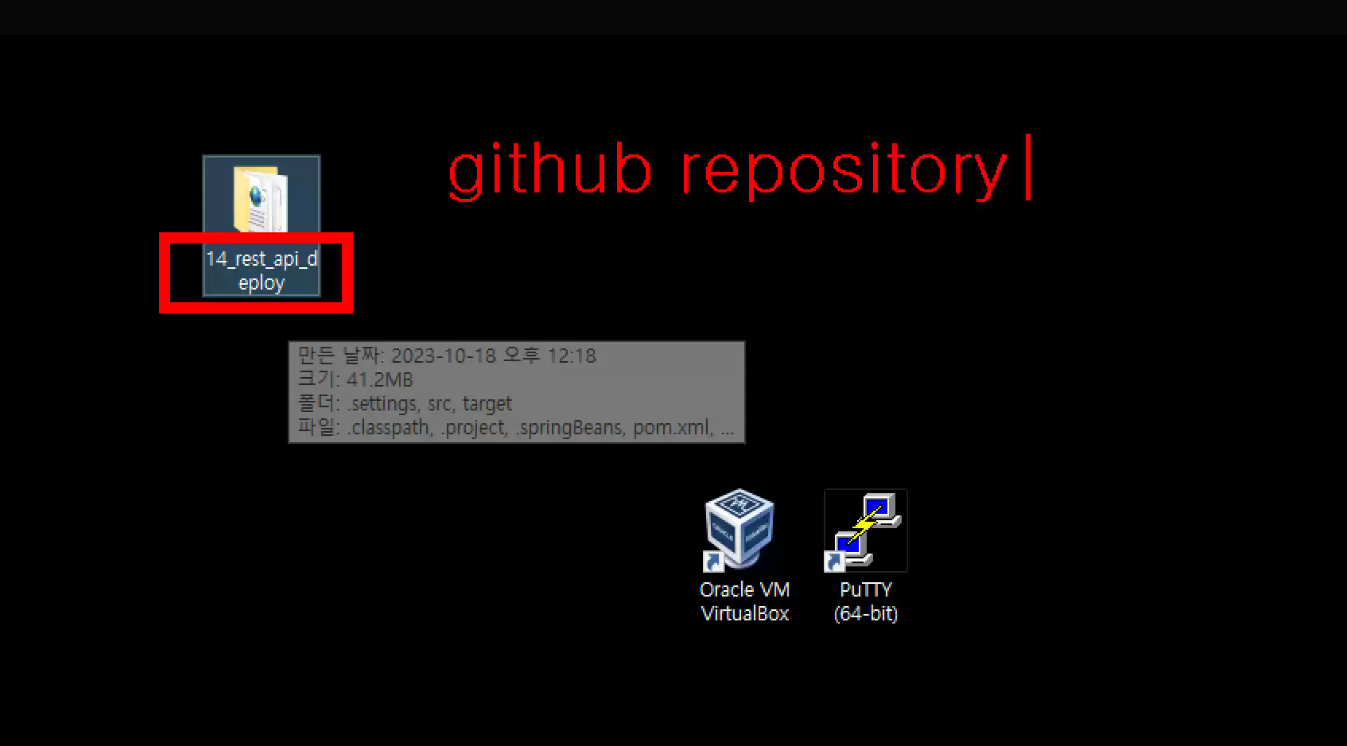
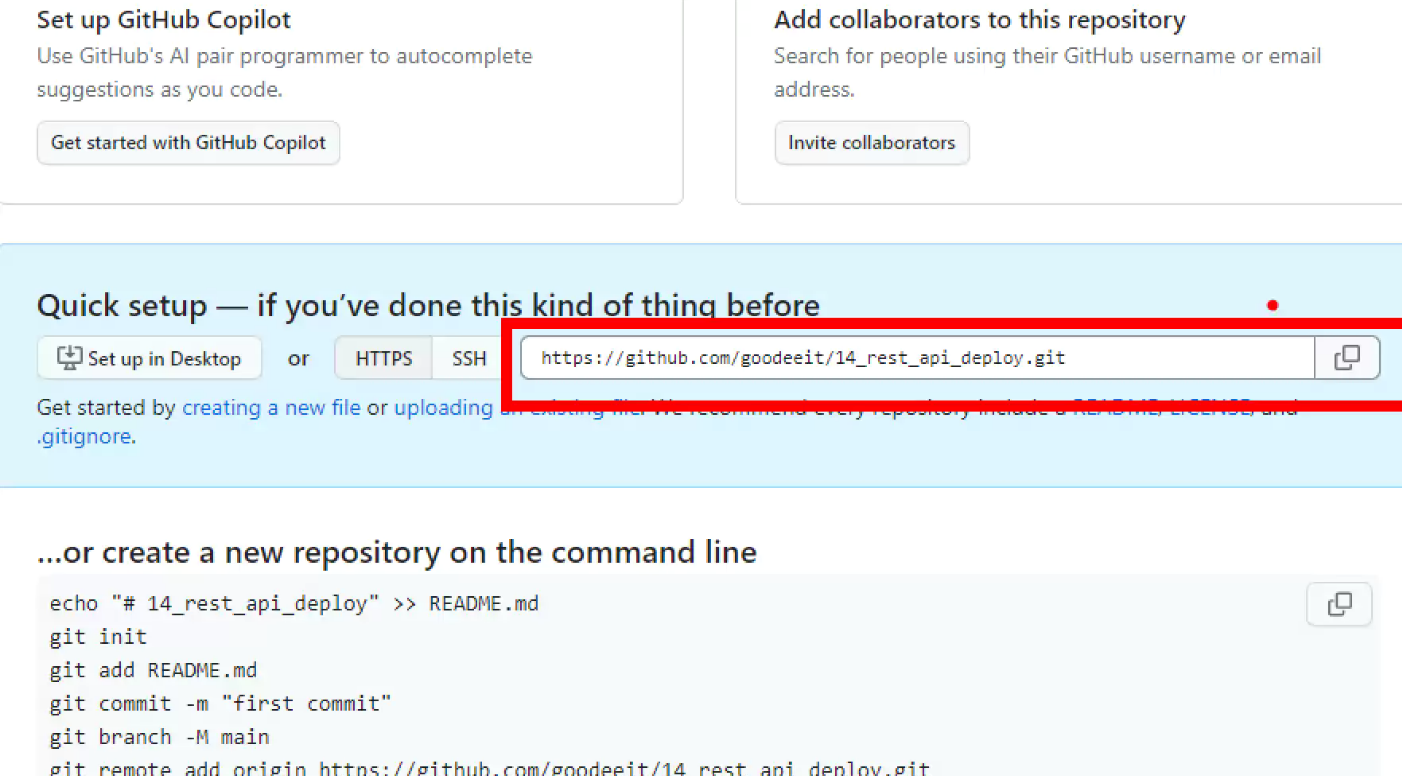
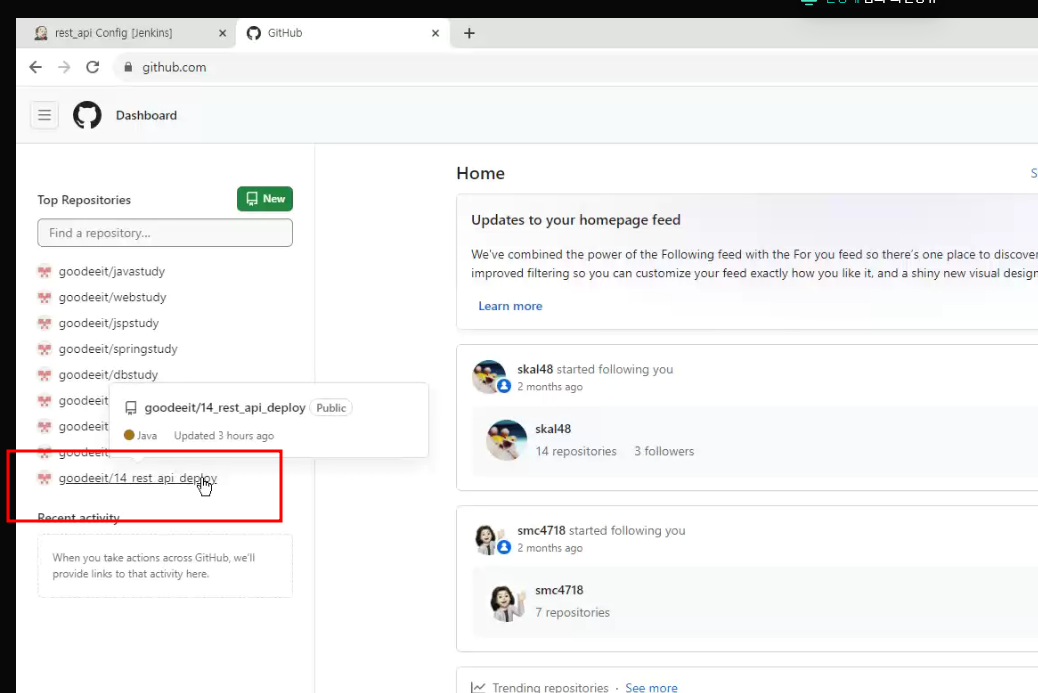
-> 사용할 이름을 git에 접속해서 respository 만들기
!!
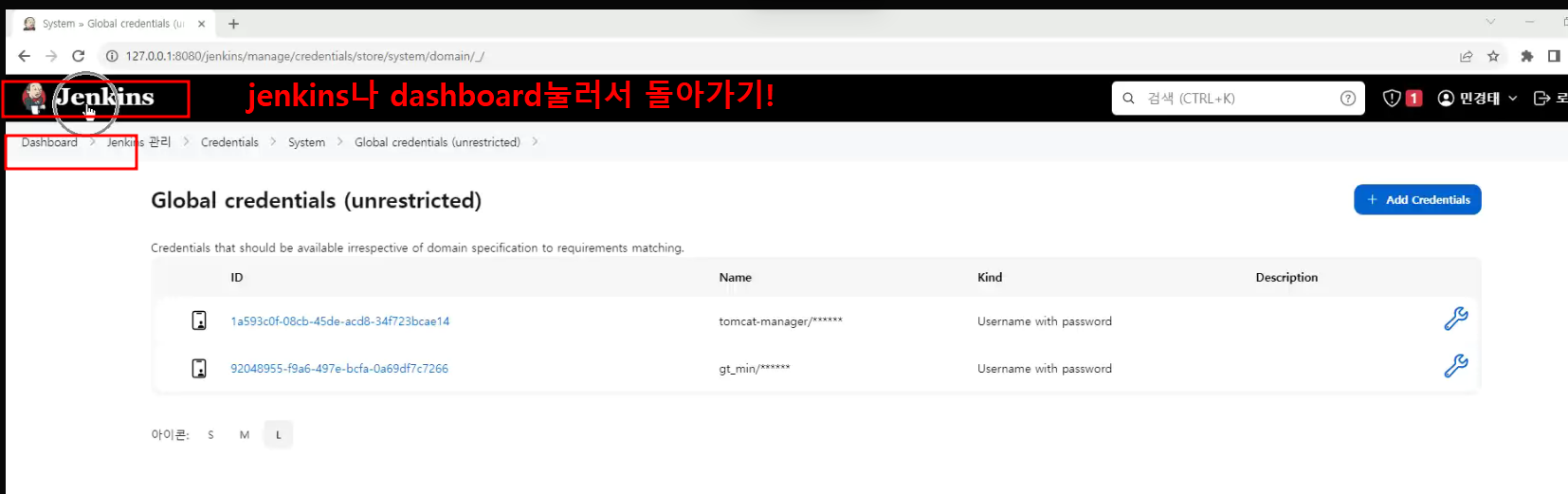
dash 열기
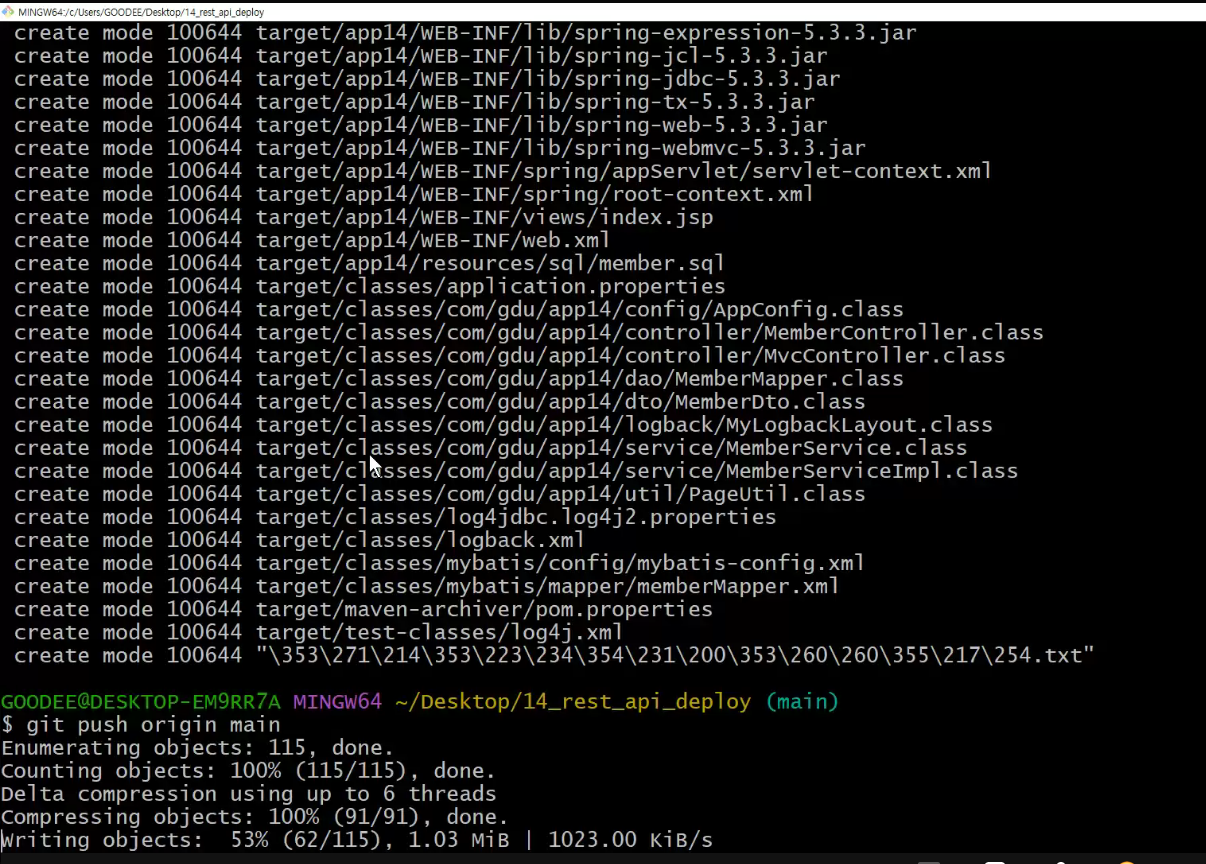
-> 5가지명령어
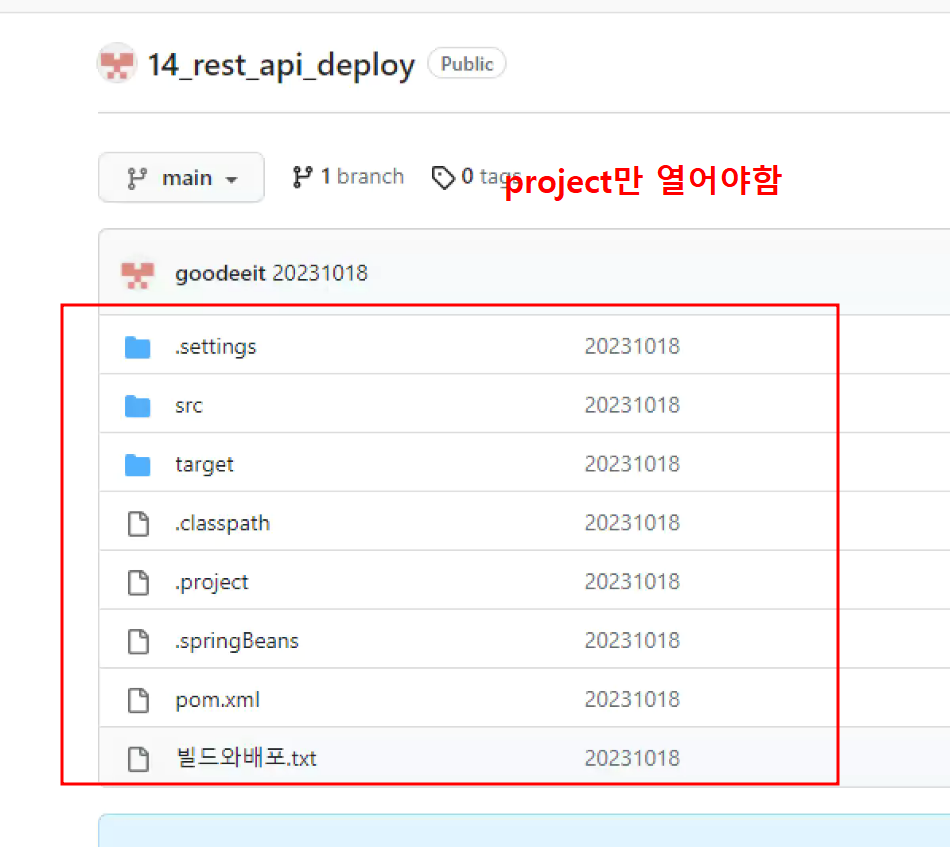
-> 폴더 하나를 타고 들어가서 보이거나 하면 x
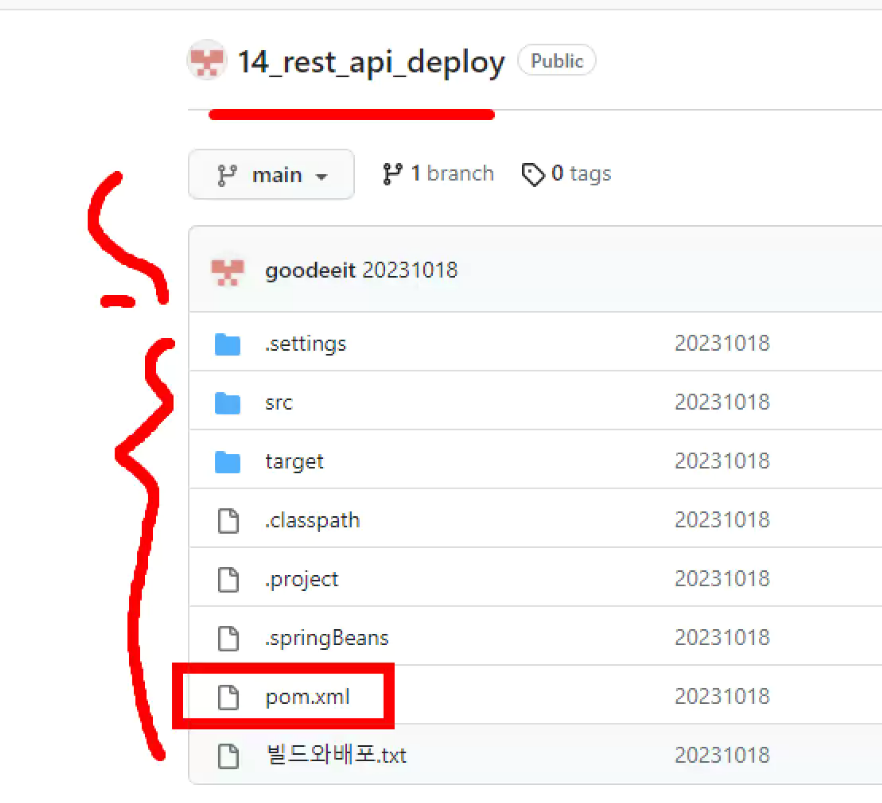
-> 바로 pom이 보여야함 안보이면 잘못 올린것!!
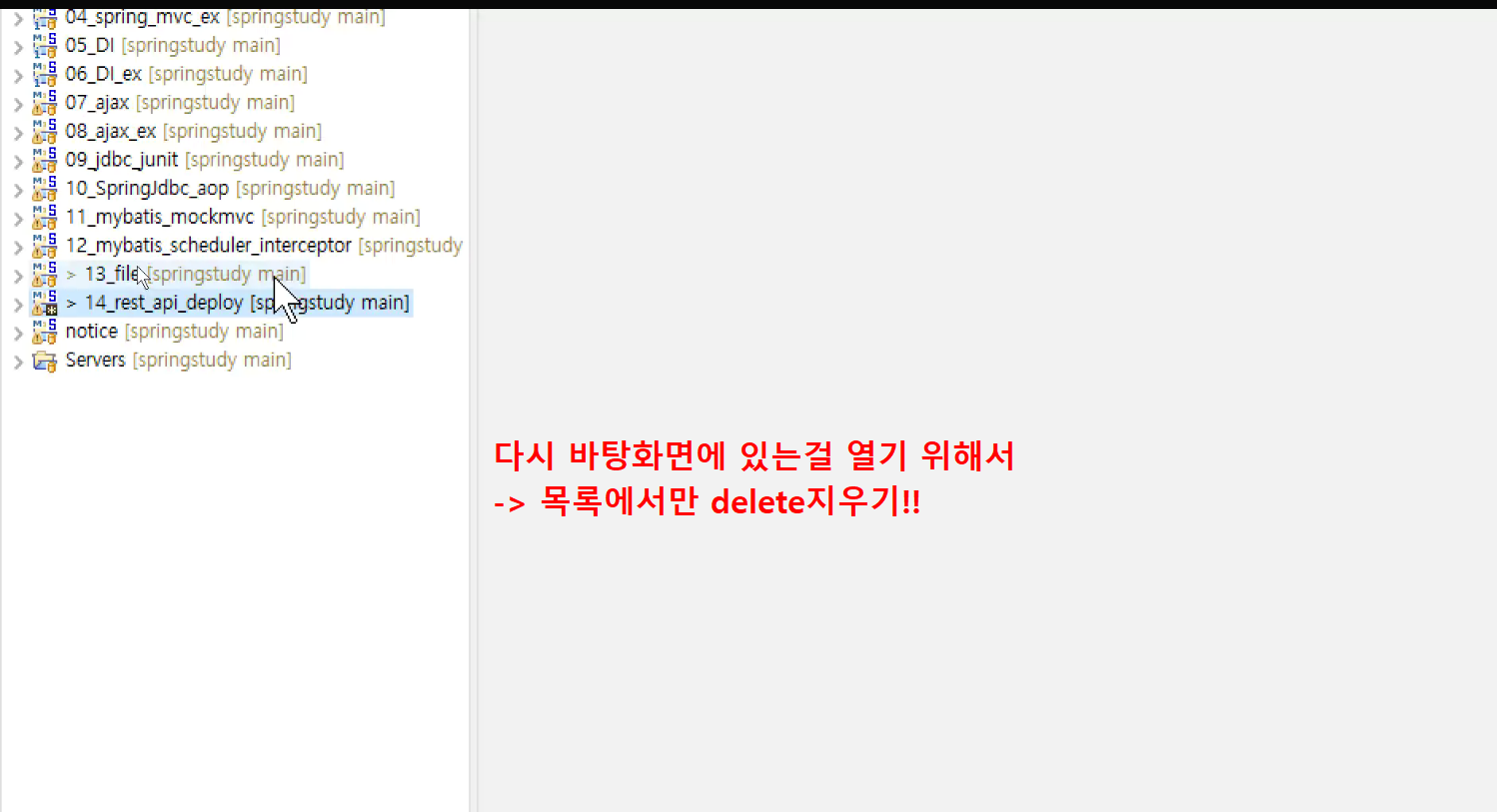
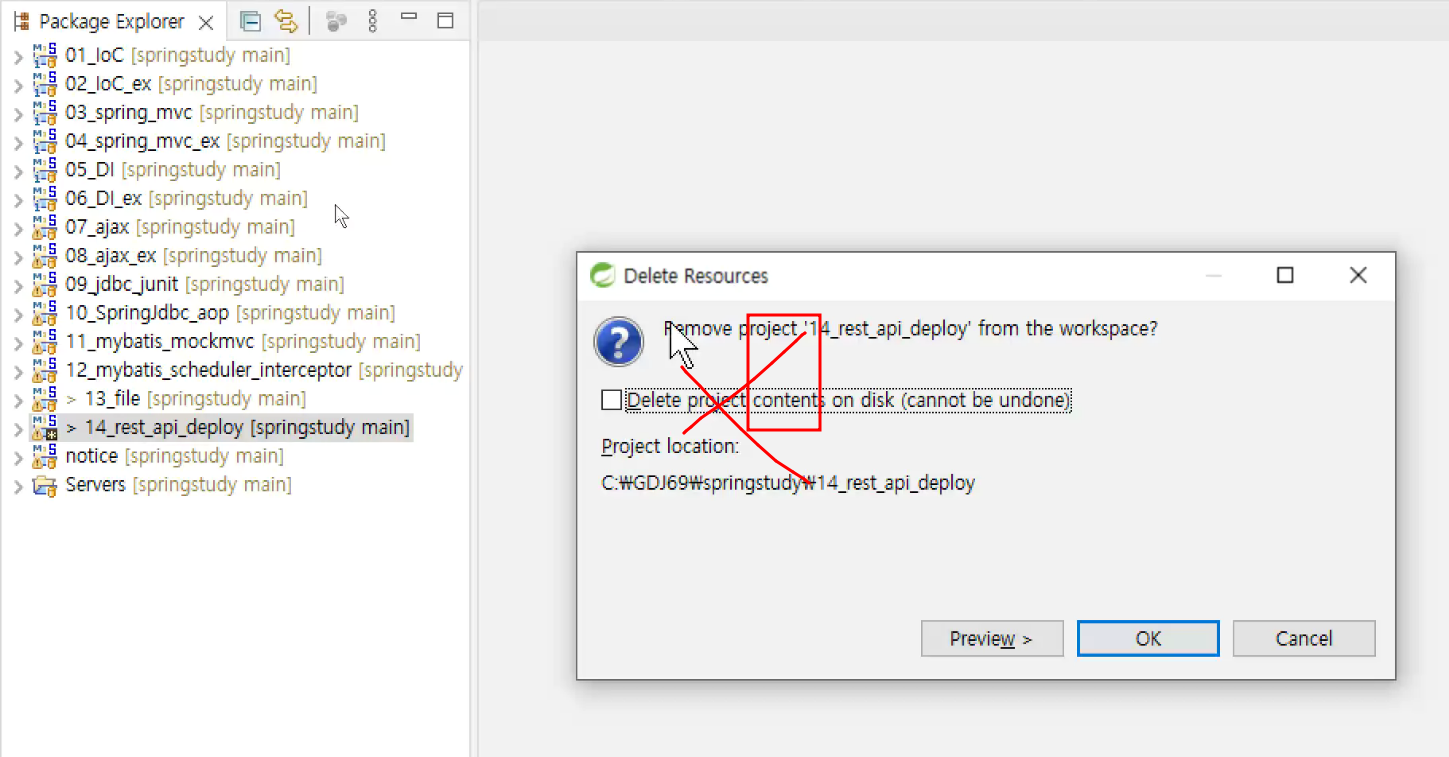
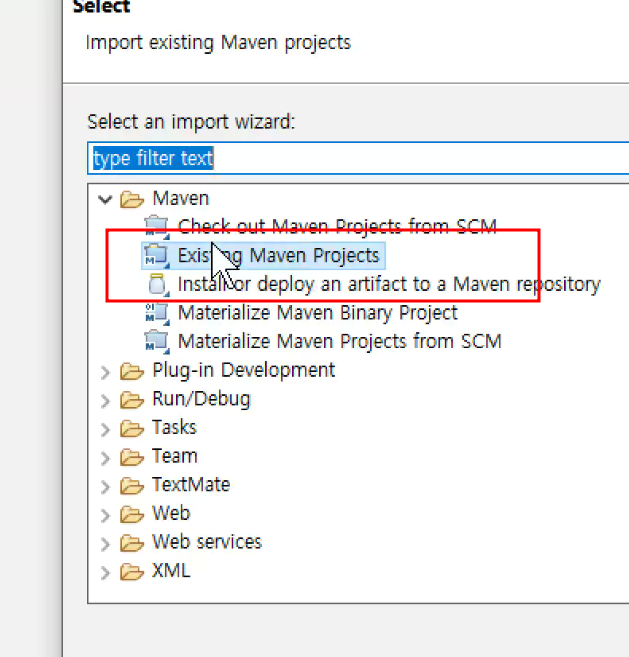
-> import하가ㅣ
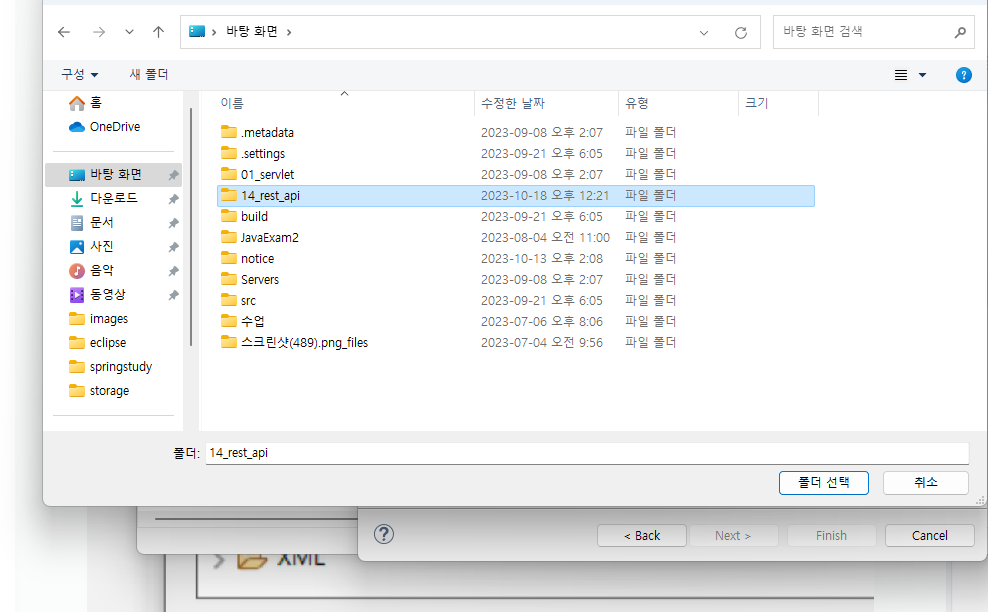
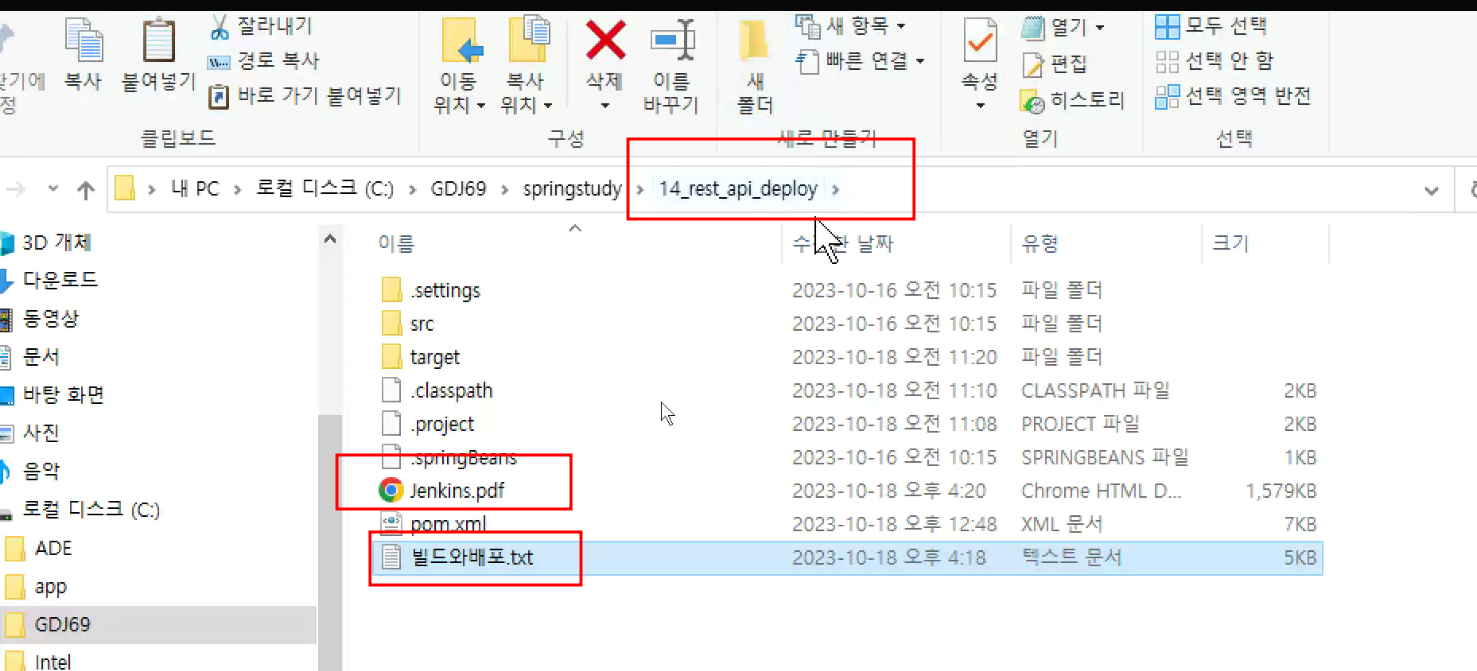
-> 바탕화면에 있는것 14클릭하기
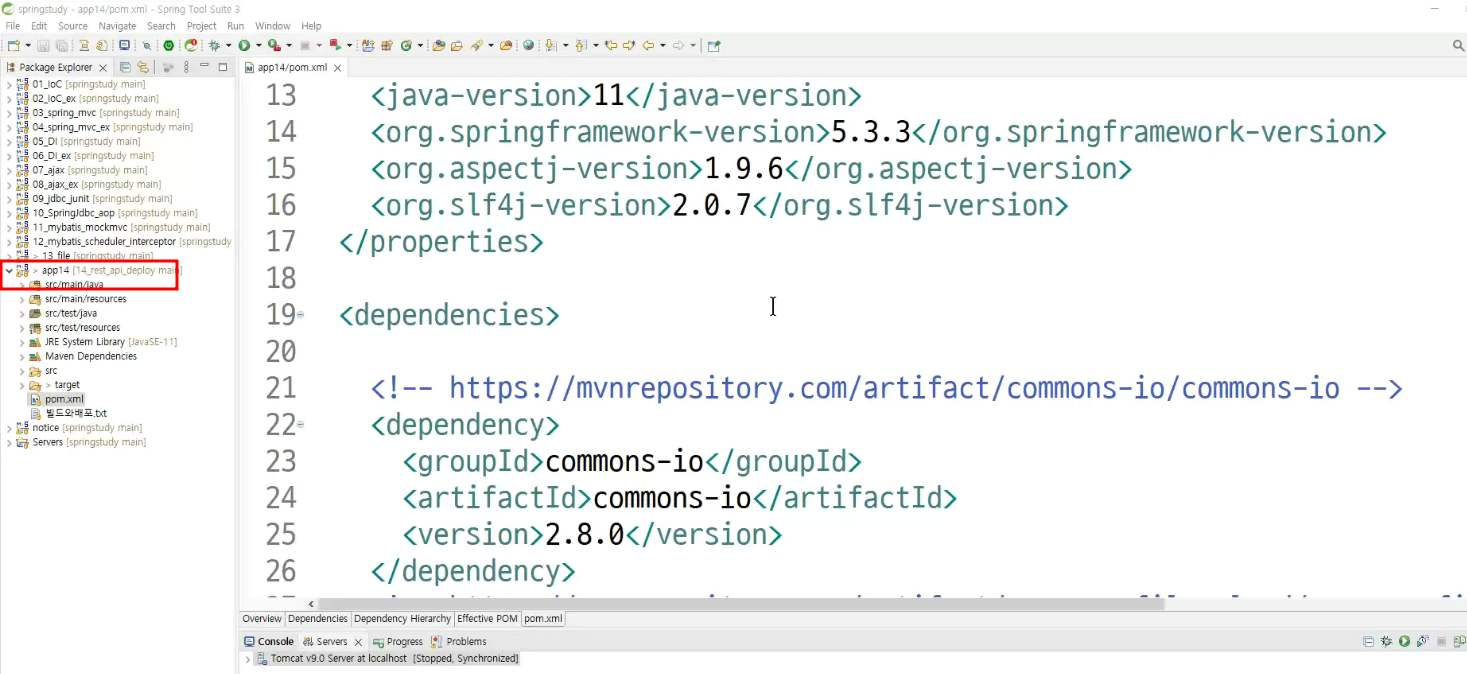
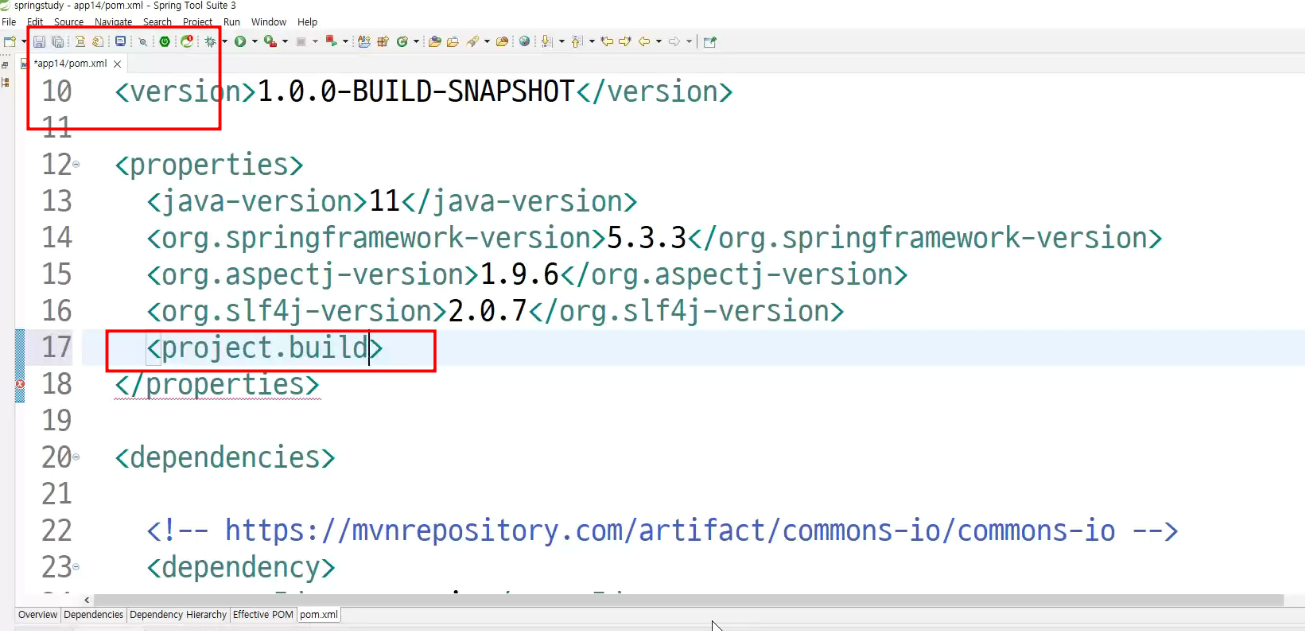
-> 적기
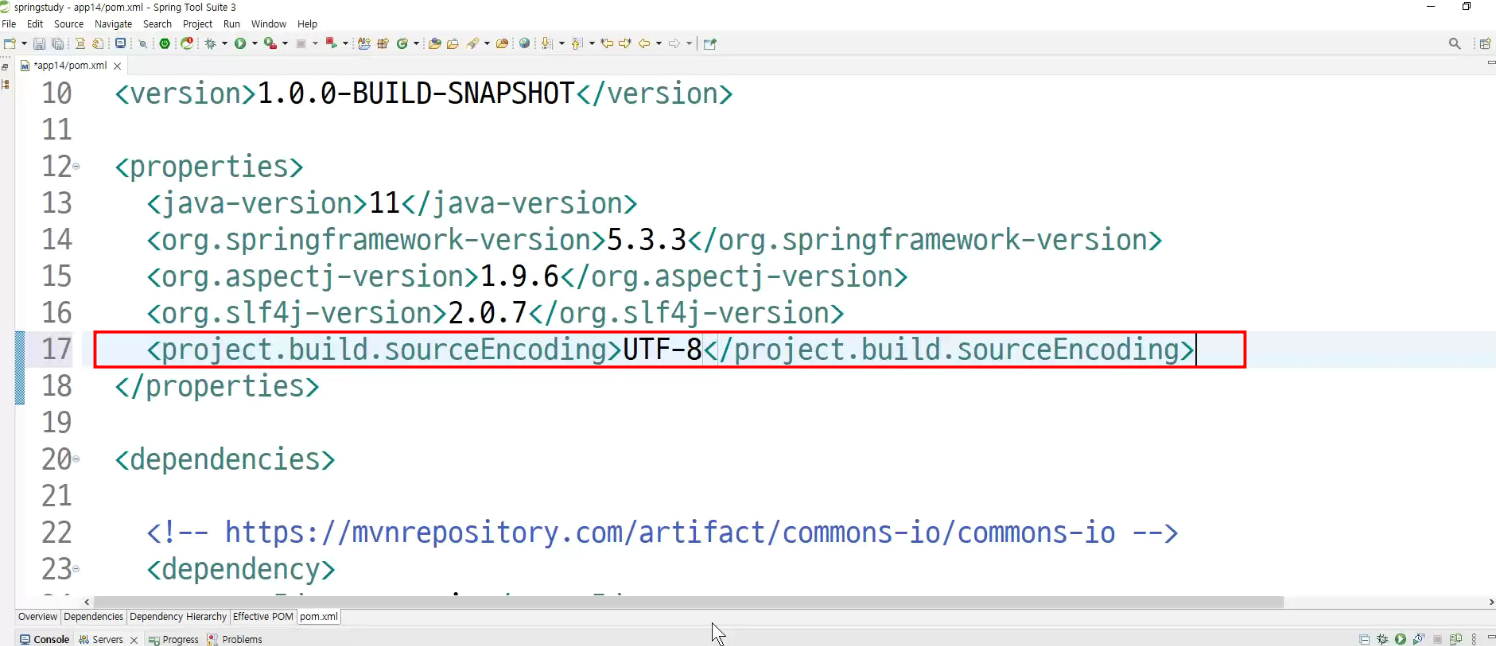
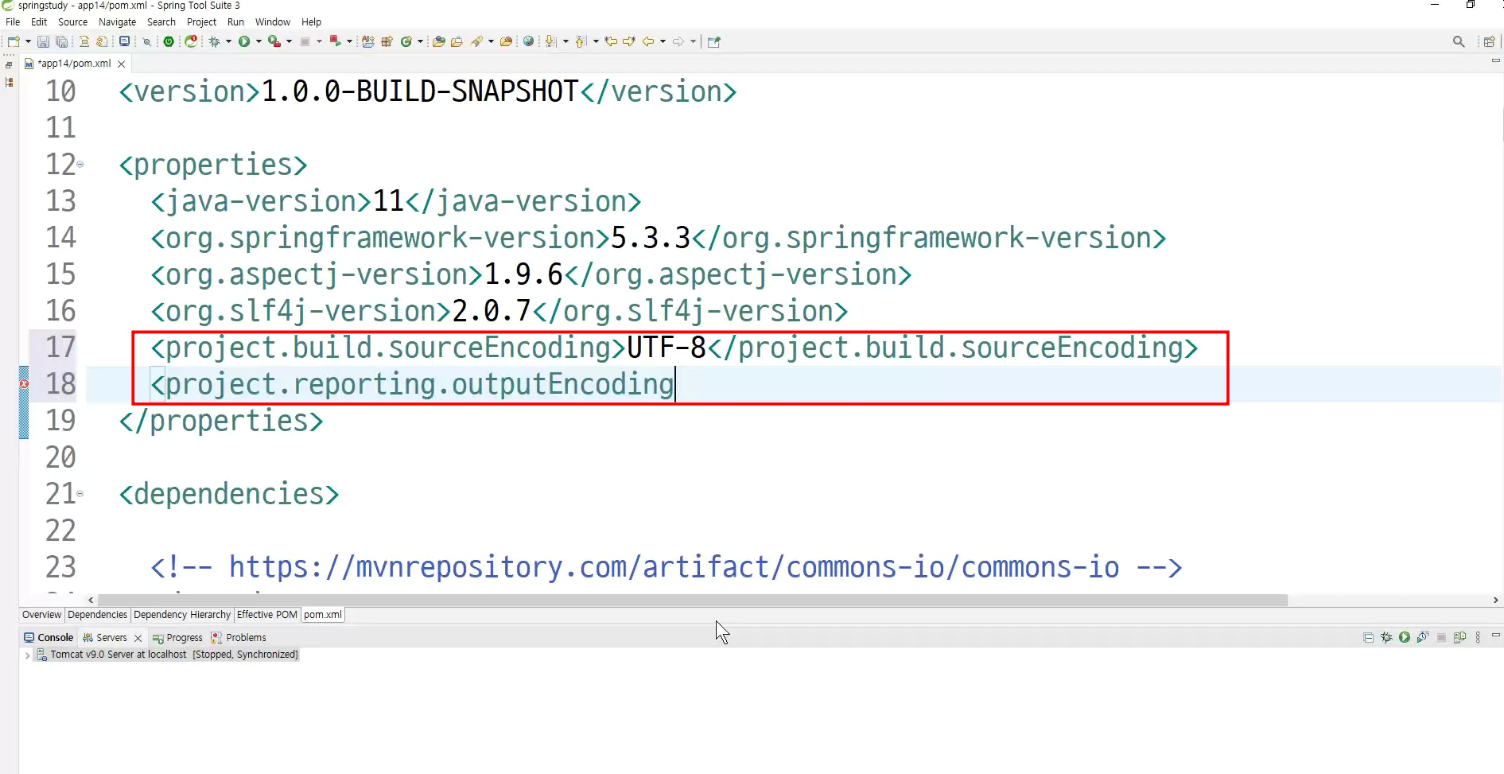
Spring MVC로 하는건 끝나고 프로젝트 새로 만들어서 기능구현하기!
Maven download받기
build해주는 tool이 필요함
maven을 직접 다운로드 받아서 컴퓨터에 설치하고 maven home을 잡는작업을 해야함
-> maven도 tomcat처럼 압축만 풀어서 가져다 넣으면 됨
-> maven도 D에다가 하기(권한오류 나면)
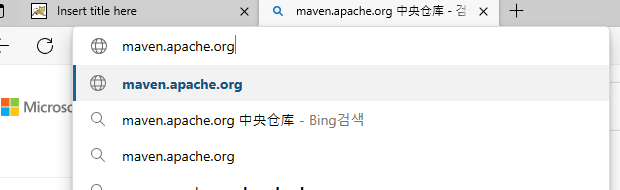
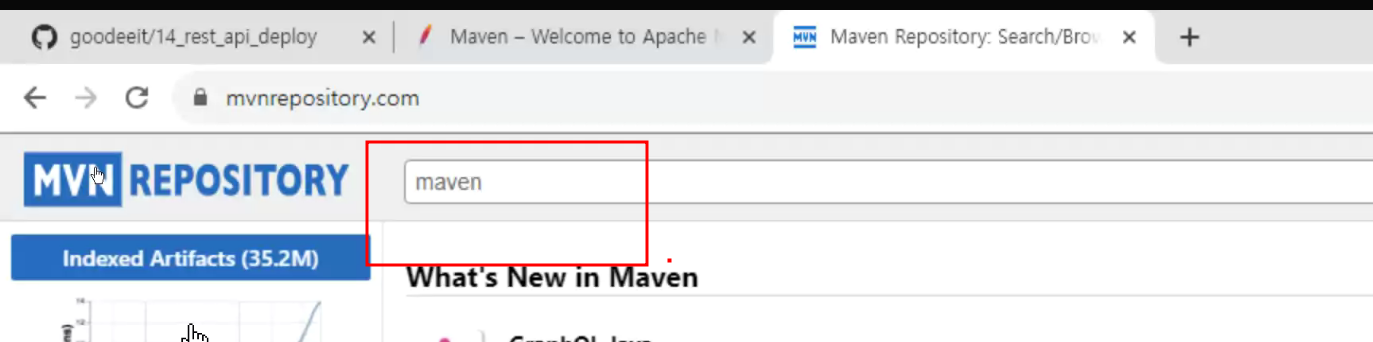
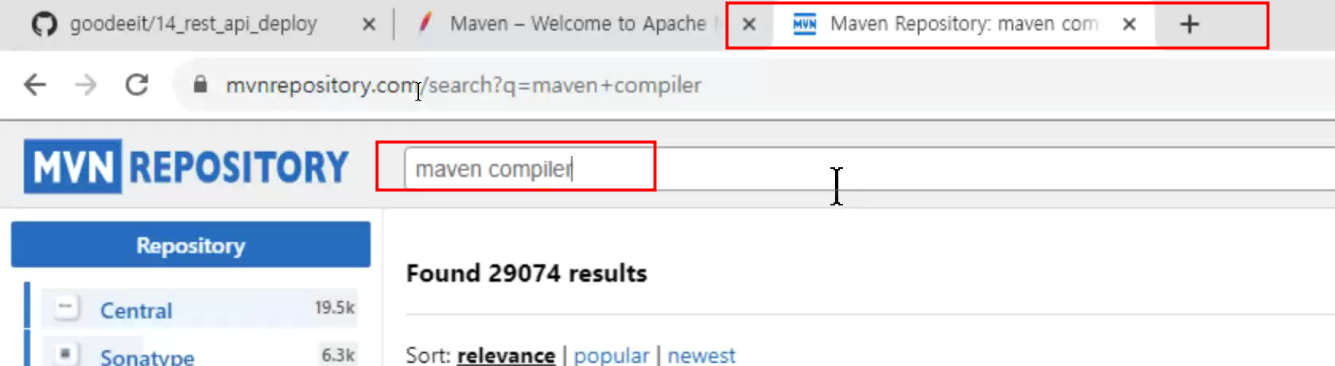
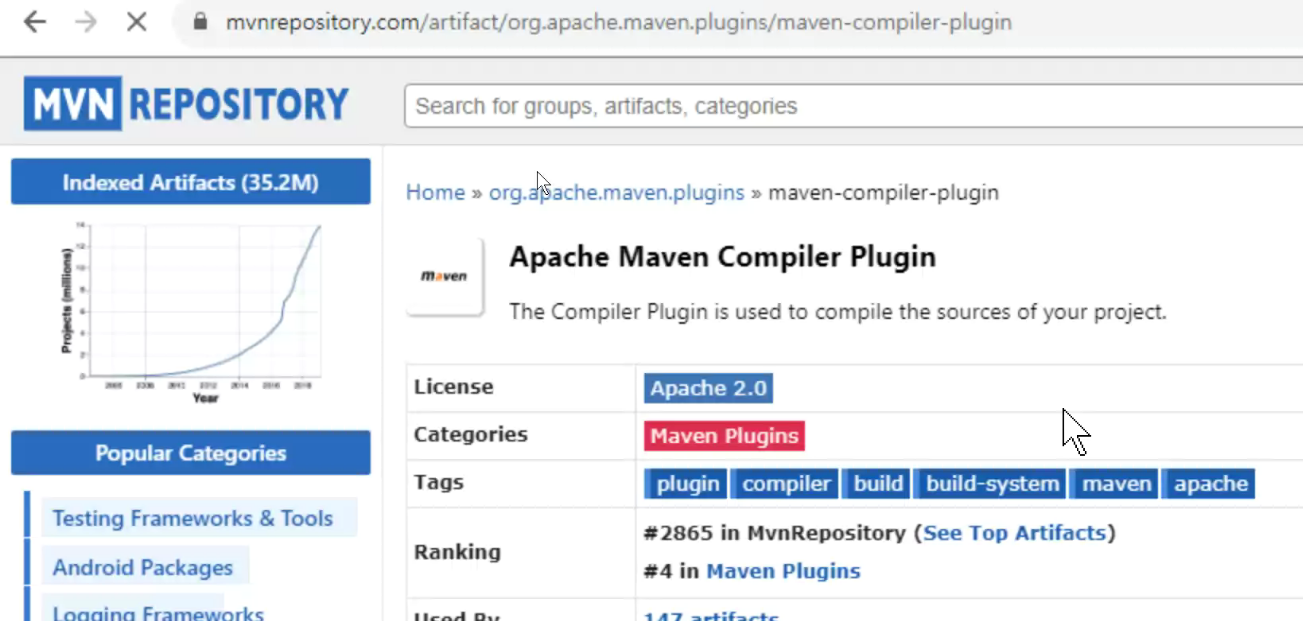
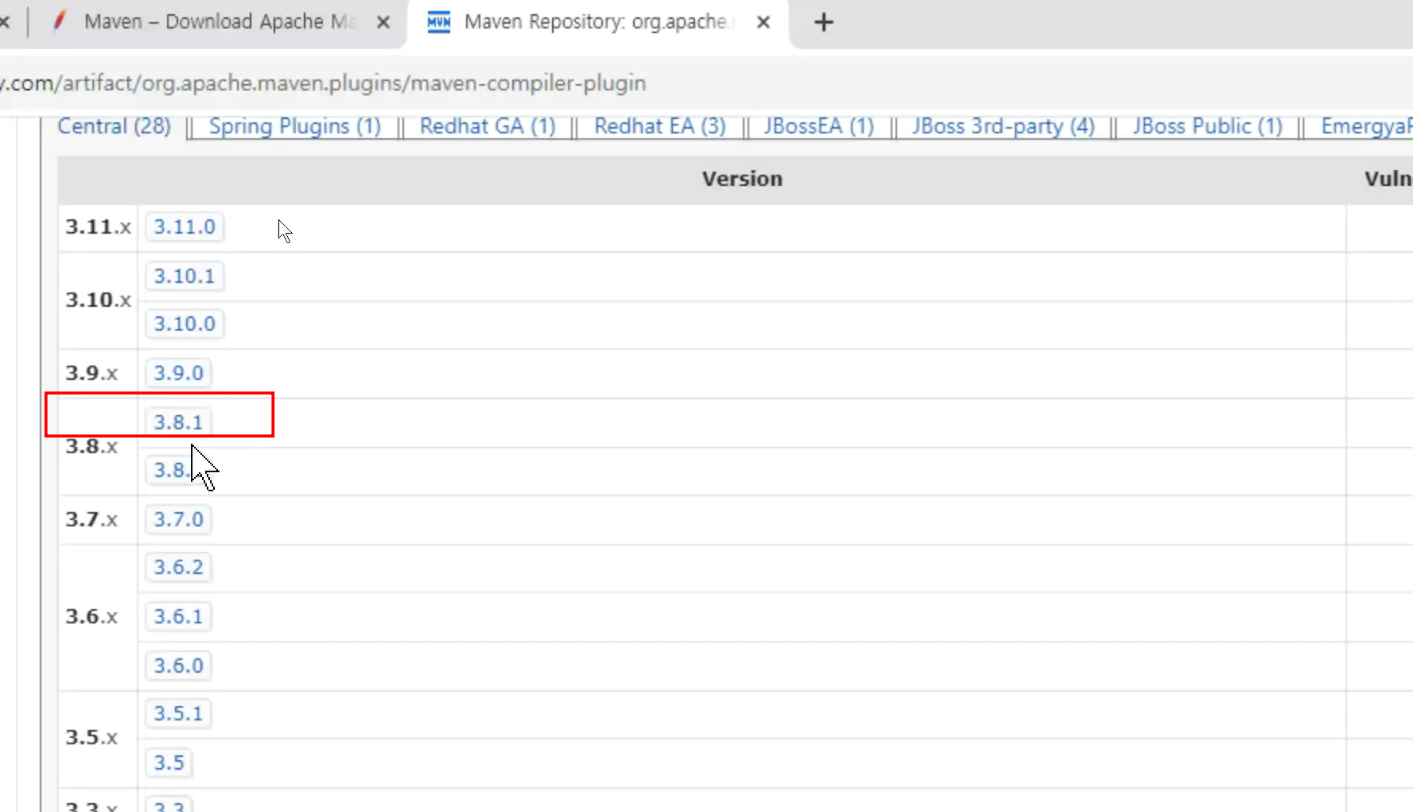
3.9.5 명시하면 오류남 -> 버전이 달라서
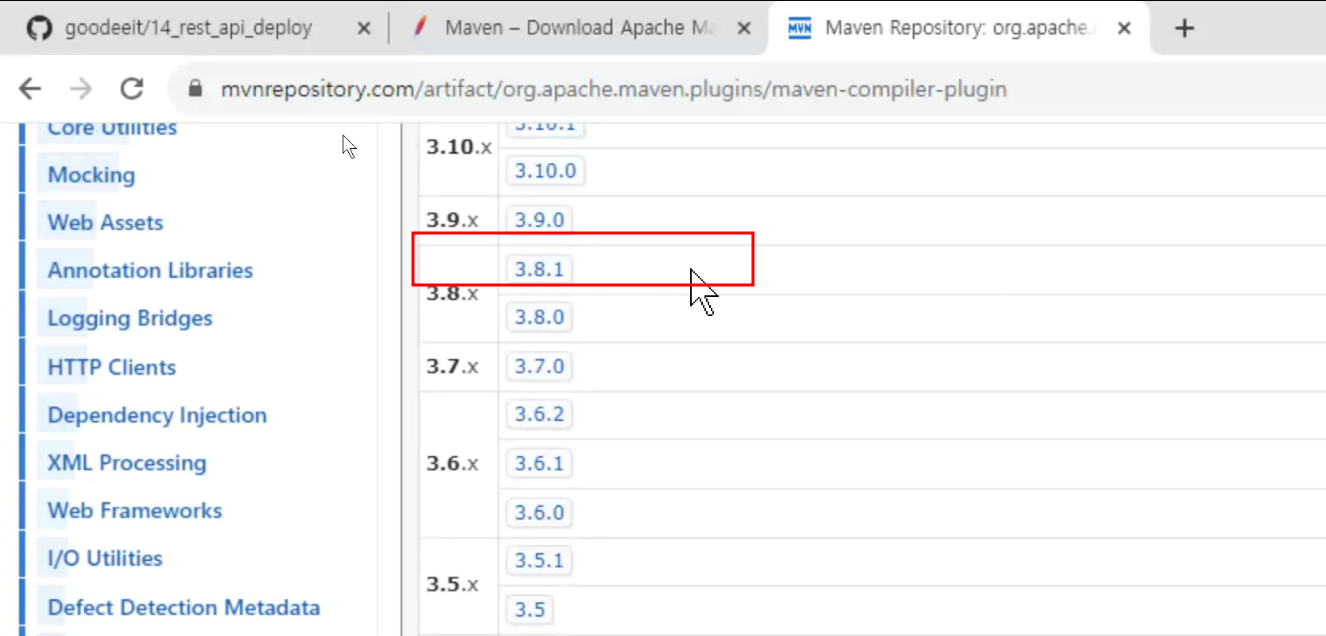
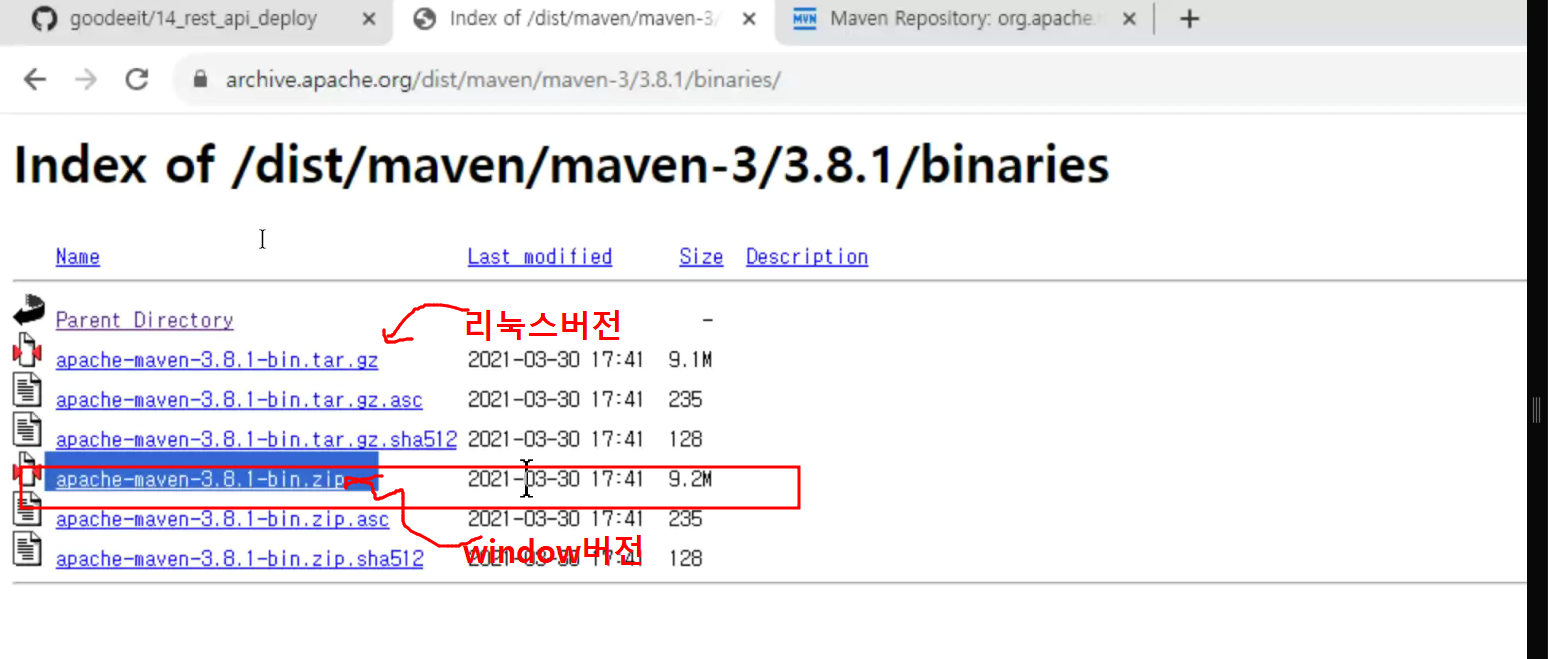
-> 3.8.1 ㅇ르 가장 만ㅇ하ㅣ 씀
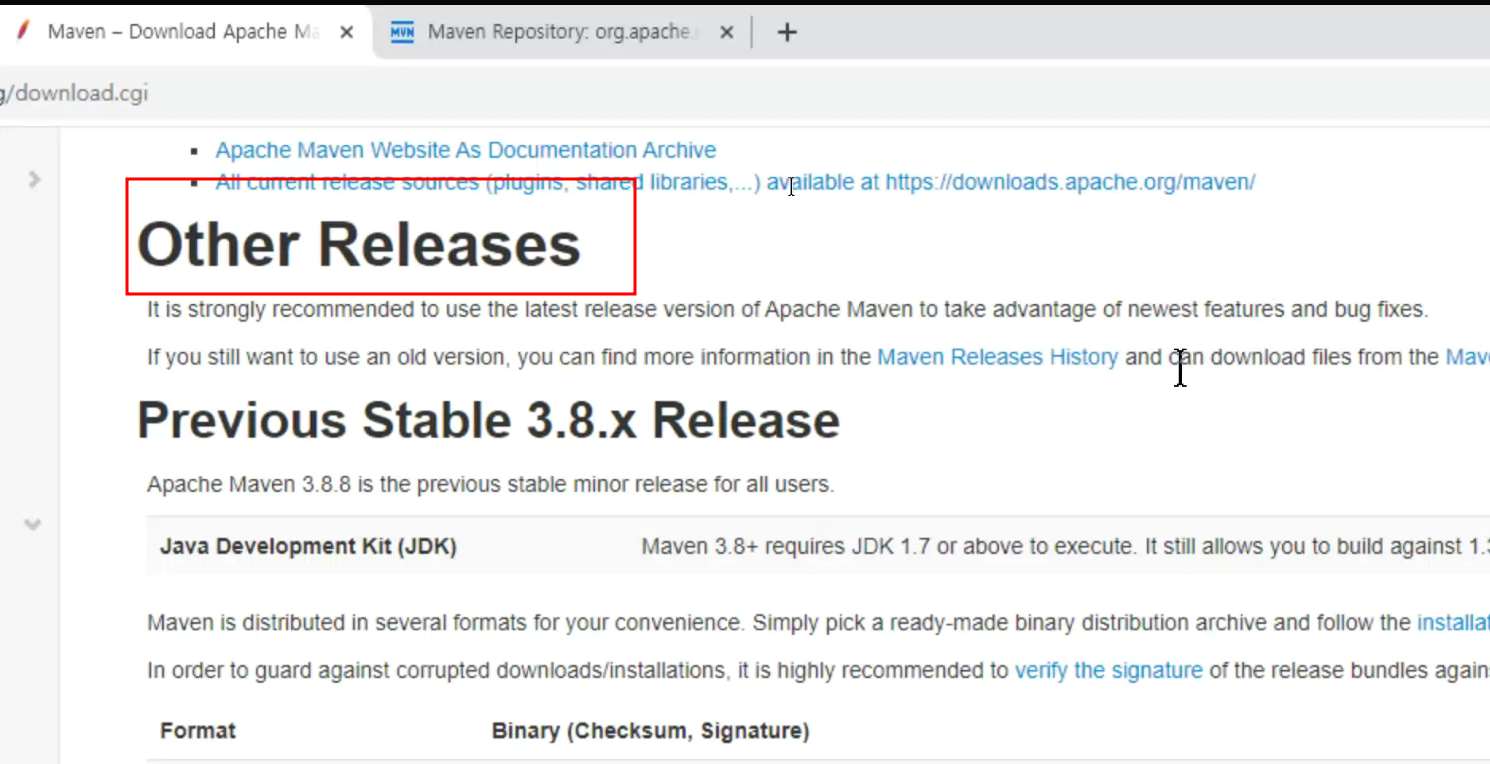
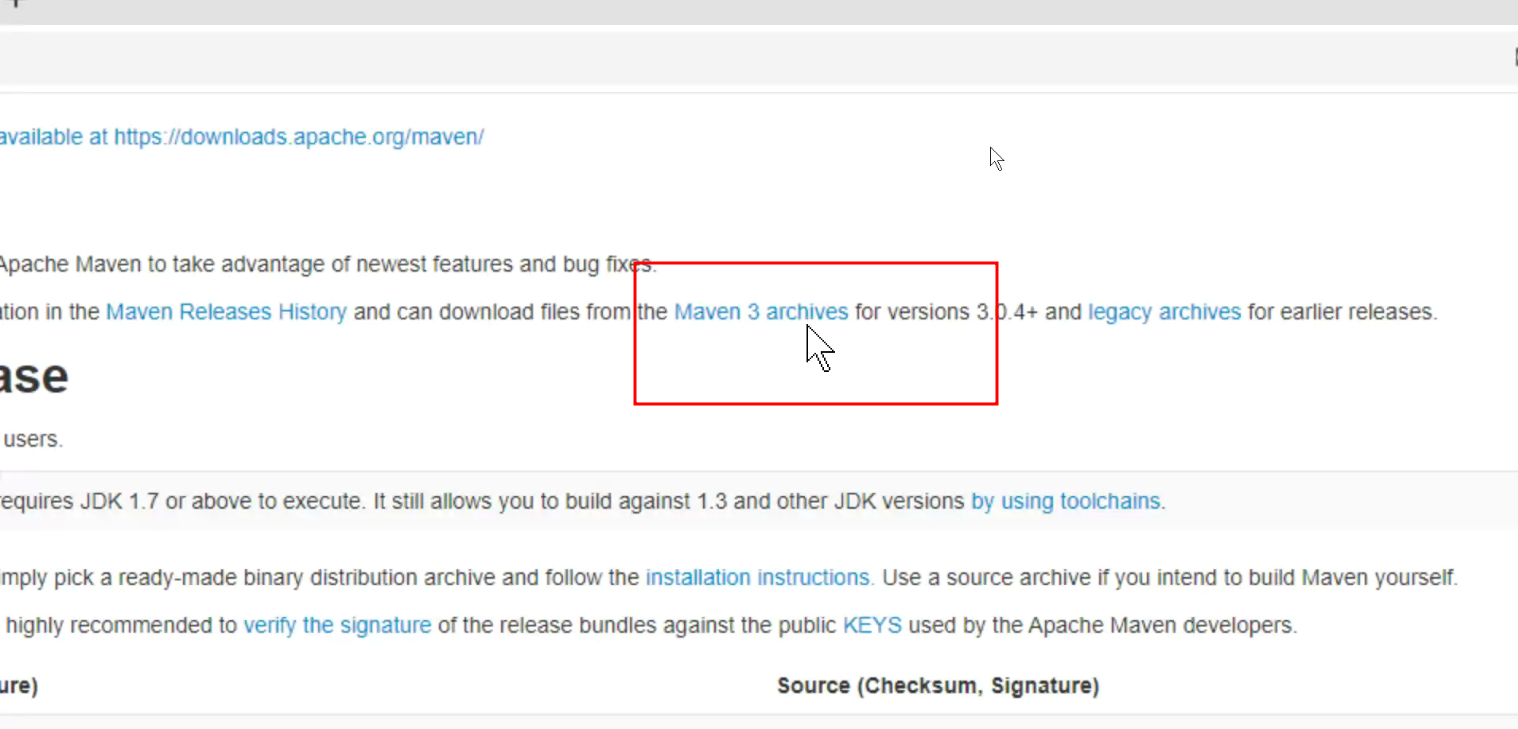
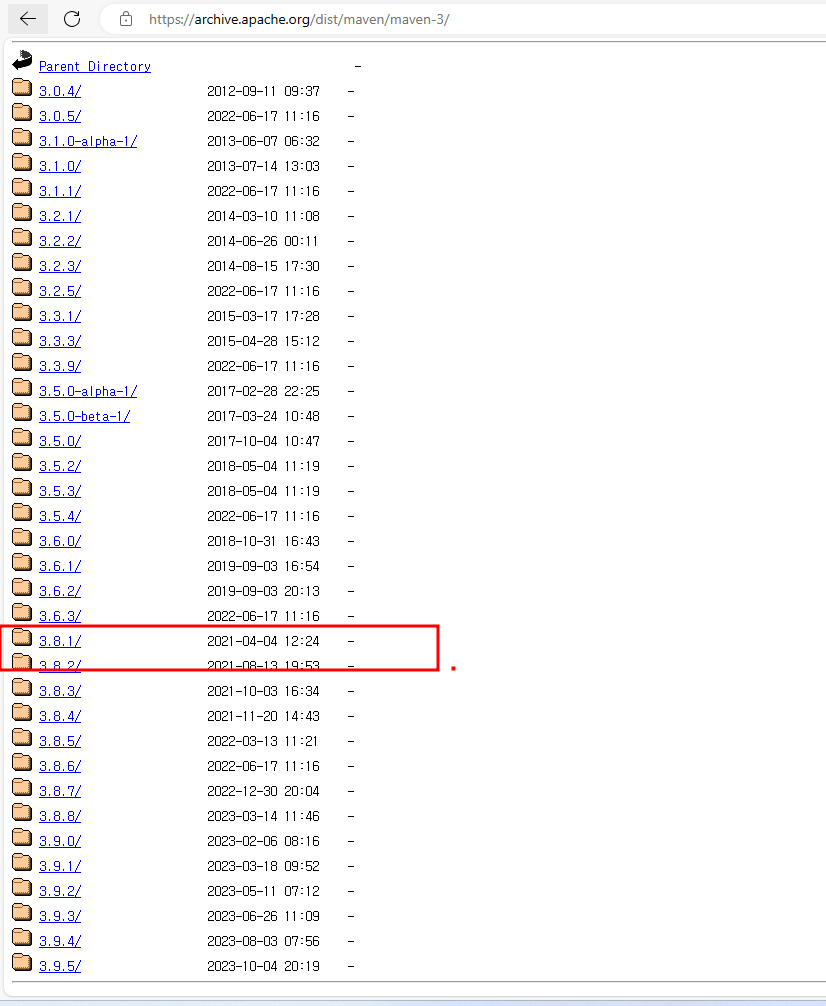
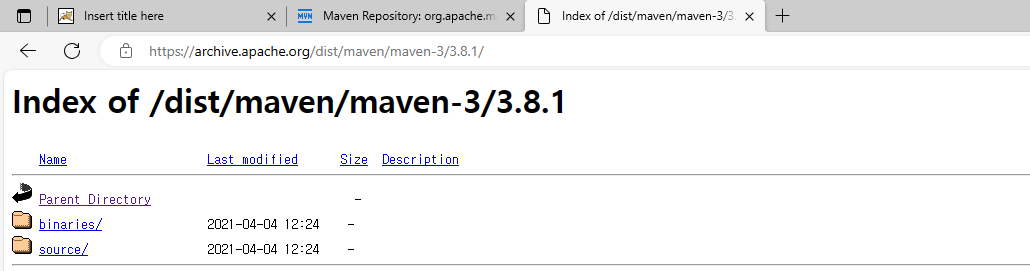
-> binary로 가는것
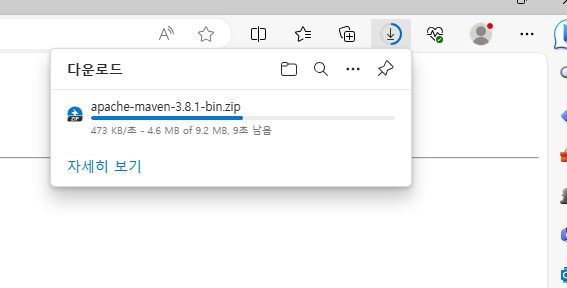
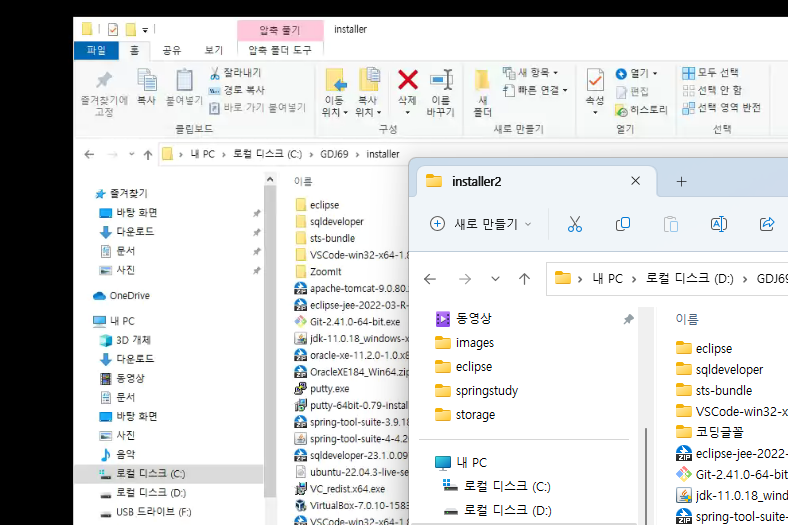
-> 다운로드 installer로 가져가기
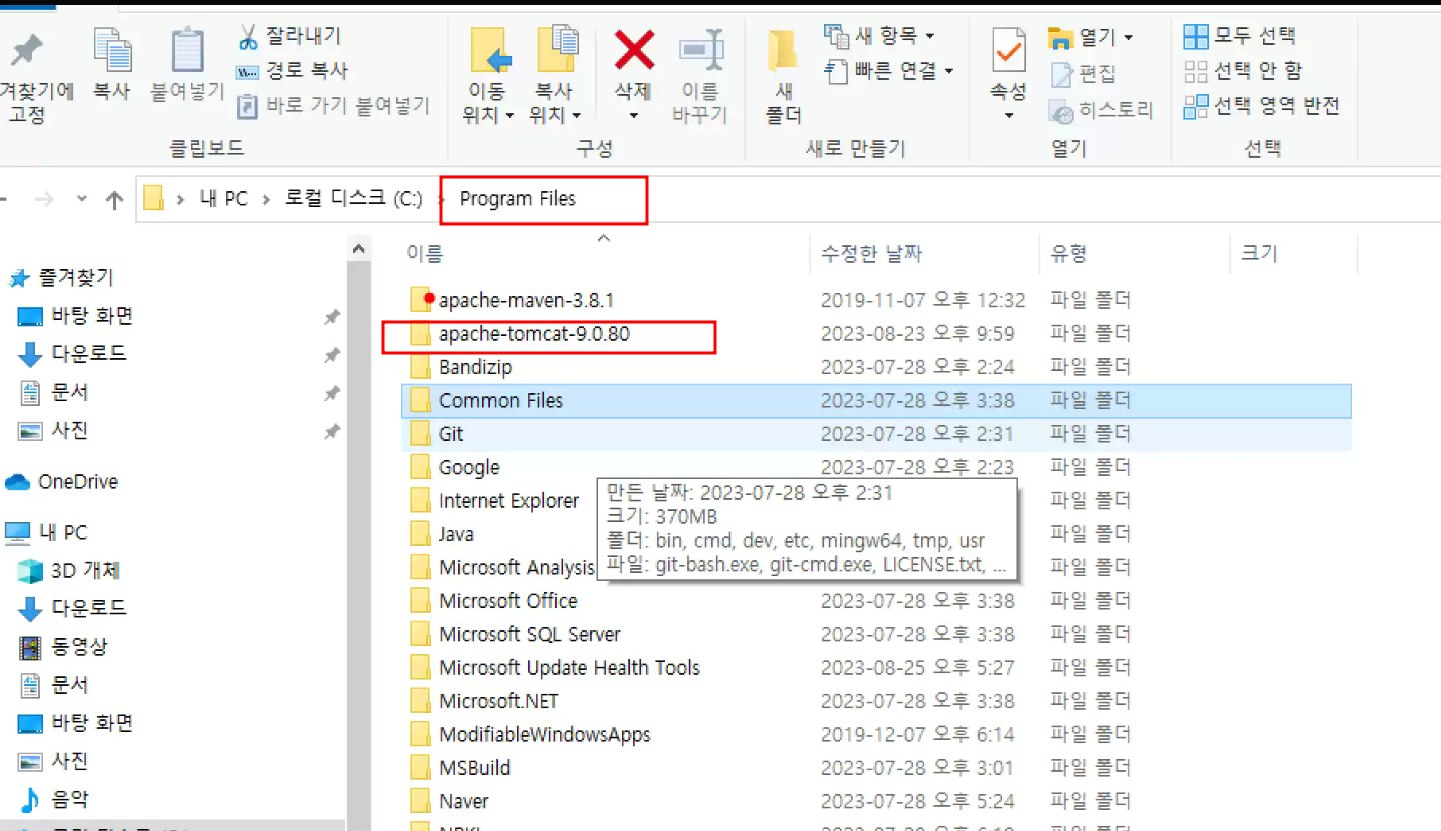
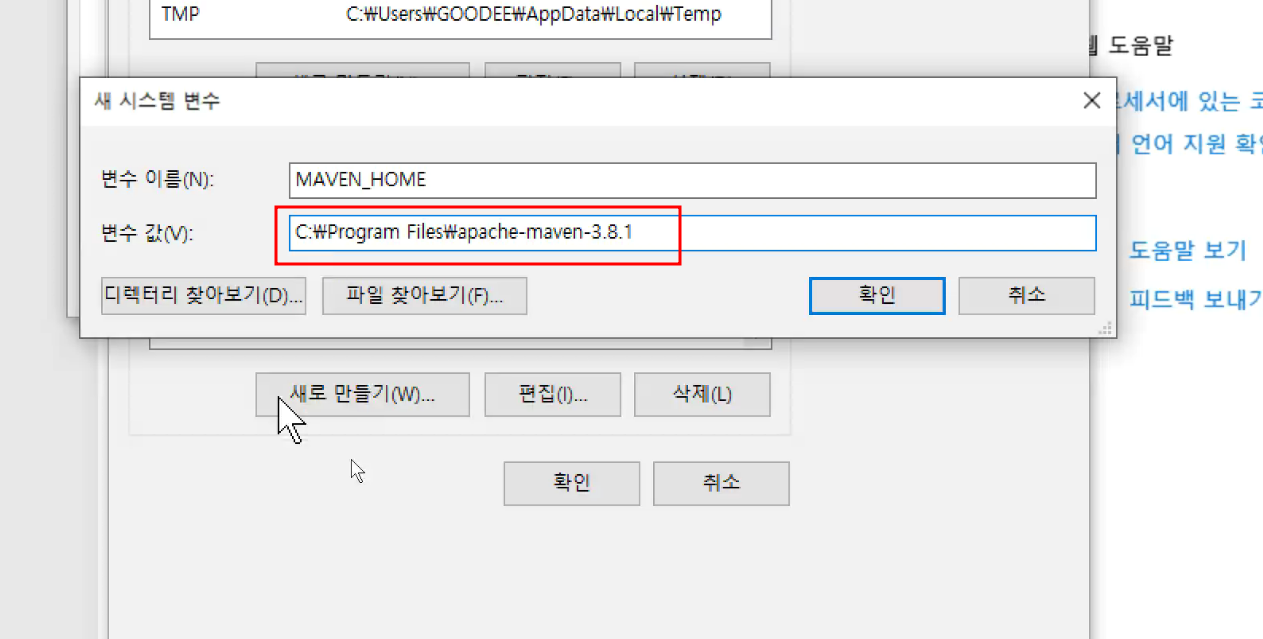
-> maven 폴더 선택하기
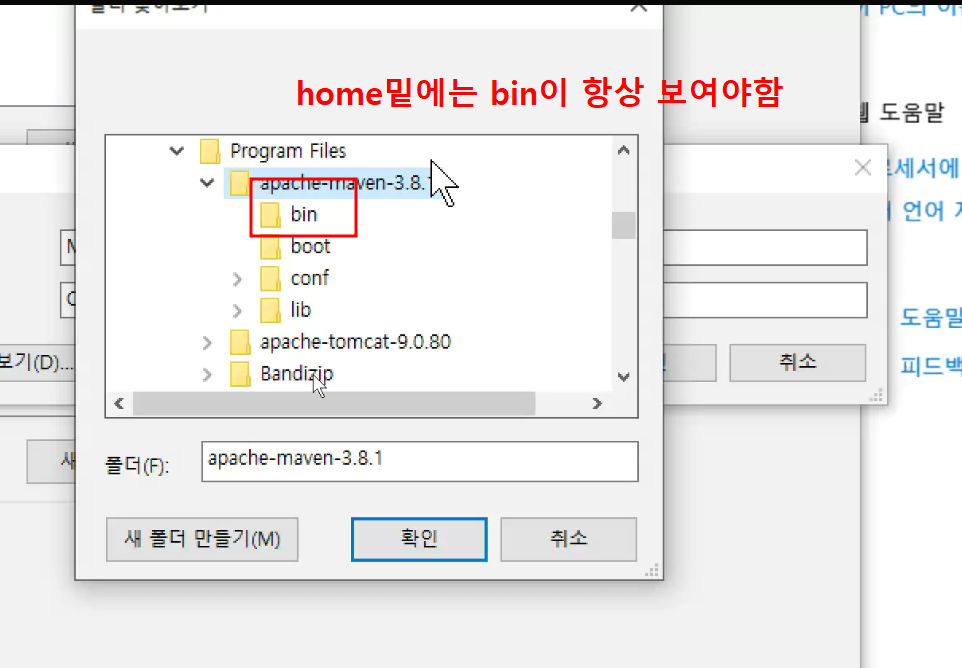
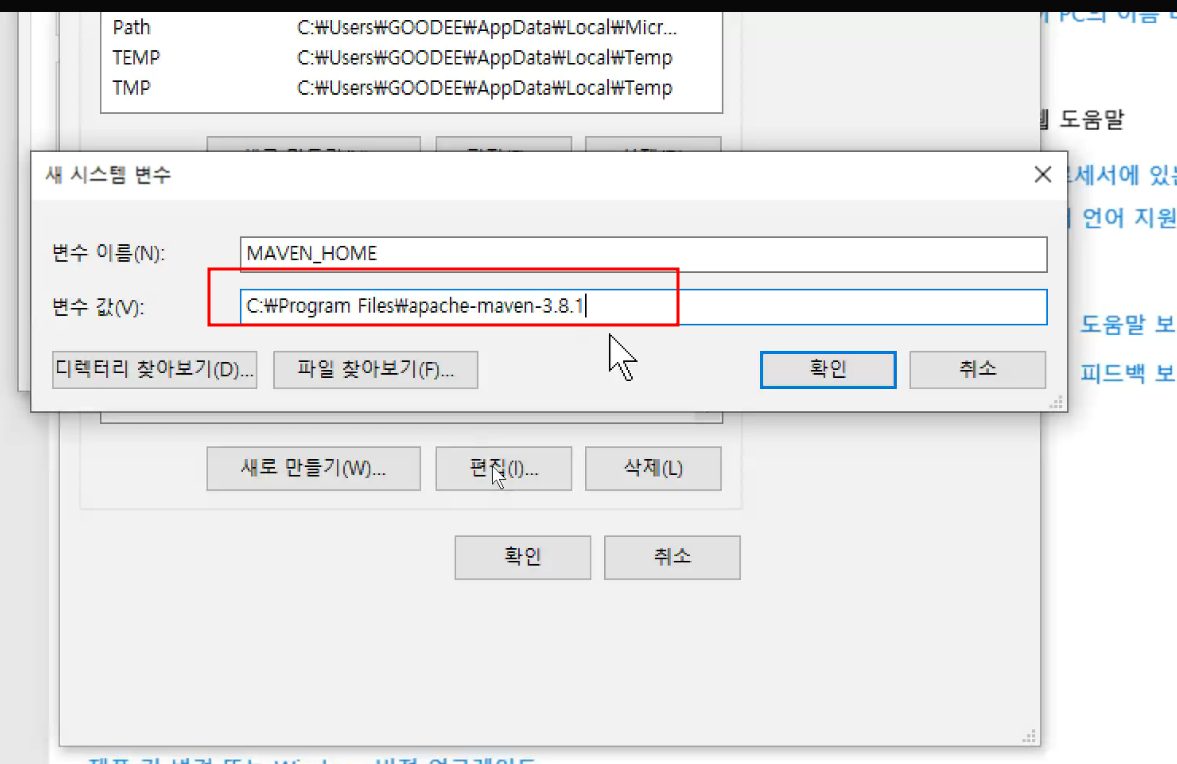
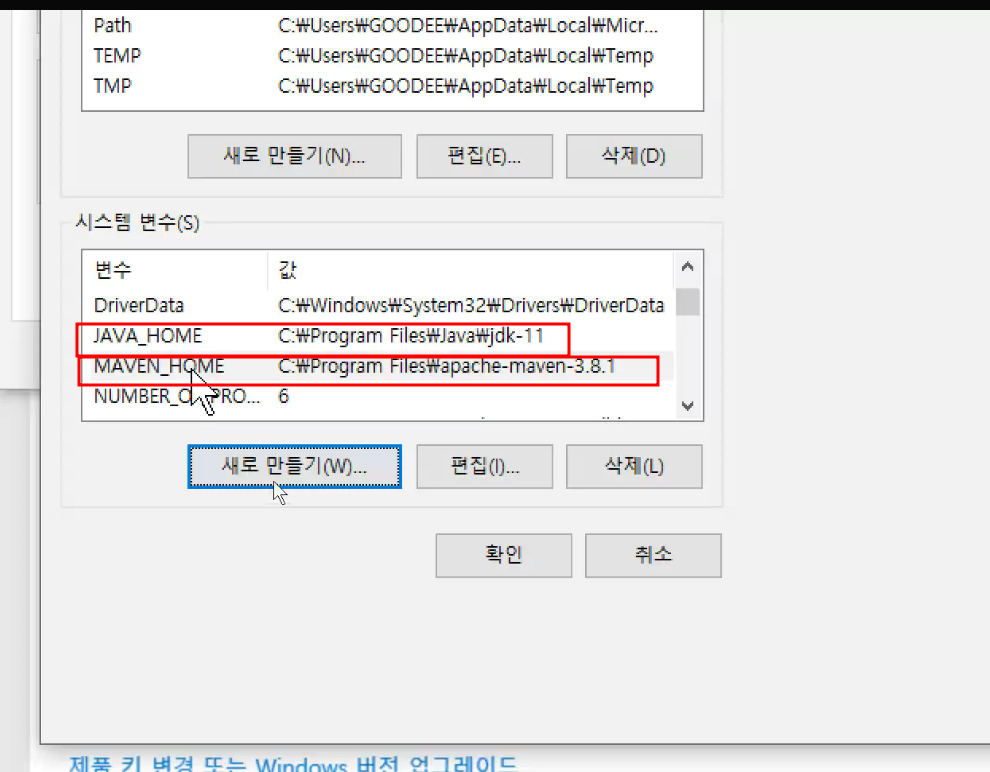
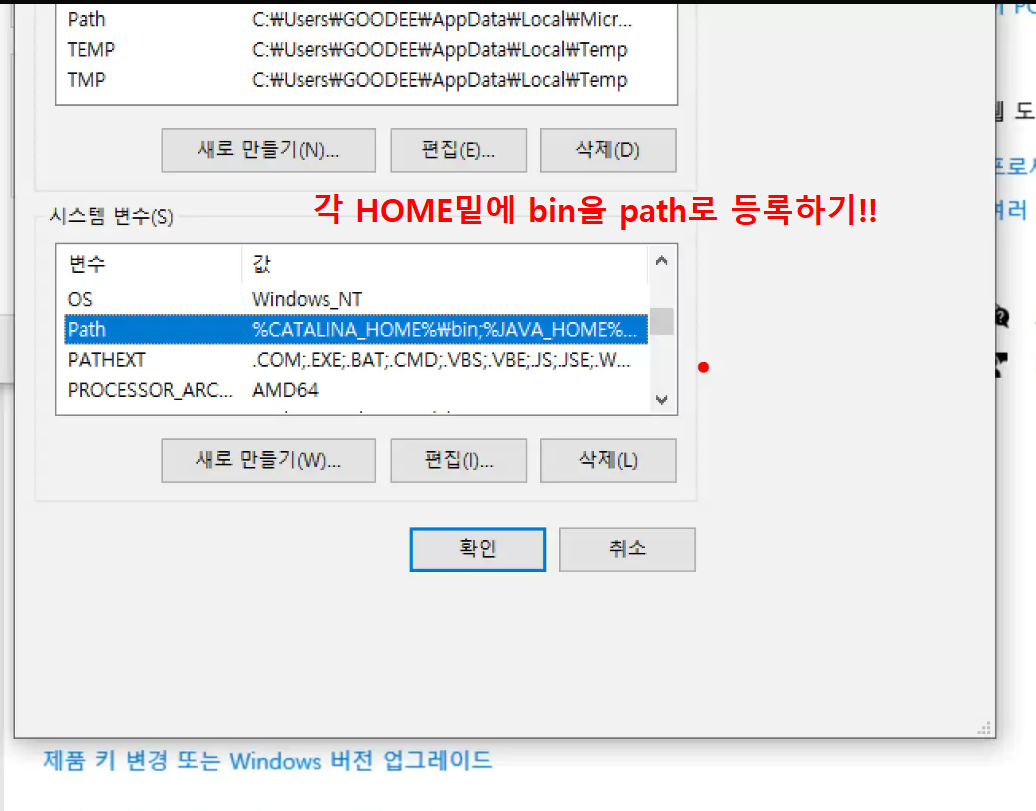
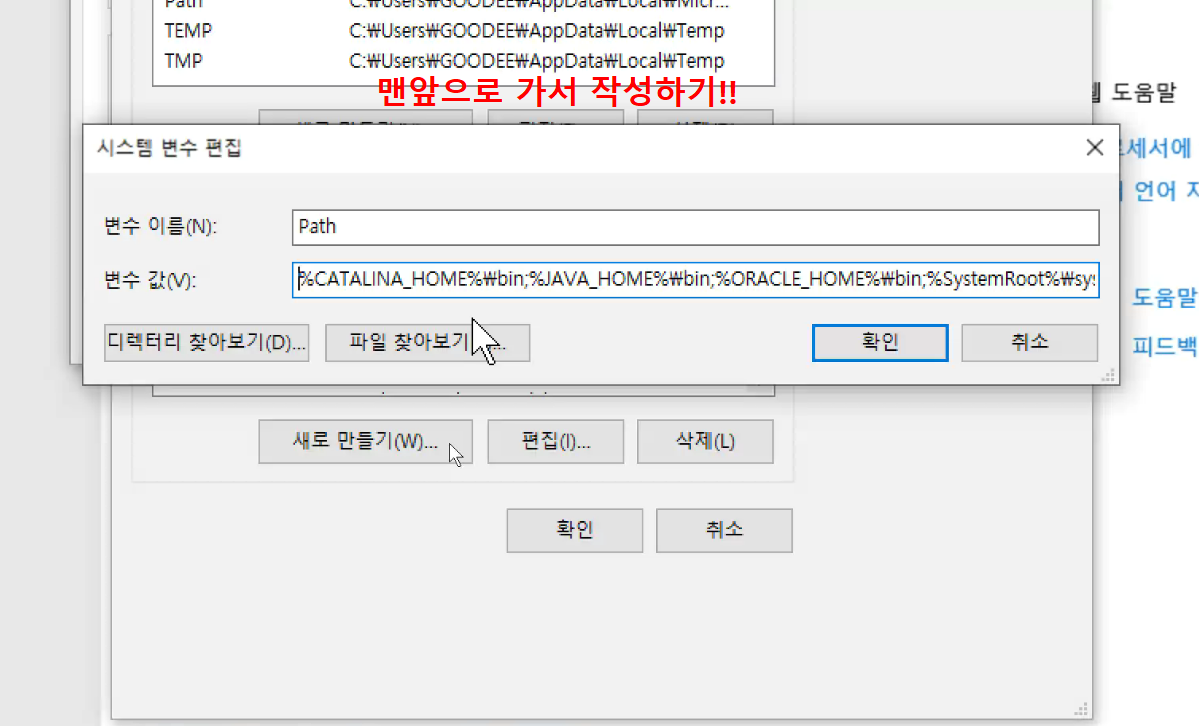
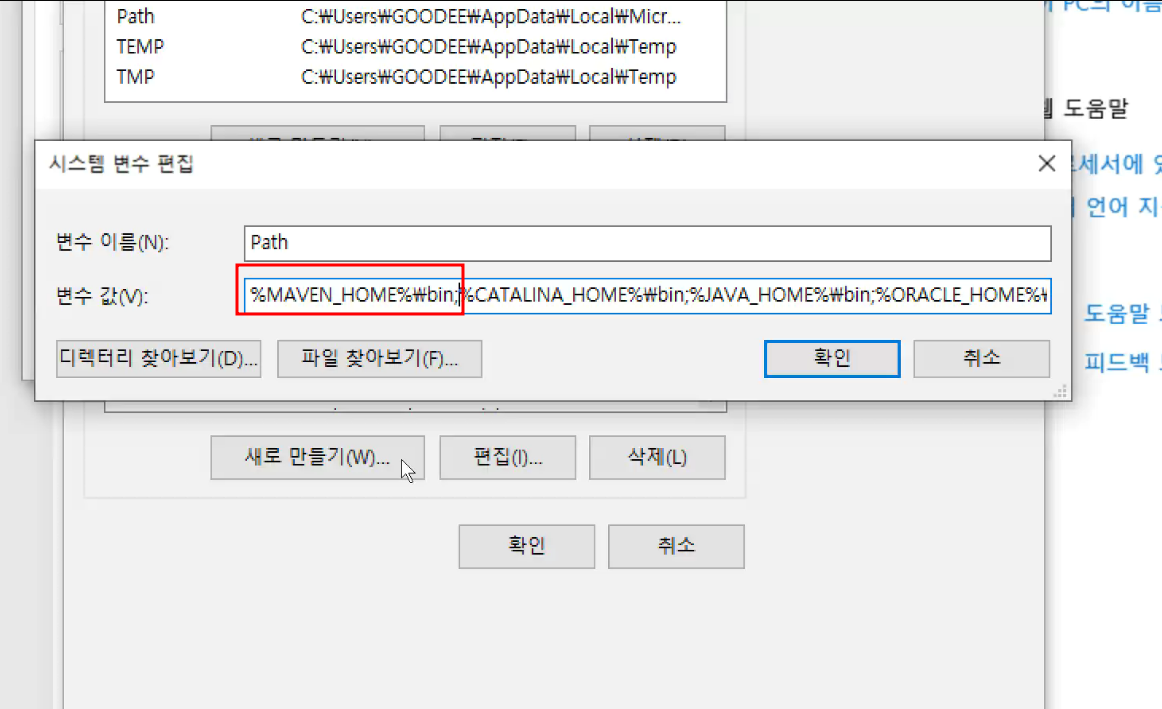
-> ;세미콜론도 빼지 말기!!
%MAVEN_HOME%\bin
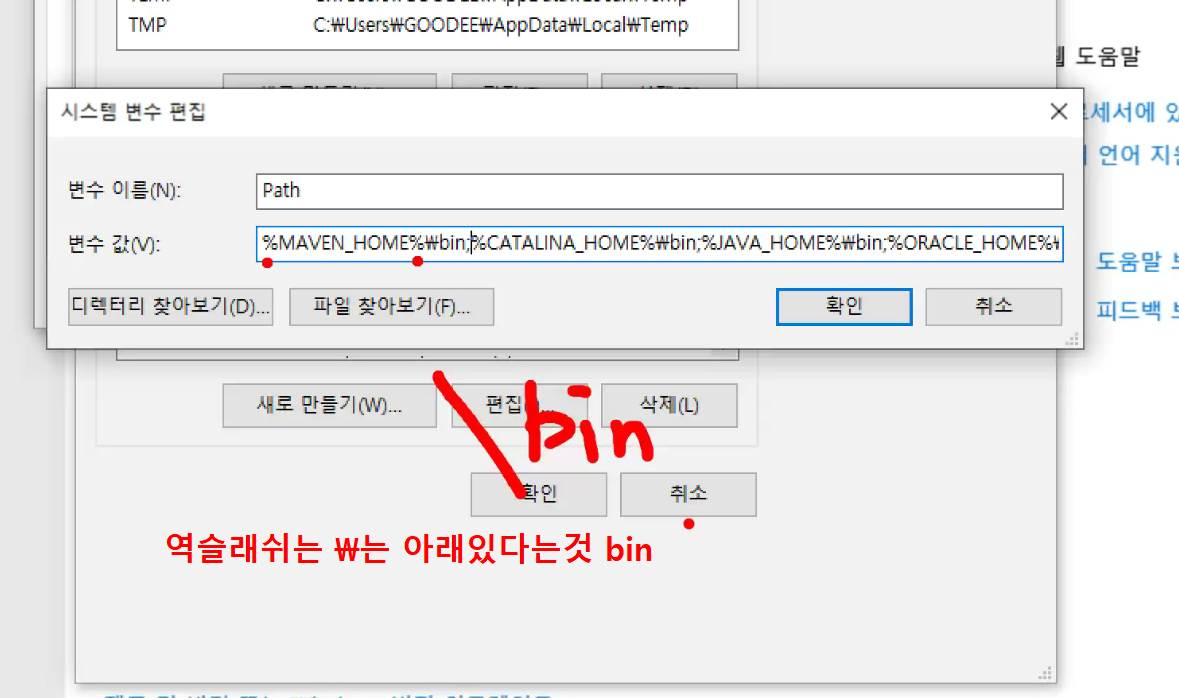
-> 확인누르고 maven 설치 끝내기
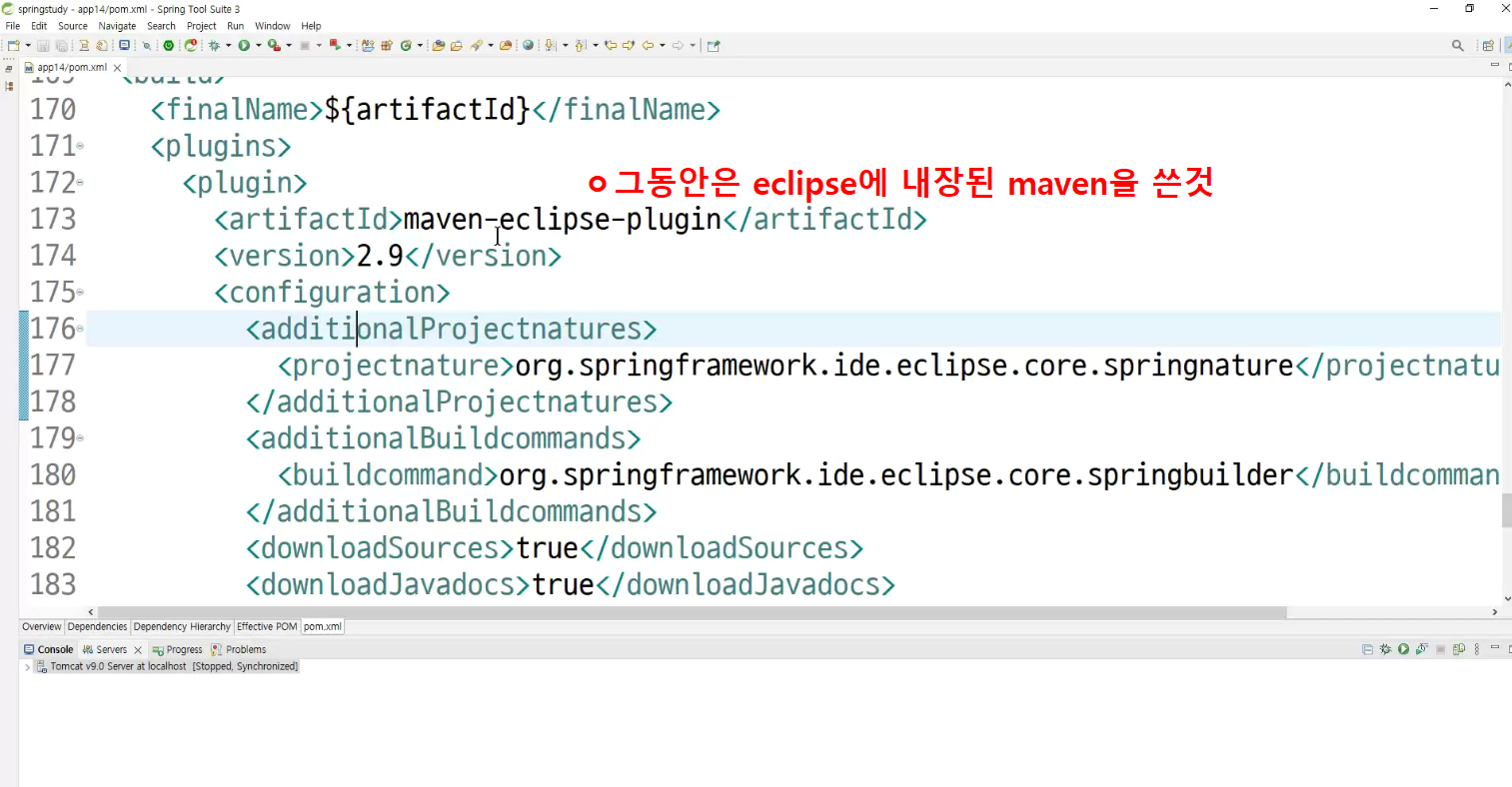
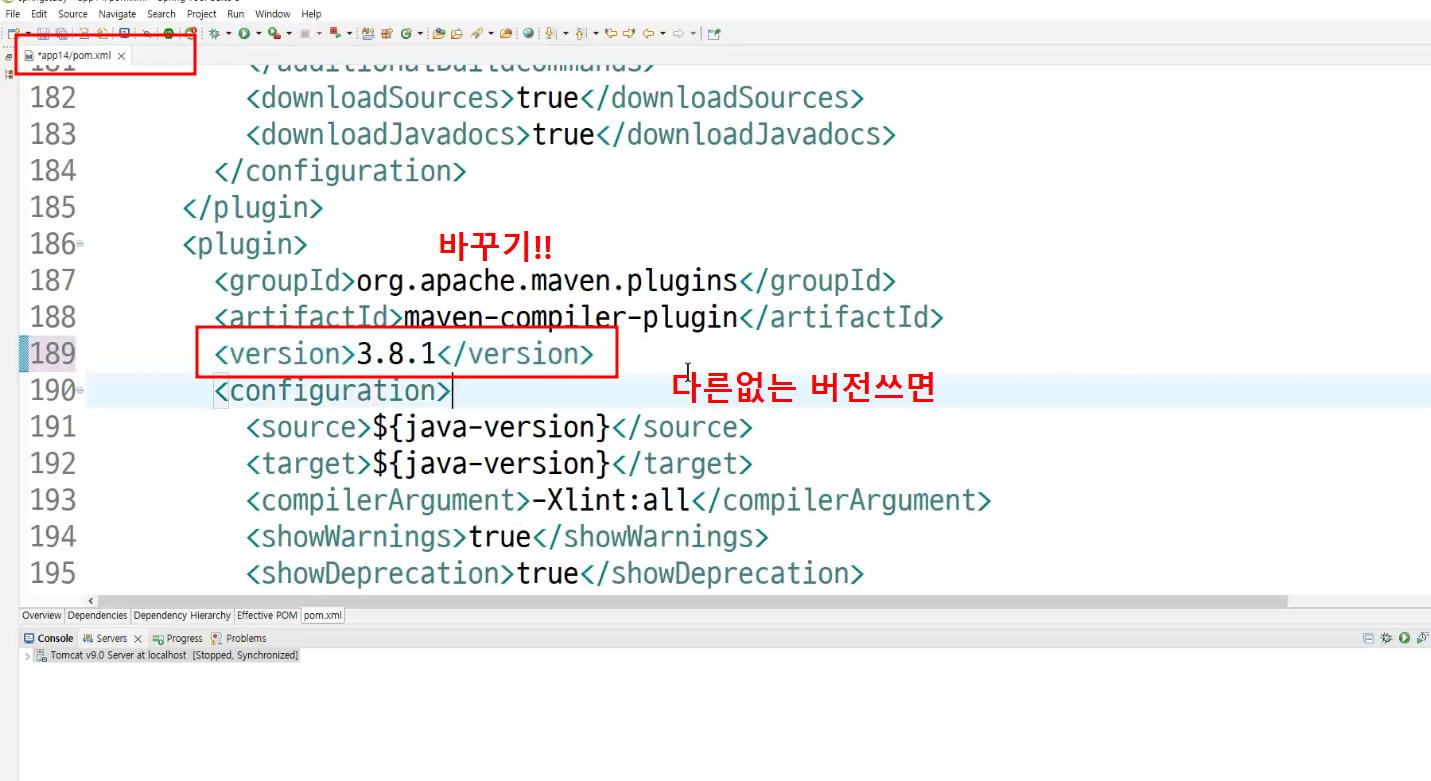
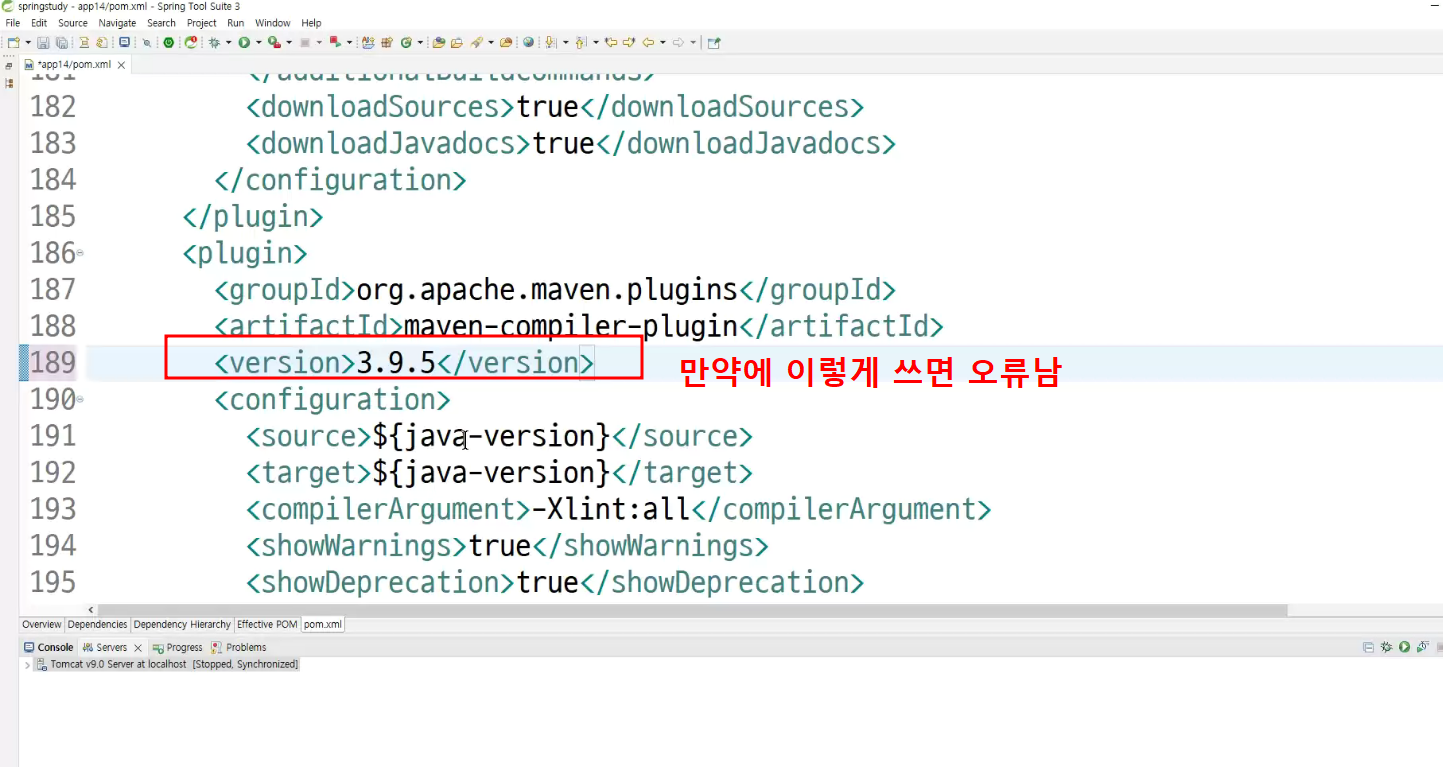
-> 3.9.5를 maven repository에서 찾아옴(없는 버전 올리면 오류남)
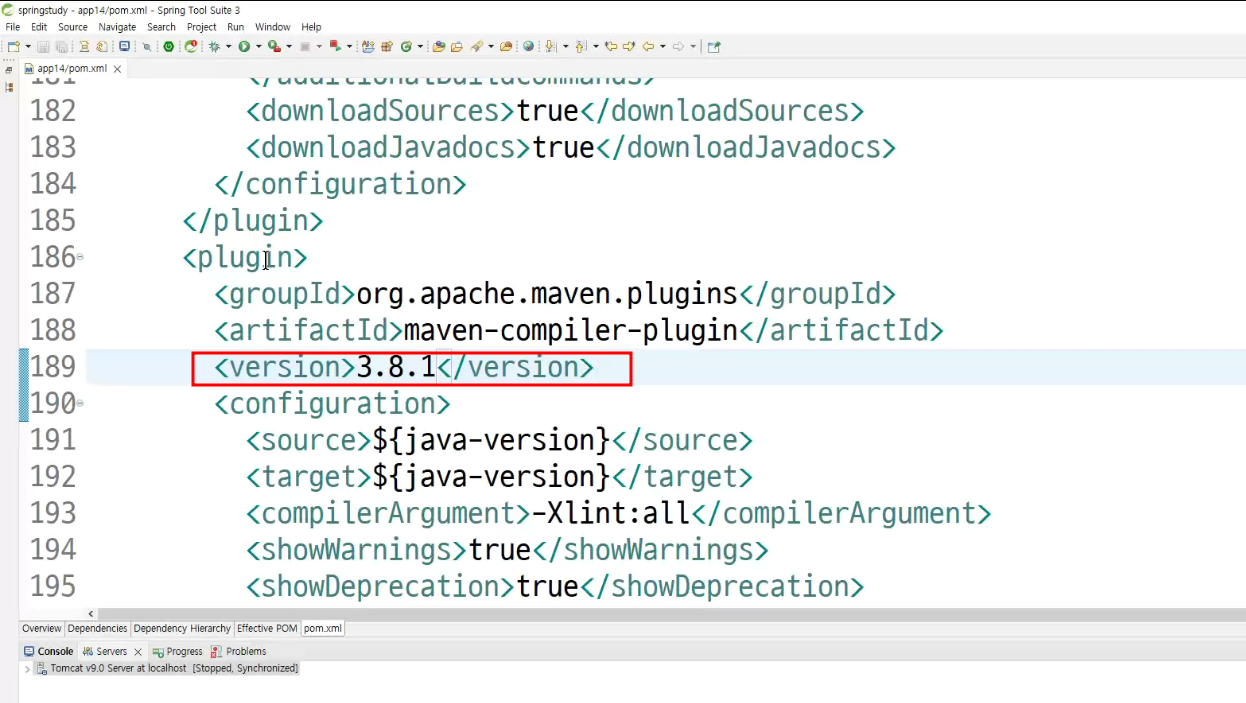
-> 중앙저장소에서 찾은 버전
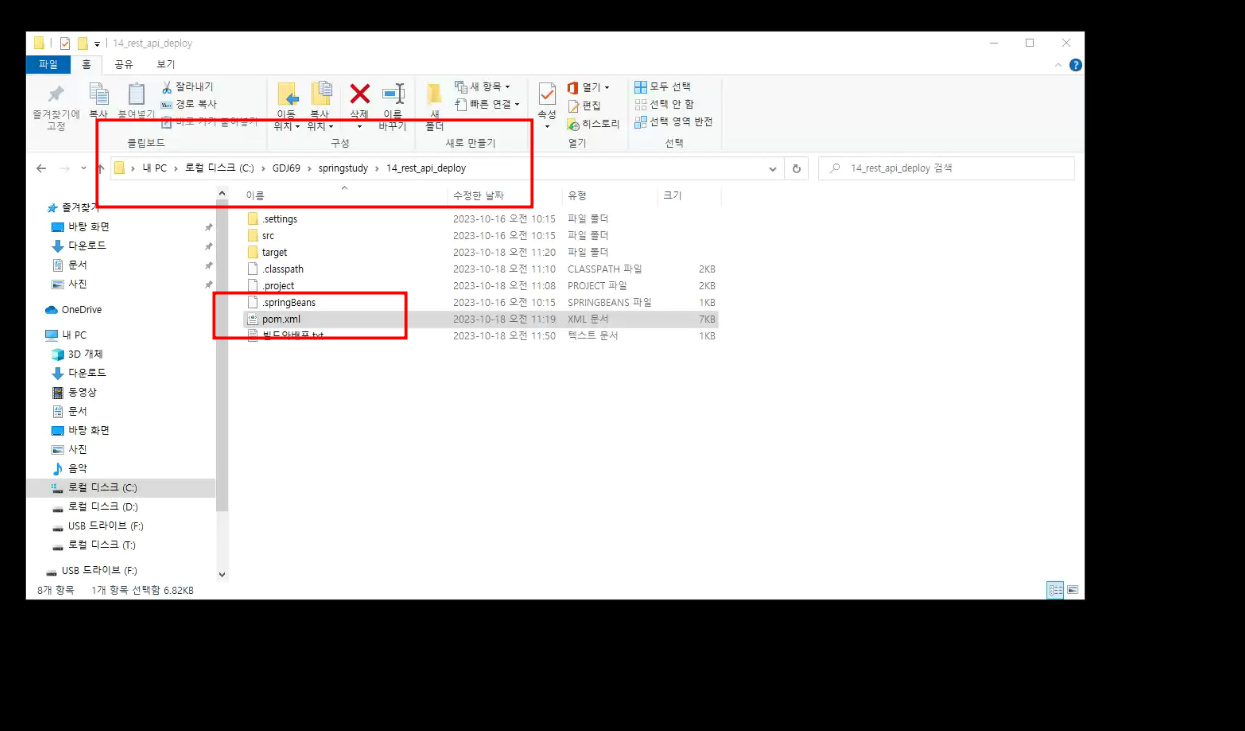
-> 14장 original에도 복붙해놓기!!
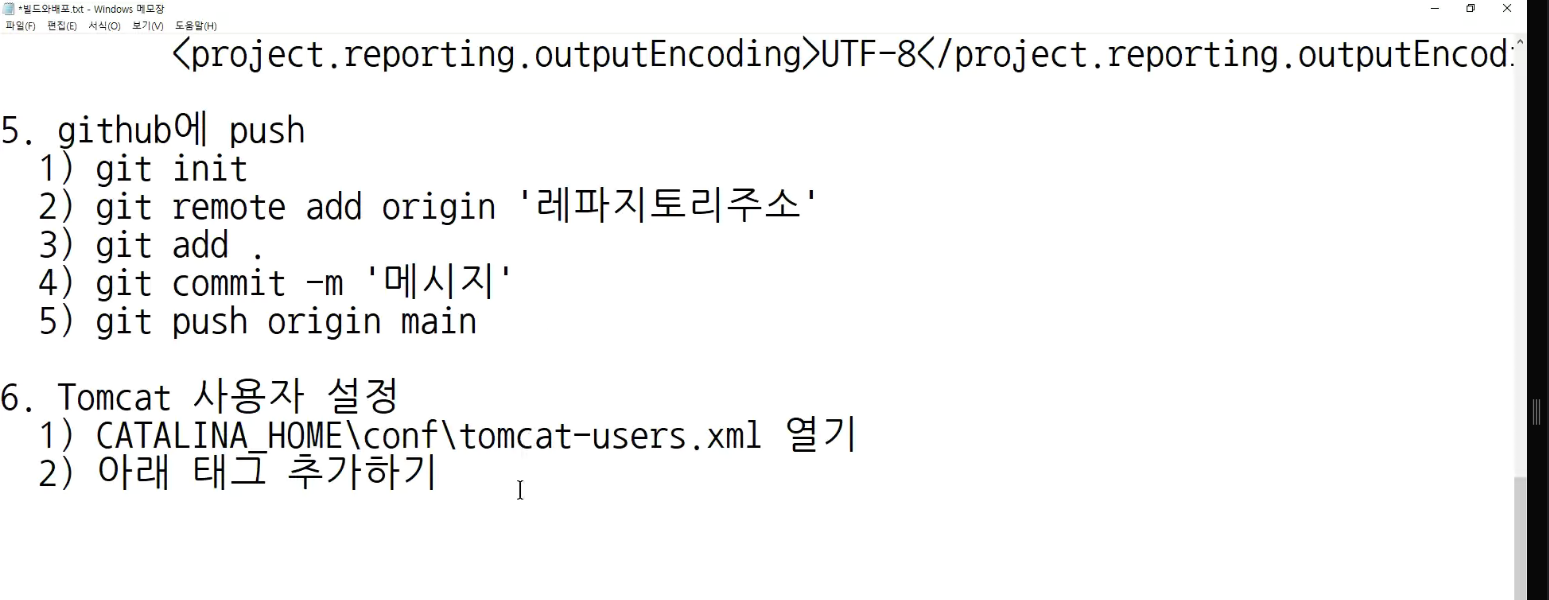
Tomcat 설정
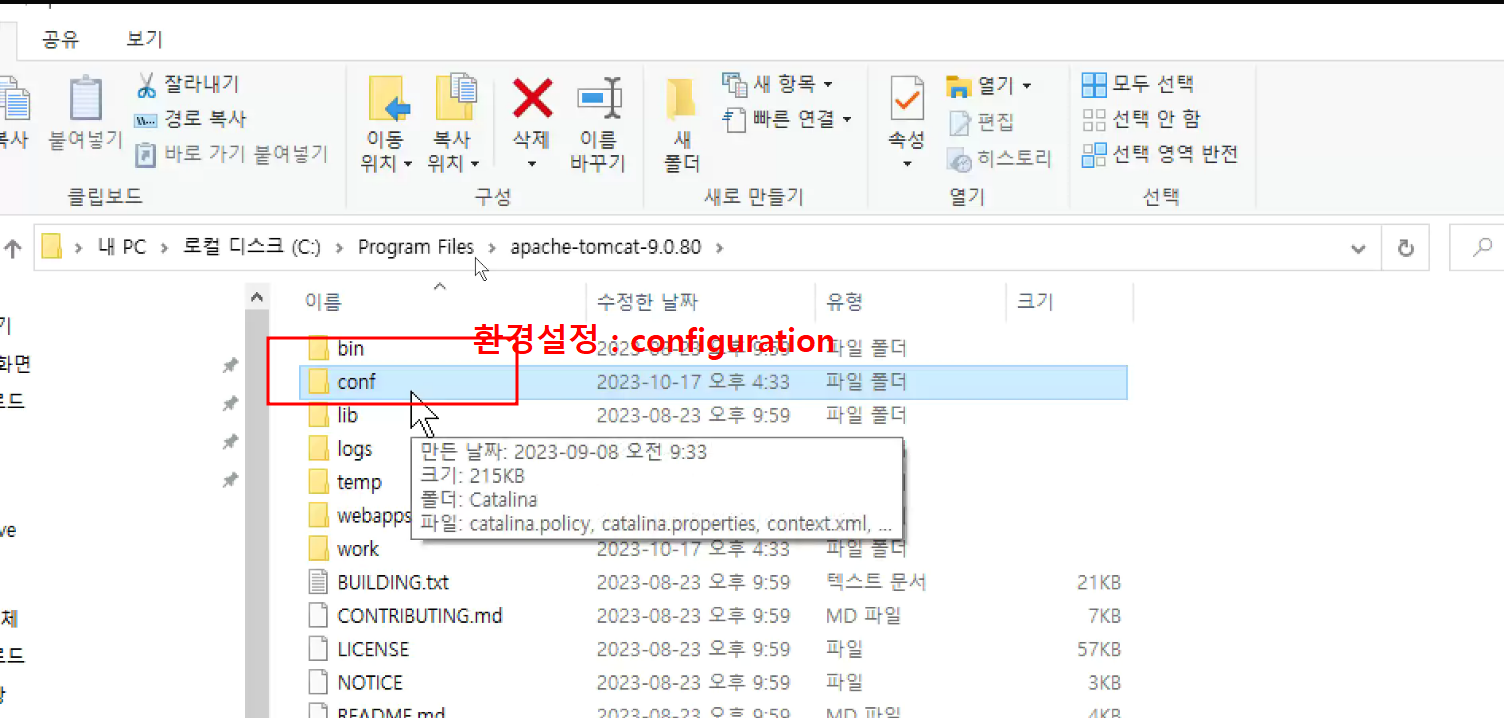
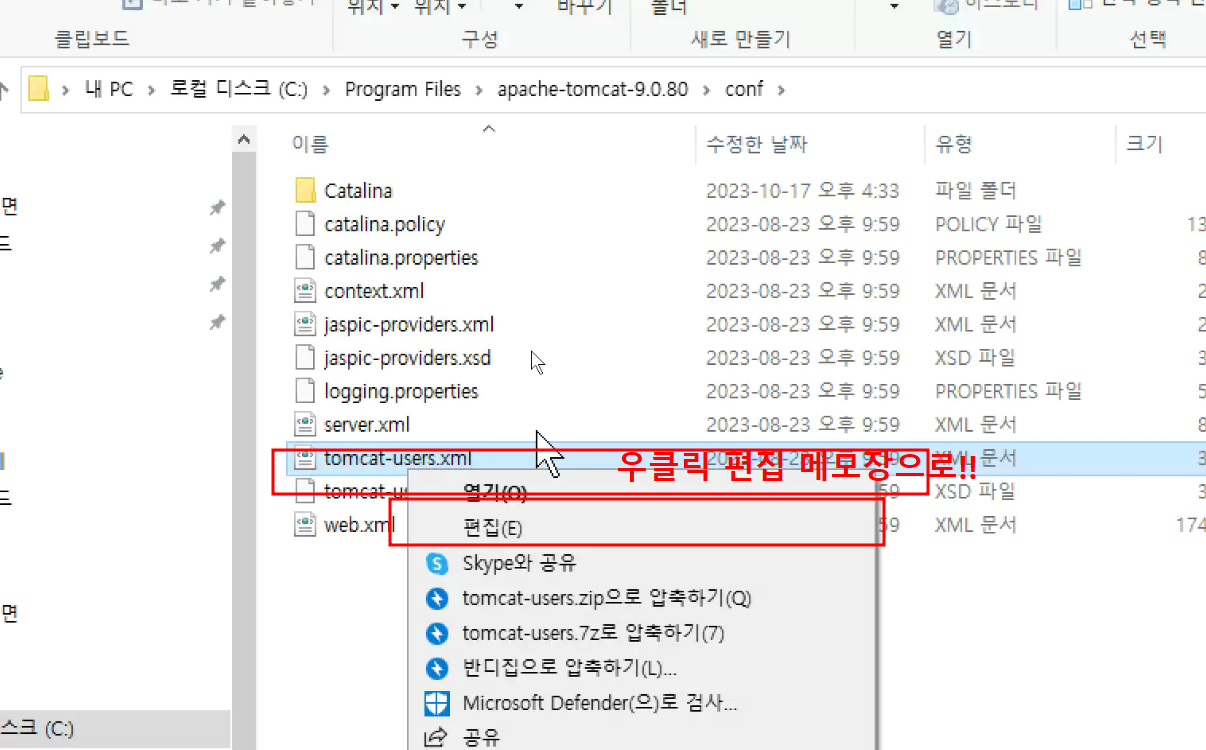
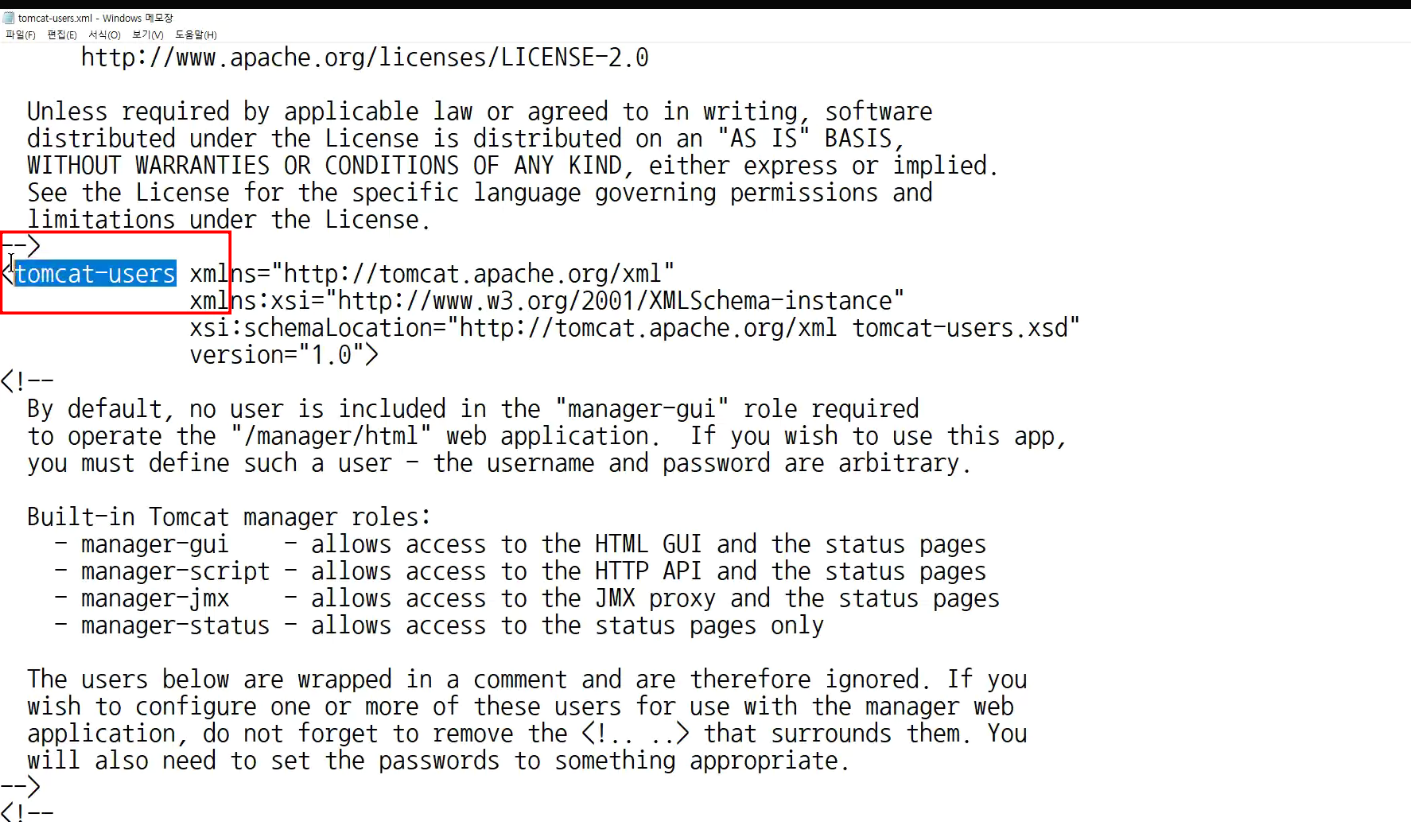
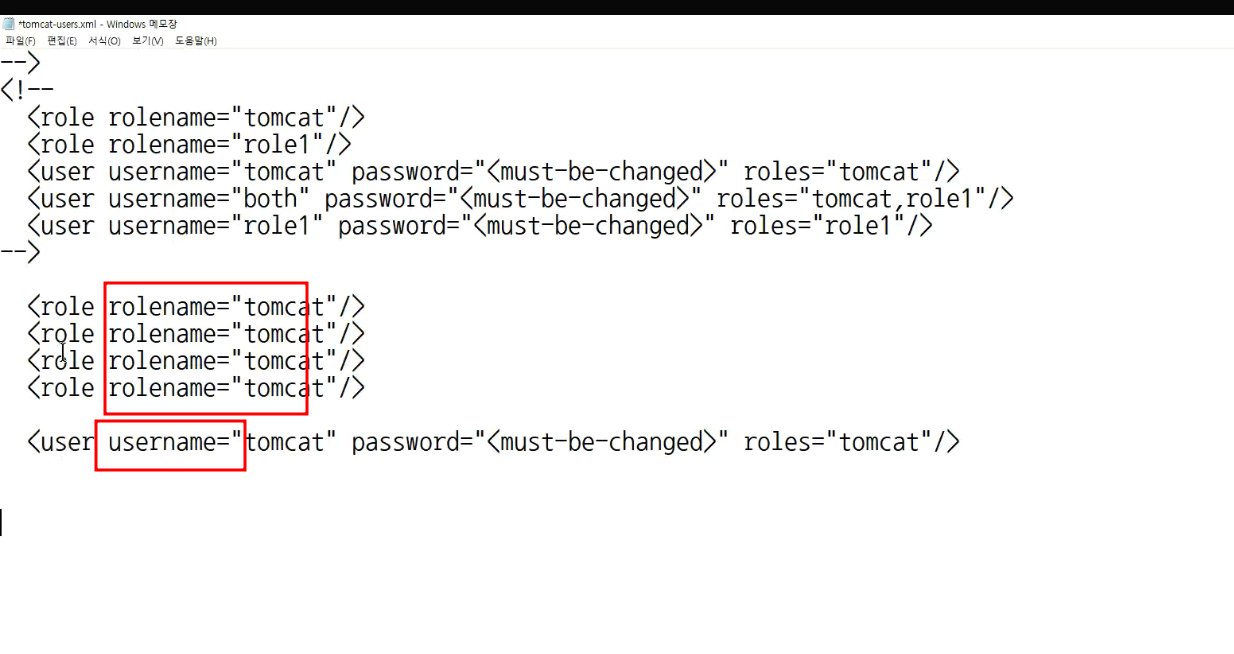
여는 태그 : tomcat-users
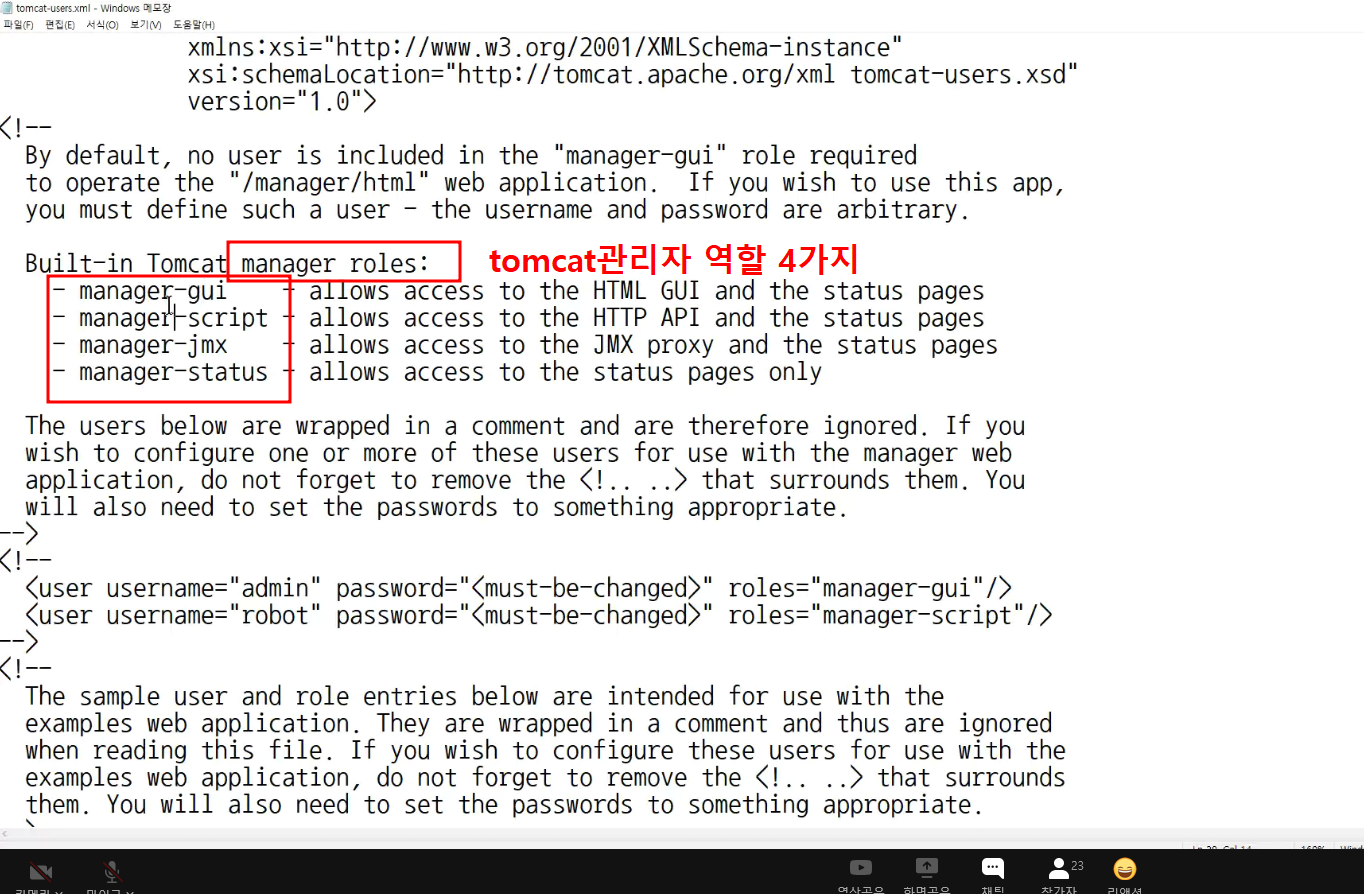
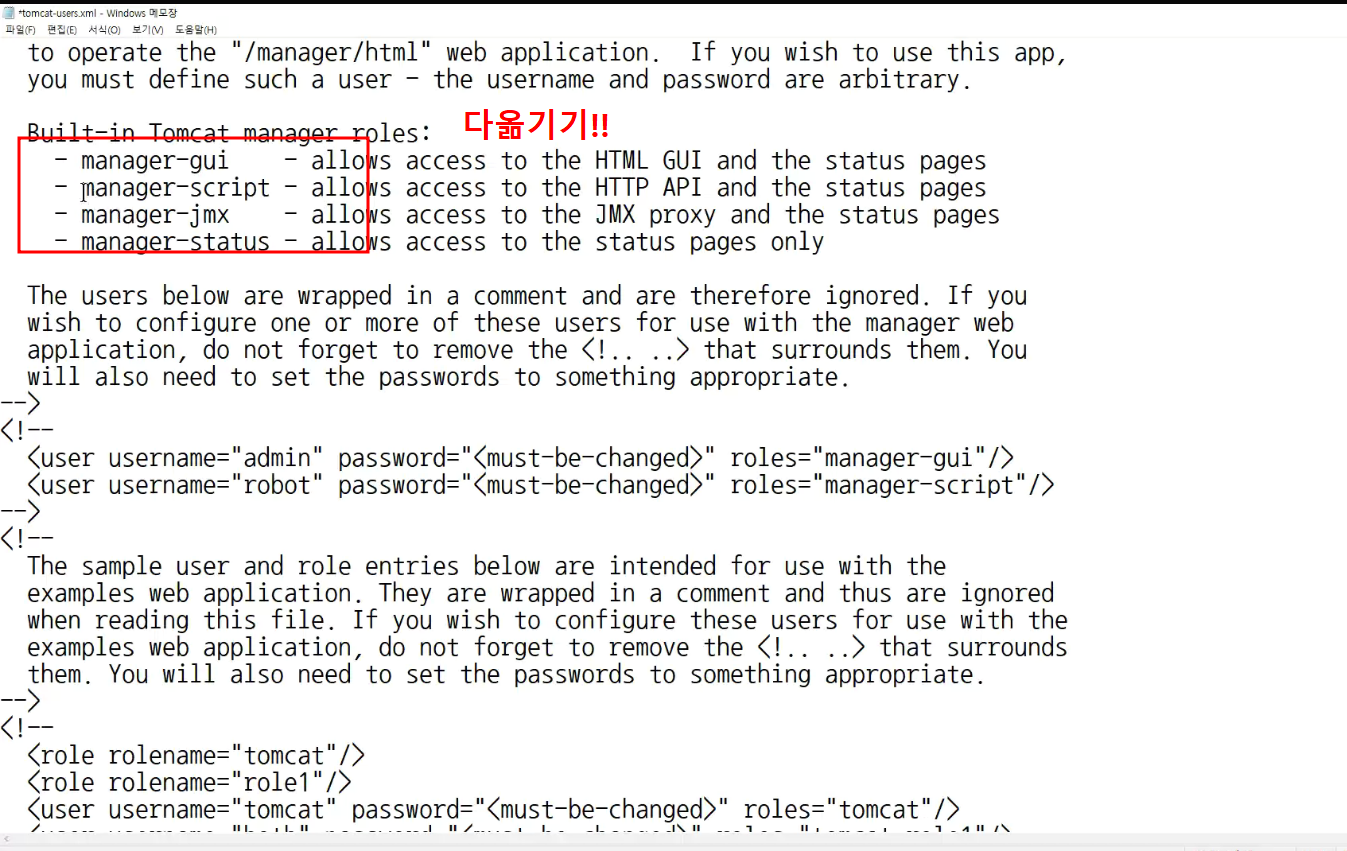
-> tomcat관리자 역할 4가지 다 허용해 주기위해서
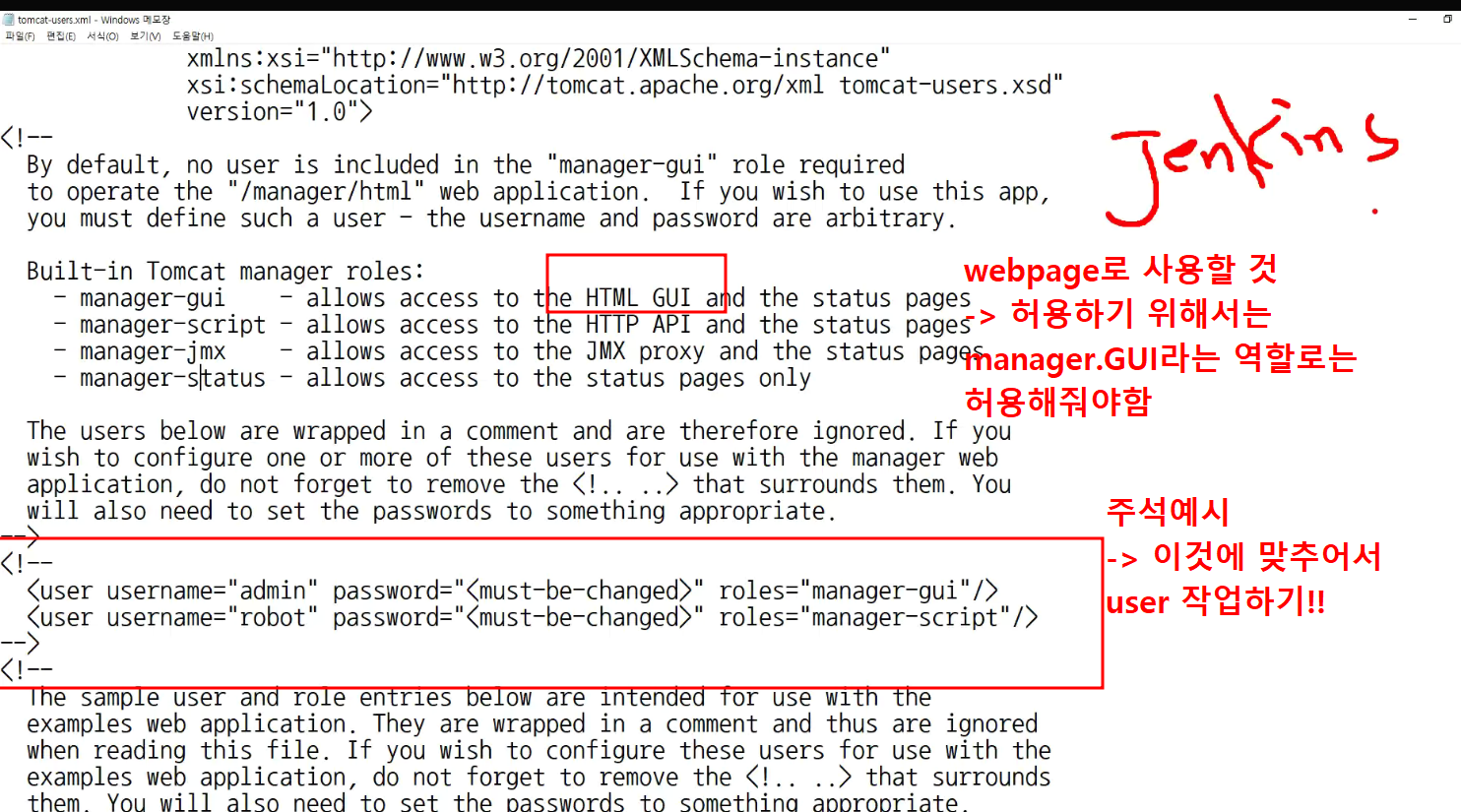
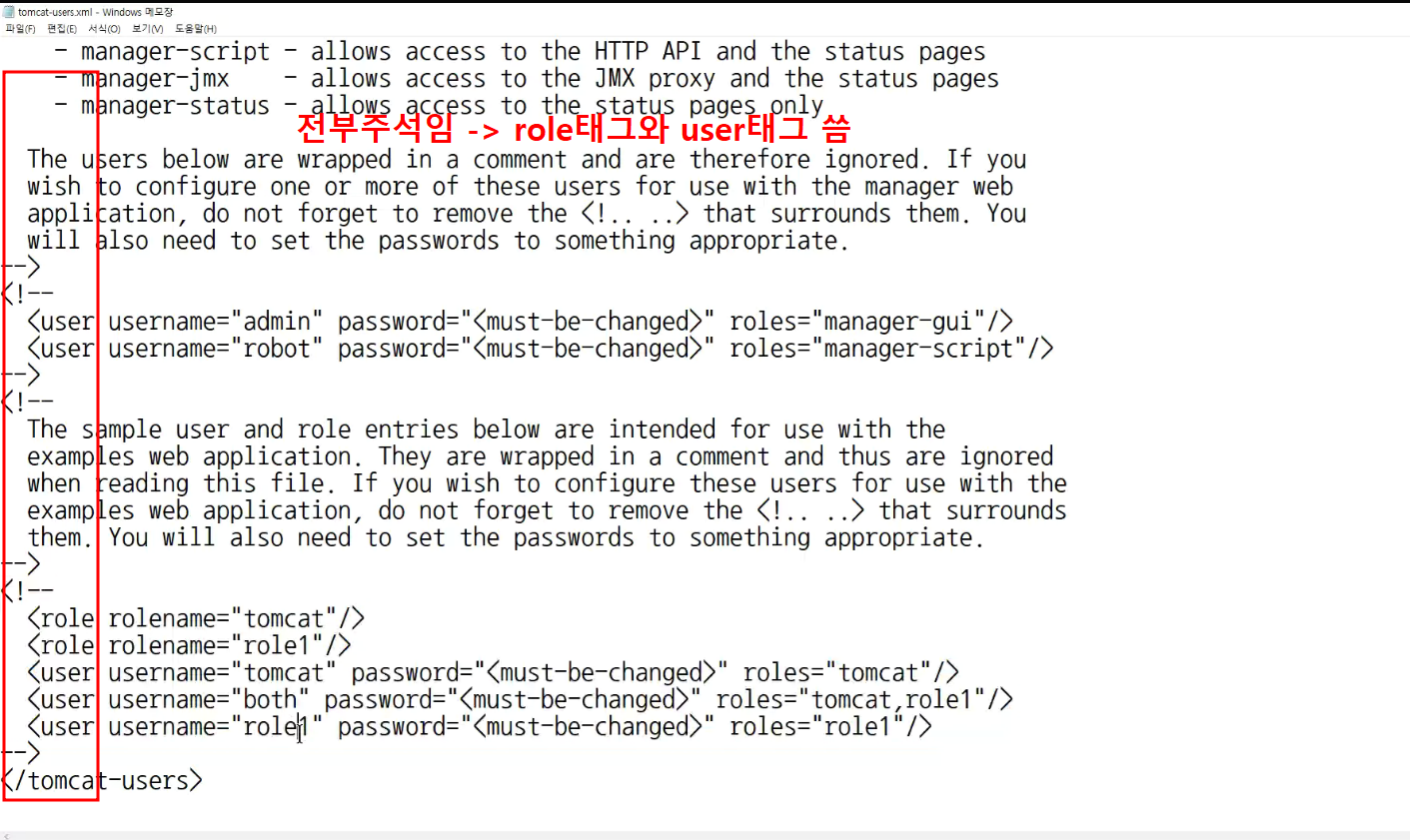
맨밑으로!!
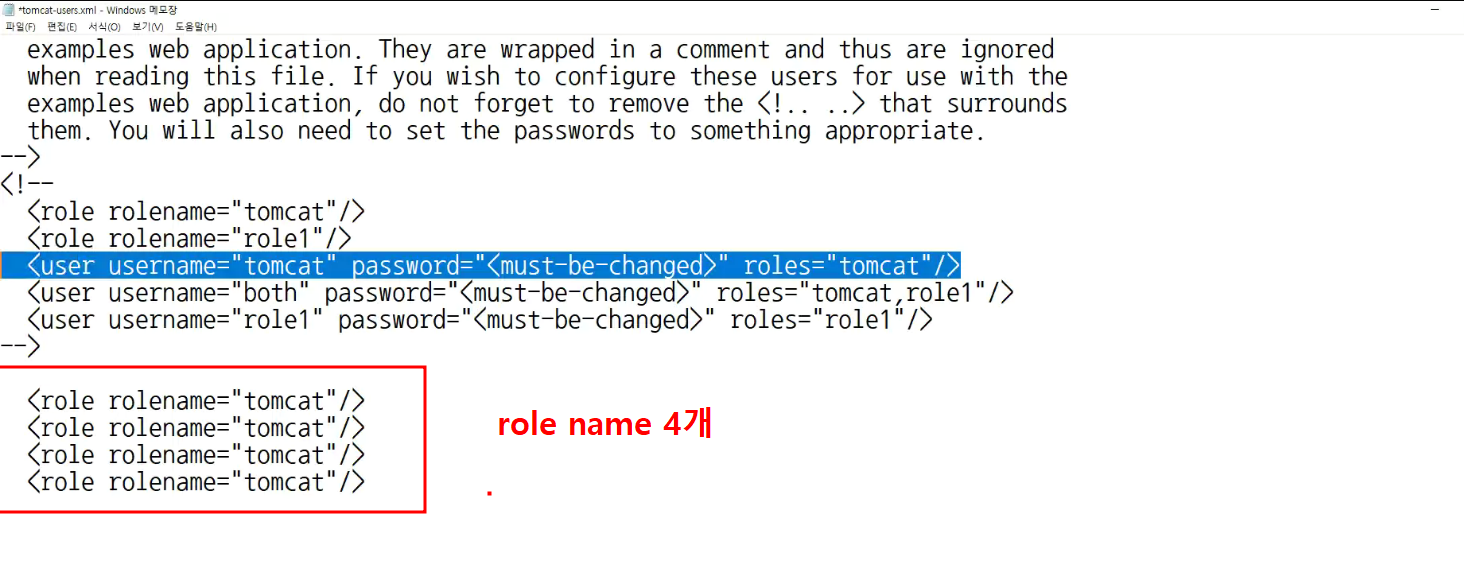
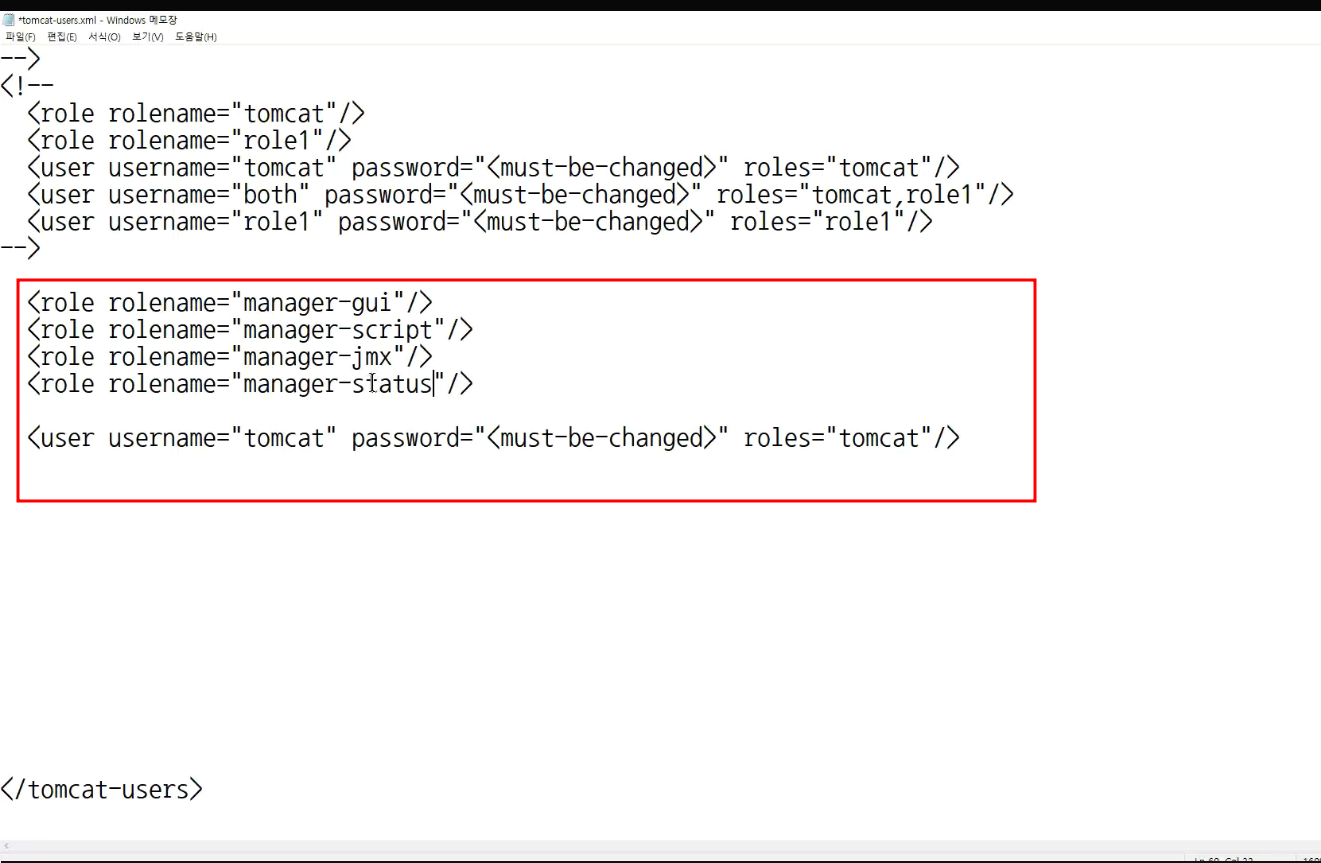
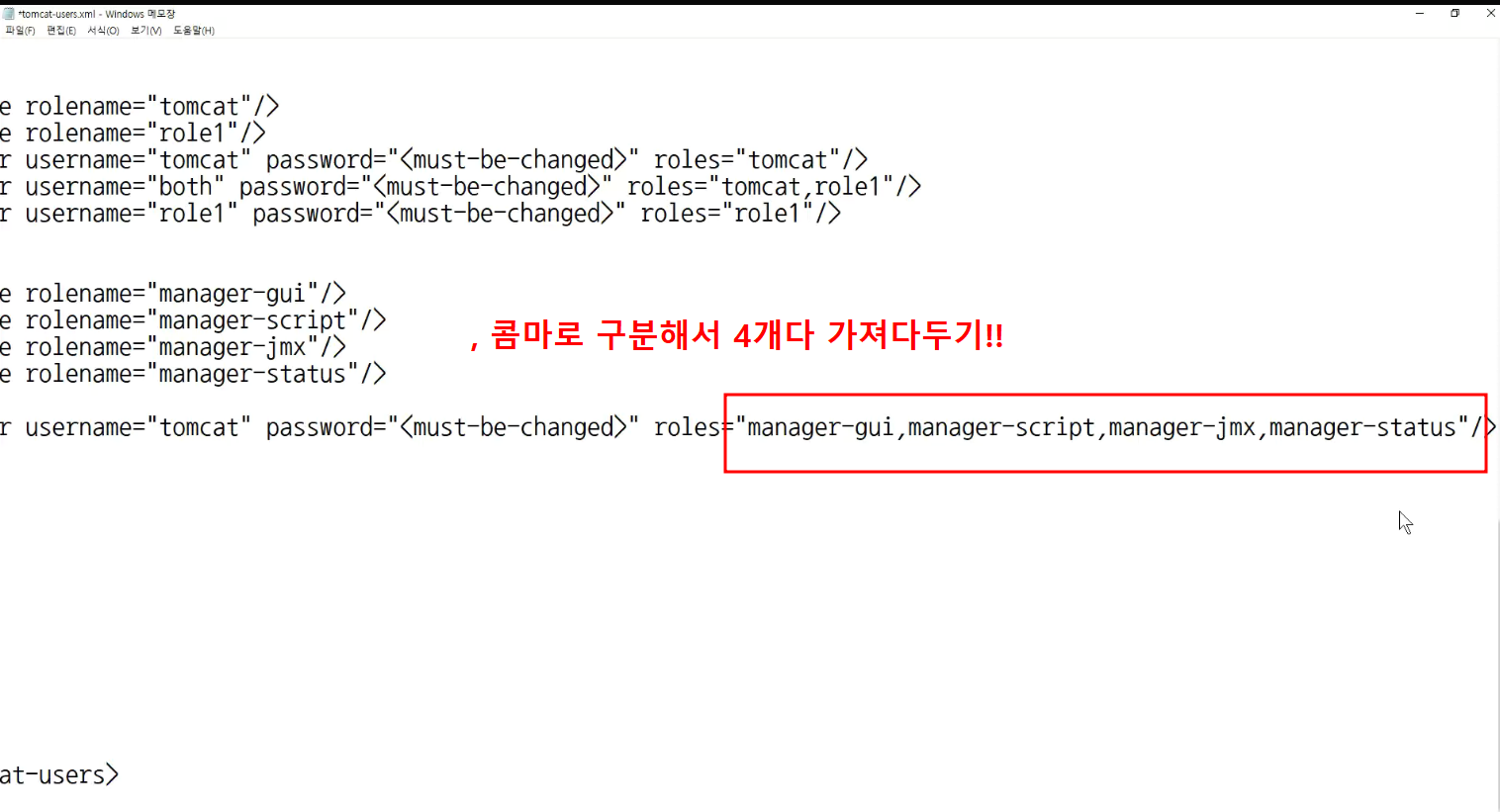
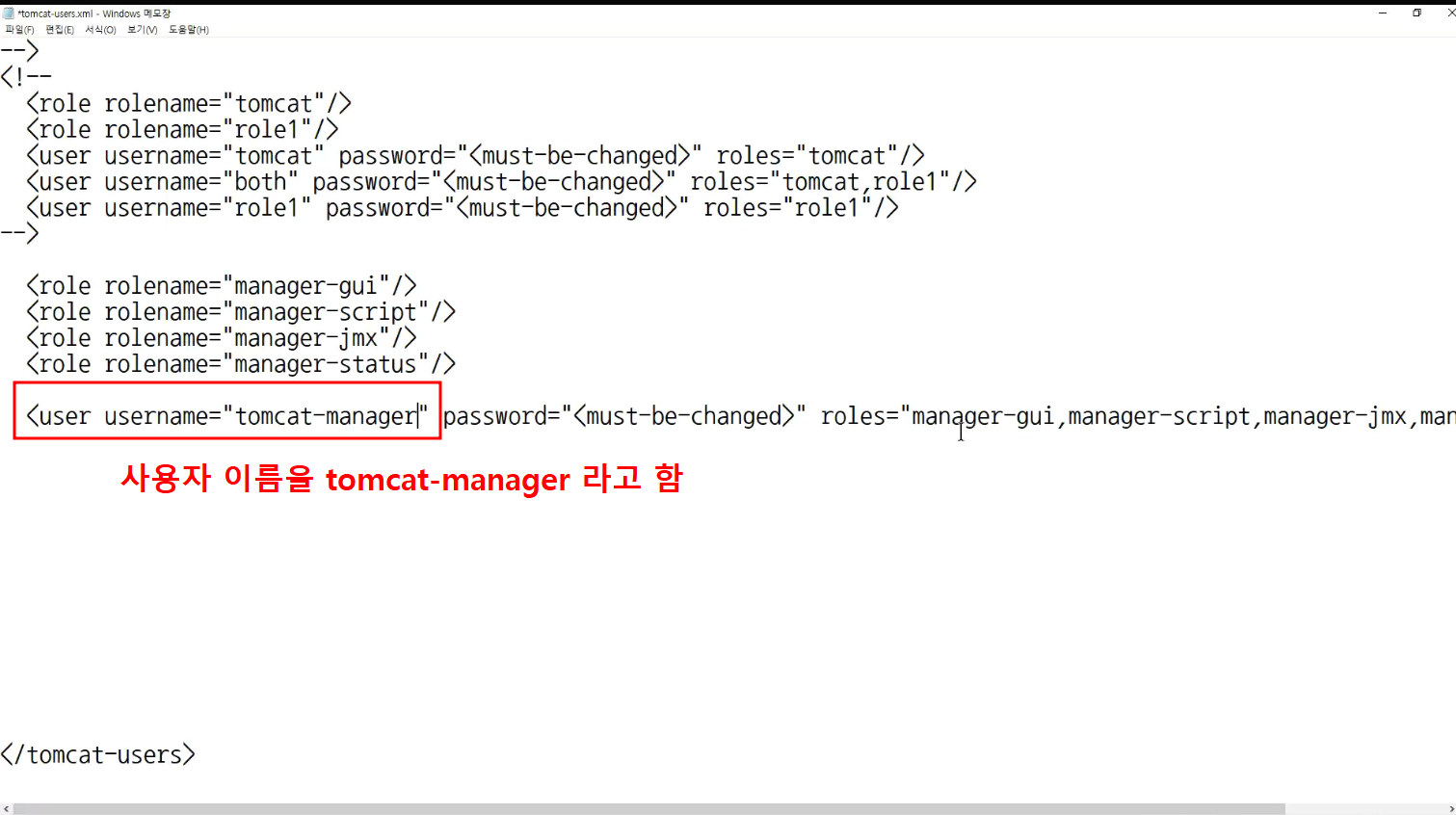
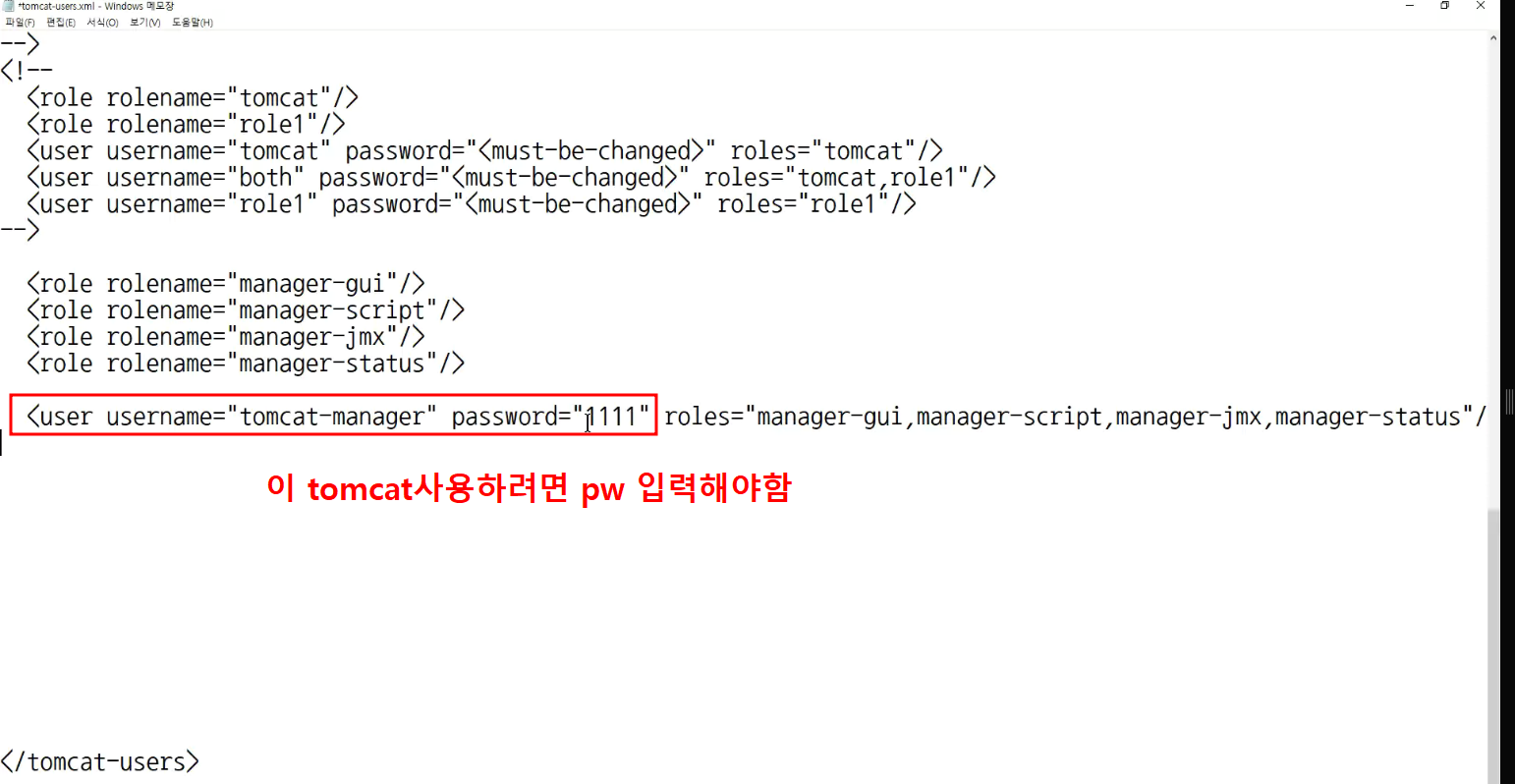
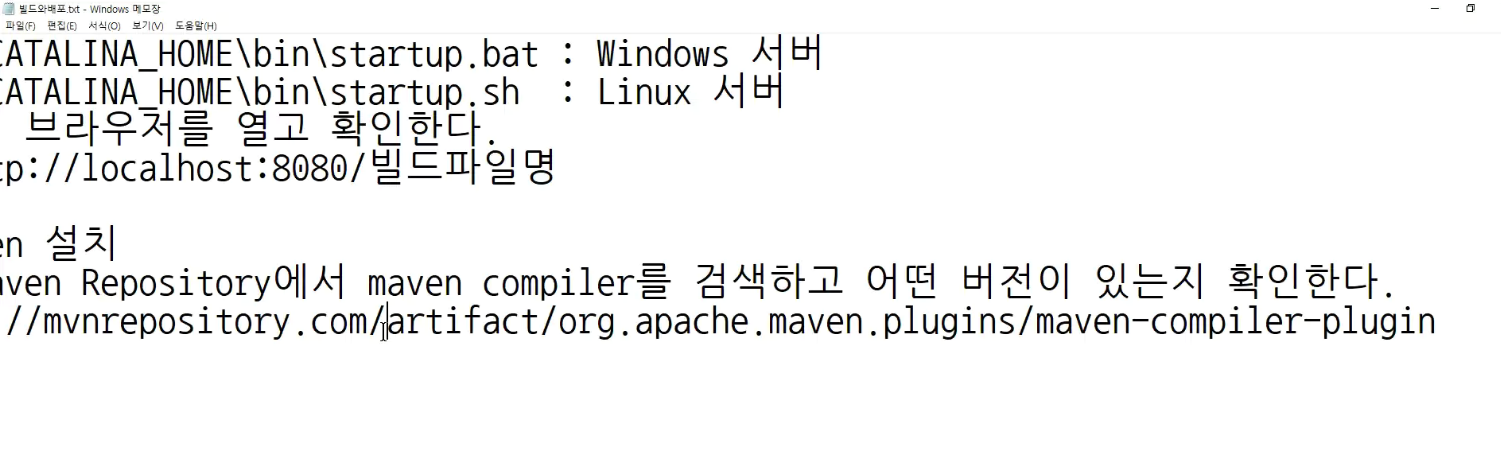
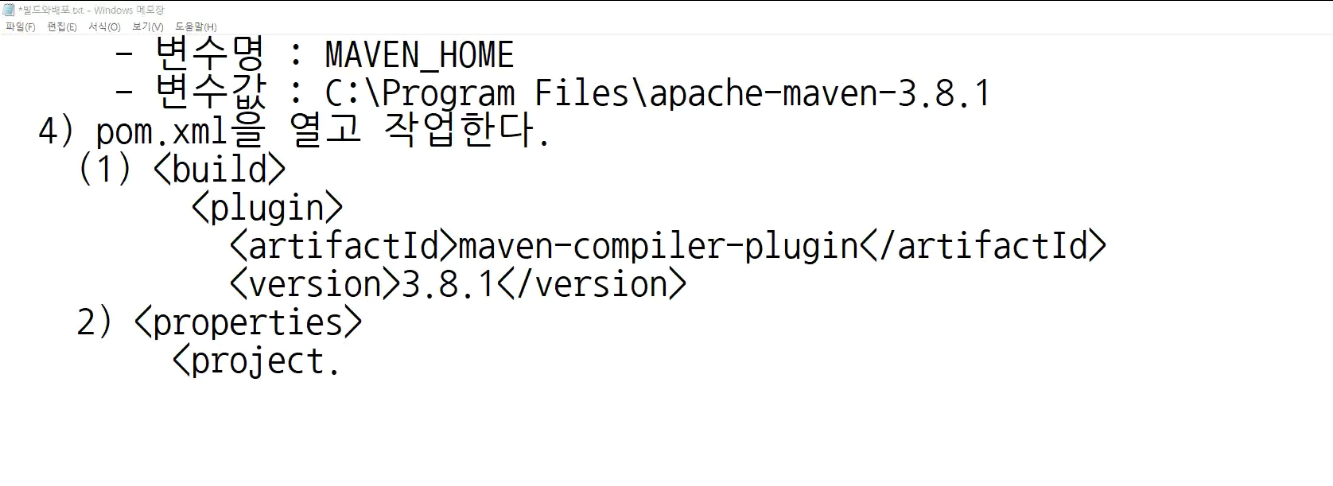
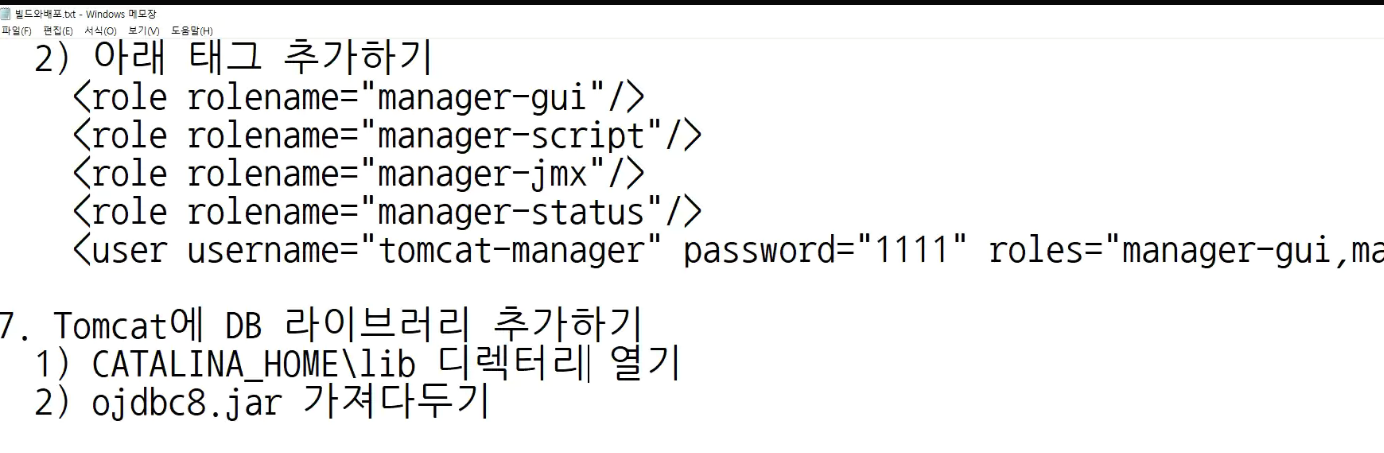
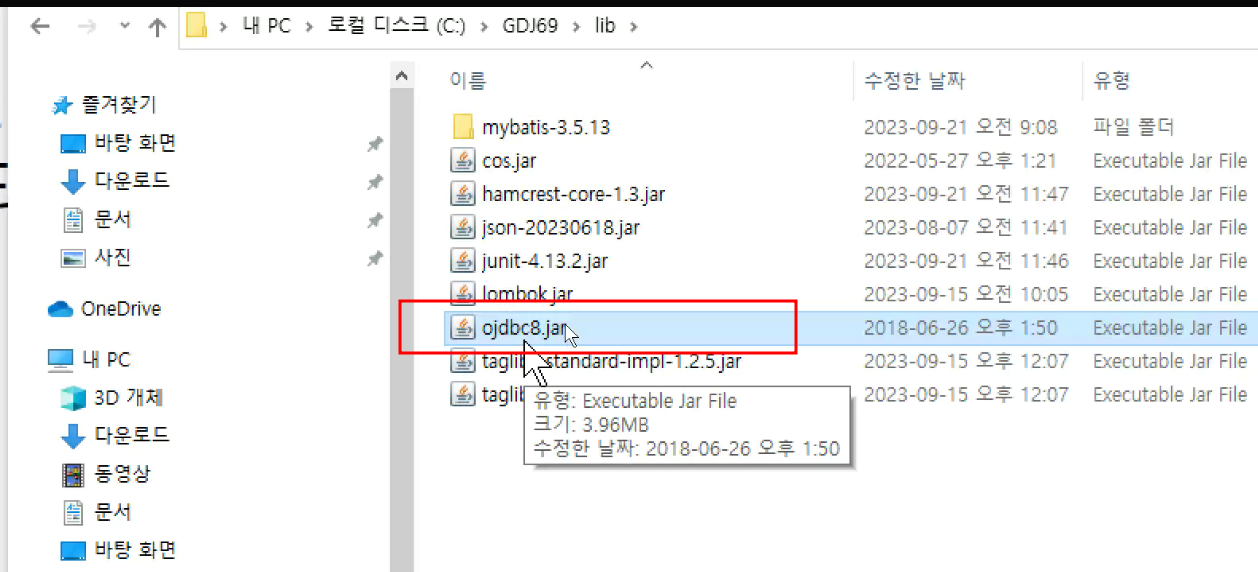
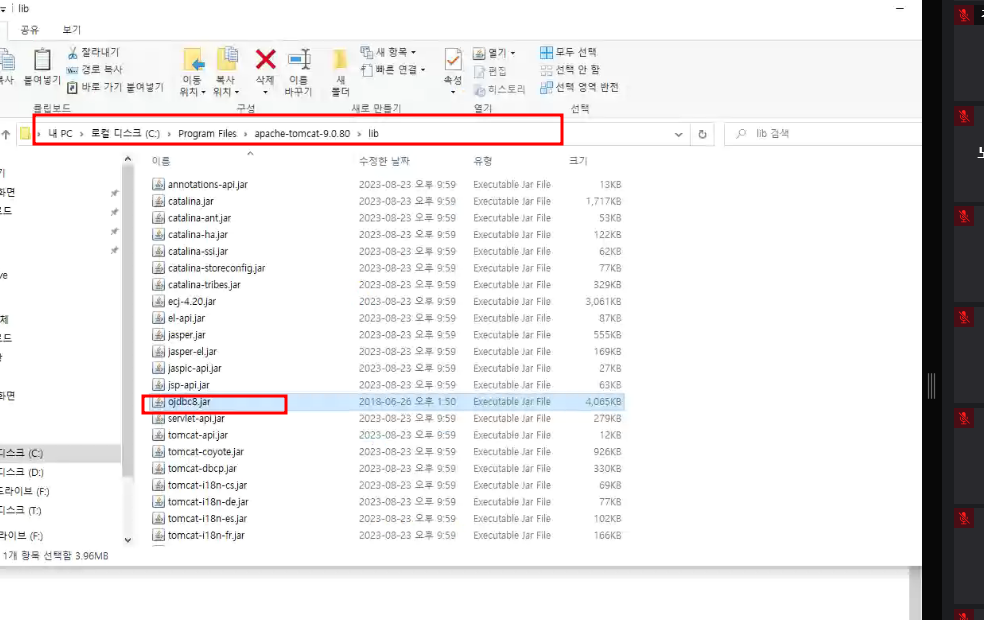
-> 복사
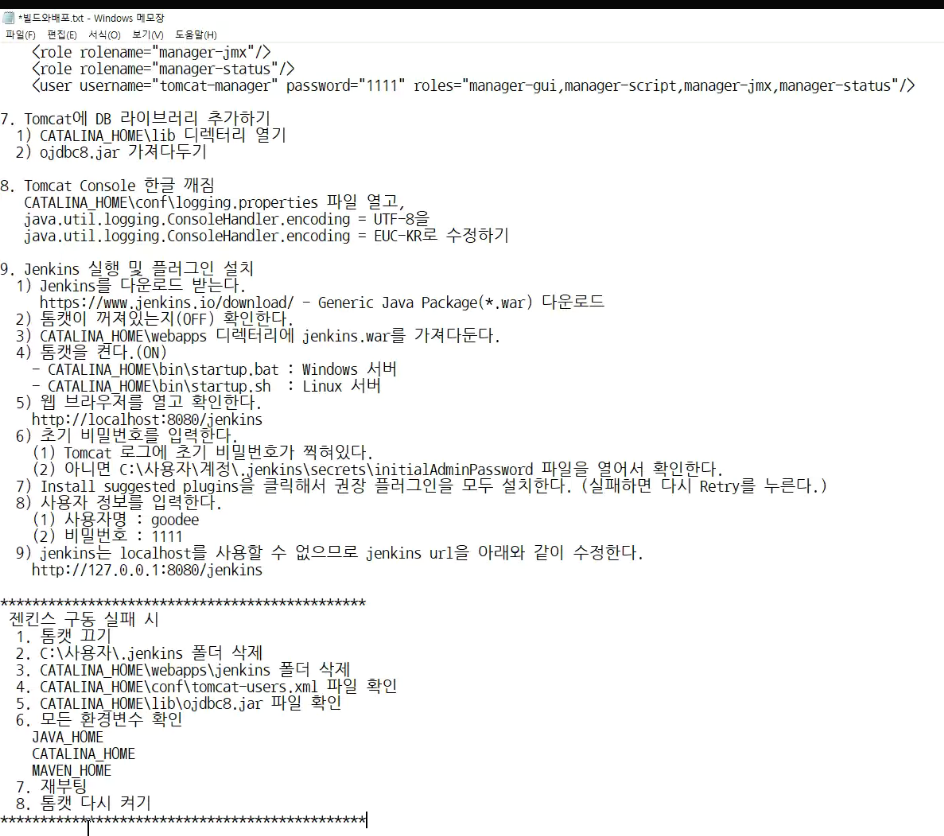
8.Jenkis 실행 및 플러그인 설치
1) Jenkins를 다운로드 받는다.(jenkins.io)
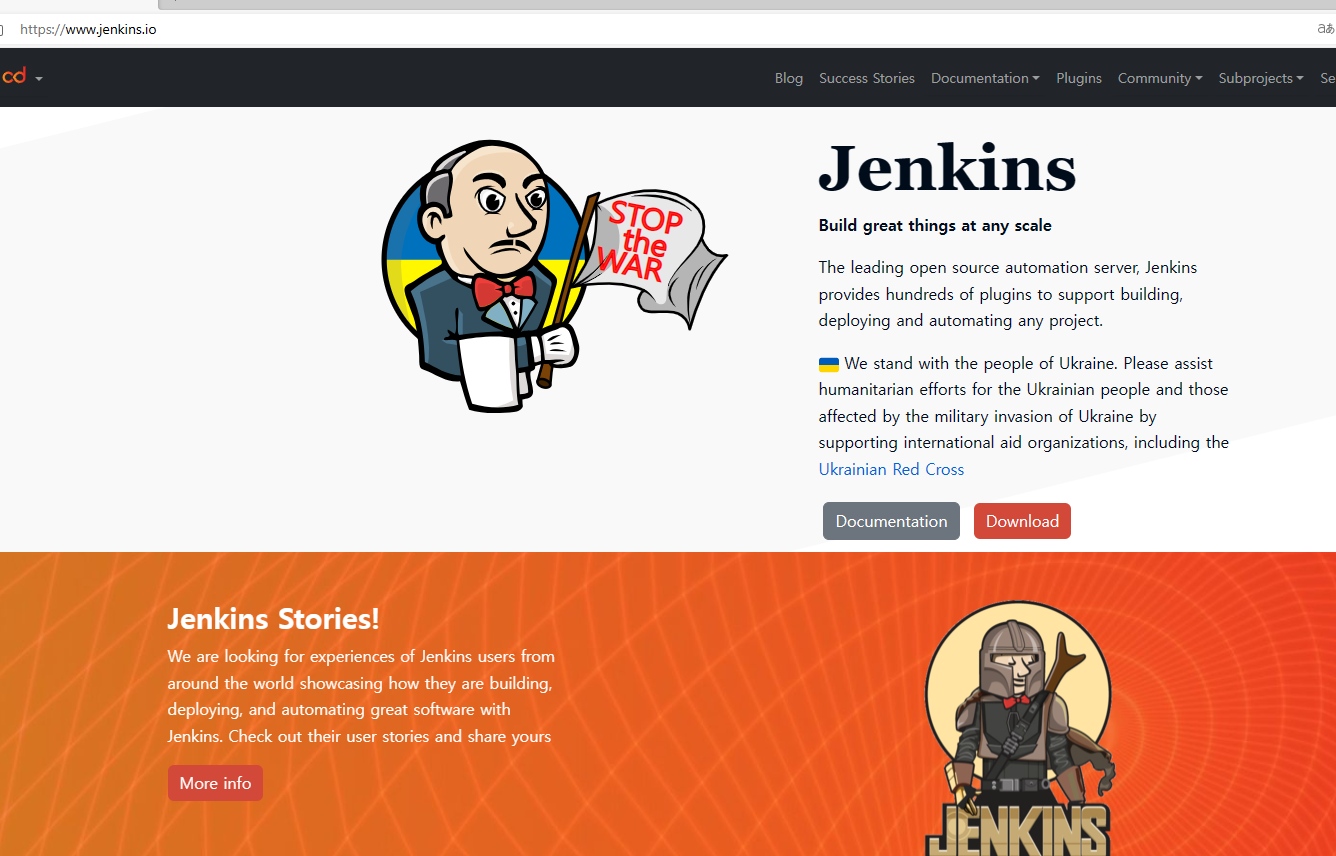
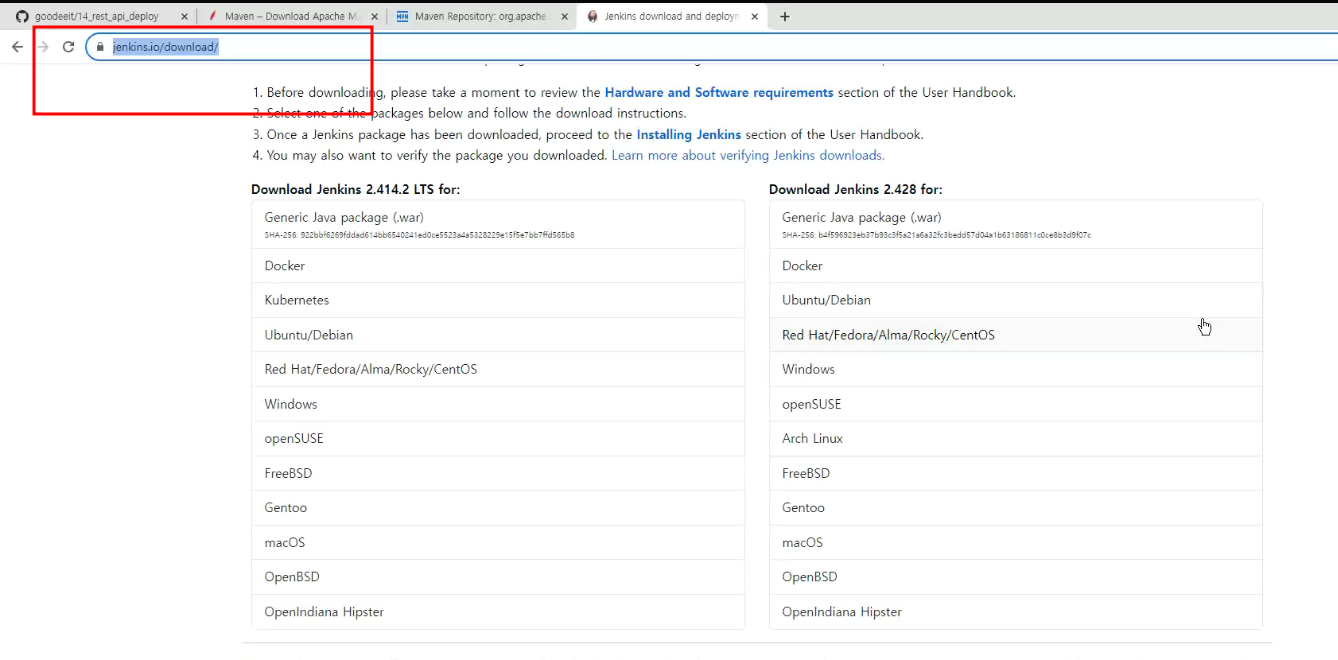
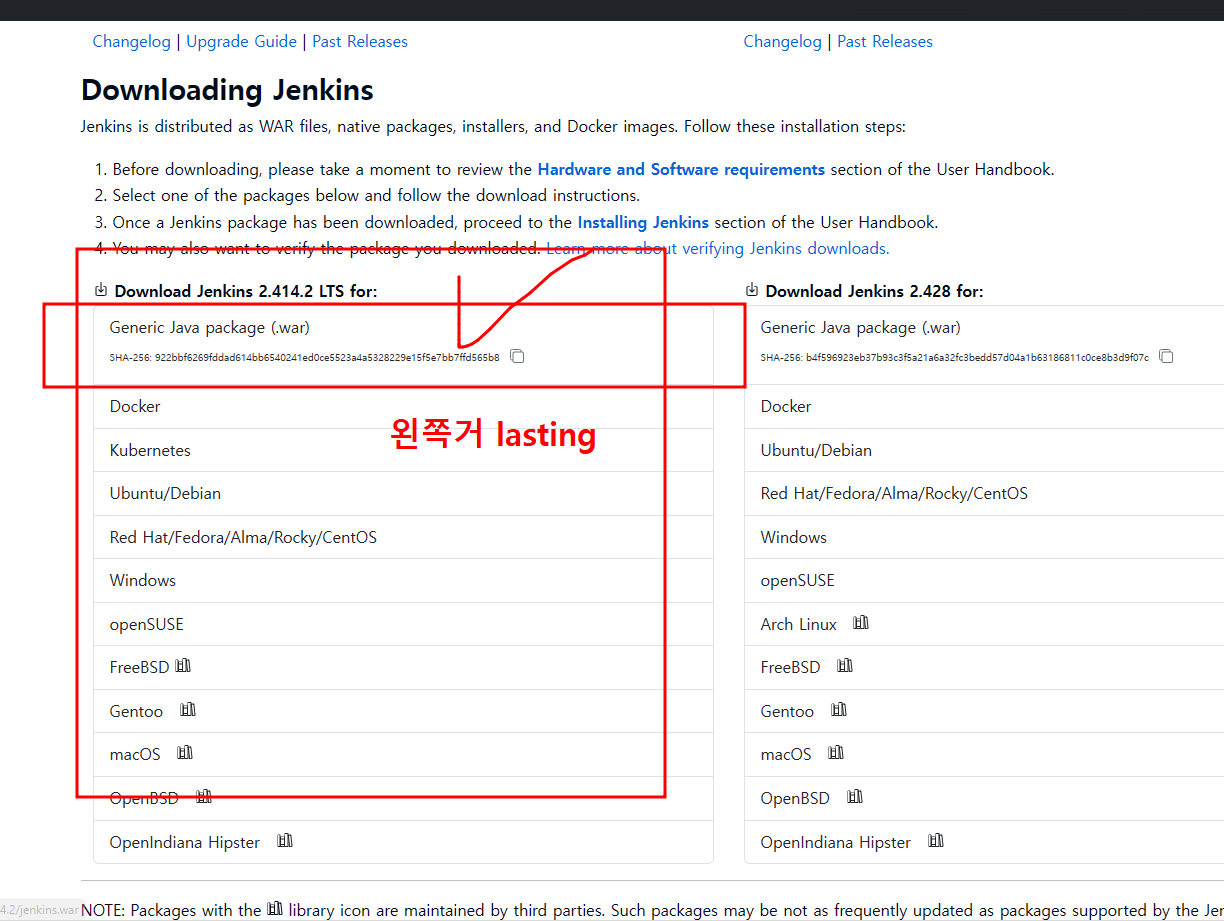
-> war 와르 받기
2) war와르 받았으니까 배포하기!!
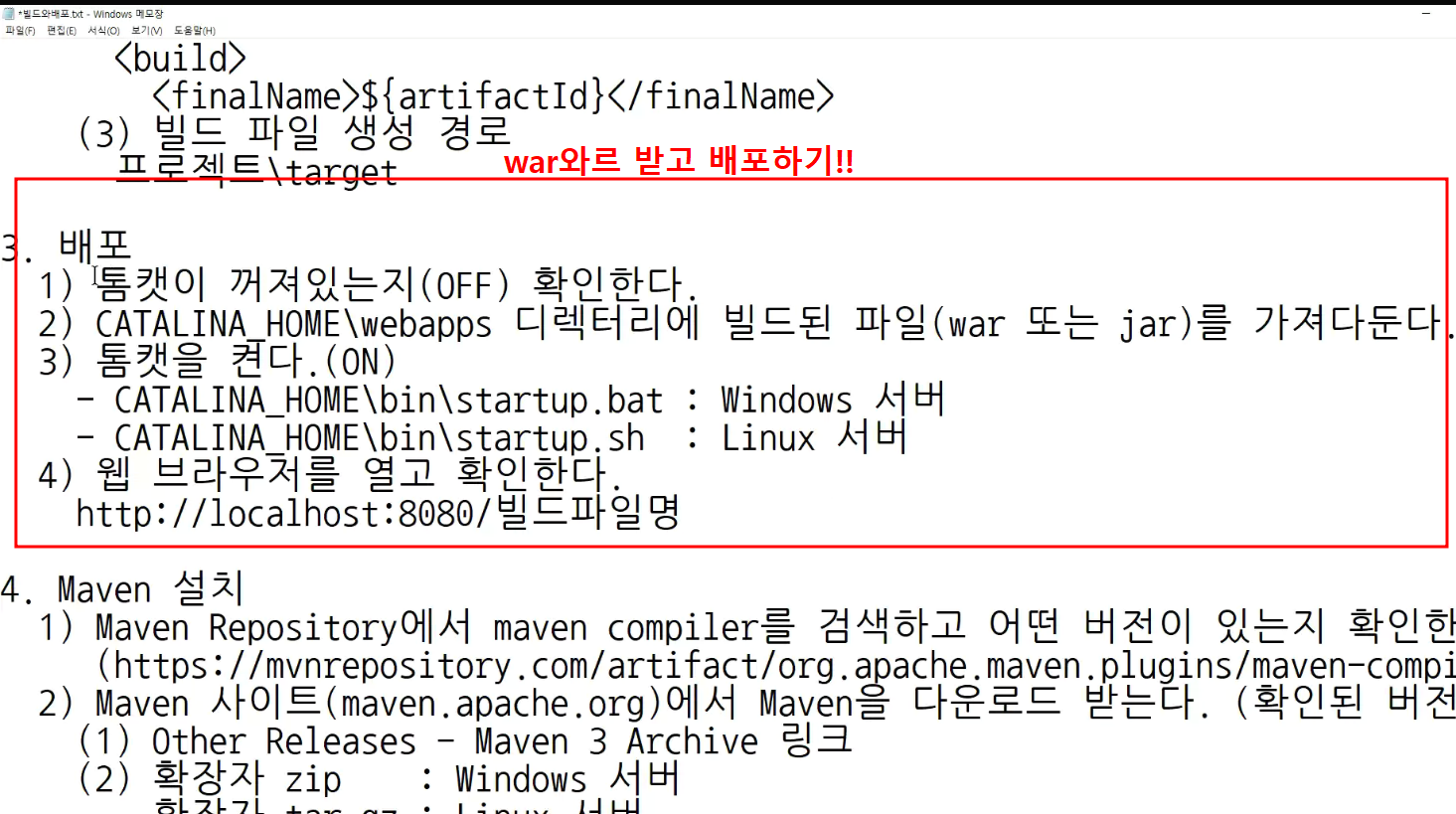

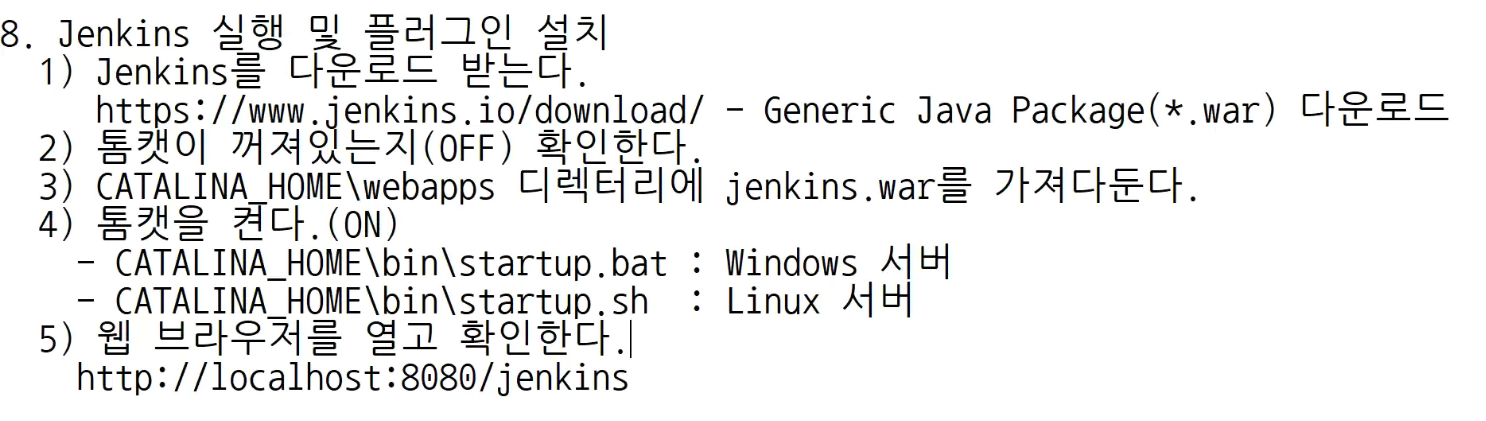
-> 와르를 줄테니 웹사이트가 만들어지면 접속해라!!
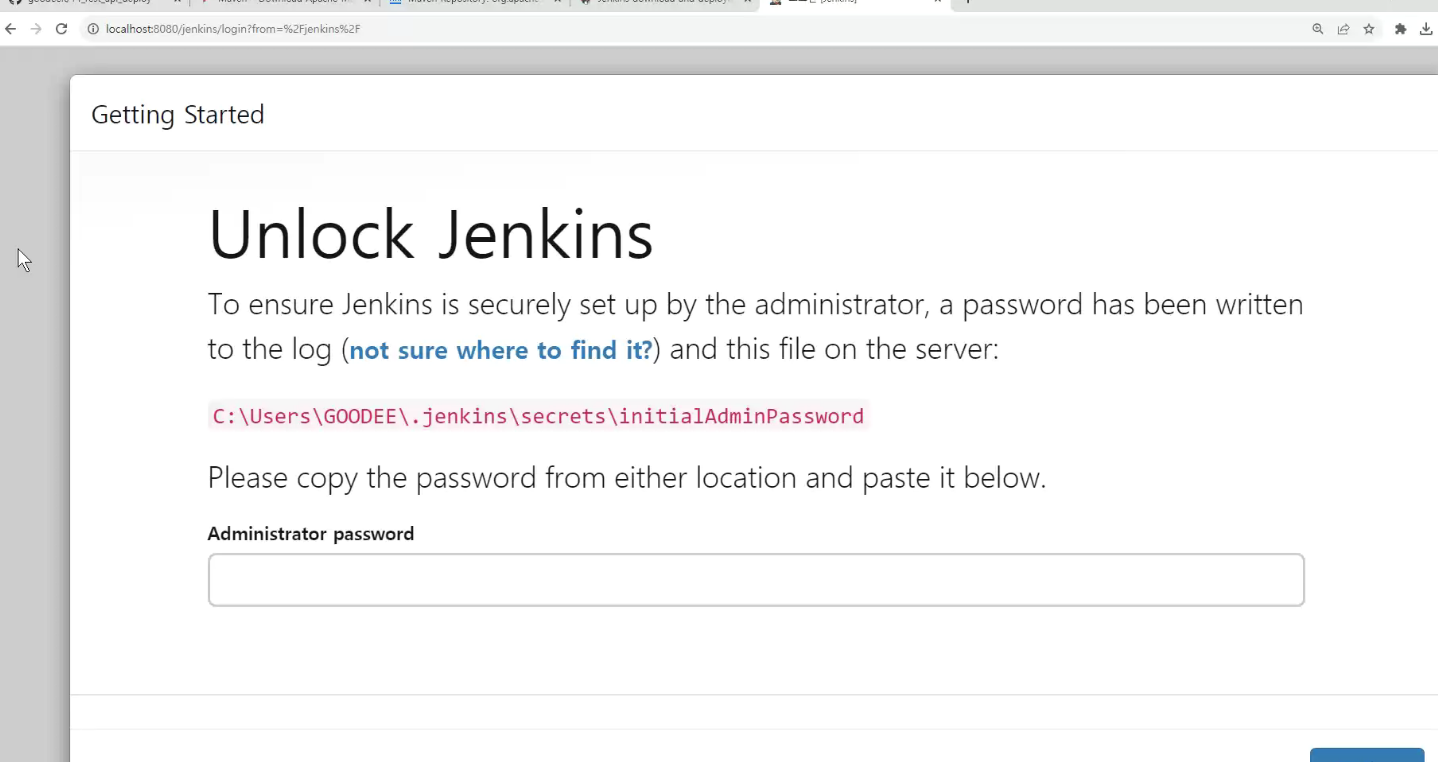
(오류)
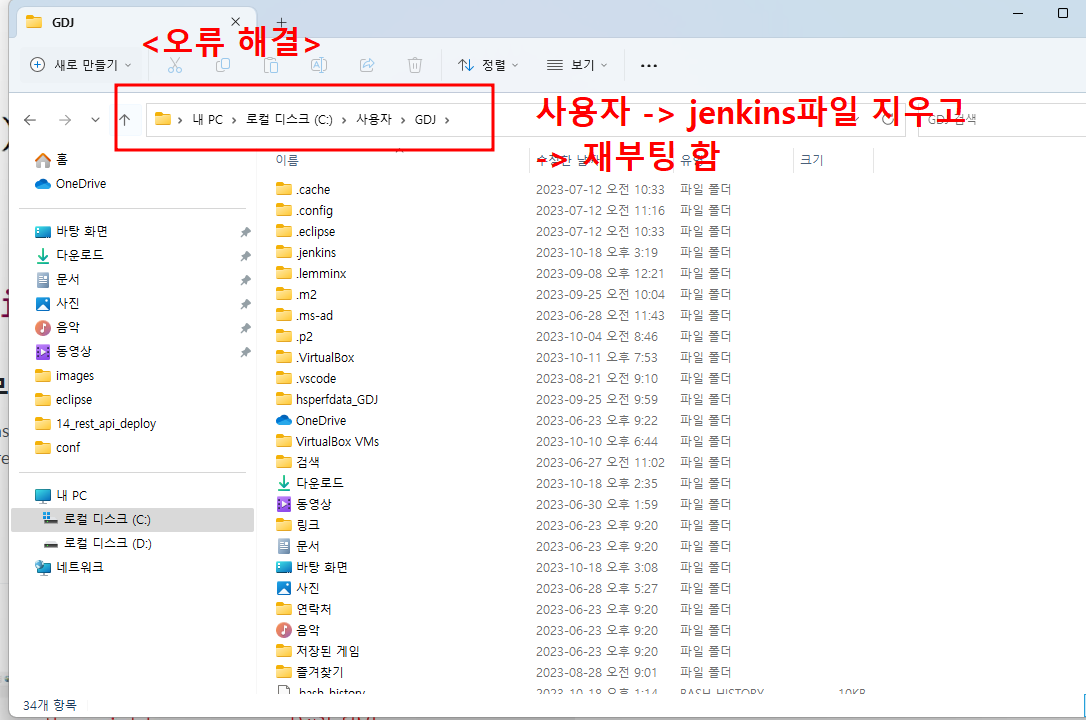
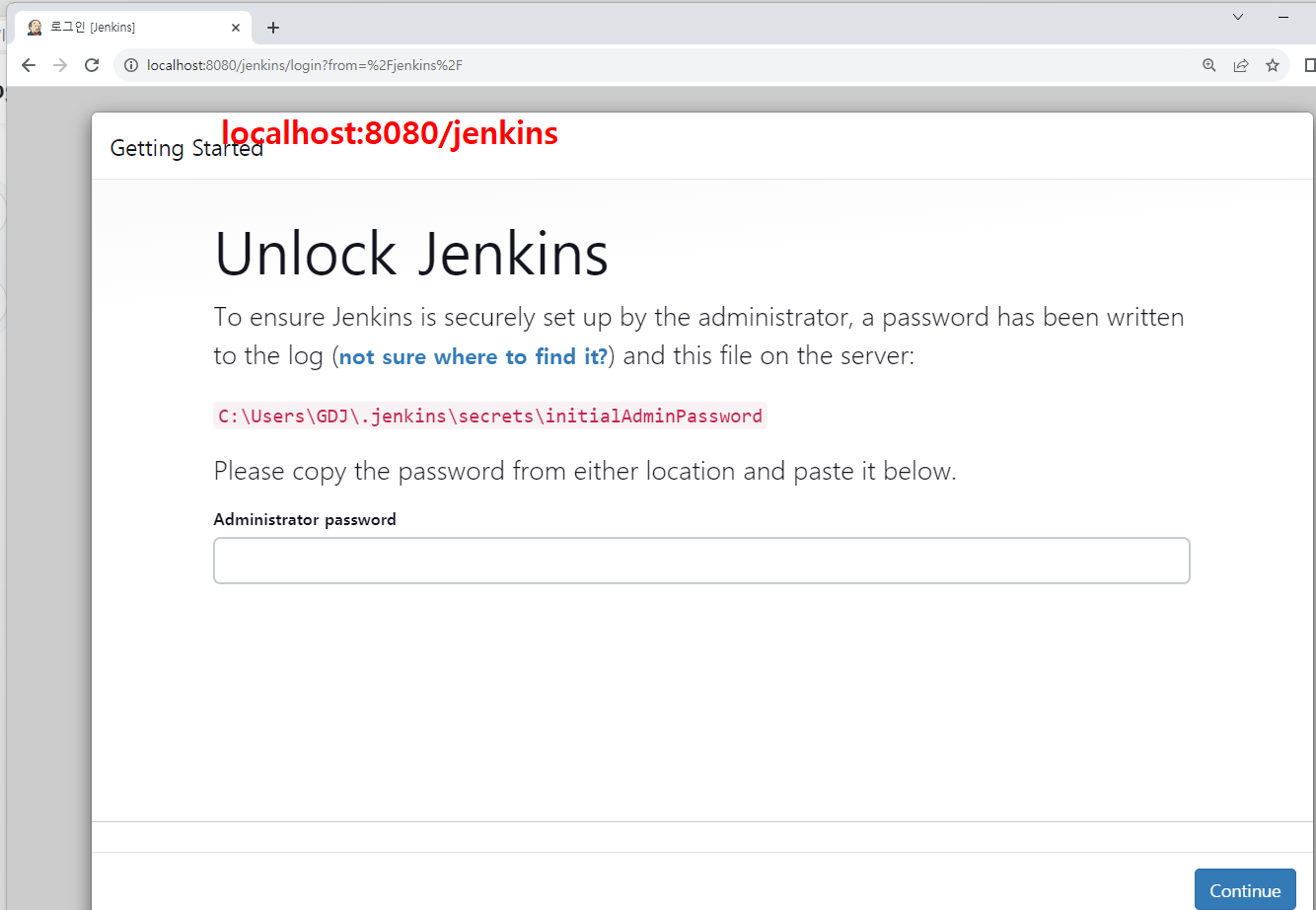
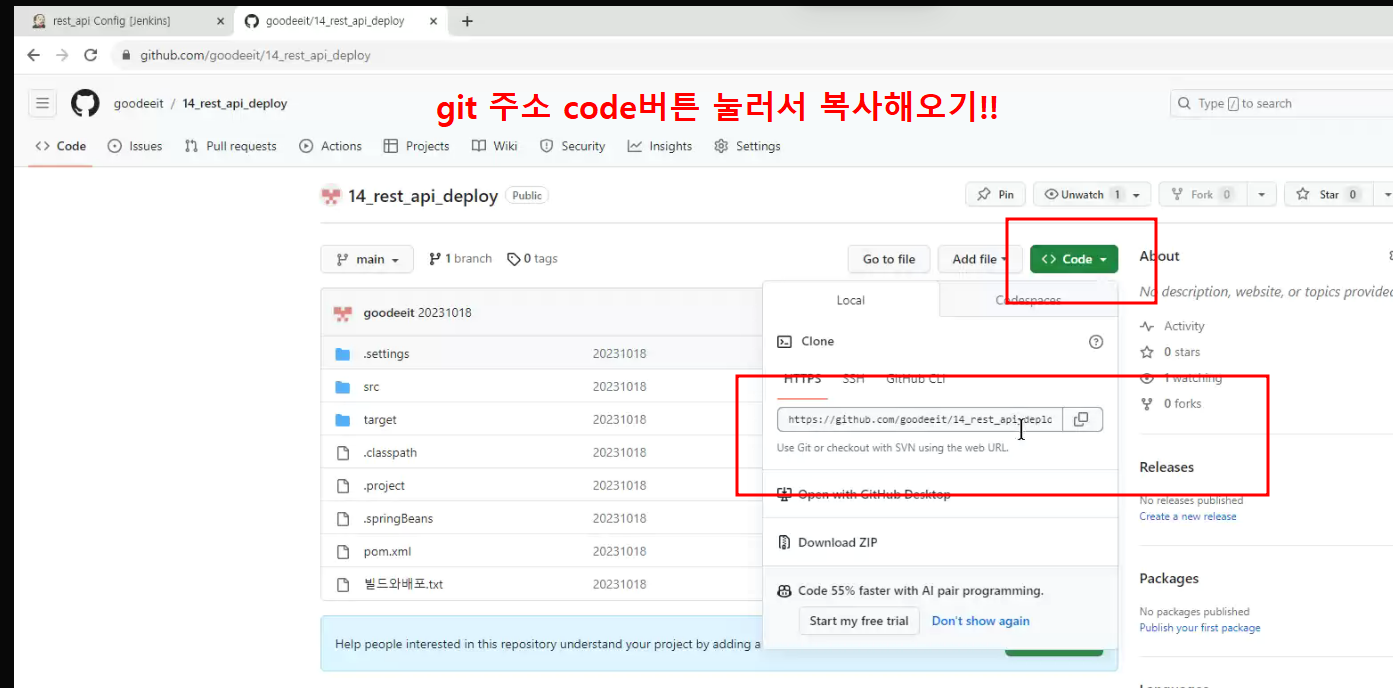
github 그대로 복사해오기
down 받고 그대로 바탕화면에 저장 후
명령어 git clone 뒤에 명령어 입력하기!!
-> 뒤에 덮어쓰기!!
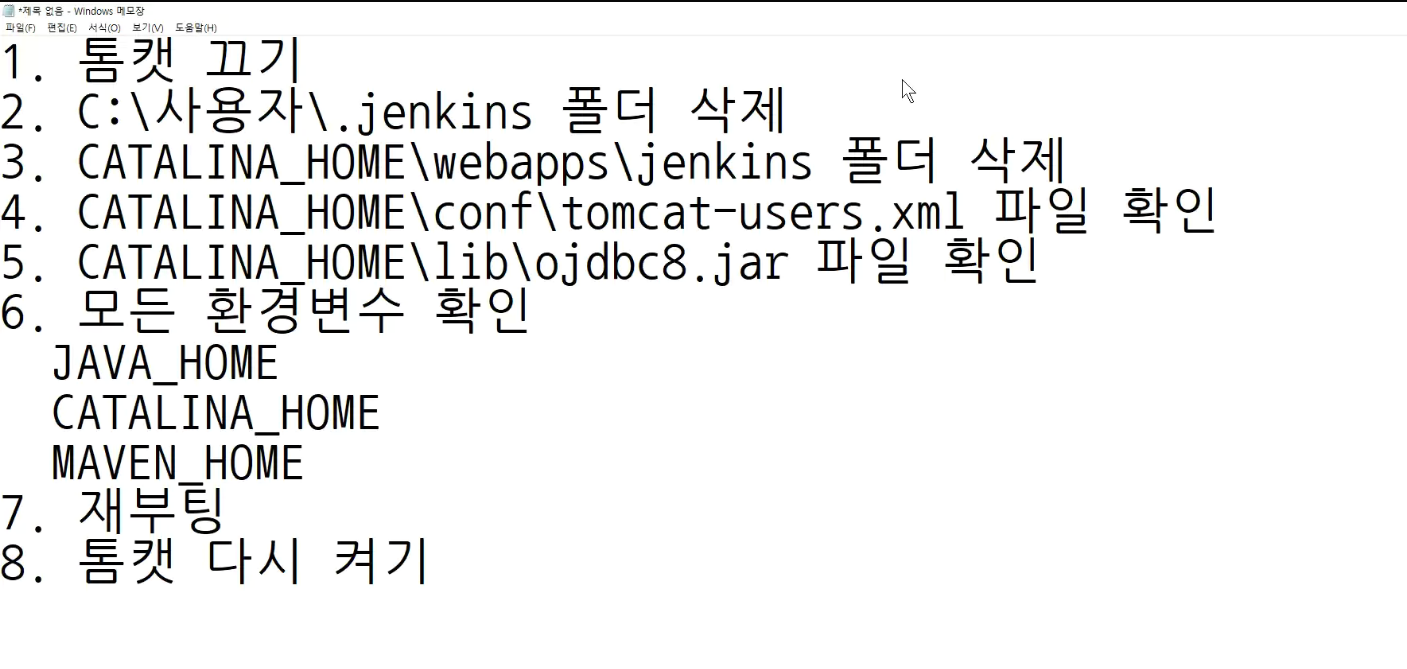
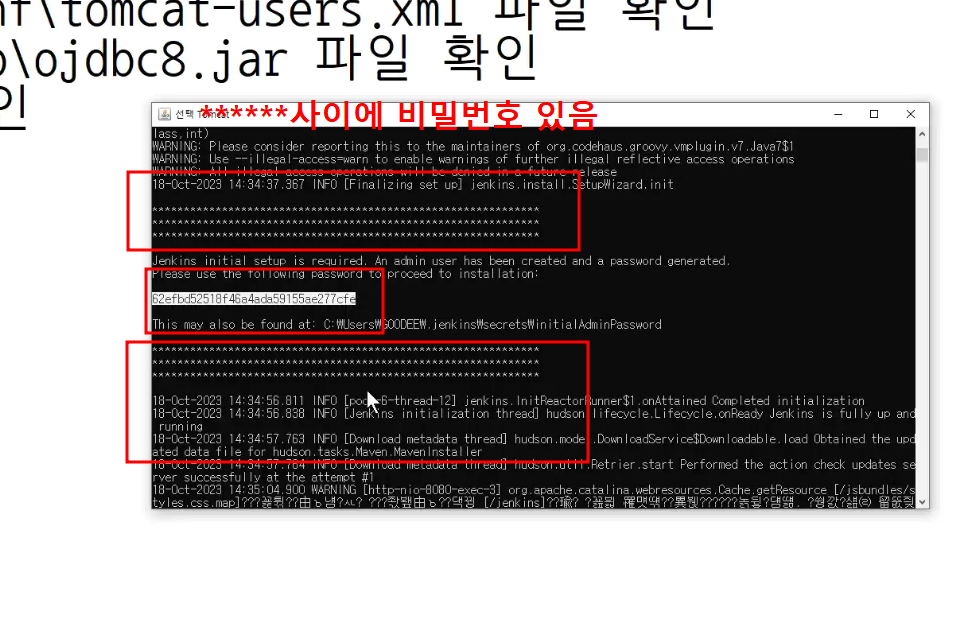
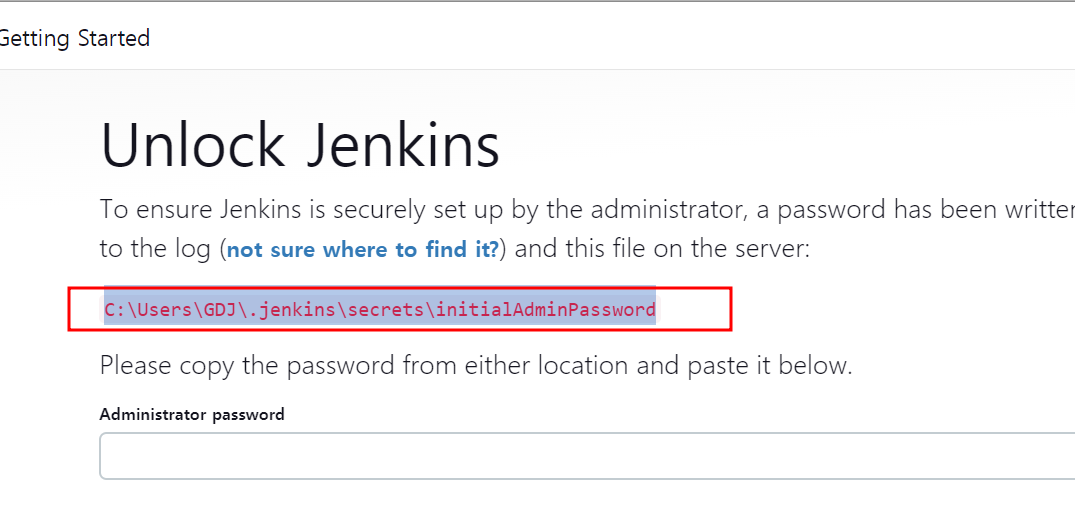
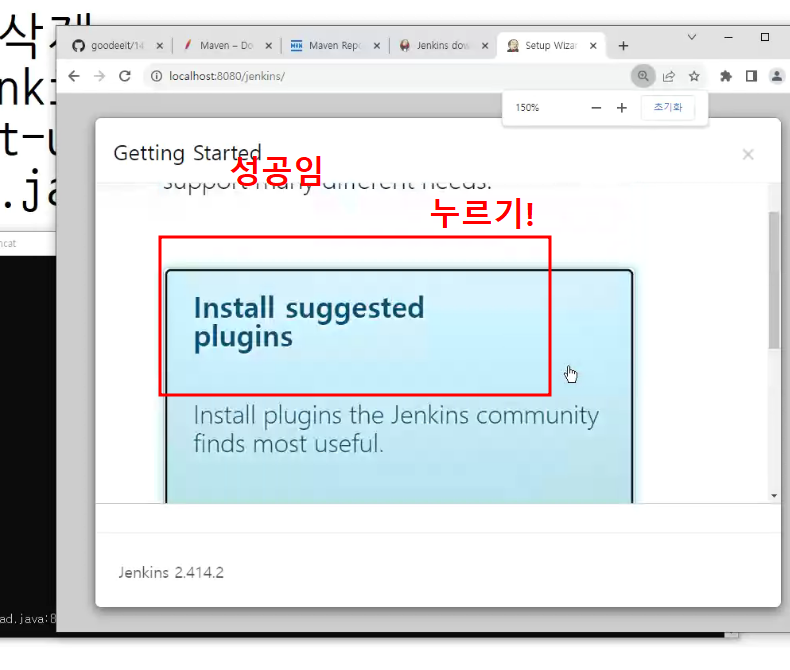
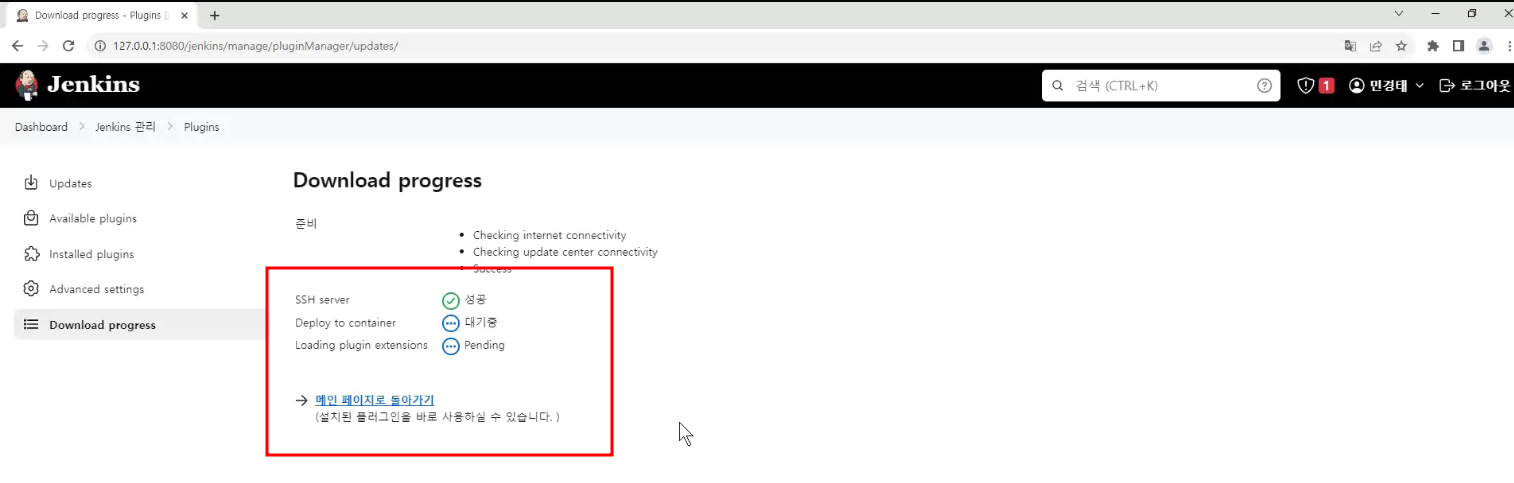
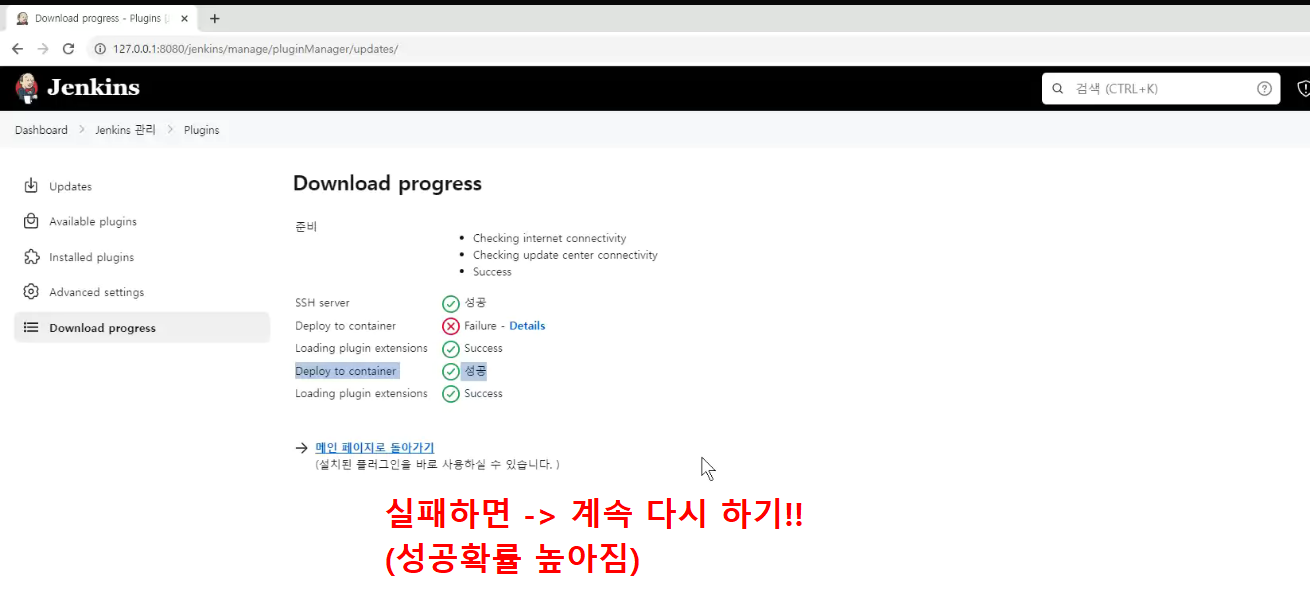
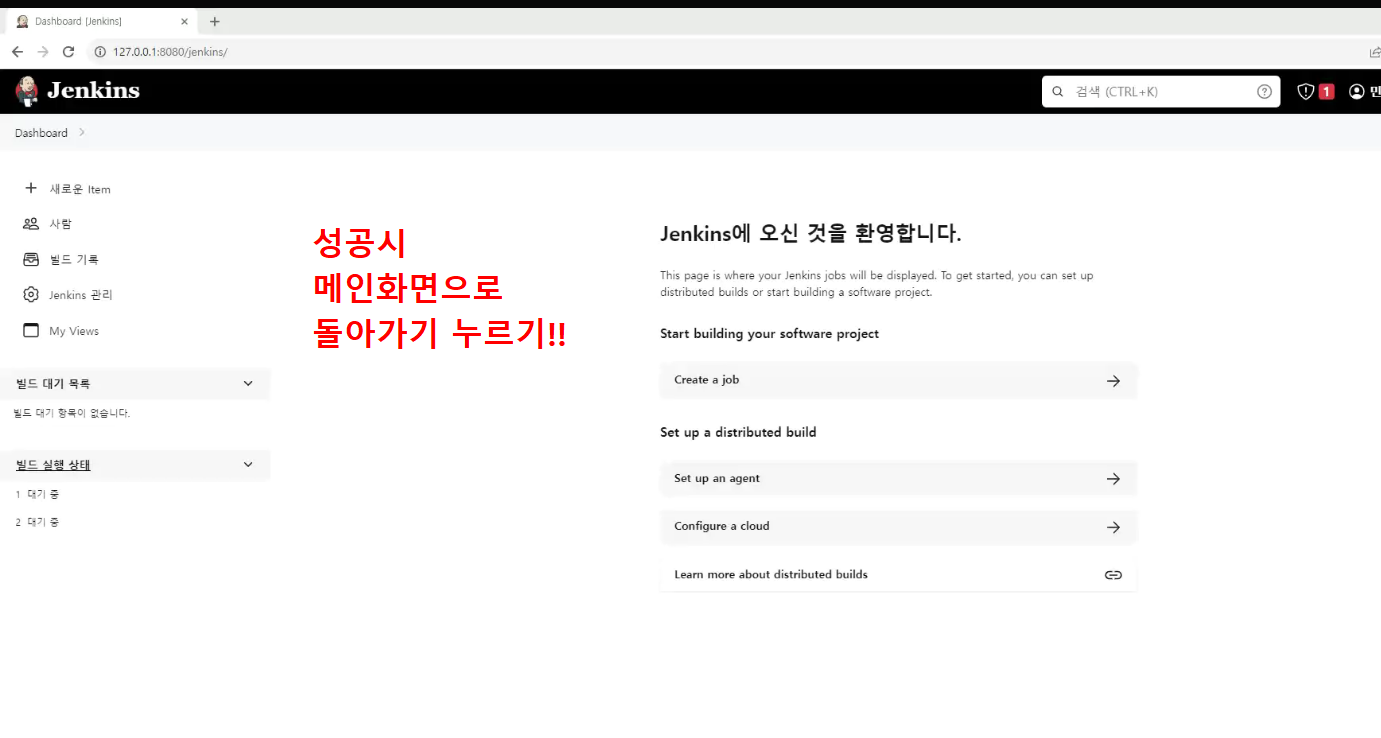
실패뜨면 다시 진행하는 버튼 눌러서 성공할때까지 다시 해야함!!
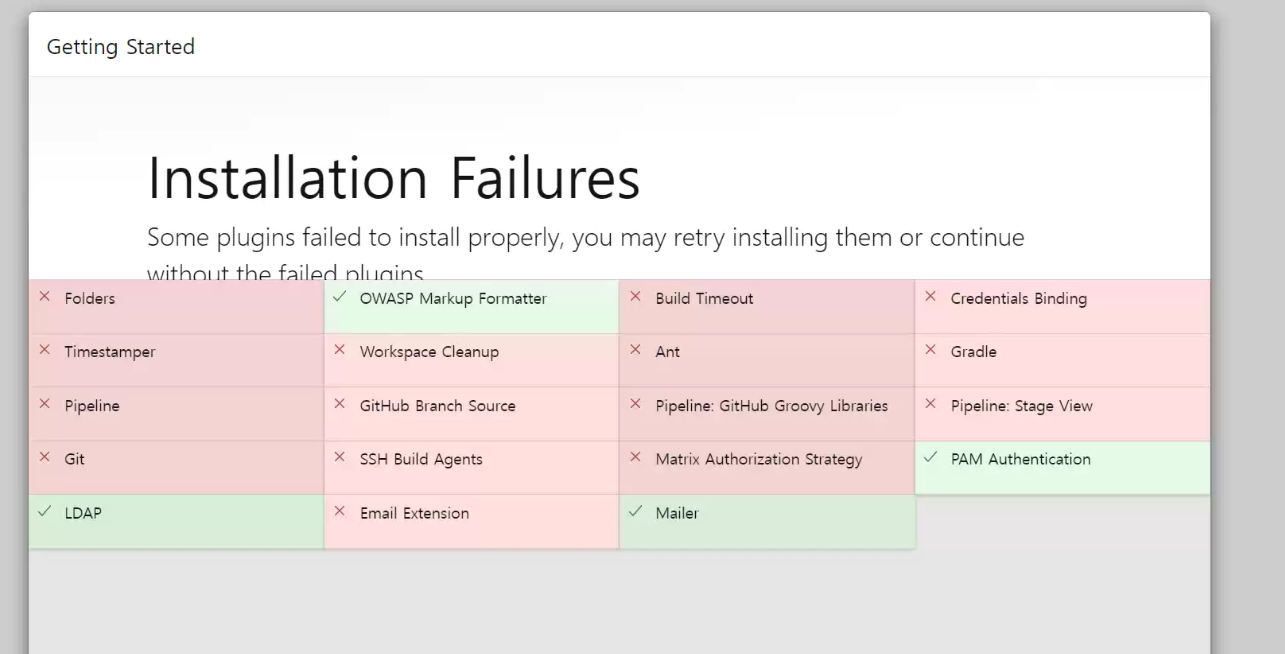
retry
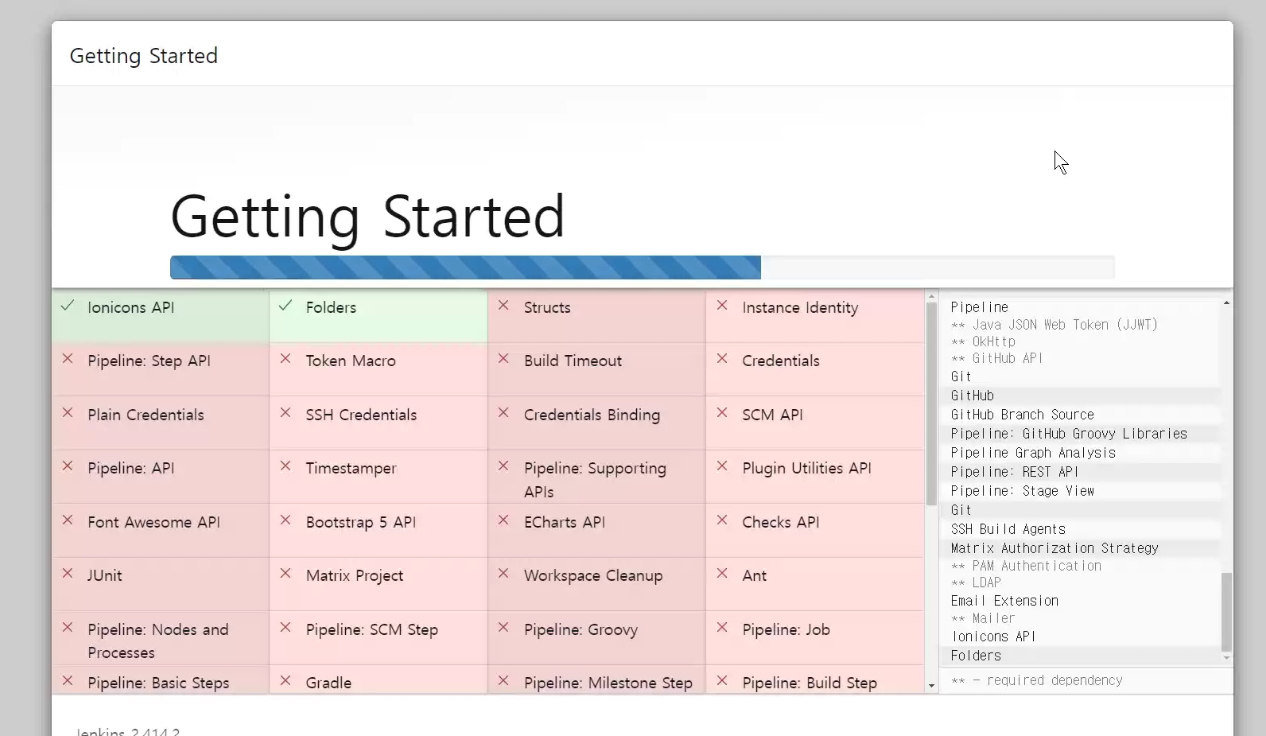
-> 앞단이 네트워크 문제로 앞에꺼가 실패하면 뒤에도 따라서 실패함
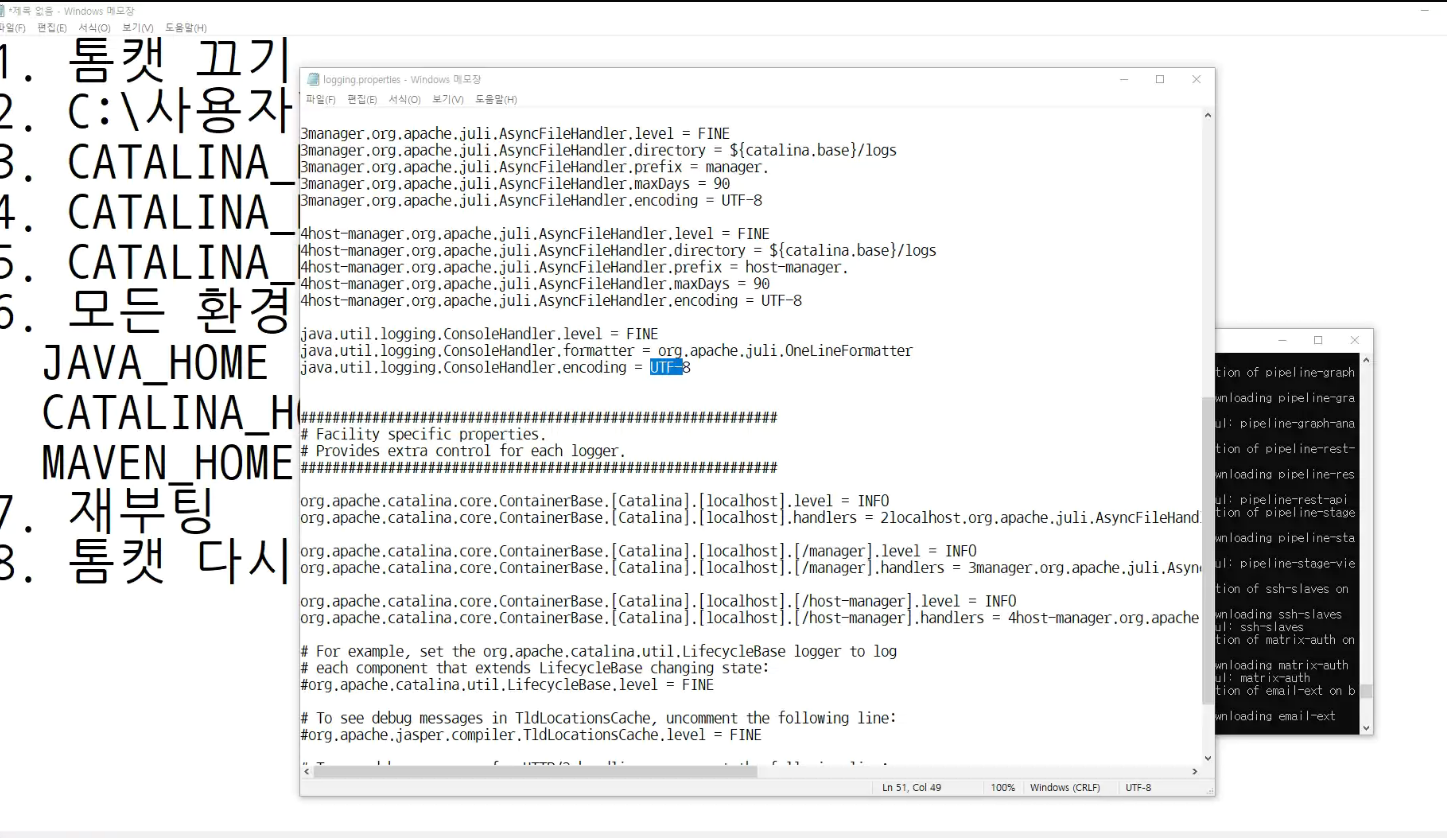
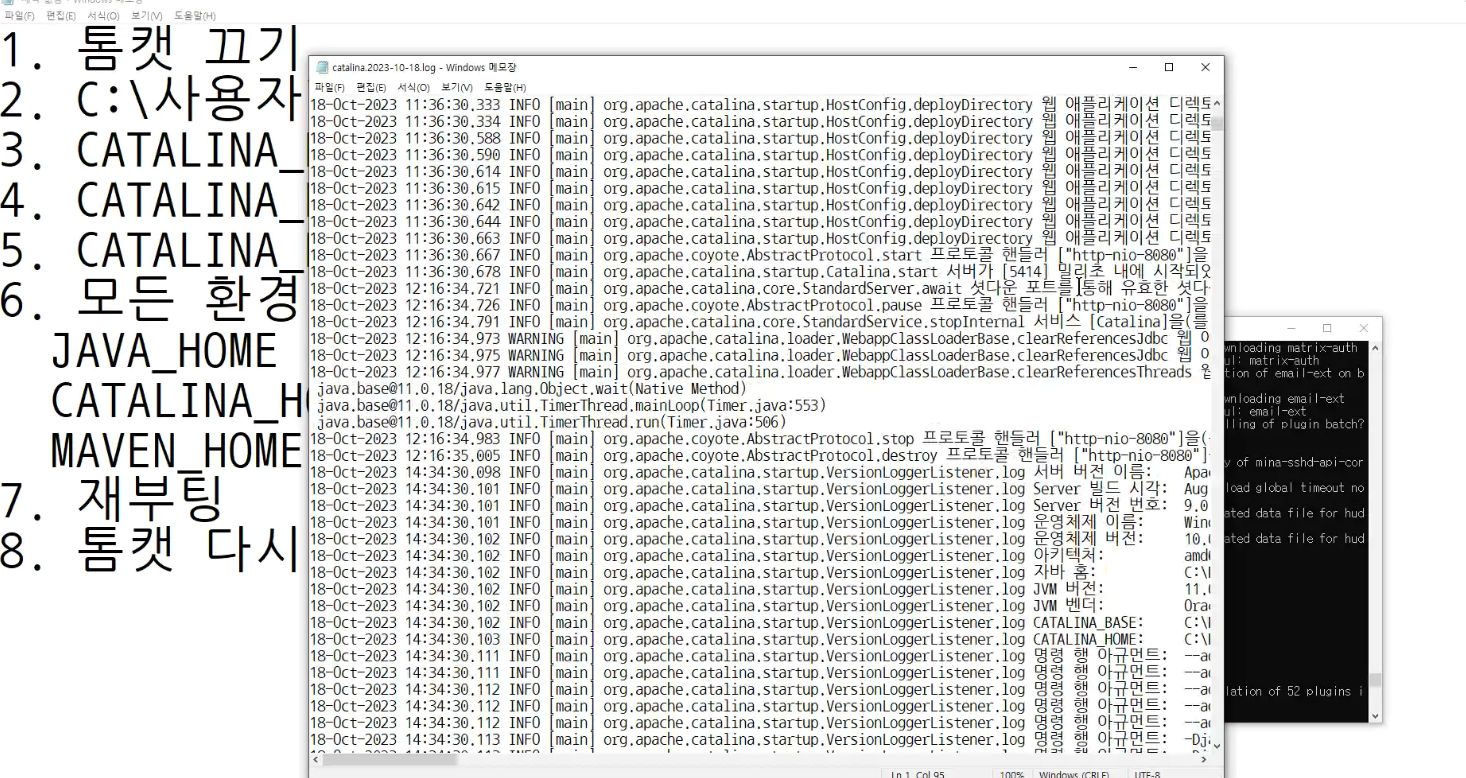
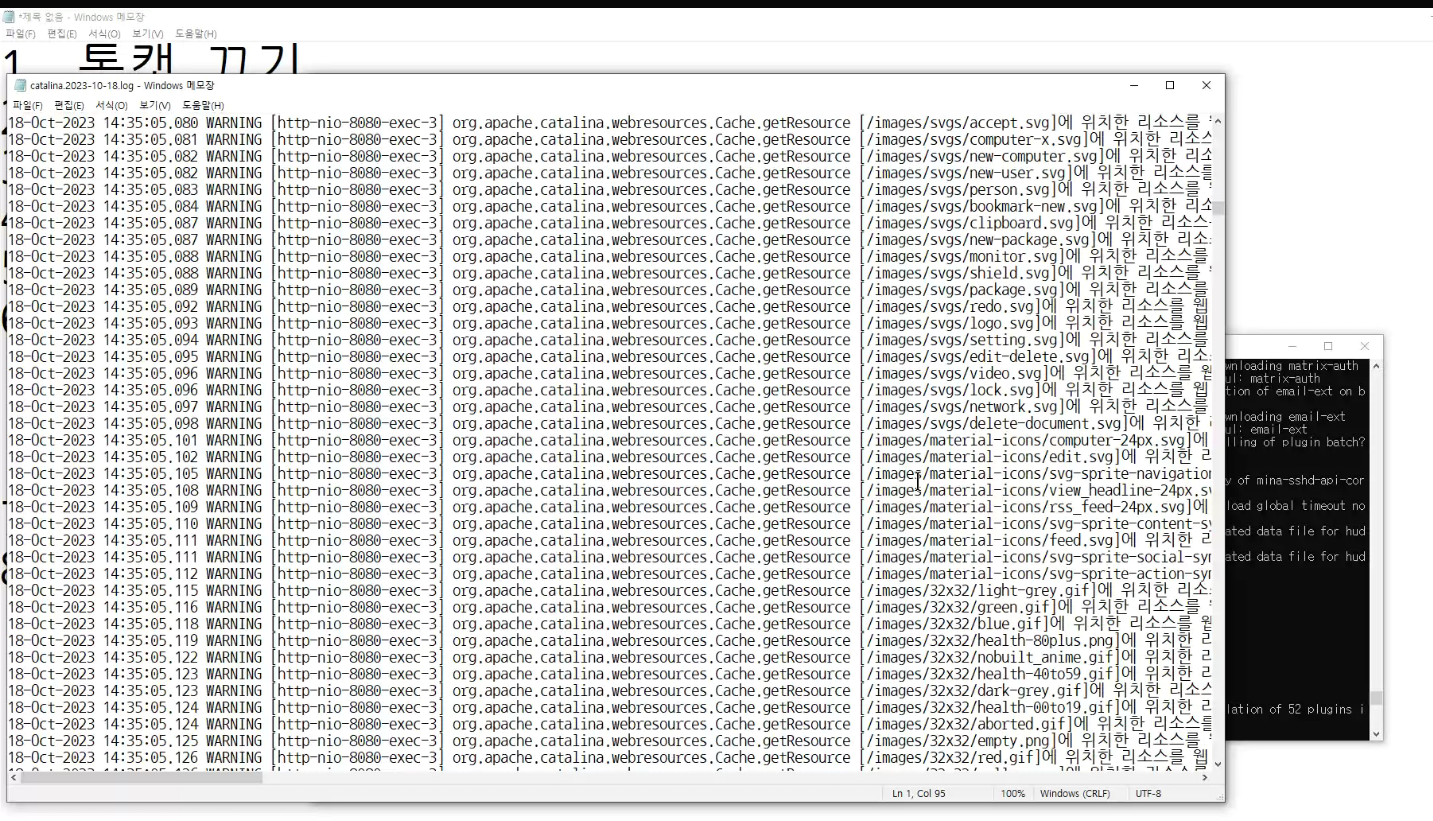
-> console쪽 바꿔서 나오는지 보기!!
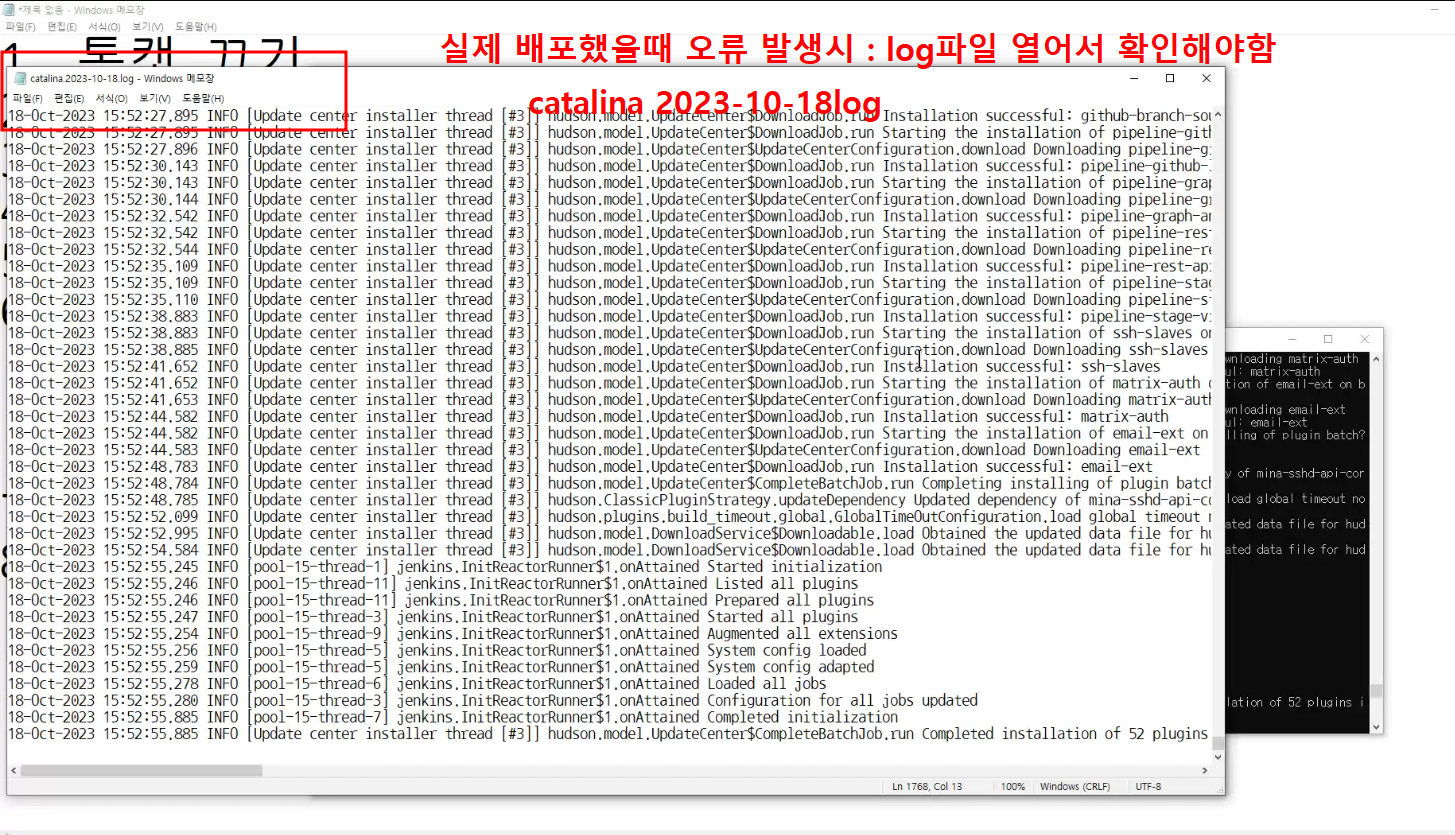
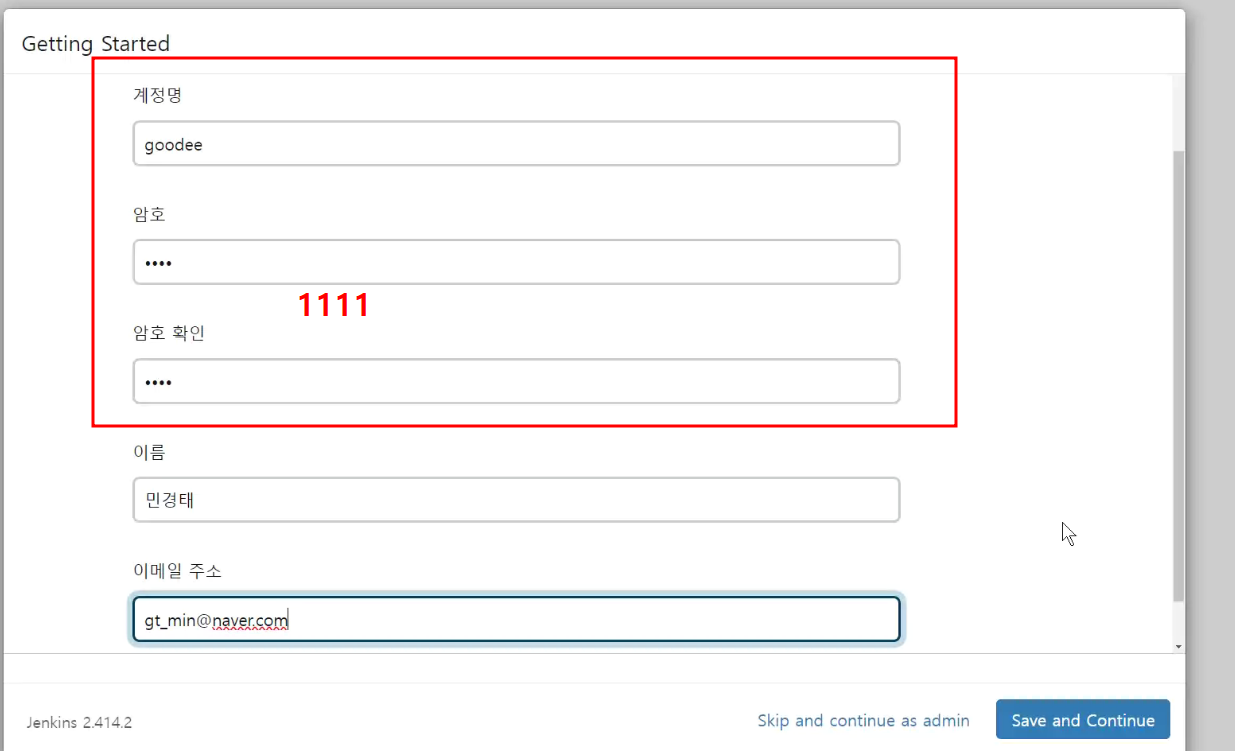
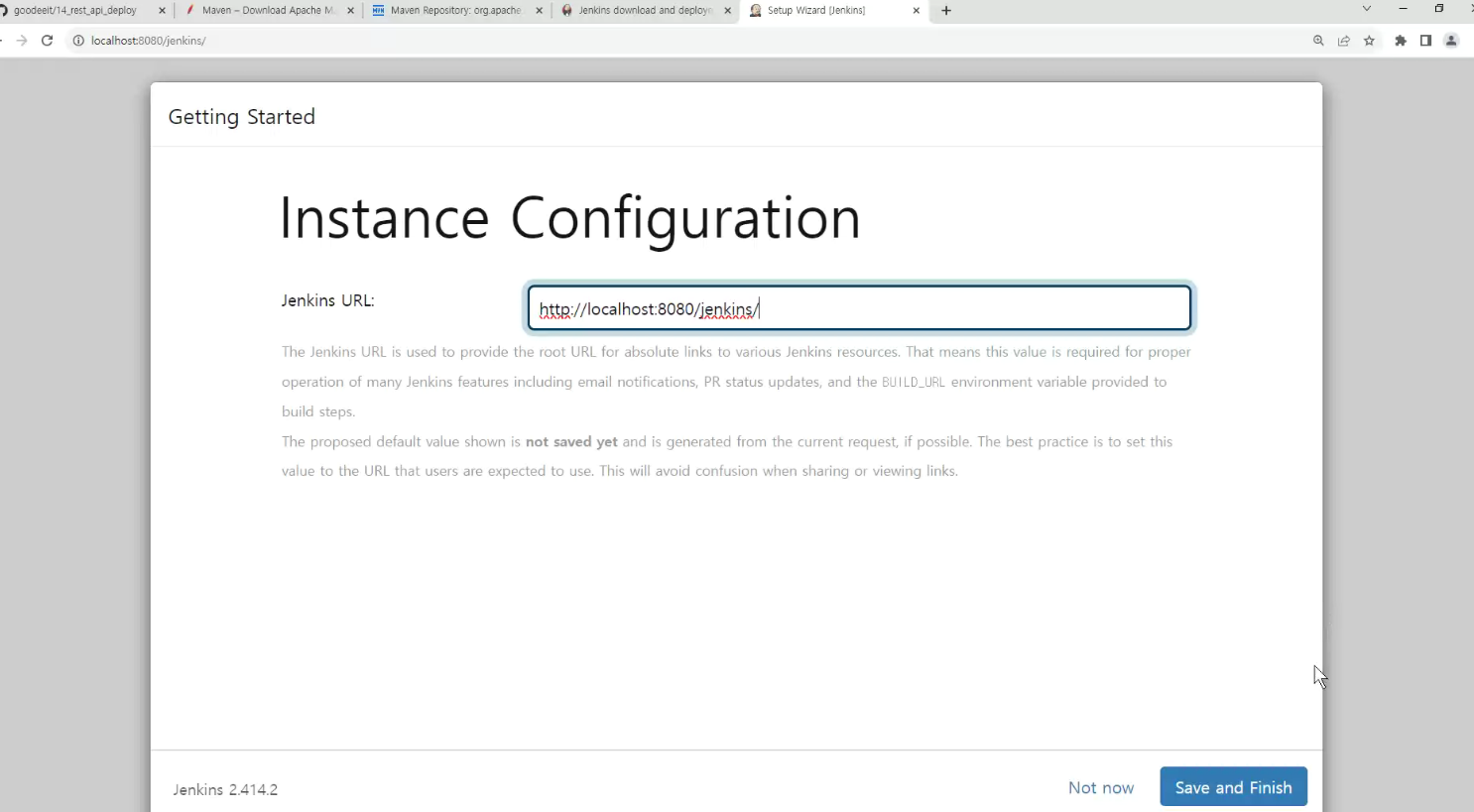
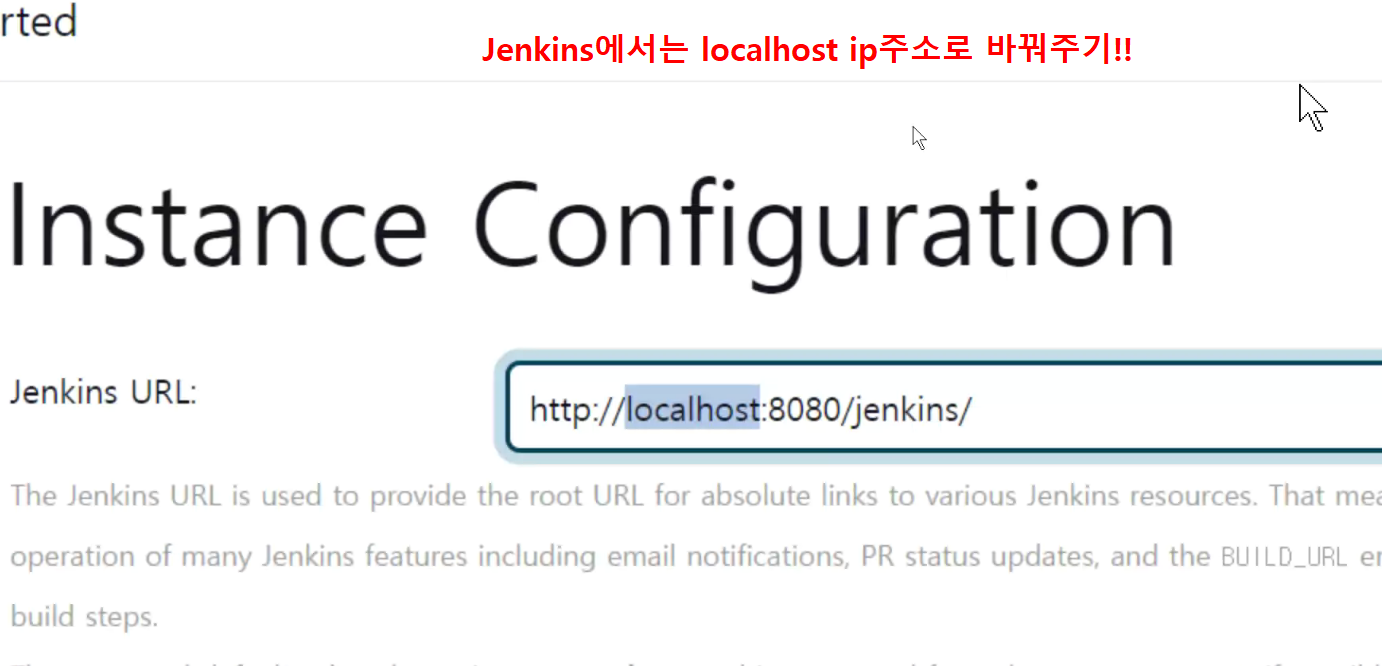
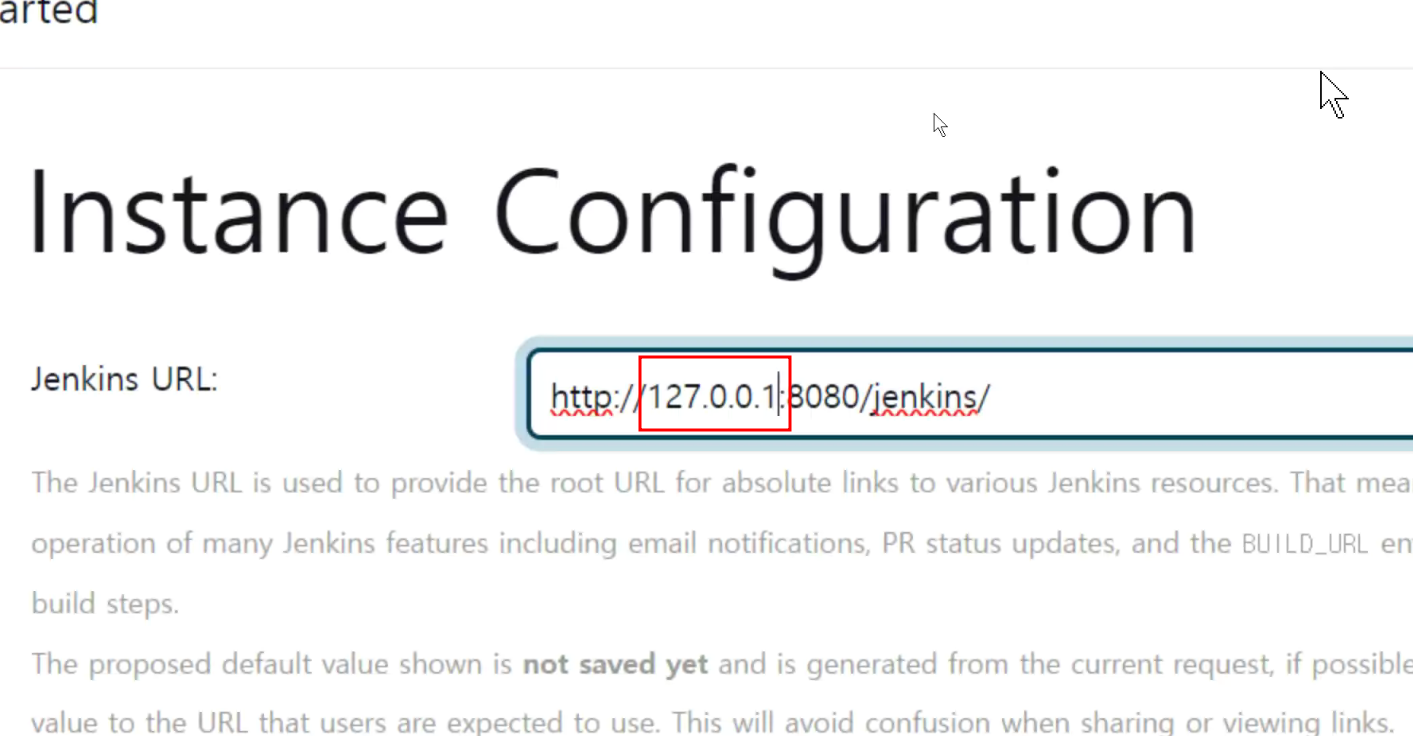
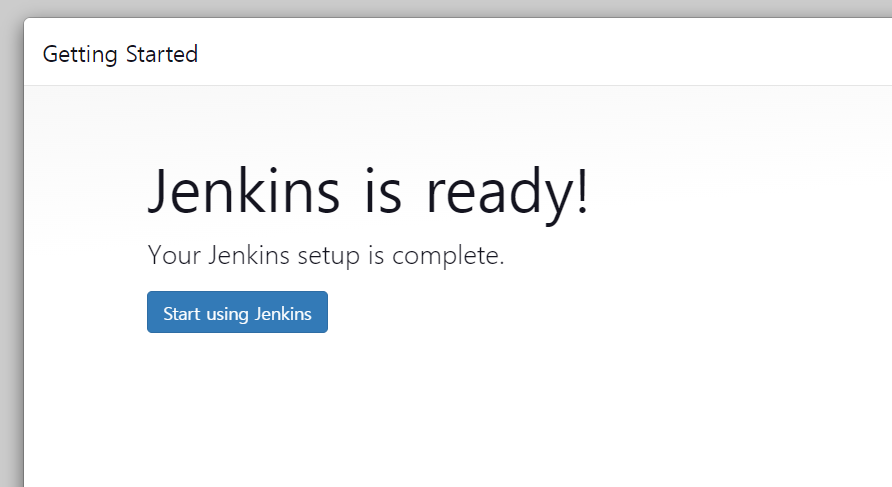
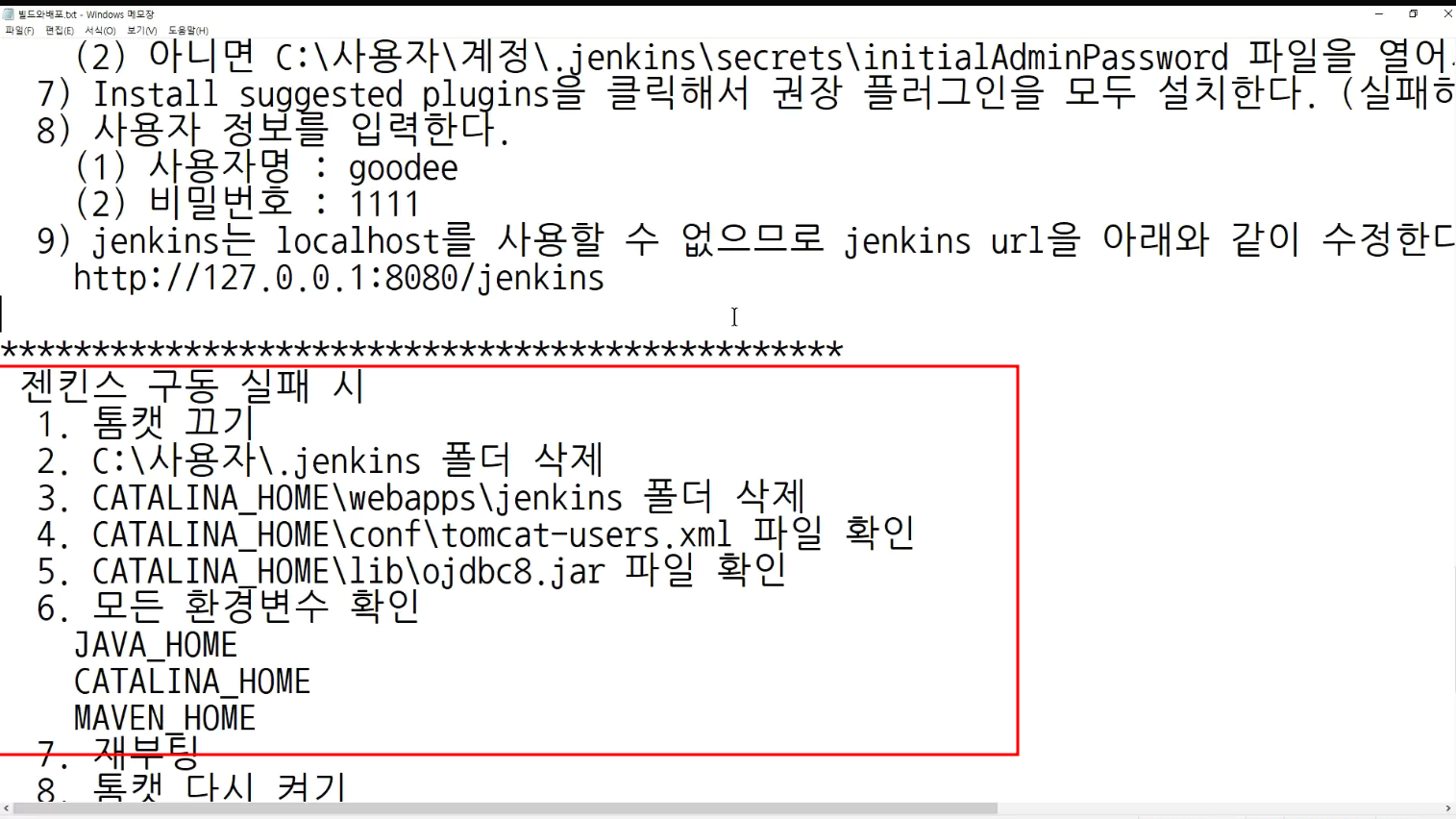
-> Jenkins 시작하고 싶으면
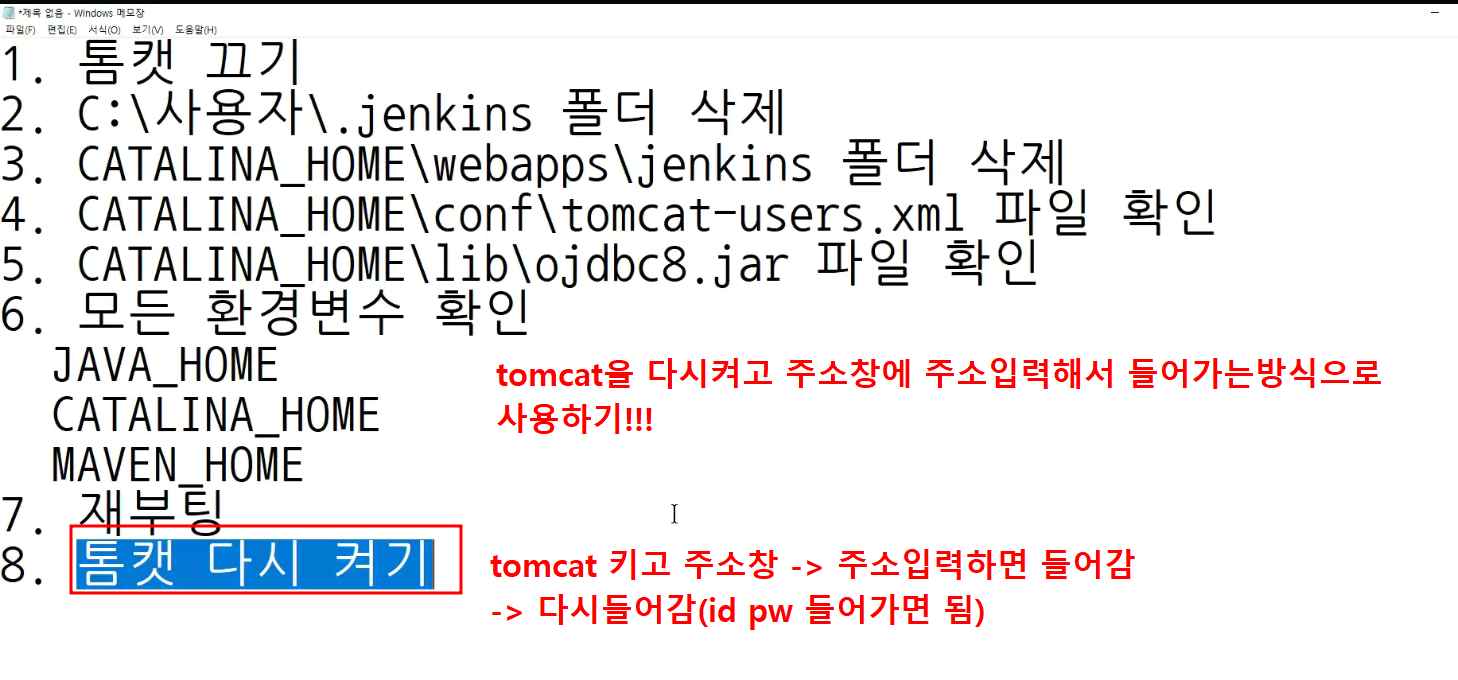
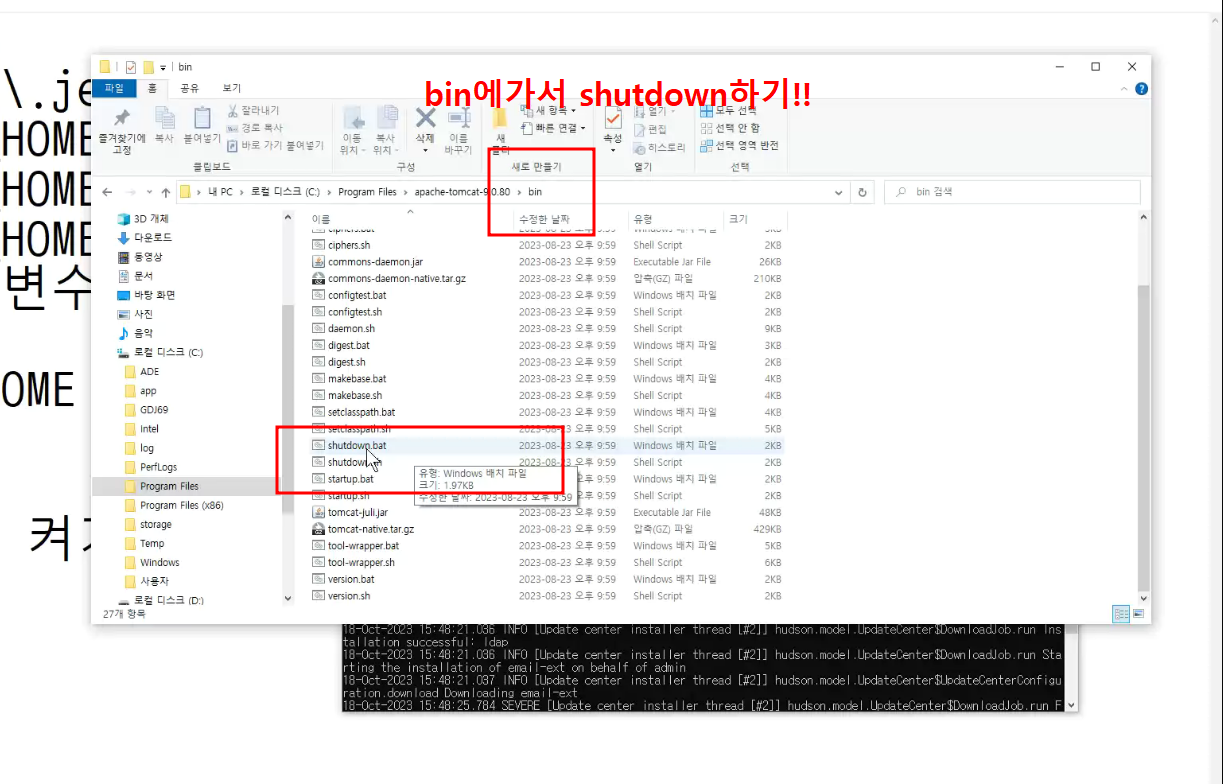
-> tomcat 끄기
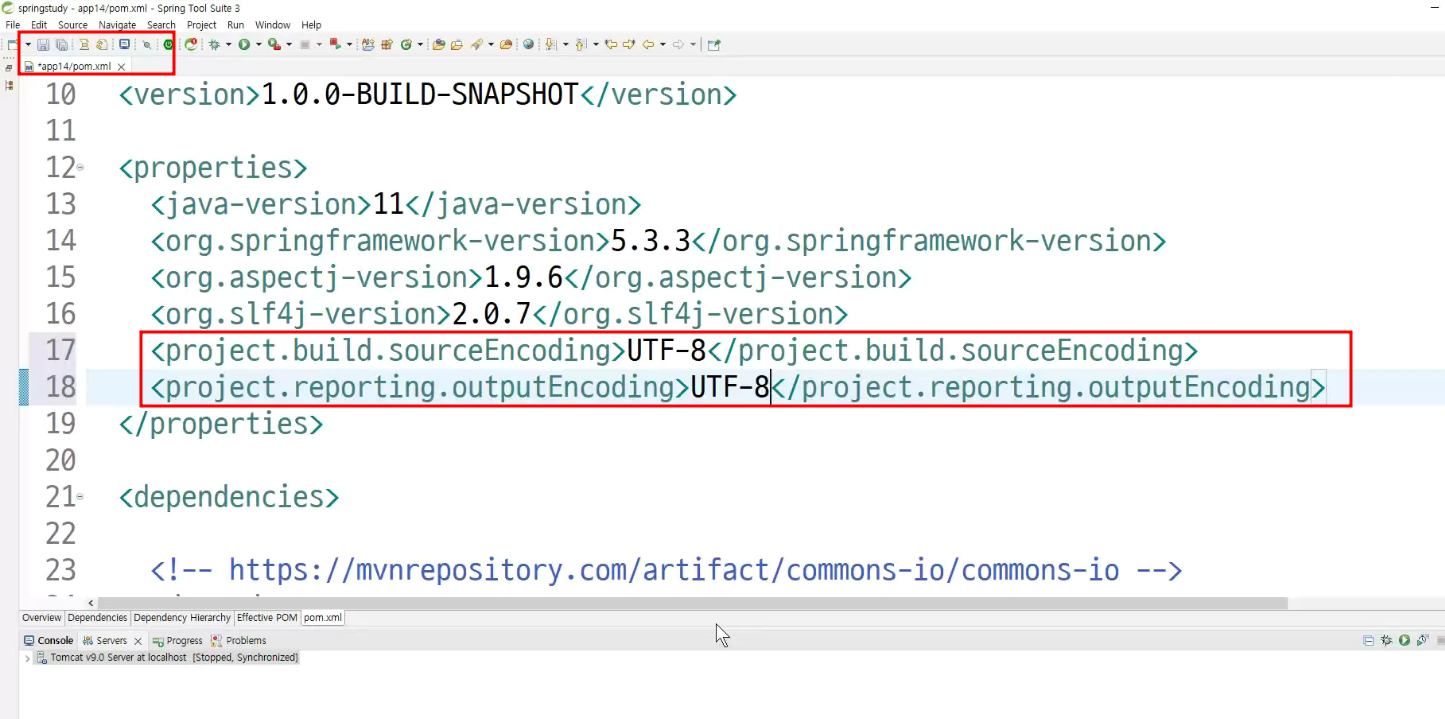
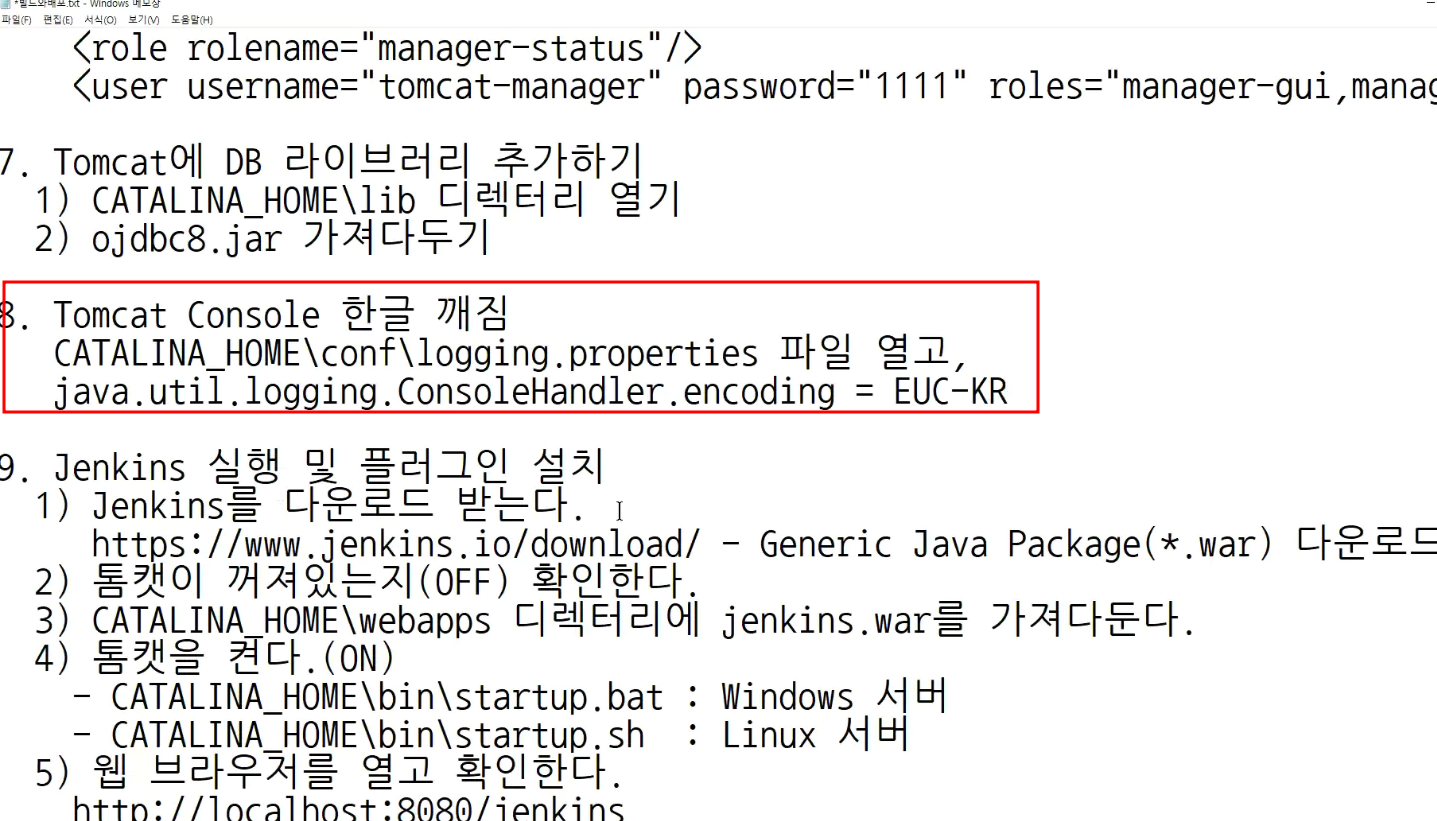
console창 log깨지는것 setting하러가기
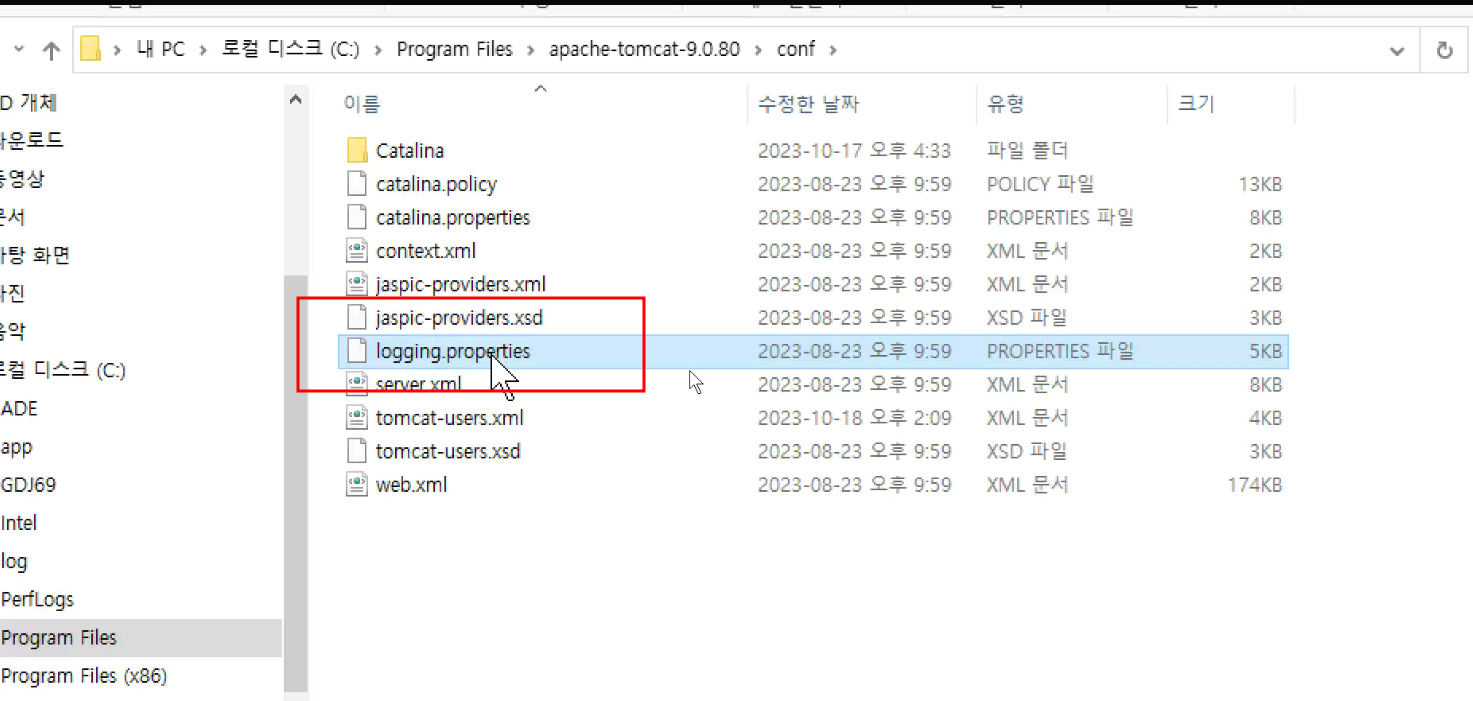
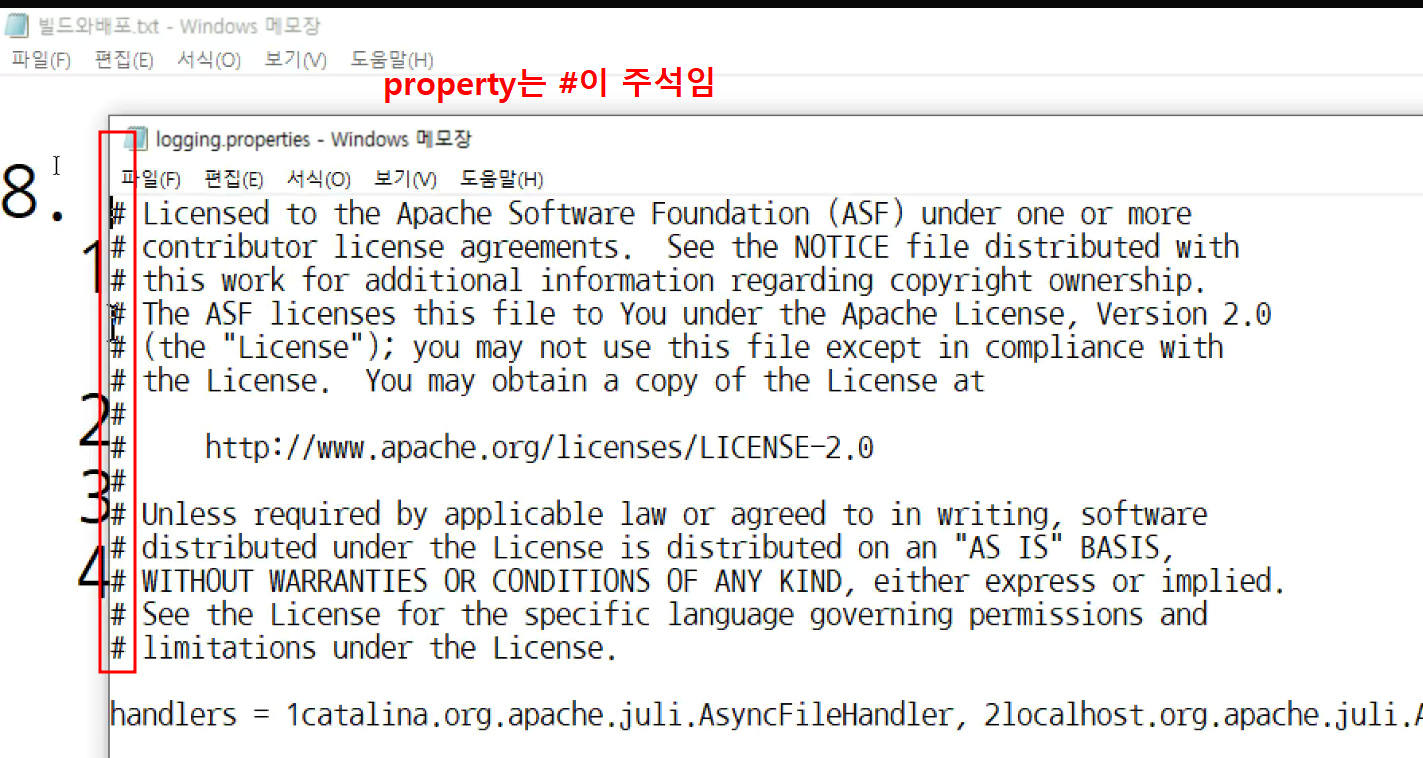
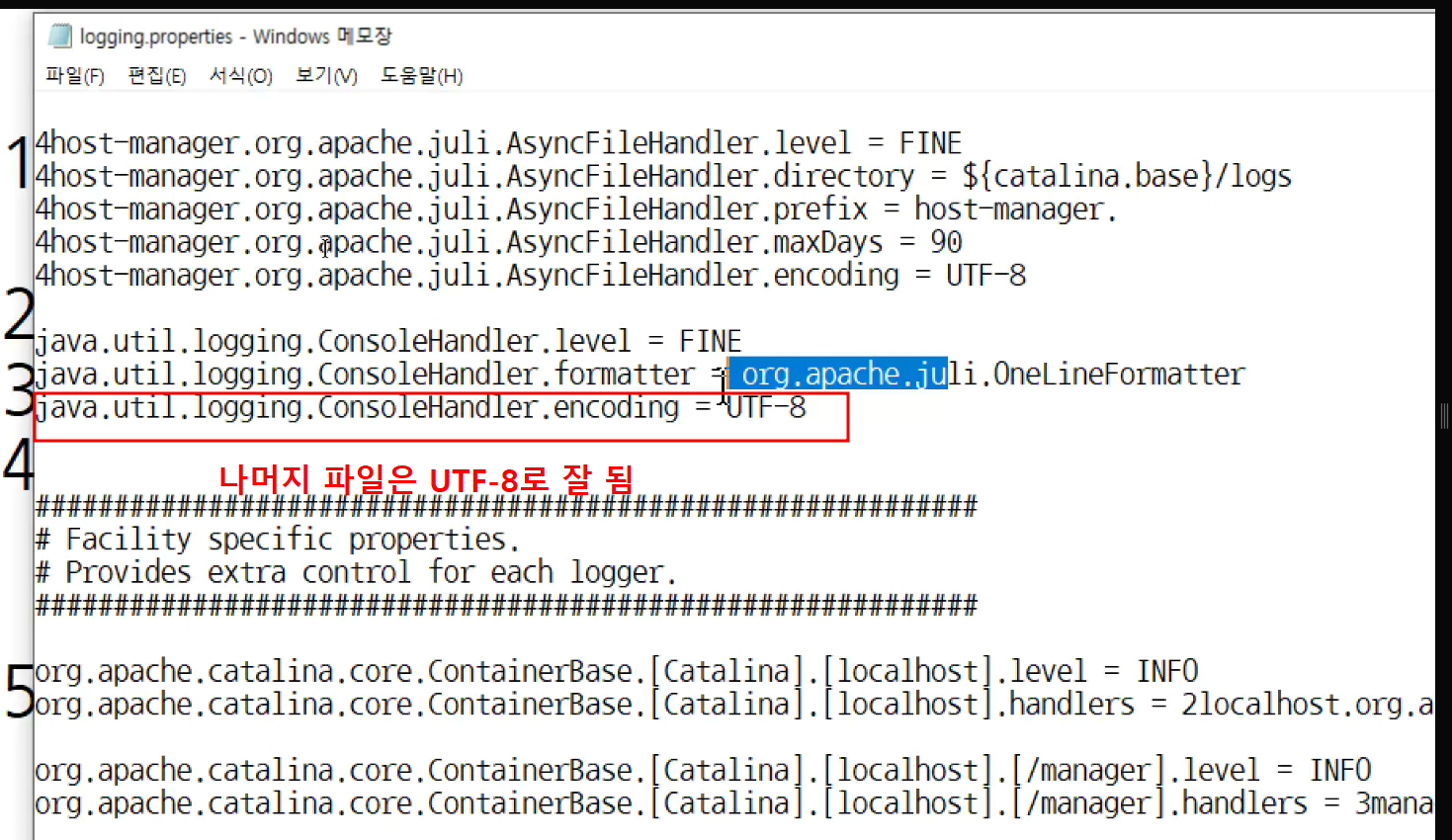
-> console.handler의 UTF이 안되니까
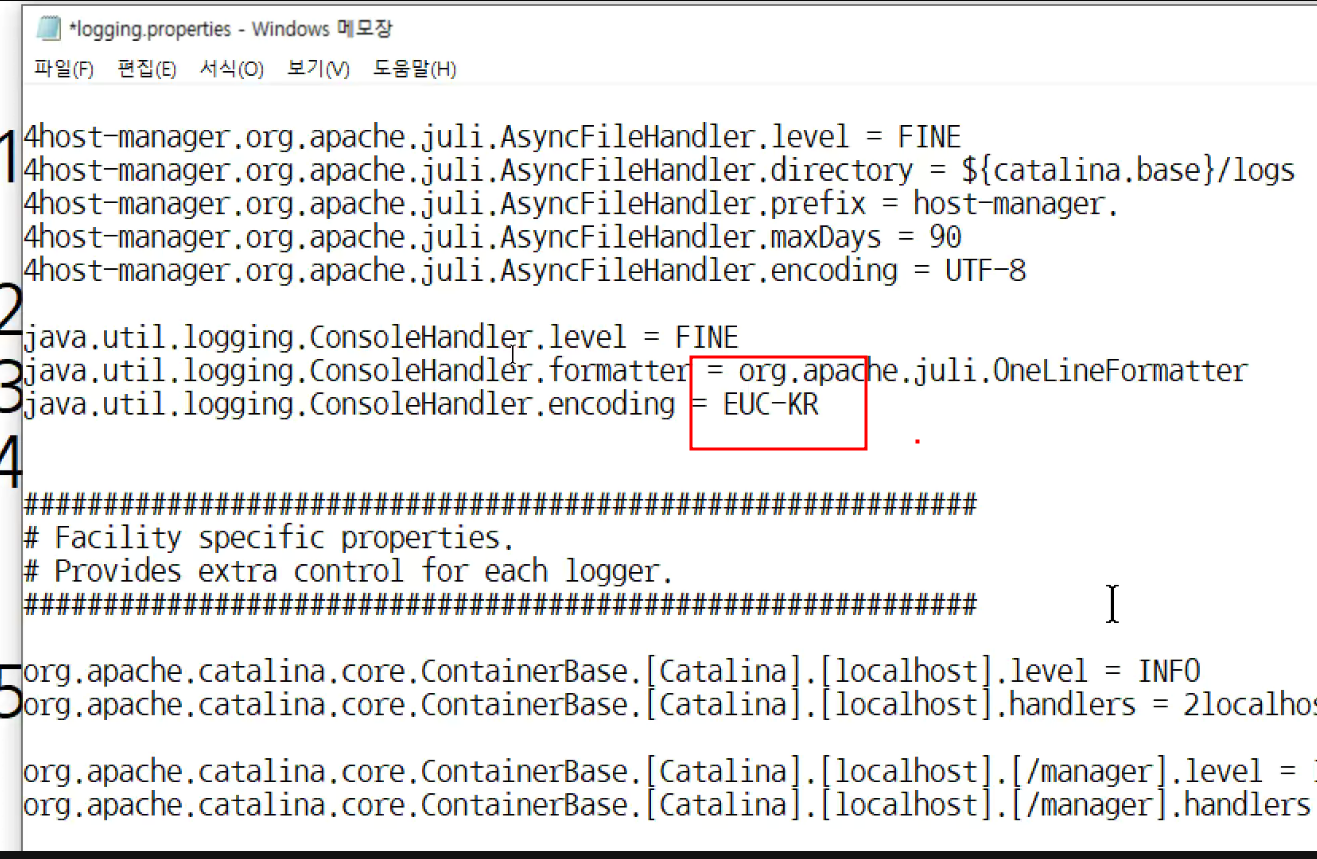
-> 저장
->
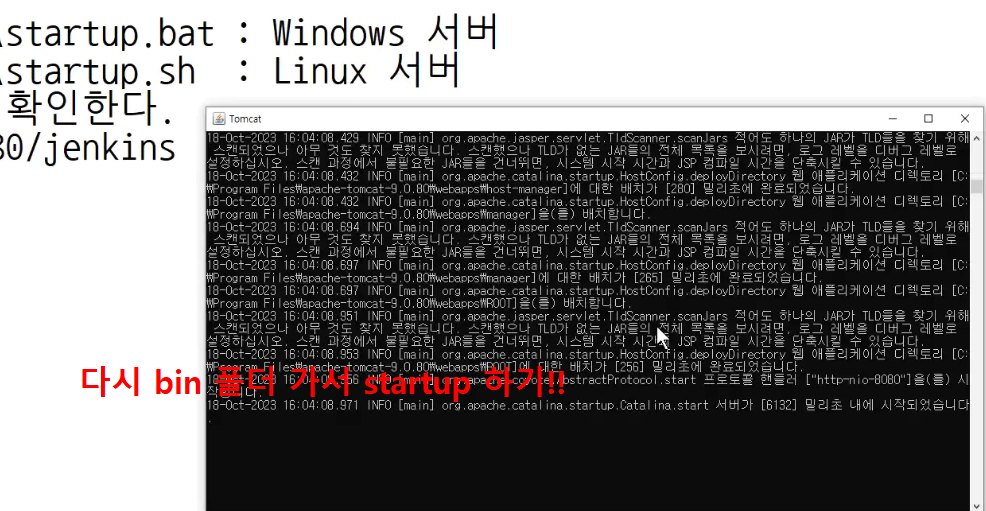
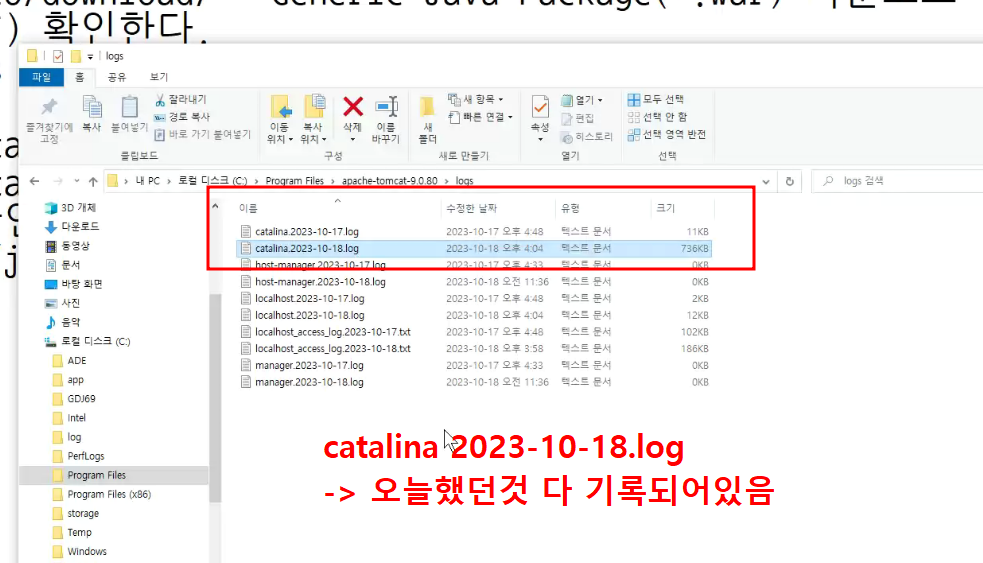
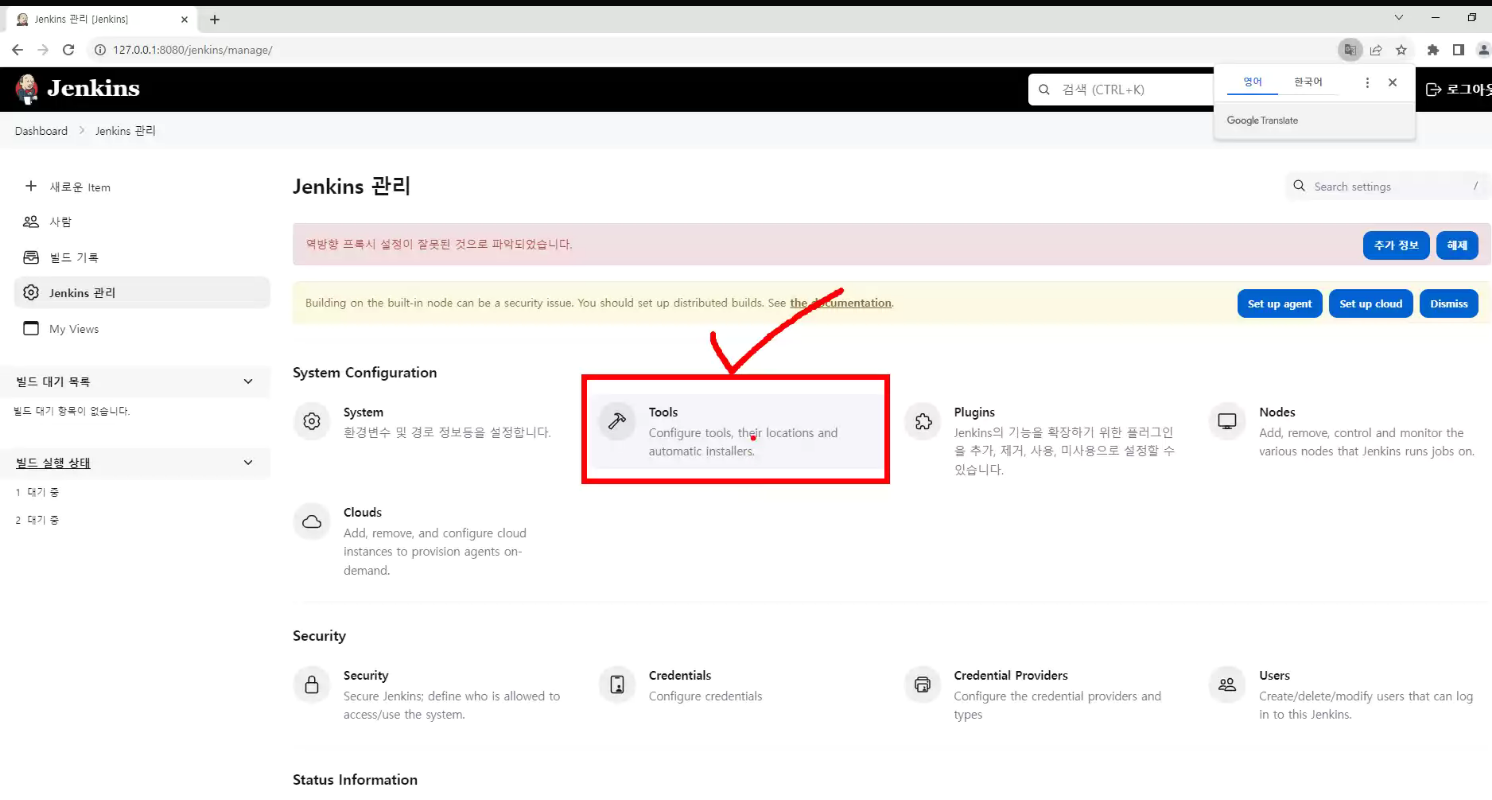
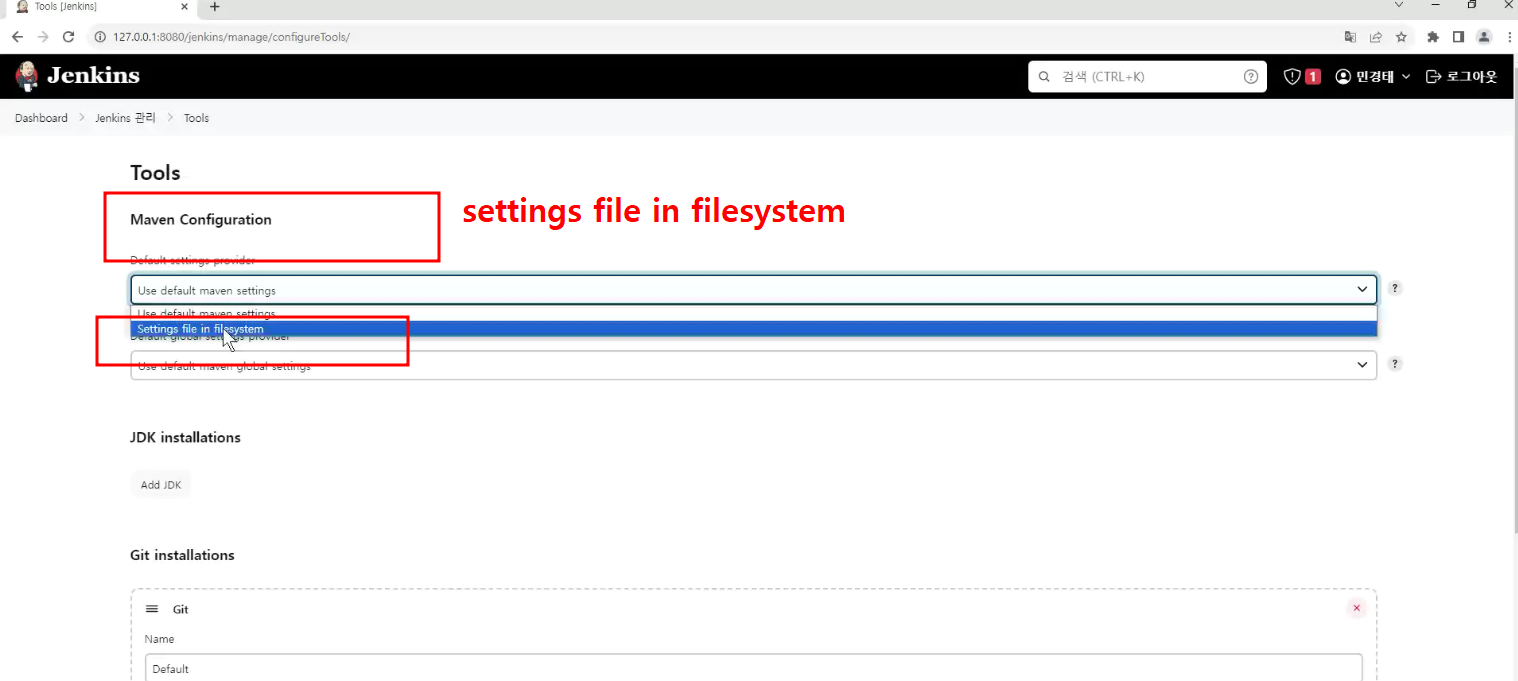
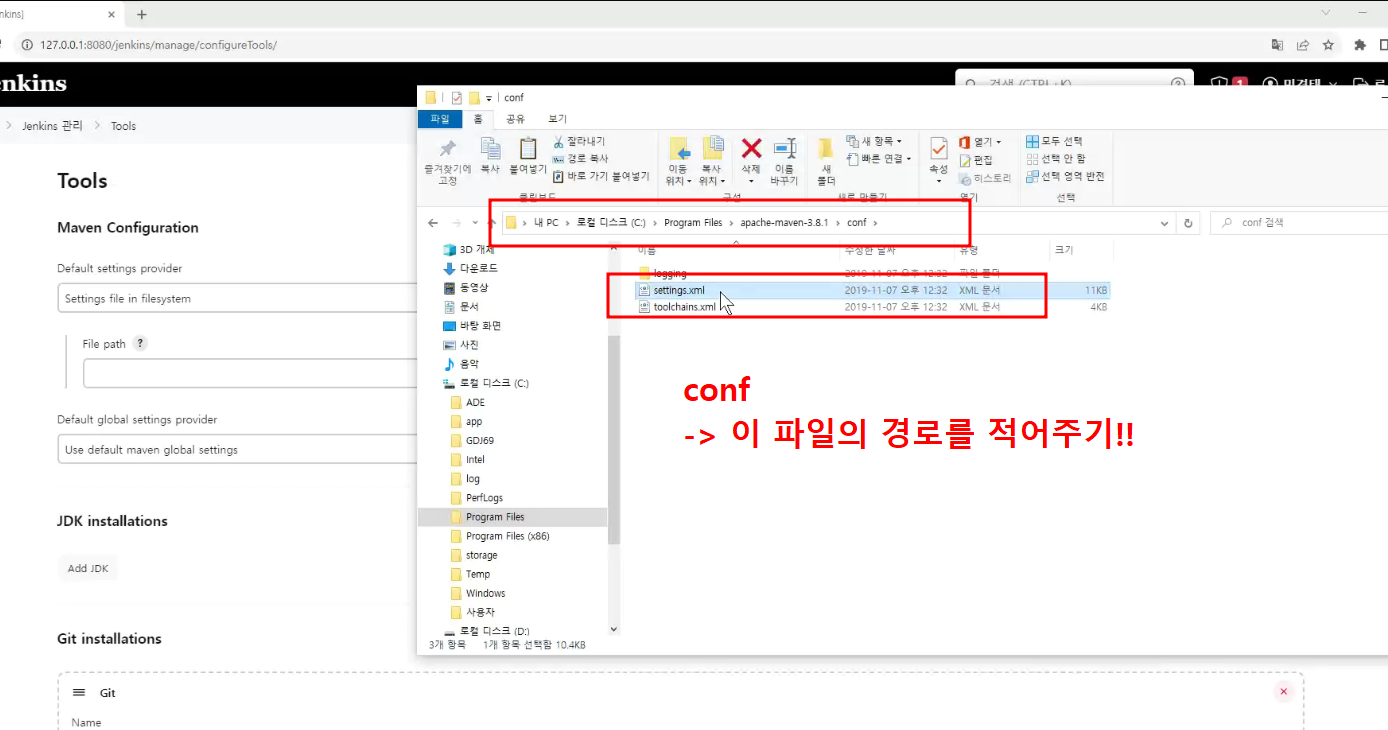
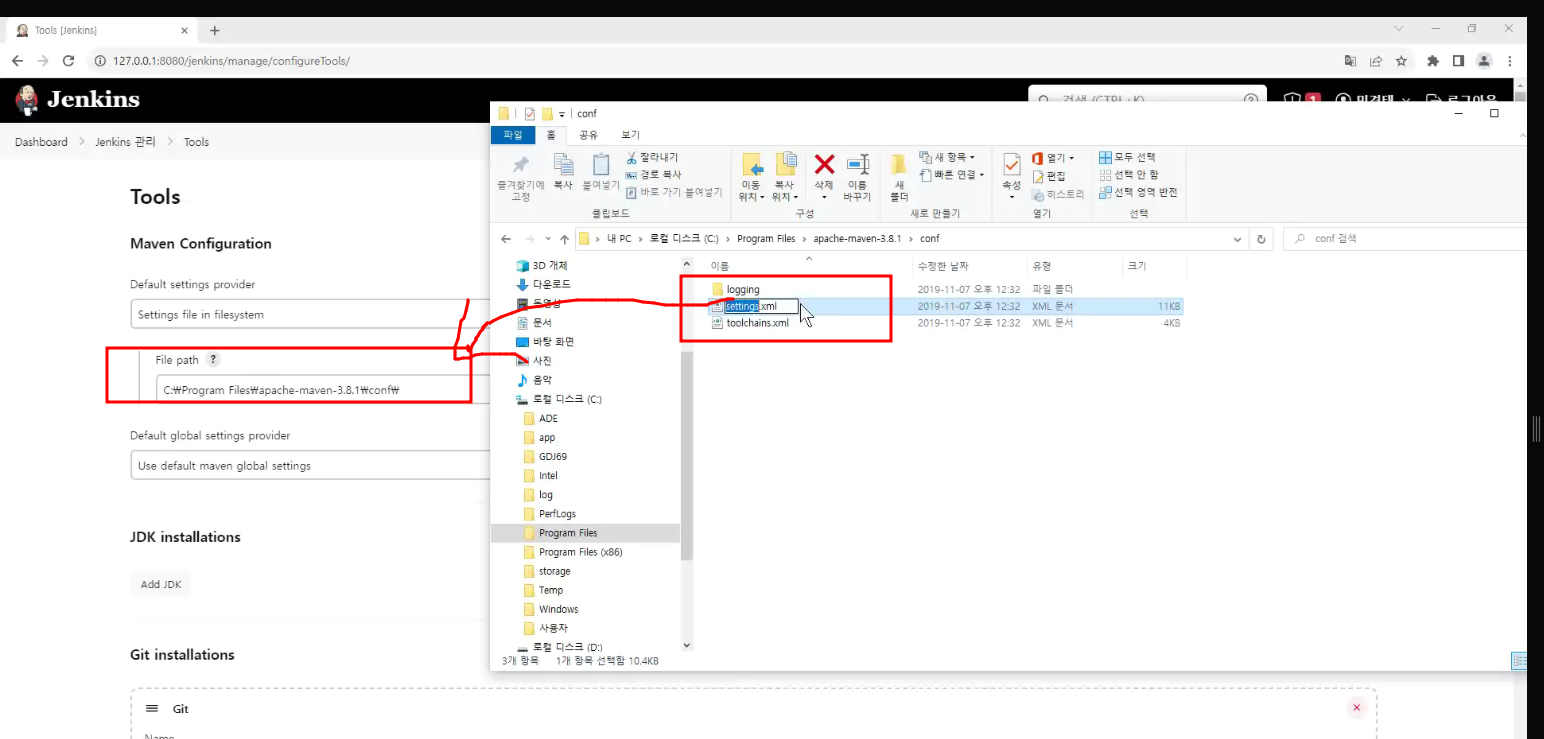
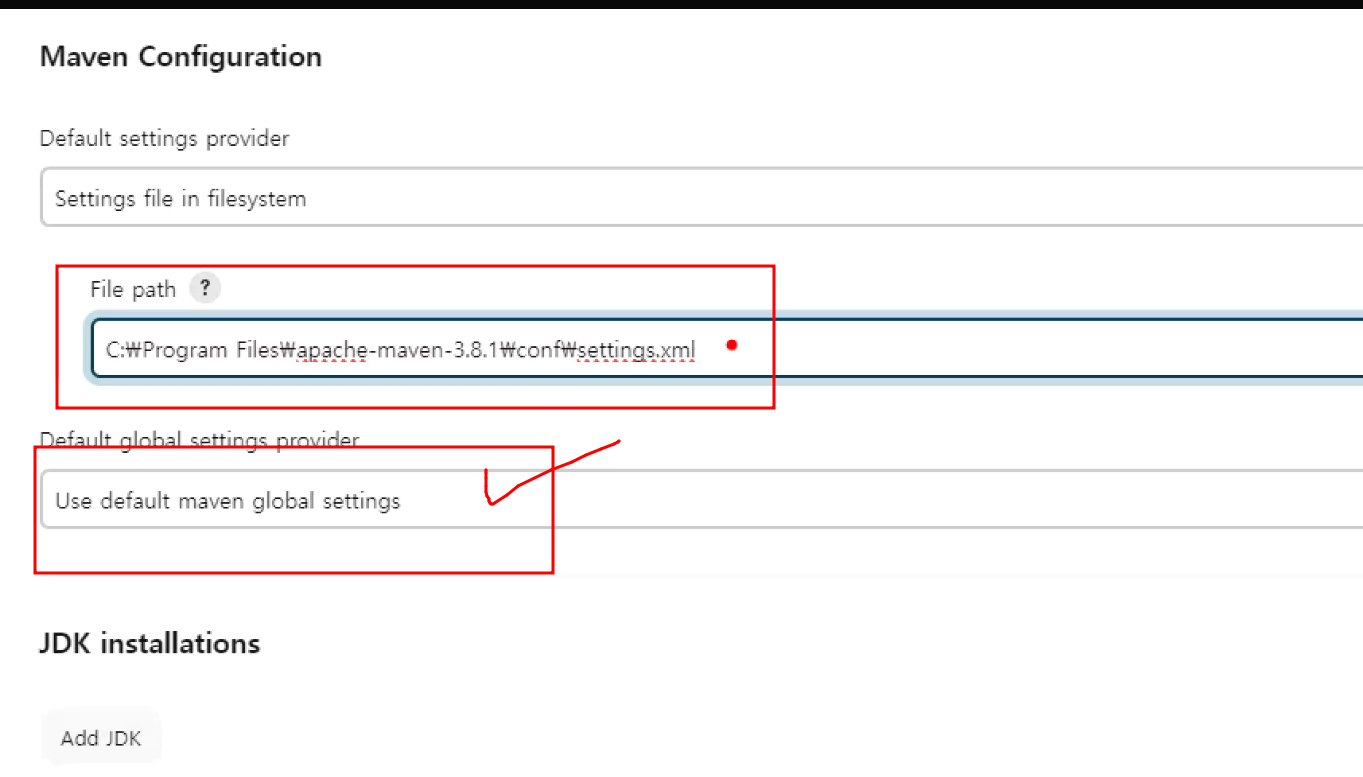
-> 같은 setting으로 한번 더 하기!!
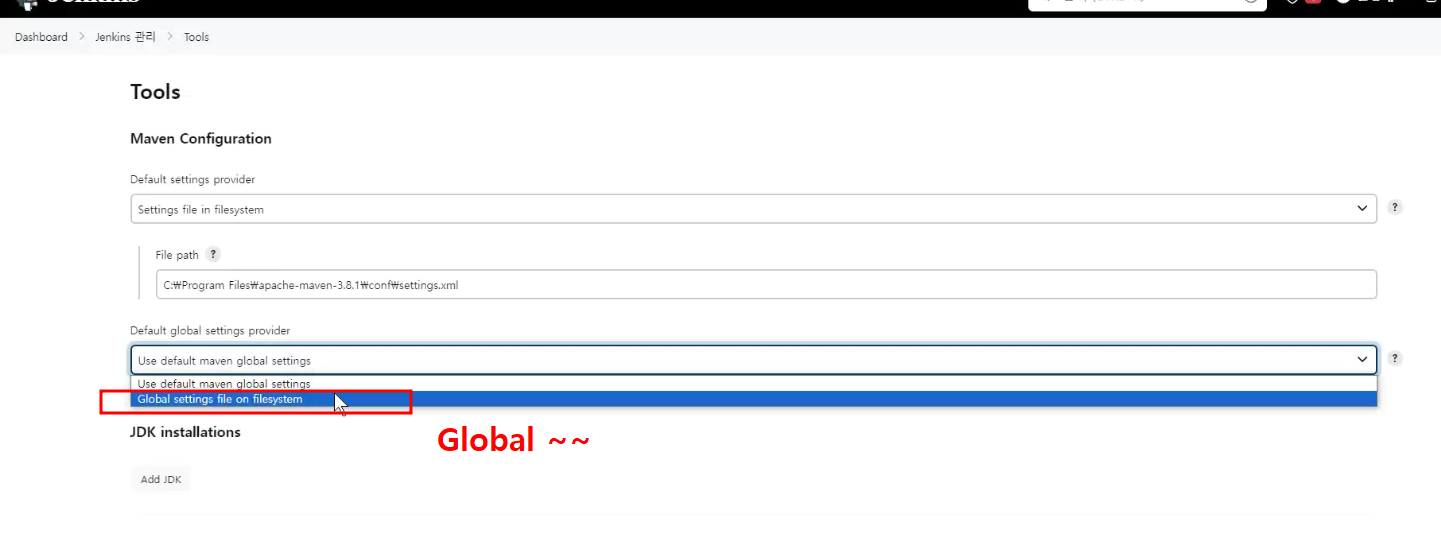
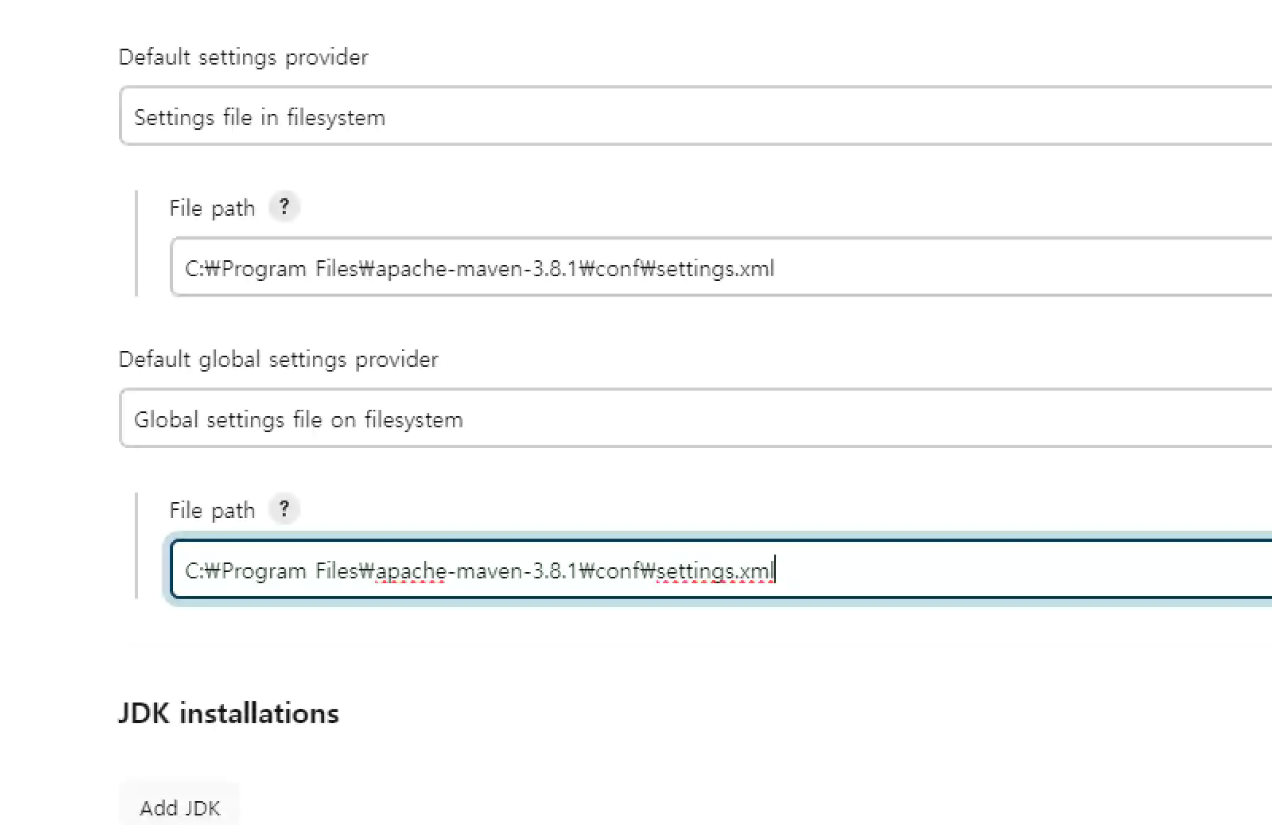
-> 복붙하기!!
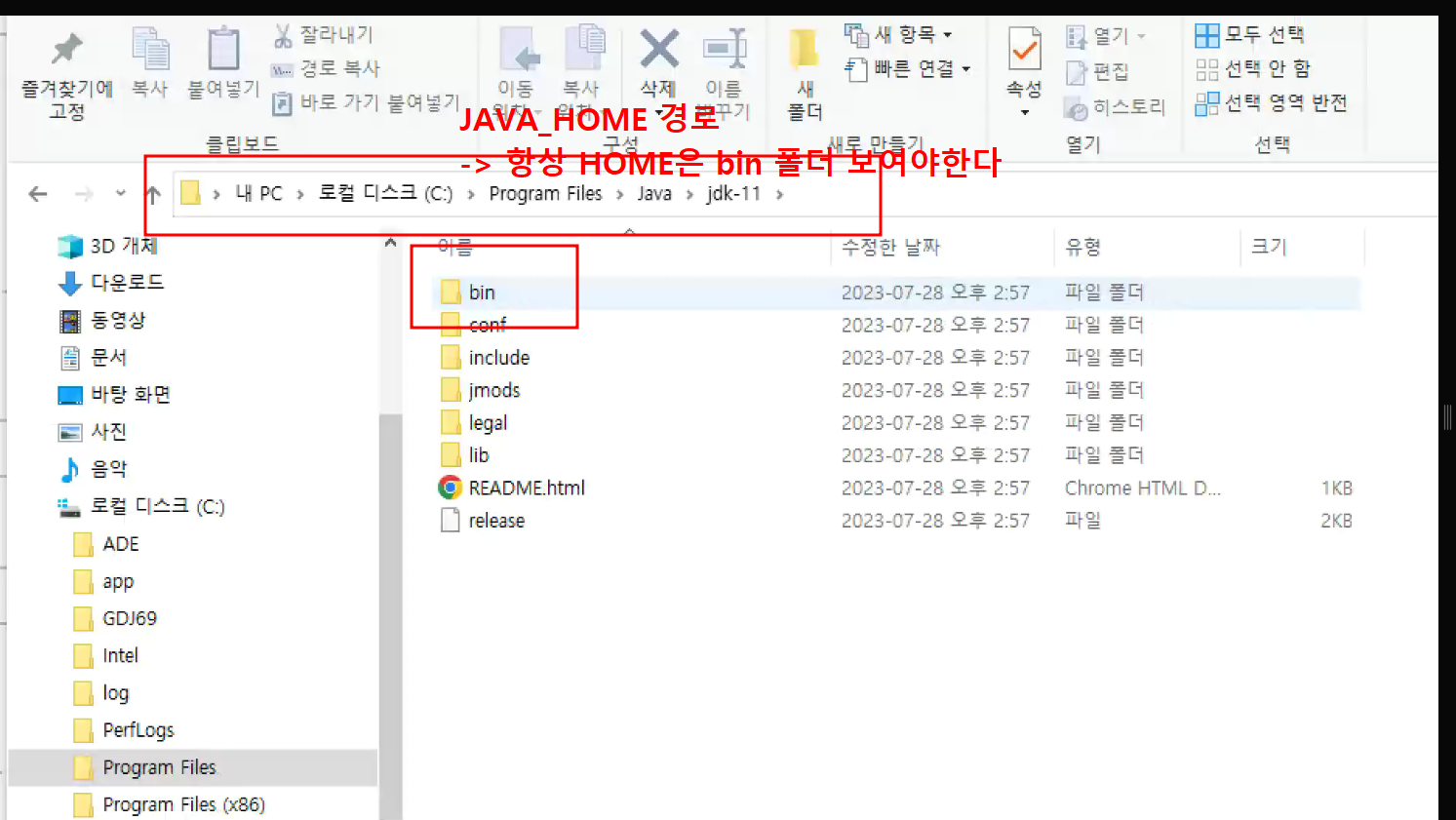
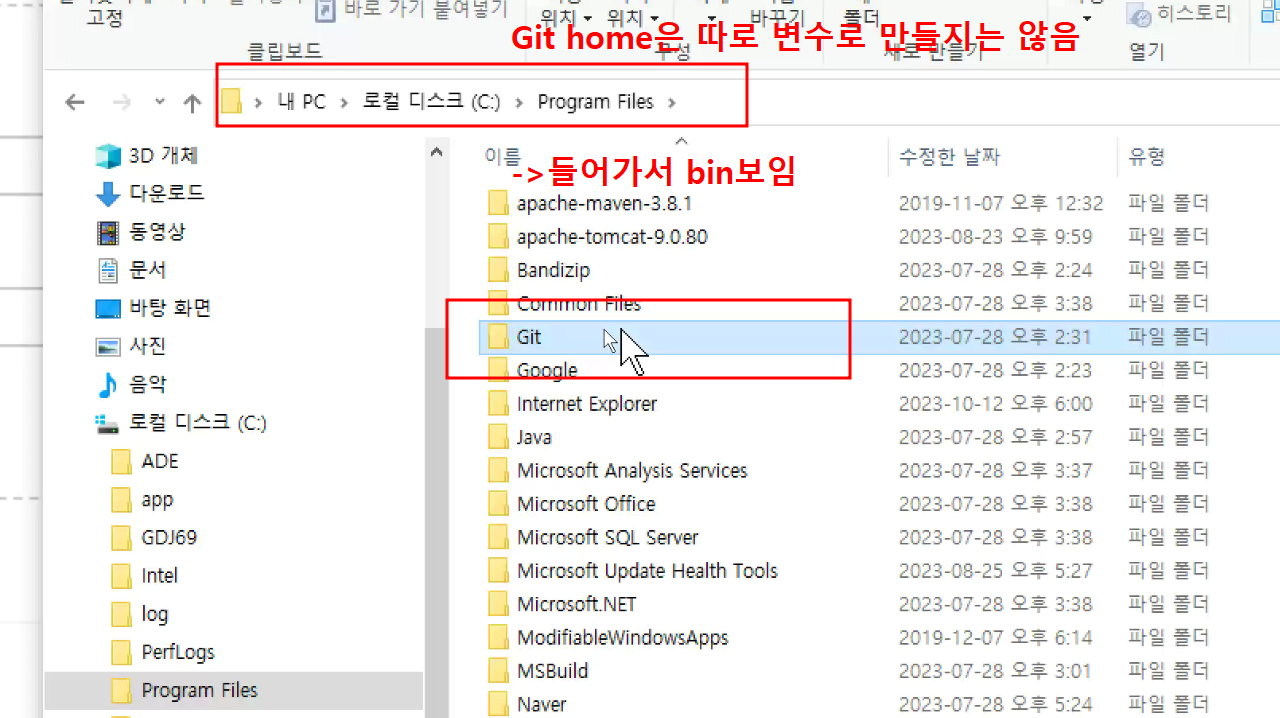
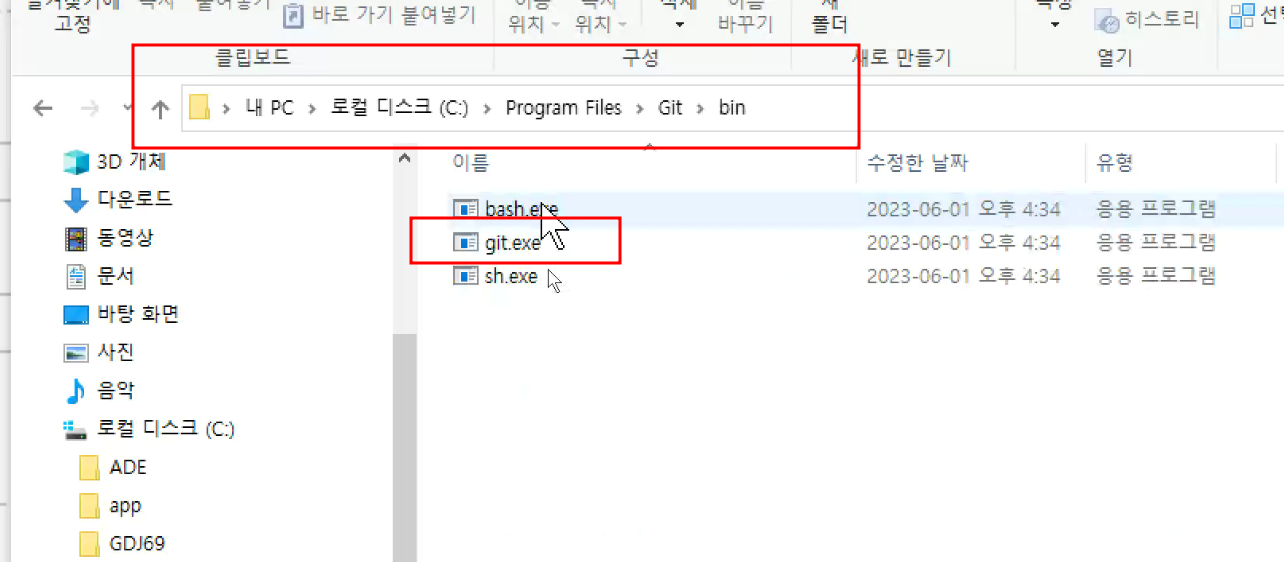
-> 경로복사
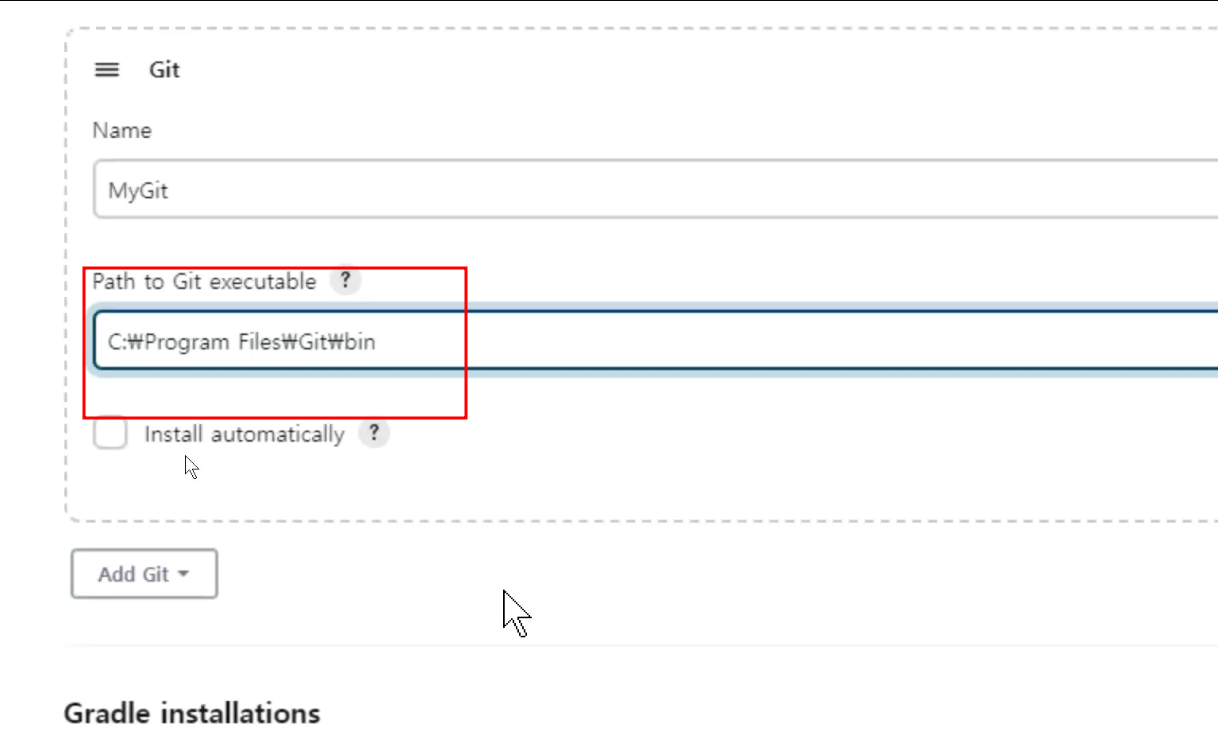
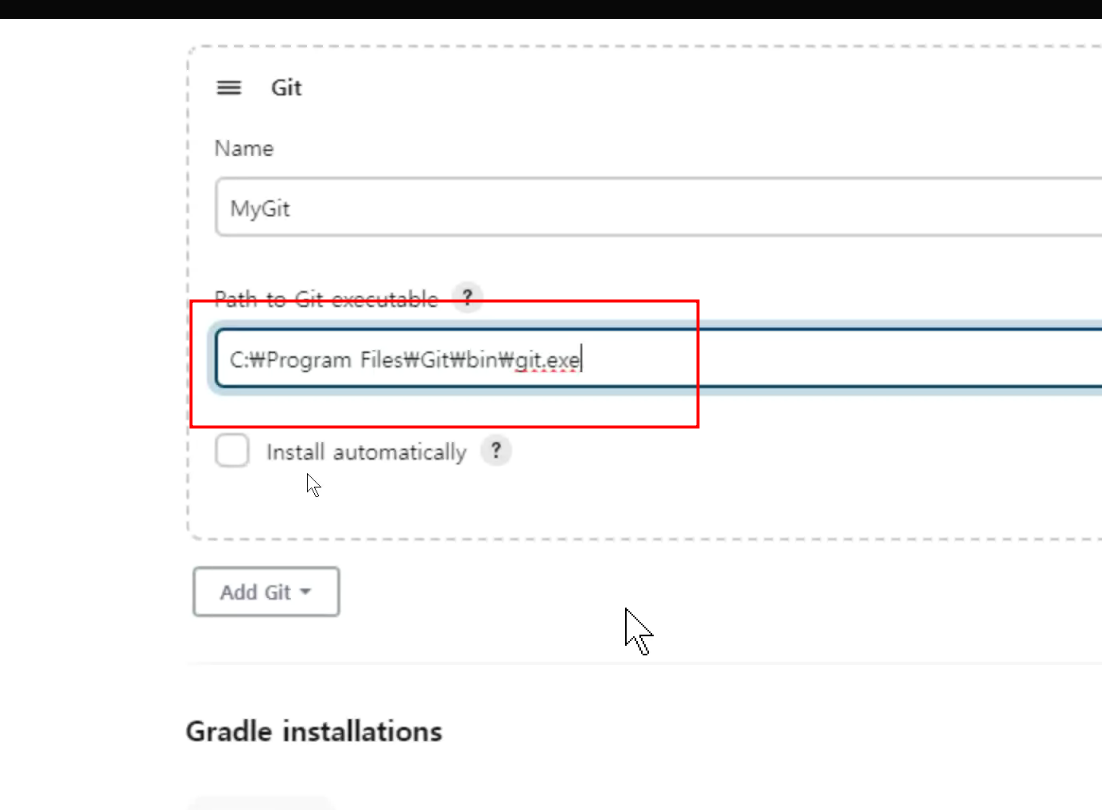
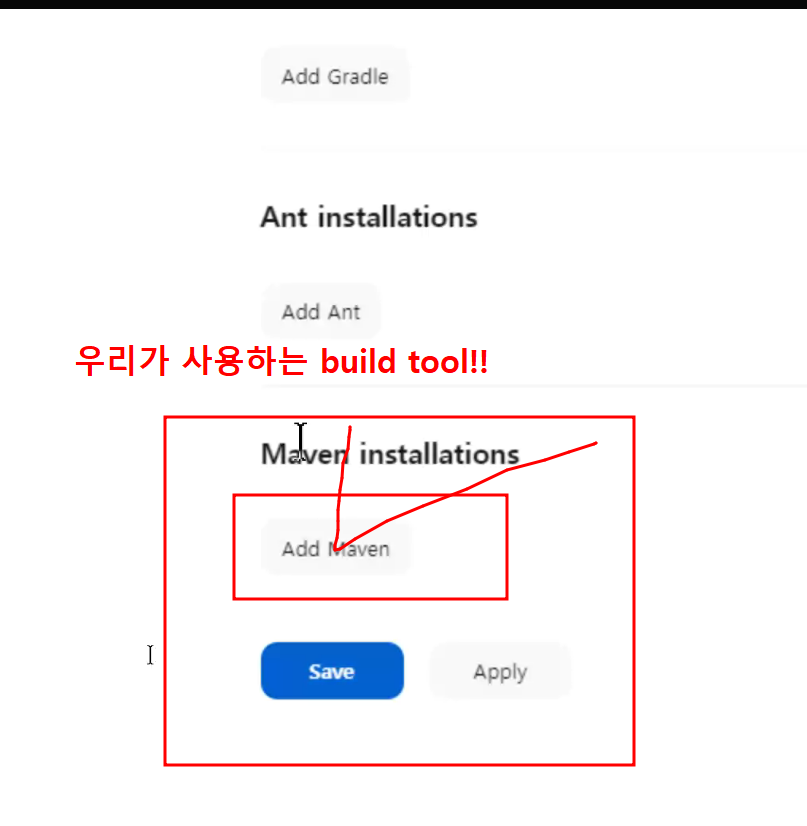
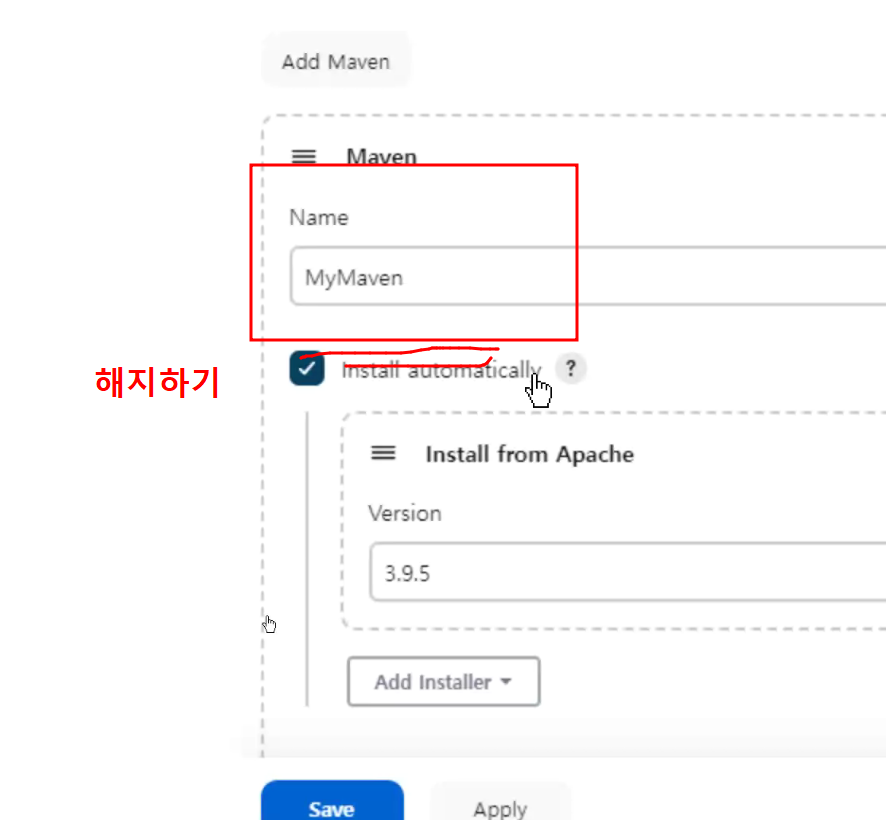
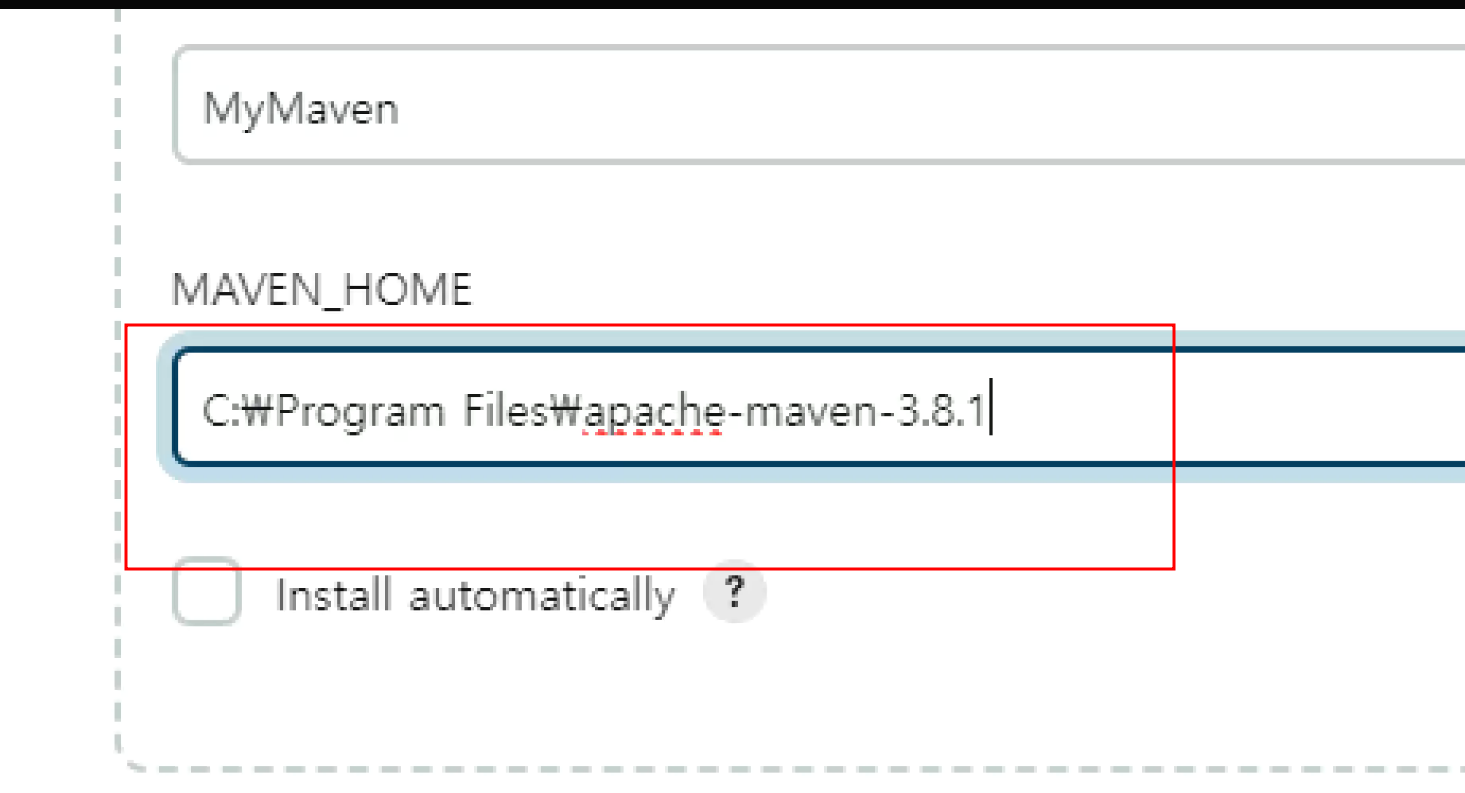
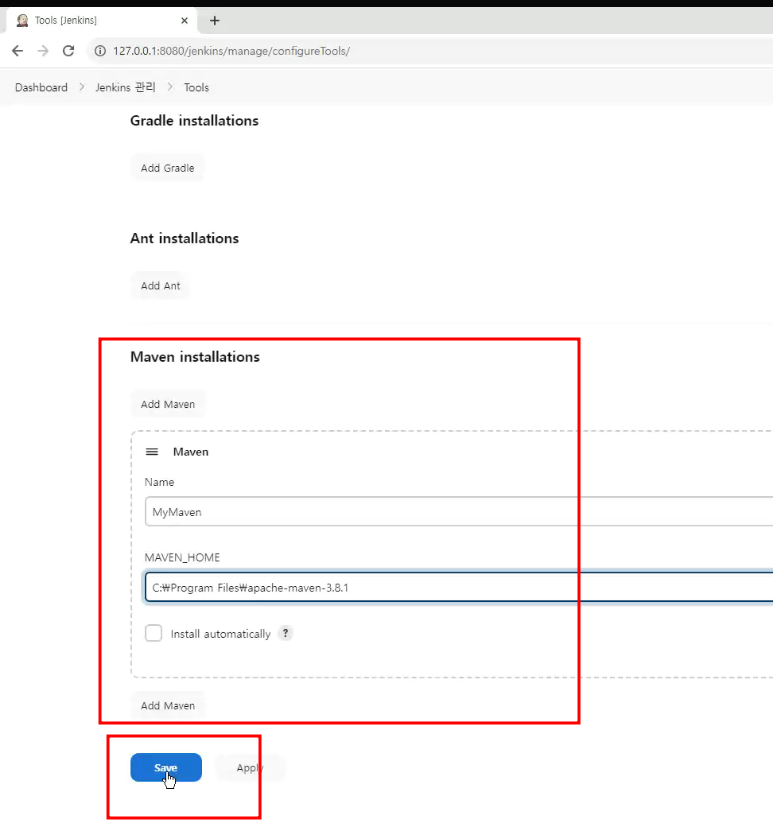
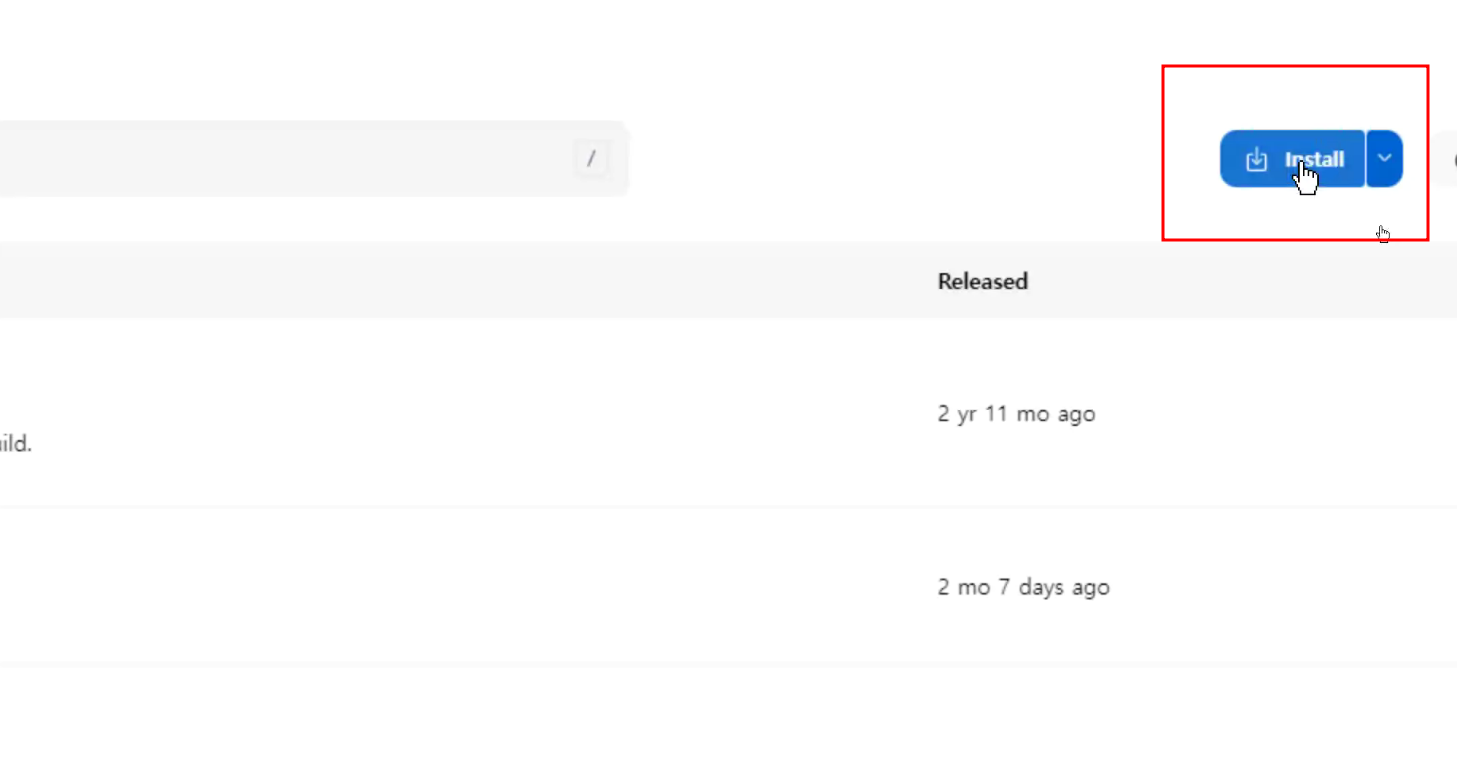
2번째 : plugin in 설치
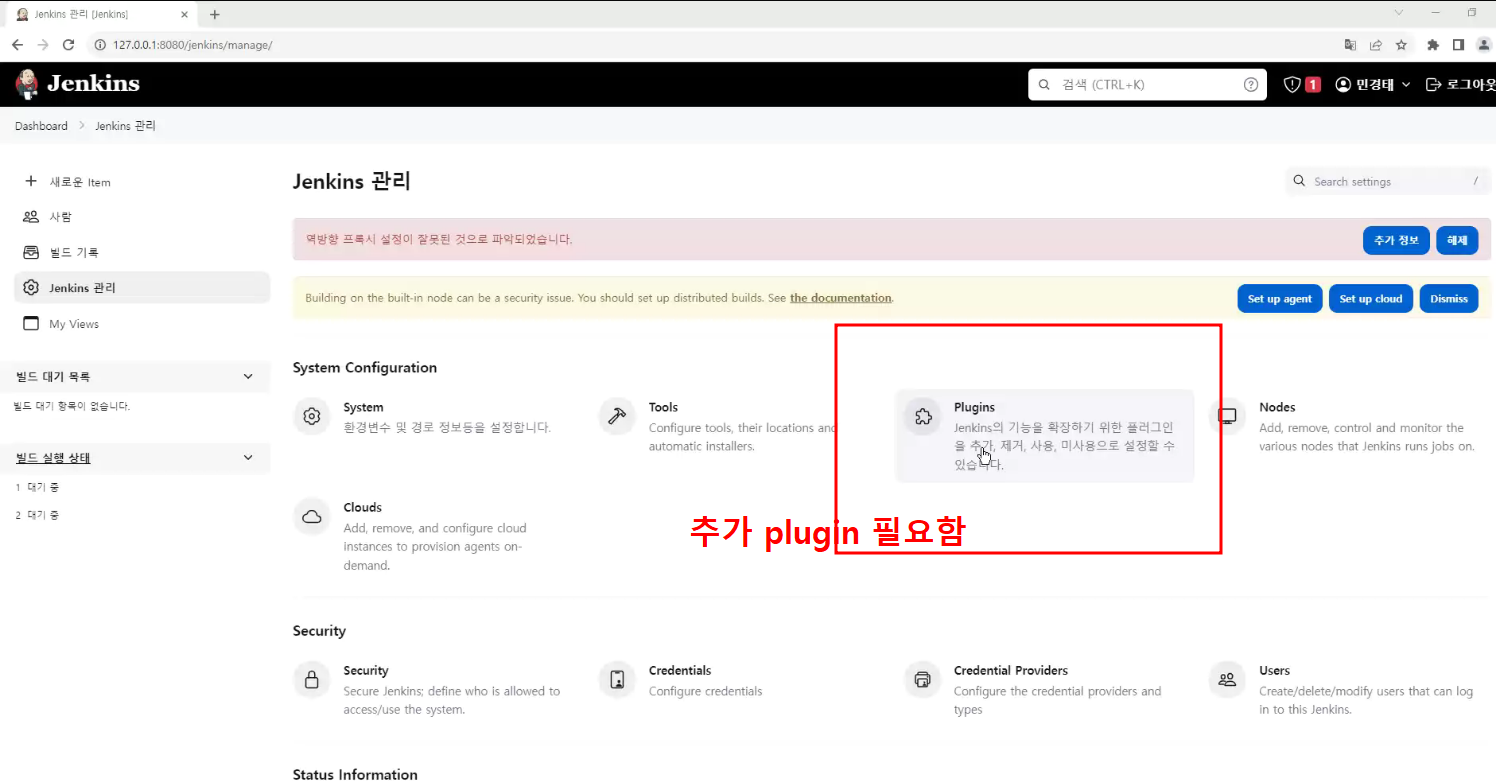
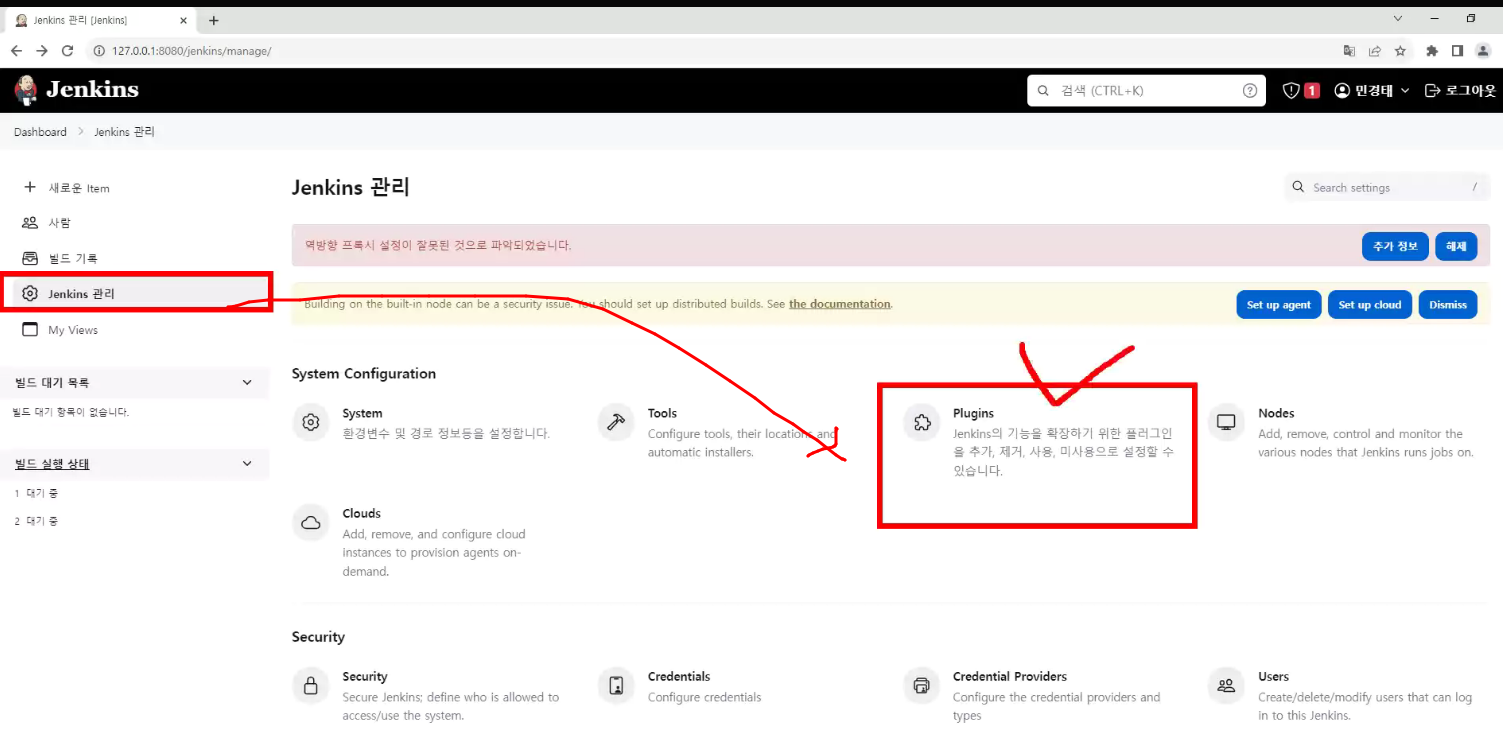
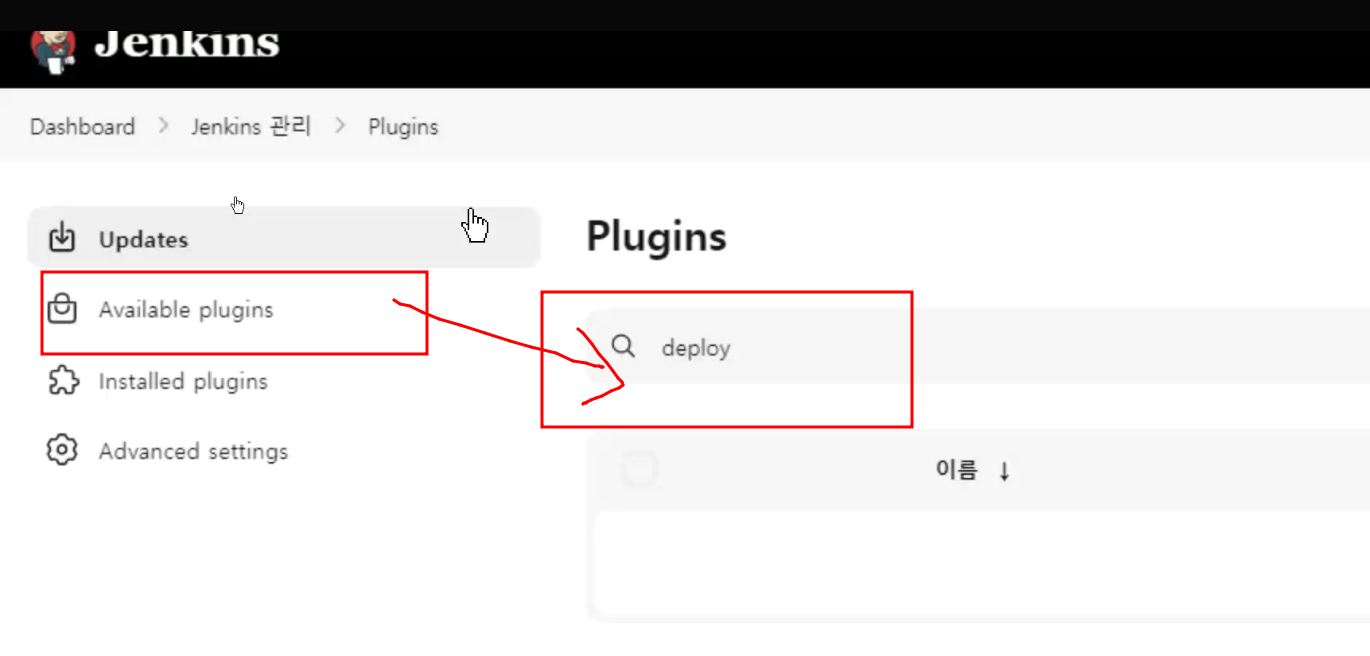
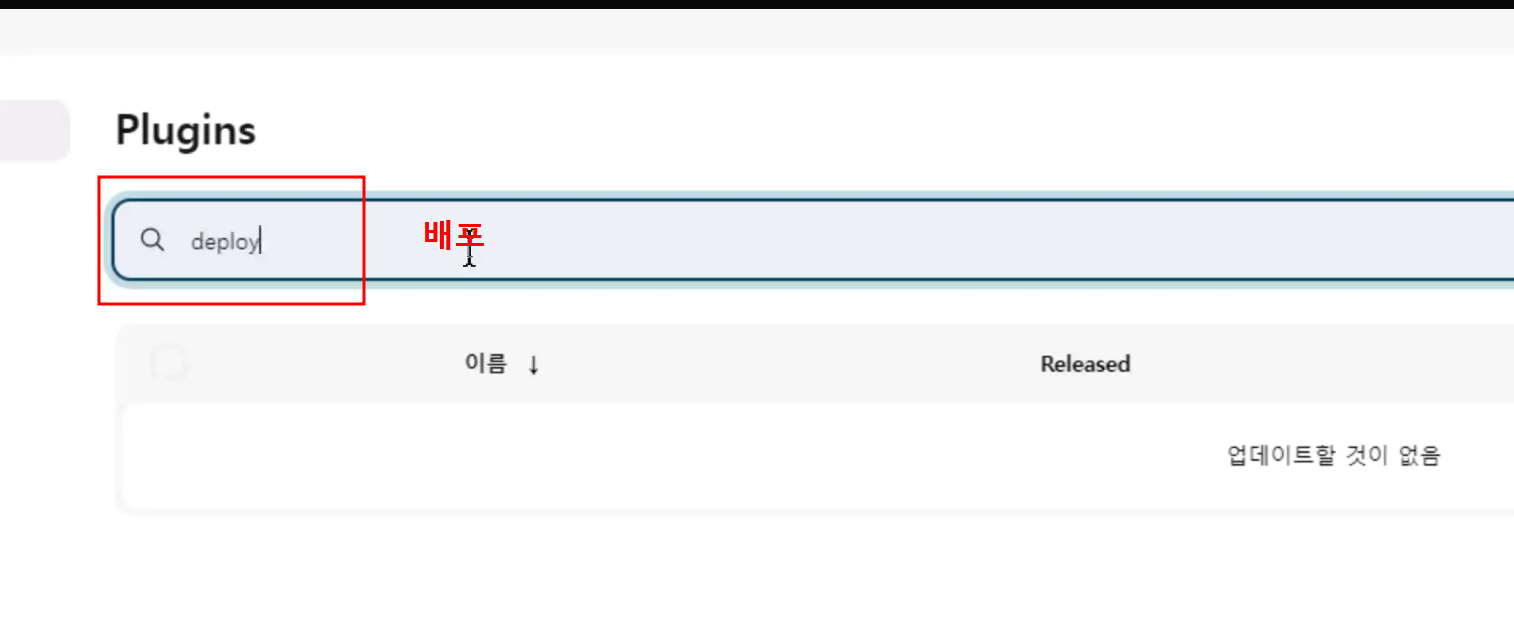
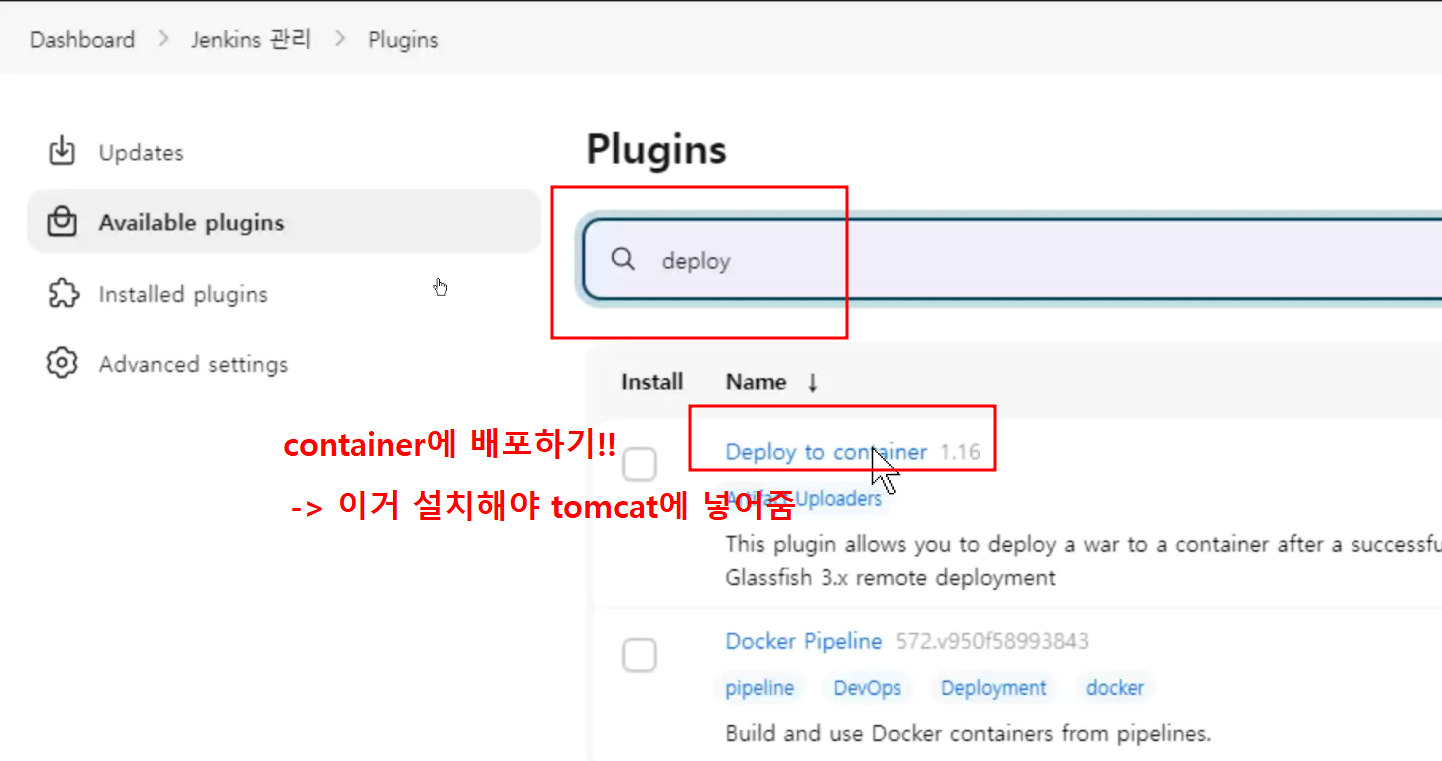
-> 체크후
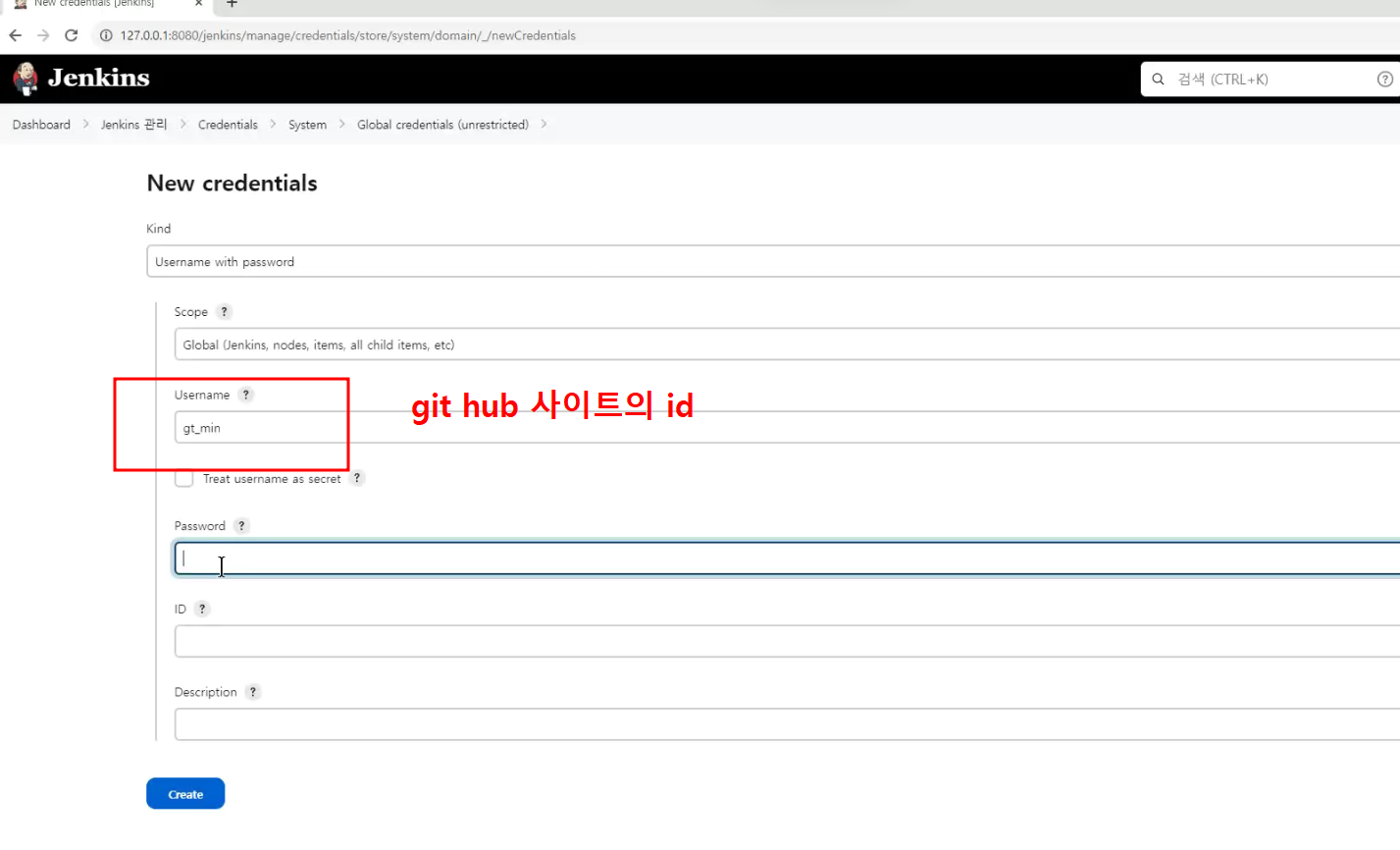
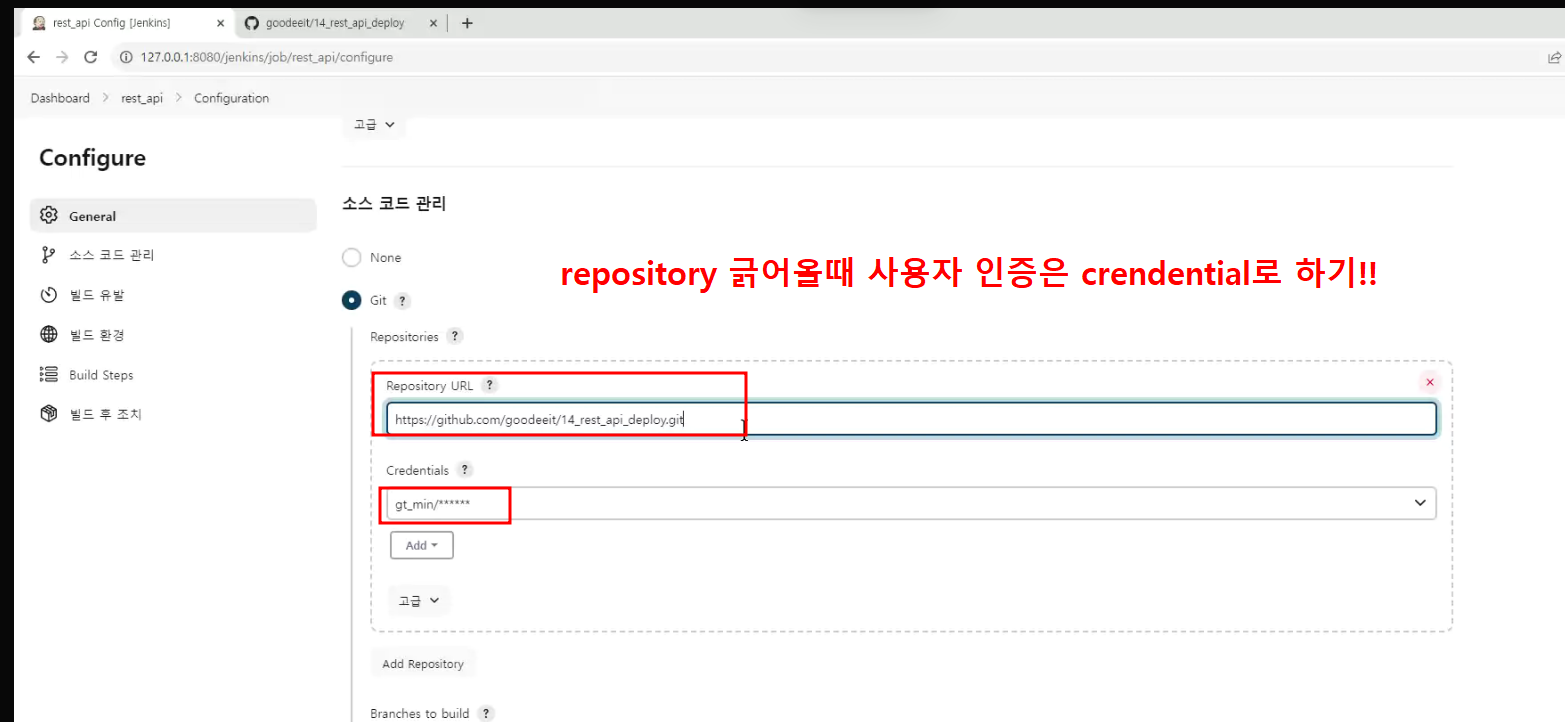
Crenditals
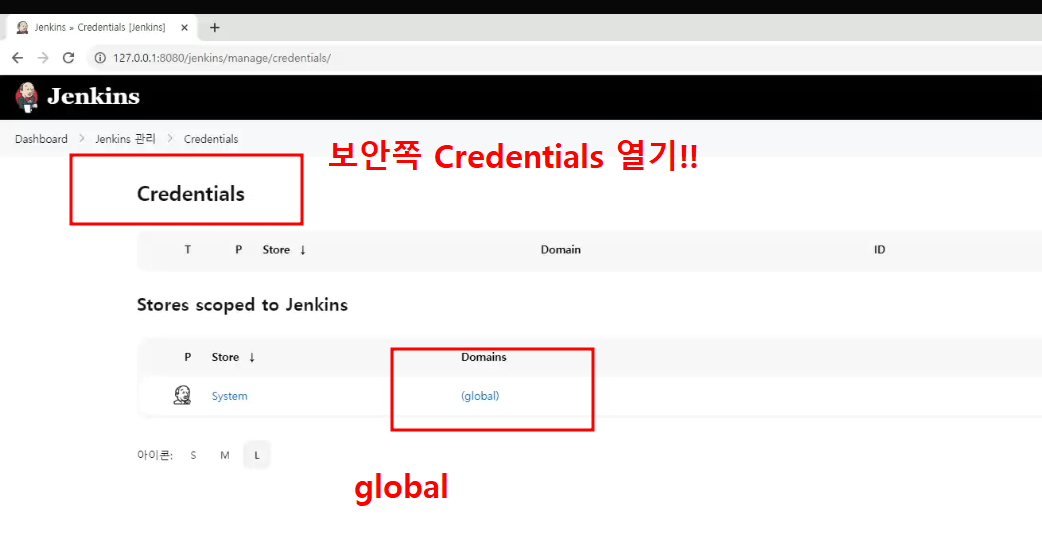
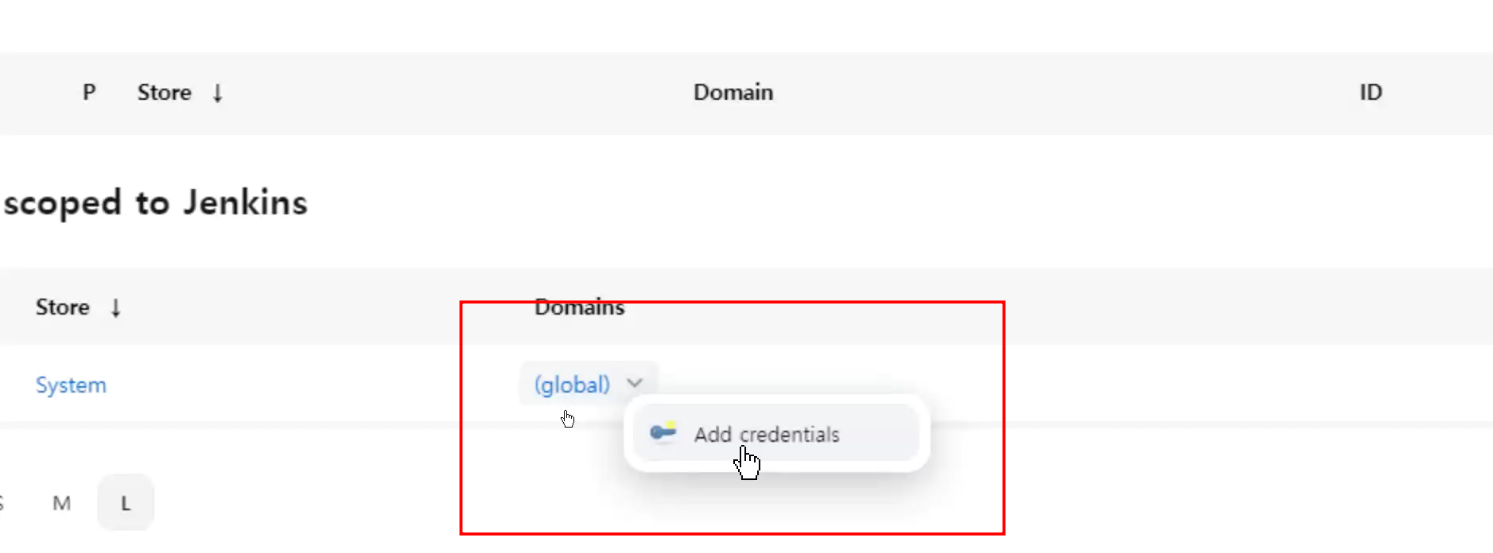
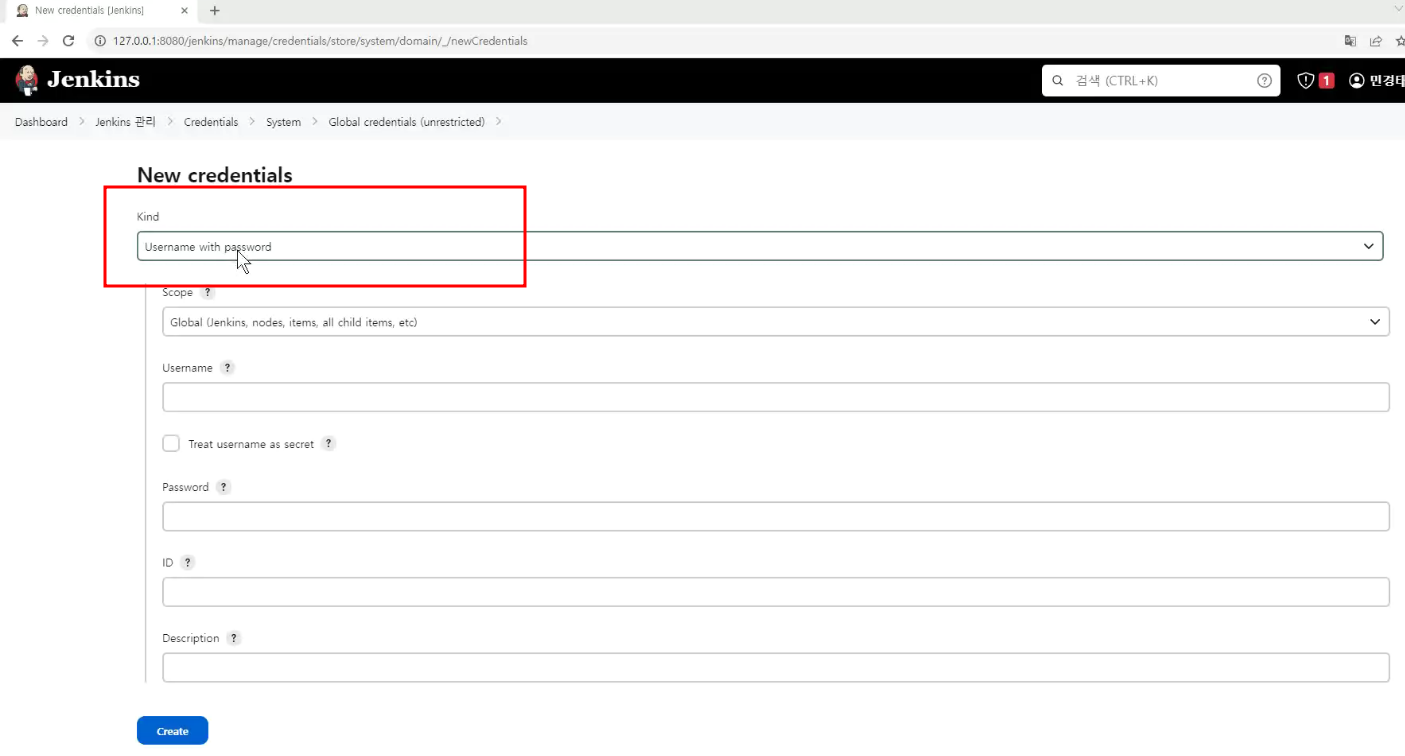
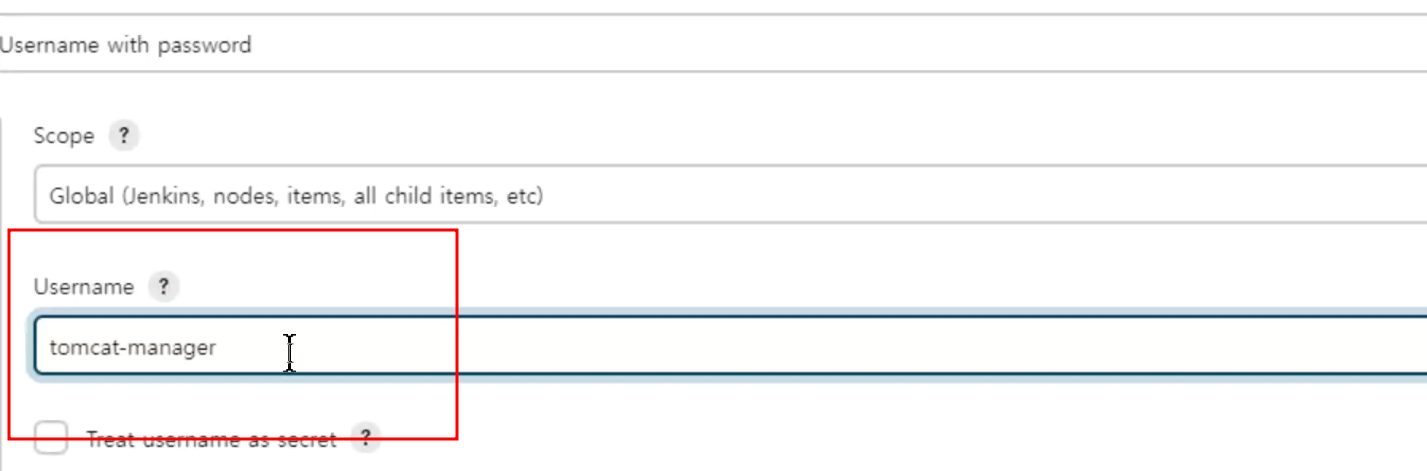
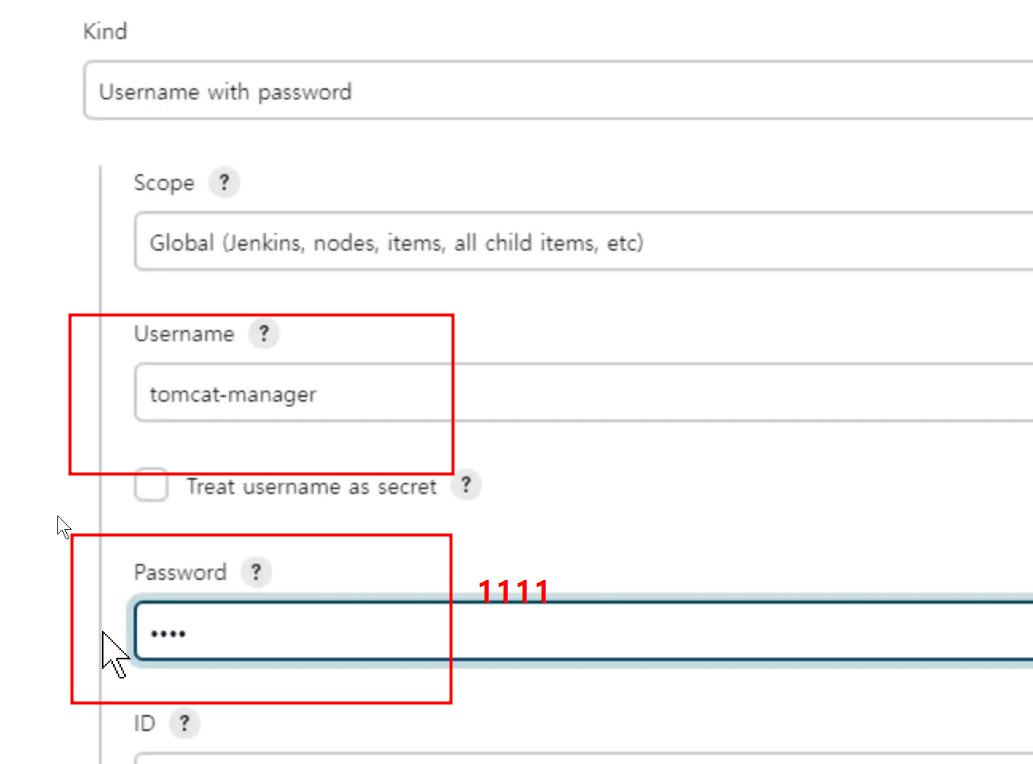
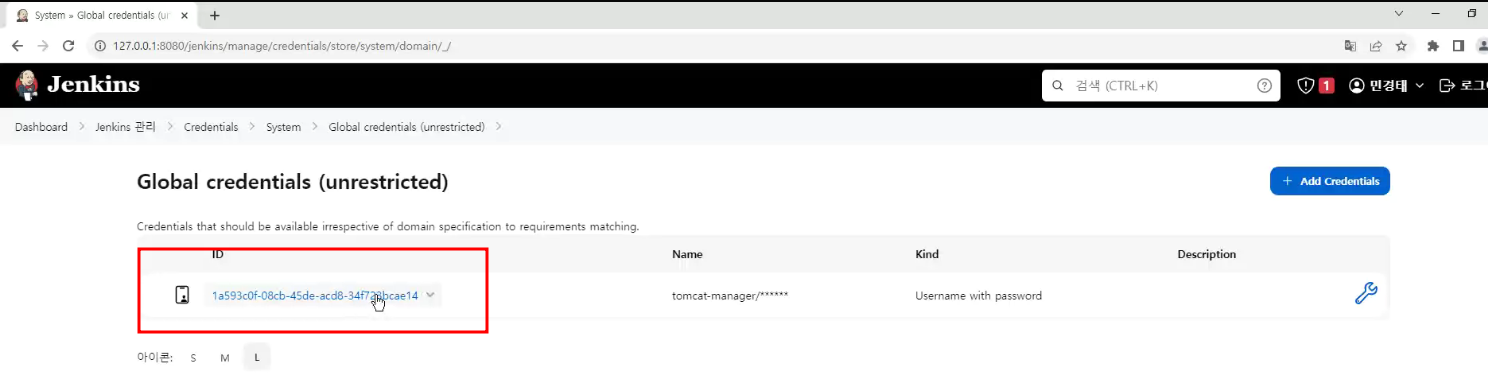
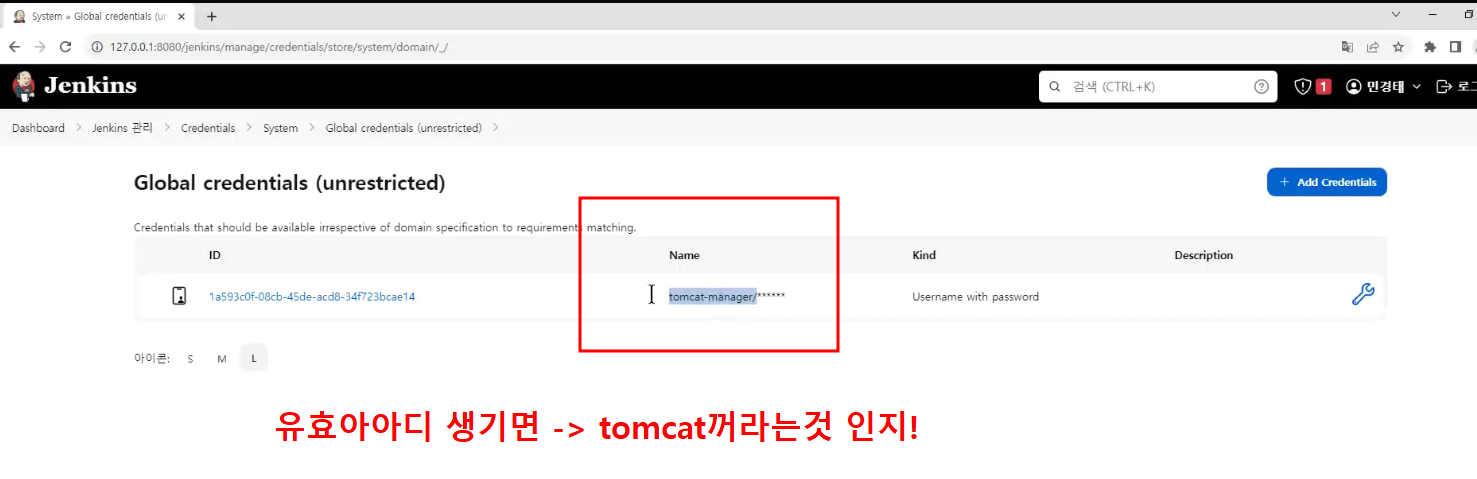
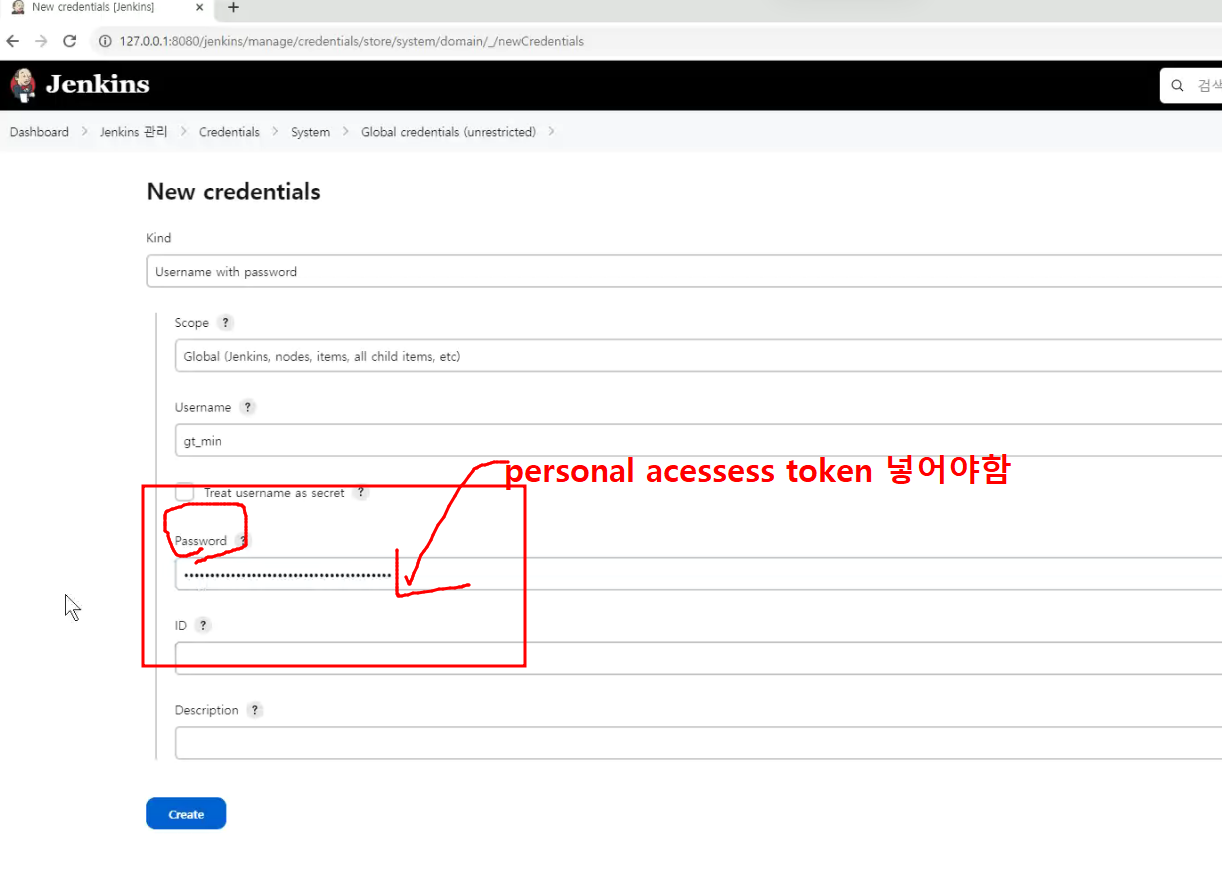
personal access token
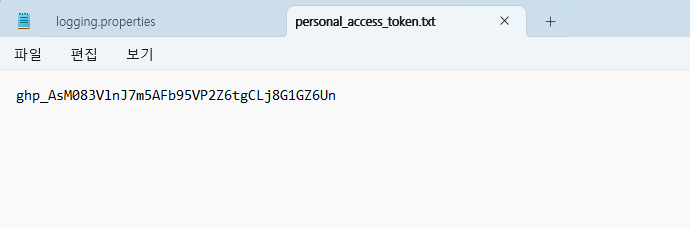
-> tomcat 끄기
-> pc재부팅하기!
Crendital 다시
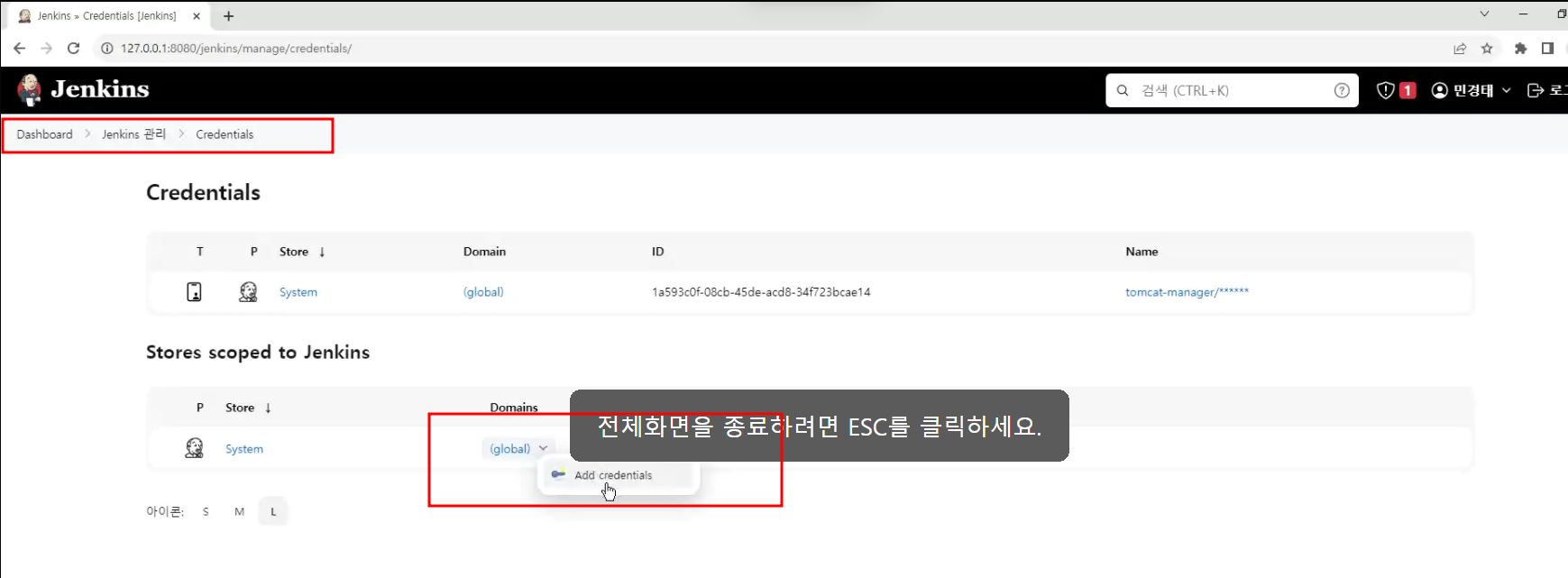
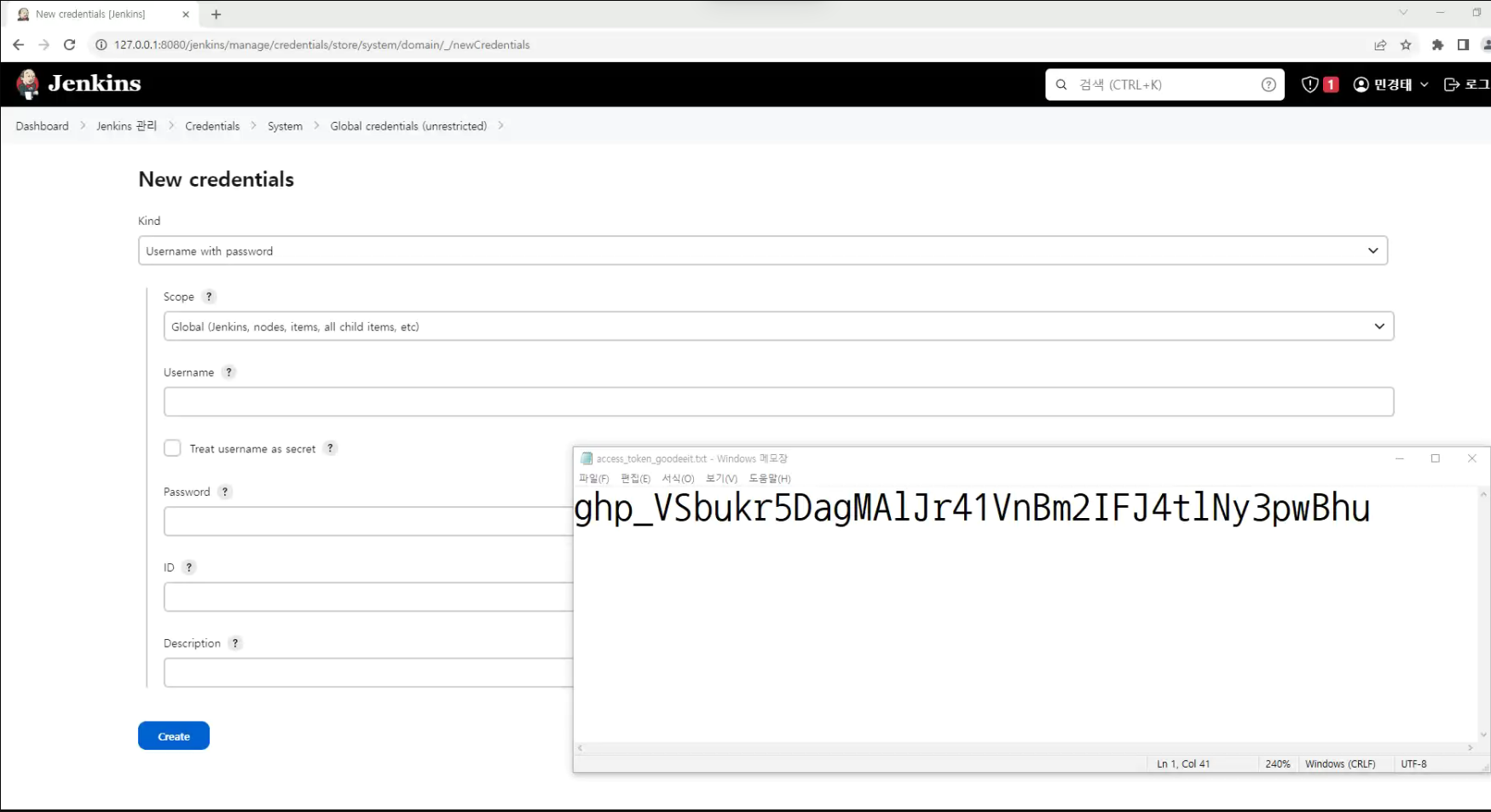
-> personal access token 다시 받는것
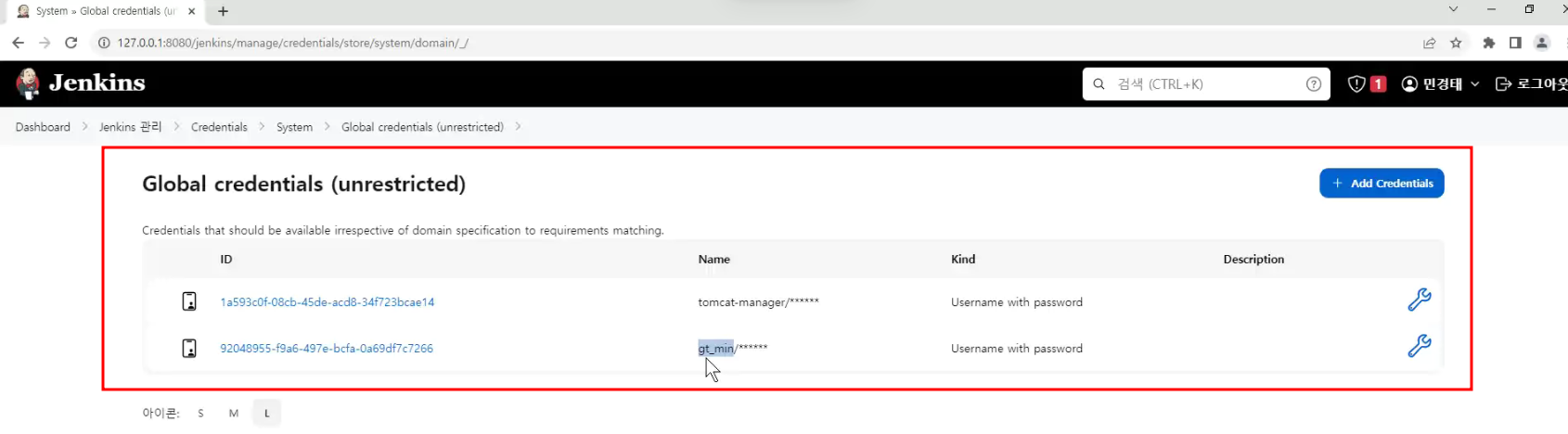
-> 이따가 tomcat 사용하고 땡겨올때 jackson 쓸 수 있게 골라주는 메뉴 나옴
-> setting 완료임
이제 project하나 만들고 하면 됨
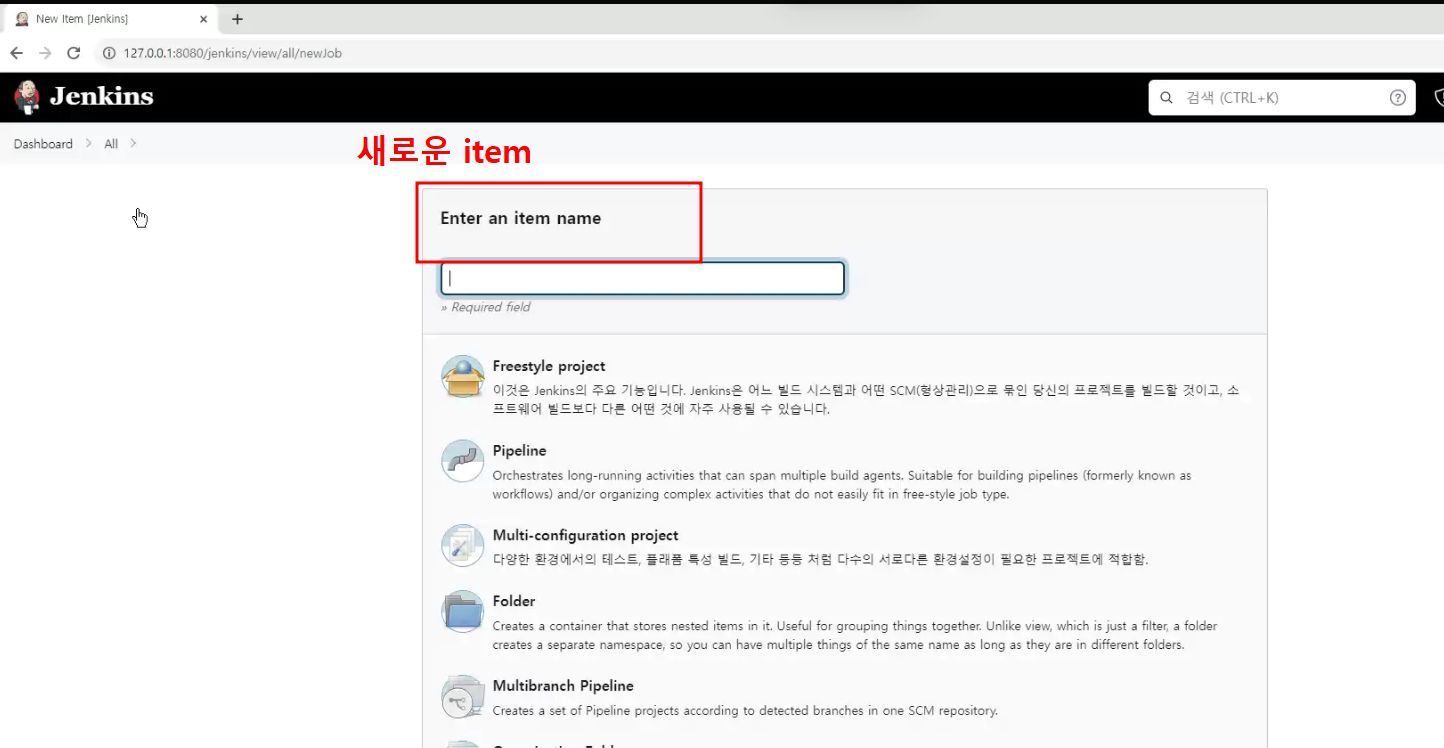
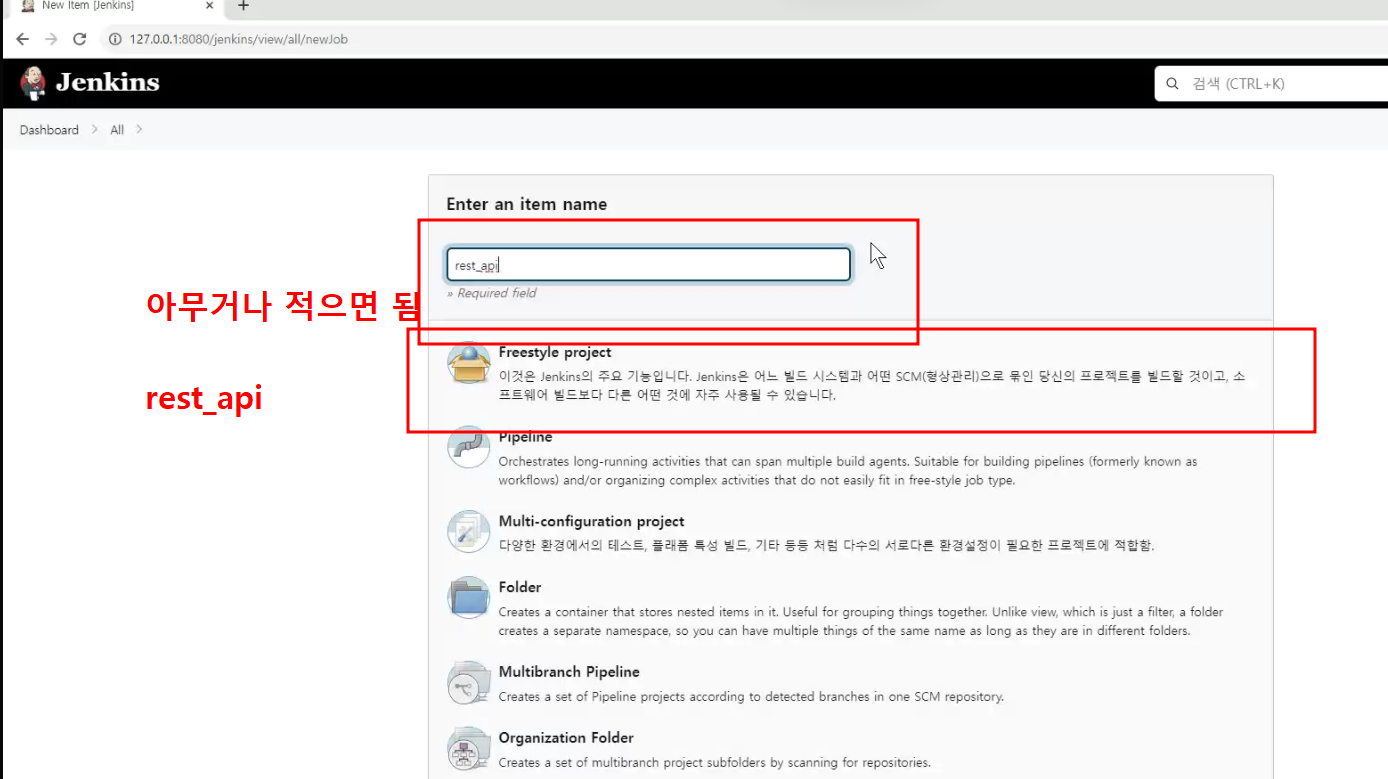
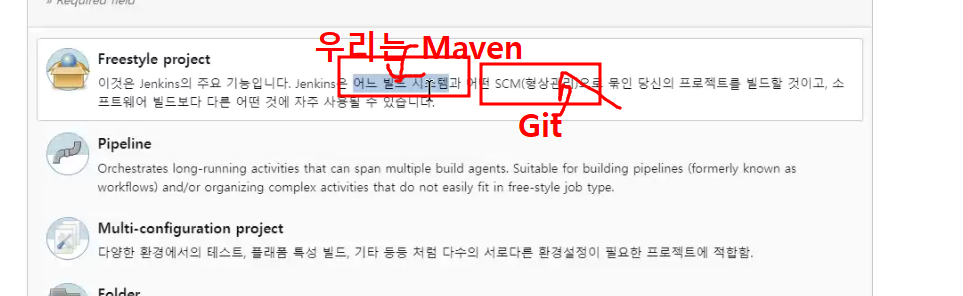
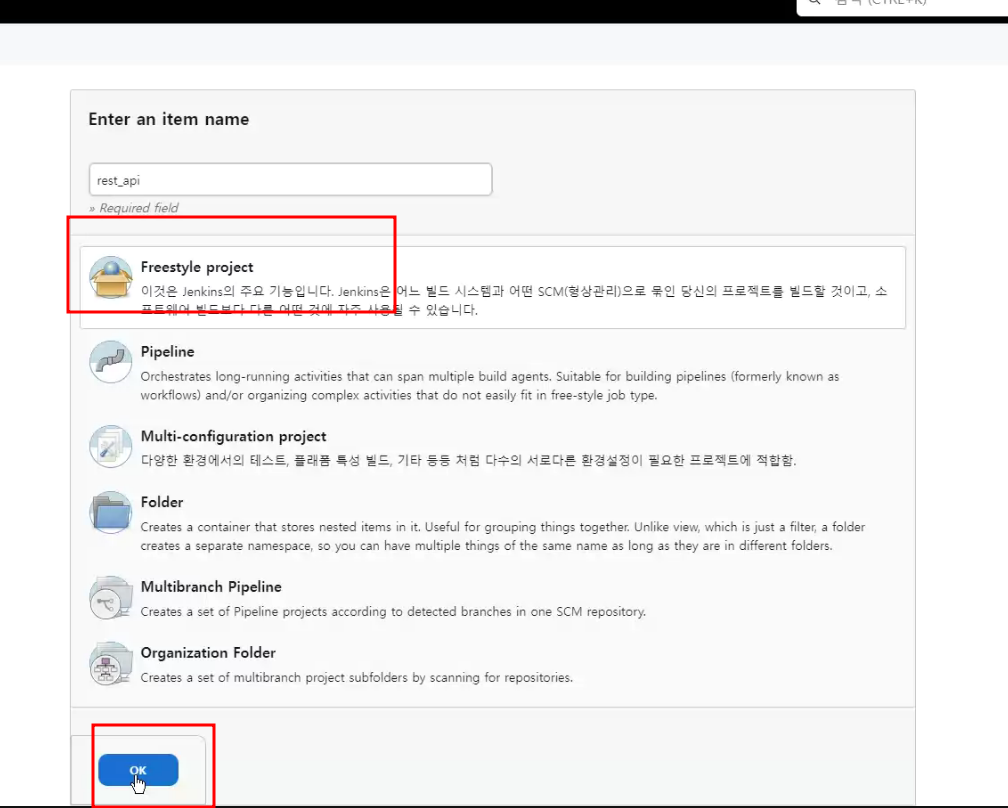
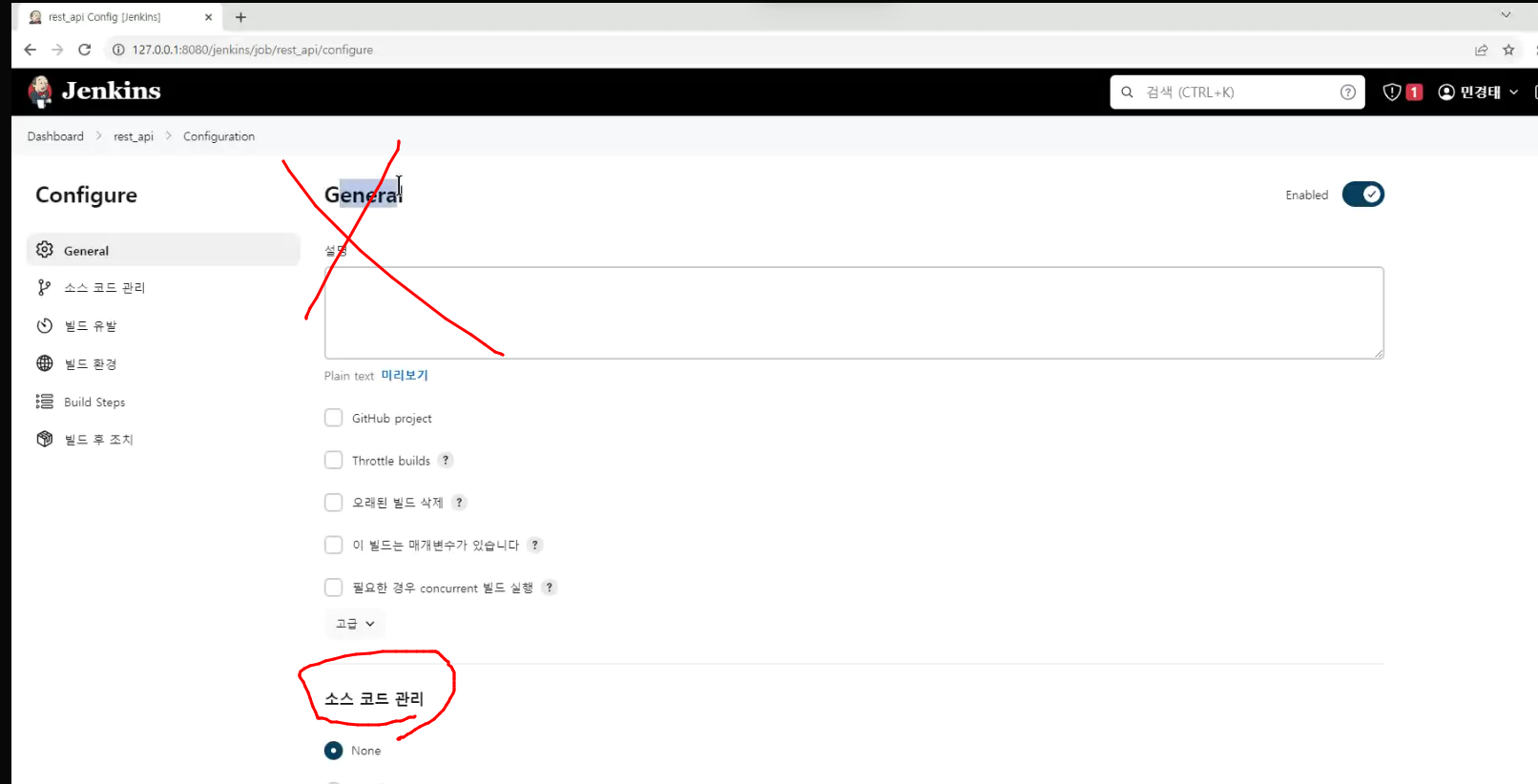
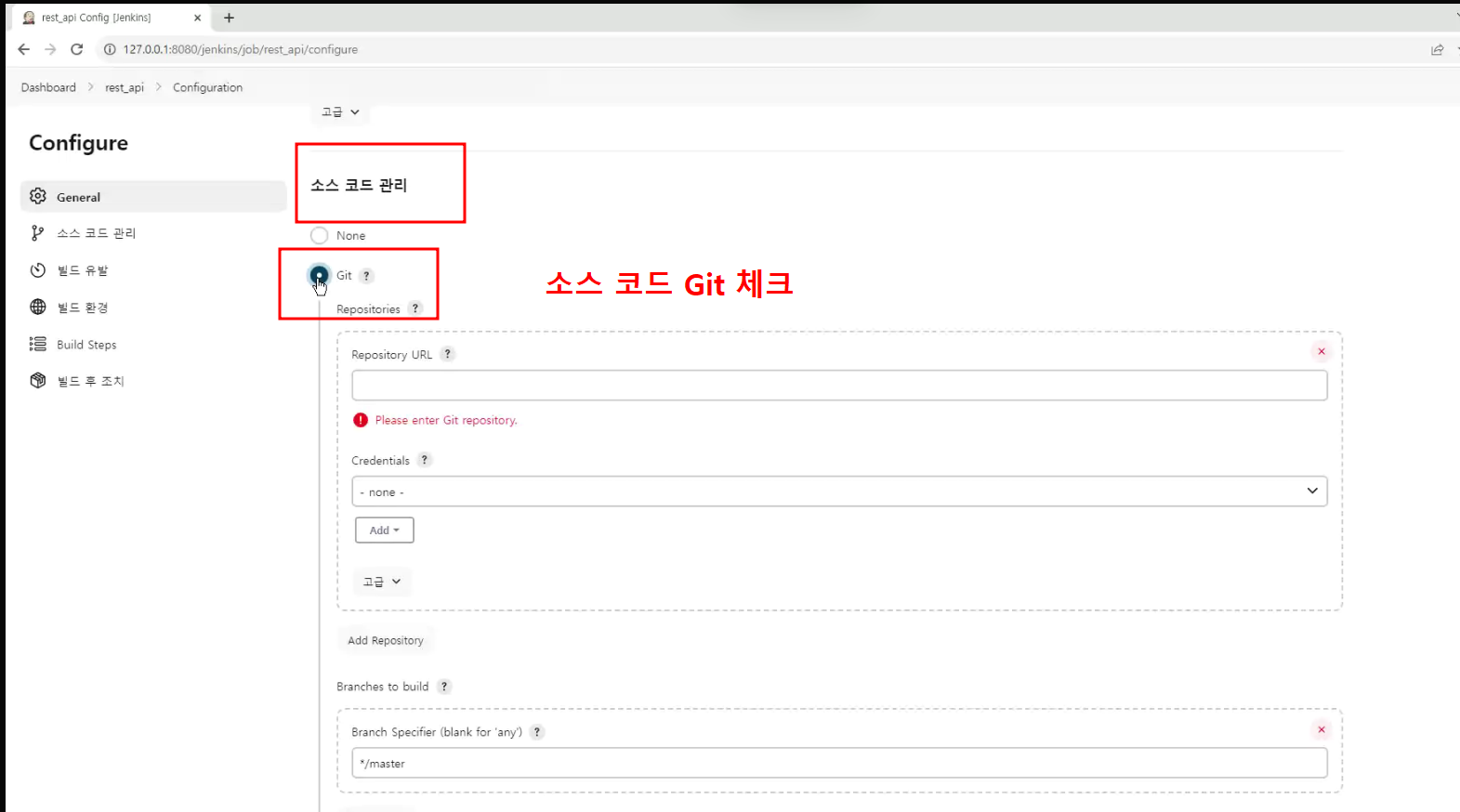
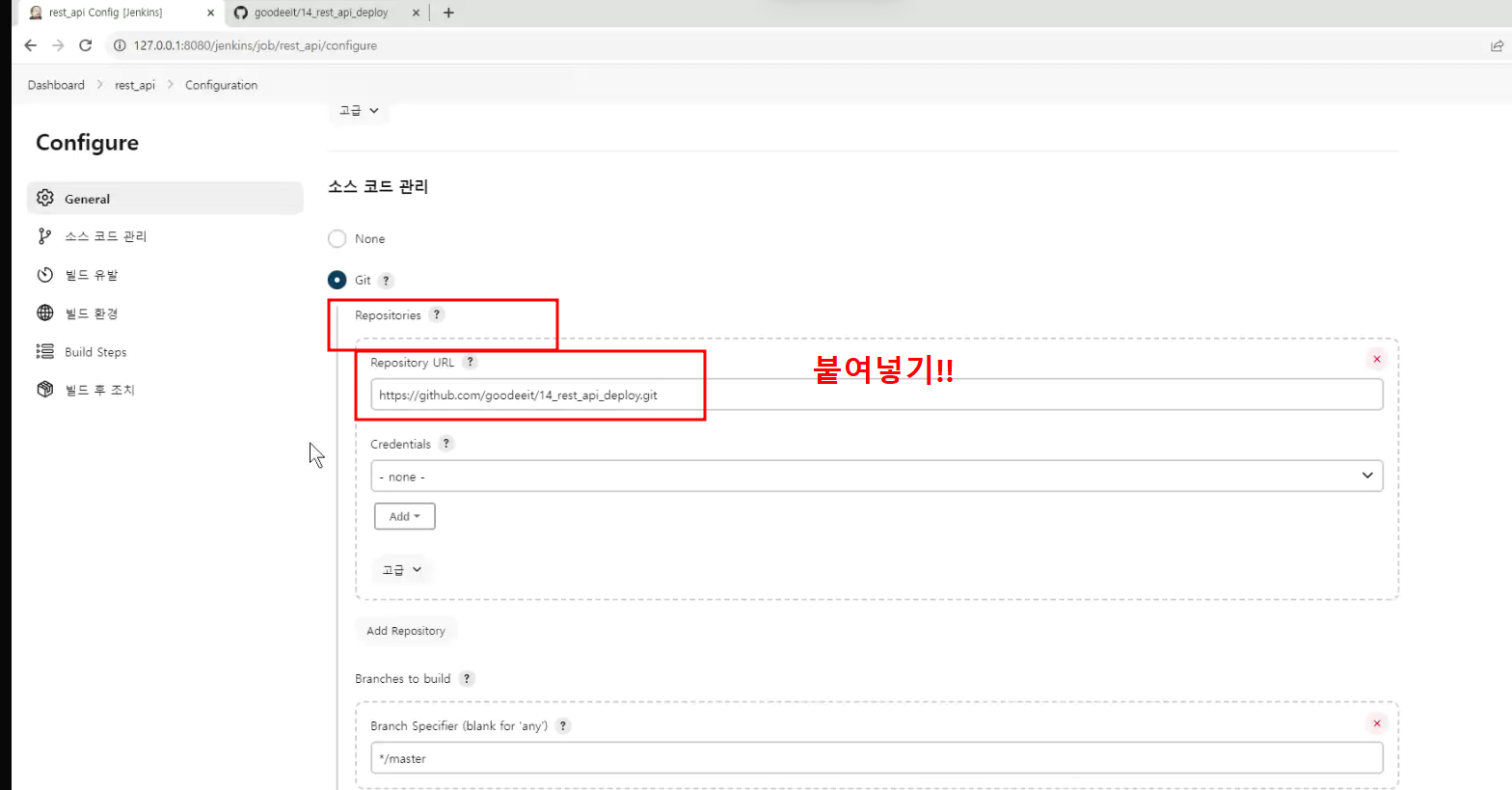
소스 코드는 git에 있음
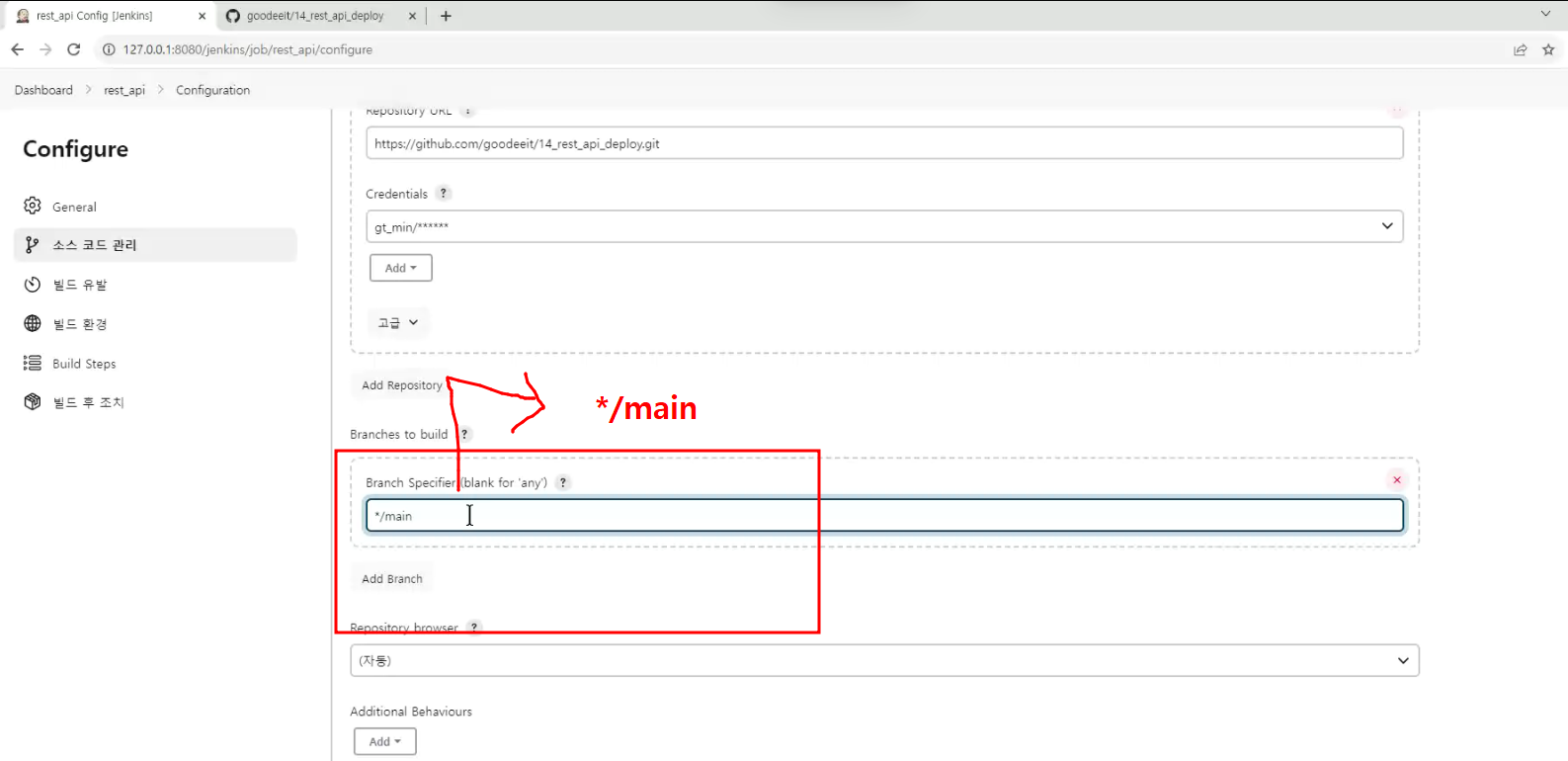
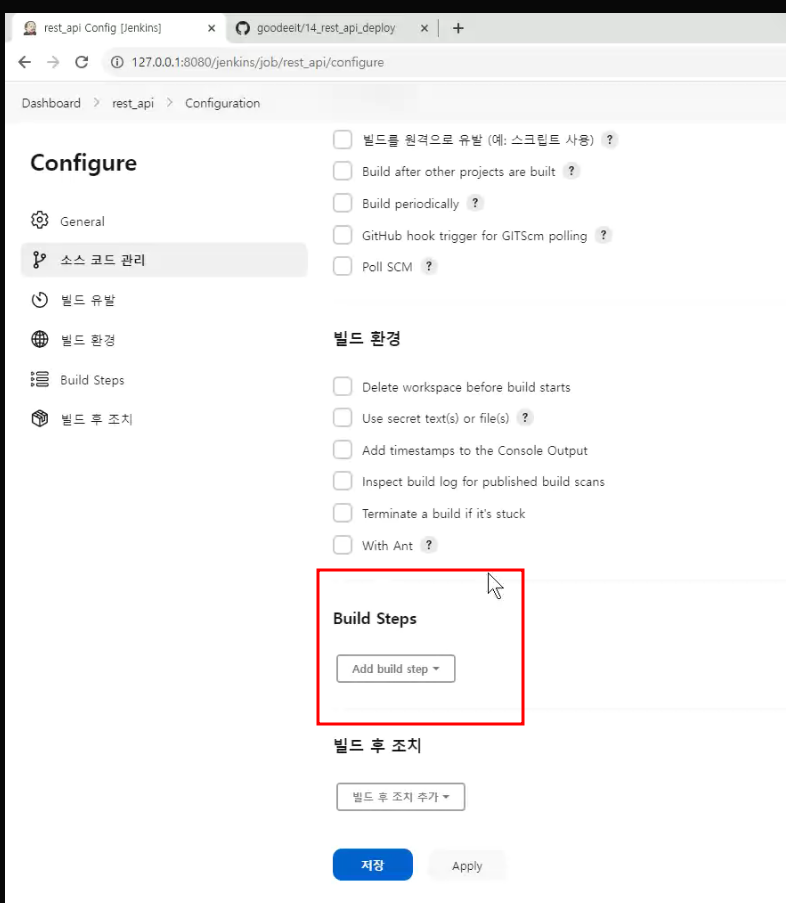
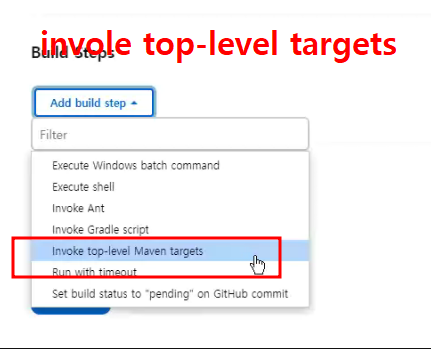
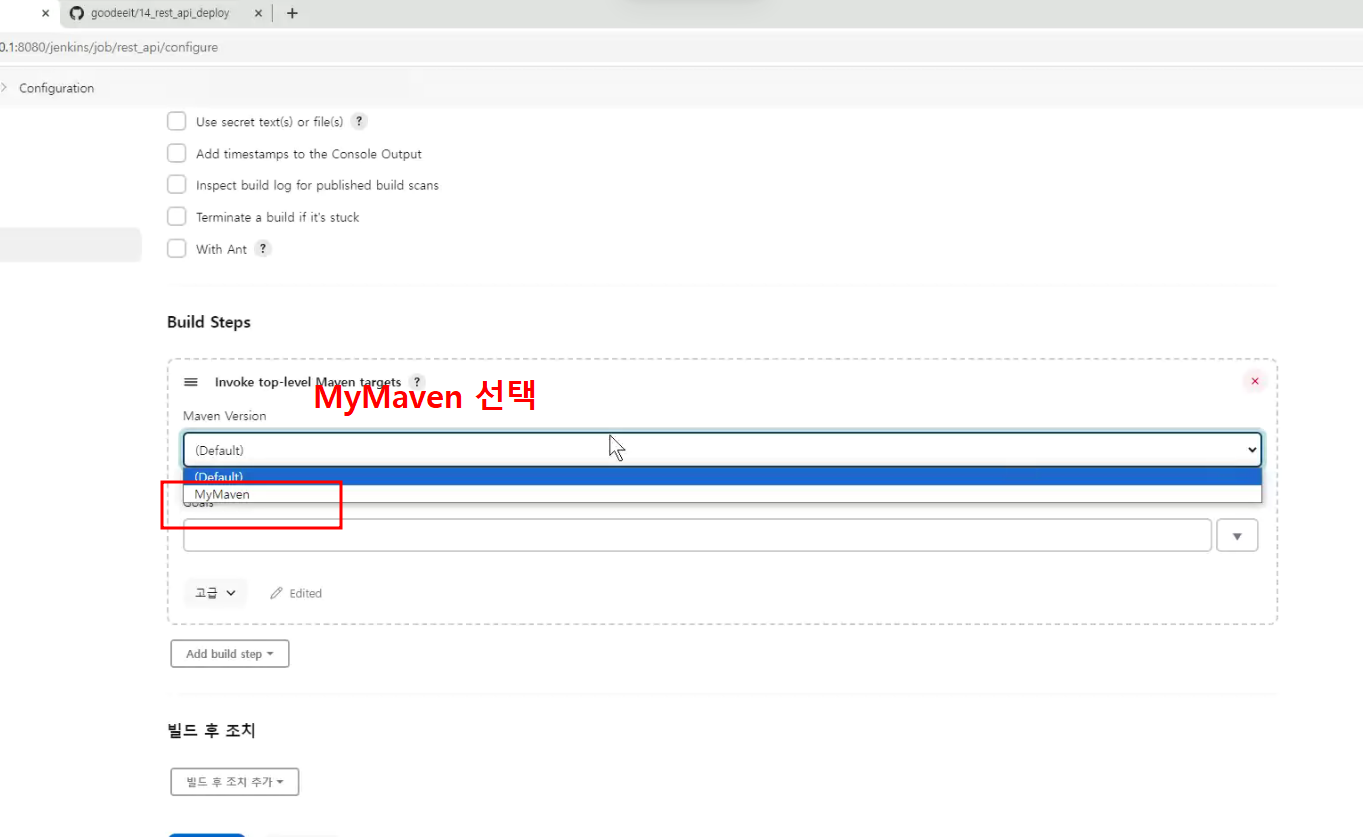
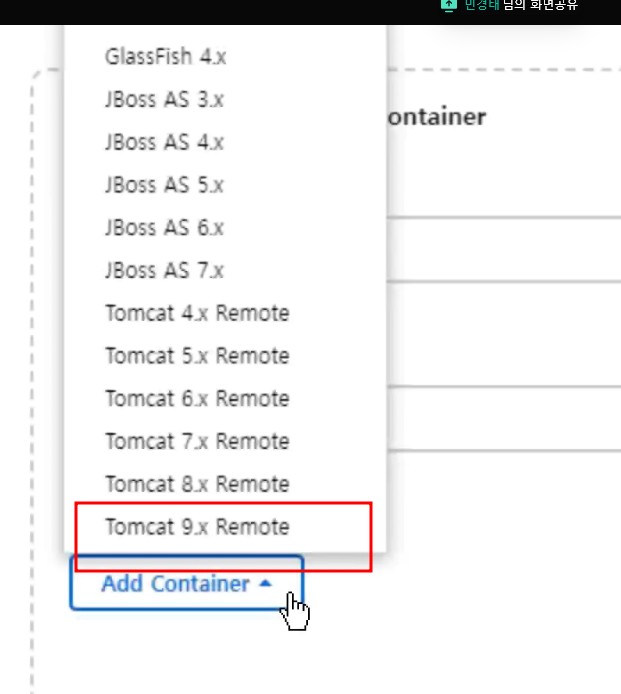
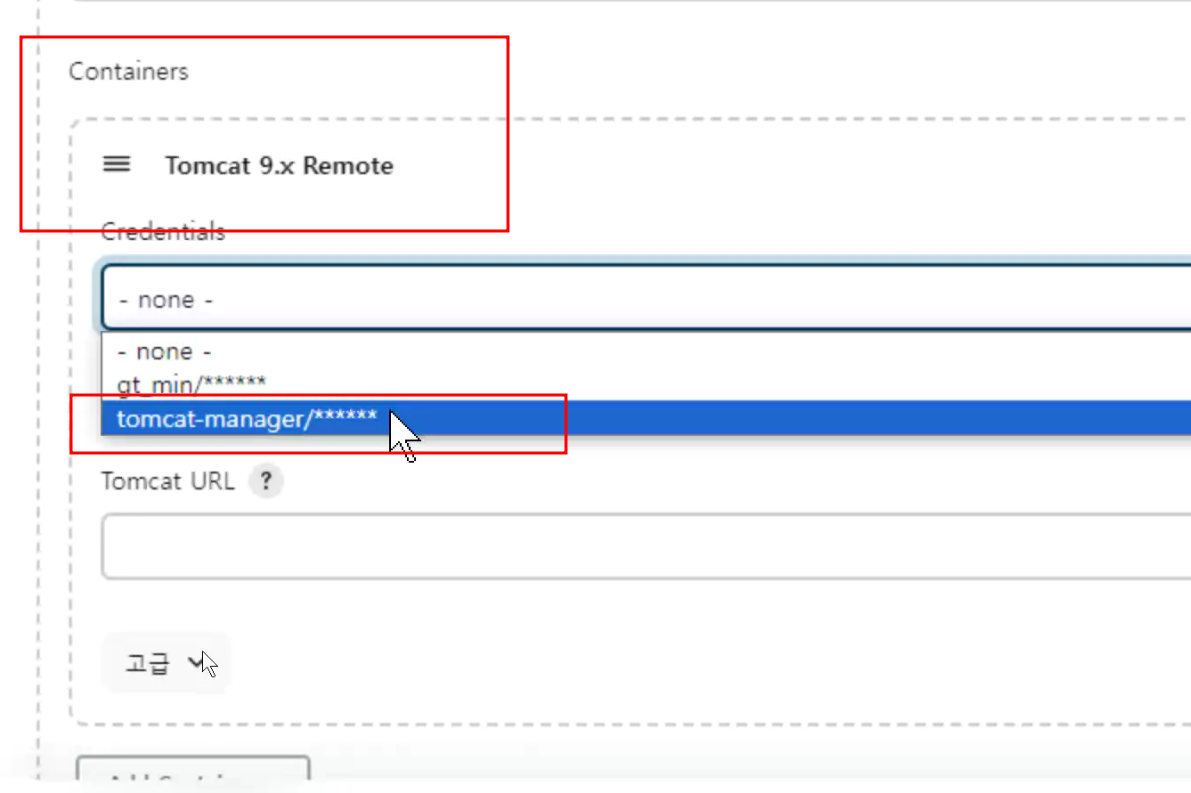
-> tomcat-manager 가 어디서나온 것?
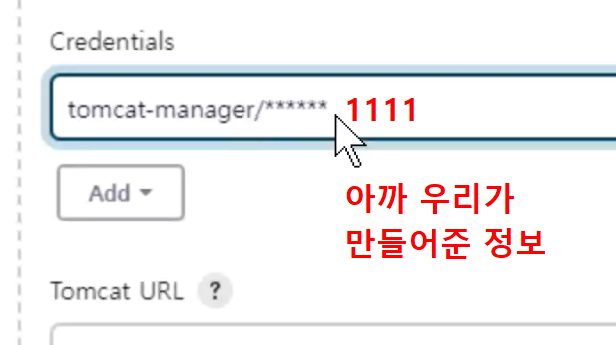
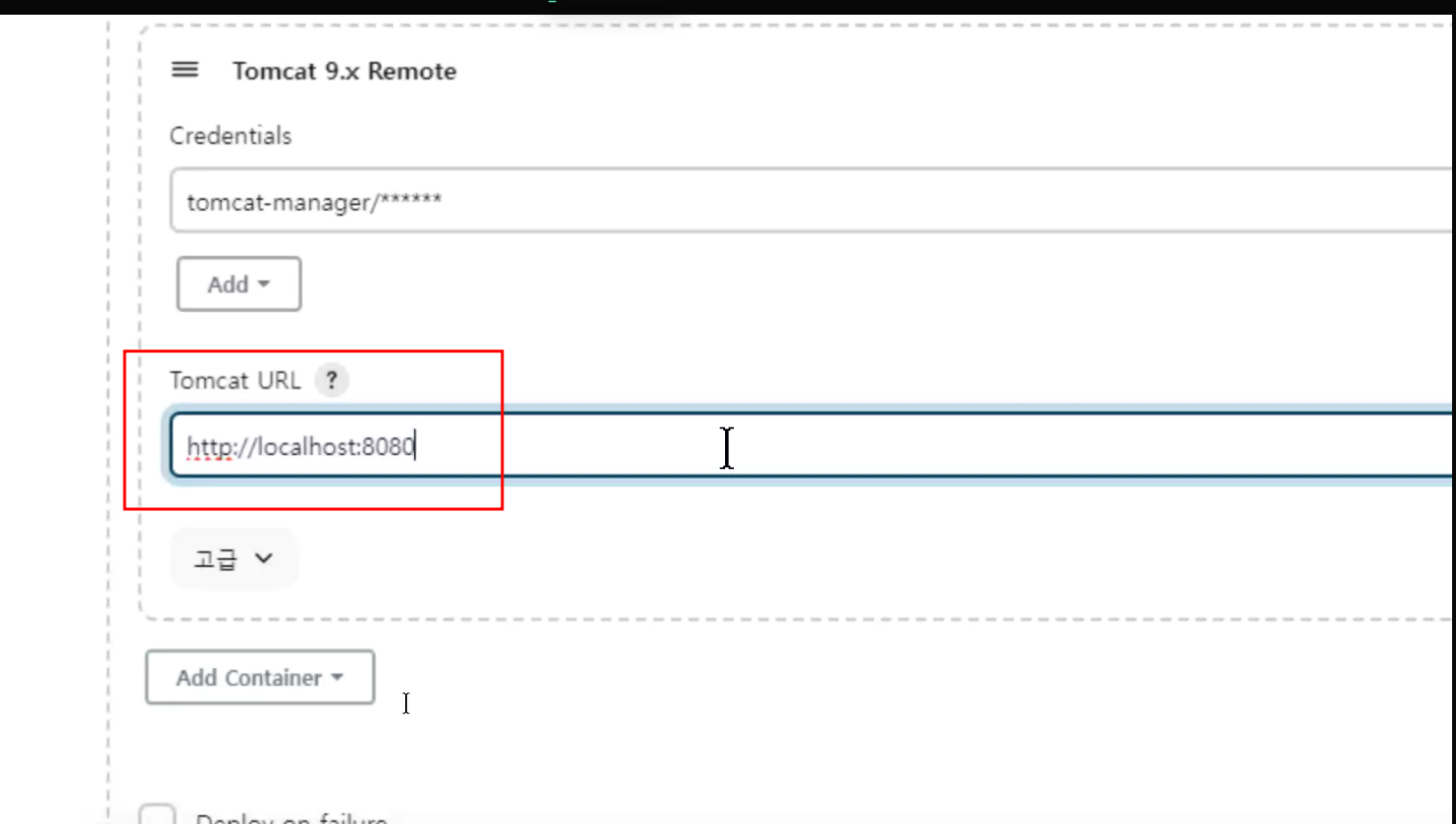
-> localhost:8080 주소임
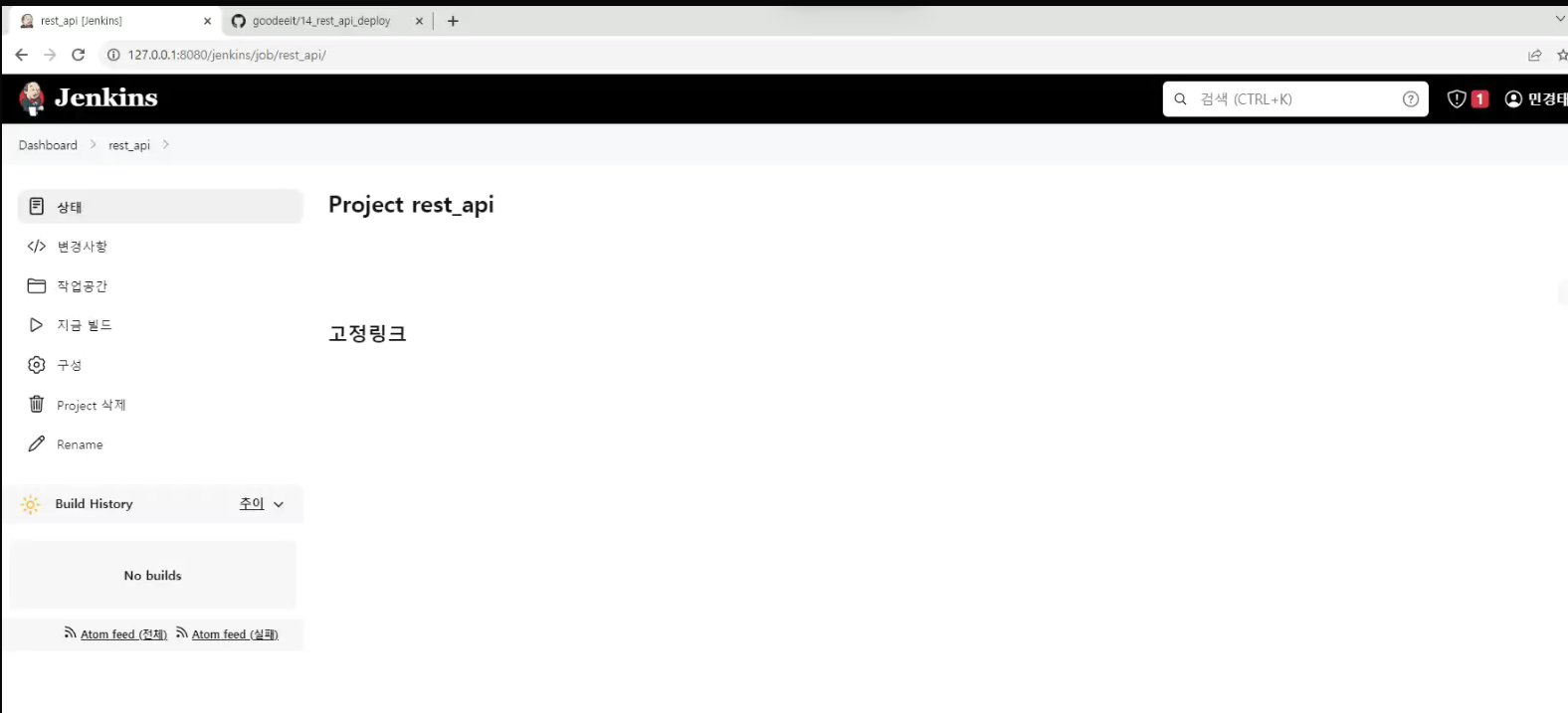
-> 저장하면 끝
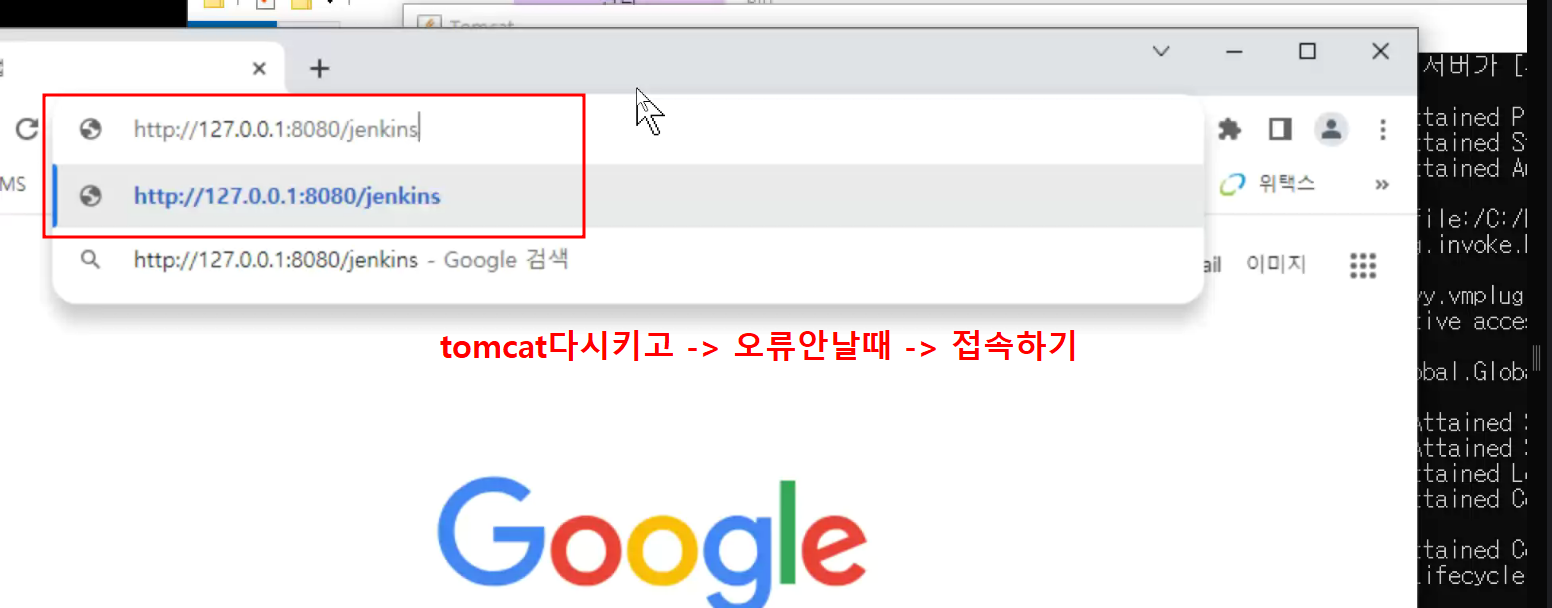
-> tomcat 열어서 log확인하기!!
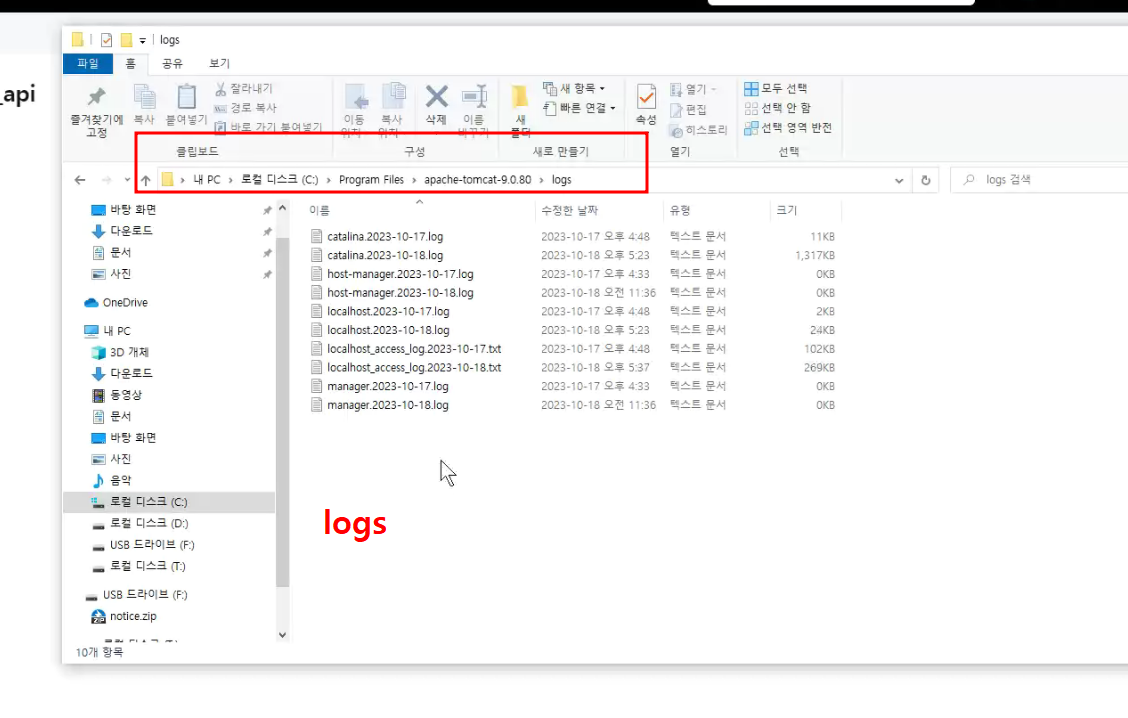
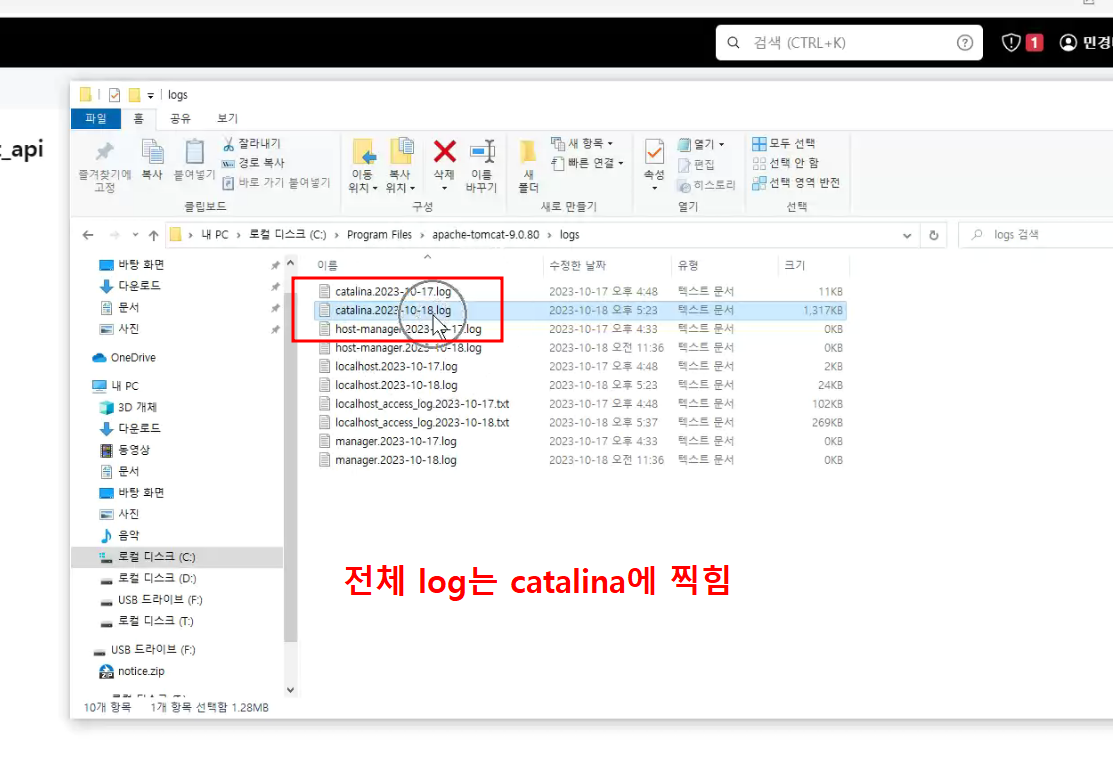
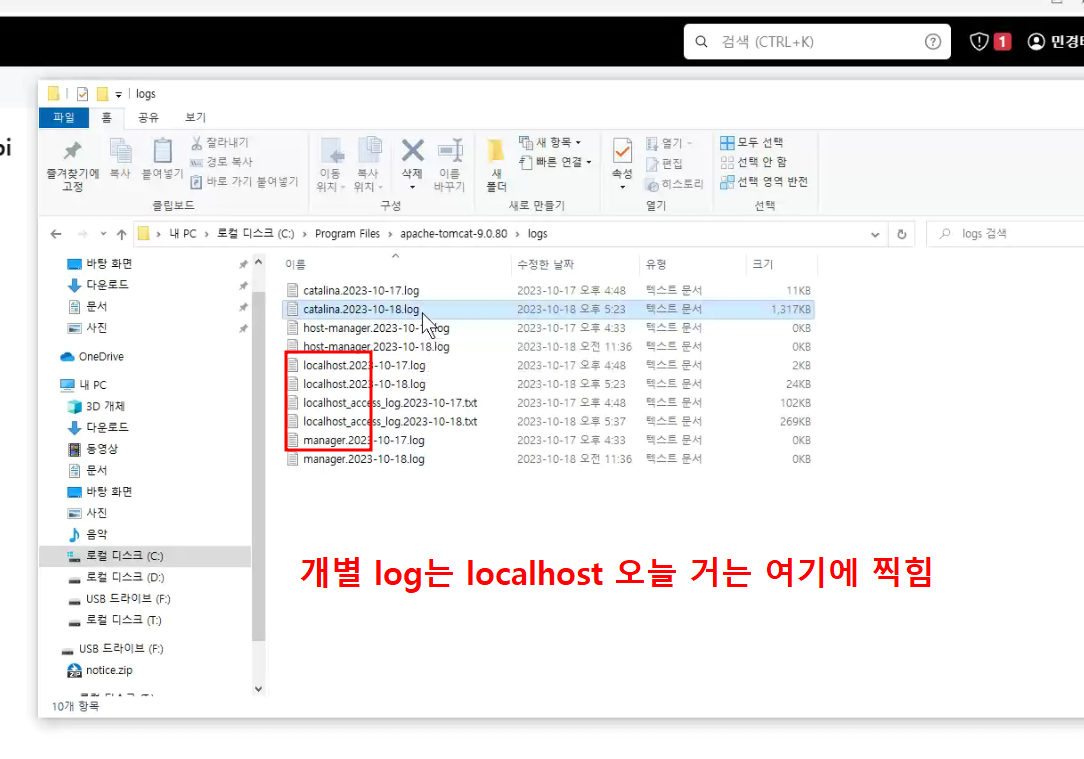
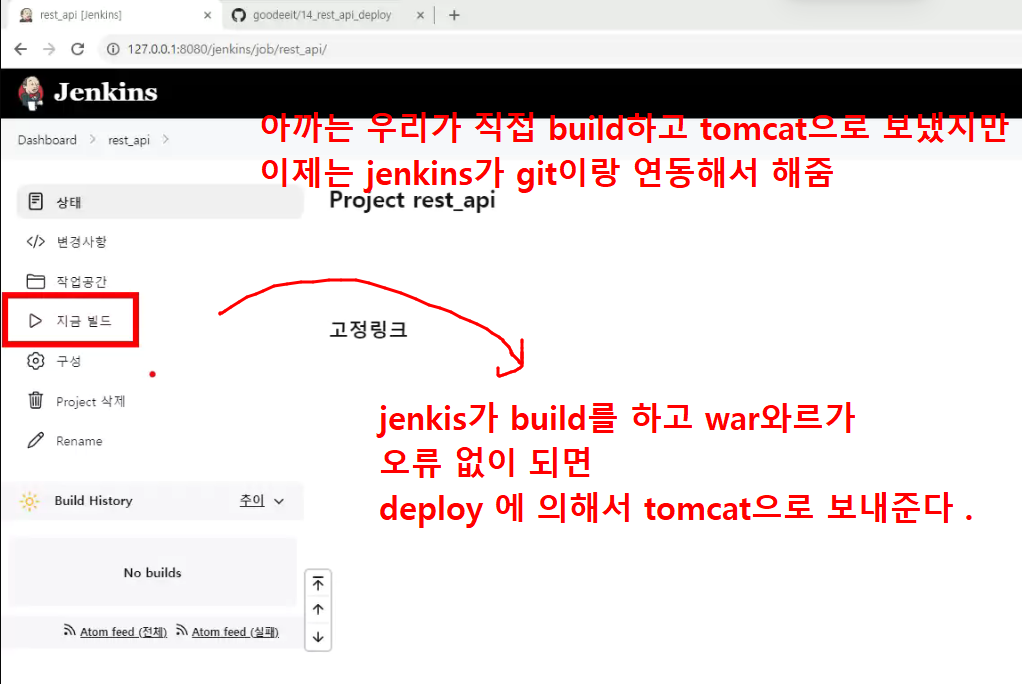
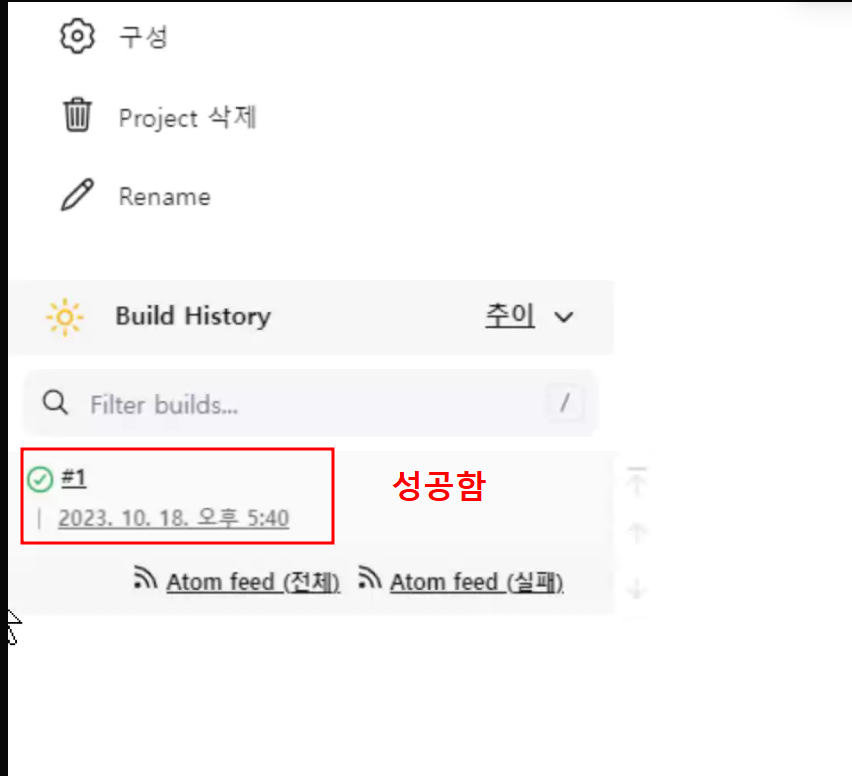
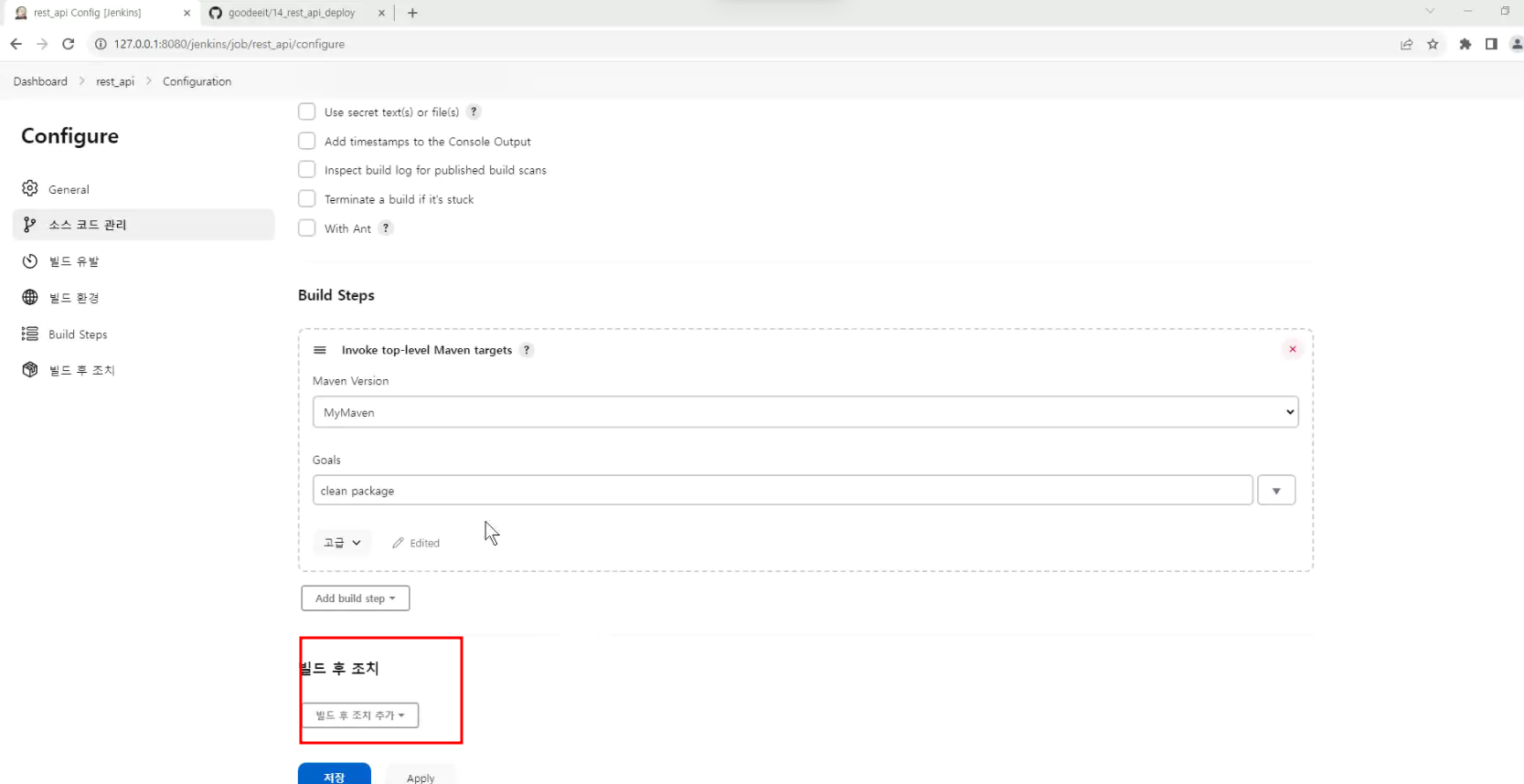
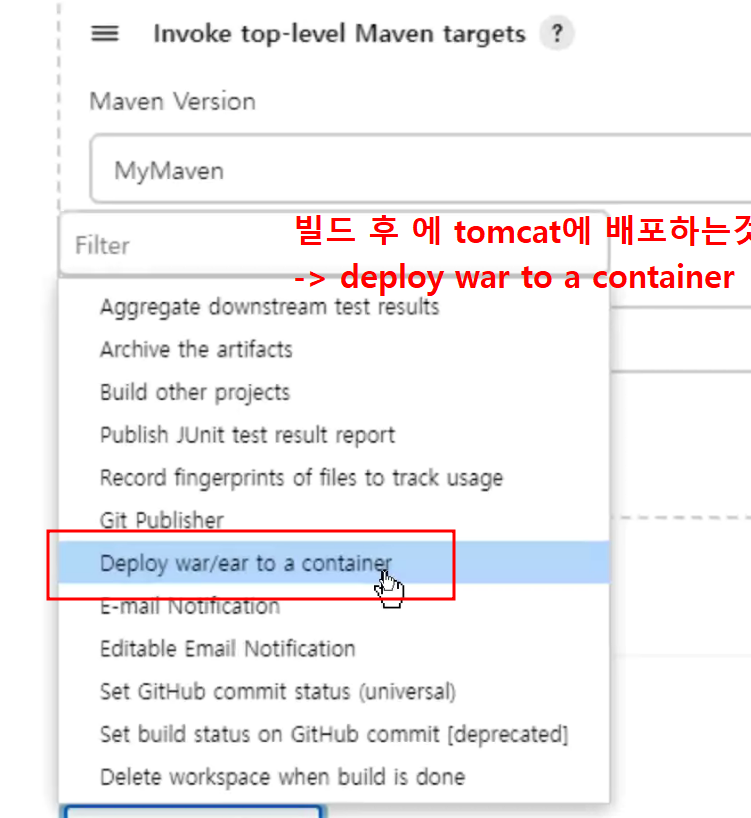
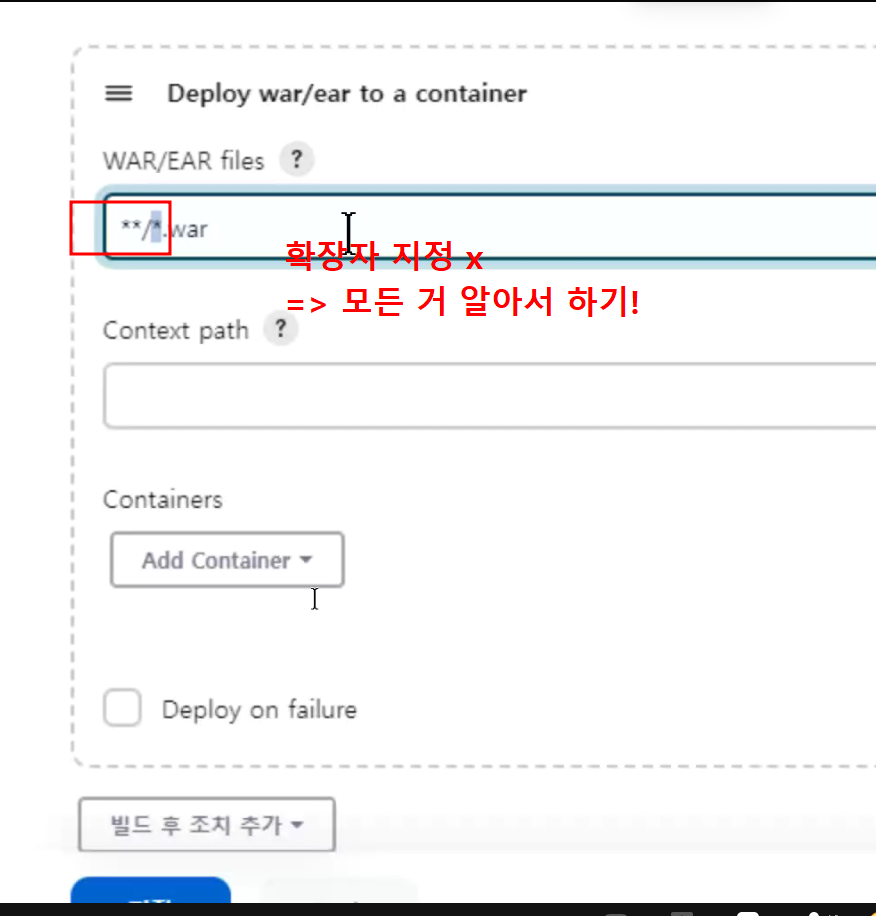
-> git에 올라가있었던 소스코드를다 내려받아서 build를 하고 container로 보냄
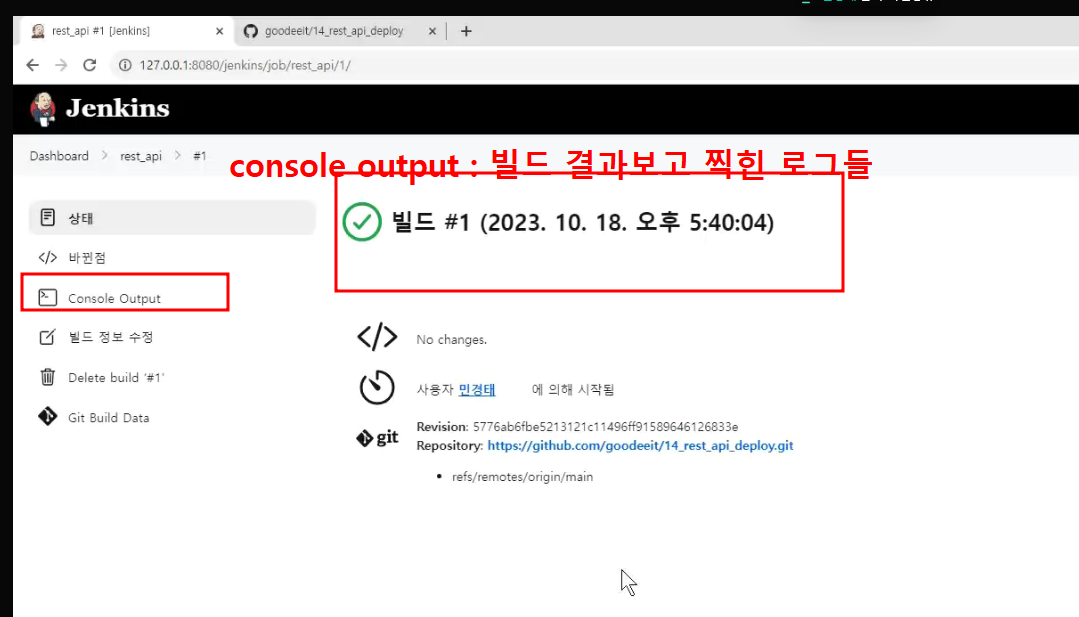
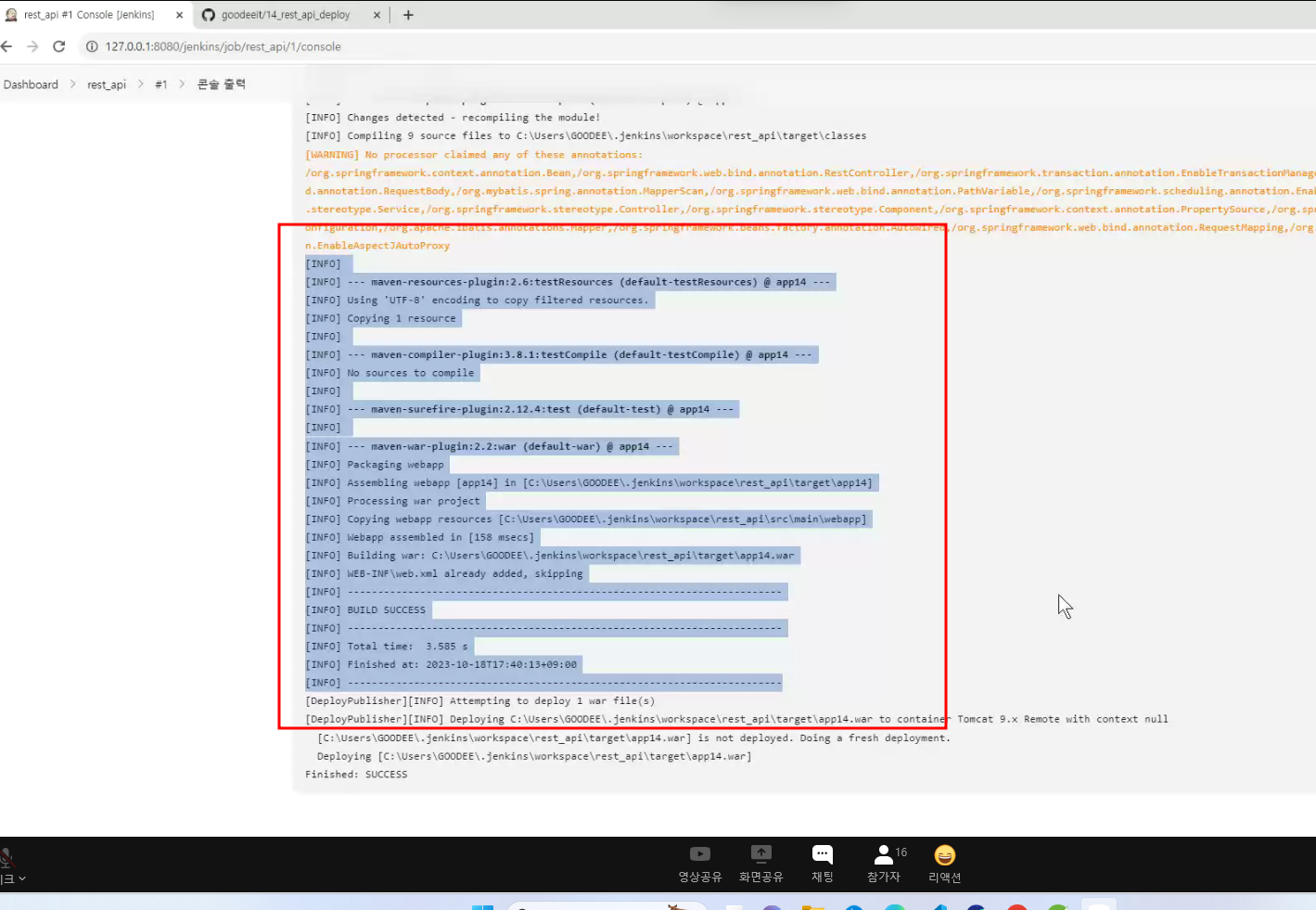
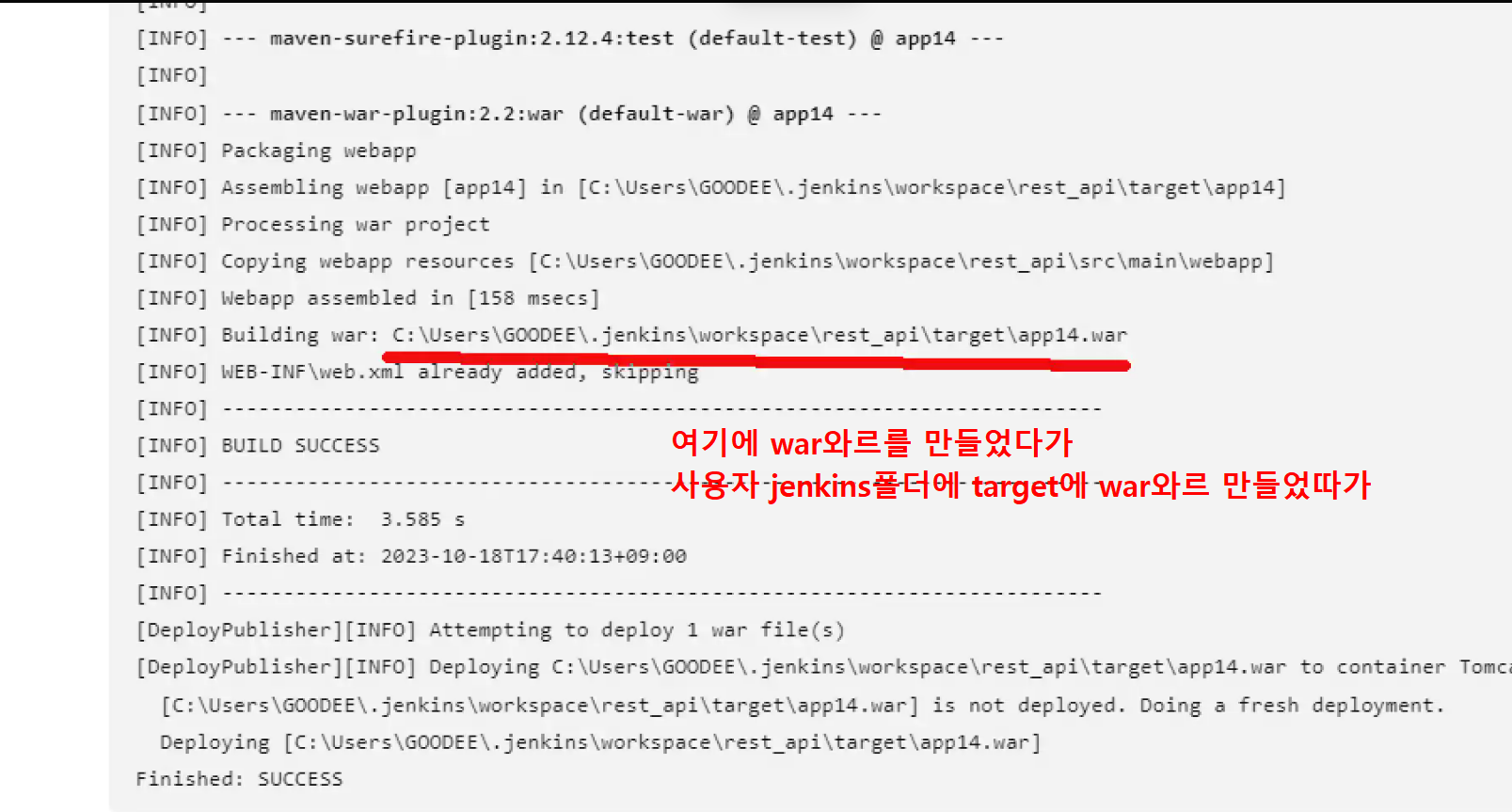
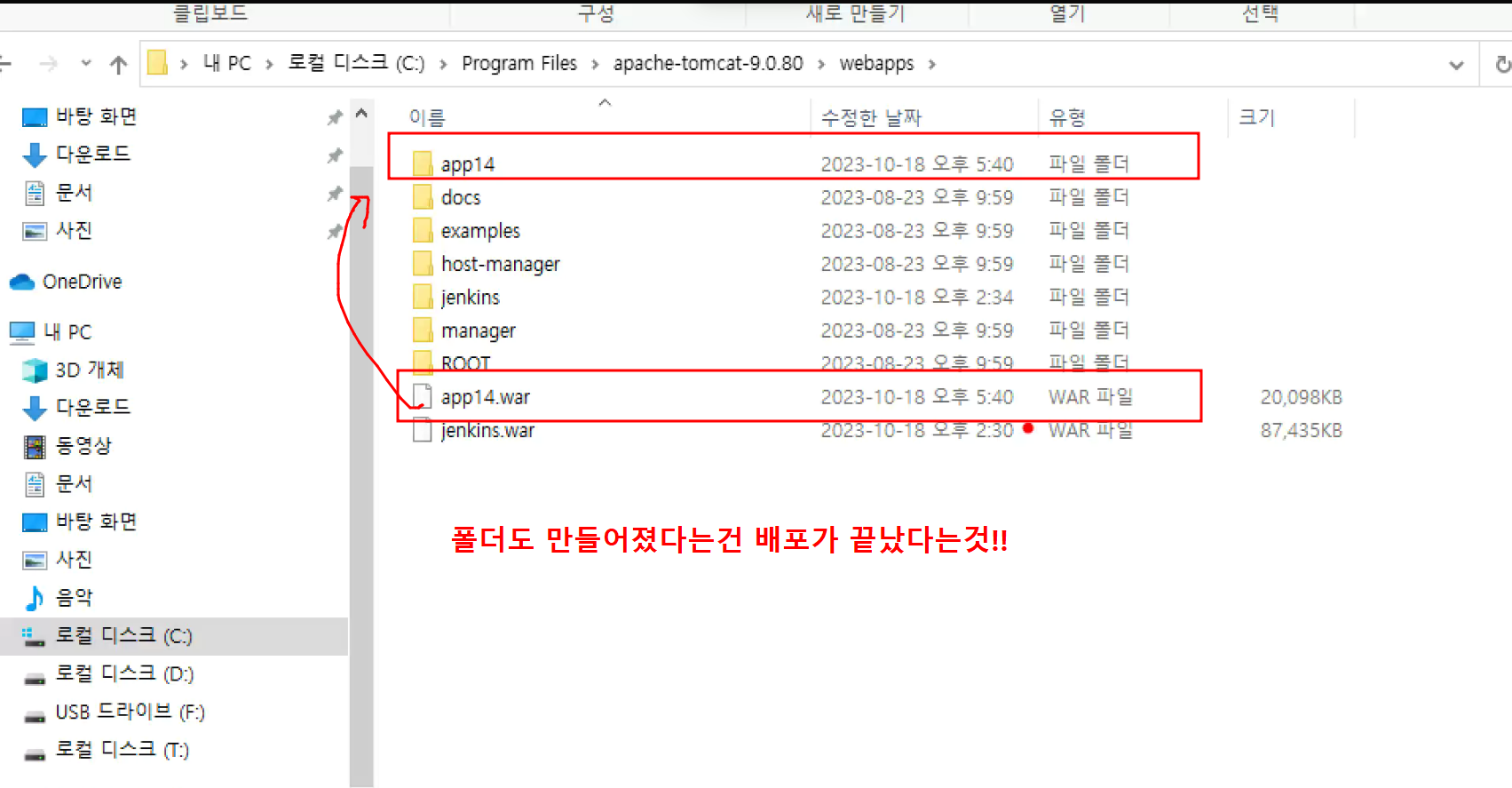
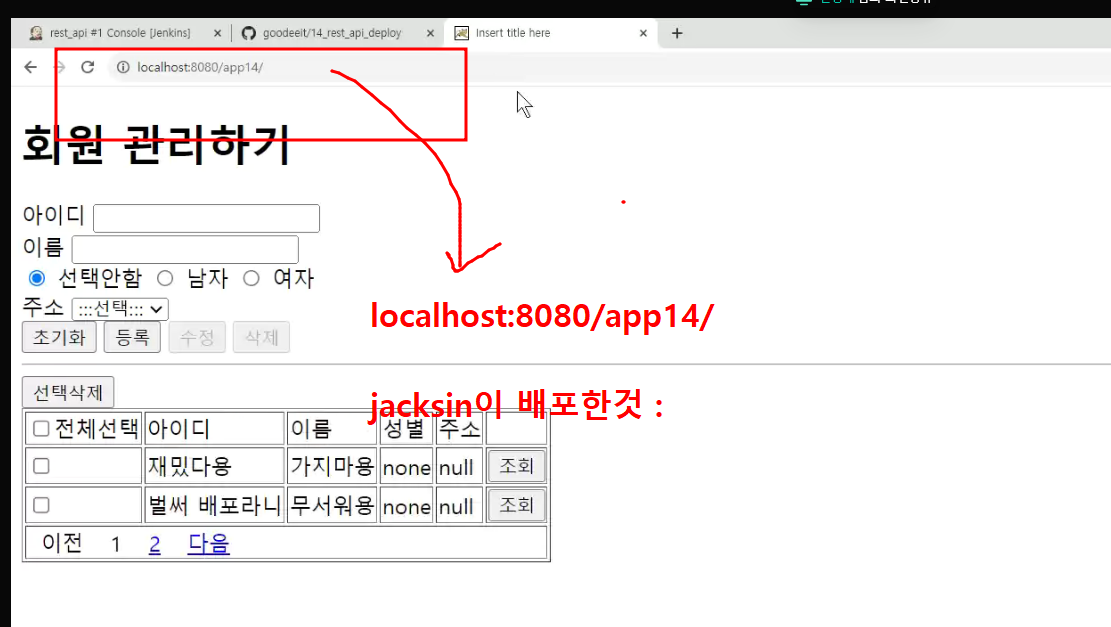
Tip: tomcat 켜지고 있으면 아무것도 하지 말기!!
공공 ip 가지고 회사 서버에 접속해서 연습하기
다음과정으로 할것 : 후프 -> 깃에 올린다로 끝남
(깃에 올렸다 = 배포가 됨)
자동배포 시스템 : CICD(신입때 배우기 힘든것)
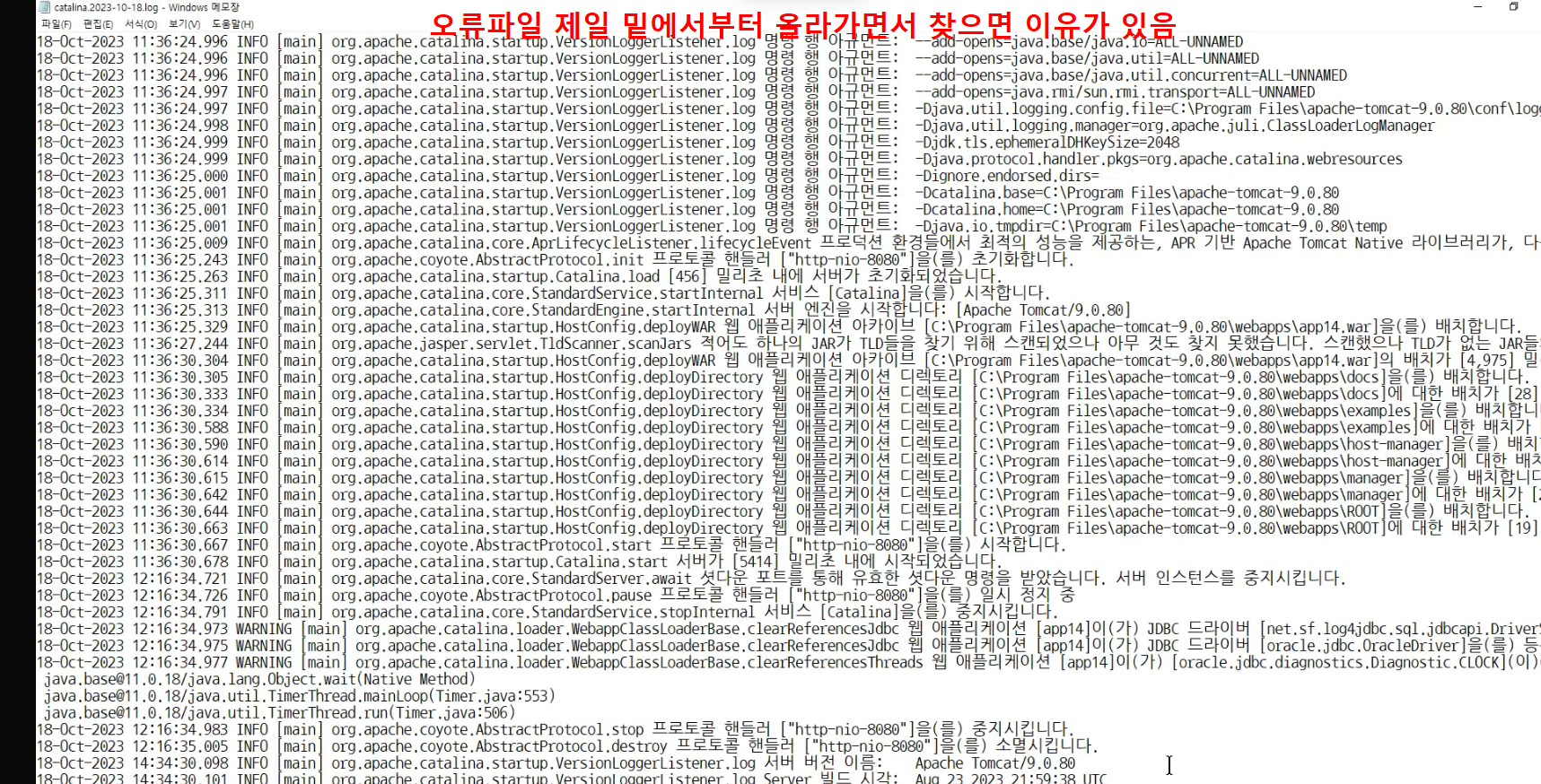
-> 실패했으면 일단 tomcat 중지하고 이유는 재배포해야하니까 소스코드 바꿔서 다시 올려야함
1. tomcat 끄기
2. STS 수정해서 GIT에 올리기
3. 설정 틀린게 없고 Project 멀쩡하면 jeckins 설정다시보기
