(리눅스 보충_1)
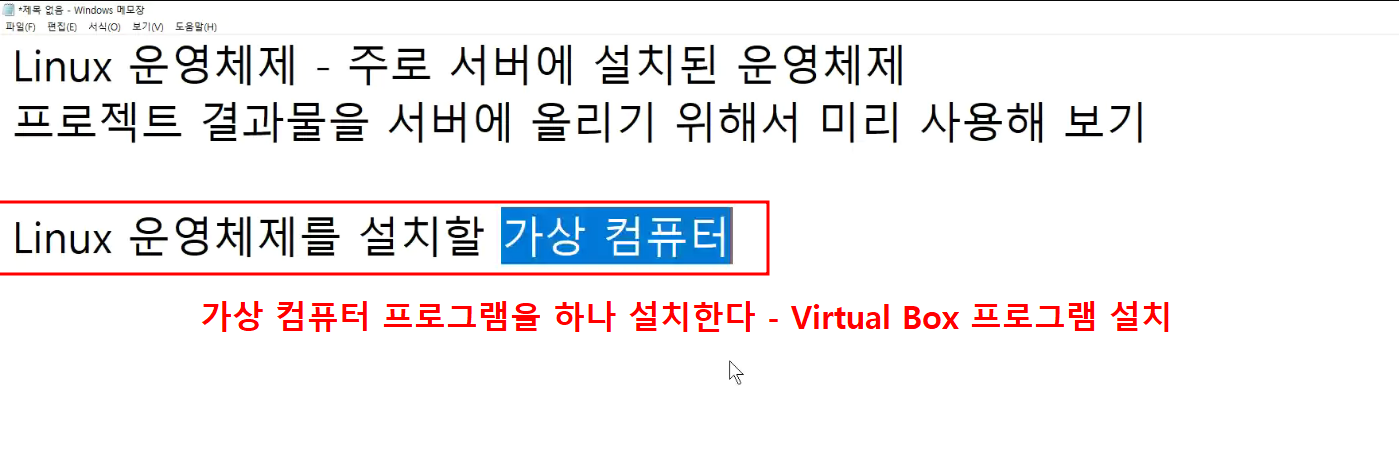
-> 무료임 (오라클에서 만든 가상화 프로그램)
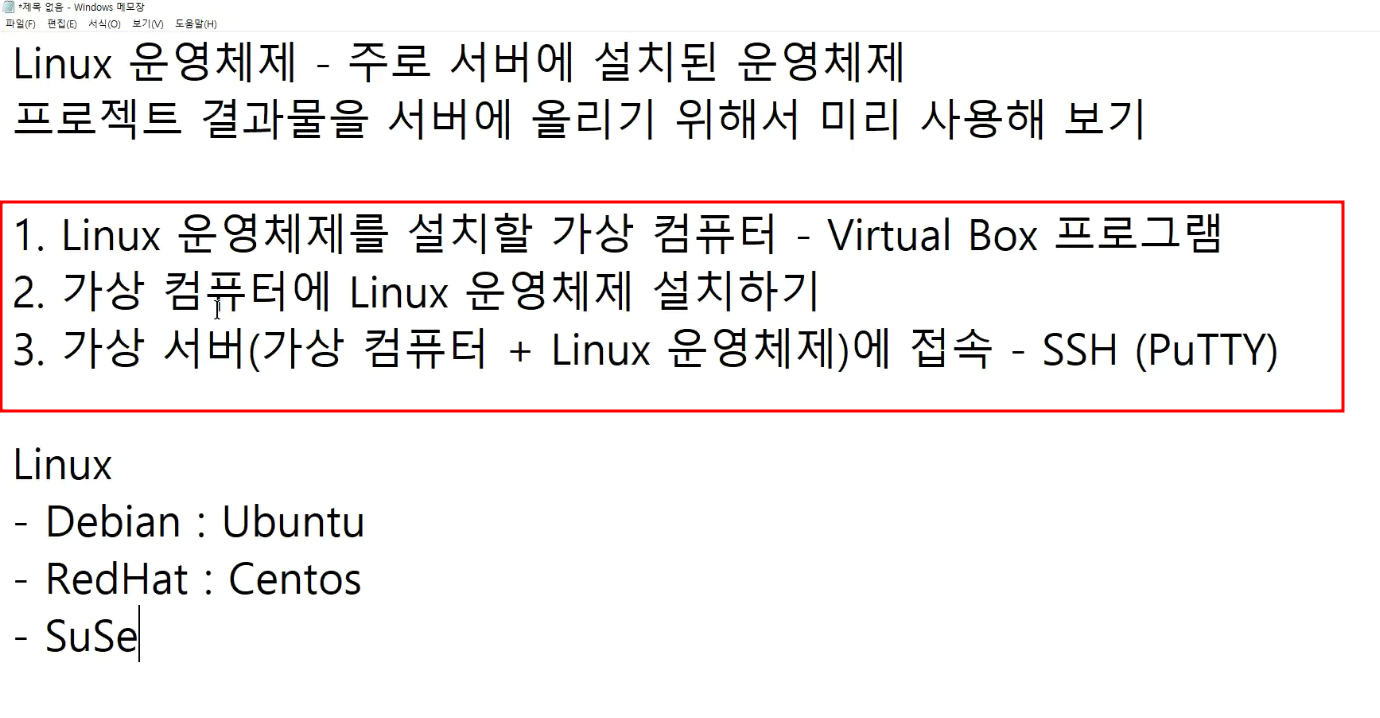
-> 되면 기본단계, 명령어 연습해보기
-> 가상서버의 각종 프로그램도 깔아보고 대표적으로 tomcat도 가상서버에 깔아보기
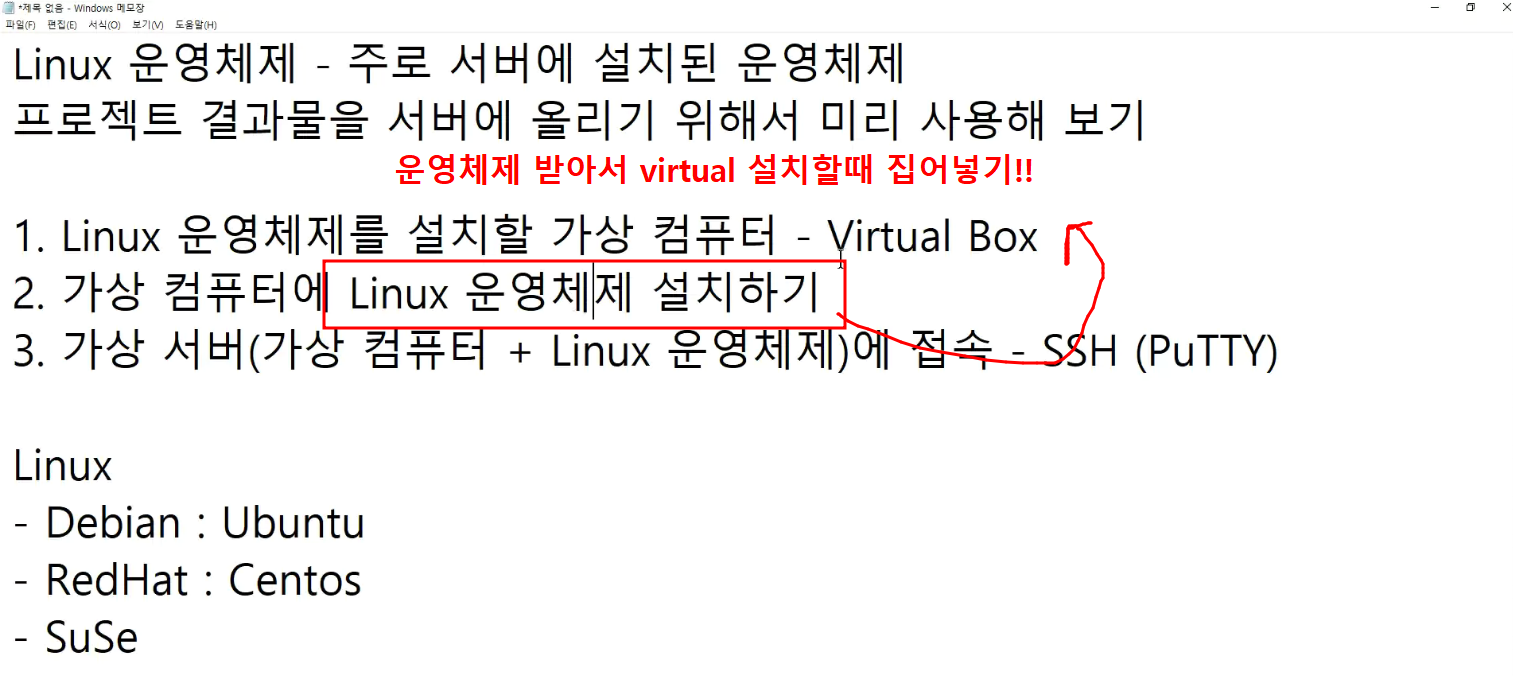
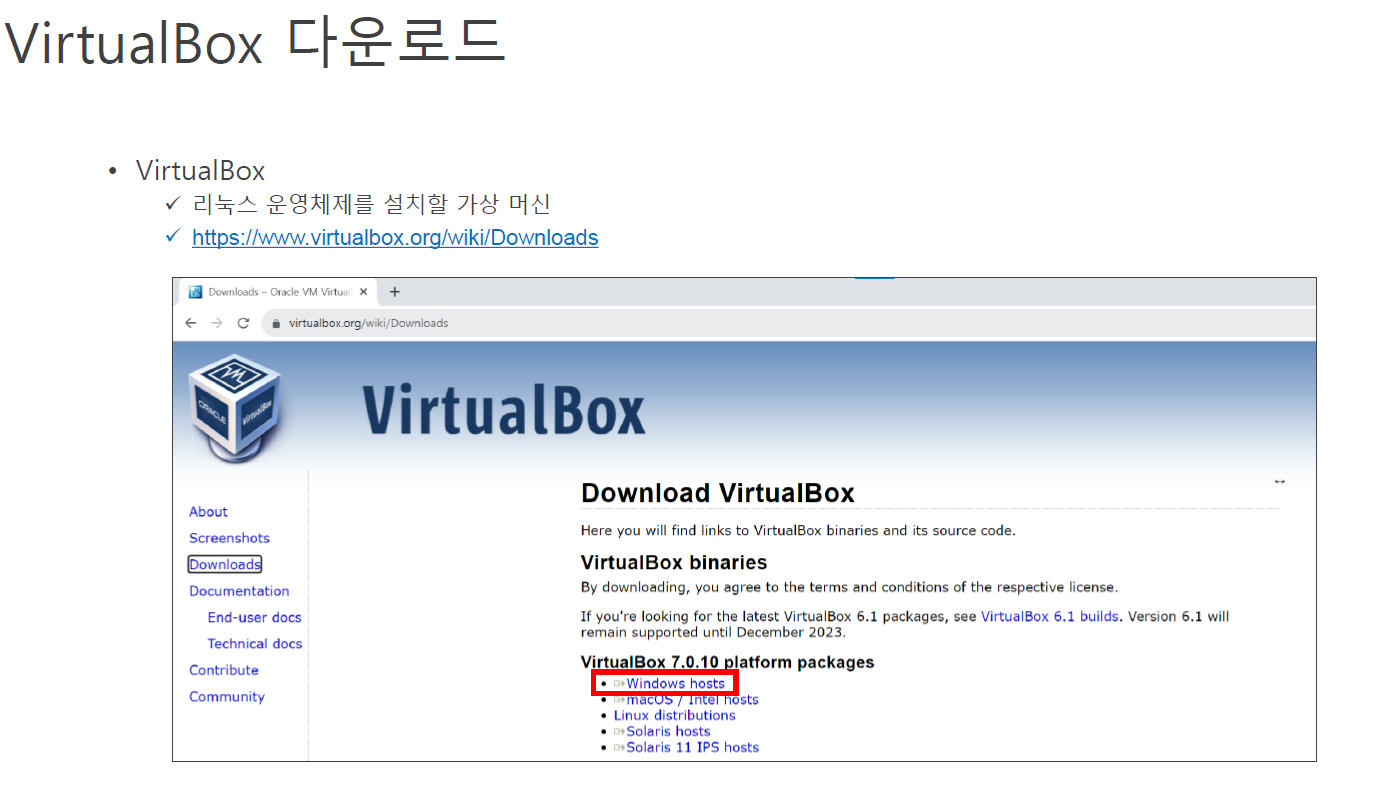
-> 공짜로 사용가능함
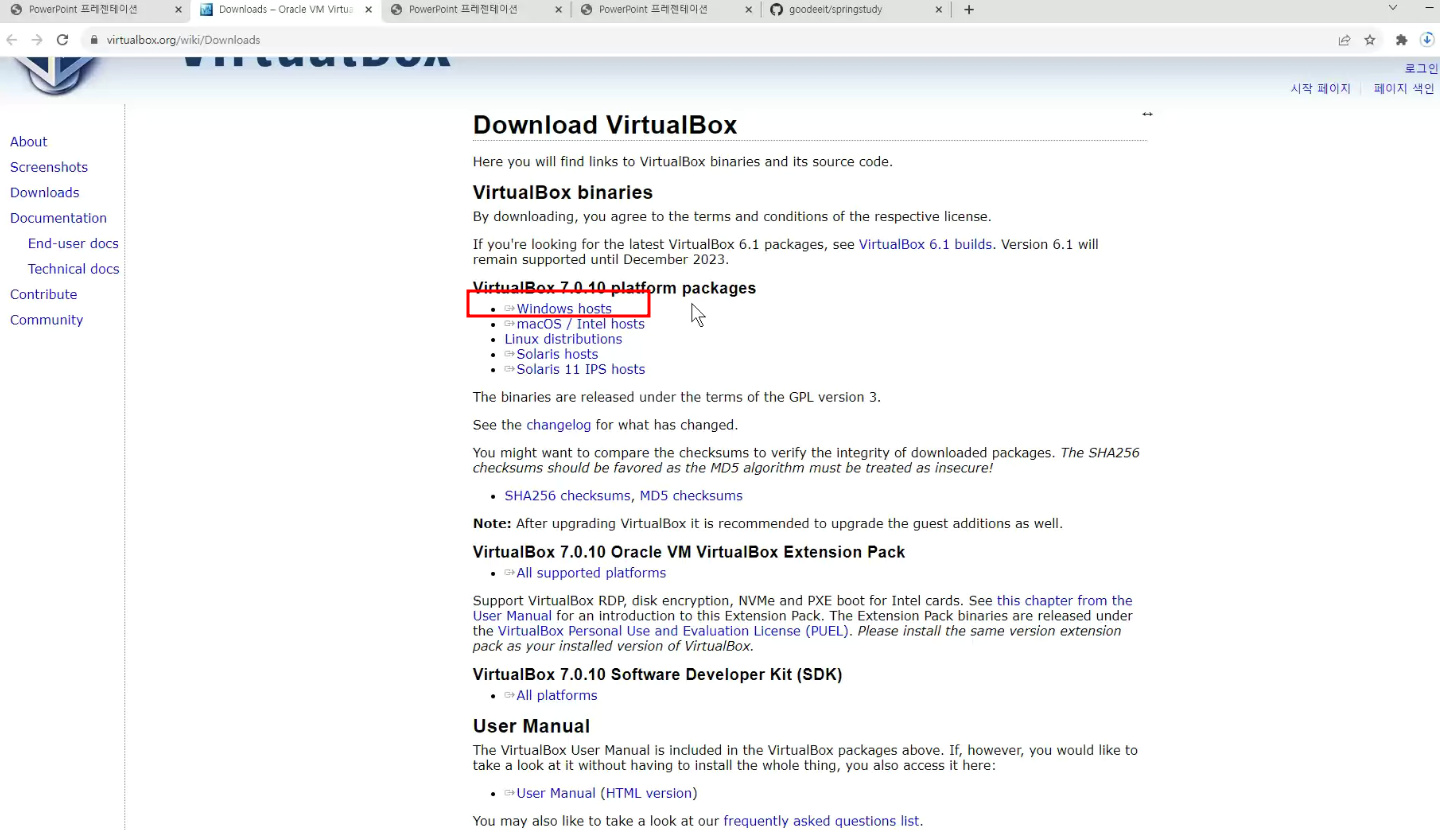
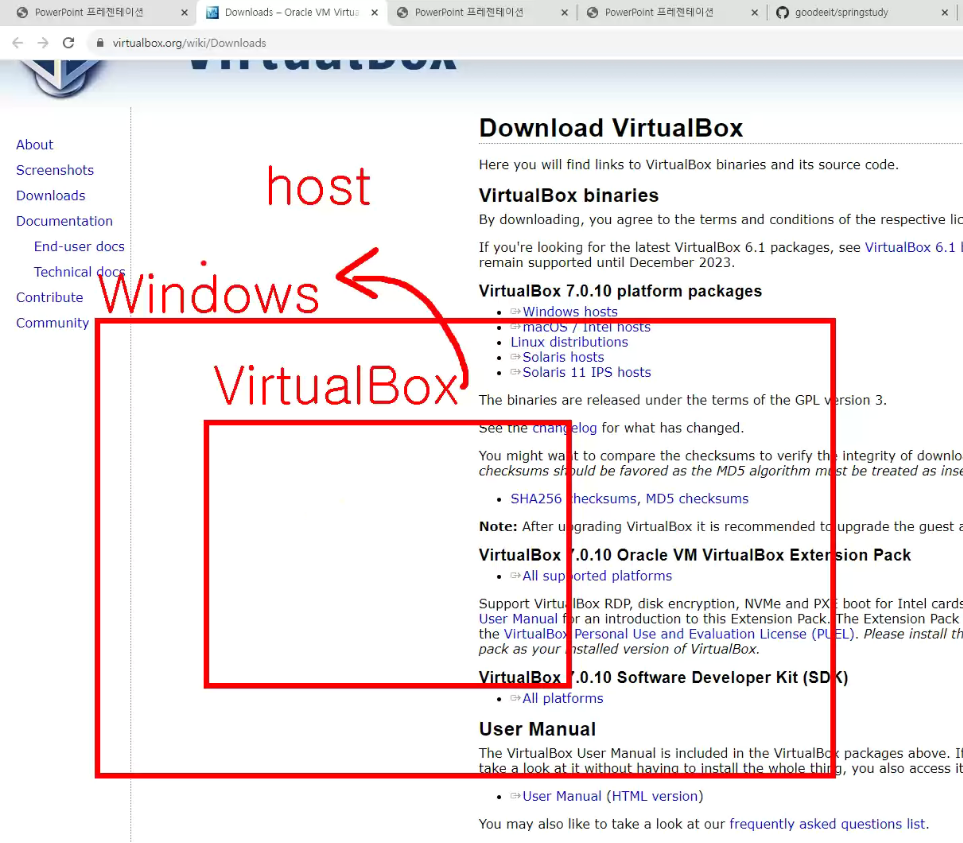
-> window가 설치된 컴퓨터의 성능(이상의 성능을 virtualBox가 쓸수 없음)
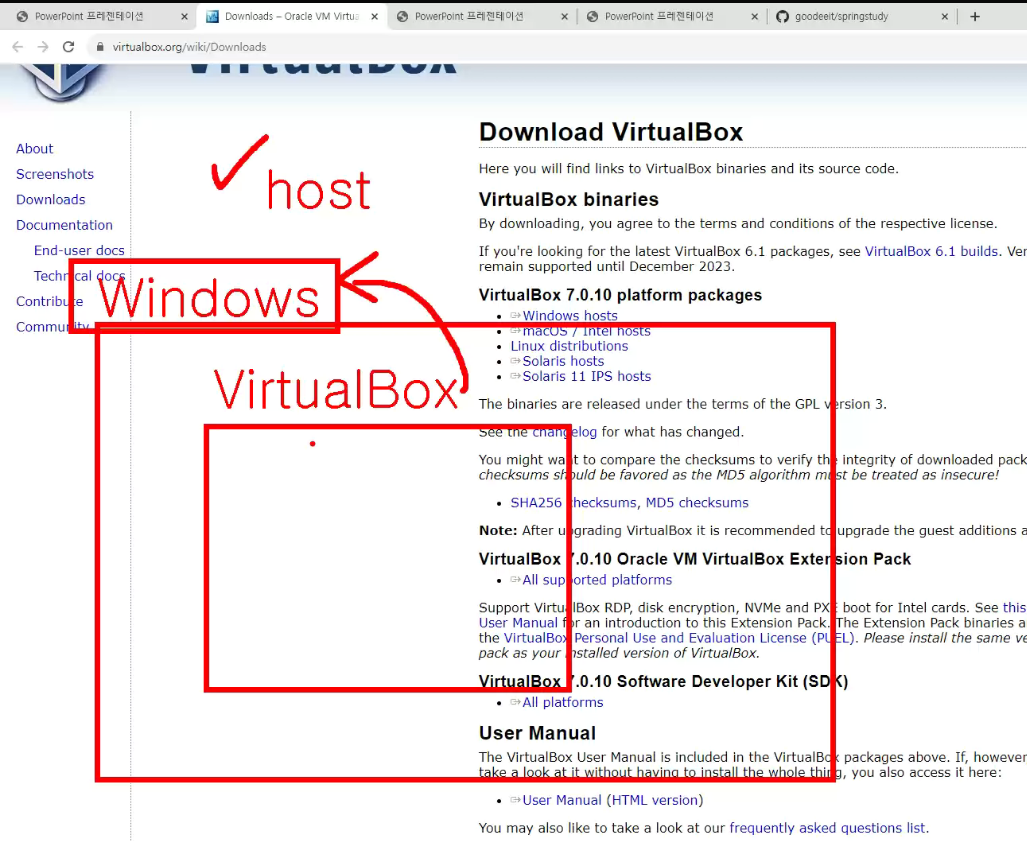
-> window 물리컴퓨터가 됨
클릭하면 download가 플러스됨
-> 서버가 우리 컴퓨터에 있음
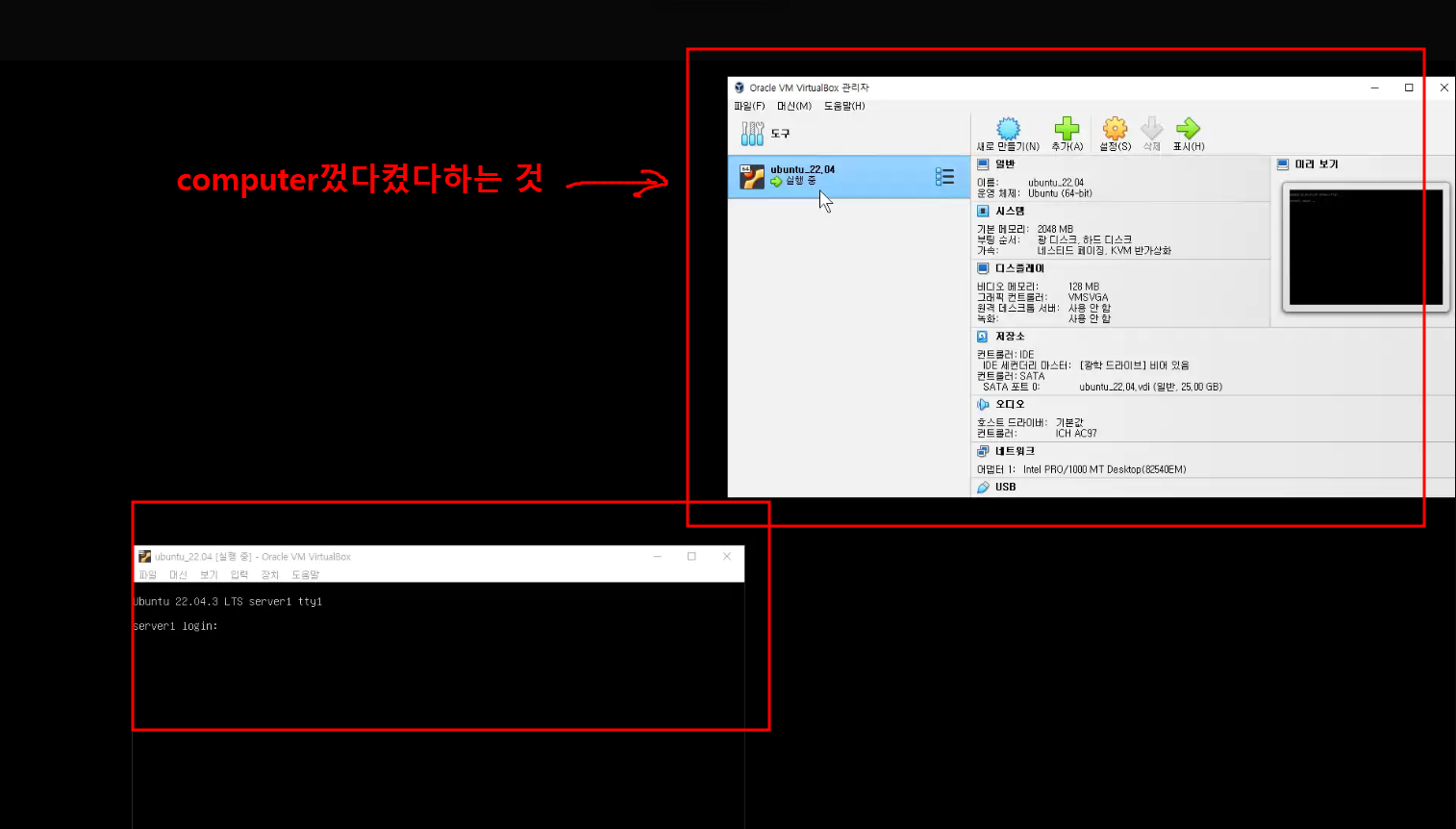
(프로그램이 끝나면 컴퓨터 꺼져있음 : virtual box프로그램을 껐다 켰다 할 수 있는 프로그램임 : 여기다가 window 깔수도 있음)
-> 한 화면에 컴퓨터 2대
설치할 운영체제 : Rinux 리눅스 : Ubuntu(우분트) 접속이 필요함
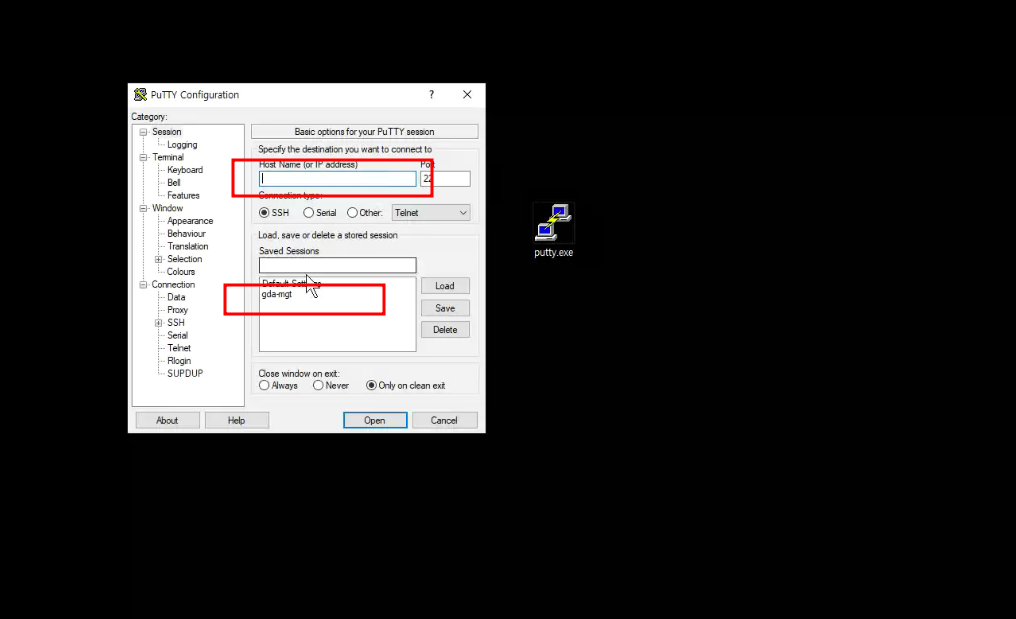
-> host나 ip주소를 입력함
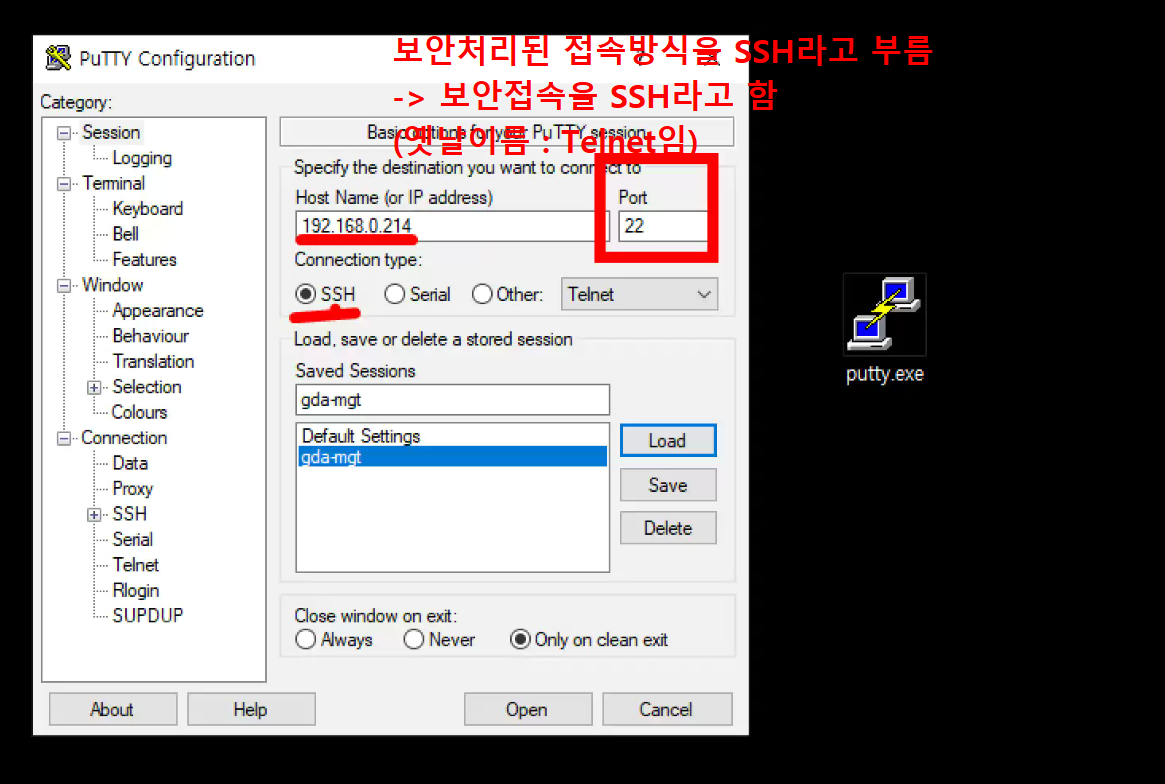
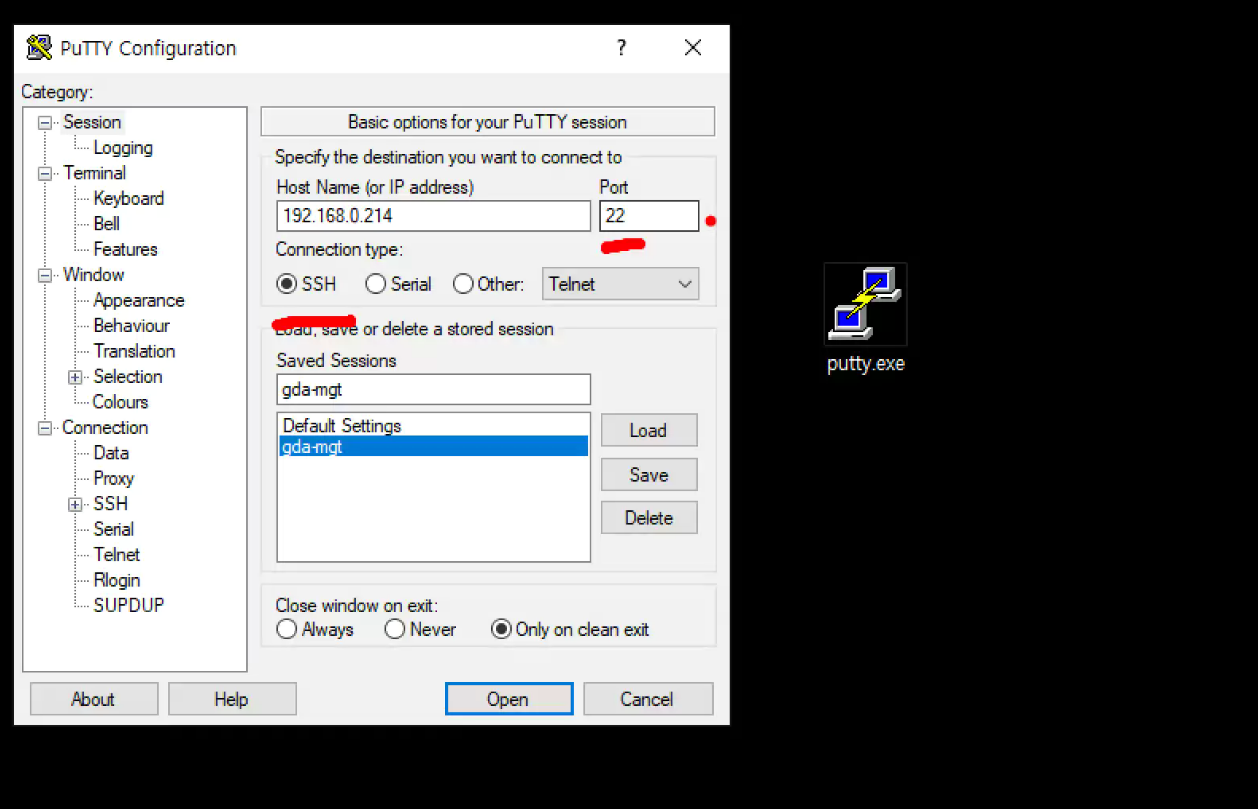
-> 미리 약속한 주소에 포함된 개념이다.
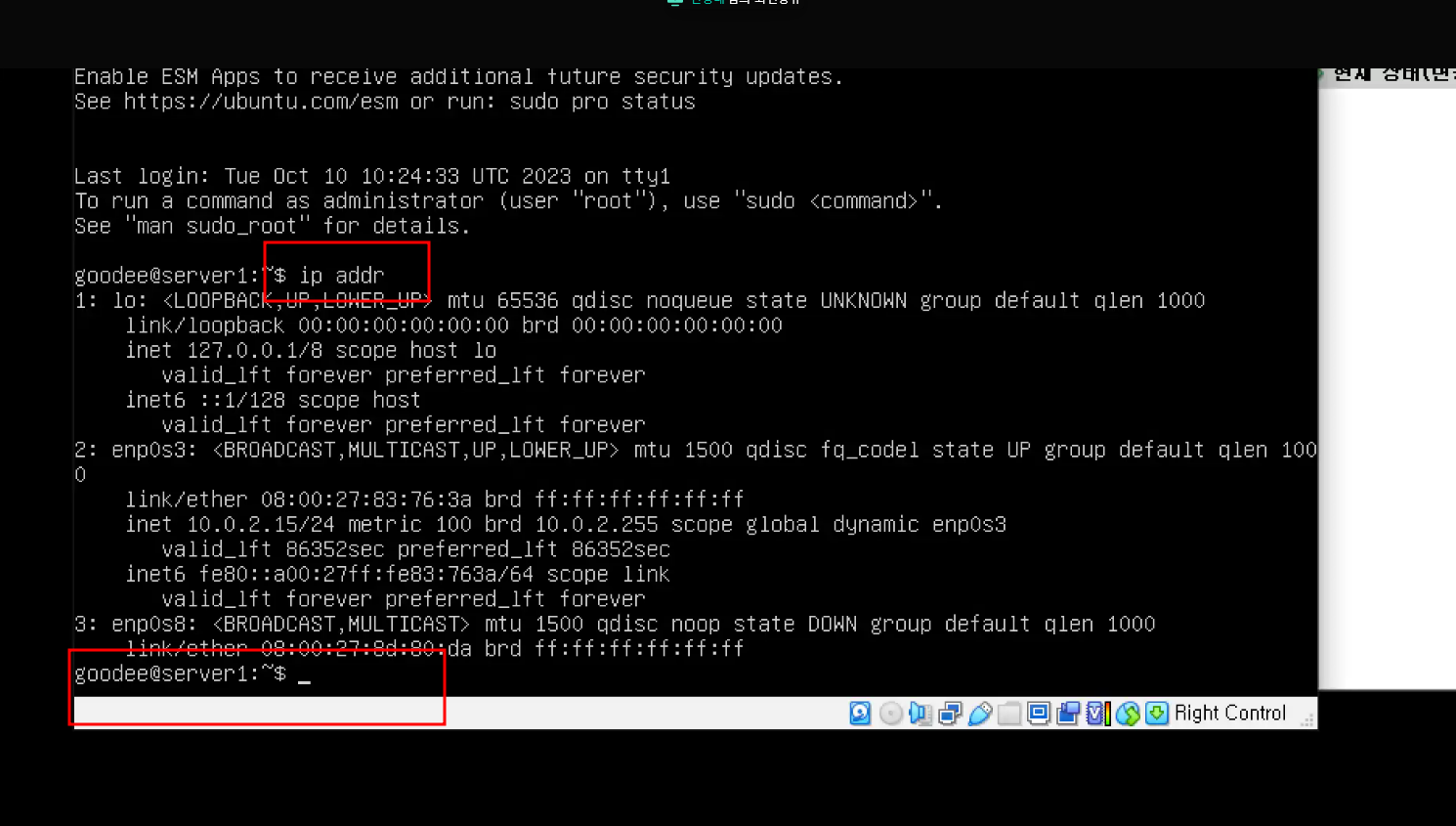
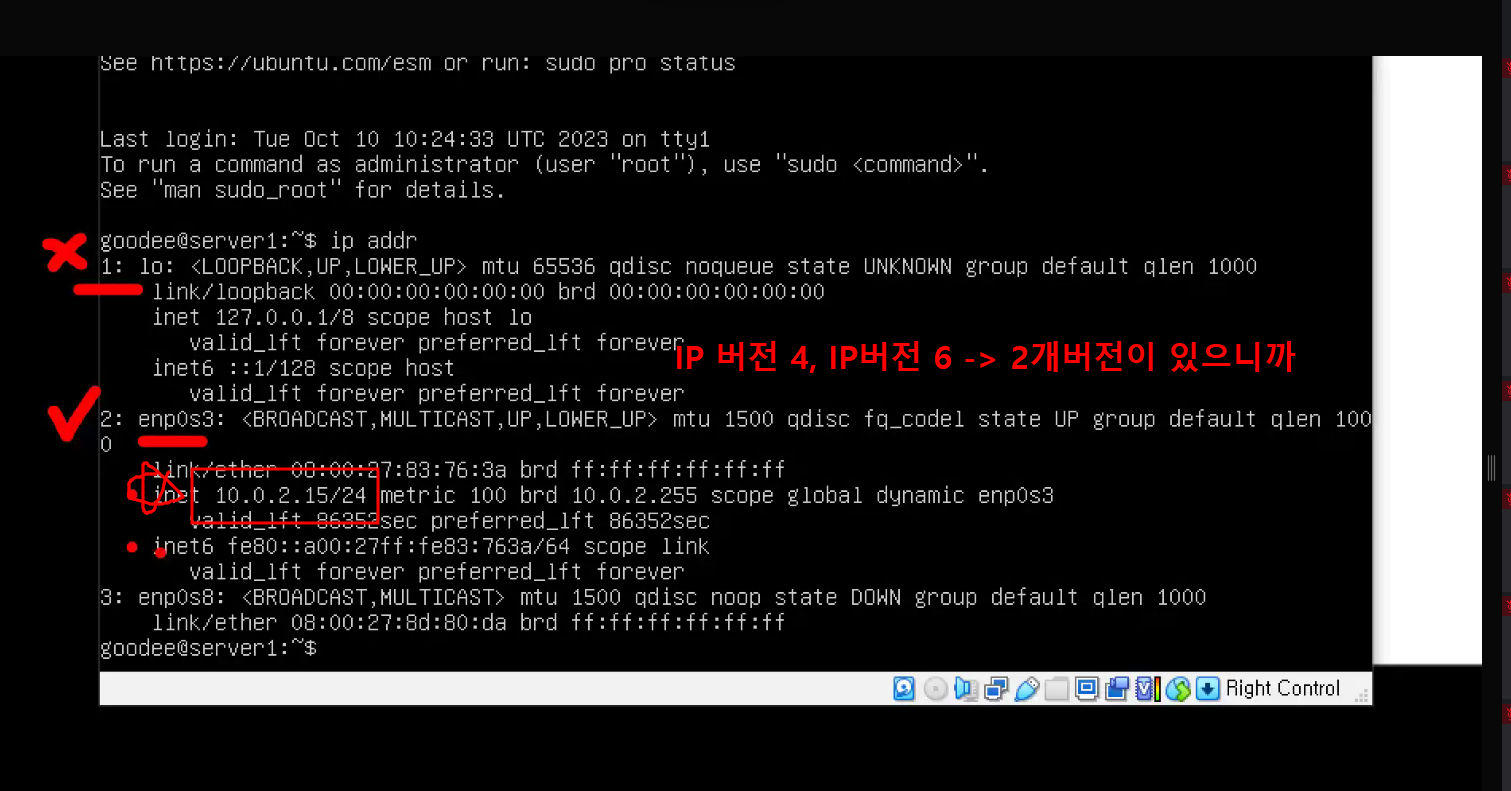
(가상 서버의 IP주소를 알아냄)
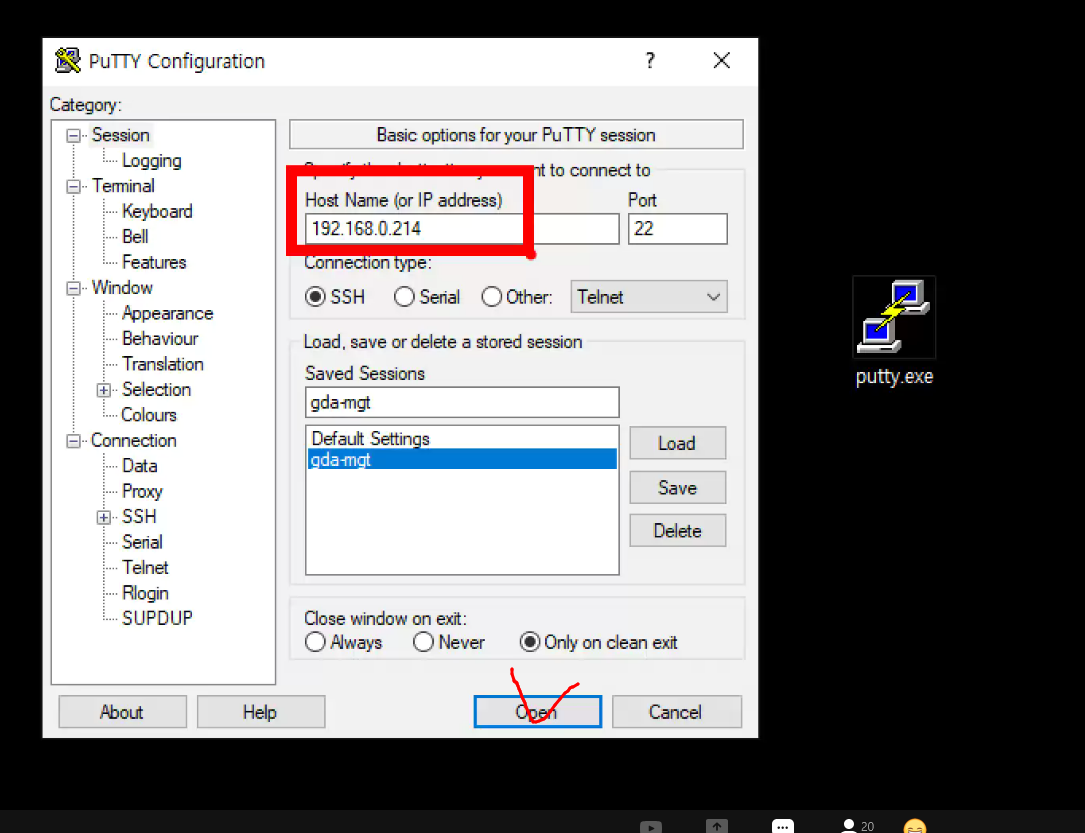
-> Open 눌러서 최종적으로 성공해야하는 모습임
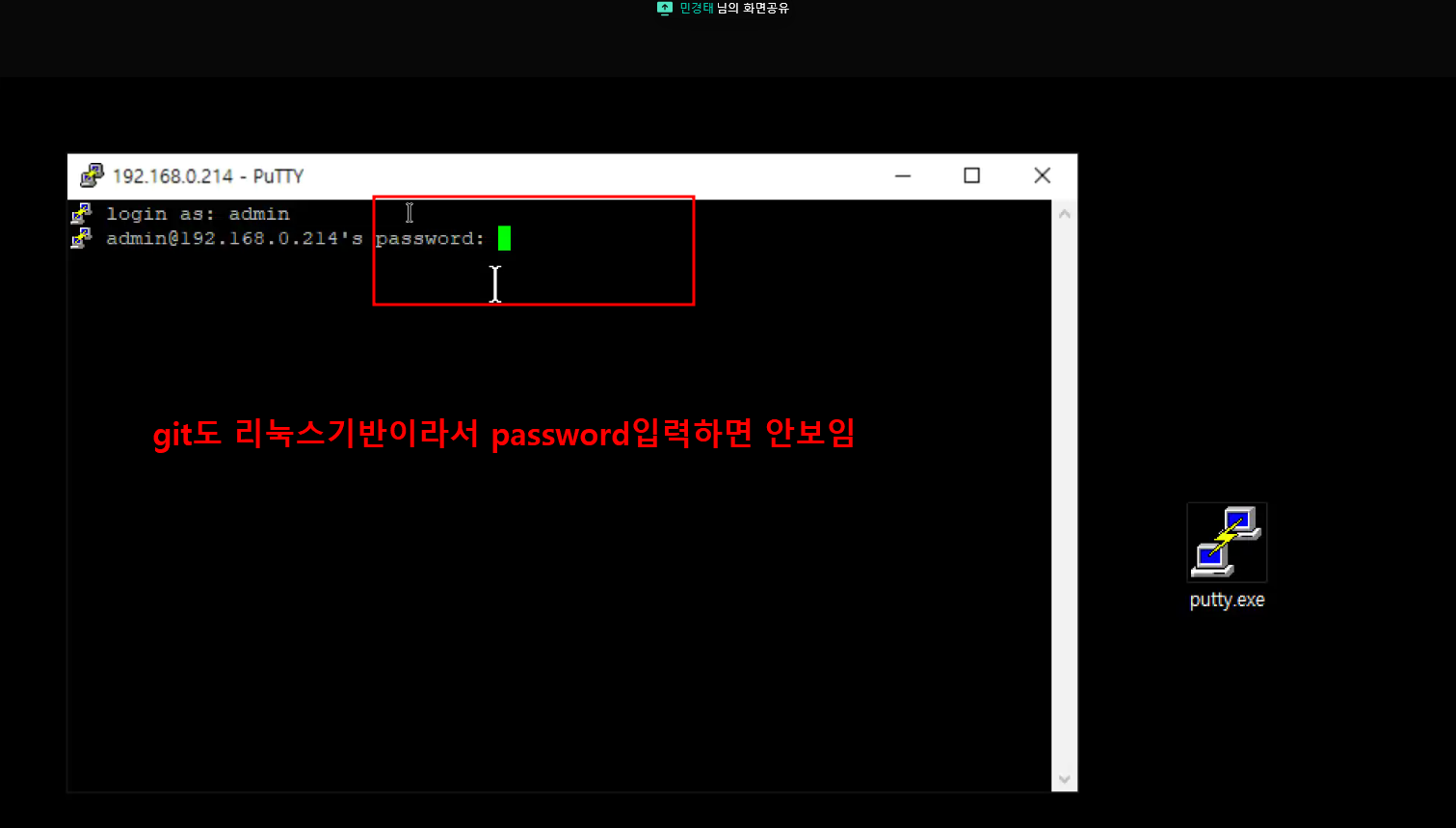
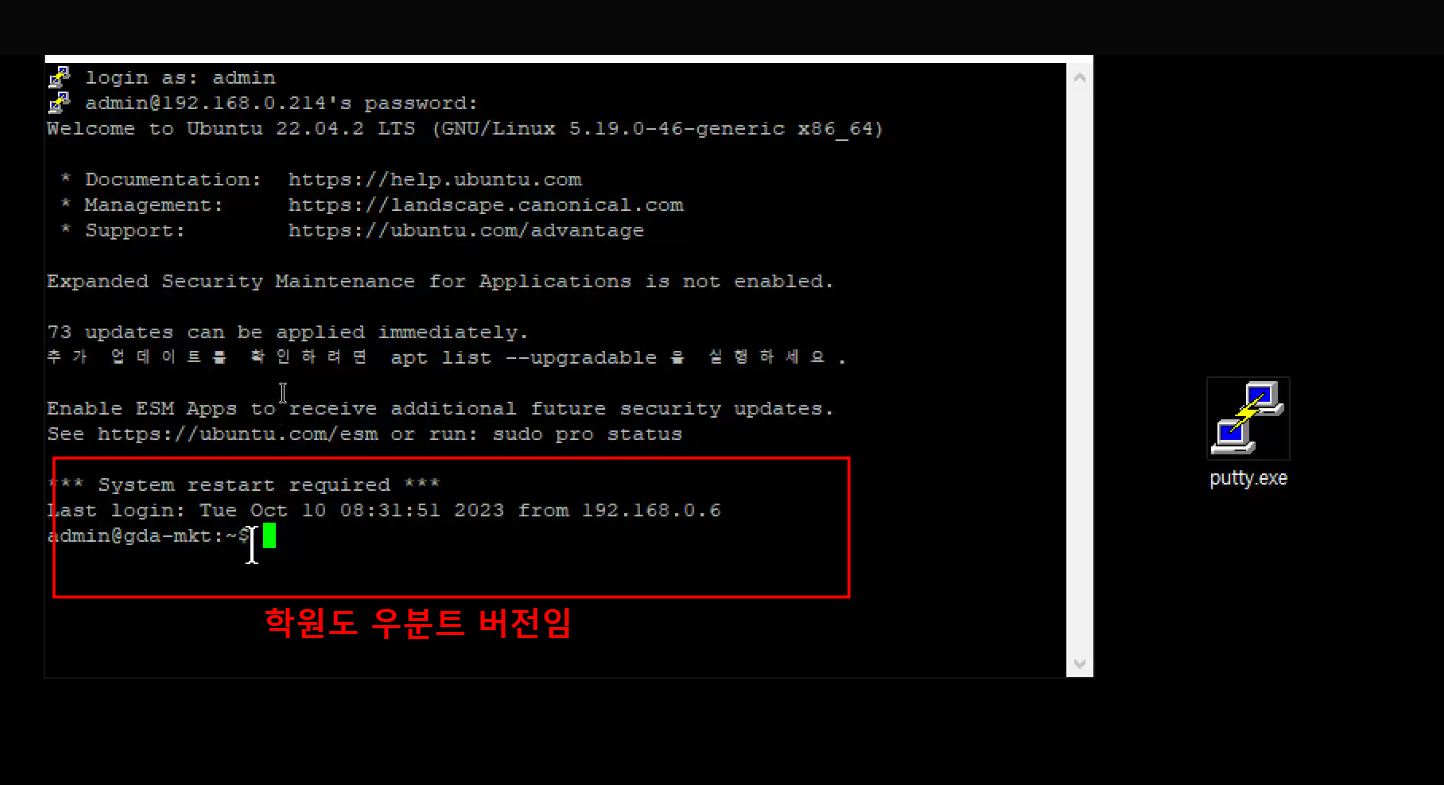
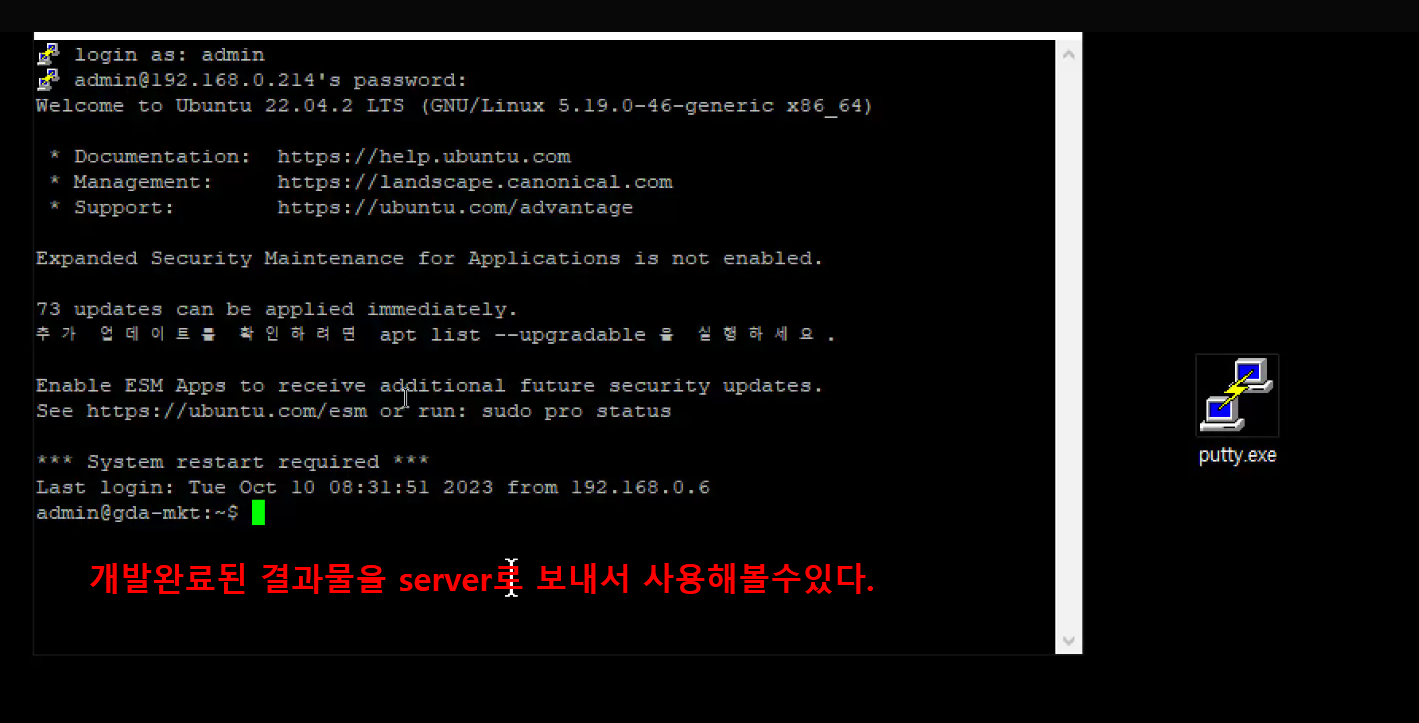
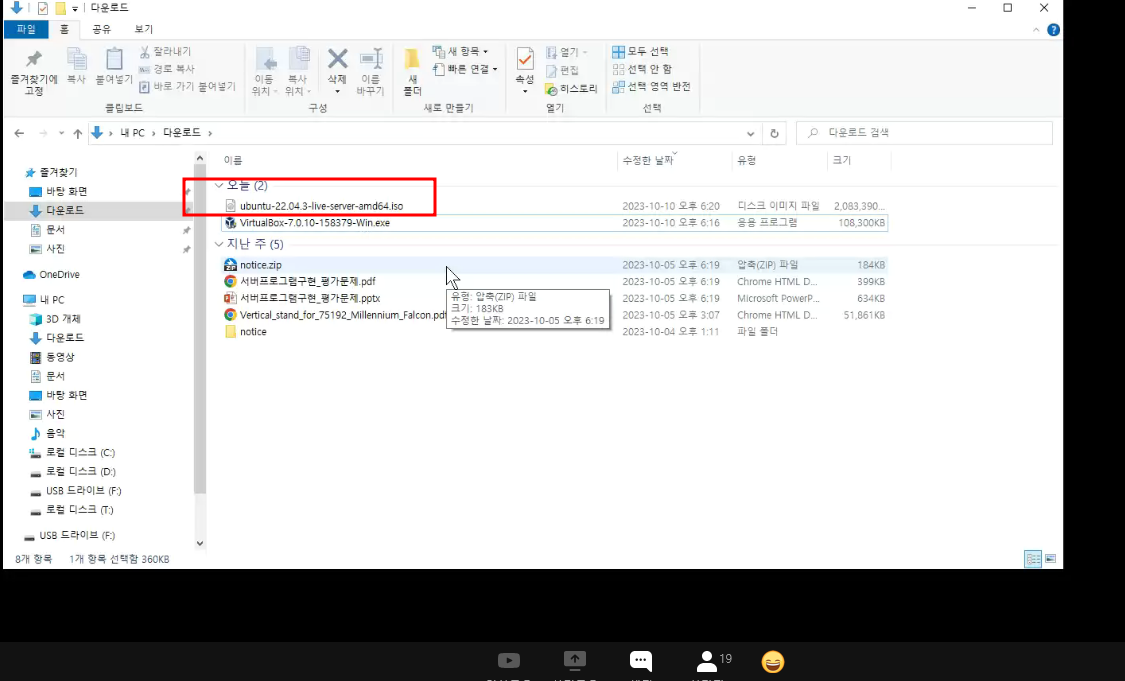
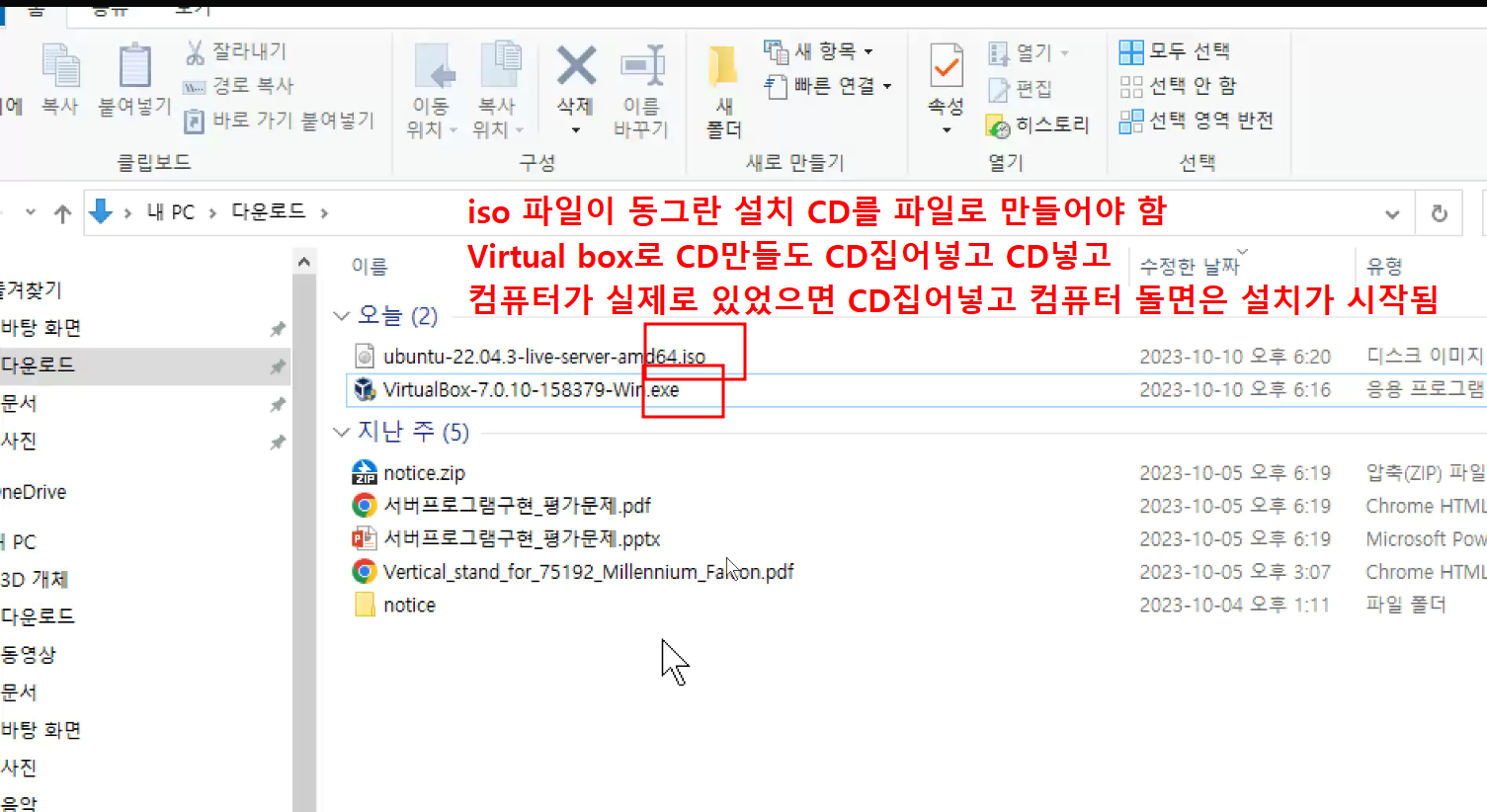
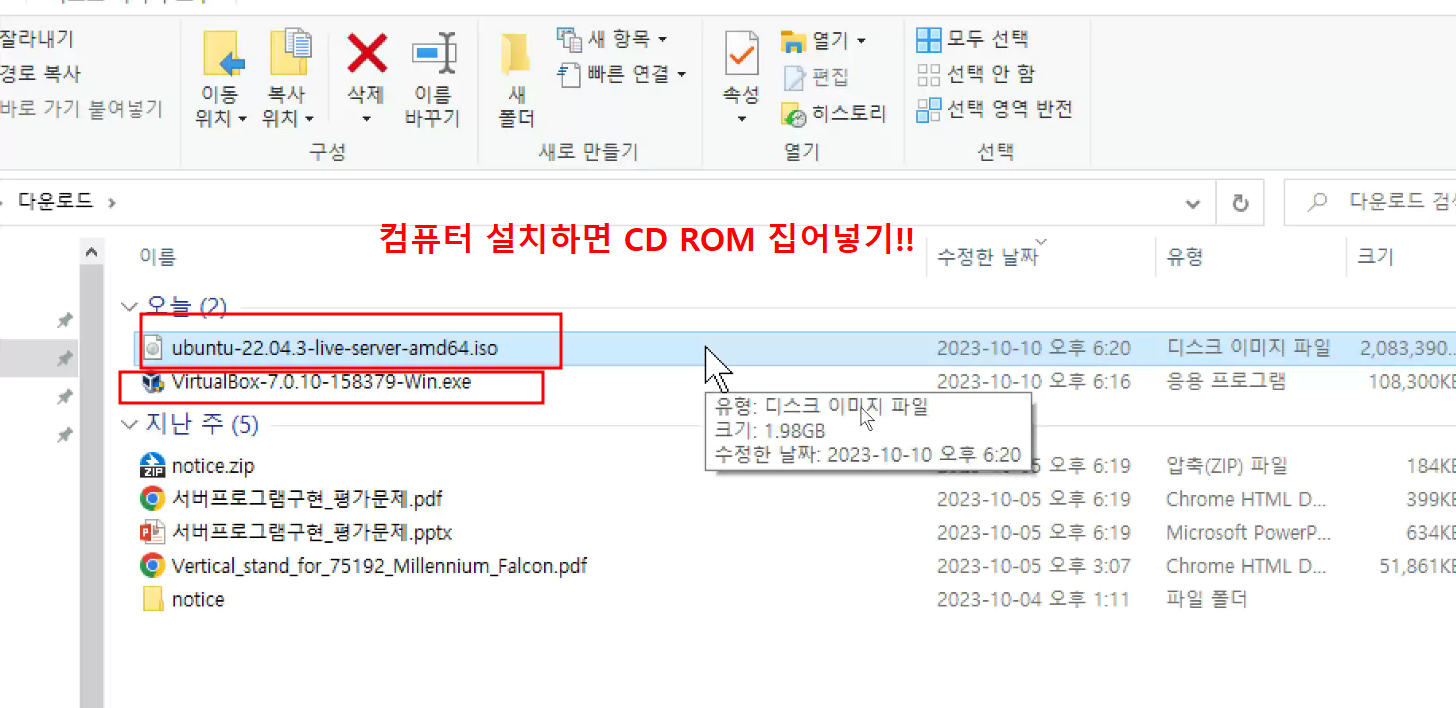
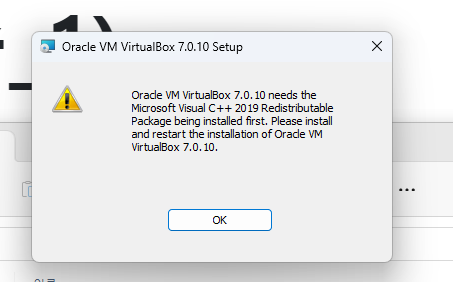
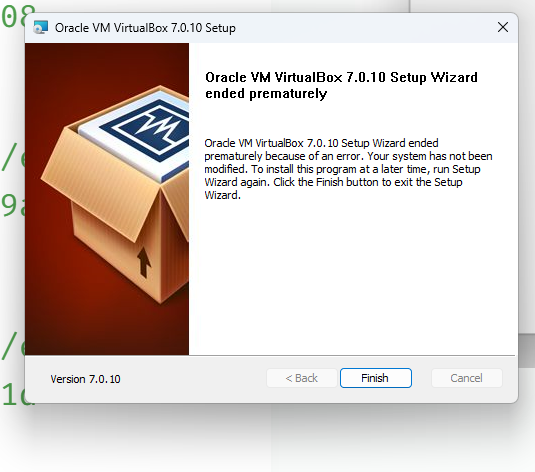
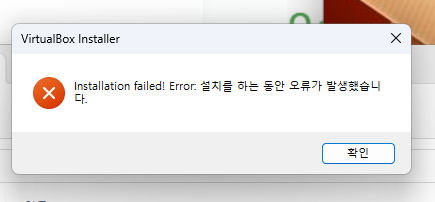
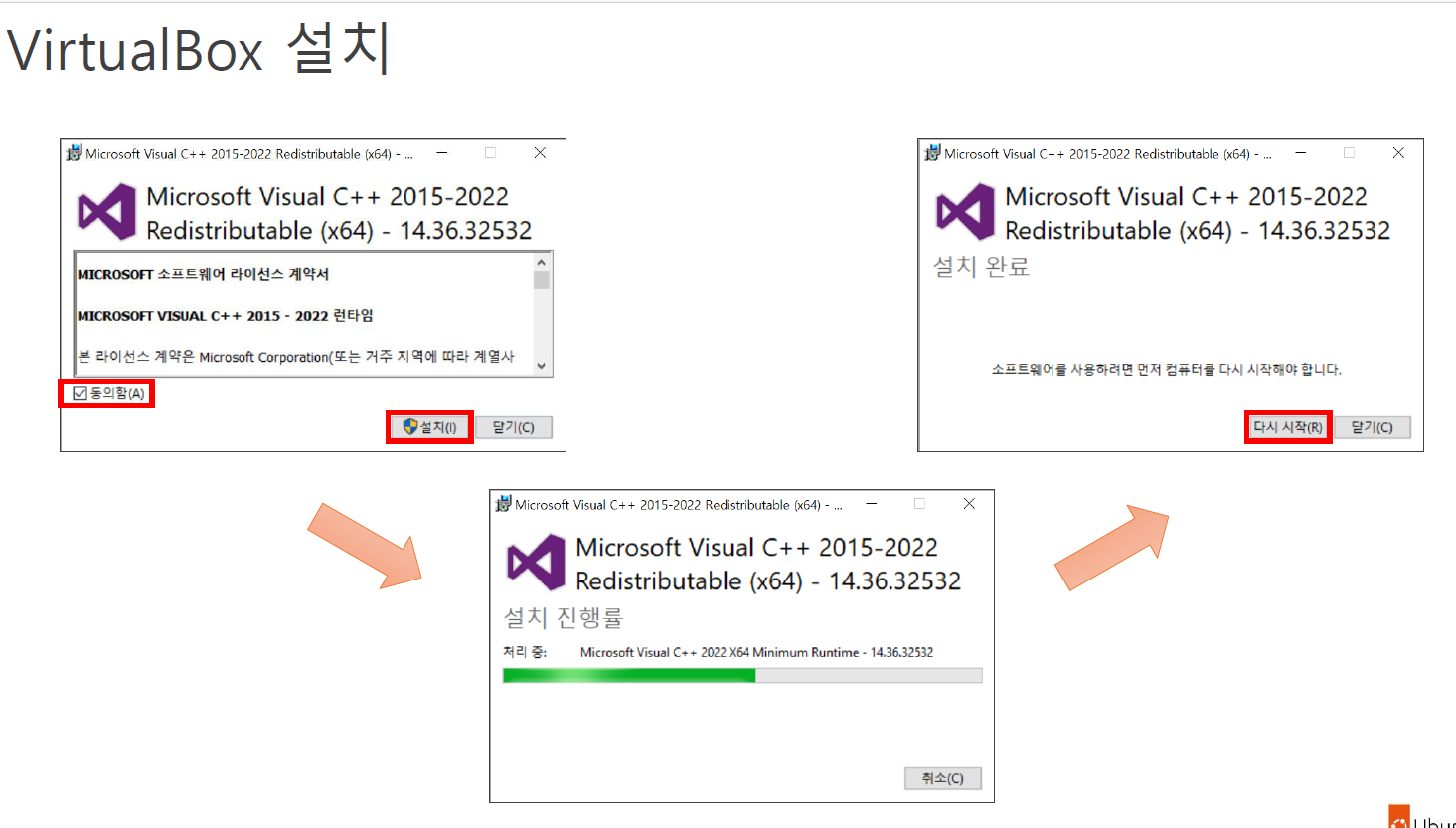
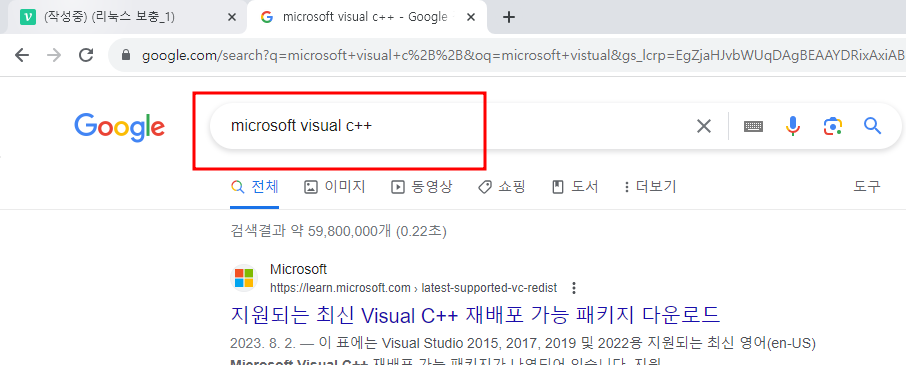
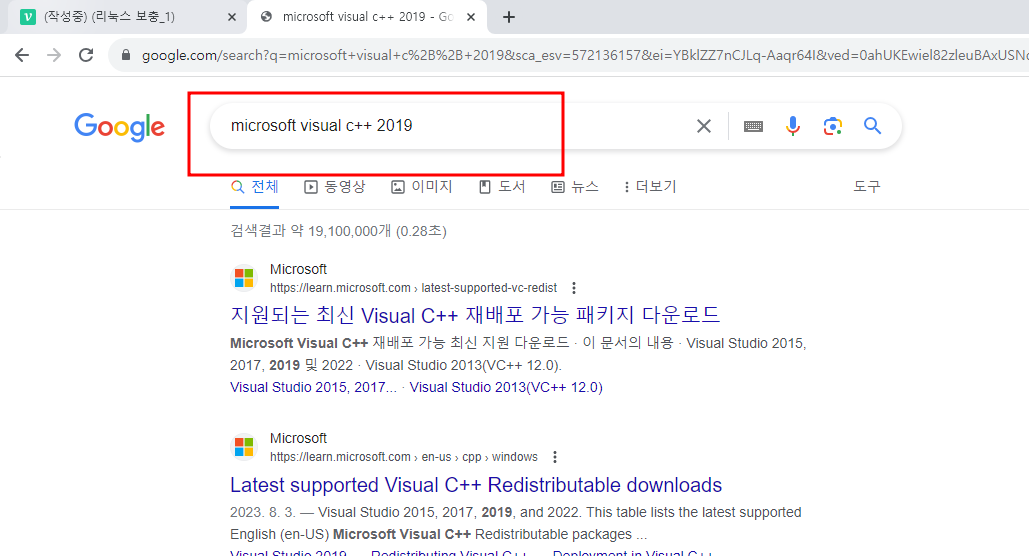
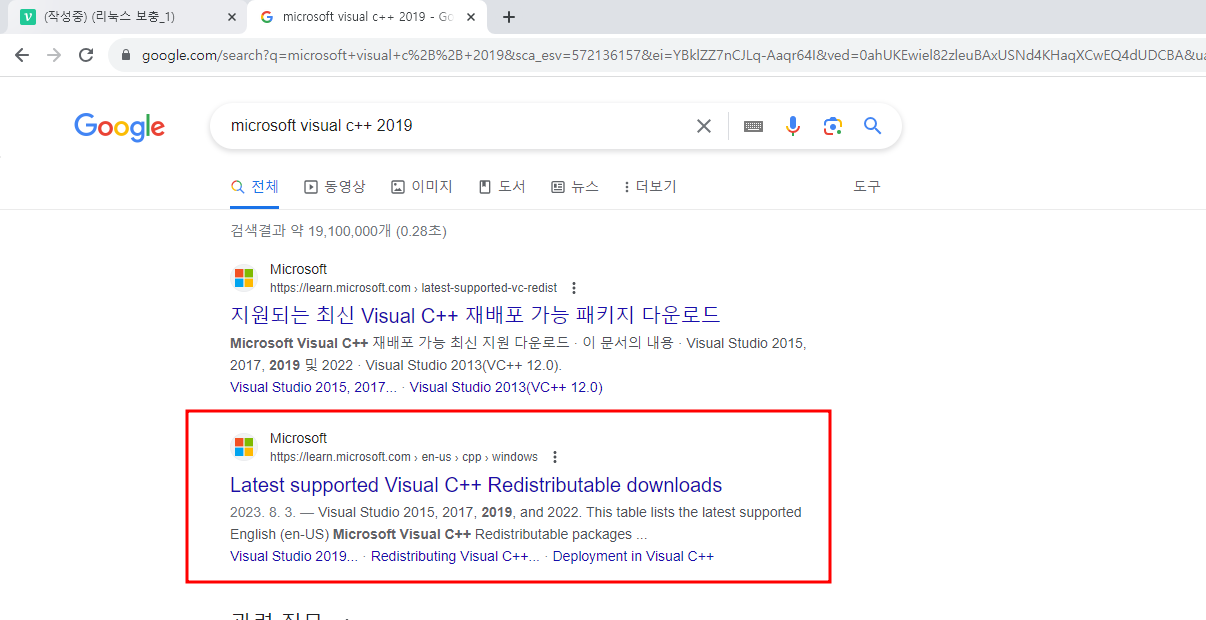
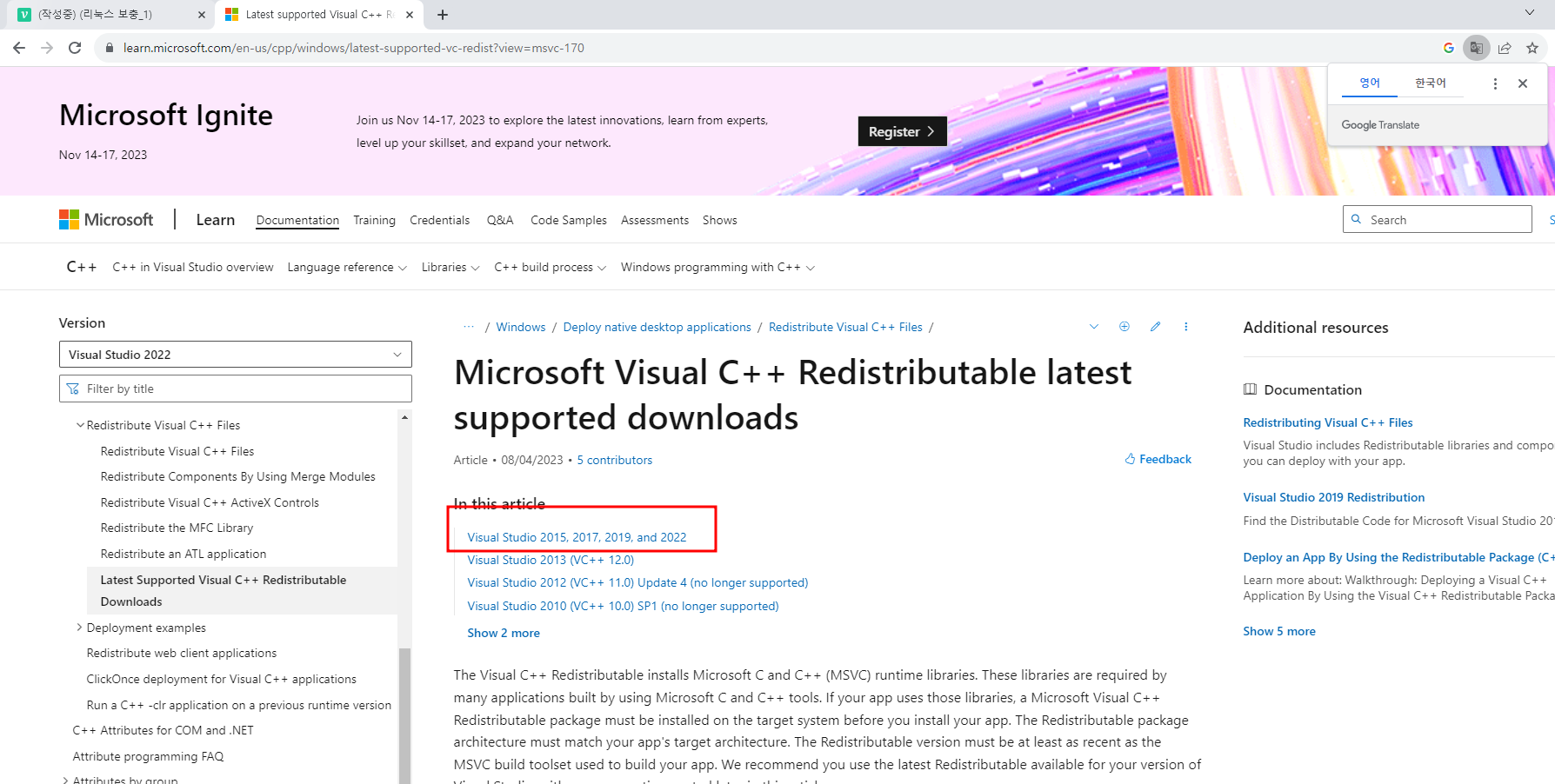
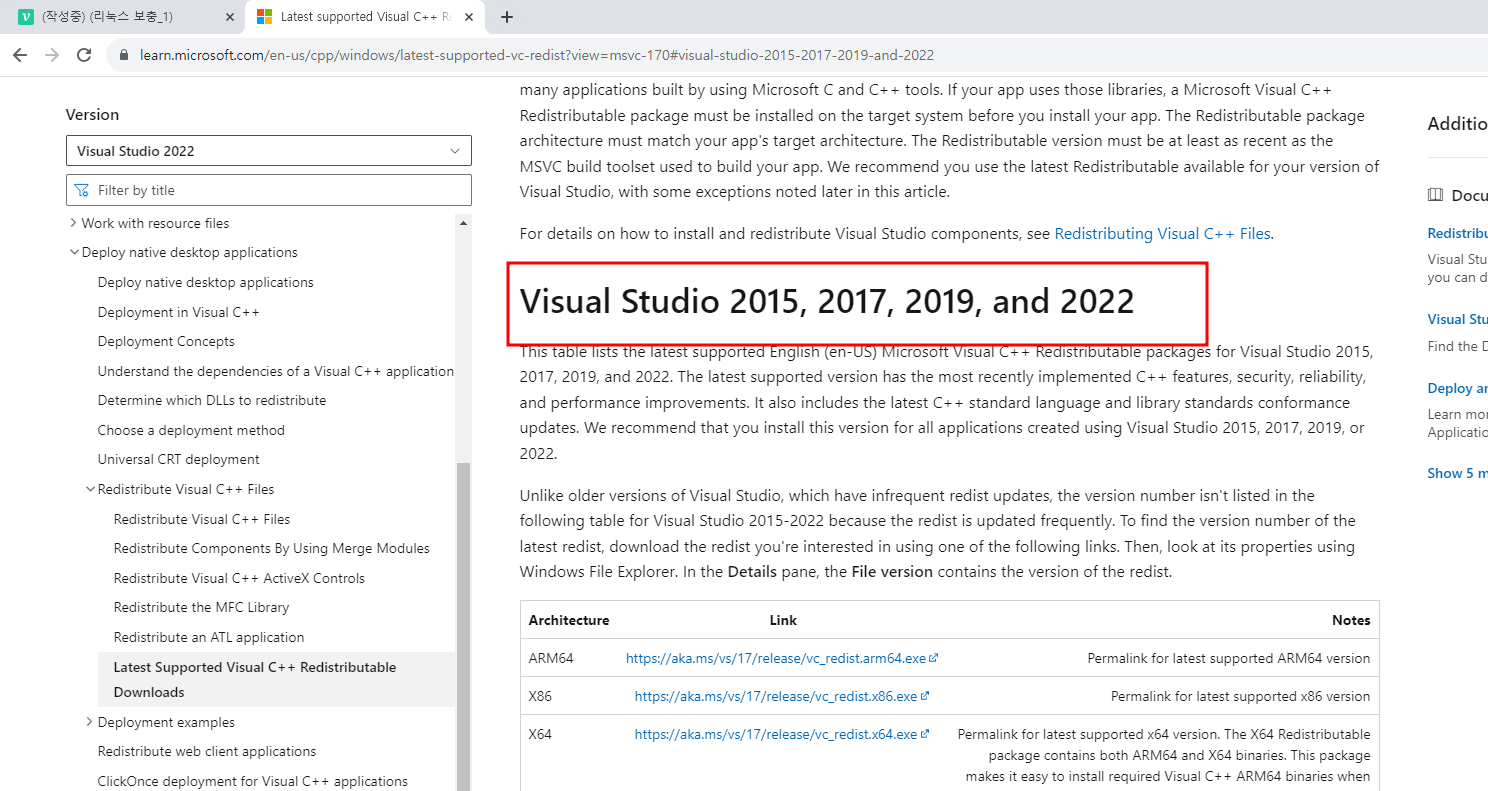
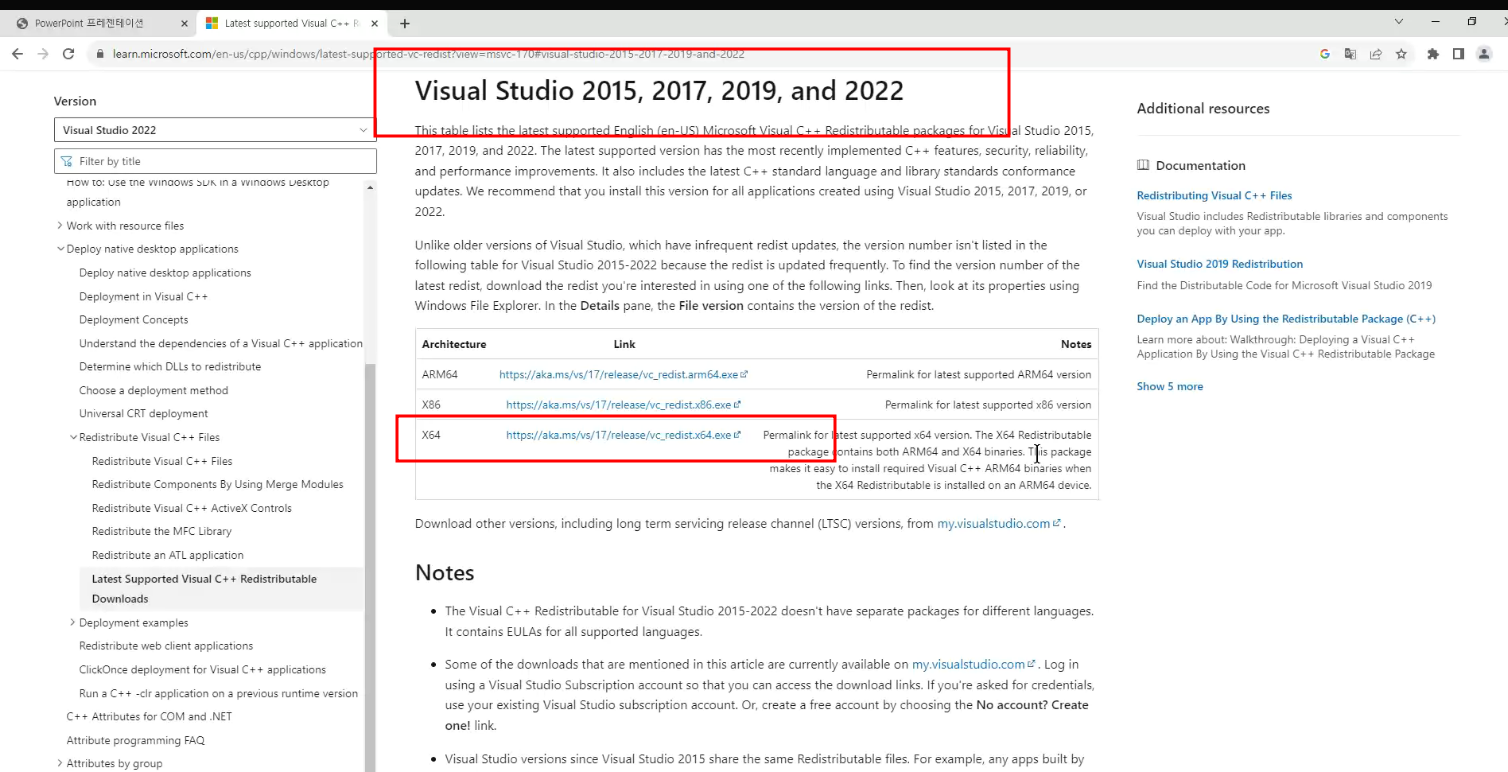
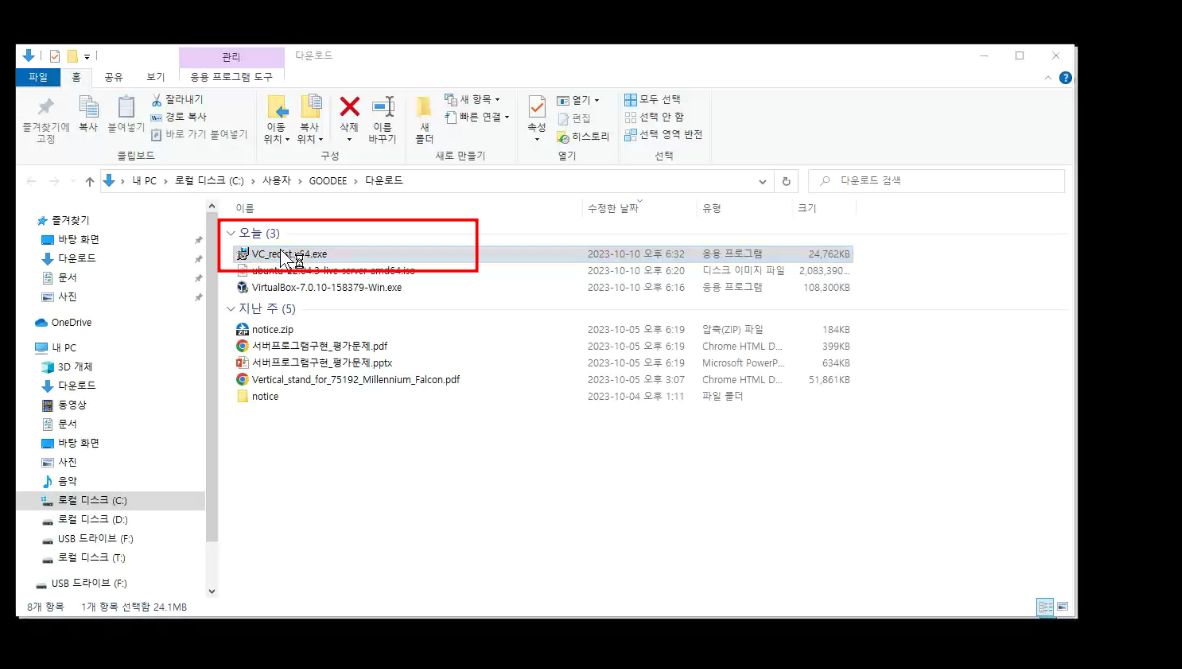
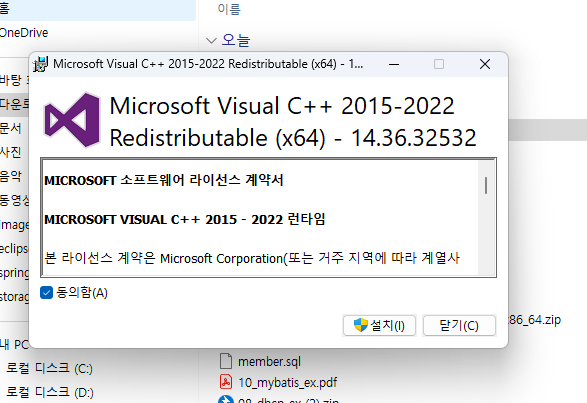
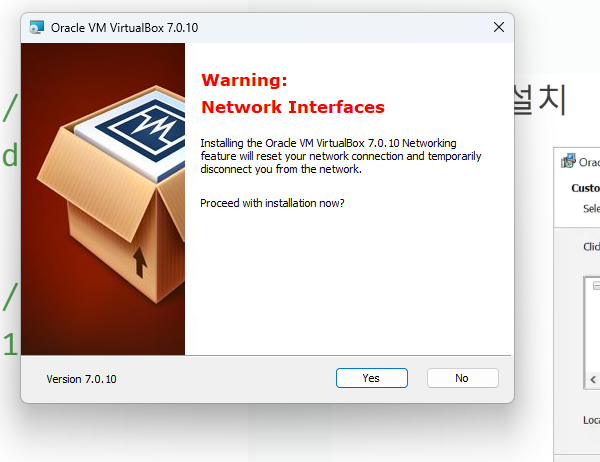
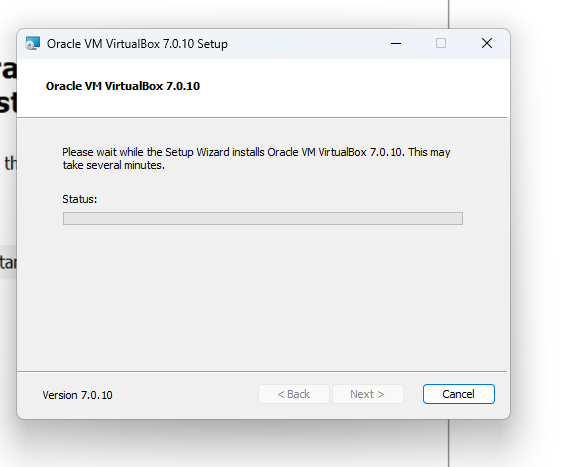
-> Virtualbox는 이 패키지가 먼저 설치되어있어야한다
-> 
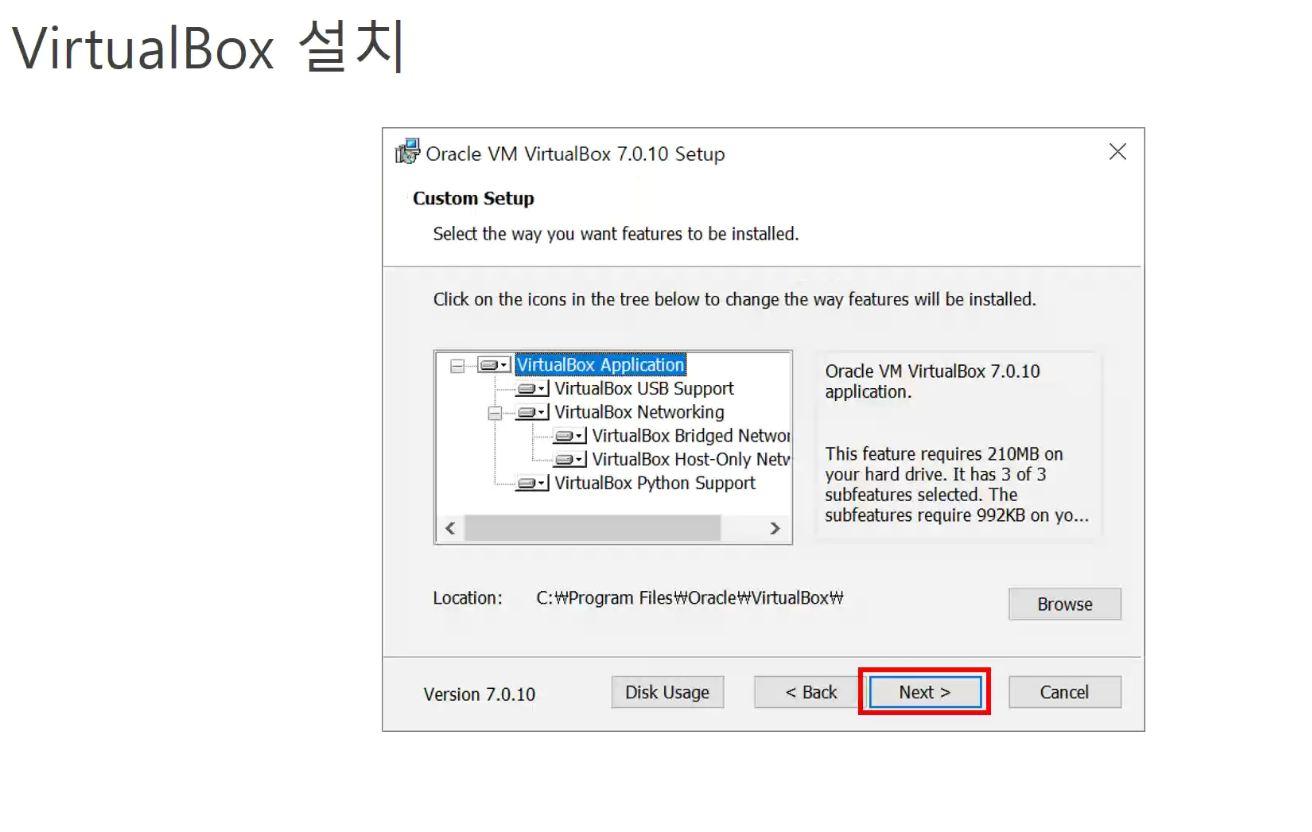
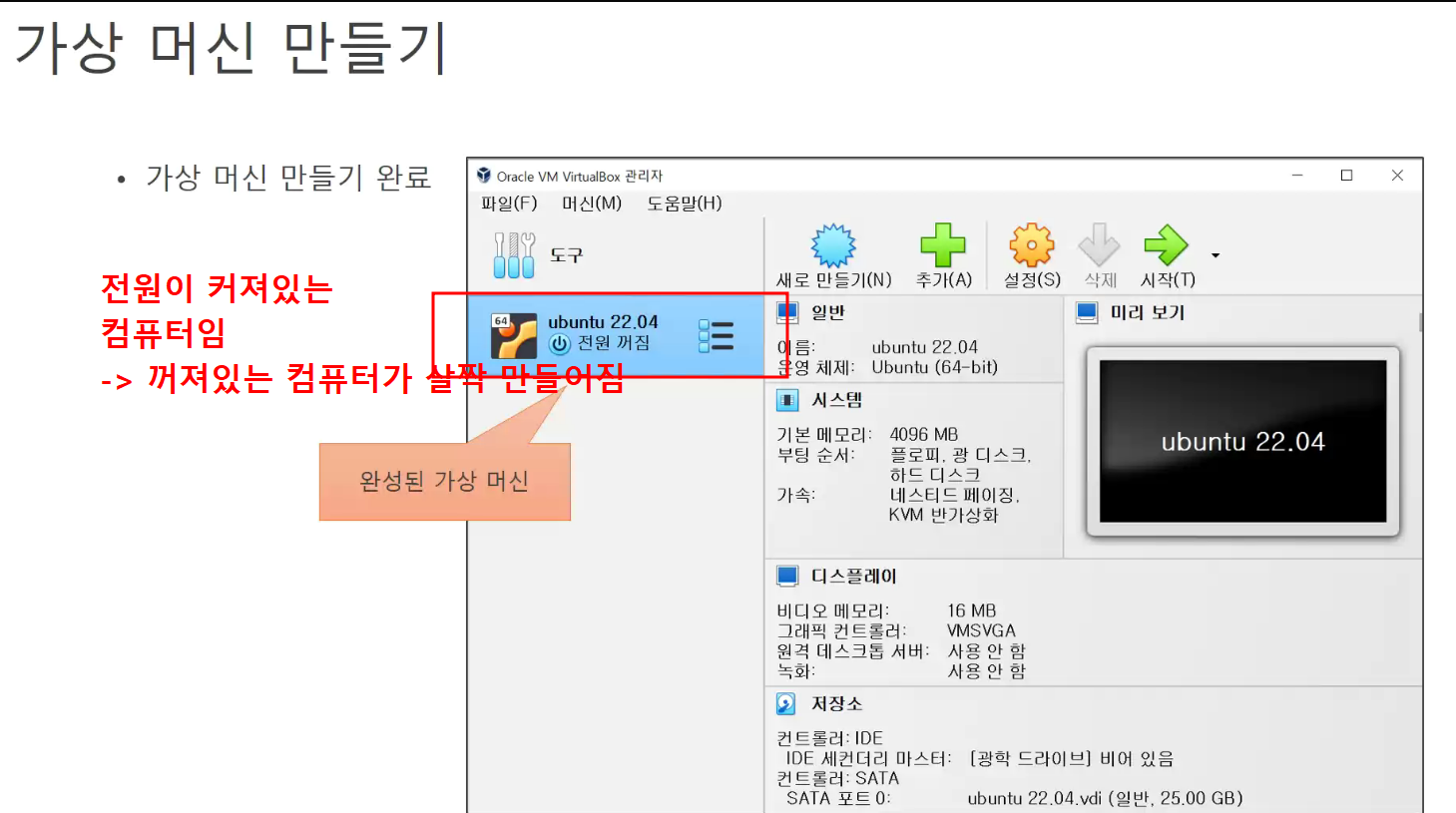
-> 컴퓨터를 한대 뽑겠다
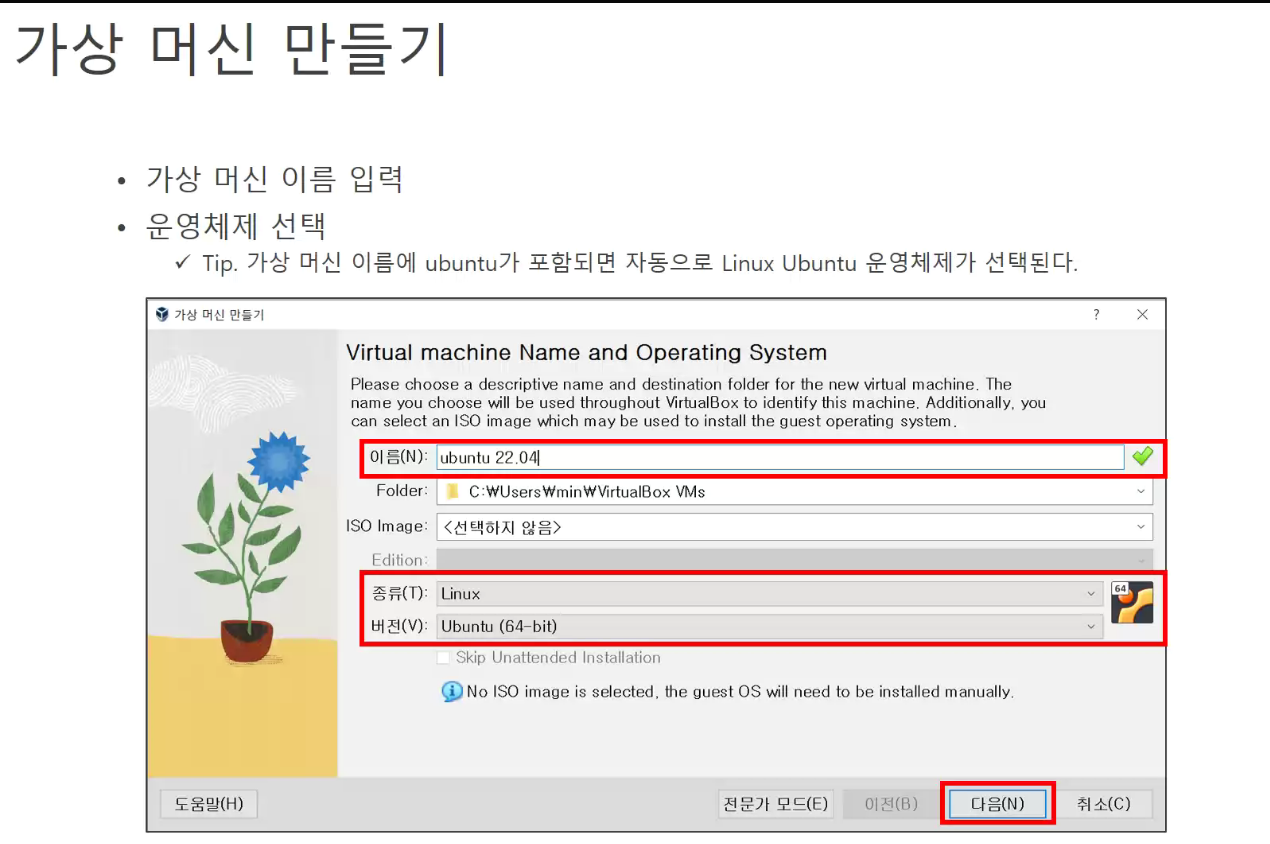
-> 자동으로 안잡히면 고르면 됨
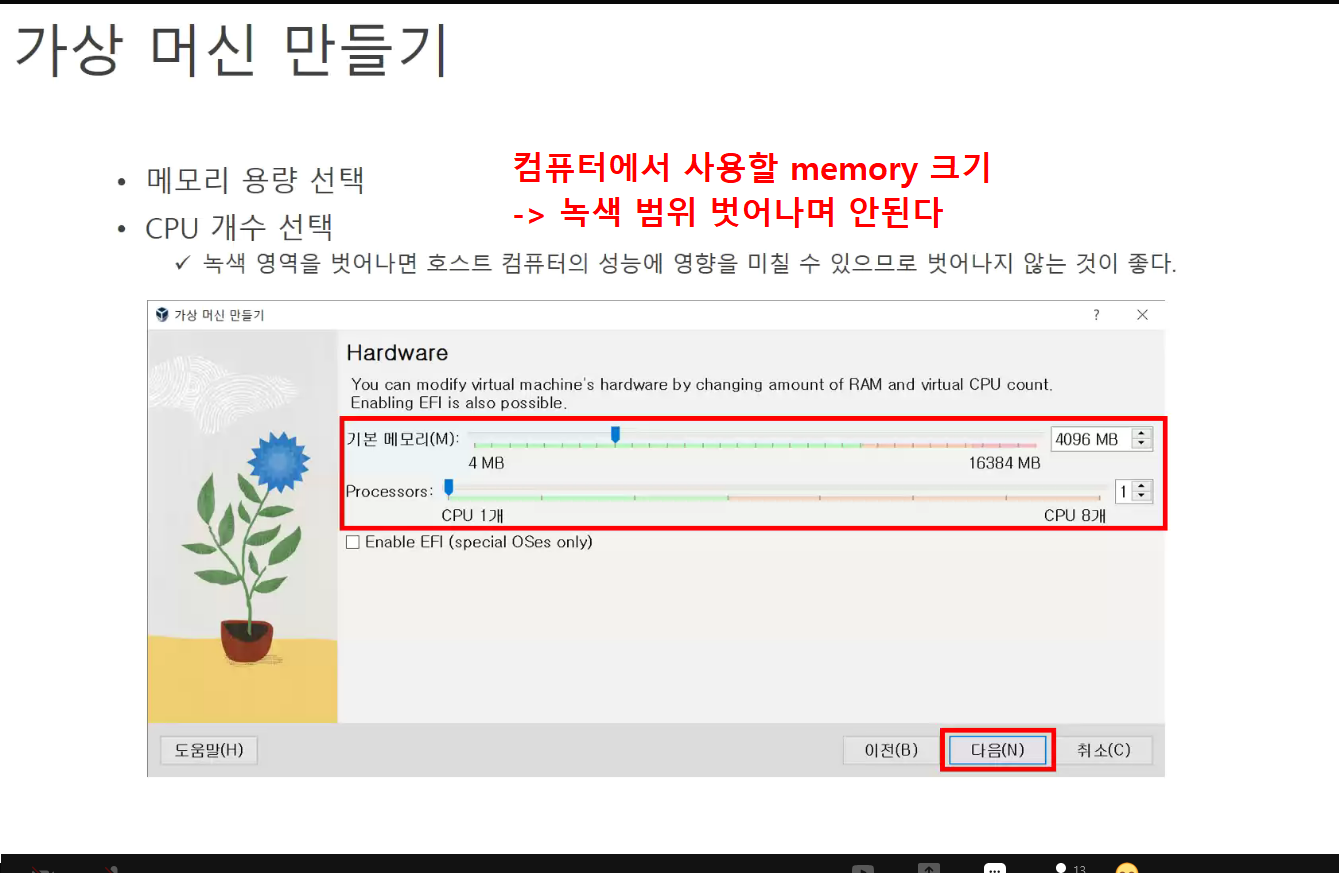
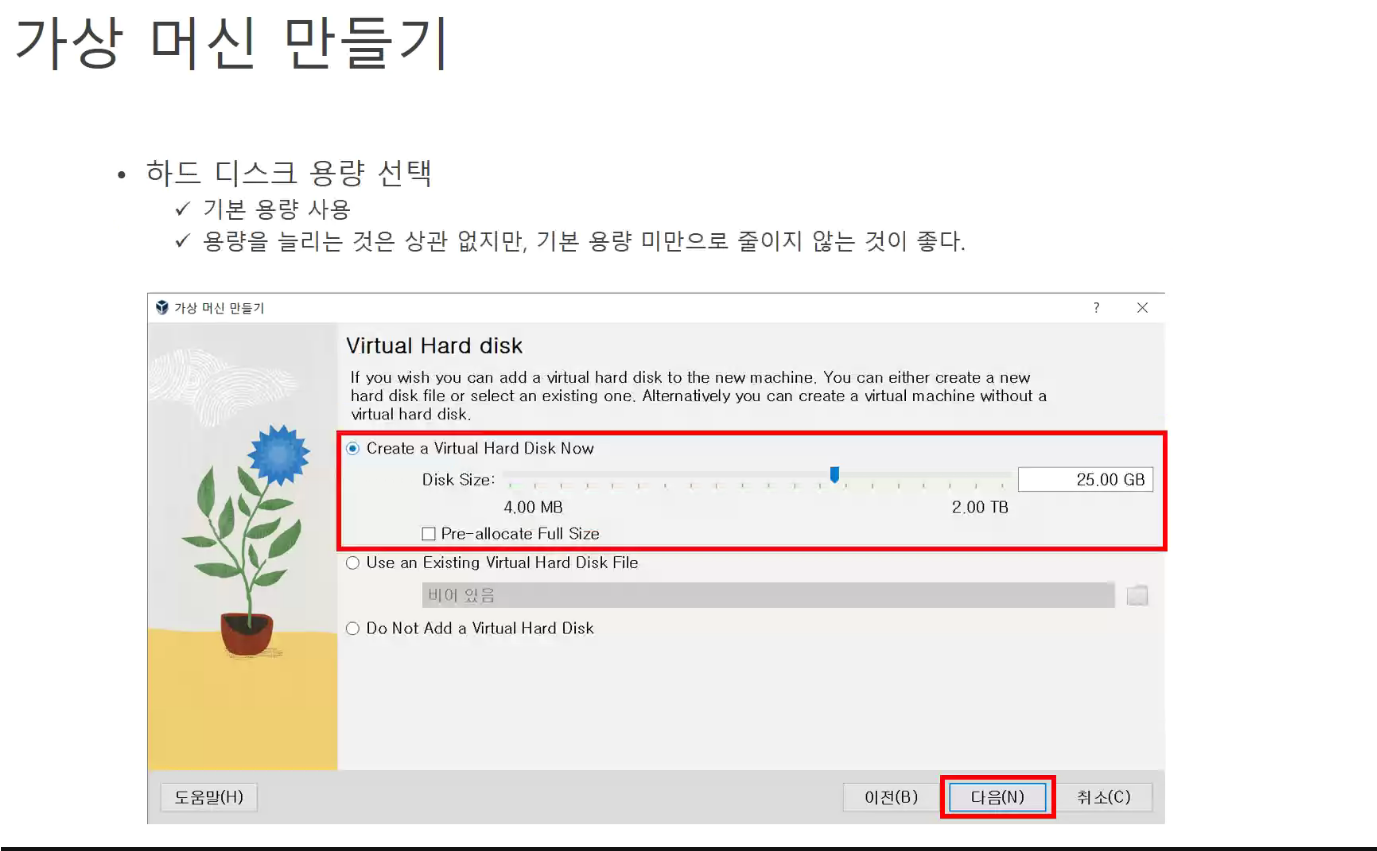
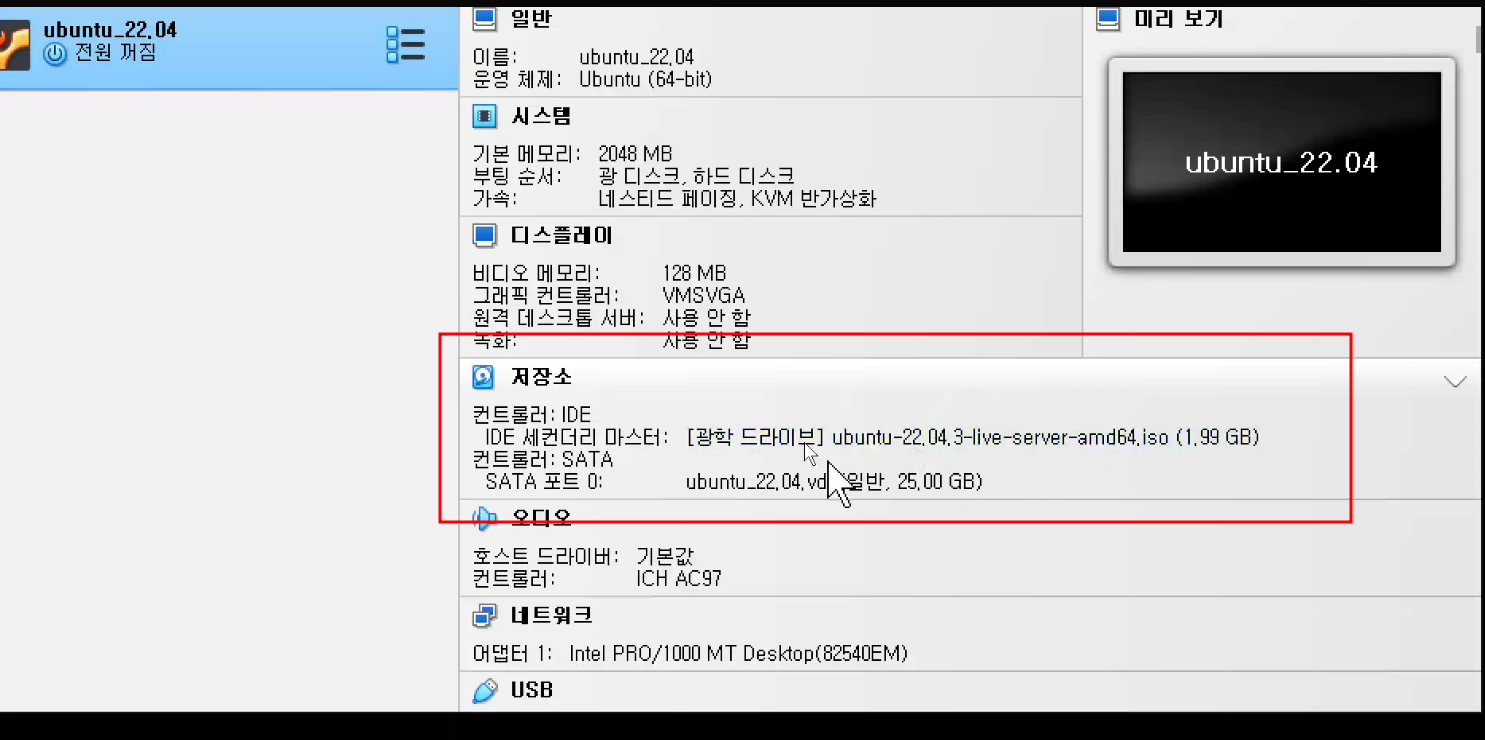
-> 컴퓨터의 하드웨어 세팅
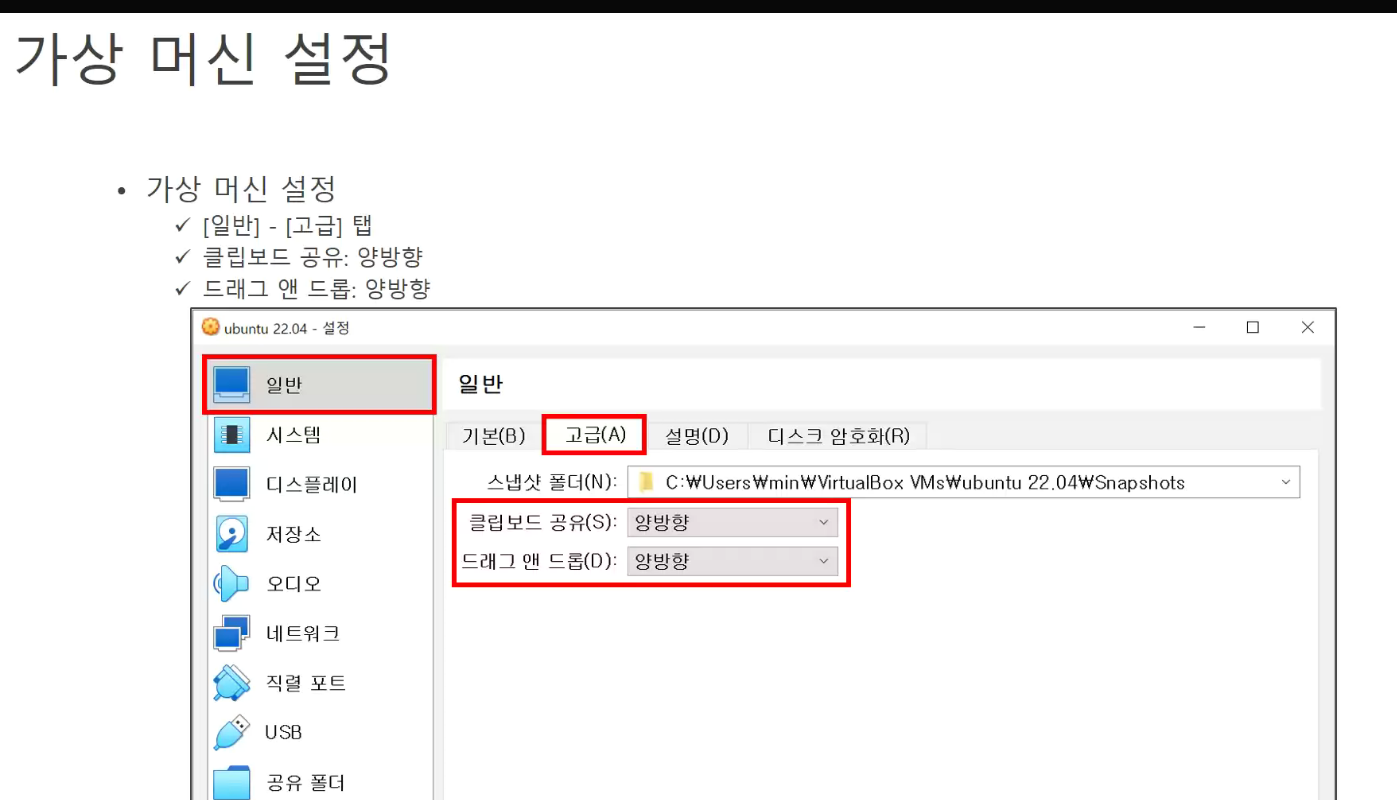
-> 컴퓨터 화면에 컴퓨터 화면이 하나 더 생기는것(컴퓨터에서 왔다갔다 하는작업이 필요함: 양방향으로 편하게 하겠음)
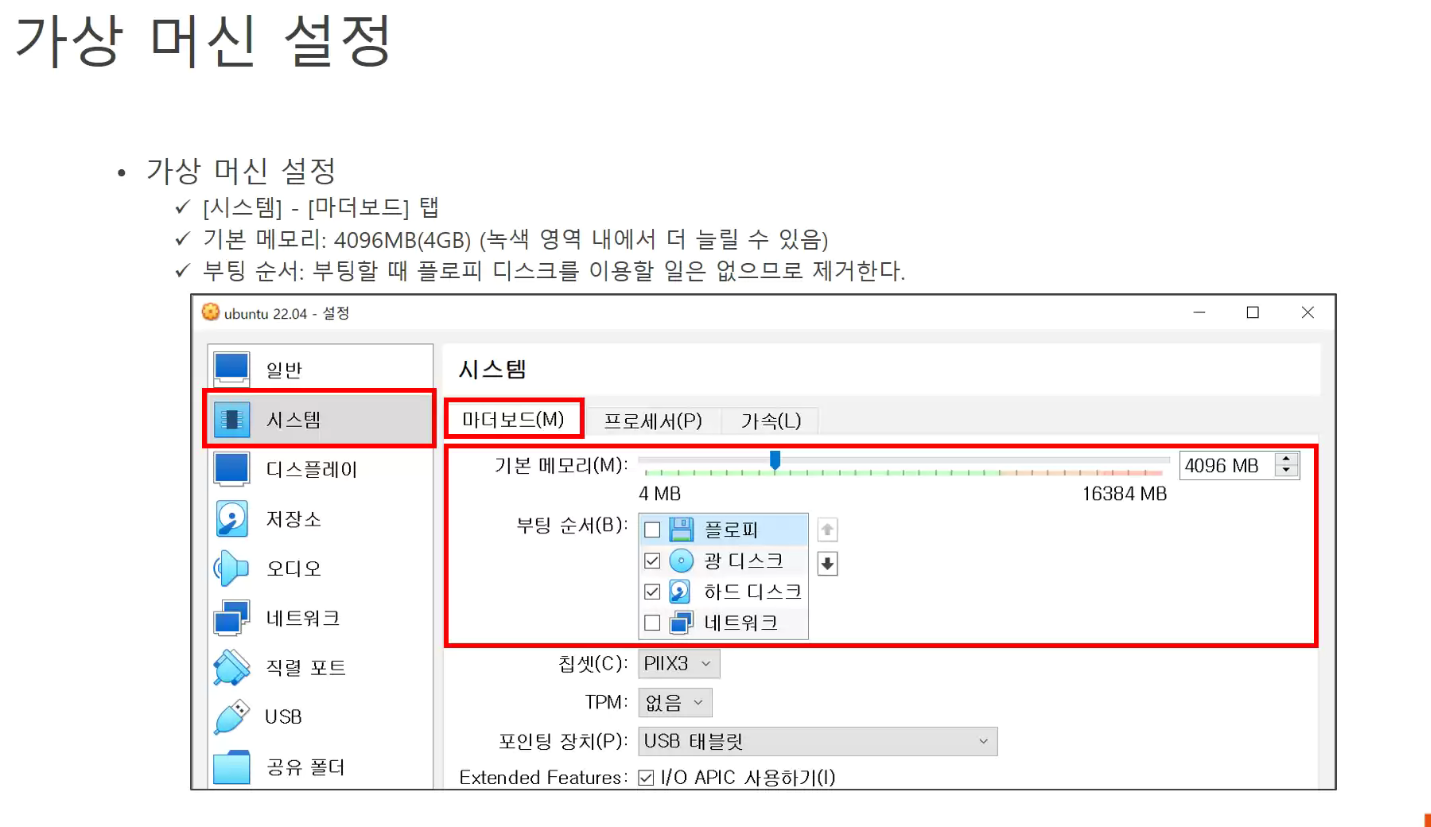
-> 도는 순서 정하는것 :광디스크(CD)
-> CD를 Harddisc보다 먼저 돌리면 됨
(순서가 어긋나있어서 하드디스크 먼저 읽으세요 하면 원하는것이 없거나 원하지 않은 다른것이 있으면 순서가 맞지 않아서 읽을수 없을수 있음)
-> 부팅시 cd를 먼저 읽을 수 있게 순서 잡아놓은것
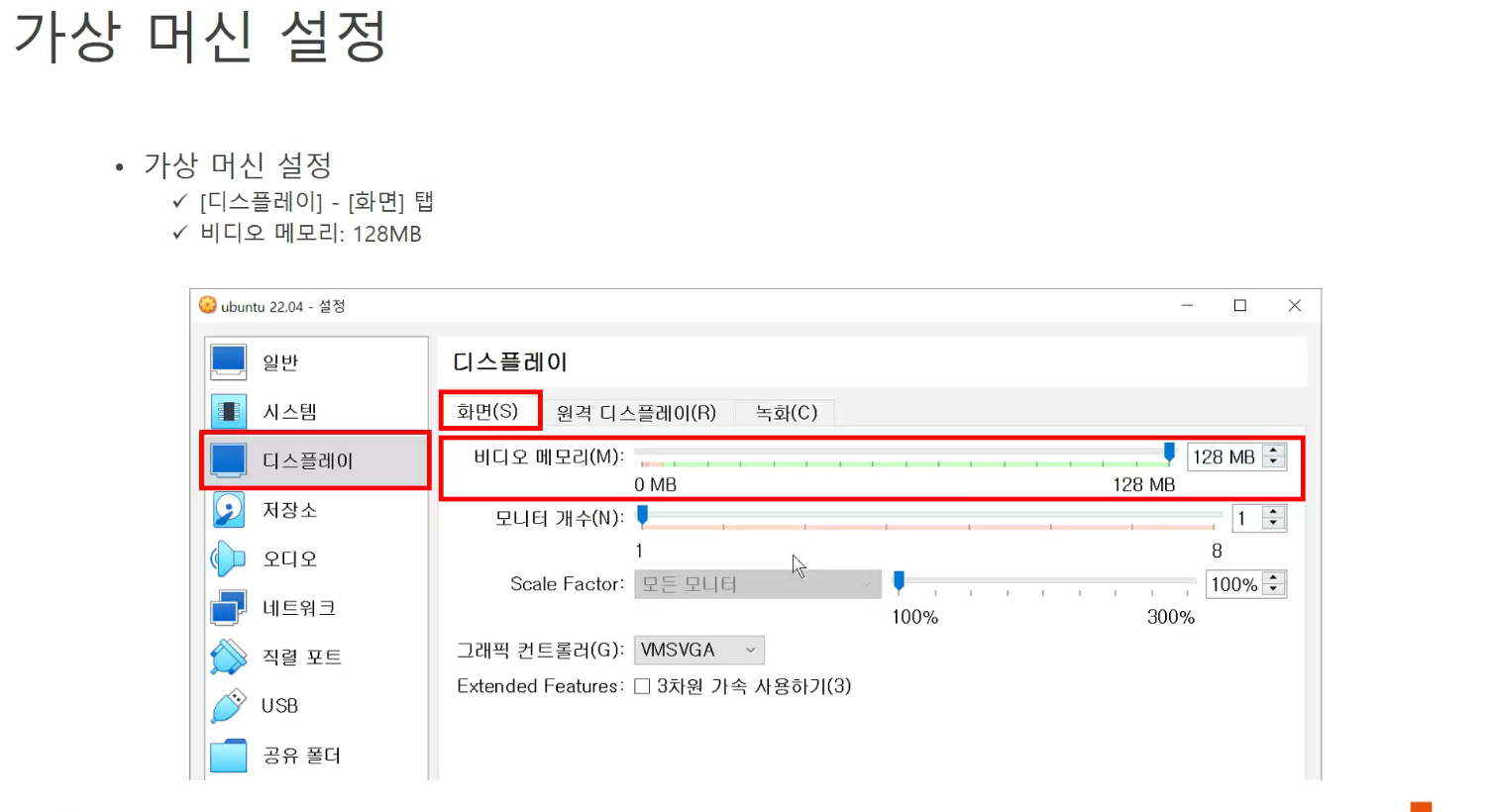
-> 그래픽카드 메모리
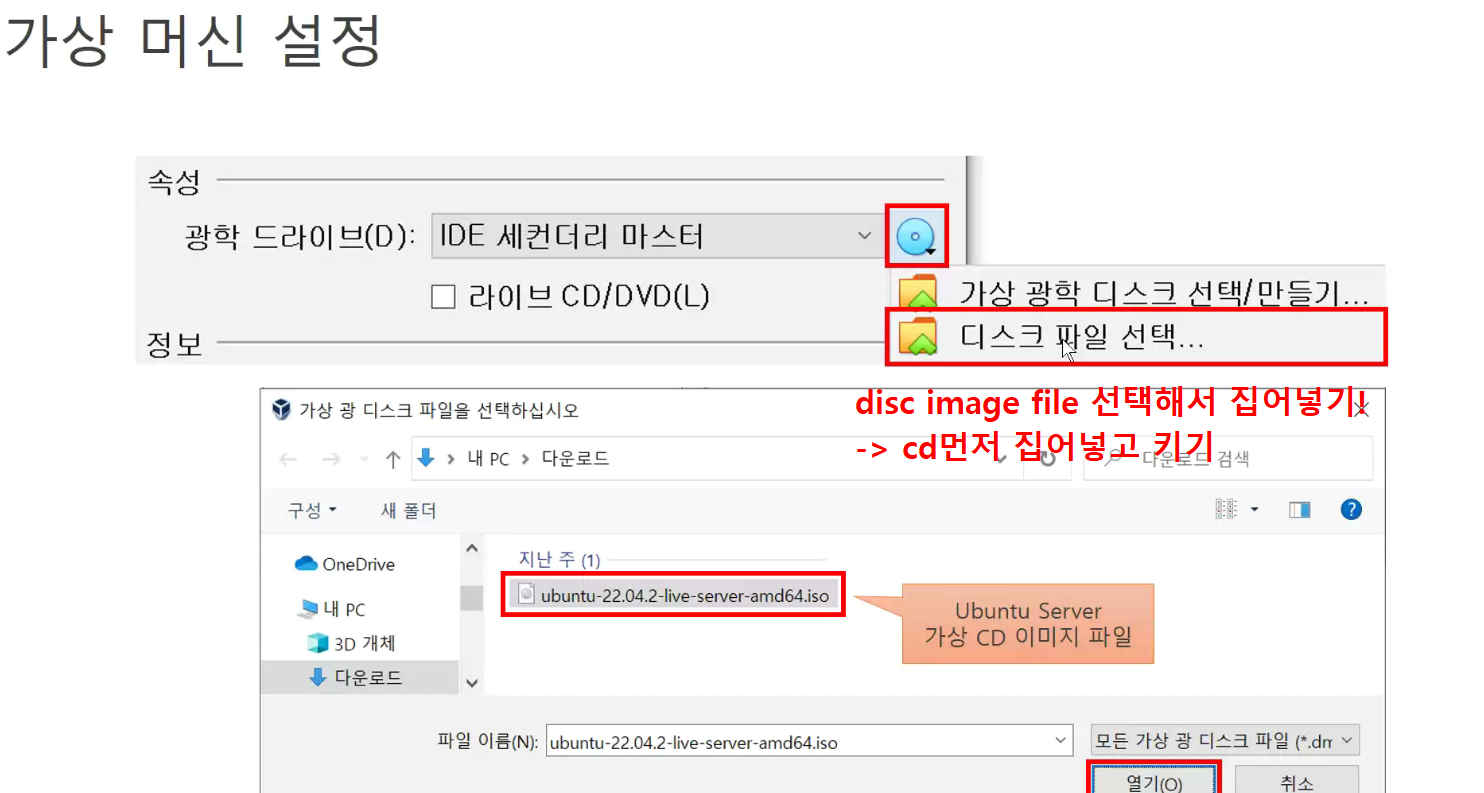
---> 컴퓨터 만들고 컴퓨터에 CD집어넣고 나오는것 까지함
-> 1장 PPT
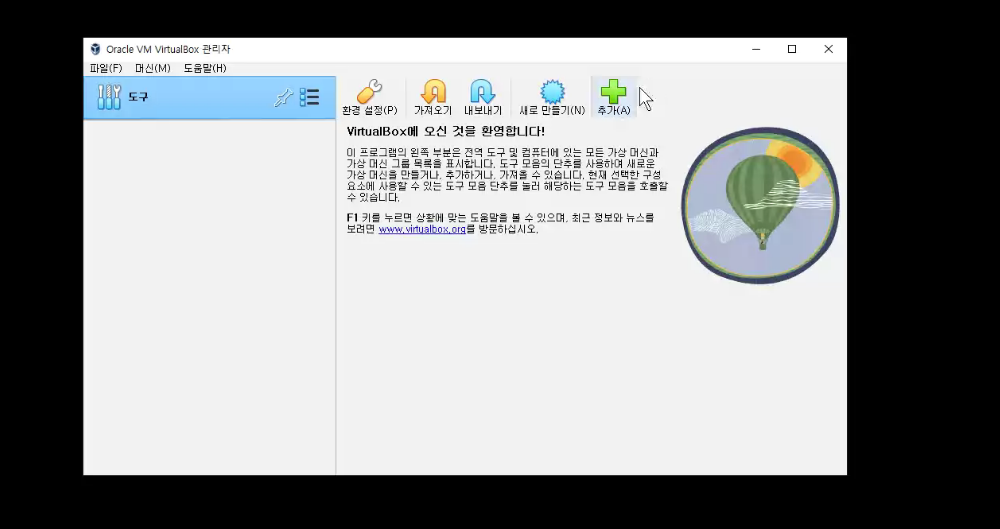
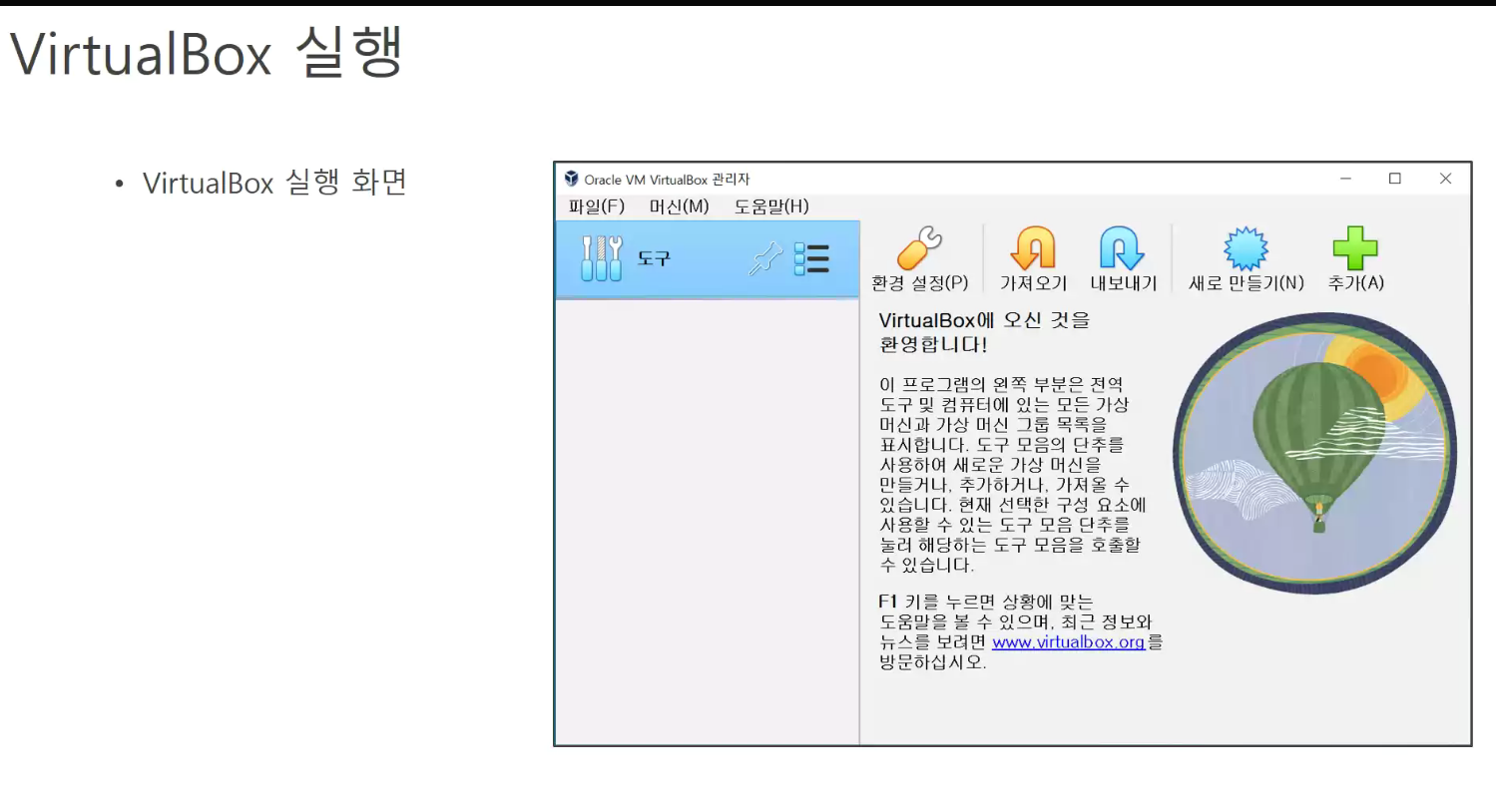
-> Virtual box만든후에 가장 먼저 해야할일 : 새로만들기
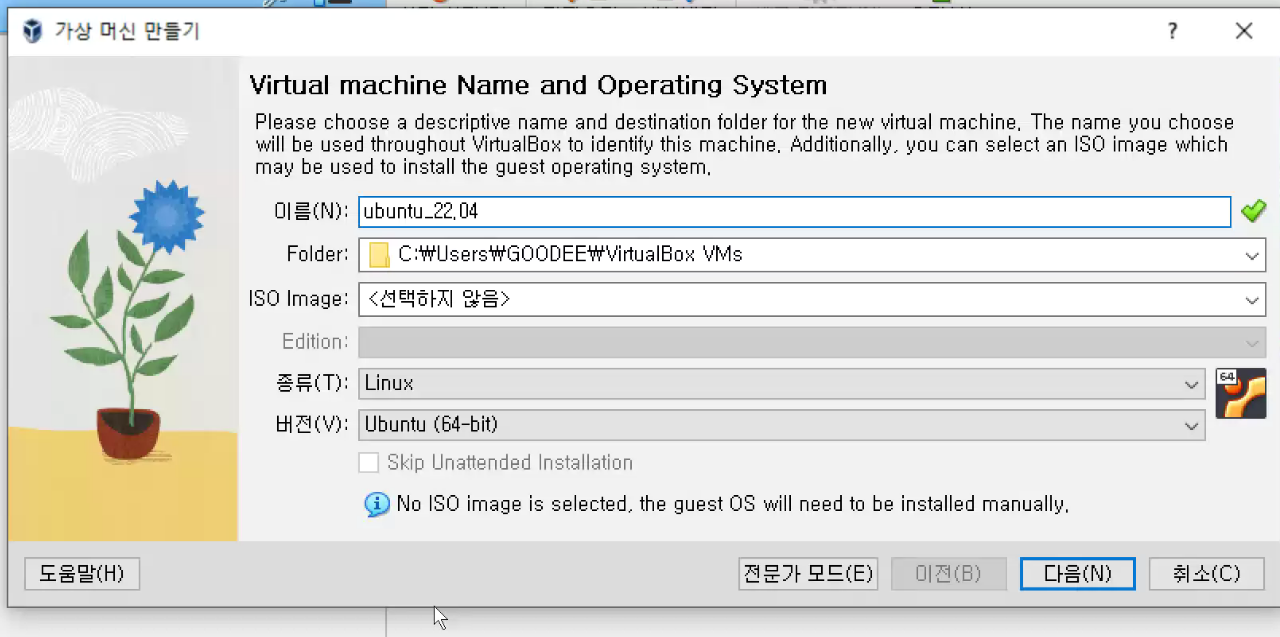
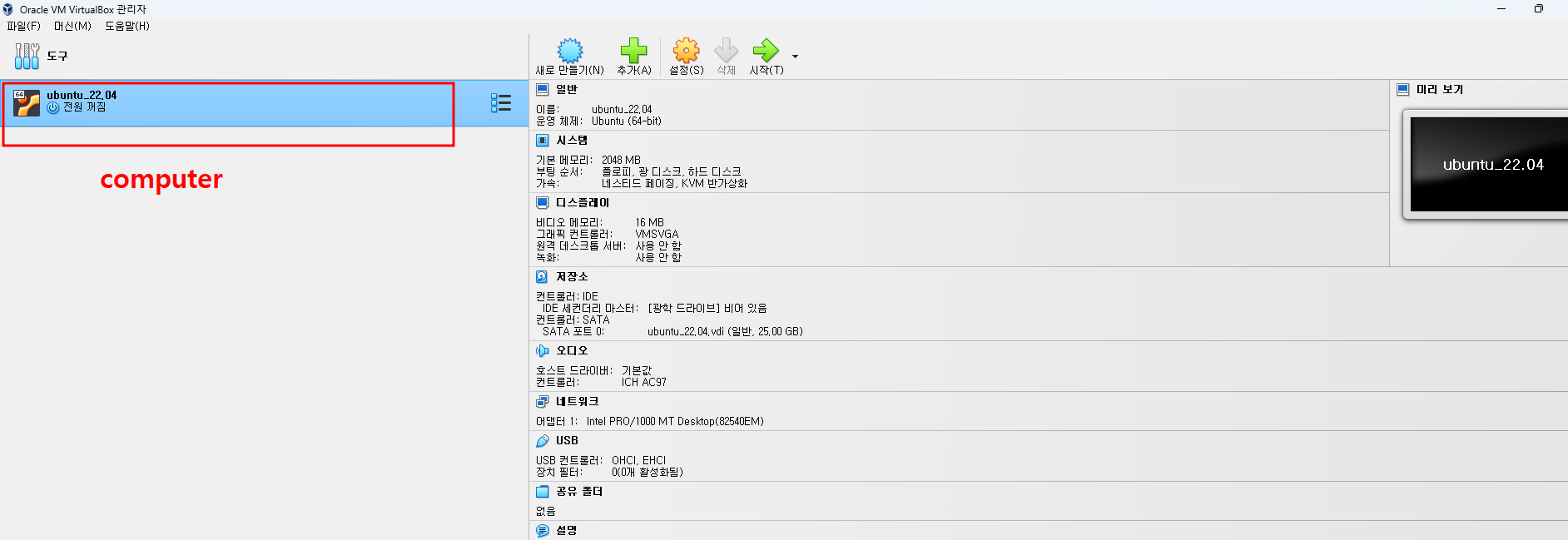
-> 아직 키지 x (아무것도 들지 x)
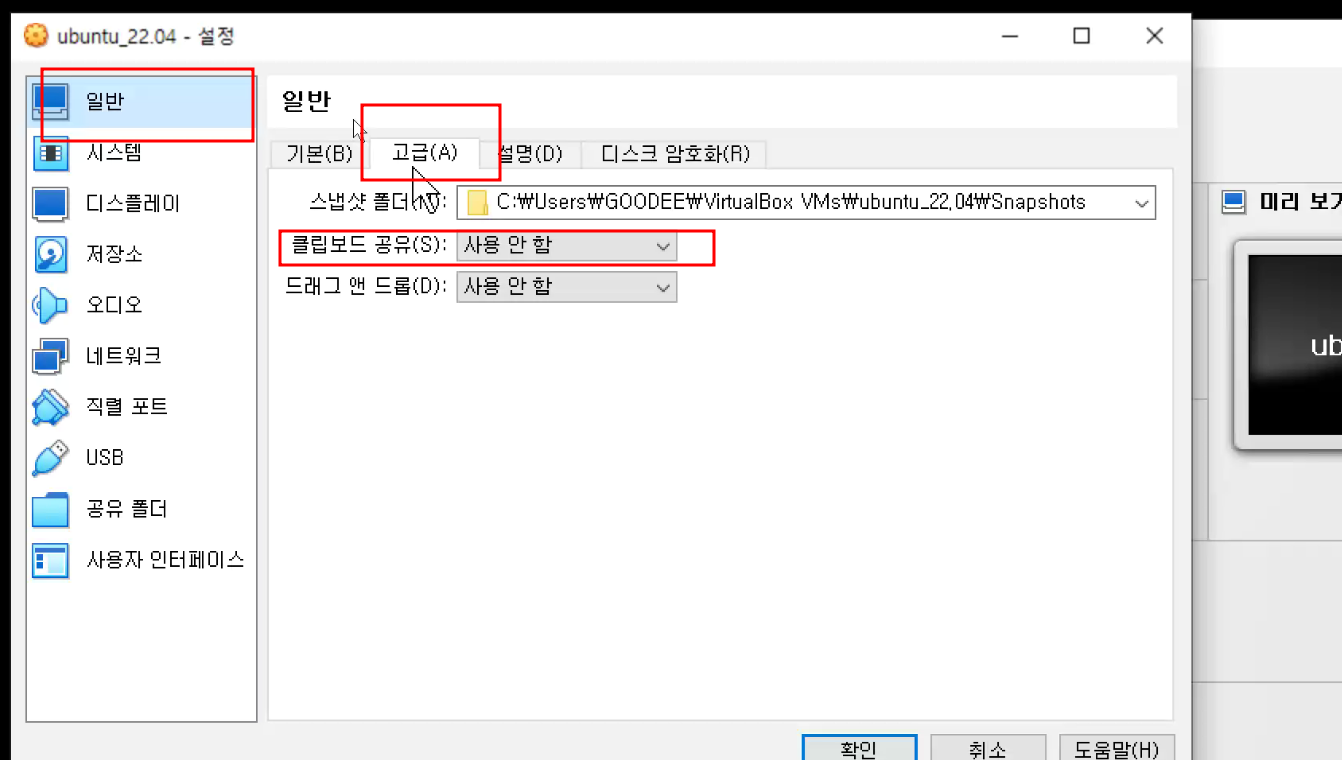
-> host에서 복사한것 가상머신에 붙여넣을 수 있다 반대도 마찬가지로
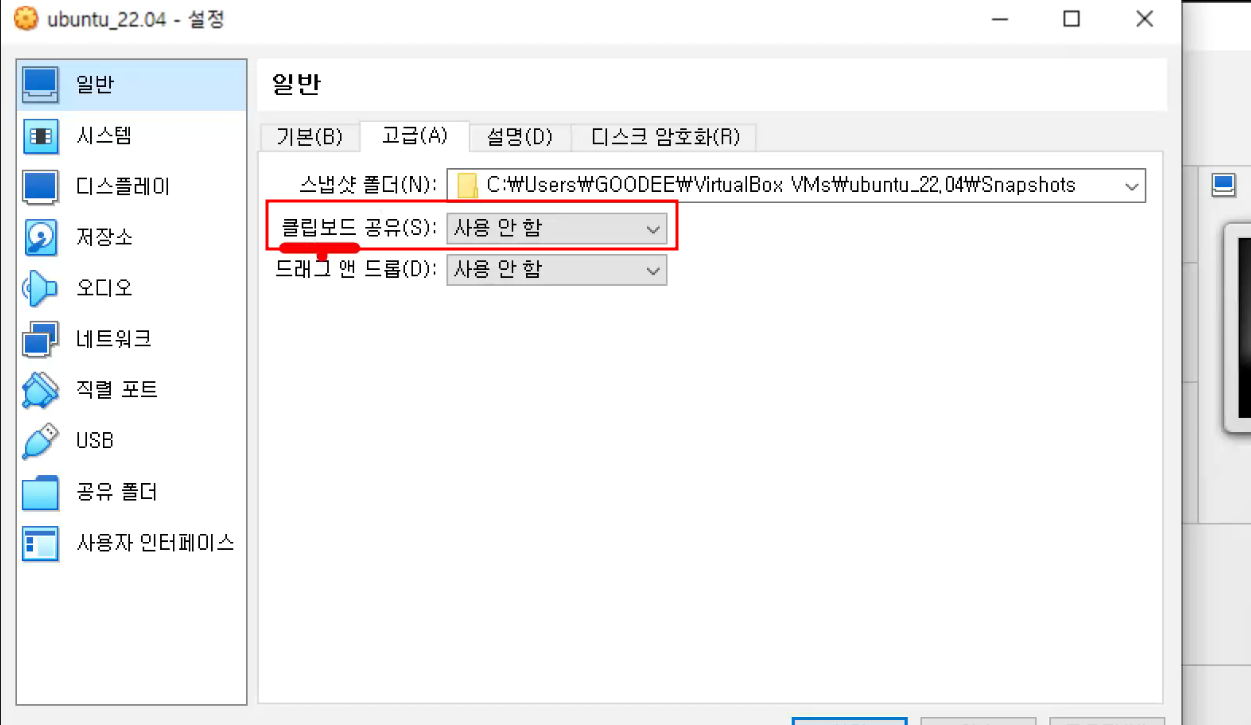
-> 복붙 자유롭게
진짜 컴퓨터 : host
가짜 컴퓨터 : guest
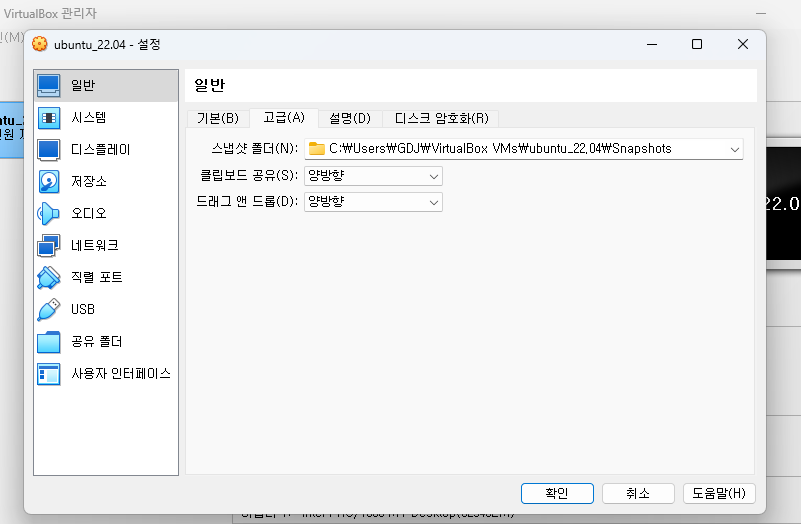
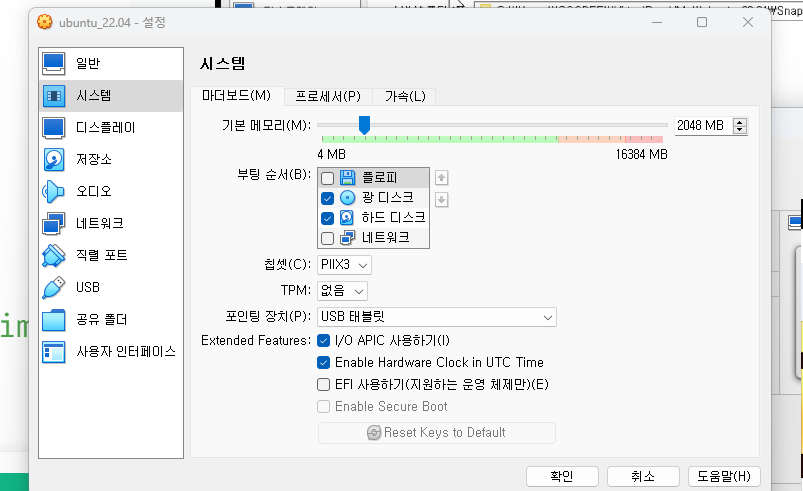
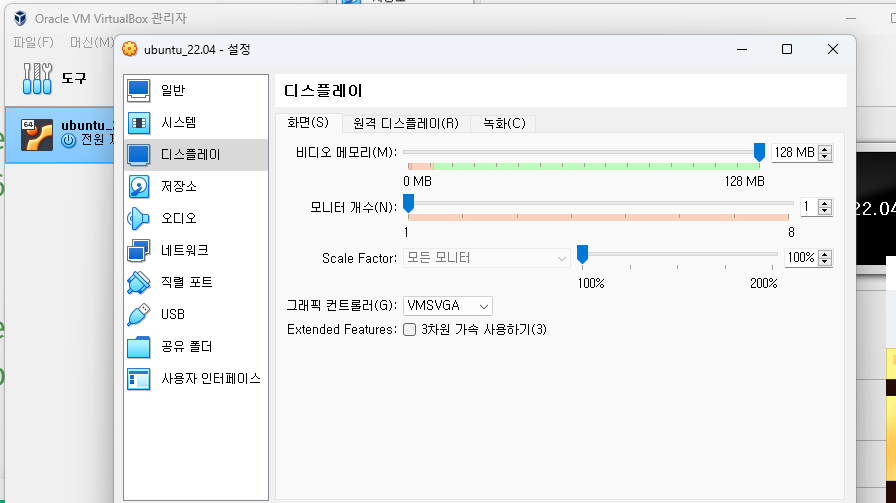
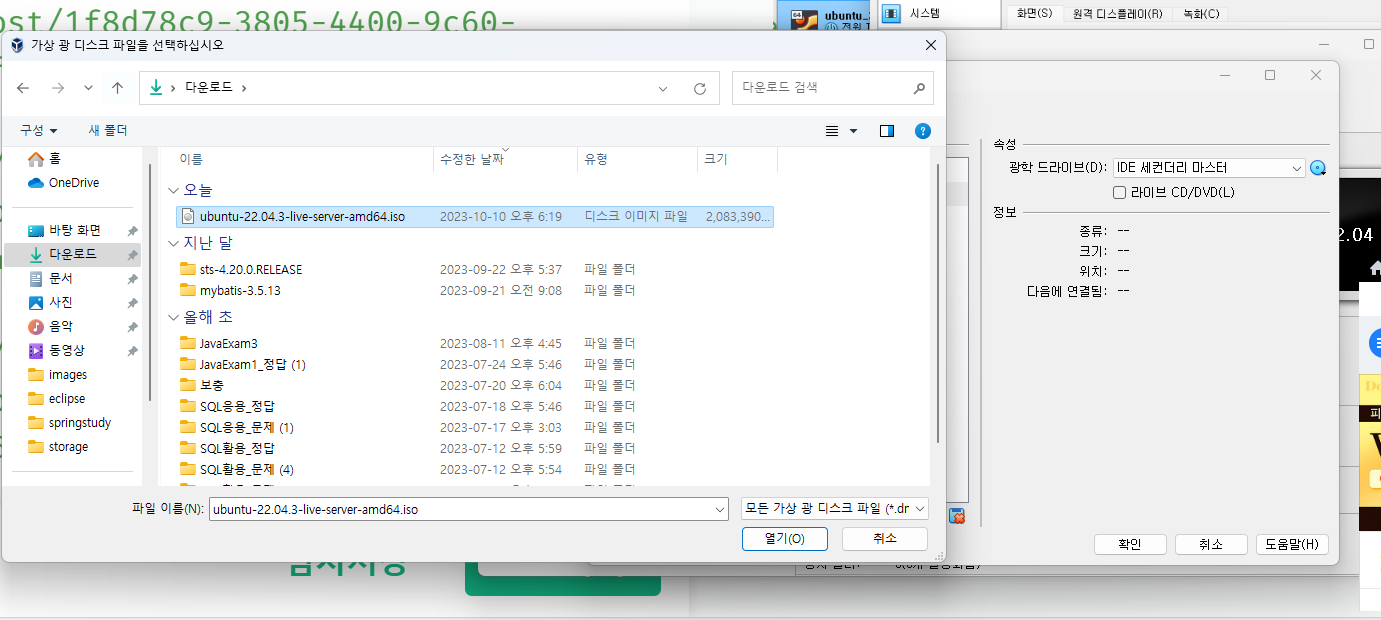
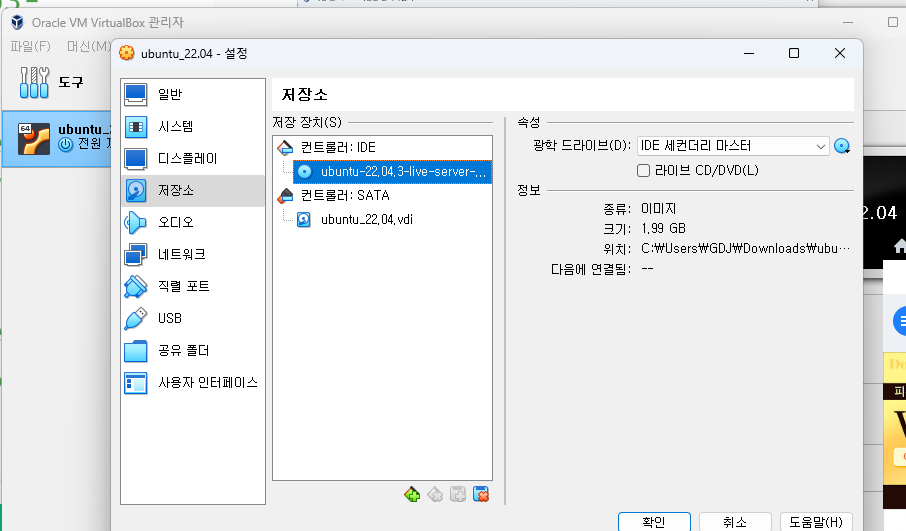
-> 컴퓨터 아직 안키고 cd만 넣어둠
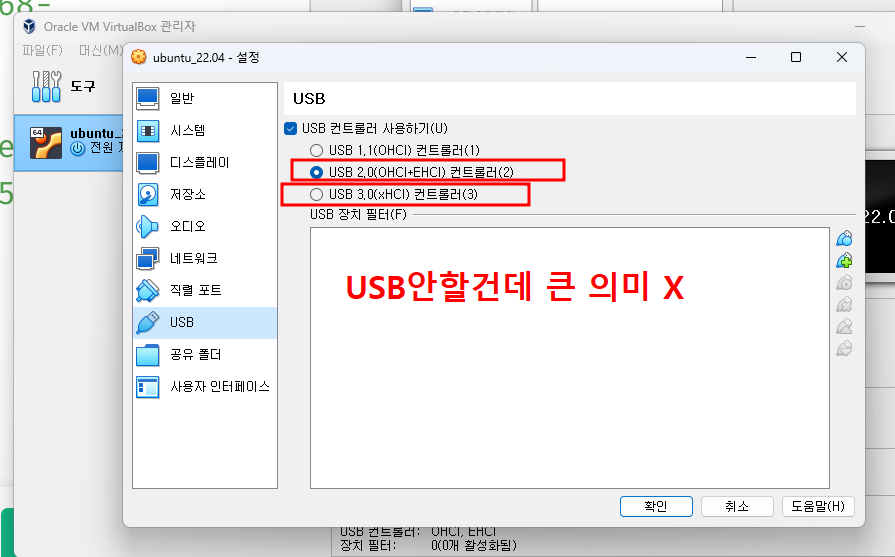
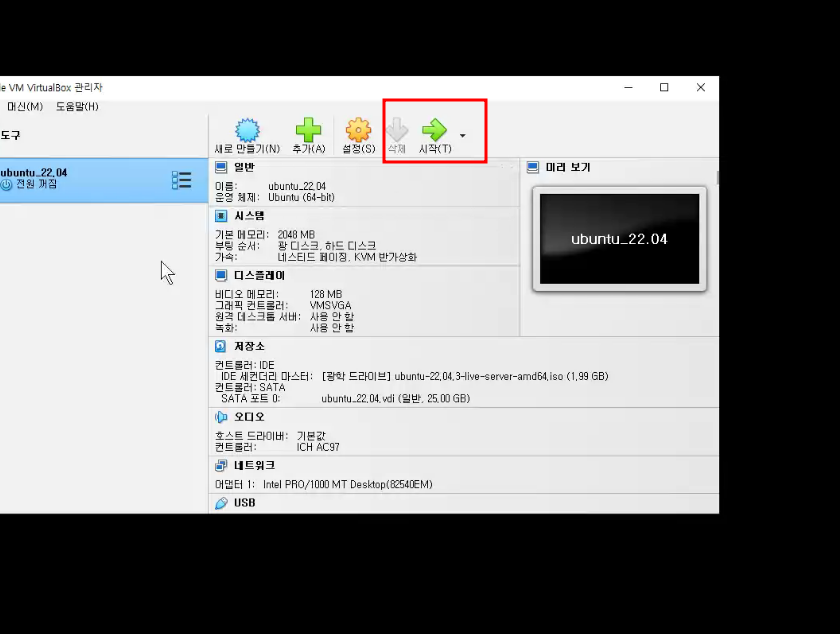
2장 PPT
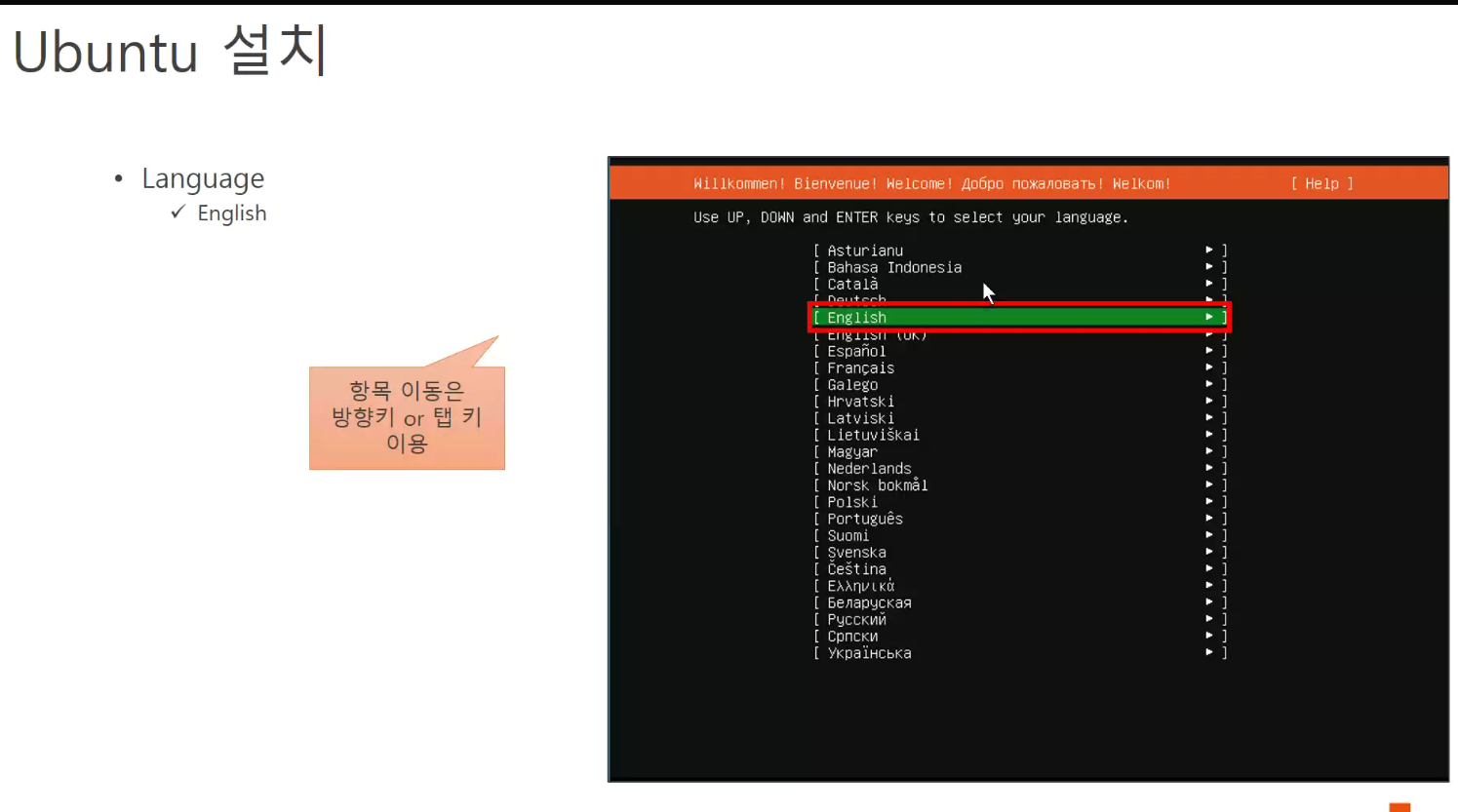
-> 마우스 안먹으니까 방향키로 해야함
->선택 후 스페이스키로 해야함
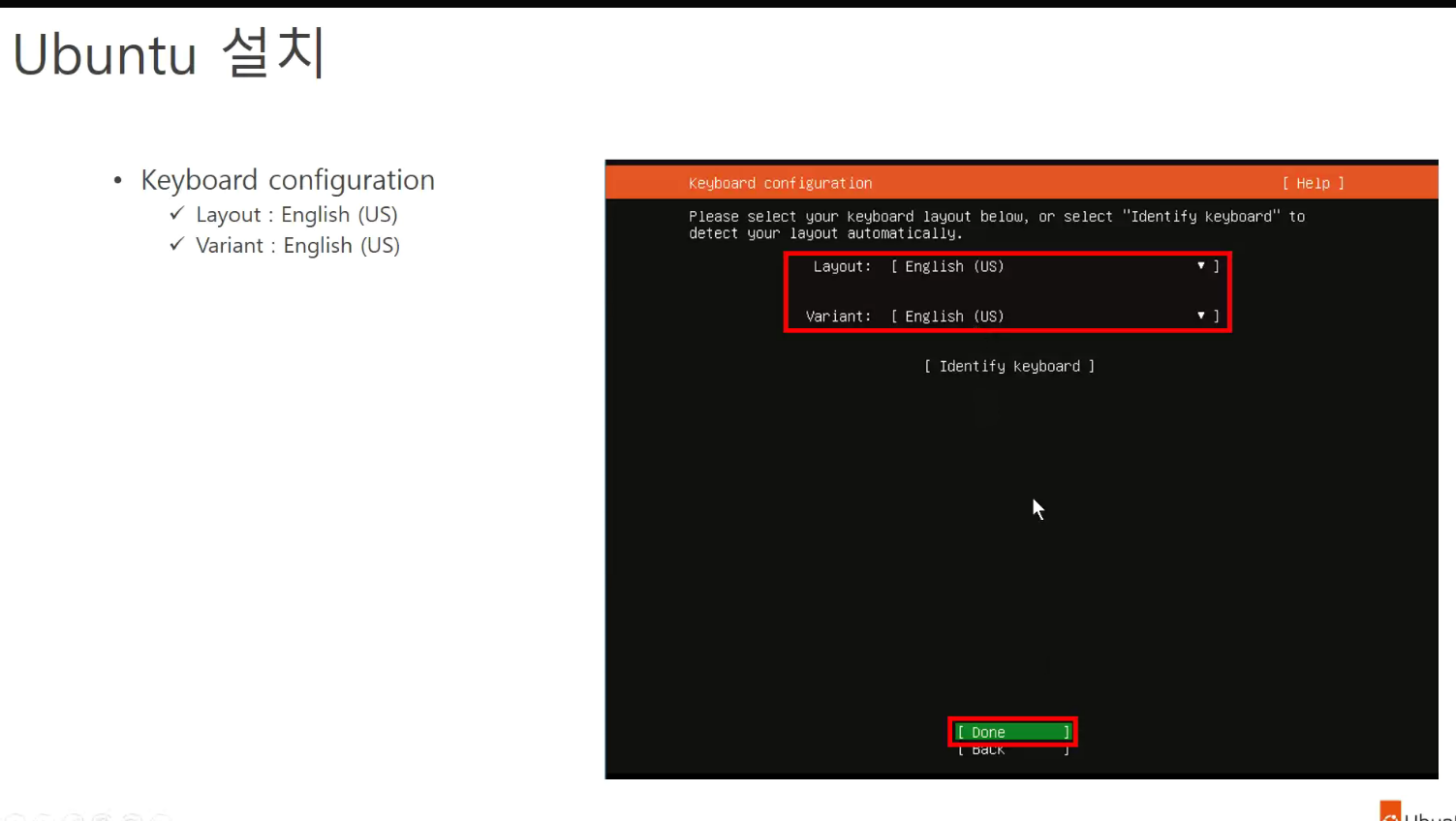
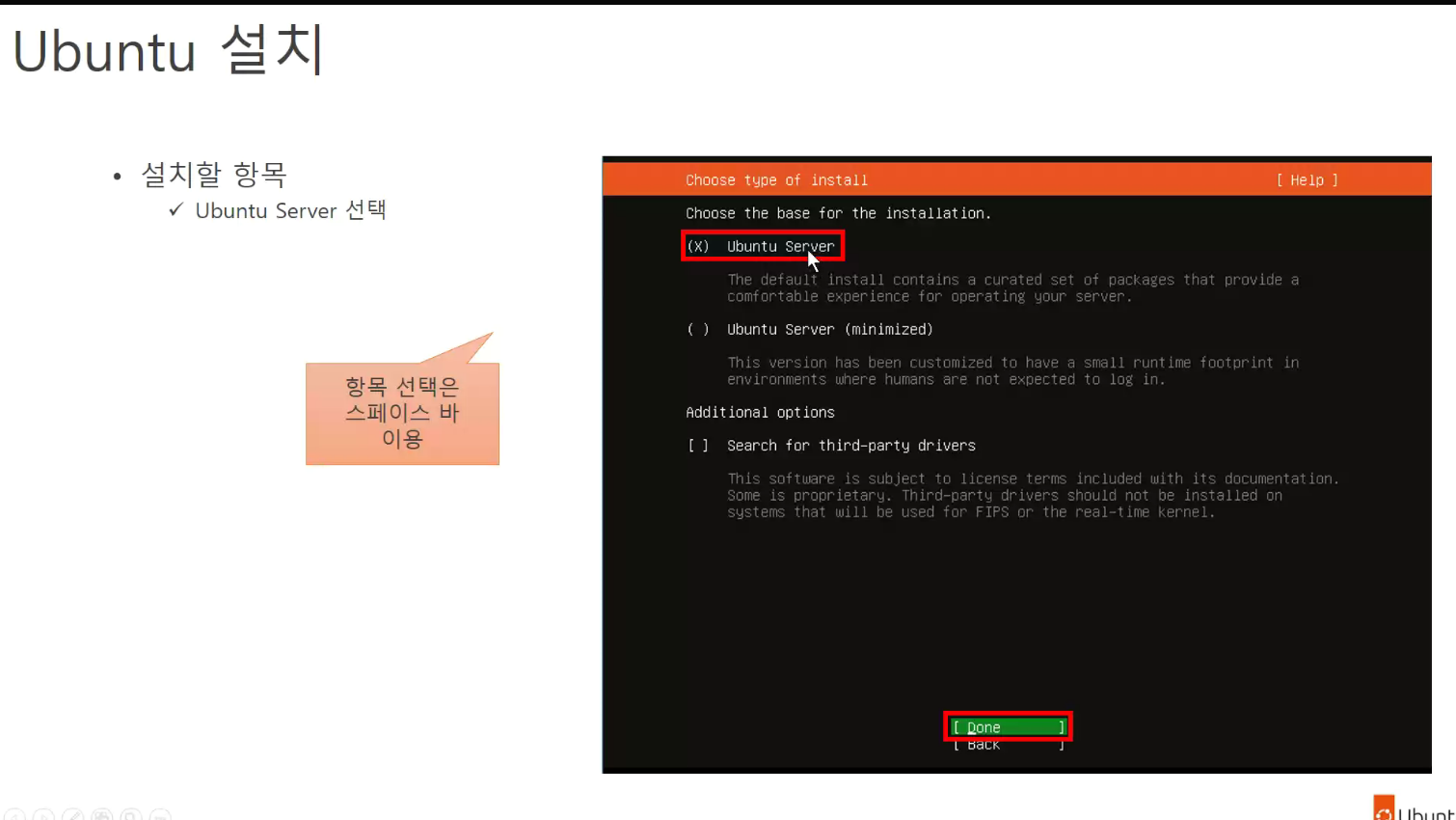
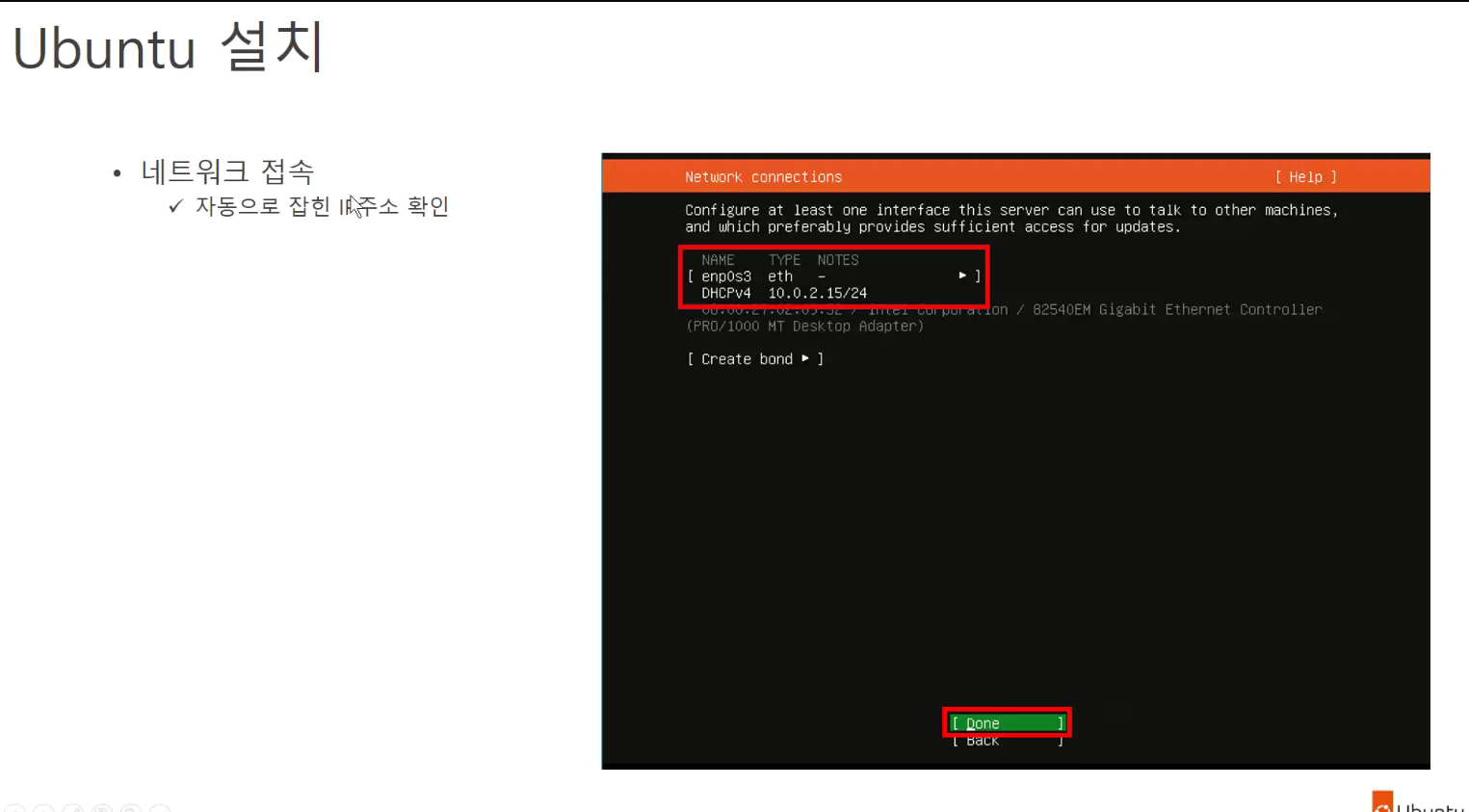
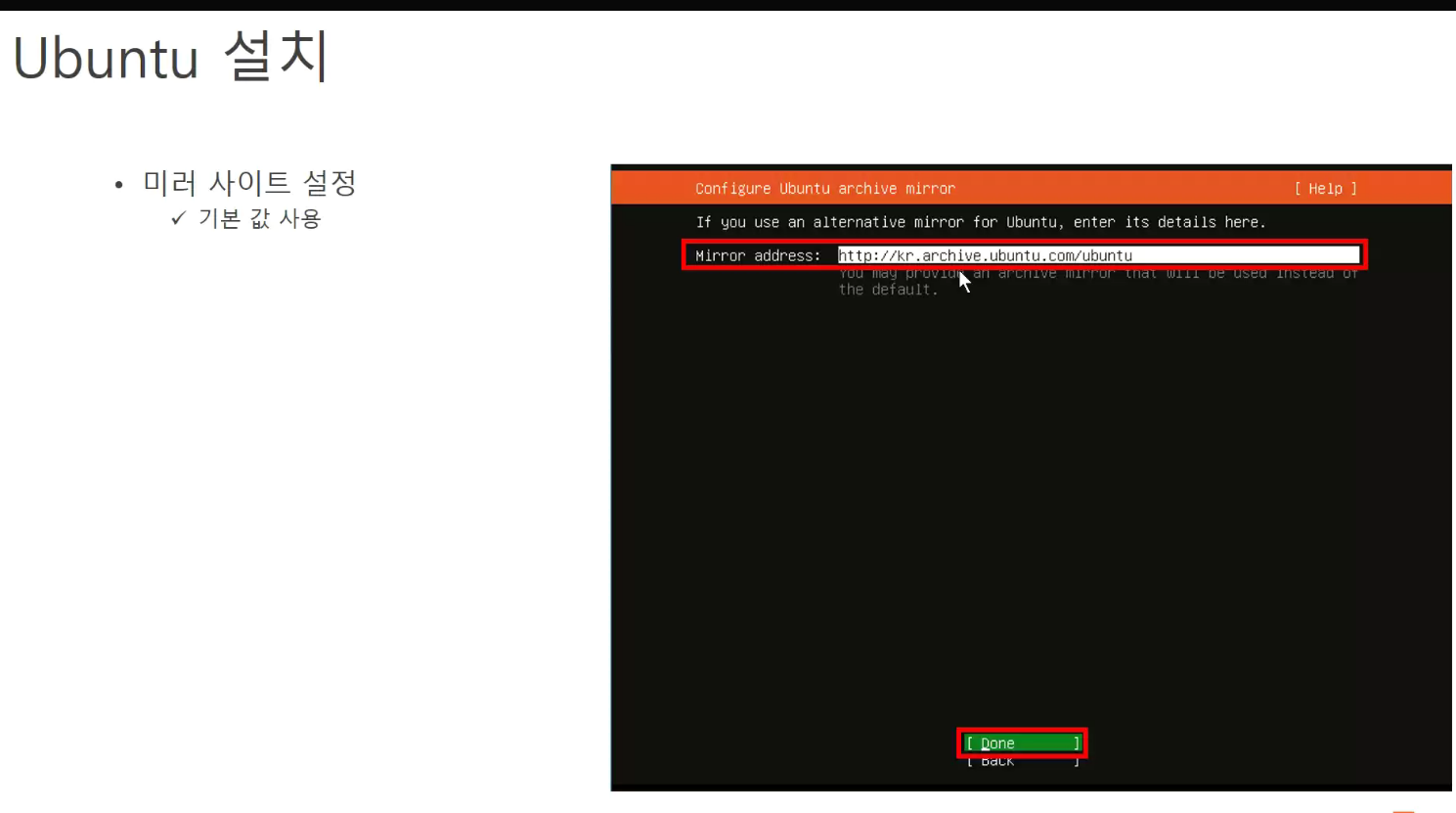
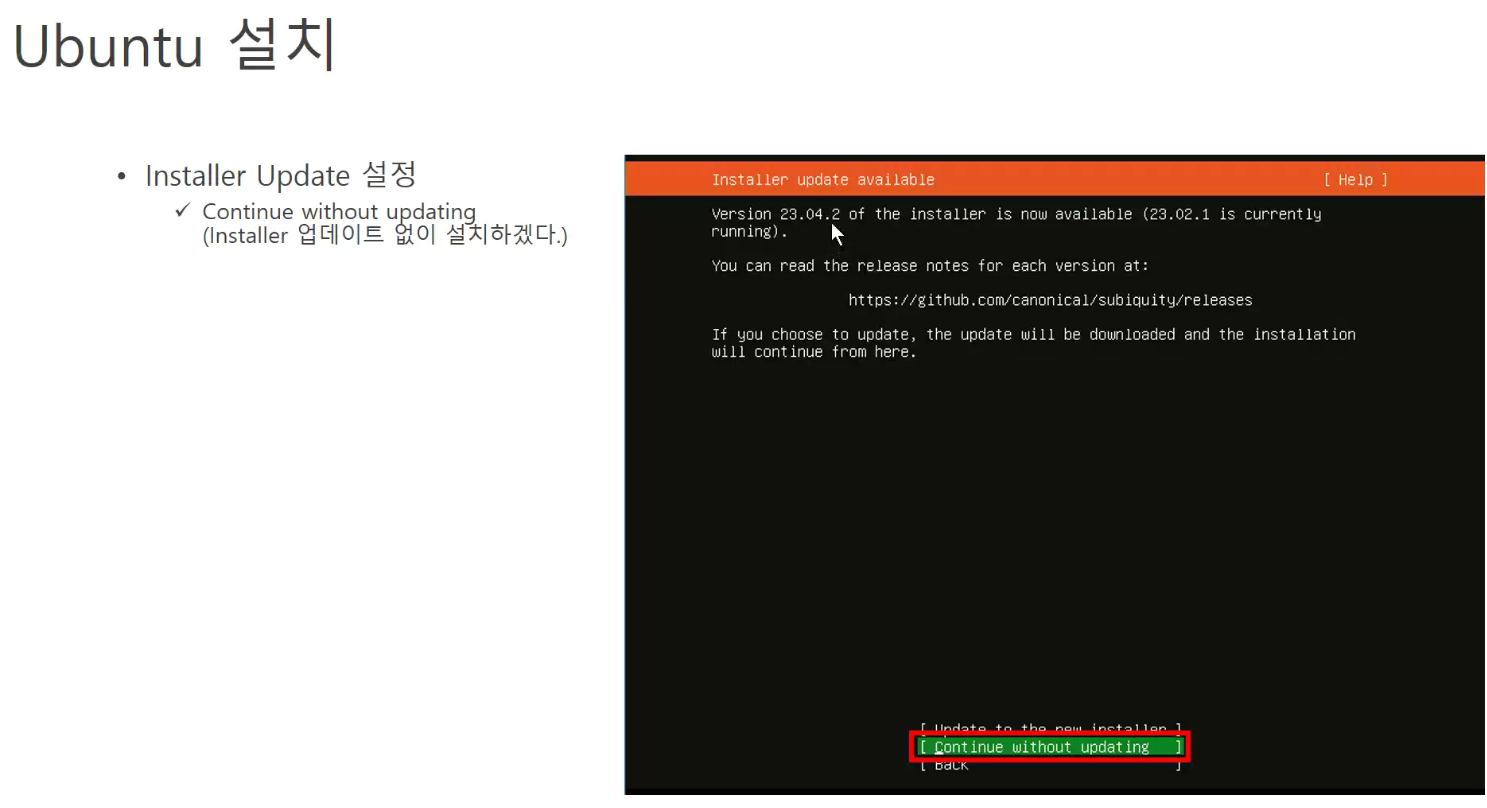
-> without updating 2번째 누르고 계속하기!!
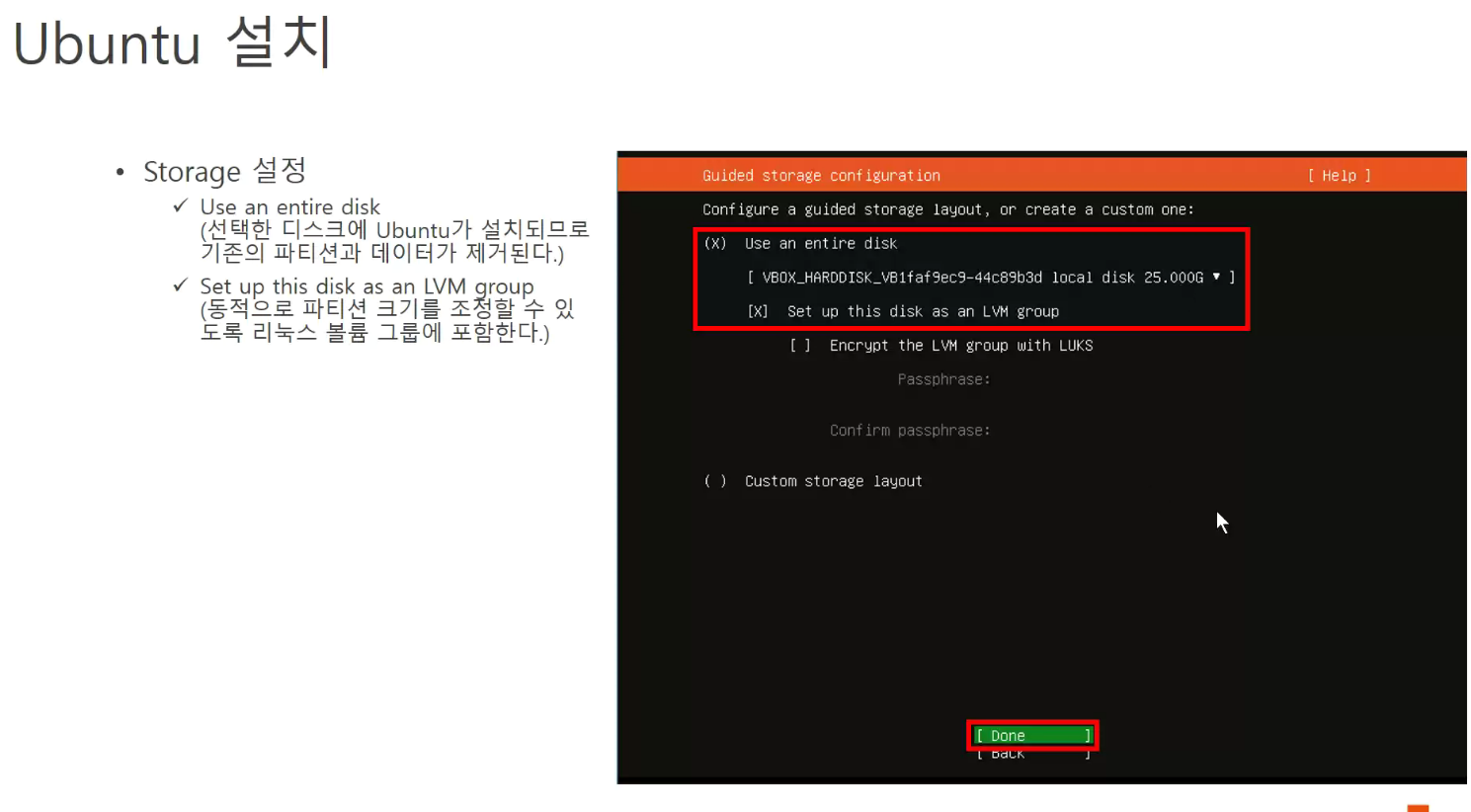
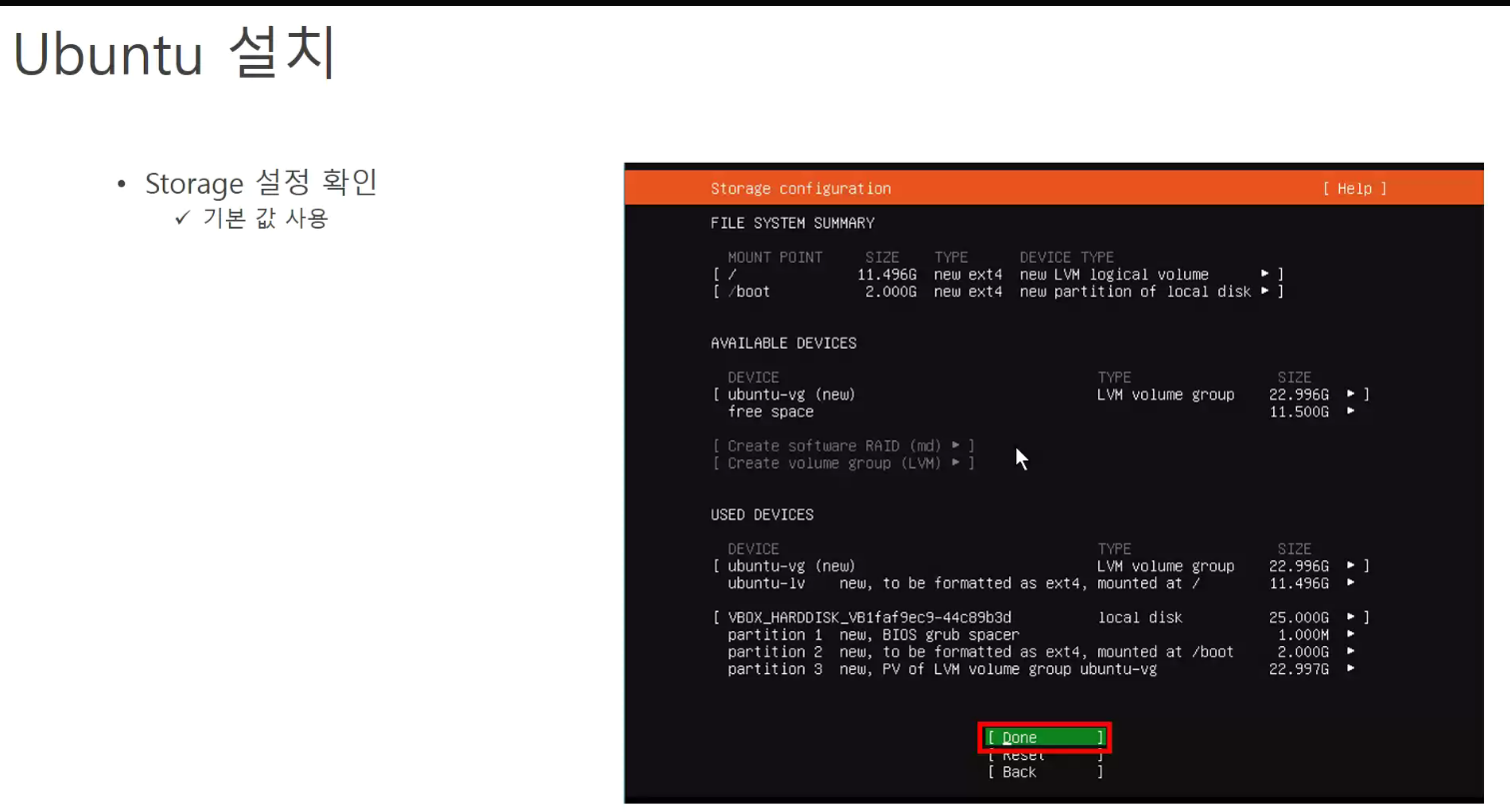
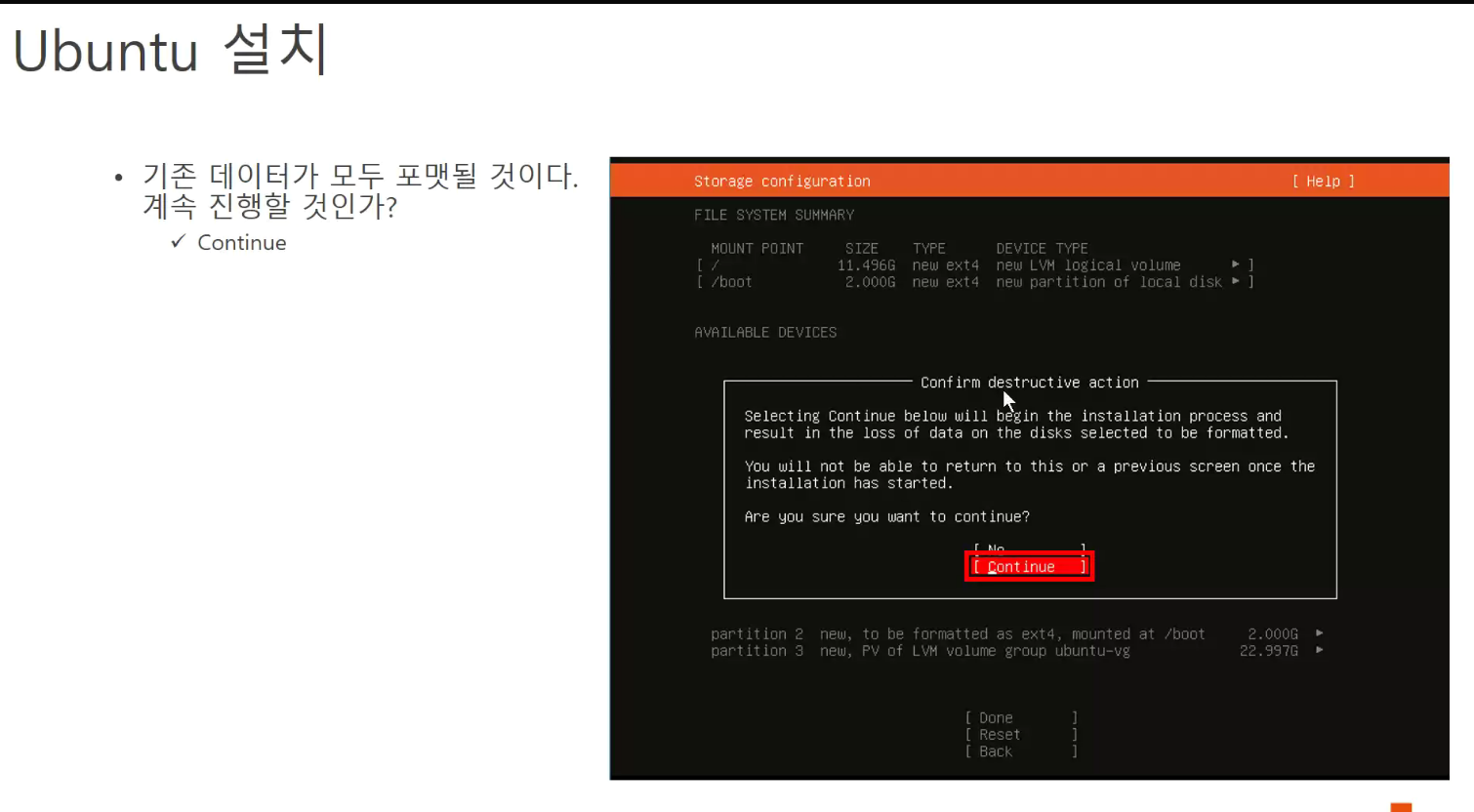
-> 하드디스크 싹다 지울것
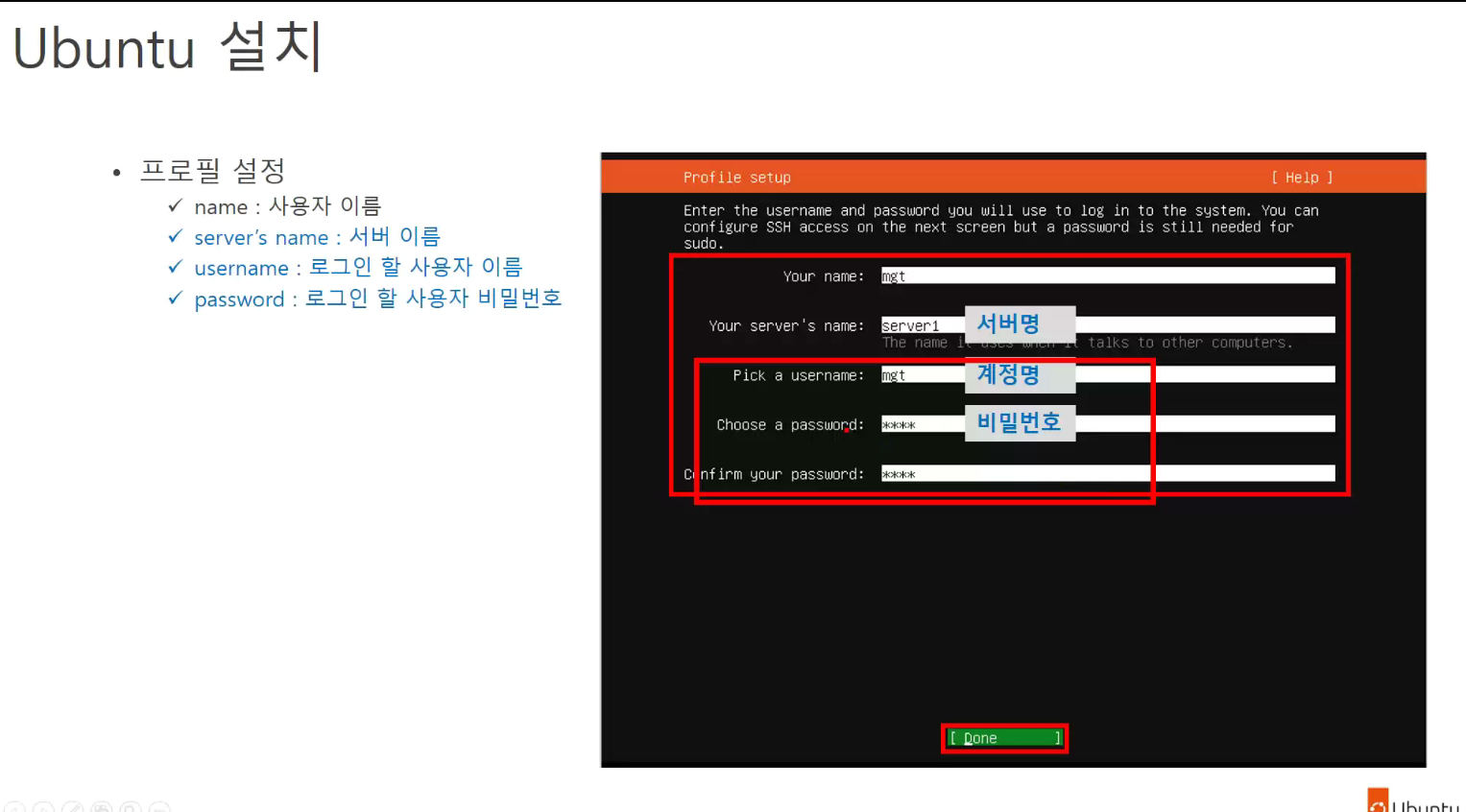
-> user이름하고 password 각자 기억하기!!
(id와 비밀번호 여기서 만드는것)
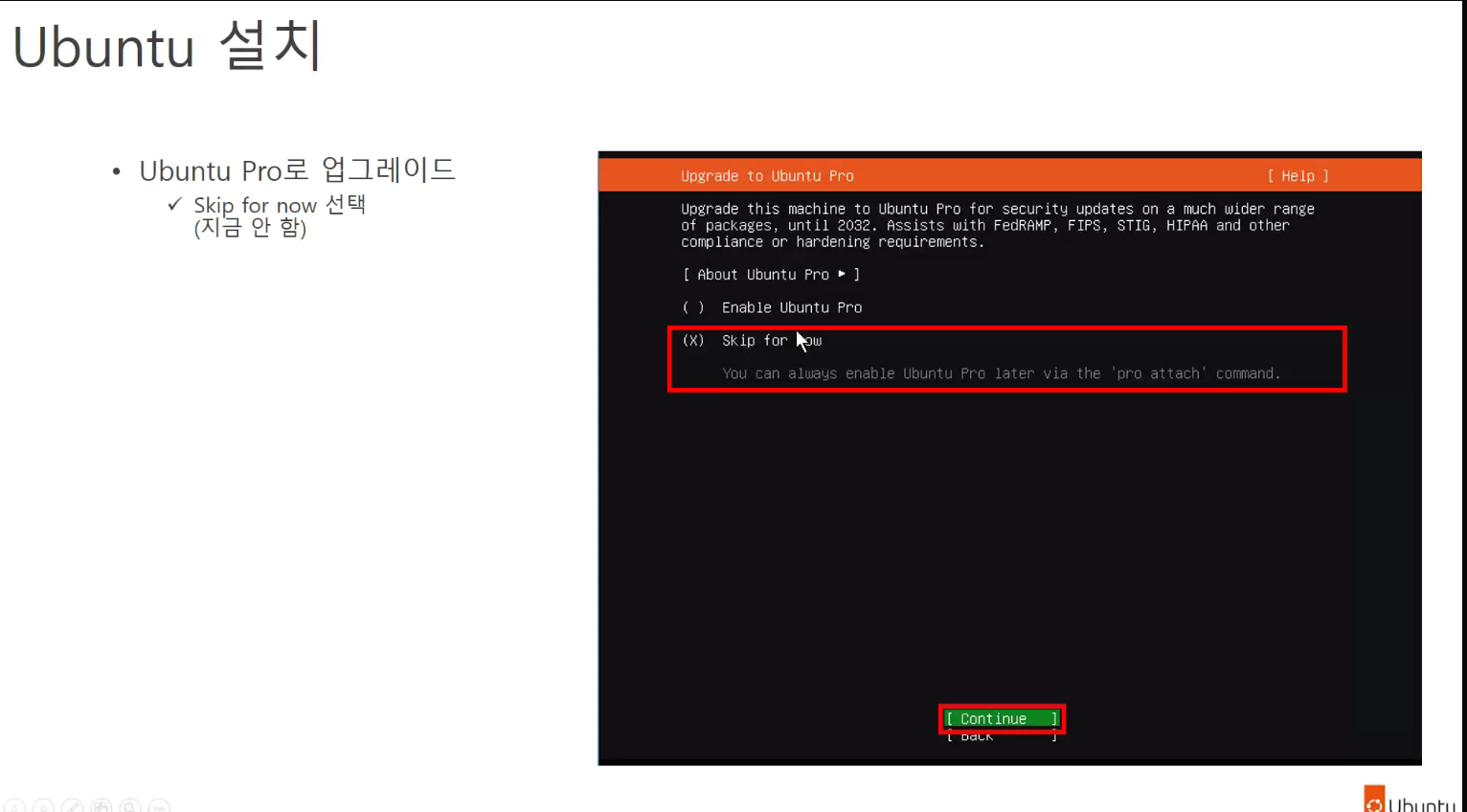
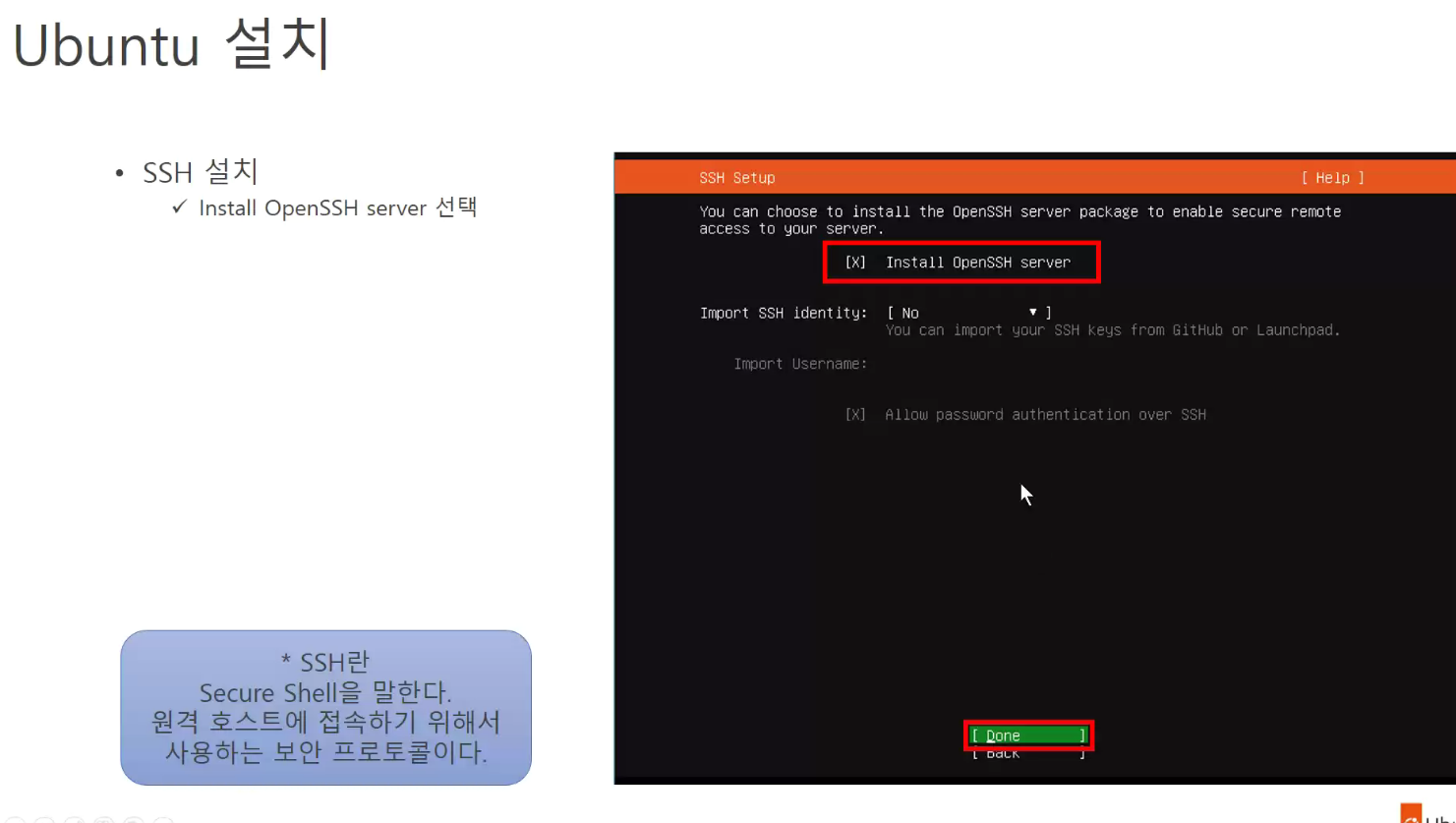
-> 보안접속할때 쓰는것 : 까는 메뉴가 중간에 나옴(수동으로 체크해서 깔아주면됨)
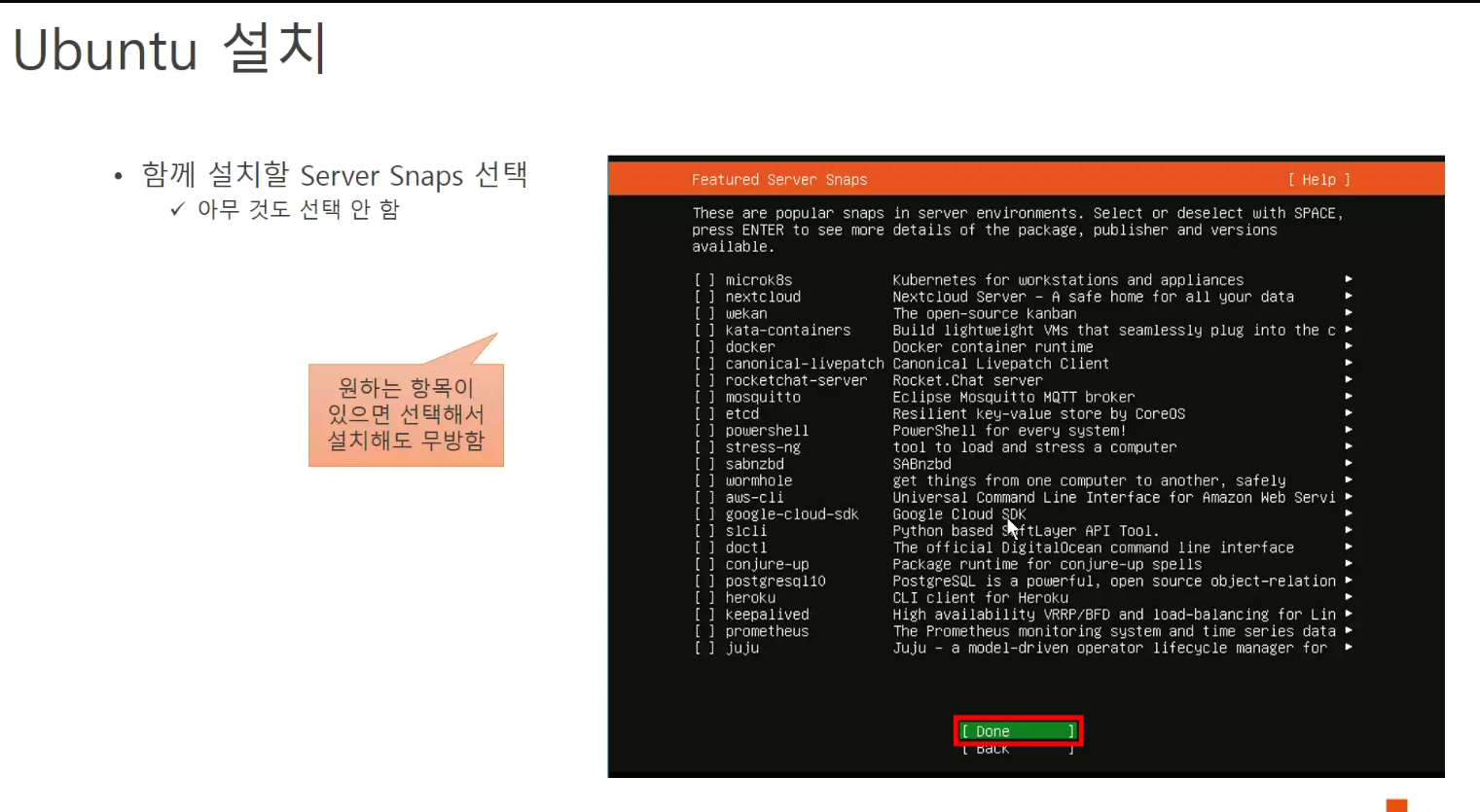
-> 함께 설치하고 싶은 프로그램 같은것
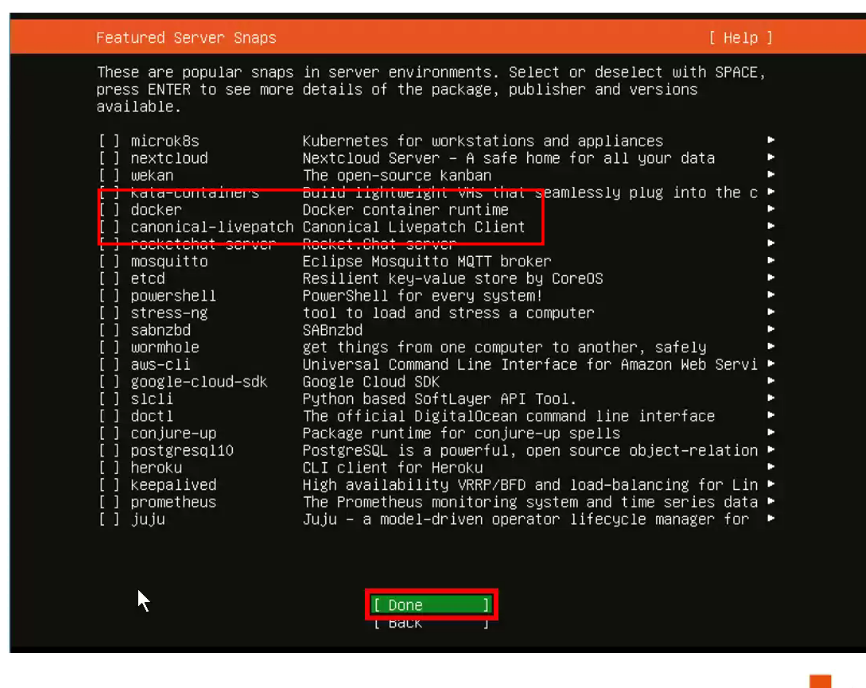
-> 추가로 설치하고 싶은것 있으면 의심스러우면 설치하면 됨
(필요한 프로그램 직접 설치하기)
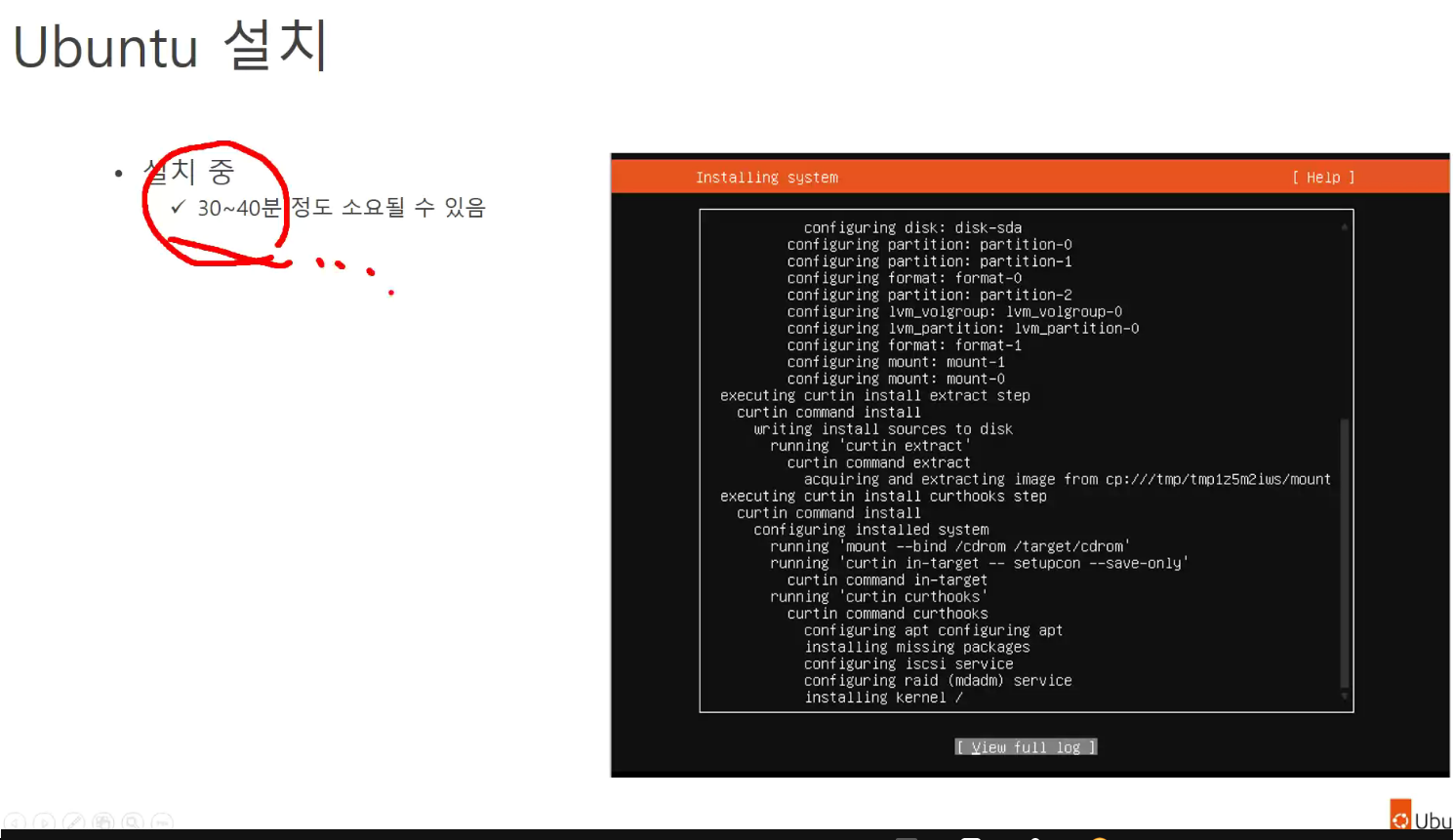
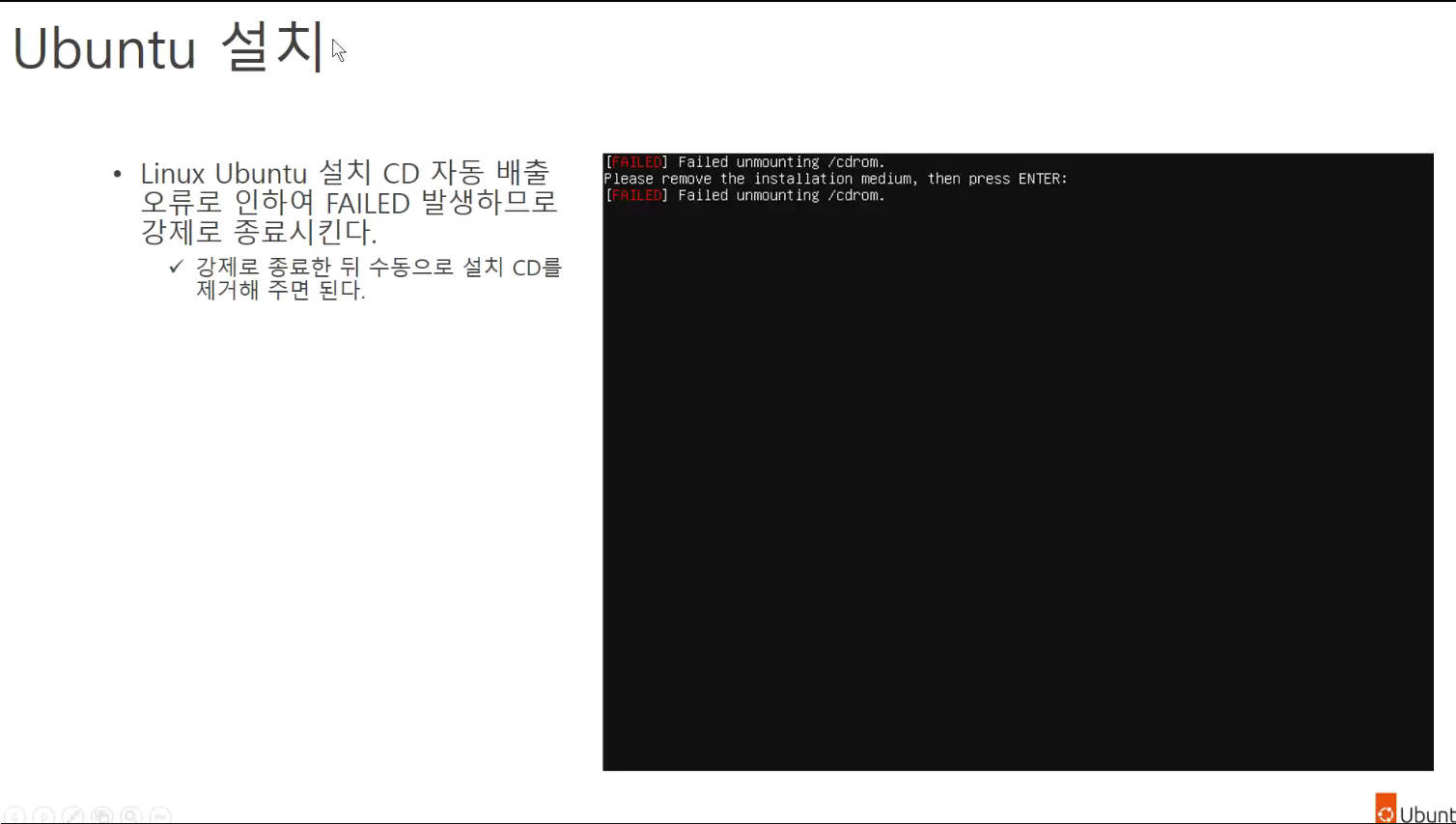
-> 오류가 있어서 실패함
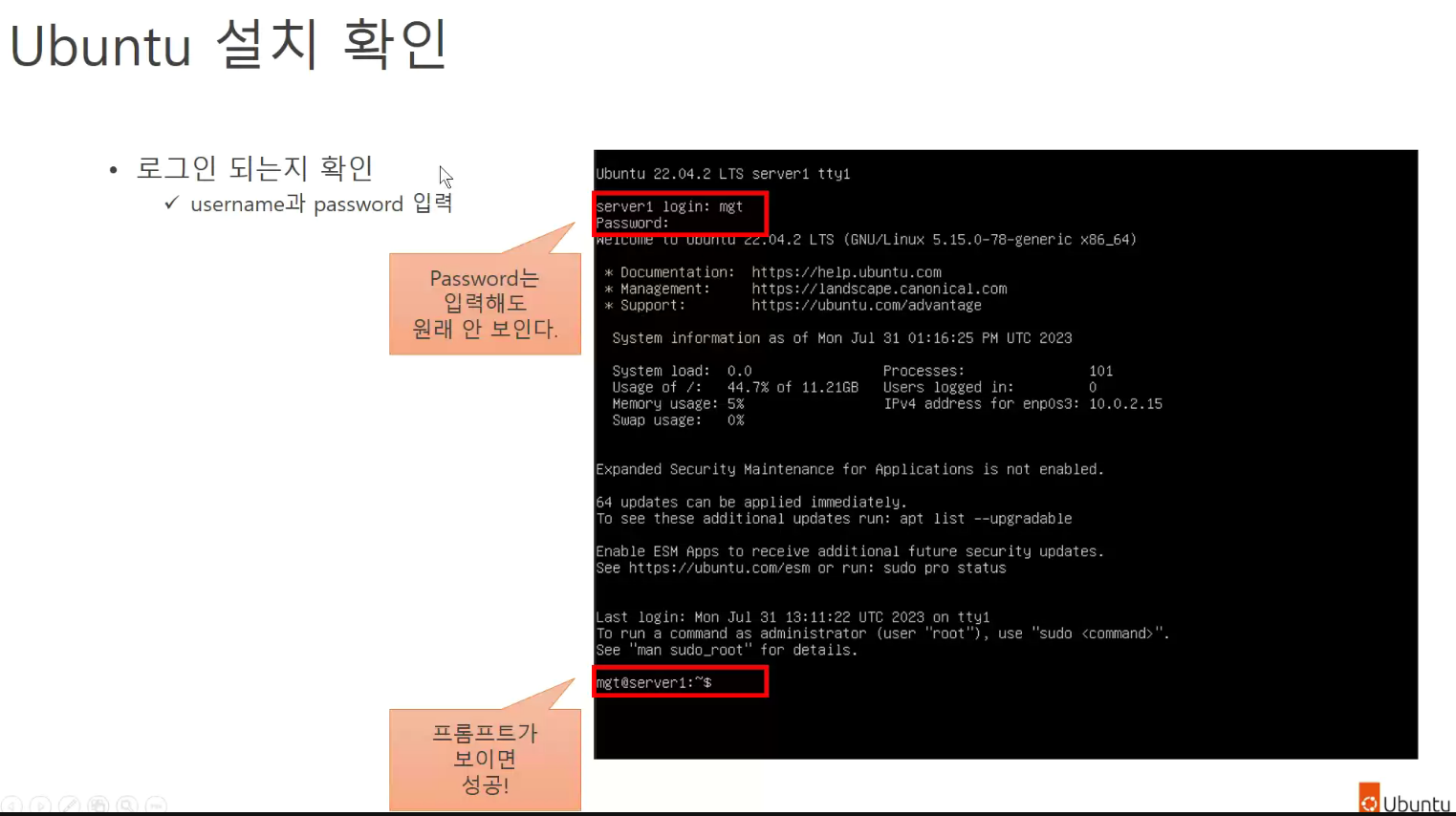
-> 재부팅되면 id와 pw입력해서 로그인되는지 확인하기!!
시스템이나 관리자 계정이 있음
-> 이미 만들어져 있음
-계정이름 : root(루트라는 계정도 있는상황임)
-~(물결) : 지금 물결 위치에 있어요(키워드임)
-> home directory를 이야기함
-> window로 따지면 사용자 폴더같은것
: home directory 물결이라함
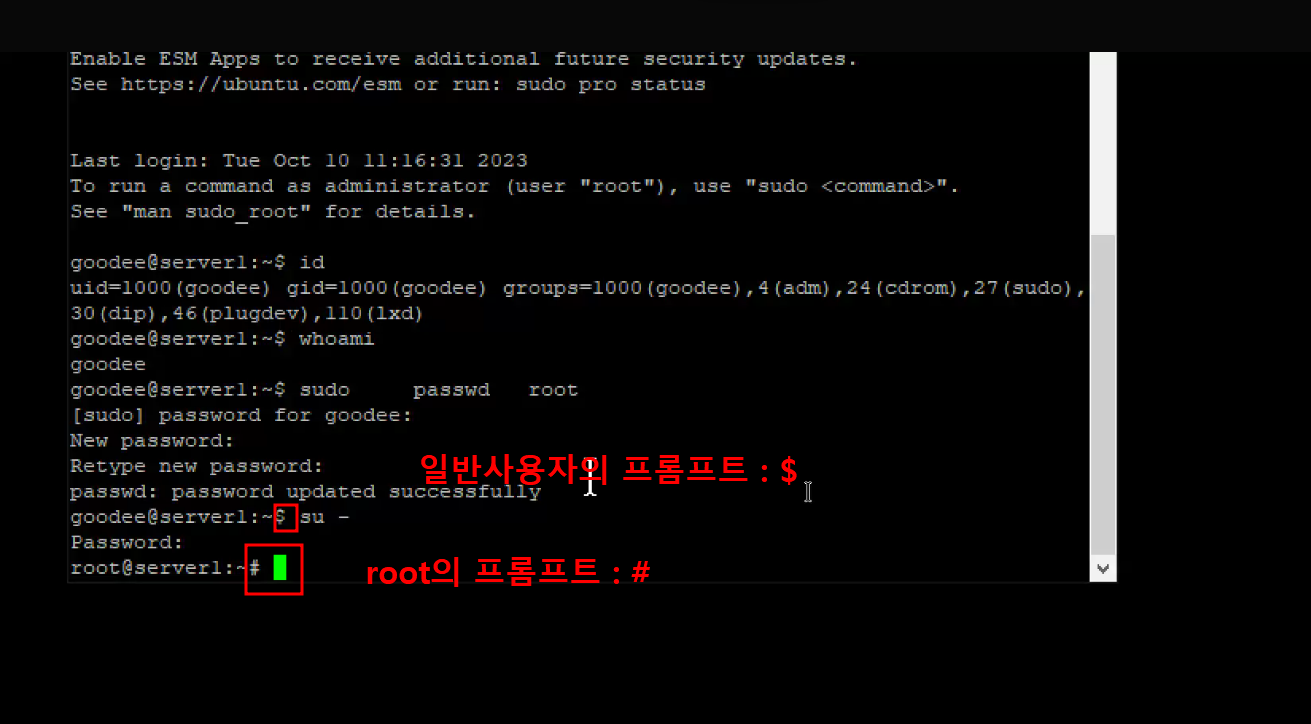
-> root모양의 프롬프트 : #샵으로 되어있음
-> %나 #으로 프롬프트 모양이 나옴
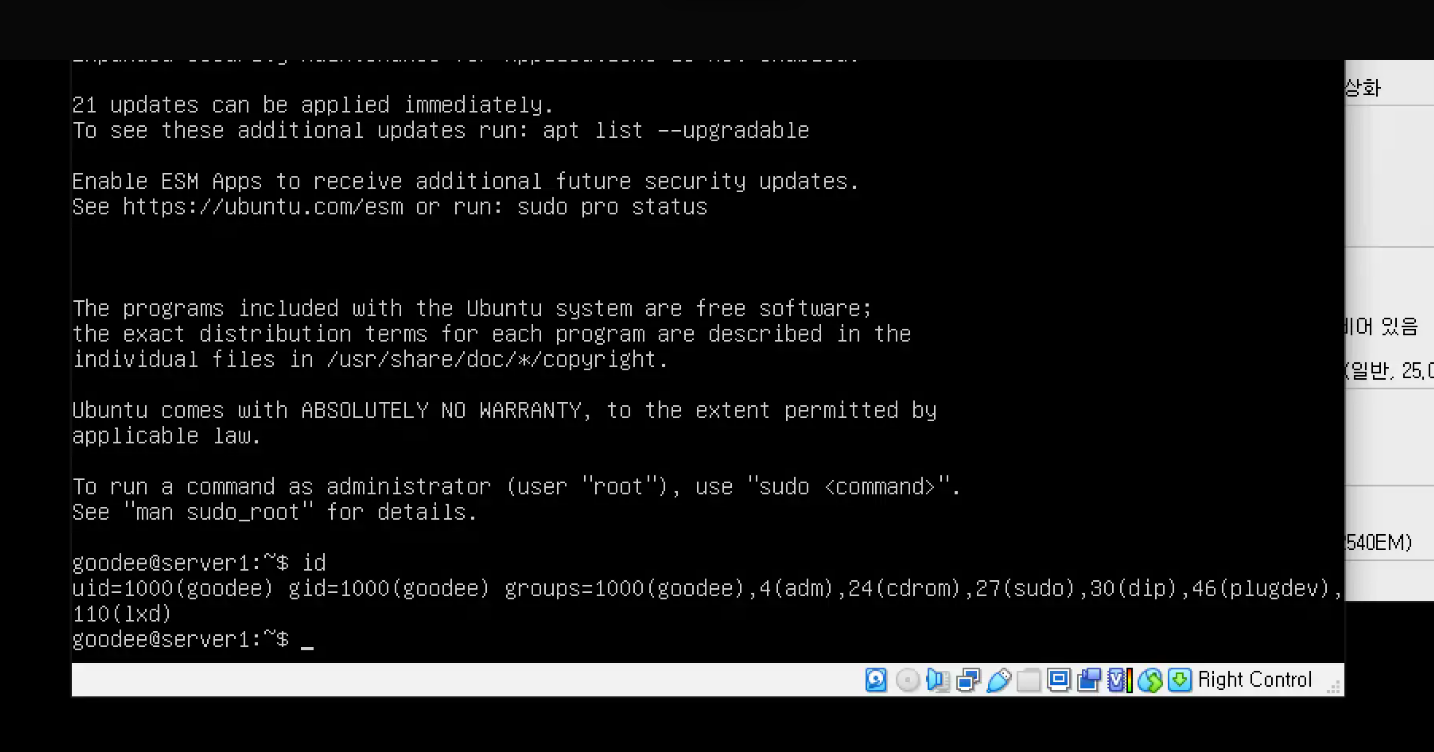
-> 관리자 계정은 0번부터 , 일반사용자는 600번부터인가
지금은 1000번 붙어있음
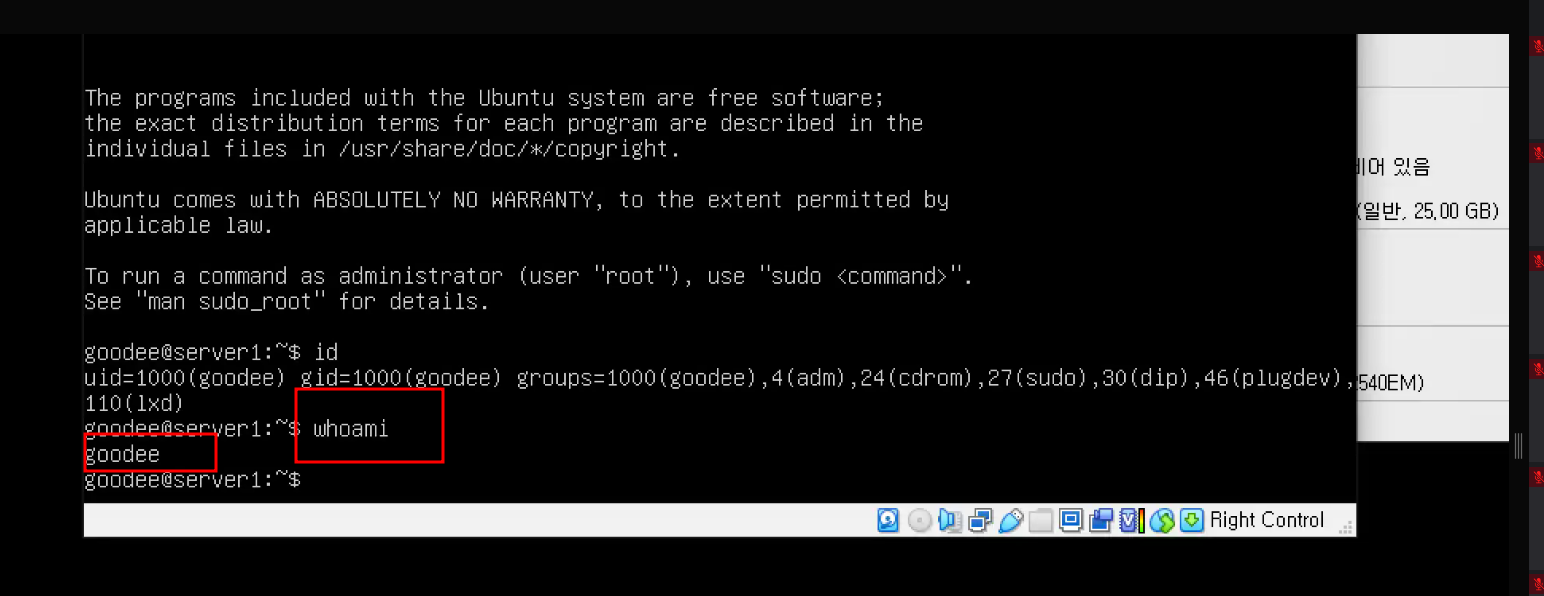
-> 사용자와 관련된 명령어들 살펴볼 수 있음
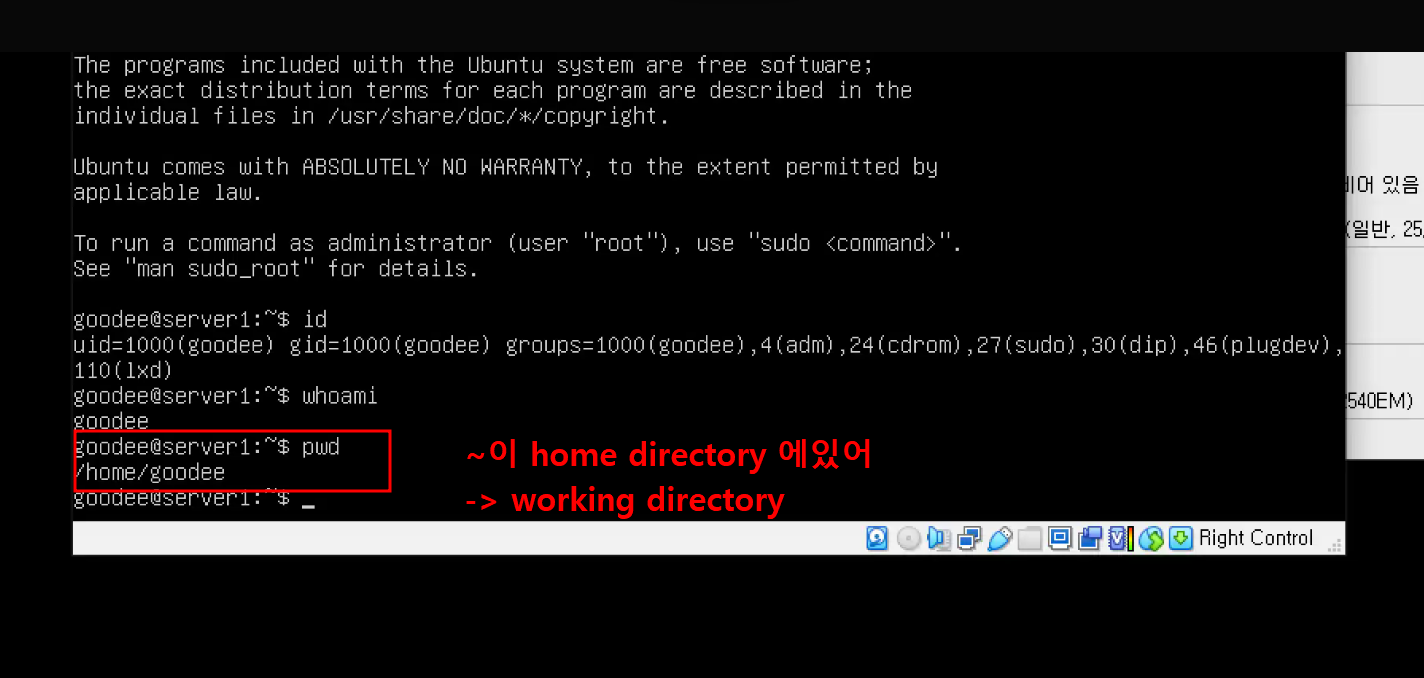
/(slash) : root
리눅스는 c드라이브,d드라이브 없음-> root라고 하고 /슬래쉬라고 함 (꼭대기 밑에 home 폴더가 있고 그 밑에 goodeet 폴더가있다)
-> 거기를 homedirecotry로 쓰고있다
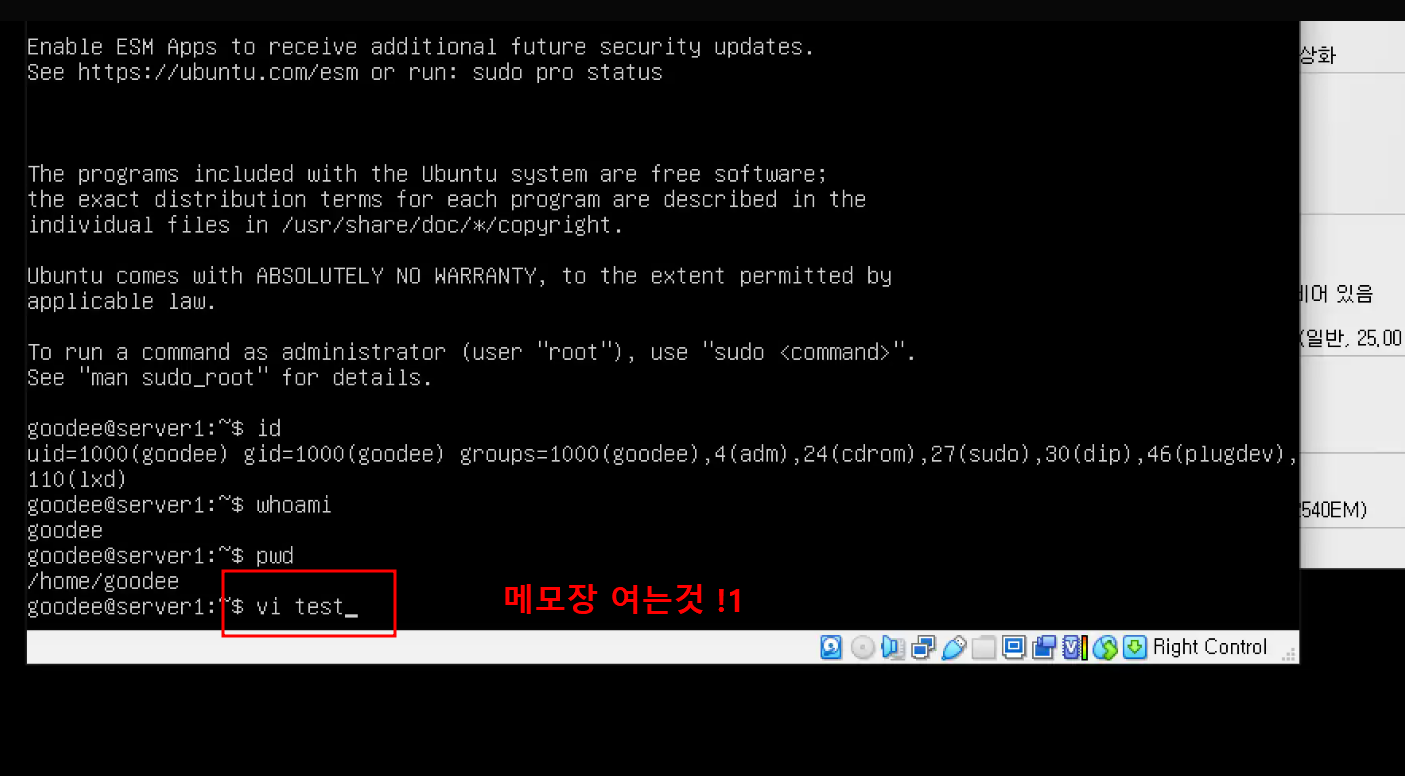
-> 명령에 따라서 자동으로 열리는 경우가 있음
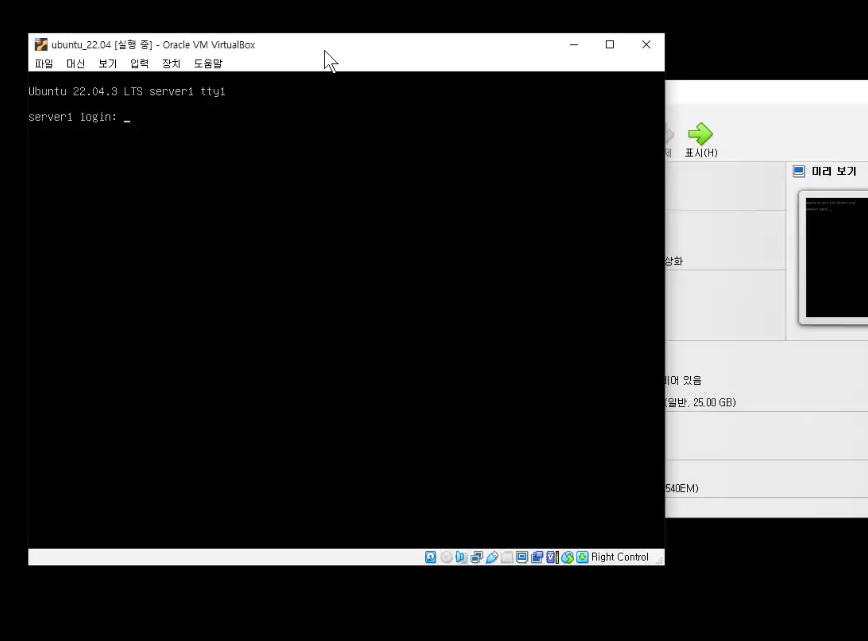
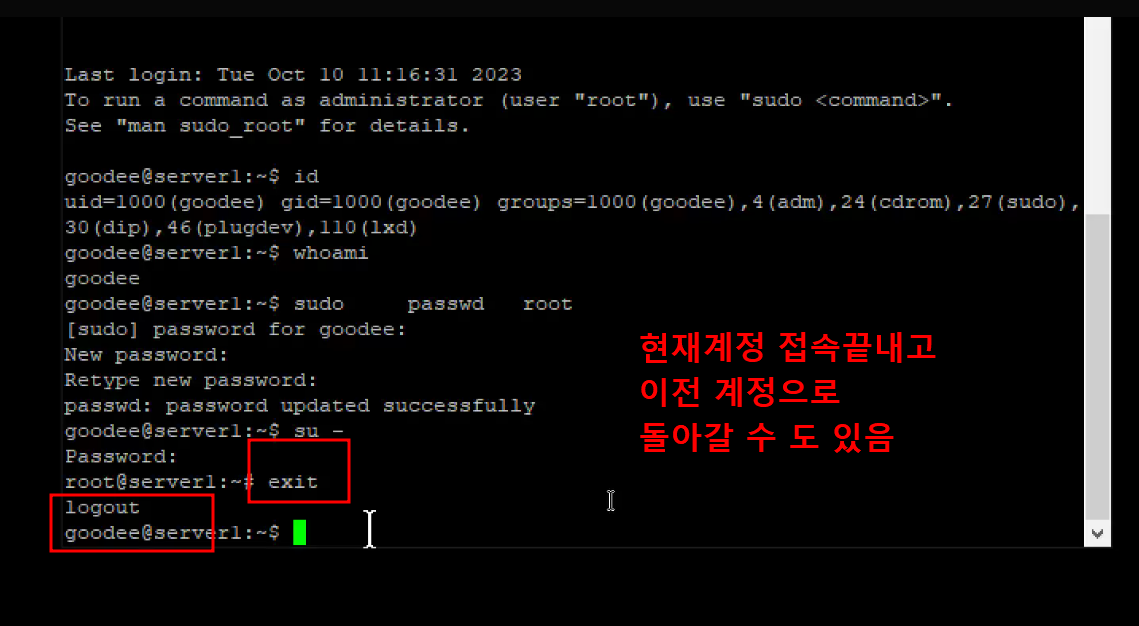
-> exit
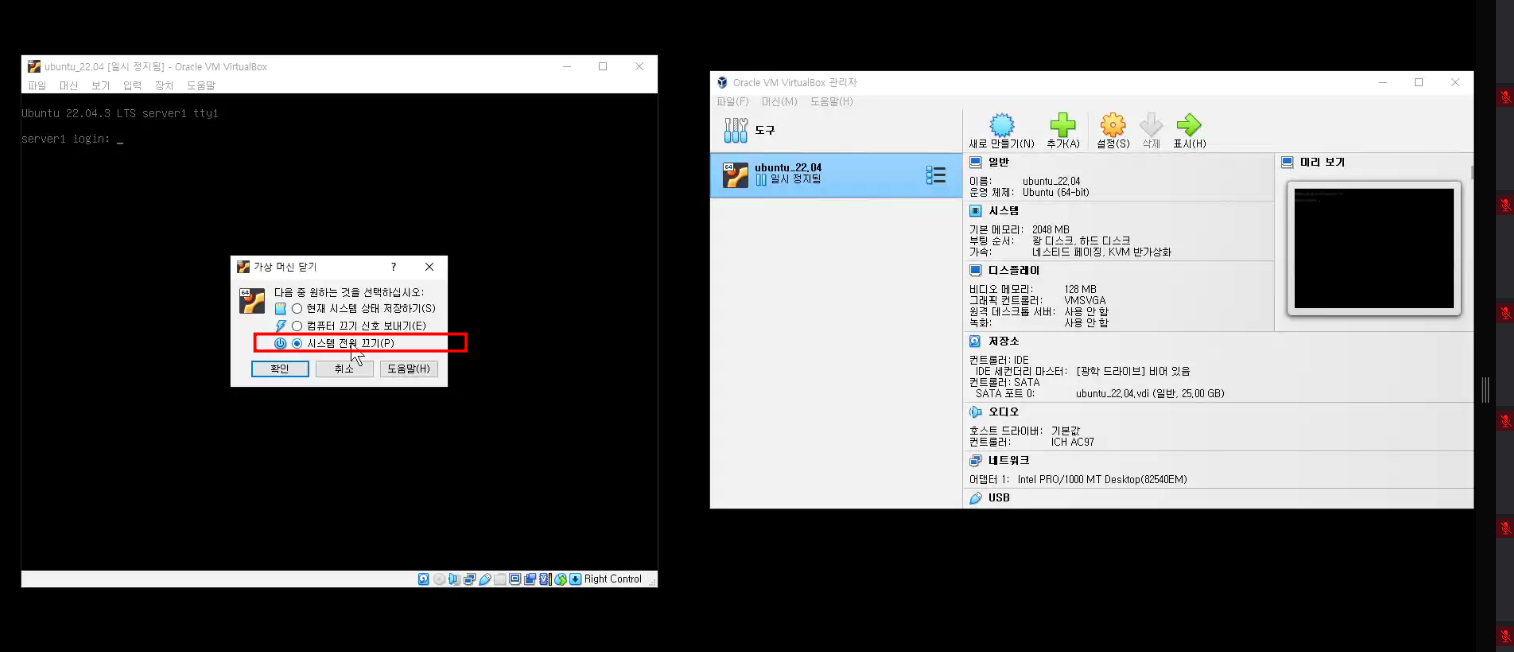
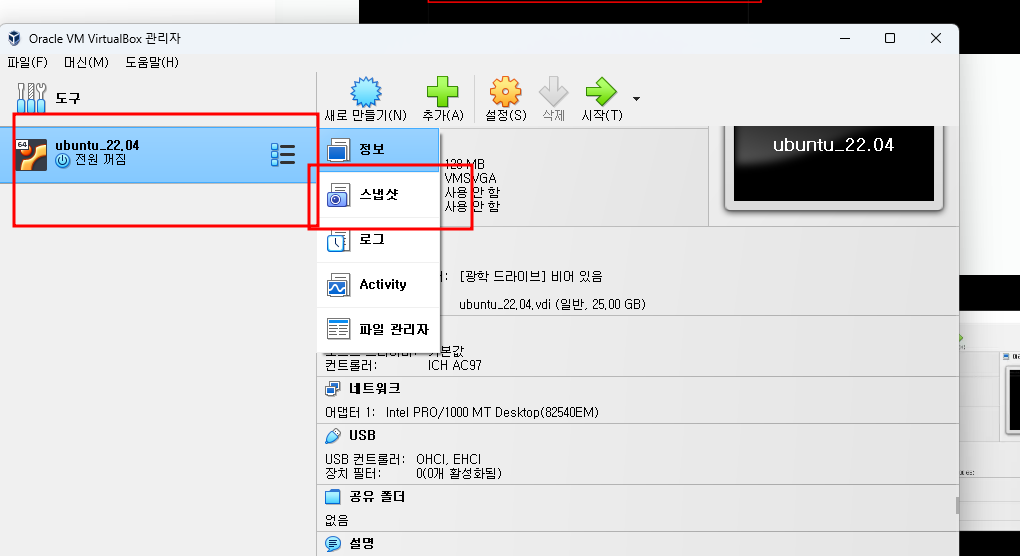
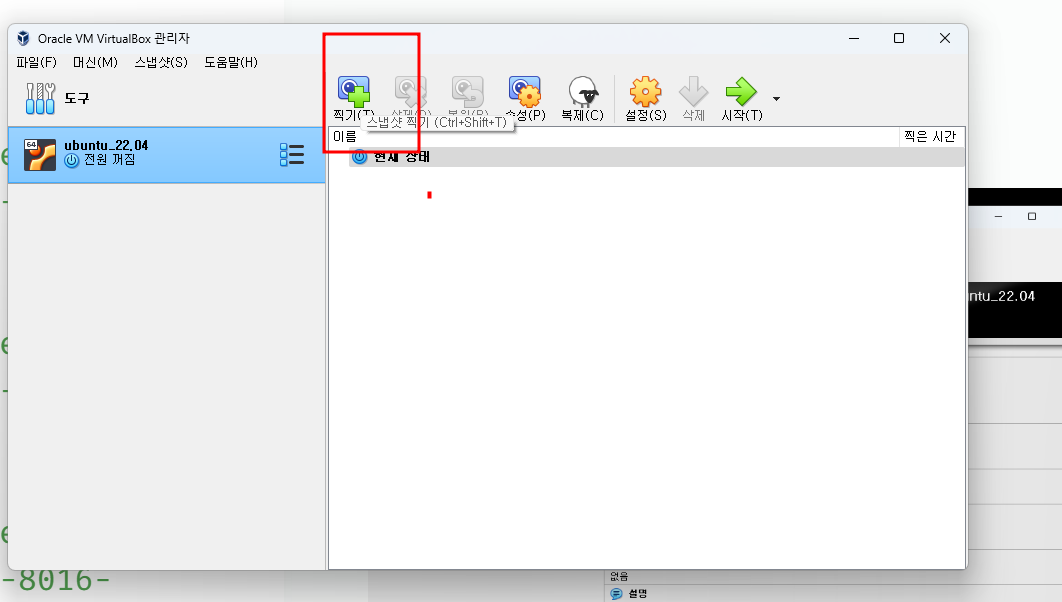
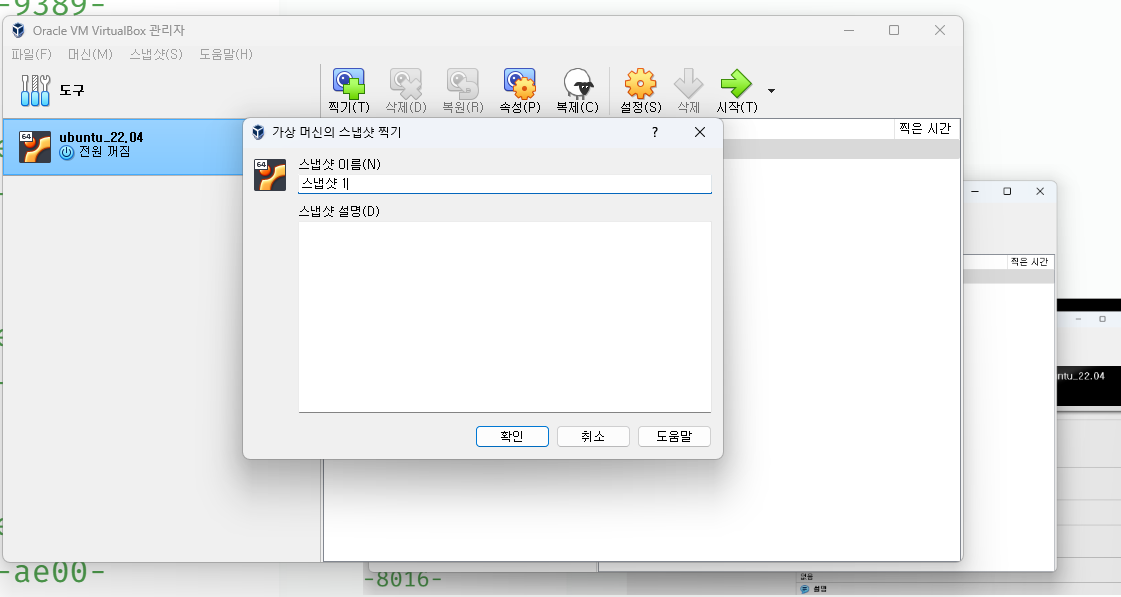
-> 리눅스만 설치하고 아무것도 안함(이상태를 복사해둔 상태 : 스냅샷을 이용해서 돌아올 수 있음)
-> snapshot은 하나 찍어두는것이 좋음
-> 삭제가 미리 어려움 (삭제가 안되니까 재설치도 안됨) -> snapshot 초기상태로 돌아가면 시도할 수 있음
-> 실패하면 snapshot 복원하고 처음부터 다시함
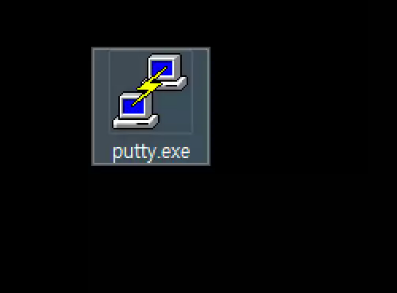
접속할때 쓰는 프로그램이다
-> sever앞에 키보드 놓고 서버 쓰는건 아님
(ip주소는 우리가 알고 있음: 그 ip주소가지고 접속해서 쓰는것)
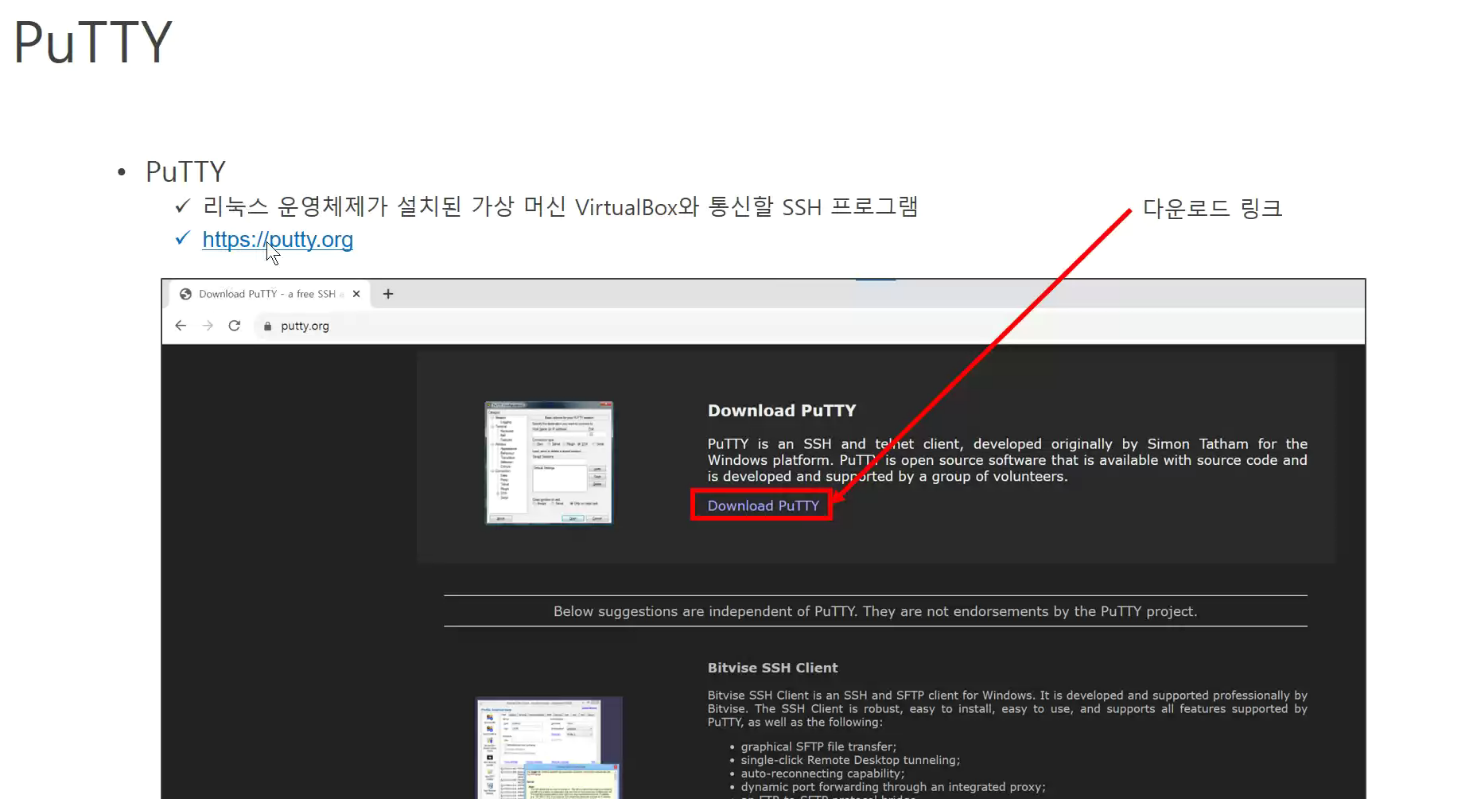
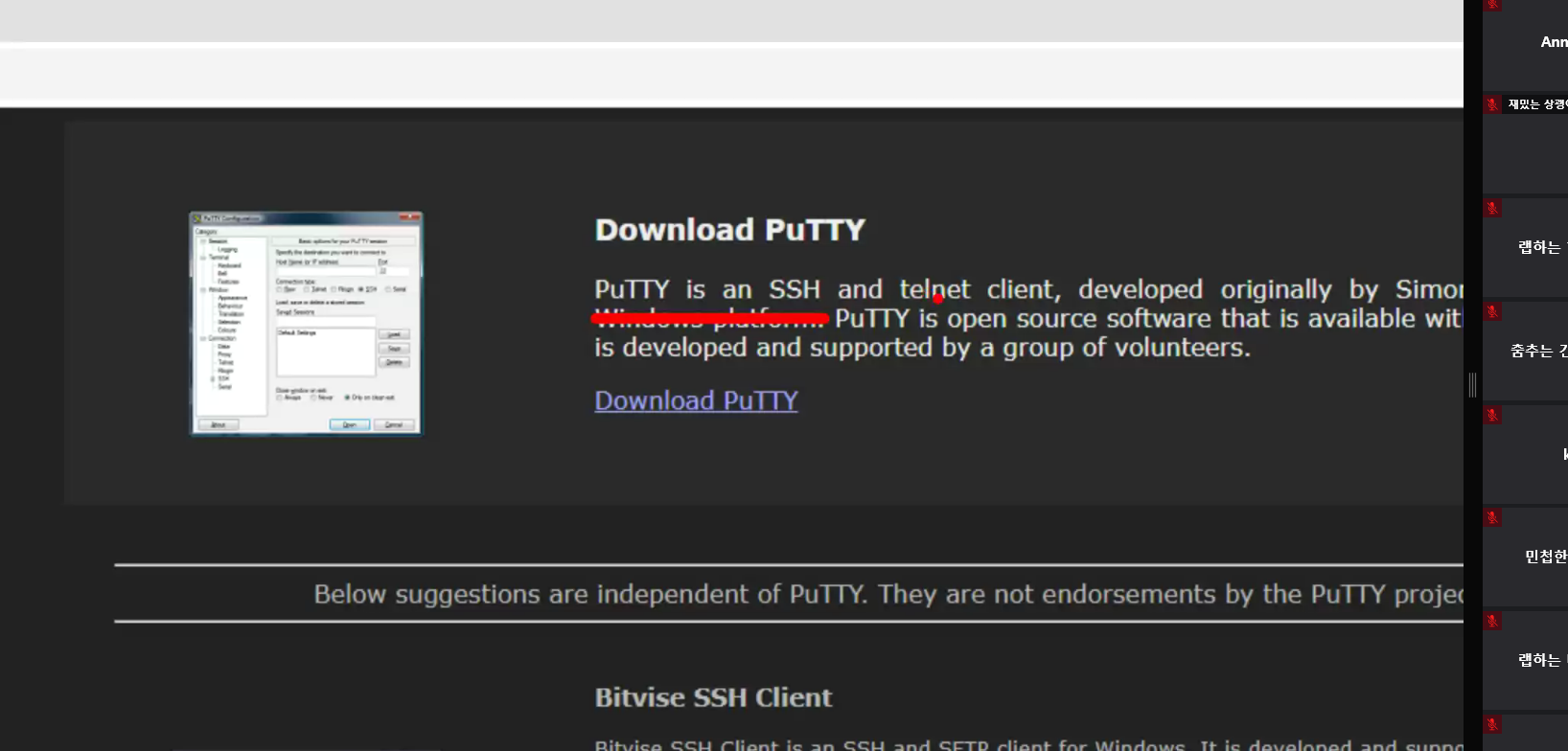
-> putty.org
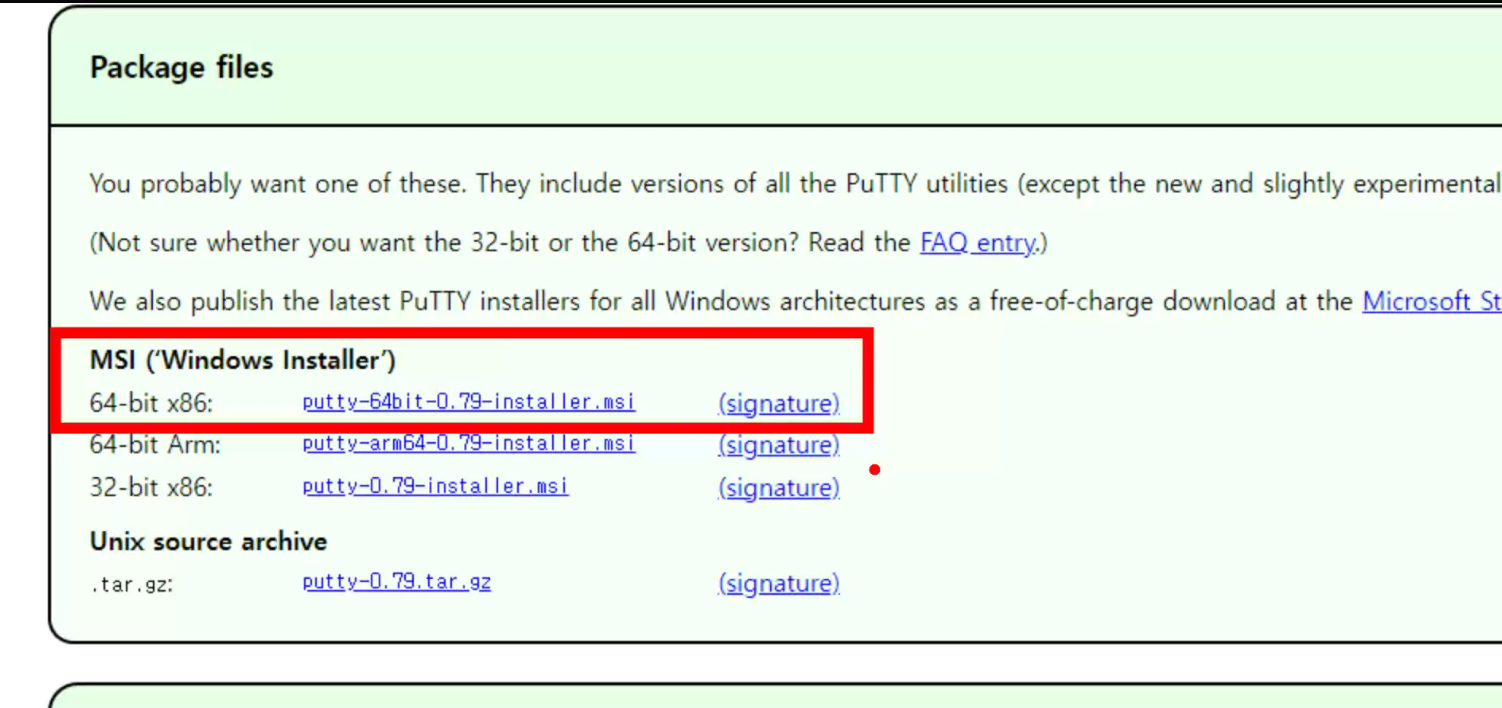
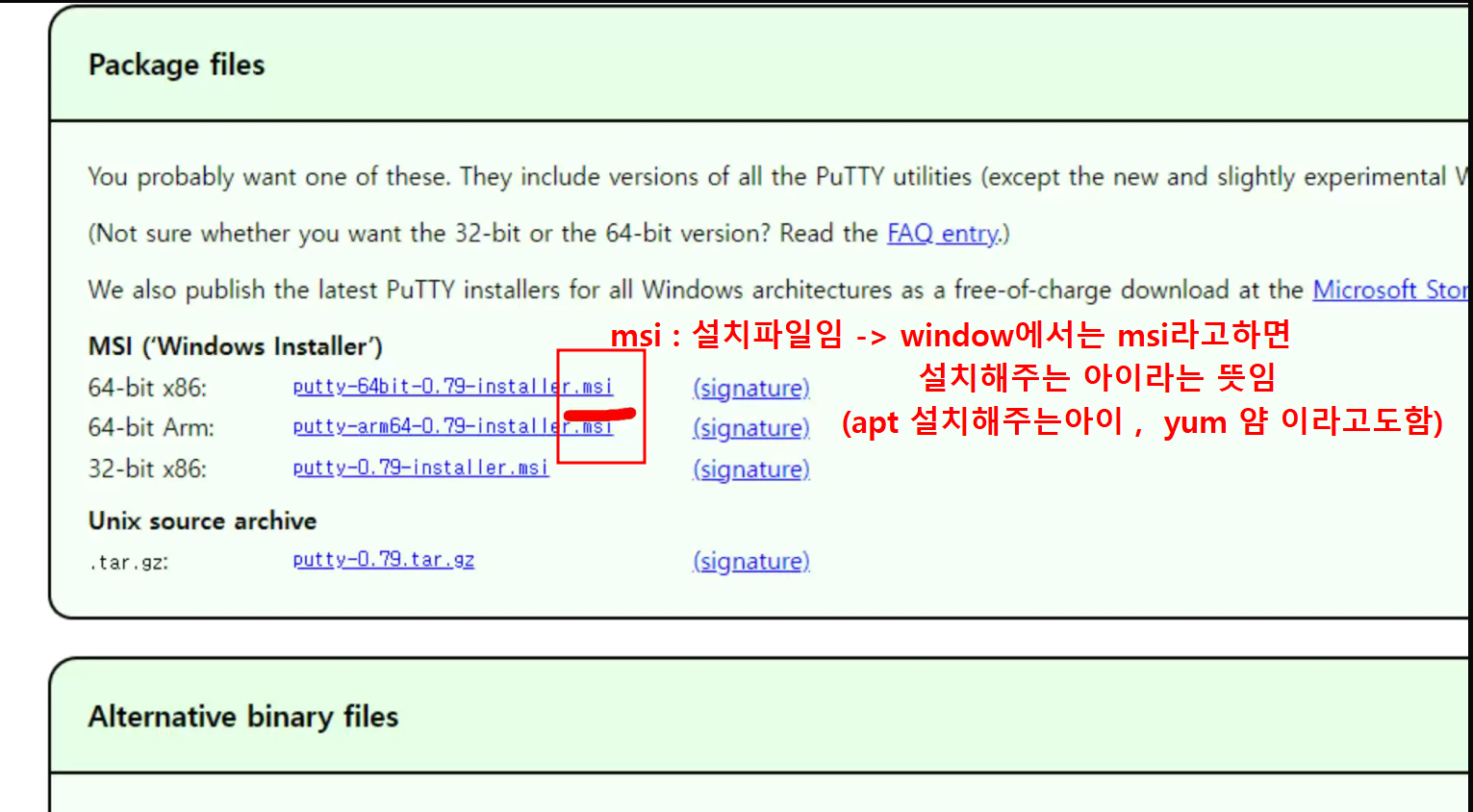
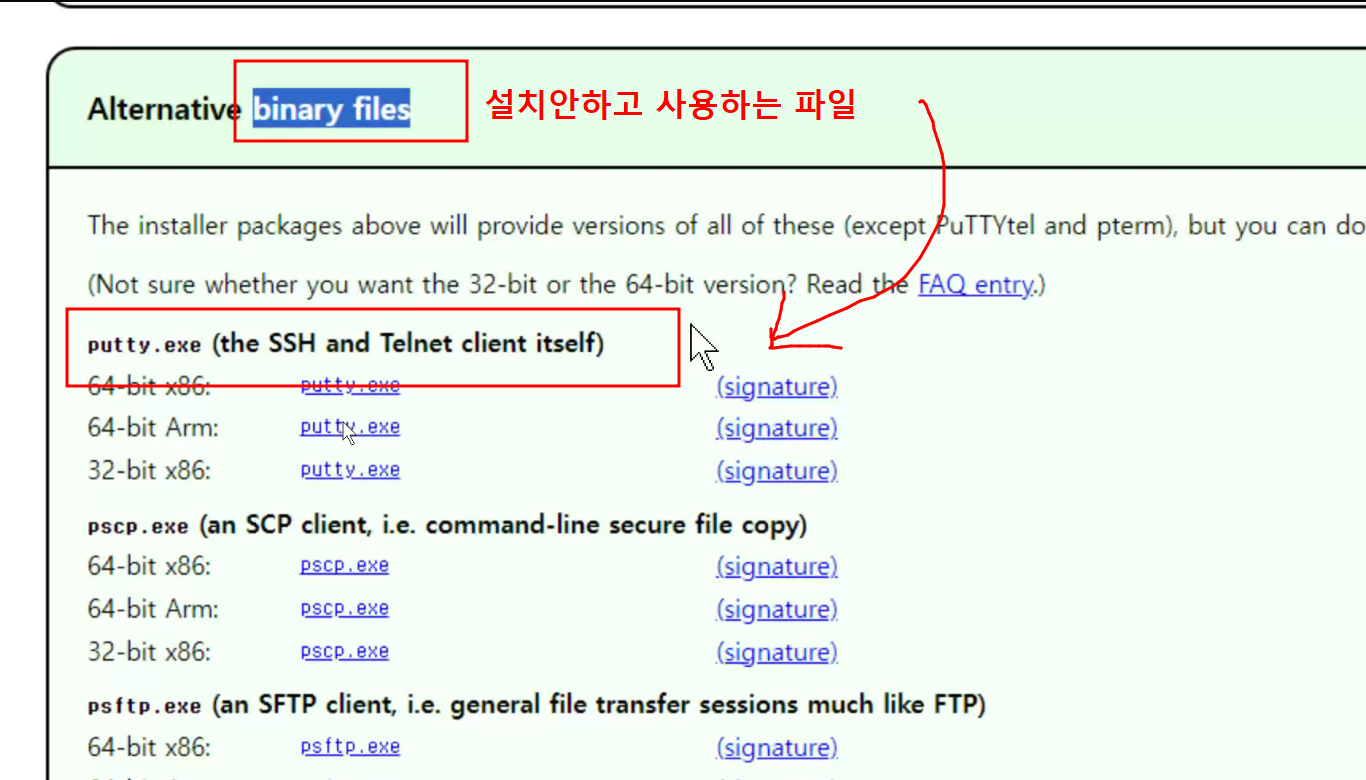
-> 플랫폼마다 설치해주는 아이 이름달라짐
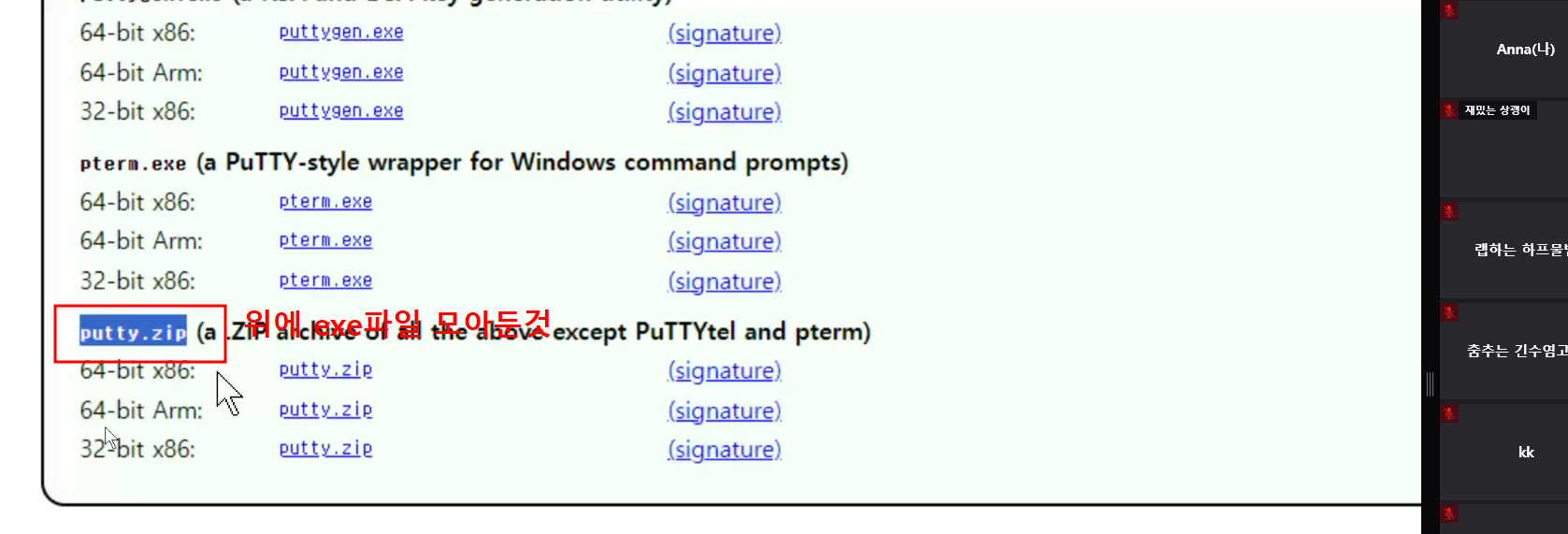
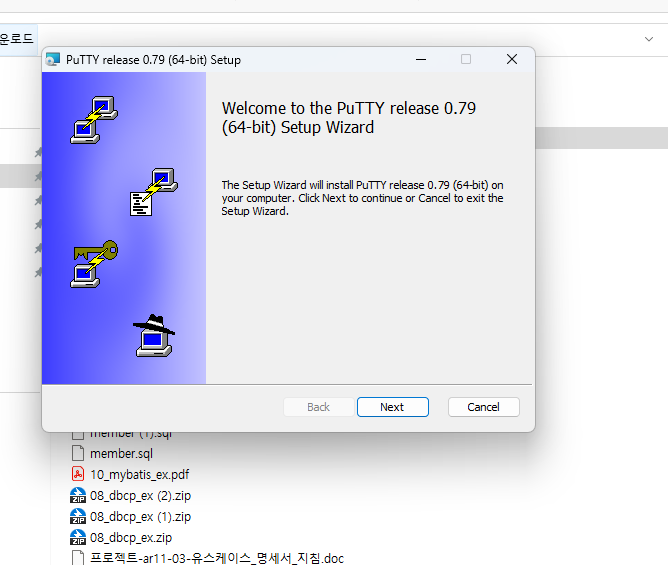
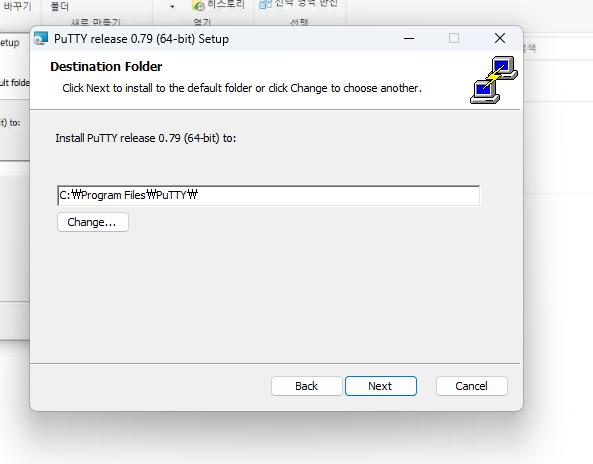
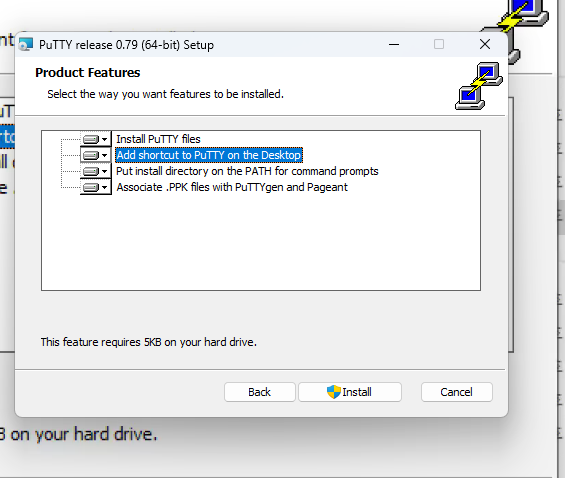
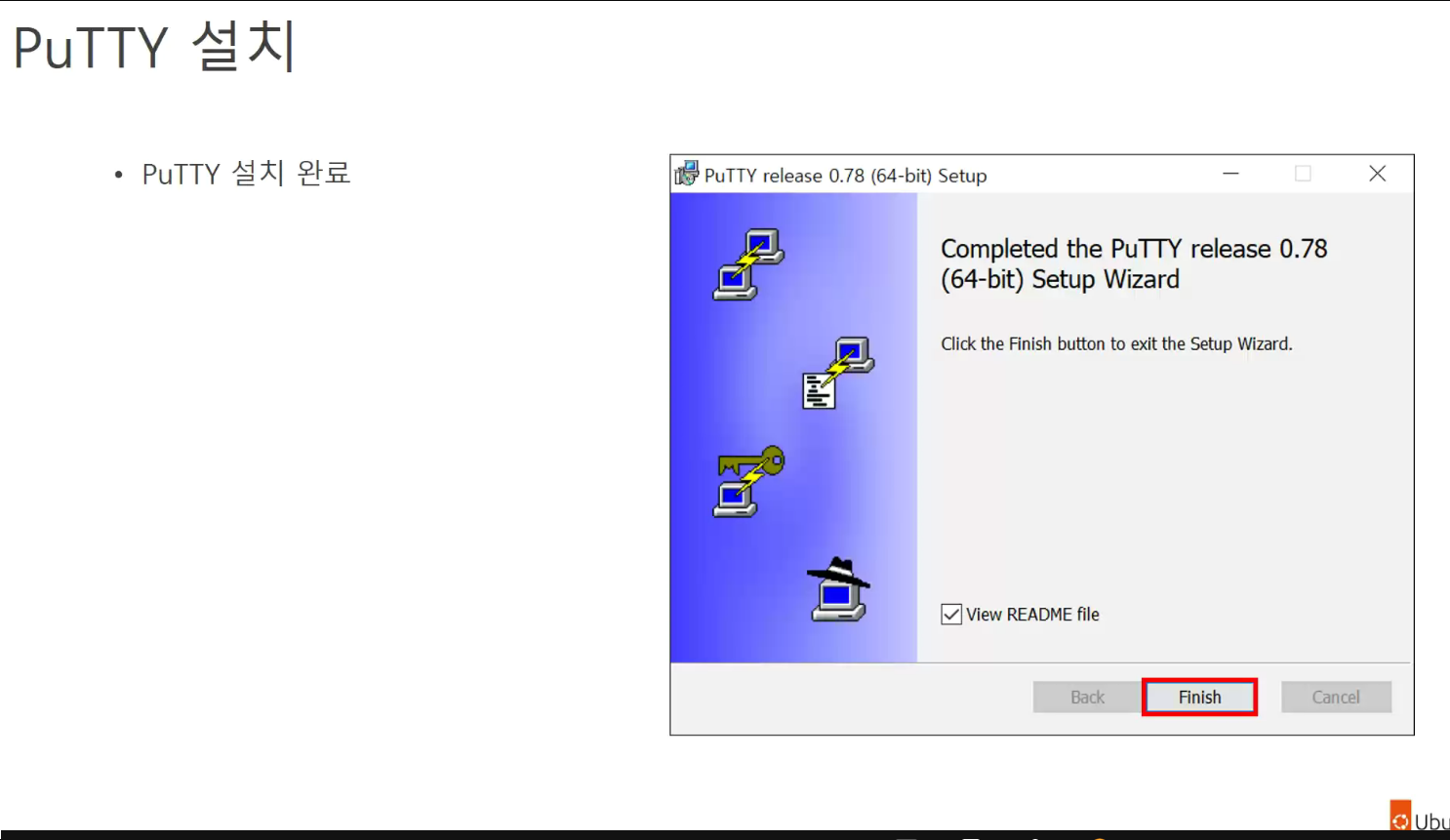
-> 가상머신을 켜서 접속을 할것임
(가상머신하고 host하고 접속을 하려면 접속할 수있는 주소를 알아야 함)
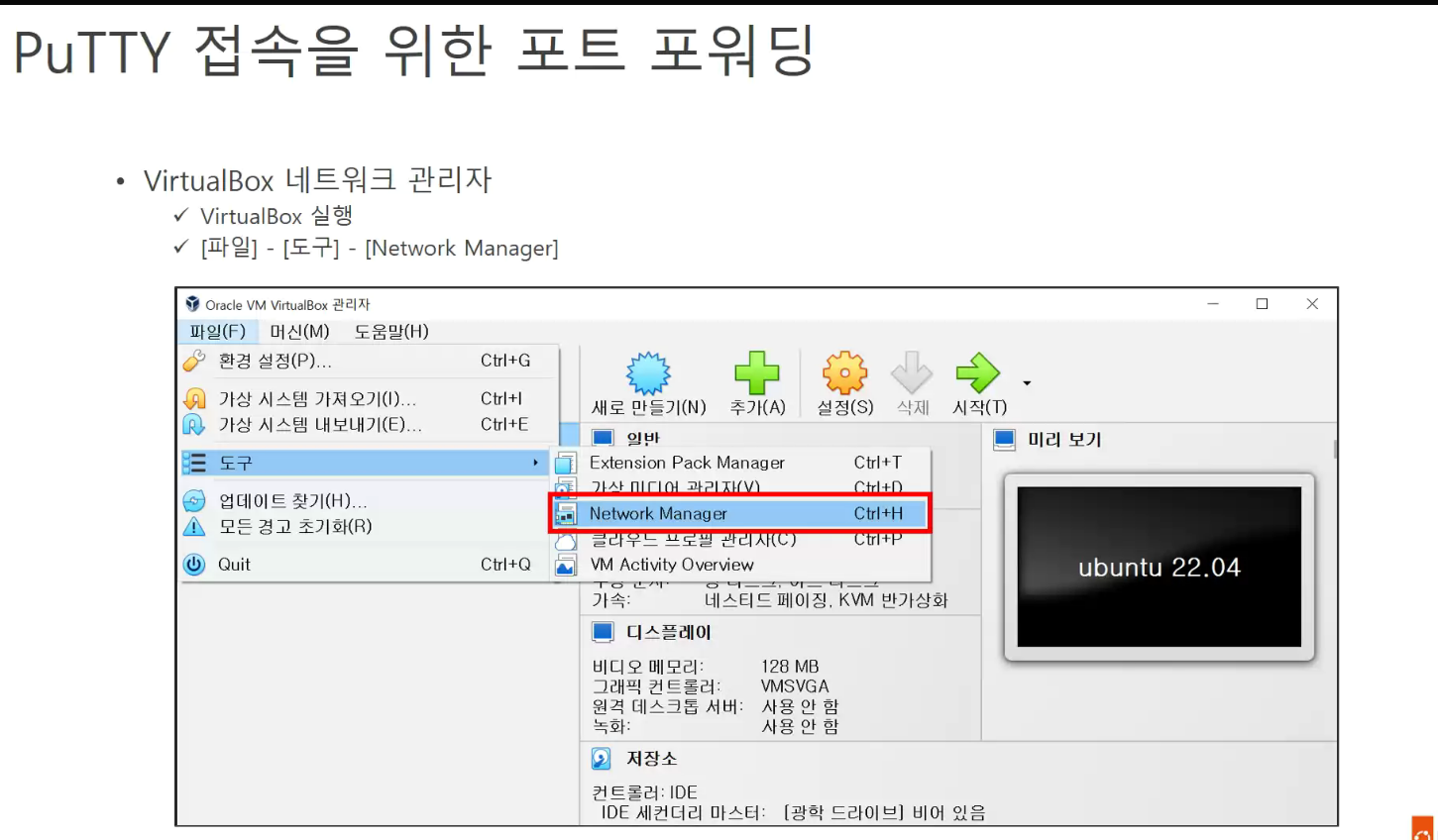
-> virtual box로 공짜라서 network setting 하나는 해줘야함
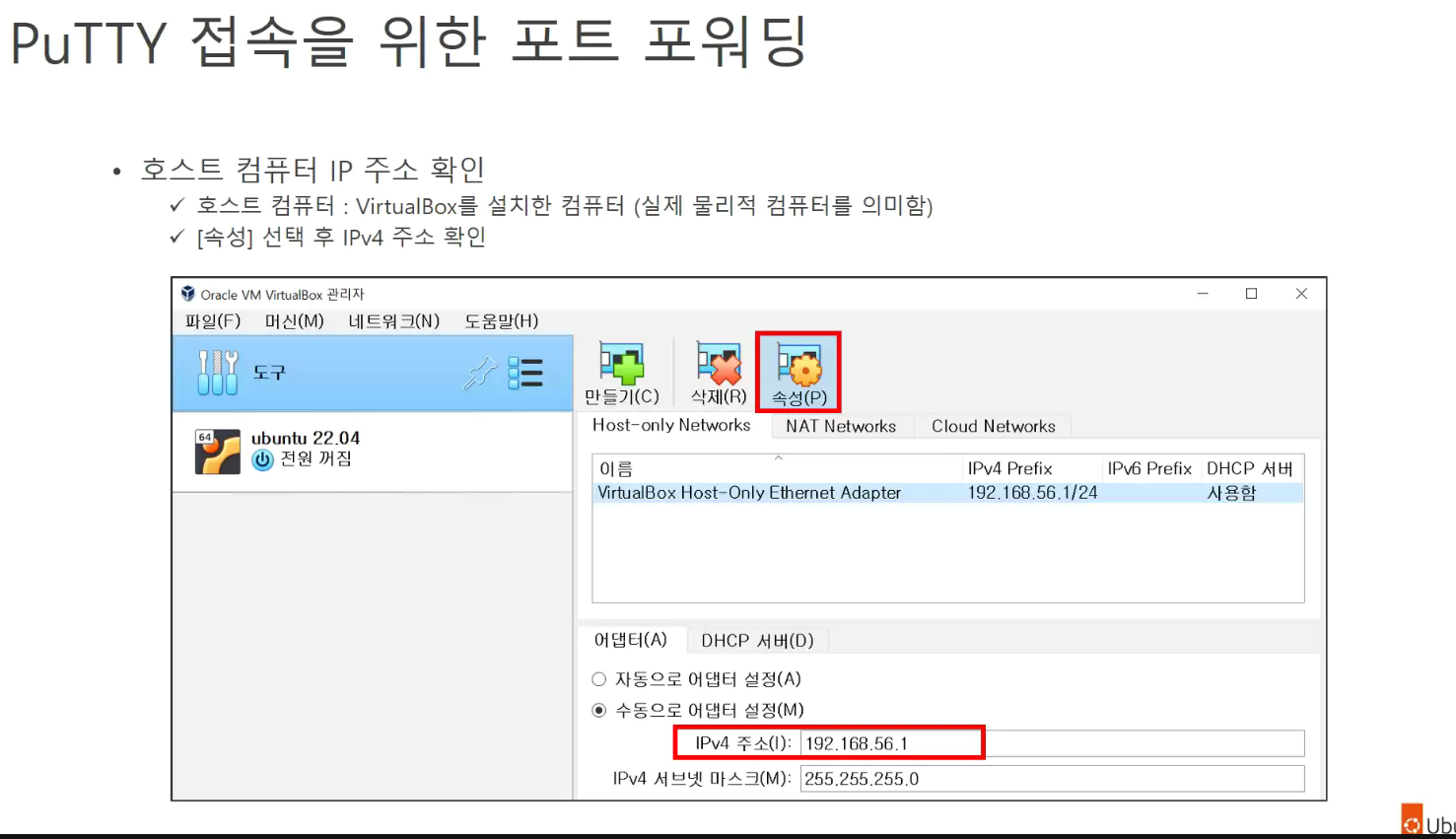
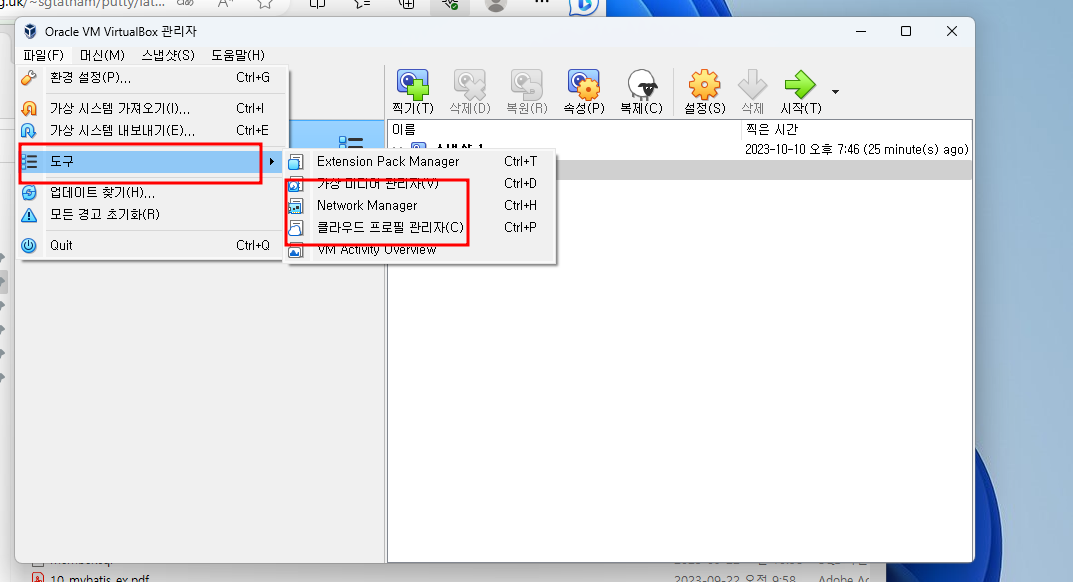
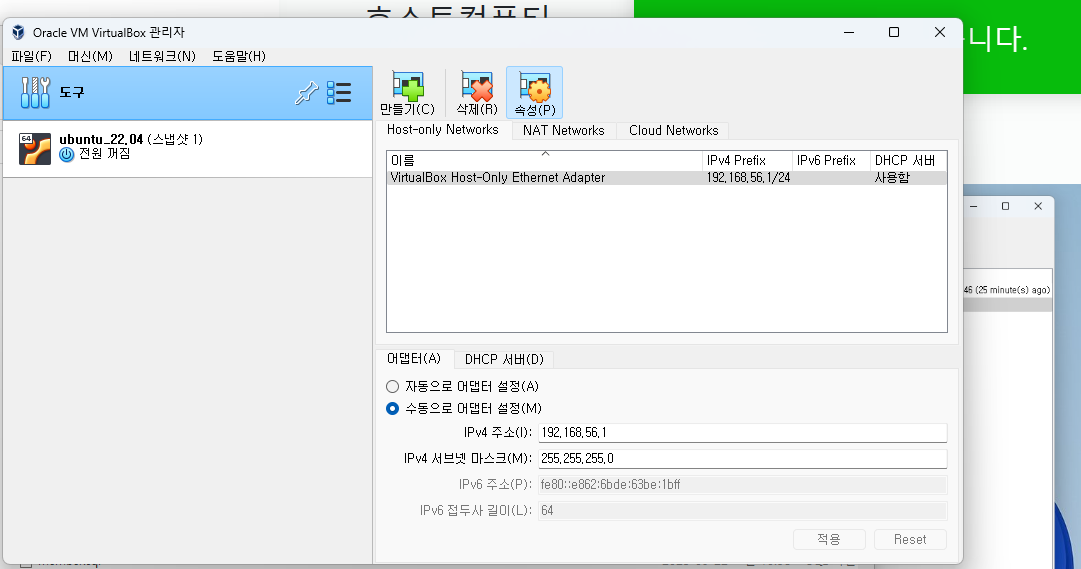
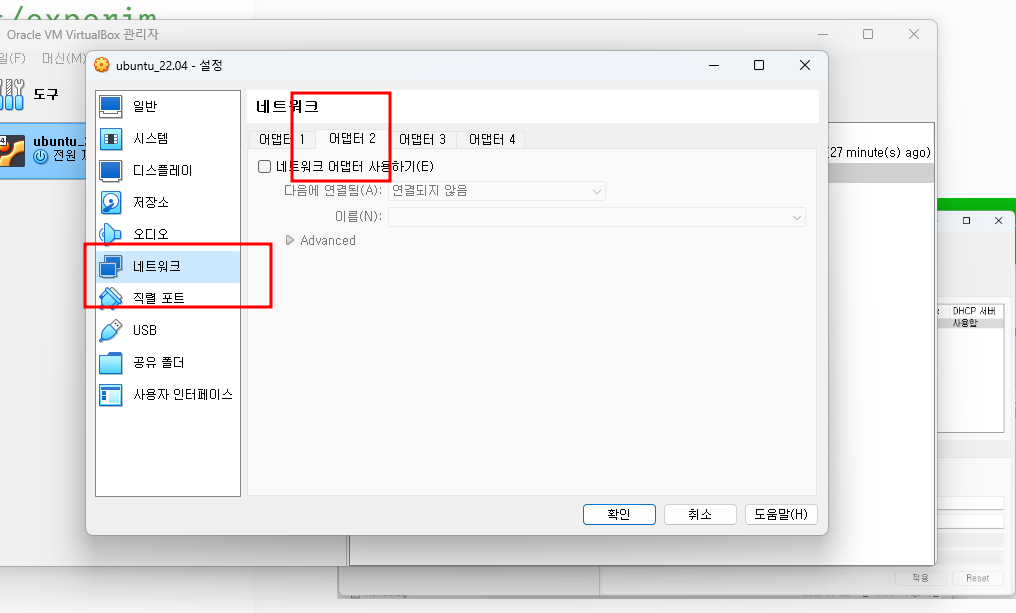
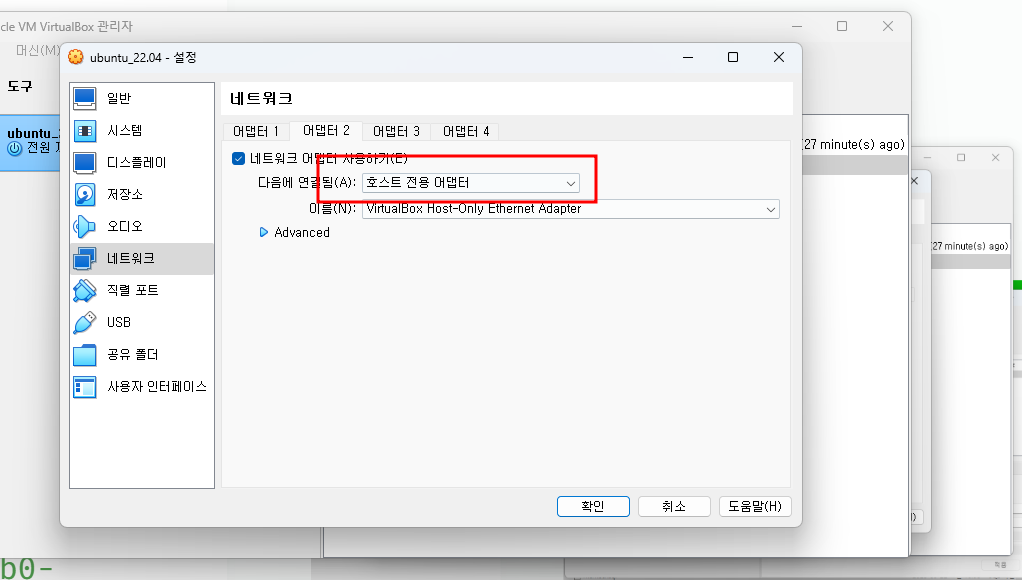
-> 우리컴퓨터의 ip주소를 확인하고 접속을 위한 ram 카드를 추가해서 adapt 2에서 host 전용 어댑터를 하나 골라줌
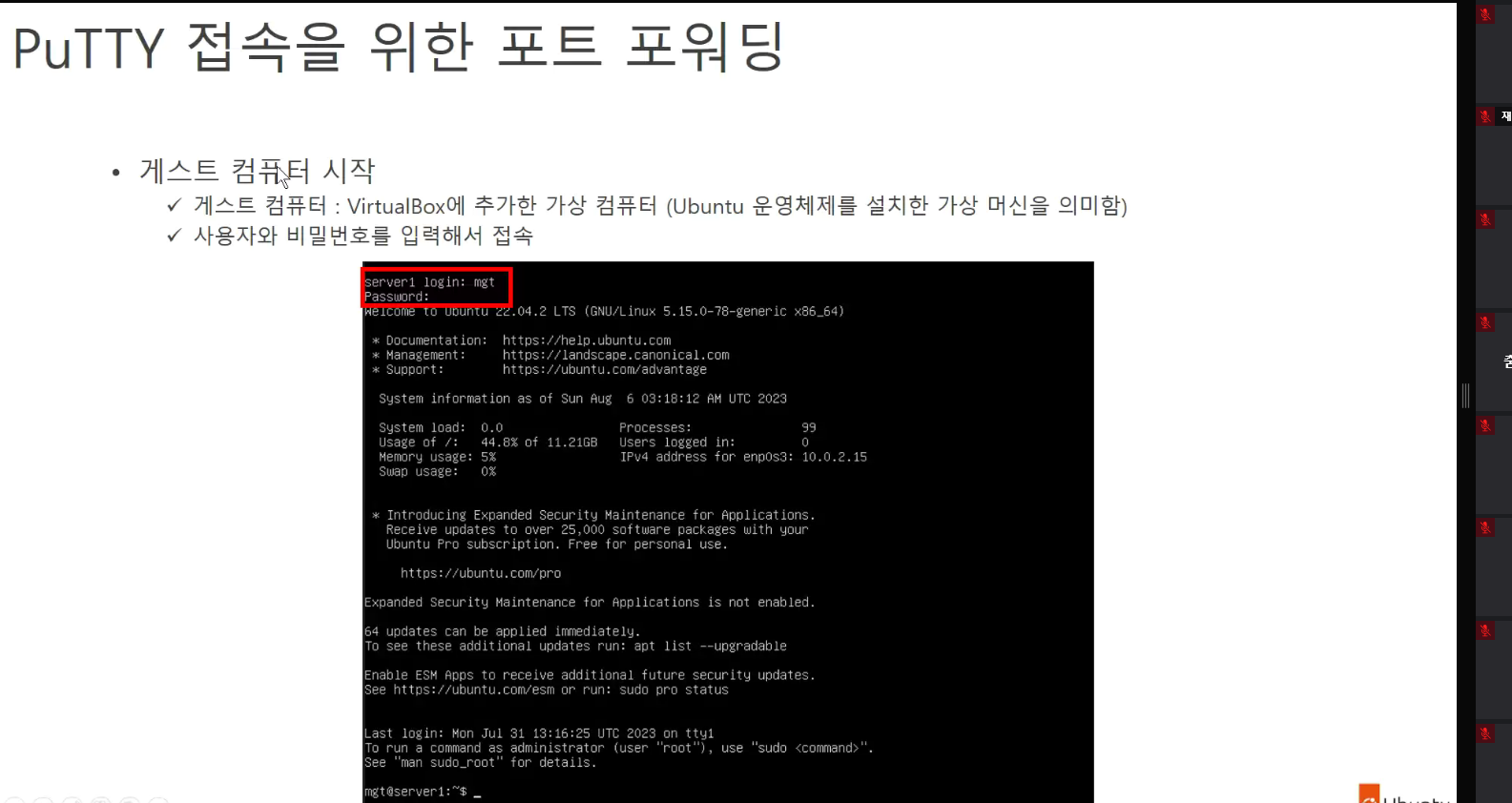
-> 서버에 접속해서 서버의 ip주소를 알아낸다
-> guest 와 host 컴퓨터 주소 둘다 알아낸다
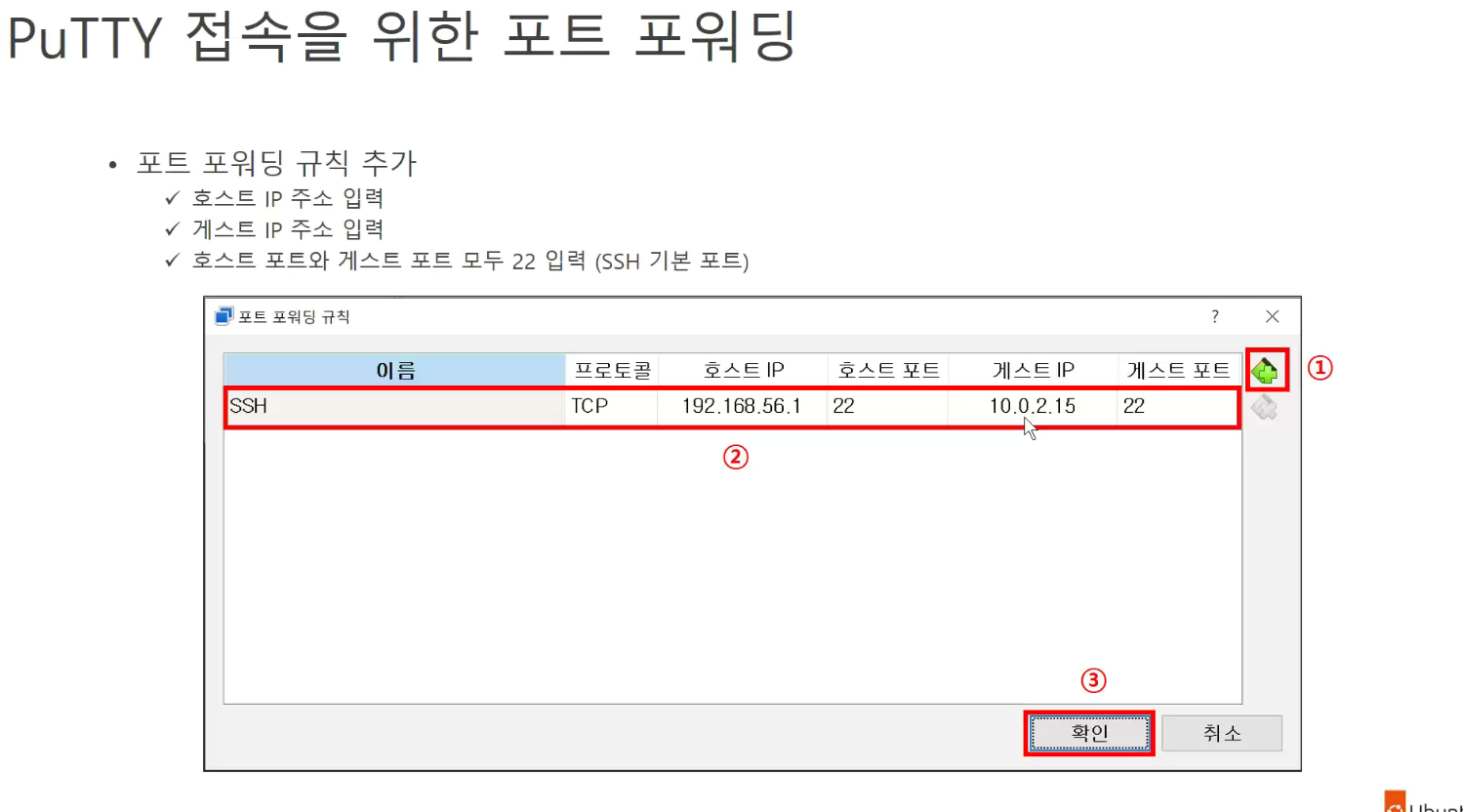
-> 잘 적어줘야 서로 연결이 문제없이 된다
컴퓨터의 ip주소, 가상머신의 ip주소도 알아야함
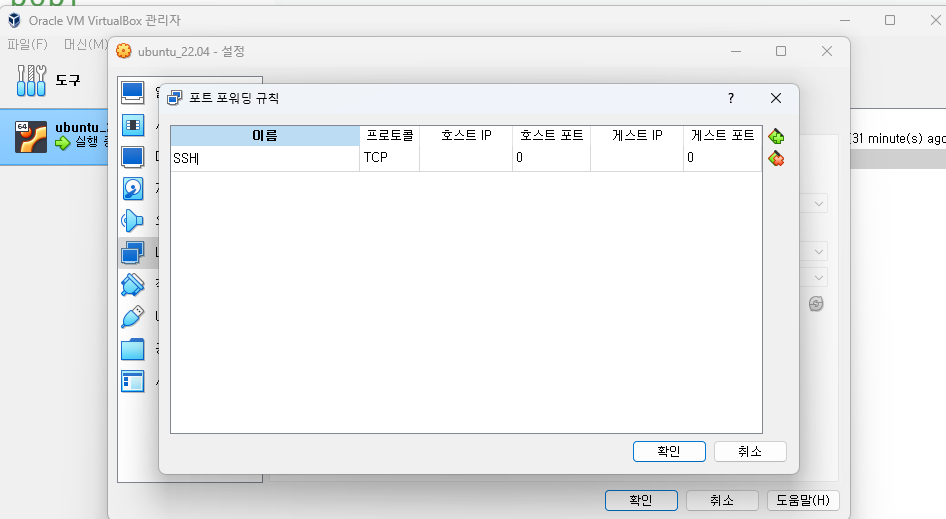
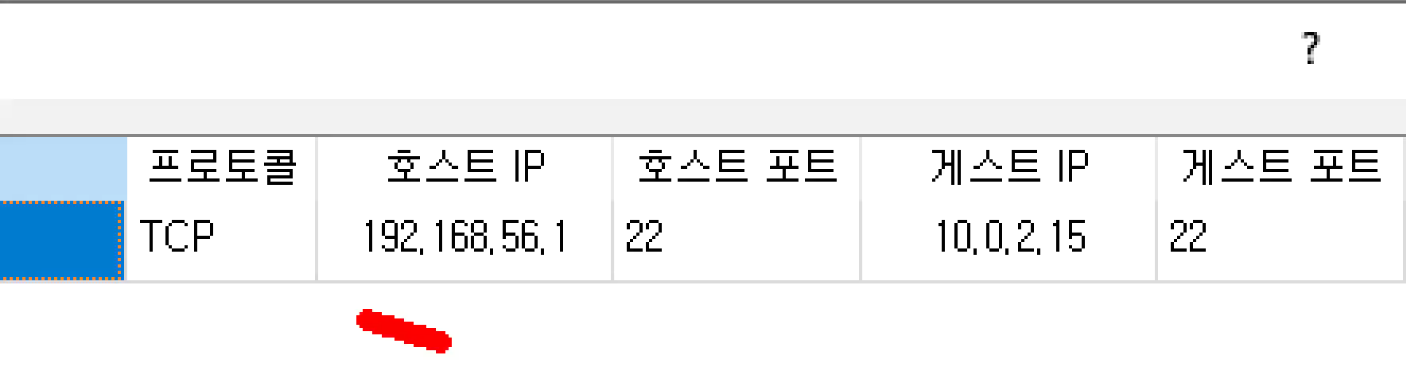
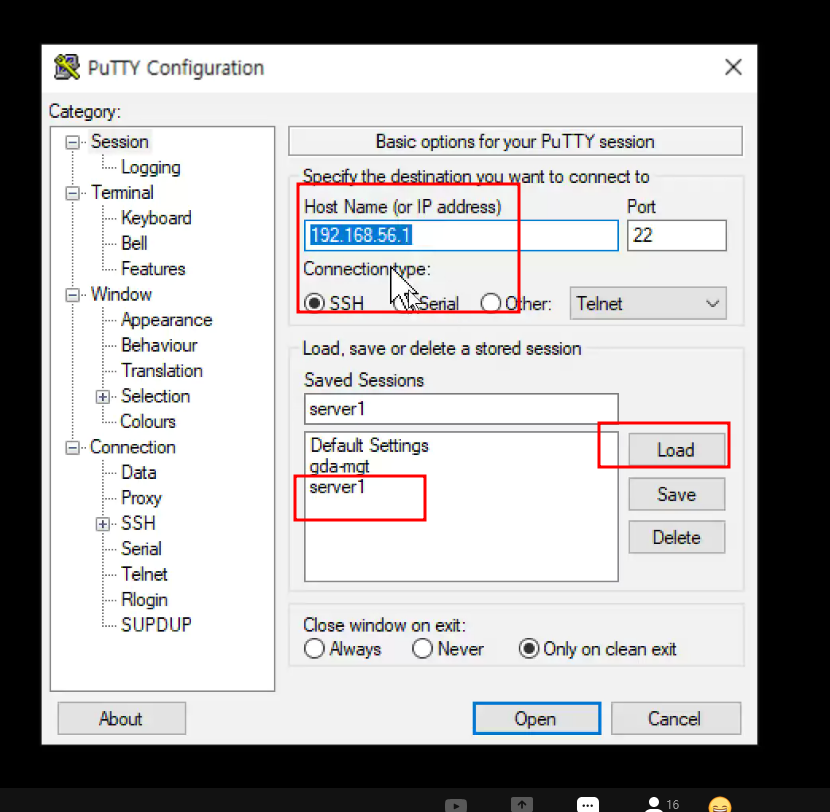
-> 22번 포트가 SSH포트임
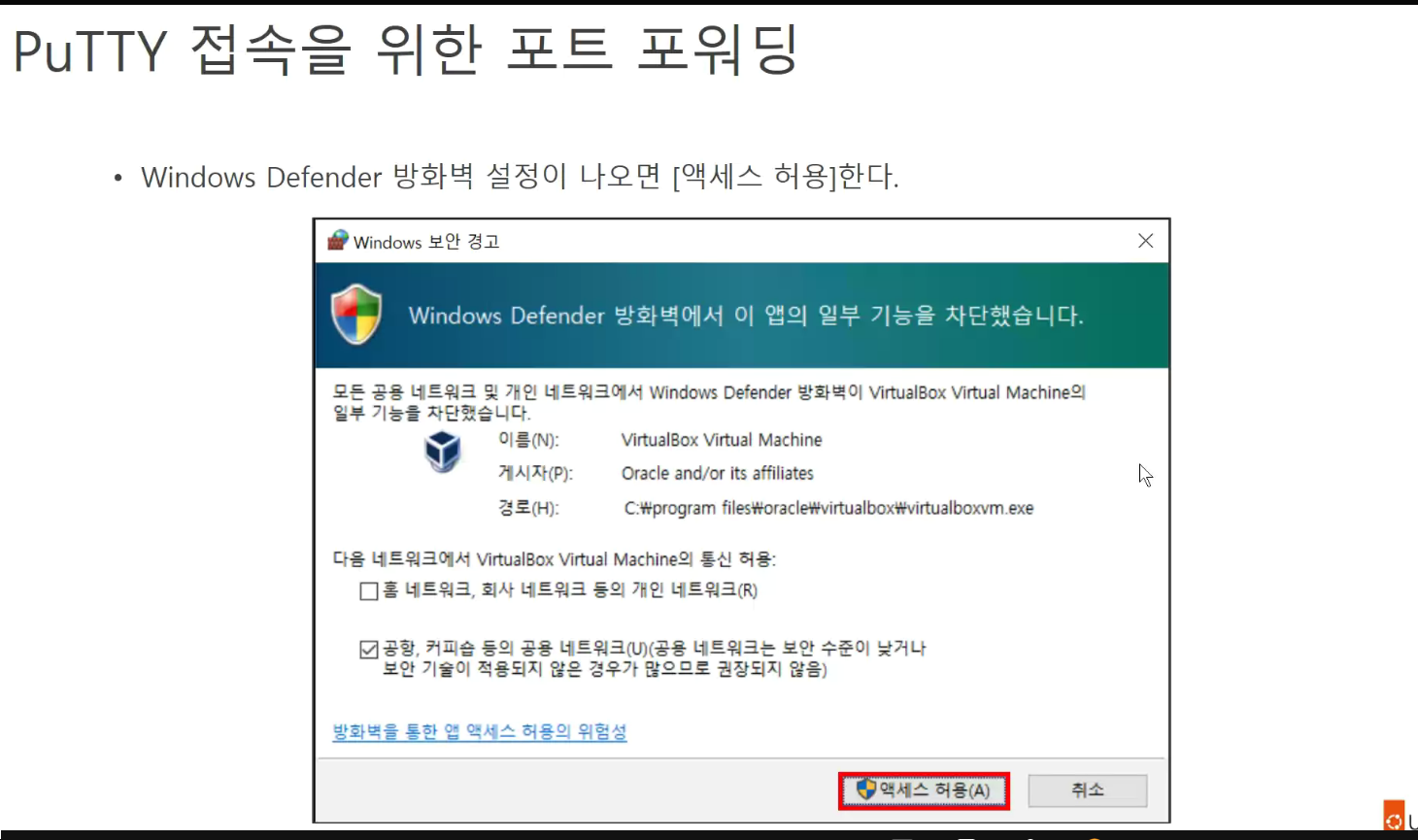
-> 허용누르면 됨
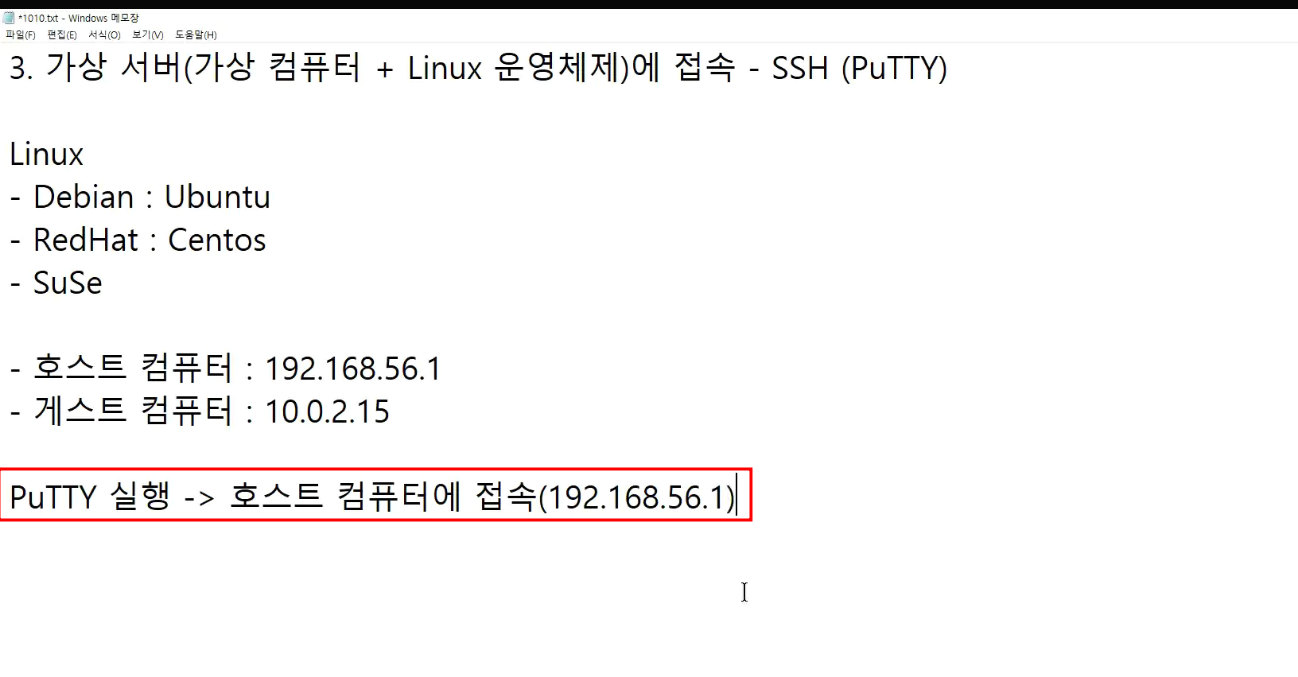
호스트컴퓨터 192.168.56.1
게스트컴퓨터 10.0.2.15
호스트와 게스트를 연결할 전용 RAM카드
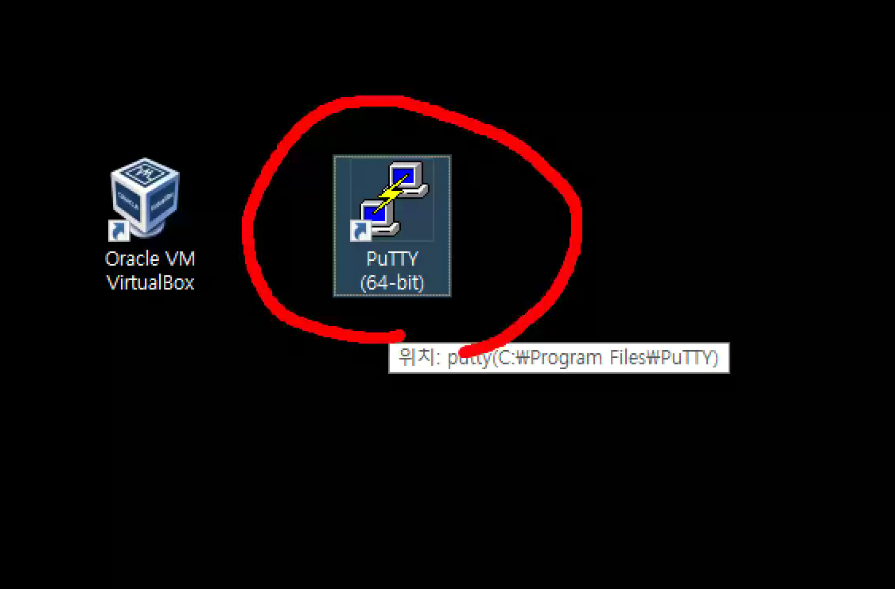
Putty 실행 -> 호스트 컴퓨터에 접속
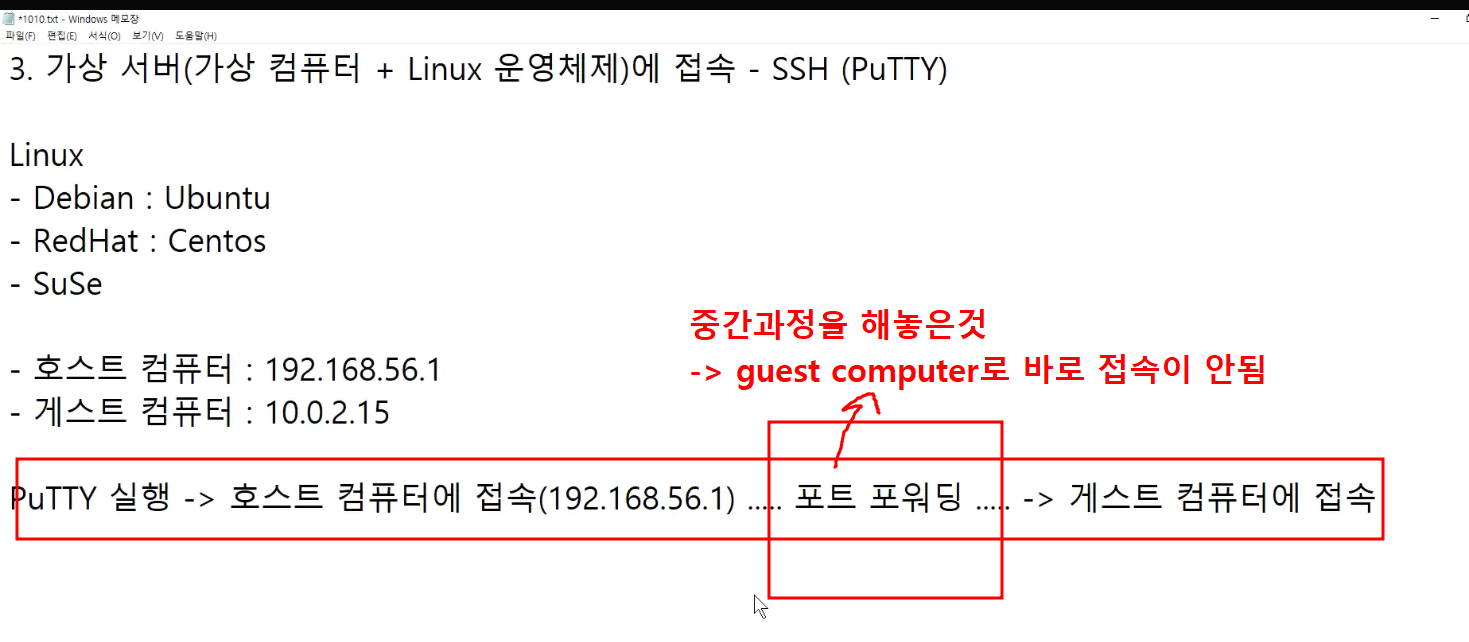
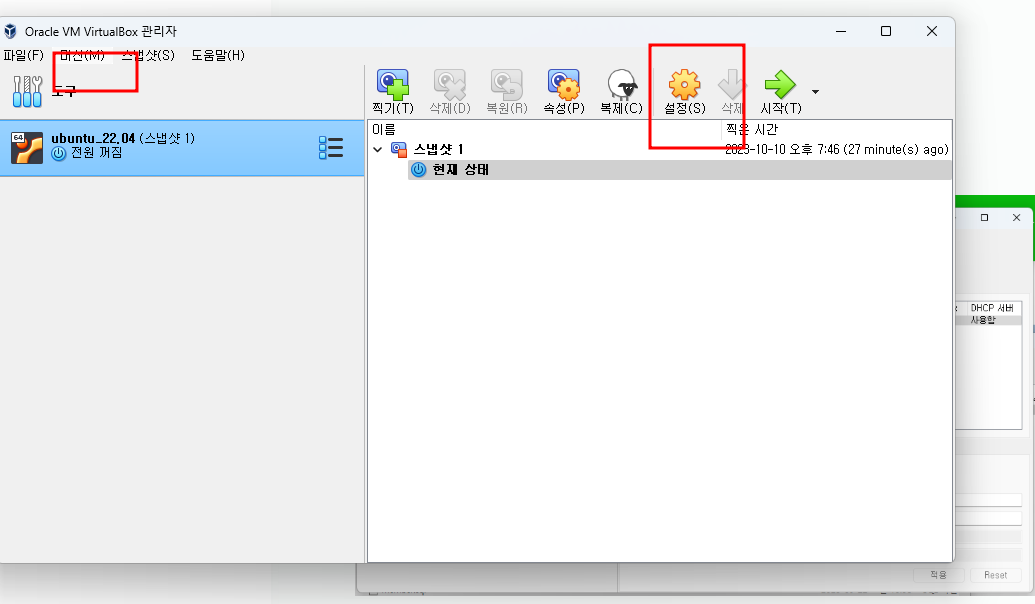
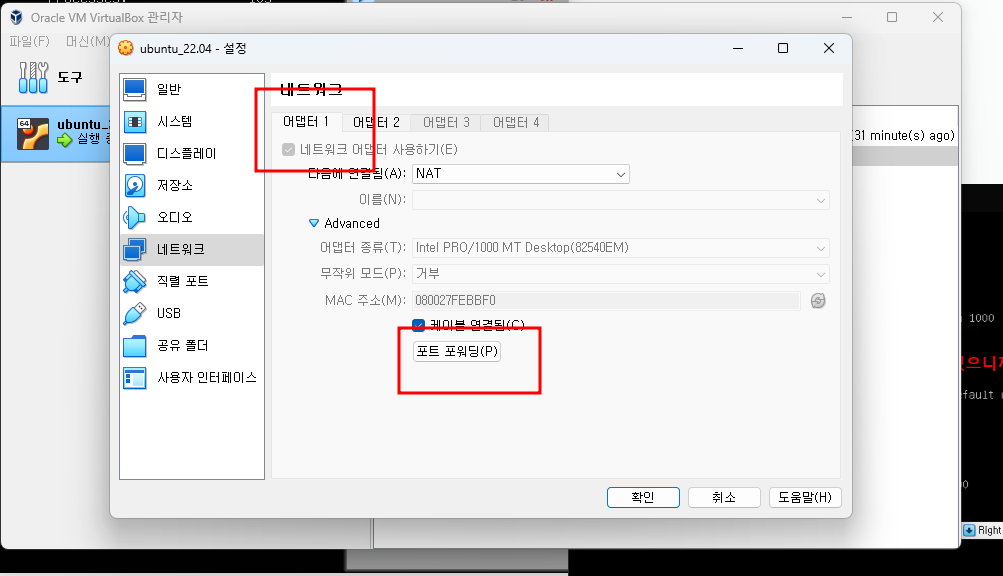
-> 포트포워딩 setting을 어댑터 1에서 됨
-> 이 컴퓨터 22포트로 연결해주겠다가 포트 포워딩임
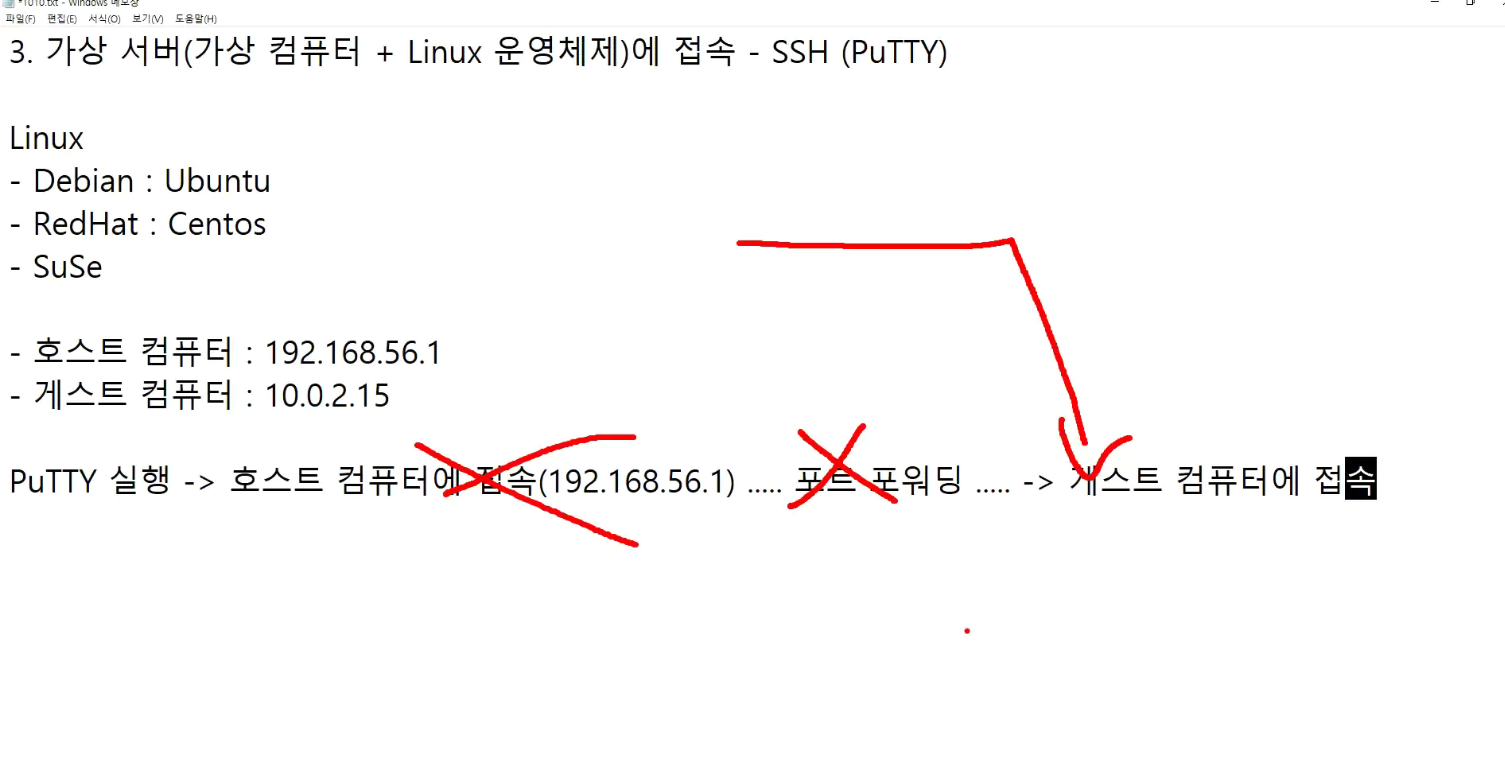
-> 호스트 컴퓨터를 통해서 접속을 하려고 하는것
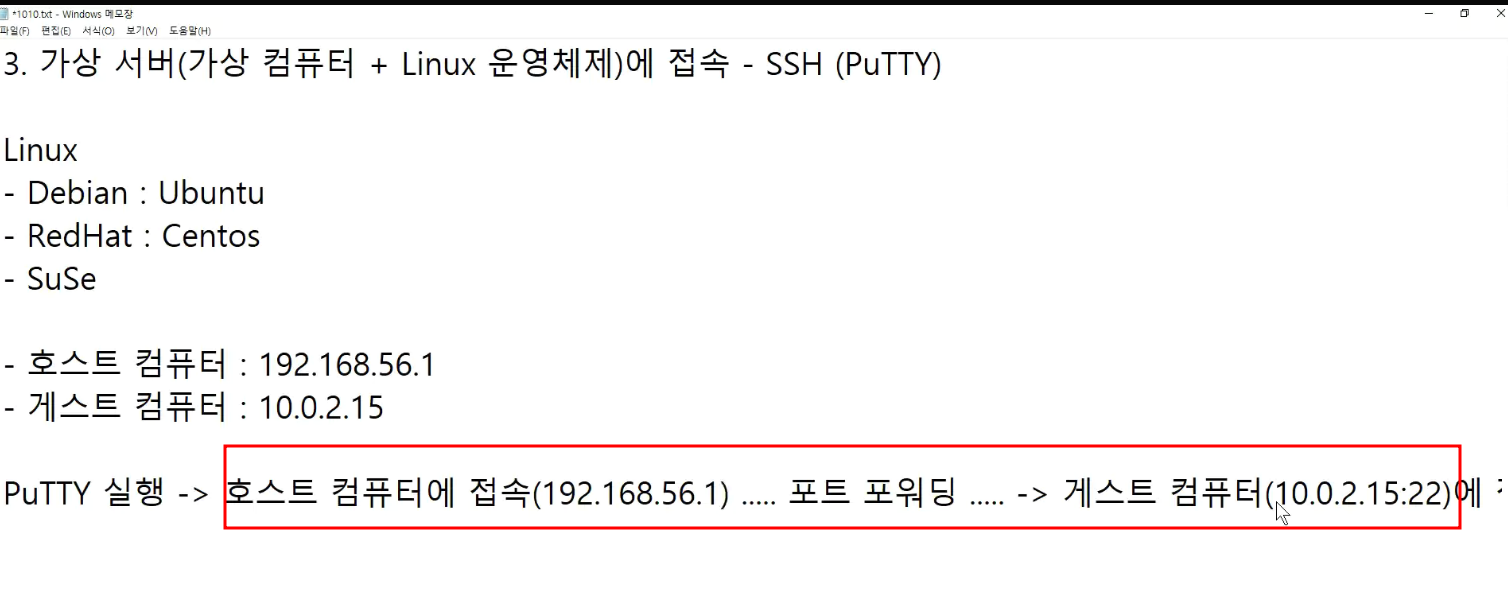
-> 호스트 컴퓨터의 접속을 만들어야함
ip주소를 host computer껄로 쓰기
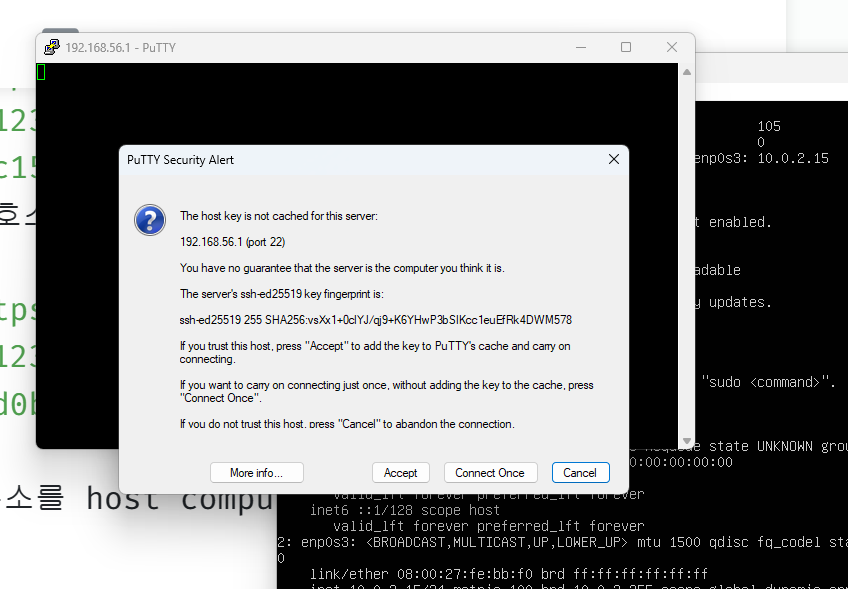
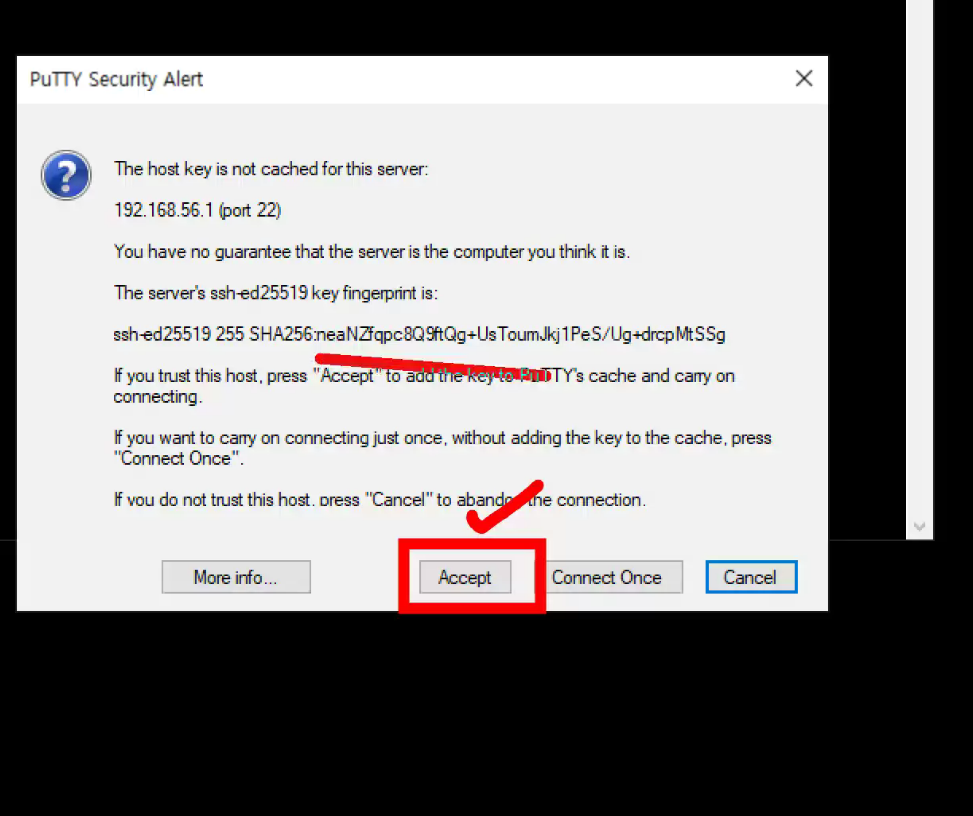
-> 접속하려면 키를 사용한적 없다
-> 이키를 사용하래??!!
랜덤키를부여해서 암호화하겠다
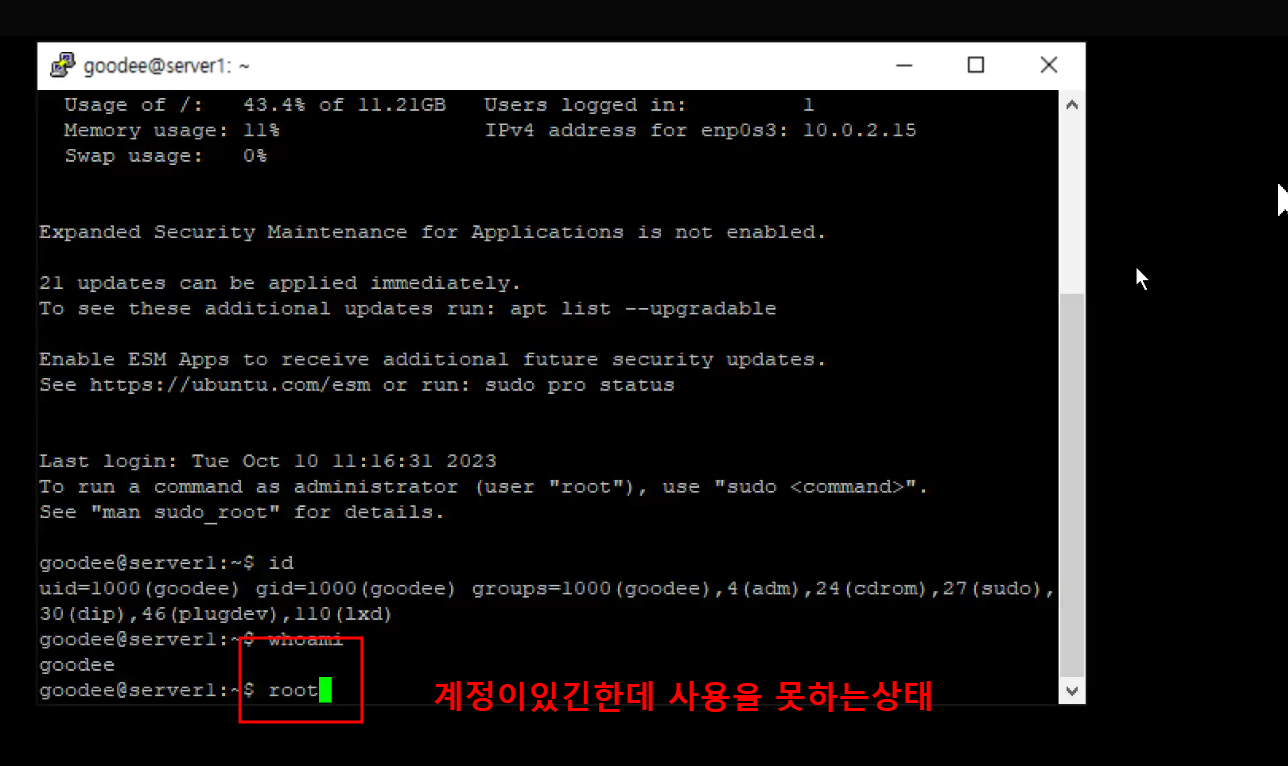
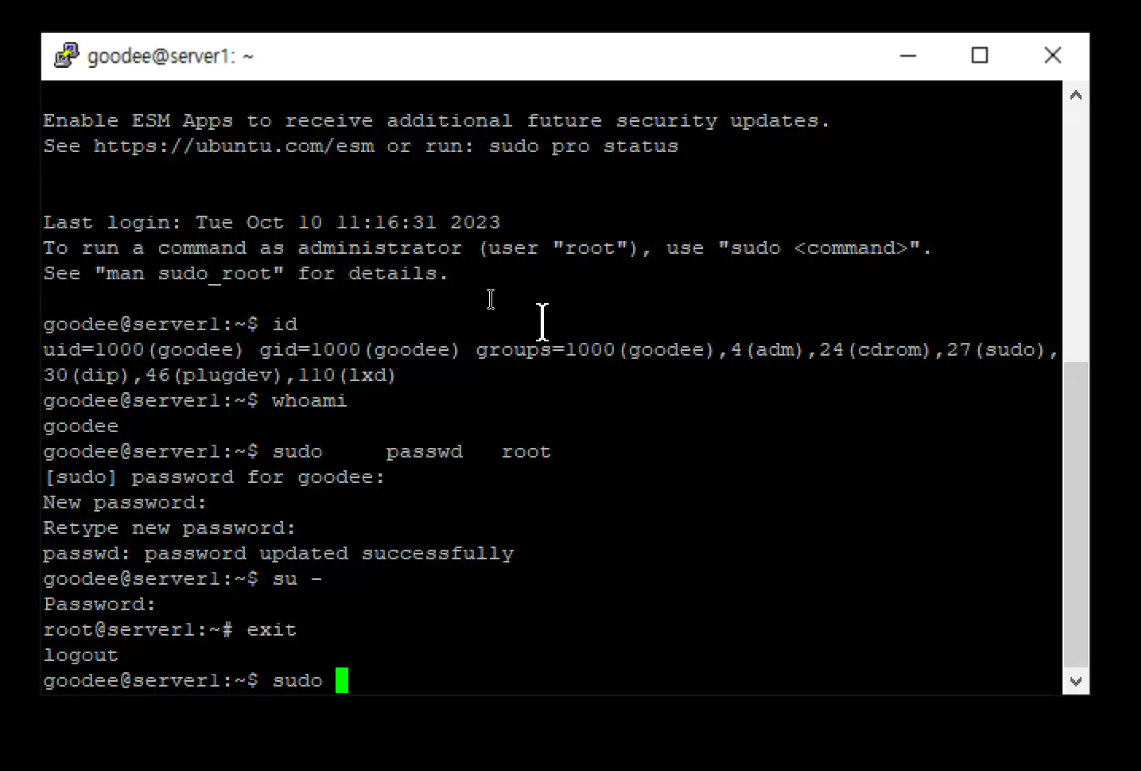
-> goodee계정에 1111줬는데 이 관리자가 접속이 안되는 상황임
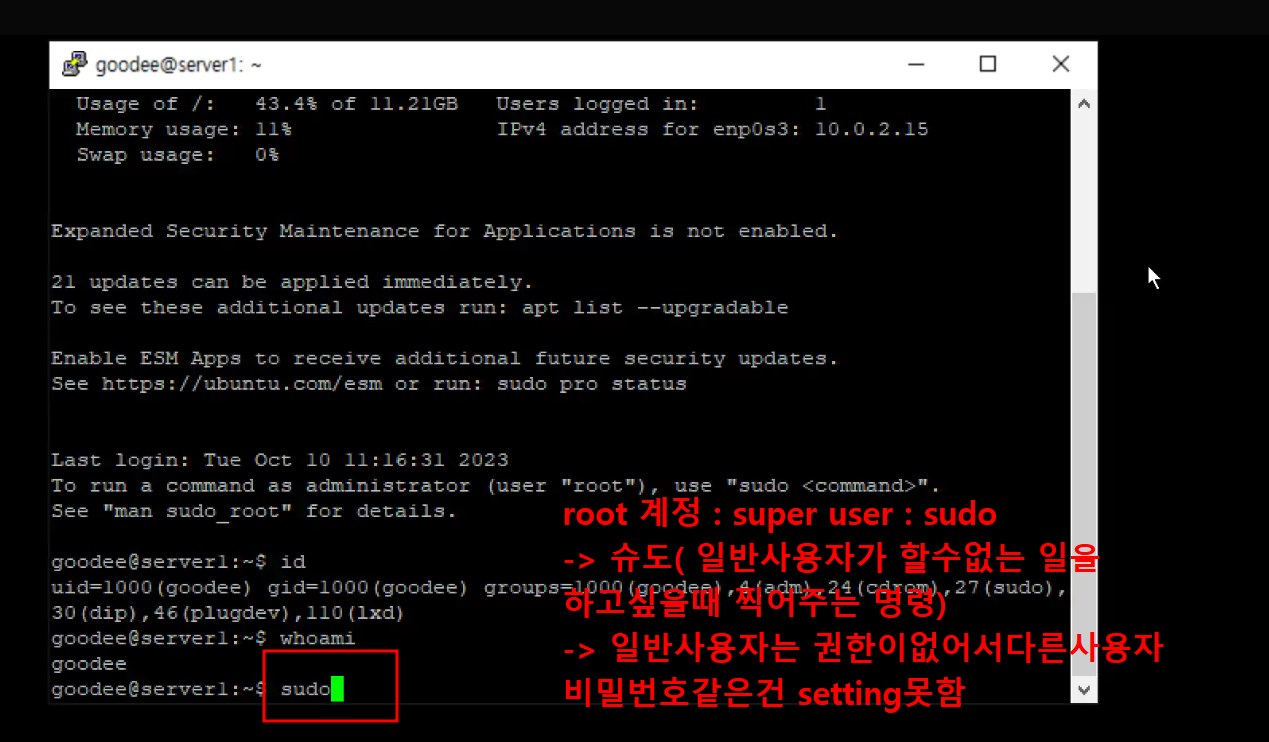
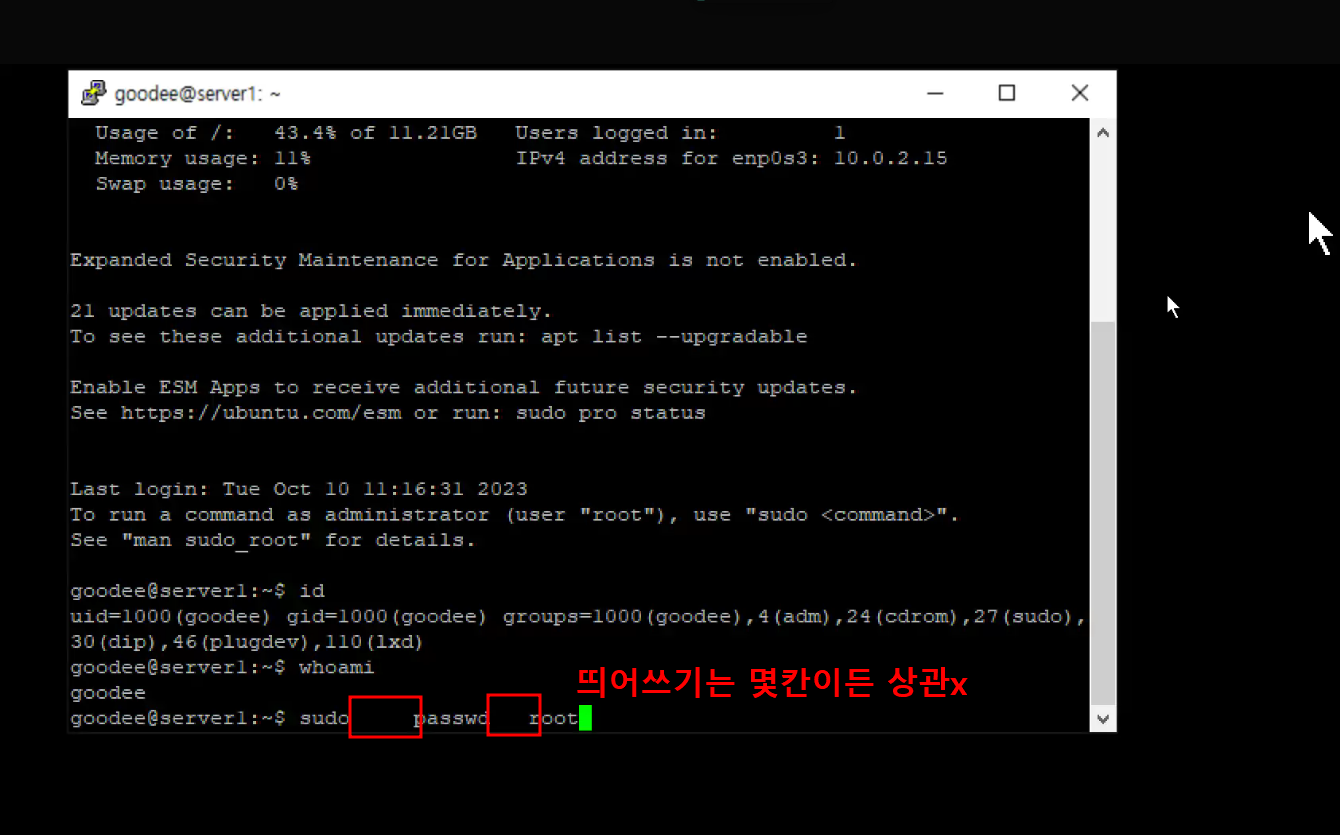
-> 지금은 root가없음 : 일단 goodee계정의 비번을 물어봄
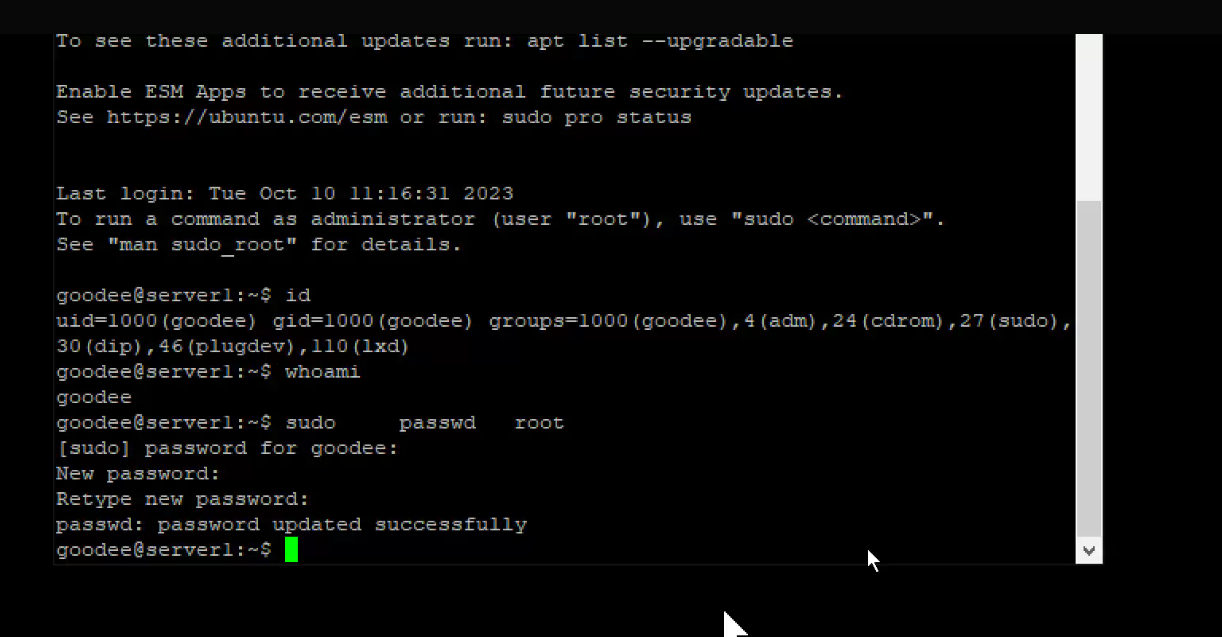
-> 1111그대로쓰기
->
★sudo password root : root계정 접속을 위해서 가장먼저하는 명령어
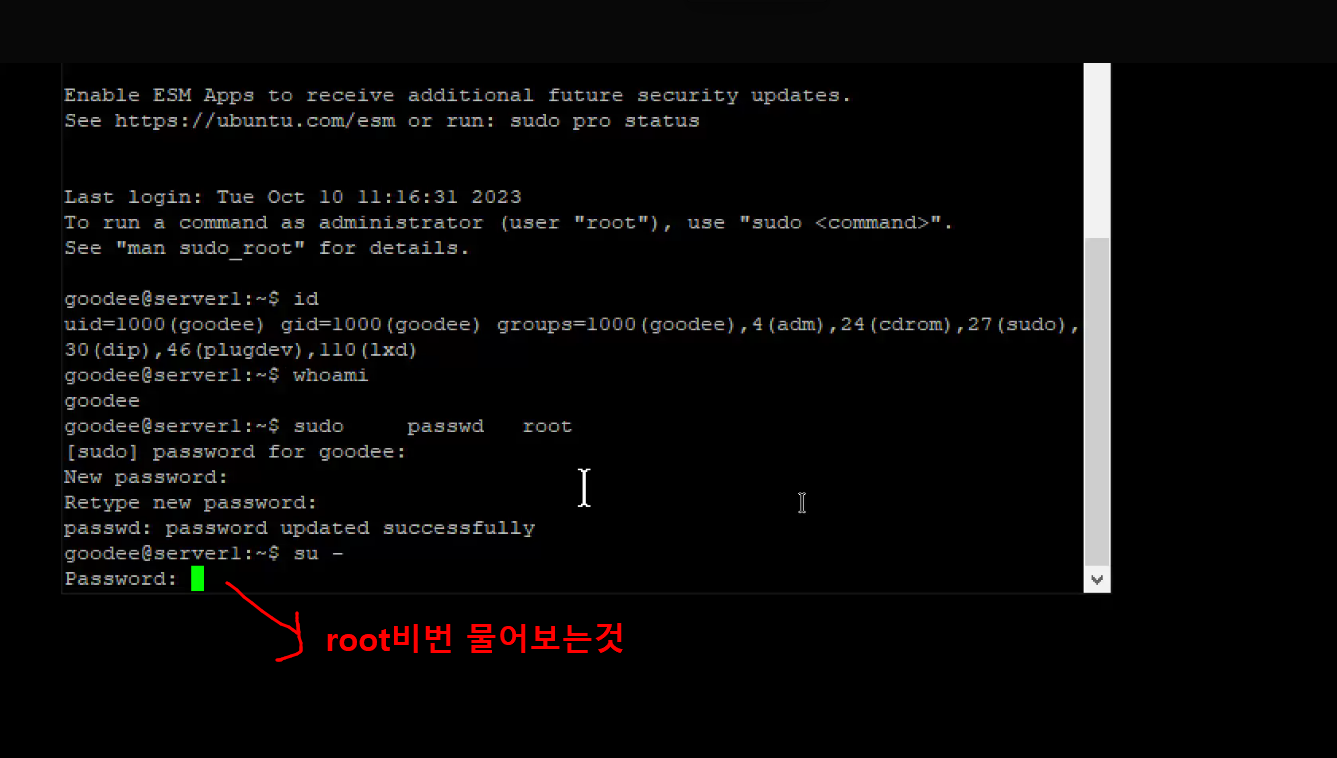
-> goodee 사용자가 아니라 root 사용자로 바뀜
설치한 운영체제가 나오겠지만 클라우드에도 리눅스 깔아서 넣음
어느정도 해보고 클라우드 써보는것이 좋음
-> 권한바꾸는 명령도 있음
(키값을 수정을 못하게 변조를 못하게 막기 위해서 파일에 권한을 바꿔서 올려라)
-> 읽기전용으로 만드는 change modified명령
-> spring으로 개발후 실제로 서비스에서 배포하고자 하면 : 계속 만날 화면임